

Så förvandlar du vilket foto som helst till en 3D-relief för CNC-fräsning
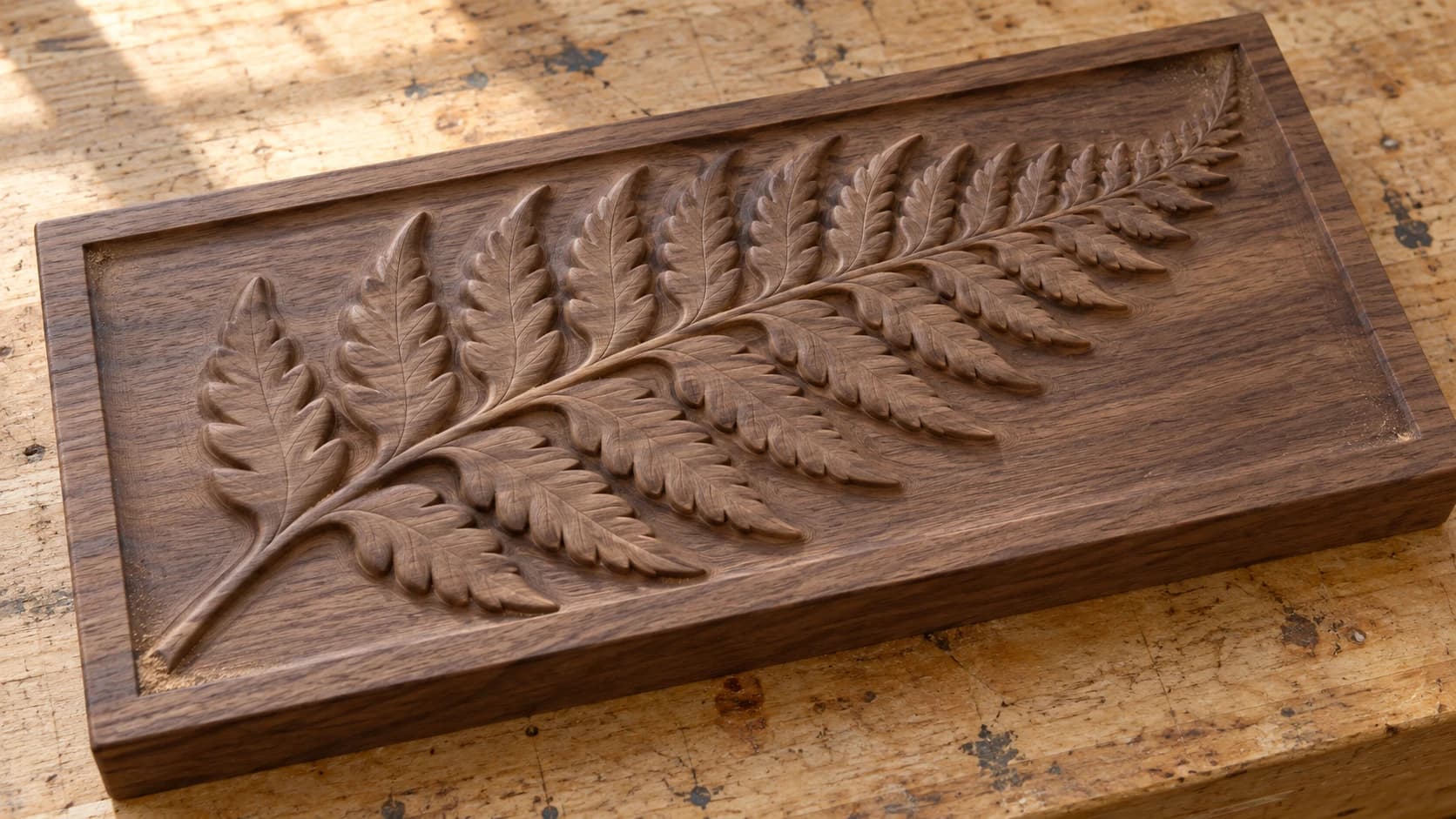
Relieffräsning är något av det mest visuellt imponerande en CNC-fräs kan skapa. Ett porträtt som träder fram ur ett träblock. Ett landskap med riktiga berg som höjer sig från ytan. Problemet är att det traditionellt krävs gedigna kunskaper i 3D-modellering eller dyr specialprogramvara för att skapa en 3D-modell för relieffräsning. De flesta CNC-hobbyister har aldrig provat ett 3D-skulpteringsprogram, och inlärningskurvan är brant.
Tänk om du bara kunde ladda upp ett foto och få tillbaka en fräsbar 3D-modell? Det är möjligt tack vare djupkartor, och ReliefMaker hanterar hela konverteringen.
Vad är en djupkarta?
En djupkarta är en gråskalebild där ljusstyrkan representerar höjd. Vita områden är de högsta punkterna (närmast betraktaren), svarta områden är de lägsta (längst från betraktaren eller djupast i fräsningen), och allt däremellan är en höjdgradient.
Din CNC-programvara läser den här gråskalebilden och översätter den direkt till rörelser längs Z-axeln. Vita pixlar blir de grundaste skären. Svarta pixlar blir de djupaste. Resultatet är en 3D-yta som fräses fram ur ett plant ämne.
| Gråskalevärde | Betydelse | CNC-resultat |
|---|---|---|
| Vit (255) | Högsta punkt | Grundaste skär (eller orörd yta) |
| Ljusgrå | Hög höjd | Grund fräsning |
| Mellangrå | Mellanhöjd | Medeldjup |
| Mörkgrå | Låg höjd | Djup fräsning |
| Svart (0) | Lägsta punkt | Djupaste skär (eller basplan) |
Djupkartor är inget nytt koncept. CNC-tillverkare har stöttat dem i årtionden. Det nya är att använda AI för att skapa exakta djupkartor från vanliga foton, något som tidigare krävde manuellt arbete i en bildredigerare eller betalda generatorer för djupkartor.
SKRIV UT. SKÄR. FRÄS.



- Flera format (SVG, DXF, PNG)
- Maskintestade motiv
- Kommersiella licenser
Sponsrad av PrintCutCarve.com
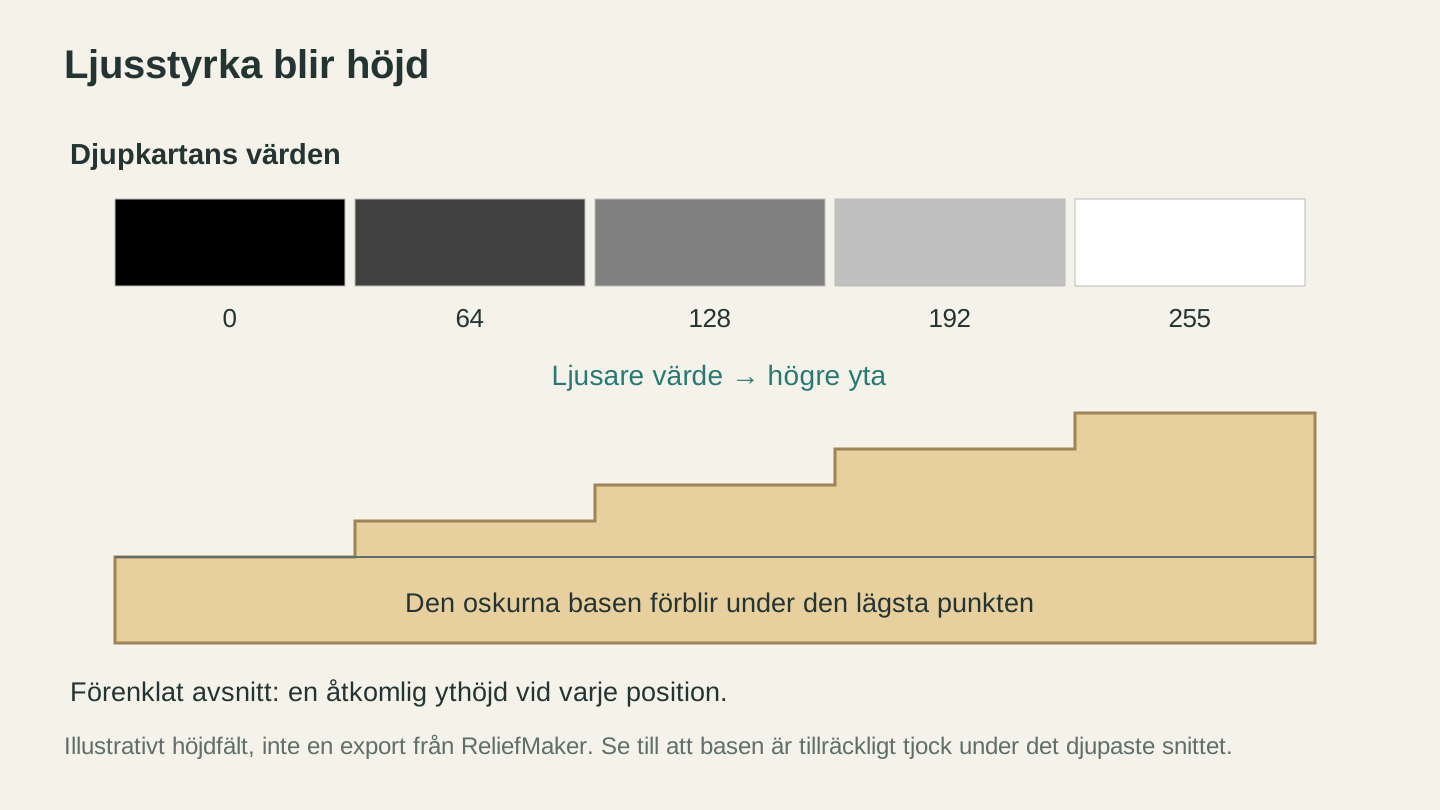
Ett höjdfält tilldelar varje bildposition en ythöjd. Ljusa värden hamnar högre; de lägsta punkterna behöver fortfarande en stabil bas under sig.
Så fungerar ReliefMaker
ReliefMaker ger dig två sätt att skapa en 3D-relief:
Läget Från foto: Ladda upp valfritt foto så skapar AI djupkartan automatiskt. AI analyserar bilden, avgör vad som ligger framför vad och skapar en djupkarta i gråskala som kan översättas till en fräsbar 3D-yta.
Läget Ladda upp djupkarta: Om du redan har en djupkarta i gråskala (från en bildredigerare, ZBrush eller någon annan källa) laddar du upp den direkt och hoppar över AI-steget.
Två AI-motorer
När du använder läget ”Från foto” väljer du mellan två AI-motorer för djup:
Snabb (lokal AI): Använder modellen Depth Anything V2 som körs lokalt på servern. Gratis (kostar inga krediter) och genererar resultat på ungefär 2 sekunder. Djupkvaliteten är bra för de flesta motiv, särskilt foton med tydlig separation mellan förgrund och bakgrund.
Kvalitet (Gemini): Använder Gemini Vision-modellen från Google. Kostar 1 kredit och tar ungefär 3 sekunder. Ger oftast renare djupseparation och hanterar komplexa scener (flera överlappande objekt och subtila djupskillnader) bättre än den lokala modellen.
För de flesta foton fungerar den kostnadsfria lokala modellen utmärkt. Prova den först. Om djupet inte ser rätt ut (objekt på olika avstånd visas på samma höjd), byter du till läget Kvalitet.
Tips
Foton med tydliga djupindikatorer ger bäst resultat. Ett porträtt med suddig bakgrund, ett landskap med objekt i förgrunden eller ett stilleben med objekt på olika avstånd fungerar alla bra. Platta, rakt framifrån tagna foton av texturer eller mönster innehåller ingen djupinformation som AI kan utvinna.
Interaktiv 3D-förhandsvisning
När djupkartan har skapats visar ReliefMaker en interaktiv 3D-förhandsvisning. Rotera, zooma och panorera för att granska reliefen från alla vinklar. Så här kommer din CNC-fräsning att se ut (bortsett från verktygsspåren, som slipningen tar bort).
Förhandsvisningen uppdateras i realtid när du justerar inställningarna, så att du kan finjustera utseendet innan du laddar ner något.
Inställningar som spelar roll
Höjdskala
Styr reliefens totala djup. Högre värden skapar mer dramatiska höjdskillnader (djupare fräsning och högre toppar). Lägre värden skapar mer subtila och grundare reliefer.
För CNC-fräsning anpassar du detta efter det praktiska fräsdjupet. Om ditt ämne är 3/4 tum tjockt och du vill lämna en bas på 1/4 tum, är den maximala reliefhöjden 1/2 tum. Ställ in höjdskalan därefter.
Bastjocklek
Lägger till ett plant baslager under reliefen. För CNC-fräsning bör det vara tillräckligt tjockt för att det djupaste skäret inte ska gå igenom materialets baksida. För 3D-utskrift räcker vanligtvis en bas på 2-3 mm.
Utjämning
Styr hur mycket djupövergångarna jämnas ut. Låg utjämning bevarar skarpa djupkanter, vilket passar bra för arkitektoniska motiv och objekt med hårda kanter. Hög utjämning skapar mjuka, flytande övergångar, vilket fungerar bättre för porträtt och organiska motiv.
För mycket utjämning suddar ut detaljerna. För lite kan skapa synliga trappsteg. För de flesta motiv är medelhög utjämning en bra utgångspunkt.
Invertera djup
Vänder på djupkartan. Det som var den högsta punkten blir den lägsta och tvärtom. Användbart när AI tolkar djupet bakvänt (bakgrund som förgrund), eller när du medvetet vill skapa en fräsning i ”intaglio”-stil där motivet är försänkt i stället för upphöjt.
Litofanläge
Ett specialläge för att skapa litofaner (beskrivs utförligt i vår litofanguide). Djupkartan inverteras och justeras så att tunnare områden släpper igenom mer ljus, vilket skapar en bakbelyst fotoeffekt när den 3D-printas i vitt material.
Exportformat
ReliefMaker exporterar i tre format:
STL: Standardformatet för CNC-relieffräsning. Importera i valfri CAM-programvara som stöder 3D-verktygsbanor. Fungerar även för 3D-utskrift.
OBJ: Ett alternativt 3D-format. Vissa program föredrar OBJ framför STL, och OBJ-filer kan innehålla texturinformation. Fungerar i de flesta slicers för 3D-utskrift och i CNC-CAM-programvara.
PNG-djupkarta: Råbilden i gråskala. Importera den direkt i CNC-programvara som stöder fräsning med höjdkarta. Användbar även för vidare redigering i bildredigerare före konvertering.
Upplösningsalternativ
Välj full, halv eller kvarts upplösning för 3D-exporten. Full upplösning bevarar maximalt med detaljer men skapar större filer som tar längre tid att bearbeta i CAM-programvaran. Halv upplösning är vanligtvis den mest praktiska kompromissen. Kvarts upplösning är till för snabba förhandsvisningar eller mycket stora delar där fina detaljer inte kommer att synas.
Tips för CNC-fräsning
Materialval
Relieffräsning ser bra ut i nästan alla träslag, men vissa träslag fungerar bättre än andra:
| Träslag | Fördelar | Nackdelar |
|---|---|---|
| Lindträ | Fräses som smör och behåller fina detaljer | Mjukt och får lätt märken |
| Vitfuru | Prisvärt och lättillgängligt | Ådringen kan flisa sig vid tvärsfräsning |
| Körsbär | Vacker naturlig färg och fräses rent | Dyrare |
| Valnöt | Fantastisk kontrast och tät ådring | Hårt och tar längre tid att fräsa |
| Lönn | Behåller extremt fina detaljer | Mycket hårt och sliter snabbare på frässtål |
| MDF | Ingen ådring, jämn fräsning och billigt | Ger inget naturligt utseende och skapar damm |
För din första relief är lindträ eller MDF lättbearbetade val. Lindträ ger ett naturligt utseende, medan MDF passar om du tänker måla den färdiga delen.
Val av frässtål
Vid relieffräsning används vanligtvis två frässtål:
Grovfräsning: En plan pinnfräs (1/4 tum eller 1/8 tum) tar snabbt bort huvuddelen av materialet. Den här körningen tar ner ämnet nära den slutliga ytan och lämnar en trappad, terrasserad yta.
Finfräsning: En kulfräs (1/8 tum eller 1/16 tum för fina detaljer) skär den släta, rundade ytan. Den här körningen följer 3D-modellens konturer och lämnar en slät, organisk yta som kräver minimal slipning.
Mindre kulfräsar ger finare detaljer men tar längre tid. En kulfräs på 1/8 tum är en bra balans för delar under 12 tum. För stora delar eller mycket fina detaljer kan du gå ner till 1/16 tum.
Stegbredd
Stegbredd är avståndet mellan intilliggande körningar med finfräsen. Mindre stegbredd = slätare yta och längre frästid. En stegbredd på 10% av frässtålens diameter ger en nästan slät yta. 20% går snabbare och ger en lätt synlig vågighet som enkelt slipas bort.
Info
En relief på 10 tum x 8 tum med en kulfräs på 1/8 tum och 10% stegbredd kan ta 2-3 timmar att fräsa. Samma del med 20% stegbredd tar ungefär hälften så lång tid. För de flesta projekt är 15% stegbredd en bra kompromiss mellan kvalitet och tid.
Efterbehandling
Slipa fräsningen med kornstorlek 220 för att ta bort verktygsspår. Slipa inte för mycket, annars förlorar du fina detaljer. Applicera ytbehandling (olja, bets eller klarlack) för att framhäva djupet och ådringen. Mörka betsar fungerar särskilt bra på reliefer eftersom de samlas i de djupa områdena och framhäver höjdskillnaderna.
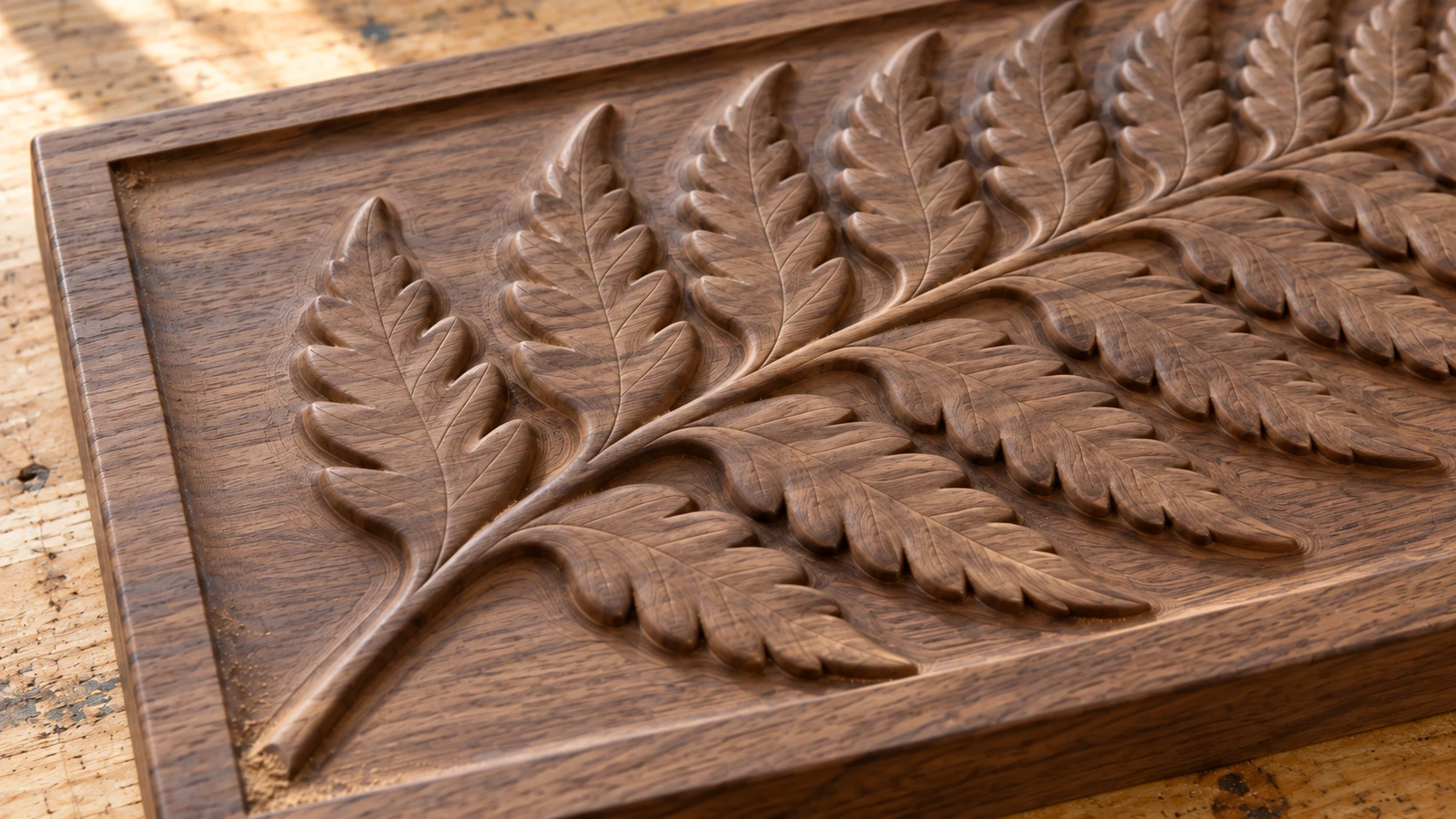
Bladen reser sig ur samma valnötsblock som bakgrunden. Se till att relieffen kan nås ovanifrån och lämna tillräckligt med material under de djupaste områdena.
Foton som fungerar bäst
Alla foton blir inte bra reliefer. Här är vad du bör leta efter:
Porträtt: Ansiktsbilder med tydlig belysning fungerar exceptionellt bra. Näsan, kindbenen och ögonbrynsbenet skapar naturliga höjdskillnader. Sidobelysta porträtt ger de mest dramatiska relieferna.
Landskap: Berg, böljande kullar och skiktade landskap översätts direkt till 3D-höjd. Djupet finns redan där.
Djur: Husdjur, vilda djur och djurporträtt blir vackra vid fräsning. Pälsens textur ger den frästa ytan extra visuellt intresse.
Arkitektur: Byggnader med pelare, valv och dekorativa element har ett tydligt och väldefinierat djup.
Foton att undvika för reliefer: Platta texturer (tegelväggar, tyg), vyer rakt uppifrån (inget djup) och mycket röriga scener där AI inte tydligt kan skilja förgrund från bakgrund.
För foto-till-lasergravyr (platt, inte 3D) beskriver vår guide till fotogravyr det annorlunda arbetsflödet.
Fräs något
Ta fram ett porträttfoto, ett landskap eller en bild på ditt husdjur. Ladda upp bilden till ReliefMaker och prova det kostnadsfria lokala AI-läget först. Rotera 3D-förhandsvisningen, justera höjdskalan och exportera en STL-fil. Importera den i din CNC-programvara, konfigurera en grovfräsning och en finfräsning och fräs motivet.
Första gången du får fram ett 3D-porträtt ur en platt träskiva förstår du varför relieffräsning har varit uppskattad i århundraden. Skillnaden är att det tidigare krävdes åratal av kunskaper i handfräsning. Nu behövs bara ett foto och en eftermiddag.
Lycka till med skapandet.
Relaterade verktyg
Redo att prova de här verktygen?
Registrera dig gratis – inget kreditkort krävs. Gratisverktyg är tillgängliga direkt.
Kom igång gratis