

Så omvandlar du foton till lasergravyr (konvertering till linjeteckning)
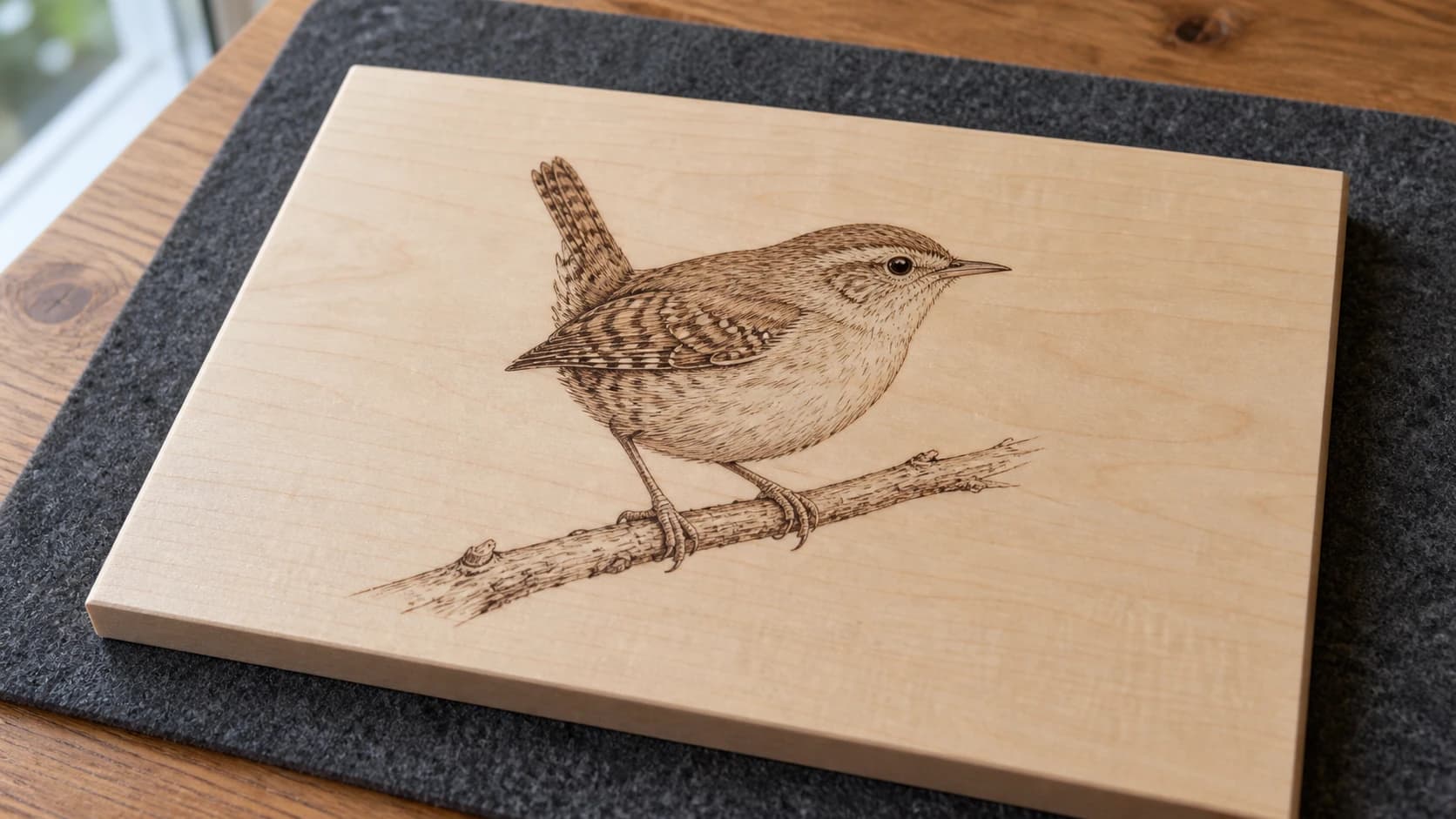
Någon räcker över ett foto och säger: "kan du lasergravera det här?" Du svarar ja, laddar in JPG i laserprogrammet och trycker på start. Tjugo minuter senare har du en suddig, grumlig röra inbränd i en fullt användbar bit lönn. Tonövergångarna blev till mos, skuggorna blev till en enda stor mörk fläck och de fina detaljerna försvann helt.
Foton blir inte bra vid gravyr som de är. Din laser förstår inte tonövergångar på samma sätt som en skärm gör. Den kan antingen bränna eller inte bränna. På eller av. För att få ett foto på trä, metall eller akryl på ett sätt som faktiskt ser bra ut måste du konvertera det till ett format som passar hur lasrar faktiskt arbetar.
Det är det den här guiden handlar om: att omvandla foton till ren, graveringsbar grafik med hjälp av konvertering till linjeteckning. Resultaten ser ut som professionella penn- och tuschillustrationer och blir vackert graverade på nästan vilket material som helst.
Varför foton inte fungerar bra vid lasergravyr (direkt)
Ett foto består av miljontals pixlar med kontinuerliga toner. Jämna tonövergångar från ljust till mörkt, subtila variationer i skuggor och färgblandning. Datorskärmen kan visa allt detta eftersom varje pixel kan ha någon av 16 miljoner färger.
Din laser har två alternativ: bränna eller inte bränna. Vissa lasrar med gråskalestöd kan variera effekten för att simulera tonvärden, men även då blir resultatet på de flesta material ojämnt. Träets ådring absorberar laserenergin ojämnt, så det som borde vara en jämn tonövergång blir en fläckig och oförutsägbar röra.
SKRIV UT. SKÄR. FRÄS.



- Flera format (SVG, DXF, PNG)
- Maskintestade motiv
- Kommersiella licenser
Sponsrad av PrintCutCarve.com
Det finns två sätt att få foton på ett material:
Ditherbaserad rastergravyr: Programvaran omvandlar fotot till ett mönster av små punkter (som vid tidningstryck). Fler punkter = mörkare områden, färre punkter = ljusare. Det kan fungera för vissa bilder, men kräver mycket specifika inställningar för hastighet/effekt/DPI samt vissa material. Resultaten varierar kraftigt.
Konvertering till linjeteckning: Fotot omvandlas till ren svartvit linjeteckning som fångar bildens konturer och viktiga detaljer. Tänk dig en skicklig konstnär som tecknar motivet med en fin penna. Lasern följer linjerna och resultatet blir en ren, jämn gravyr som fungerar på i princip alla material. Det är den metod vi fokuserar på här.
Använda Photo Converter
Photo Converter är särskilt utvecklad för det här jobbet. Ladda upp ett foto så omvandlar AI:n det till linjeteckning i penn- och tuschstil som är optimerad för lasergravyr. Det kostar en kredit per konvertering.
Steg 1: Ladda upp fotot
Gå till Photo Converter och ladda upp bilden. JPG, PNG och WebP fungerar bra. AI:n analyserar bilden och skapar en linjeteckningsversion.
Du ser det konverterade resultatet efter några sekunder. Resultatet är en ren svartvit bild där fotots viktiga egenskaper (ansikten, kanter, texturer och centrala detaljer) återges som skarpa linjer.
Steg 2: Välj Standard eller Inverted
Photo Converter erbjuder två utmatningslägen:
Standard-läge: Svarta linjer på vit bakgrund. Det är det du ska använda för gravyr på ljusa material som lönn, björk eller lind. Lasern bränner de mörka linjerna och lämnar de ljusa områdena orörda.
Inverted-läge: Vita linjer på svart bakgrund. Använd detta vid gravyr på mörka material som skiffer, anodiserad aluminium, mörkbetsat trä eller målade kakelplattor. Lasern tar bort den mörka beläggningen så att det ljusare materialet under syns, vilket gör att "linjerna" utgörs av de ograverade områdena.
Steg 3: Ladda ner och gravera
Ladda ner linjeteckningen och importera den i laserprogrammet som en rastergravyr. Om du behöver laserprogramvara är Beam Bench gratis. Eftersom bilden redan är helt svartvit och saknar tonövergångar är laserinställningarna enkla. Ingen dithering behövs. Inget gråskalekrångel. Bara rena linjer.
Tips
För skarpast möjliga resultat bör du gravera med 300-500 DPI. Högre DPI tar längre tid men fångar fler linjedetaljer. För de flesta projekt är 300 DPI den bästa balansen mellan kvalitet och hastighet.
Tips för bildförberedelse
Kvaliteten på linjeteckningskonverteringen beror i hög grad på kvaliteten hos originalfotot. Några minuters förberedelser gör stor skillnad.
Börja med ett bra foto
AI:n fungerar bäst med tydliga, välbelysta foton där motivet framträder tydligt mot bakgrunden. Suddiga foton, lågupplösta bilder och kraftigt komprimerade bilder i formatet JPG ger alla grumligare linjeteckningar.
Det här fungerar bäst:
- Hög upplösning (minst 1000px på den längsta sidan)
- Bra belysning med tydliga skuggor
- Ett motiv som framträder tydligt mot bakgrunden
- Skarpt fokus på de viktiga detaljerna
Beskär före konverteringen
Ladda inte upp ett helt landskapsfoto när du bara vill ha personen i mitten. Beskär först runt motivet. Då kan AI:n fokusera detaljerna på det viktiga och resultatet blir renare. De flesta telefoner och datorer har ett inbyggt beskärningsverktyg som tar några sekunder att använda.
Öka kontrasten
Om fotot ser platt eller urblekt ut kan du öka kontrasten före konverteringen. Ju tydligare skillnaden är mellan ljusa och mörka områden, desto bättre kan linjeteckningen fånga de viktiga detaljerna. De flesta bildredigerare (även mobilappar) har ett kontrastreglage.
Tänk på bakgrunden
Röriga bakgrunder skapar röriga linjeteckningar. Om det finns ett träd, en bokhylla och en hund bakom motivet omvandlas allt detta också till linjer. Beskär antingen tätt runt motivet eller använd först ett verktyg för att ta bort bakgrunden.
Bästa material för gravyr av foton som linjeteckning
Alla material återger inte linjeteckningar lika bra. Det här fungerar bäst:
Ljusa träslag (bäst överlag)
| Träslag | Resultatkvalitet | Kommentarer |
|---|---|---|
| Lönn | Utmärkt | Fin ådring, hög kontrast och det självklara förstahandsvalet för fotogravyr |
| Lind | Utmärkt | Mycket jämn bränning, prisvärd och utmärkt för nybörjare |
| Björkplywood | Mycket bra | Baltisk björk (BB-kvalitet) är slät och jämn |
| Poppel | Bra | Prisvärd och har en lätt grönaktig ton |
| Körsbär | Bra | Mörknar vackert vid bränning, men ådringen kan störa fina linjer |
Ljusa träslag med fin ådring ger högst kontrast och skarpast detaljer. Undvik träslag med grovporig ådring, som ek och ask, vid detaljerat fotoarbete. Den porösa ådringen absorberar laserenergin ojämnt och bryter upp fina linjer.
För detaljerade inställningar för varje träslag, se vårt fuskblad med inställningar för lasergravyr på trä.
Mörka material (använd Inverted-läge)
Skifferplattor: Fantastiska resultat. Lasern gör den mörka ytan vit där den träffar. Hög kontrast och mycket hållbart.
Anodiserad aluminium: Lasern tar bort den färgade anodiseringen så att den silverfärgade metallen under ytan syns. Populärt för ID-brickor för husdjur, namnskyltar och skyltar med industriell känsla.
Målade eller belagda ytor: Måla träet i en ljus färg, låt det torka och gravera sedan genom färgen så att träet under syns. (Eller måla mörkt och gravera så att det ljusa syns.) Det här är användningsfallet för Inverted-läget.
Akryl
Genomskinlig akryl får ett vitt, frostat utseende vid gravyr. Linjerna syns bra, men kontrasten är mindre än i trä. Fungerar bäst för kantbelysta LED-skyltar där de graverade linjerna fångar ljuset.
När du ska använda linjeteckning jämfört med andra metoder
Konvertering till linjeteckning är inte det enda sättet att få bilder på ett material. Så här väljer du metod:
Linjeteckning (Photo Converter): Bäst för porträtt, foton av husdjur, landskap och alla bilder som ska se ut som handritade illustrationer. Fungerar på i princip alla material. Konsekventa, förutsägbara resultat.
Ditherbaserad rastergravyr: Bättre för bilder där du vill ha tonvariationer (mörka skuggor och ljusa högdagrar) snarare än linjearbete. Kräver mycket specifika inställningar för hastighet/effekt/DPI som varierar beroende på material. Resultaten blir bra när inställningarna är rätt, men kräver mer experimenterande. De flesta laserprogram har inbyggda alternativ för dithering.
Vektorkonturer (MonoTrace): Om du vill ha rena vektorbanor i stället för rasterbaserad linjeteckning omvandlar MonoTrace bilder till vektorer i SVG-format utan kostnad. Det passar bättre för att skära konturer eller när du vill skala designen till valfri storlek utan kvalitetsförlust. Vår guide från PNG till SVG beskriver arbetsflödet. Obs! Vektorer följer formens konturer, inte detaljerna i fotot. En vektor av ett ansikte är dess silhuett, inte dess ansiktsdrag.
Flerfärgade inlägg (MosaicFlow): För färgseparerade designer där varje färg blir en separat del (träinlägg eller akryl i flera lager) delar MosaicFlow upp bilder i färglager. Det skiljer sig helt från fotogravyr, men är värt att nämna eftersom vissa ibland vill ha "färg" från sin laser.
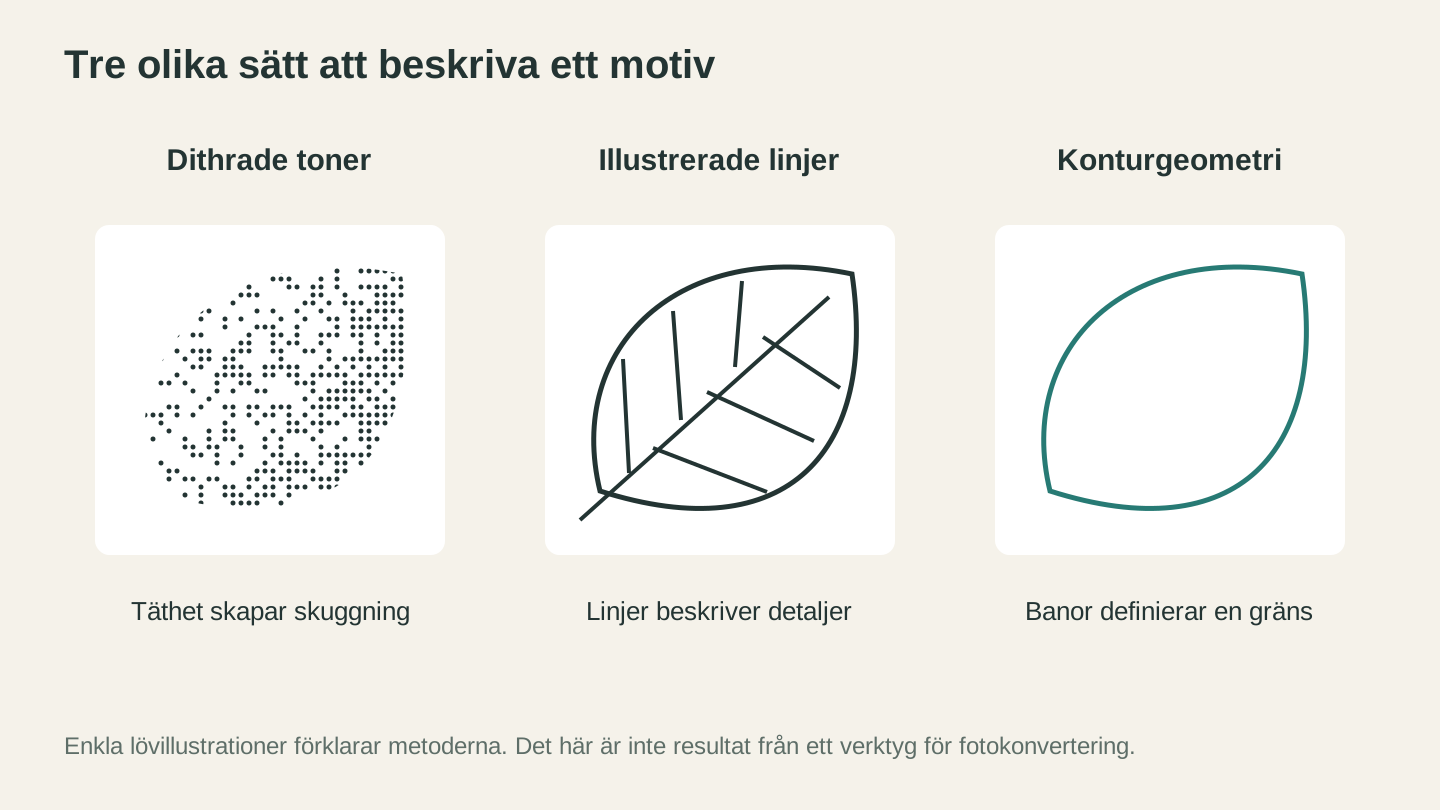
Punkter beskriver ton, linjegrafik beskriver detaljer och en kontur definierar en gräns. Dessa förenklade exempel förklarar olika typer av grafik; de är inte konverteringsresultat.
Projektidéer
Nu när du känner till arbetsflödet kommer här några populära projekt som använder konvertering från foto till linjeteckning:
Husdjursporträtt på träplaketter. Ta ett bra foto av någons hund eller katt, omvandla det till linjeteckning och gravera på en lönnbit på 6x6". De blir fantastiska presenter och säljer extremt bra om du gillar att göra sådant.
Familjefoton som dekorationer. Omvandla ett familjefoto till linjeteckning, gravera på en tunn rund träbit, borra ett hål upptill och lägg till ett band. En färdig högtidspresent.
Minnesplaketter. Ett foto av en närstående omvandlas till linjeteckning och graveras på en fin bit hårdträ med personens namn och datum. Smakfullt och personligt.
Landskapsunderlägg. Ta ett naturskönt foto, omvandla det till linjeteckning och gravera på en uppsättning kvadratiska bitar som är 4" stora. En serie lokala sevärdheter blir en utmärkt souvenirprodukt.
Personliga mobilskal. Många tillverkare graverar linjeteckningar på mobilskal av trä eller läder. Resultatet från Photo Converter fungerar perfekt för detta.
Info
Om du tillverkar produkter för försäljning beskriver vår nybörjarguide för lasergravyr hela maskininstallationen, och guiden om vanliga lasermisstag hjälper dig att undvika kostsamma fel i kundbeställningar.
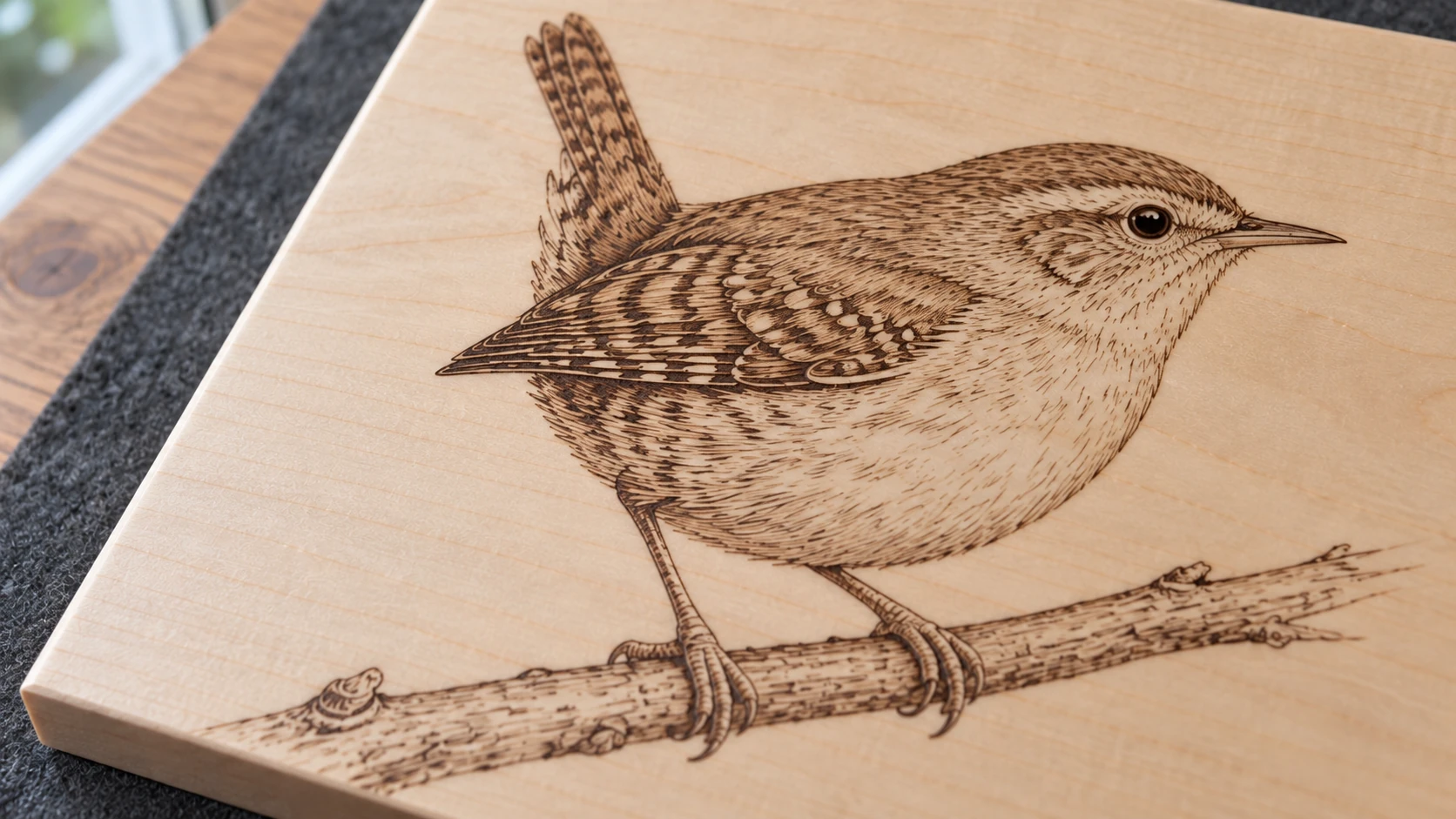
De tunna strecken beskriver fjädrar, fötter och grenen samtidigt som lönnen syns mellan dem. Håll källinjerna skarpa i den slutliga graveringsstorleken.
Felsökning
Linjeteckningen ser för rörig ut: Originalfotot innehåller förmodligen för många detaljer i bakgrunden. Beskär tätare runt motivet eller öka kontrasten i originalfotot så att AI:n lättare kan skilja ut de viktiga detaljerna.
Gravyren är för svag: Linjeteckning använder en enda testad linjeinställning i stället för effektmodulering i gråskala. Öka effekten eller minska hastigheten endast inom ett intervall som redan har verifierats som säkert för just din maskin och ditt material, och bekräfta ändringen på spillmaterial innan du graverar den slutliga delen.
Gravyren är för mörk eller svedd: Du kör för långsamt eller med för hög effekt. Öka hastigheten eller minska effekten något. Målet är rena, skarpa linjer, inte djupa fåror.
Fina linjer försvinner: Din DPI kan vara för låg. Öka till minst 300 DPI. Kontrollera också att laserns fokus är korrekt inställt. En laser som inte är fokuserad ger tjockare linjer med färre detaljer.
Linjerna ser taggiga eller pixliga ut: Originalbildens upplösning var för låg. Börja med ett foto i högre upplösning (minst 1000px på den längsta sidan) och konvertera igen.
Konvertera ett foto
Leta fram fotot du har velat gravera. Det på hunden, utsikten över bergen eller mormors porträtt. Gå till Photo Converter, ladda upp det och se hur det ser ut som linjeteckning. Konverteringen tar några sekunder och du ser direkt om bilden kommer att fungera bra för gravyr.
Ladda sedan in det i laserprogrammet, lägg en bit lönn på arbetsbordet och tryck på start. Den här gången kommer resultatet faktiskt att se ut som fotot.
Lycka till med skapandet.
Relaterade verktyg
Redo att prova de här verktygen?
Registrera dig gratis – inget kreditkort krävs. Gratisverktyg är tillgängliga direkt.
Kom igång gratis