

Så skapar du konst i staplade lager från valfri bild
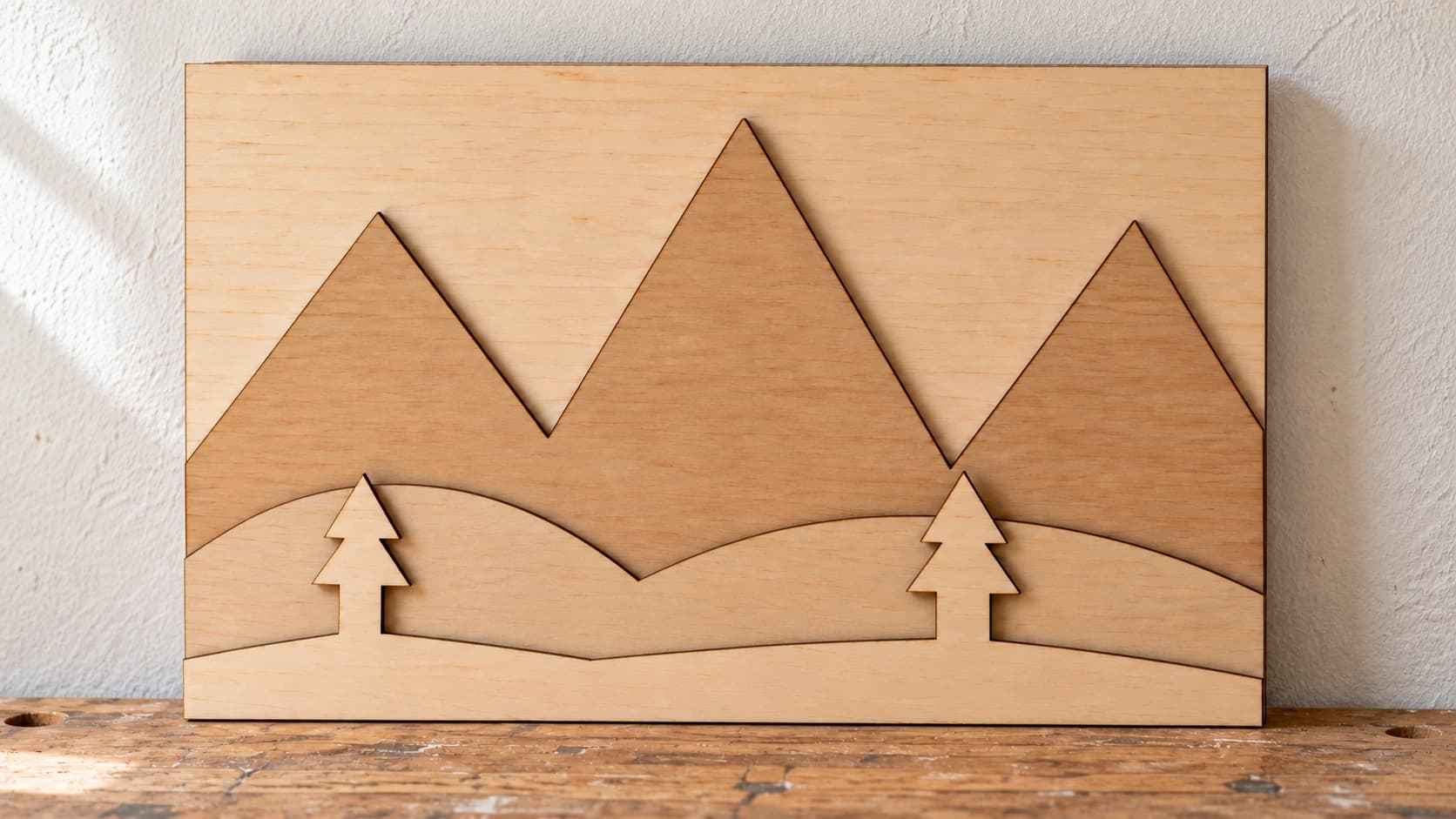
Konst i staplade lager förvandlar en platt bild till något med verkligt fysiskt djup. Varje lager skärs ut ur en separat materialskiva, och när du staplar dem skapar skuggorna mellan lagren en 3D-effekt som platta utskrifter eller gravyrer inte kan mäta sig med. En bergsscen med fyra trälager har ett faktiskt djup. Träden i förgrunden kastar skuggor på kullarna i mellangrunden. Det ser imponerande ut på en vägg, och folk vill alltid röra vid det.
Designprocessen brukade vara flaskhalsen. Att manuellt dela upp en bild i lager, se till att varje lager innehåller rätt innehåll och hålla silhuetterna rena. Det är där StackLab kommer in. Ladda upp en bild så delar AI:n upp den i kumulativa lager med rena vektorkonturer. Ladda ner filen i formatet SVG, skär ut varje lager, stapla dem – klart.
Så fungerar lagerstapling
Det här är nyckelbegreppet, och det skiljer sig från vad du kanske förväntar dig. Varje lager är inte bara sitt eget färgområde. Varje lager är kumulativt: det innehåller sig självt plus allt från alla lager ovanför det.
Tänk på det som att se ett landskap uppifrån. Det översta lagret kanske bara är en liten fågel. Nästa lager nedåt är fågeln plus trädtopparna. Nästa lager lägger till kullarna bakom träden. Det nedersta lagret är hela silhuetten av allt.
När du staplar lagren fysiskt är det nedersta lagret störst (hela scenens kontur). Varje lager ovanpå är något mindre och tillför detaljer när stapeln byggs uppåt. Resultatet blir ett 3D-verk där varje lager ligger ovanpå det under.
Lagerstapling jämfört med inläggningar (StackLab jämfört med MosaicFlow)
De här två verktygen löser olika problem, och skillnaden spelar roll.
| StackLab (staplade lager) | MosaicFlow (inläggningar) | |
|---|---|---|
| Begrepp | Lager staplas ovanpå varandra | Delar passar ihop sida vid sida som ett pussel |
| Varje lager | Kumulativt (lagret självt + alla lager ovanför det) | Oberoende (bara det färgområdet) |
| Montering | Stapla och limma nerifrån och upp | Lägg plant på en underlagsskiva |
| 3D-effekt | Verkligt fysiskt djup från lagerförskjutningar | Plan yta, färgkontrasten skapar bilden |
| Material | Samma färg fungerar (djupet skapar effekten) | Kräver kontrasterande färger/material |
| Bäst för | Landskap, silhuetter, väggkonst | Logotyper, porträtt, detaljerade färgbilder |
Med MosaicFlow är varje färg en pusselbit. Du behöver material i olika färger eftersom färgkontrasten ÄR designen. För en fullständig genomgång av det tillvägagångssättet, se vår guide till flerfärgade träinläggningar.
Med StackLab skapar skuggorna mellan lagren designen. Du kan skära ut varje lager ur samma björkplywoodskiva, och det ser ändå fantastiskt ut eftersom djupet och skuggorna gör jobbet.
SKRIV UT. SKÄR. FRÄS.



- Flera format (SVG, DXF, PNG)
- Maskintestade motiv
- Kommersiella licenser
Sponsrad av PrintCutCarve.com
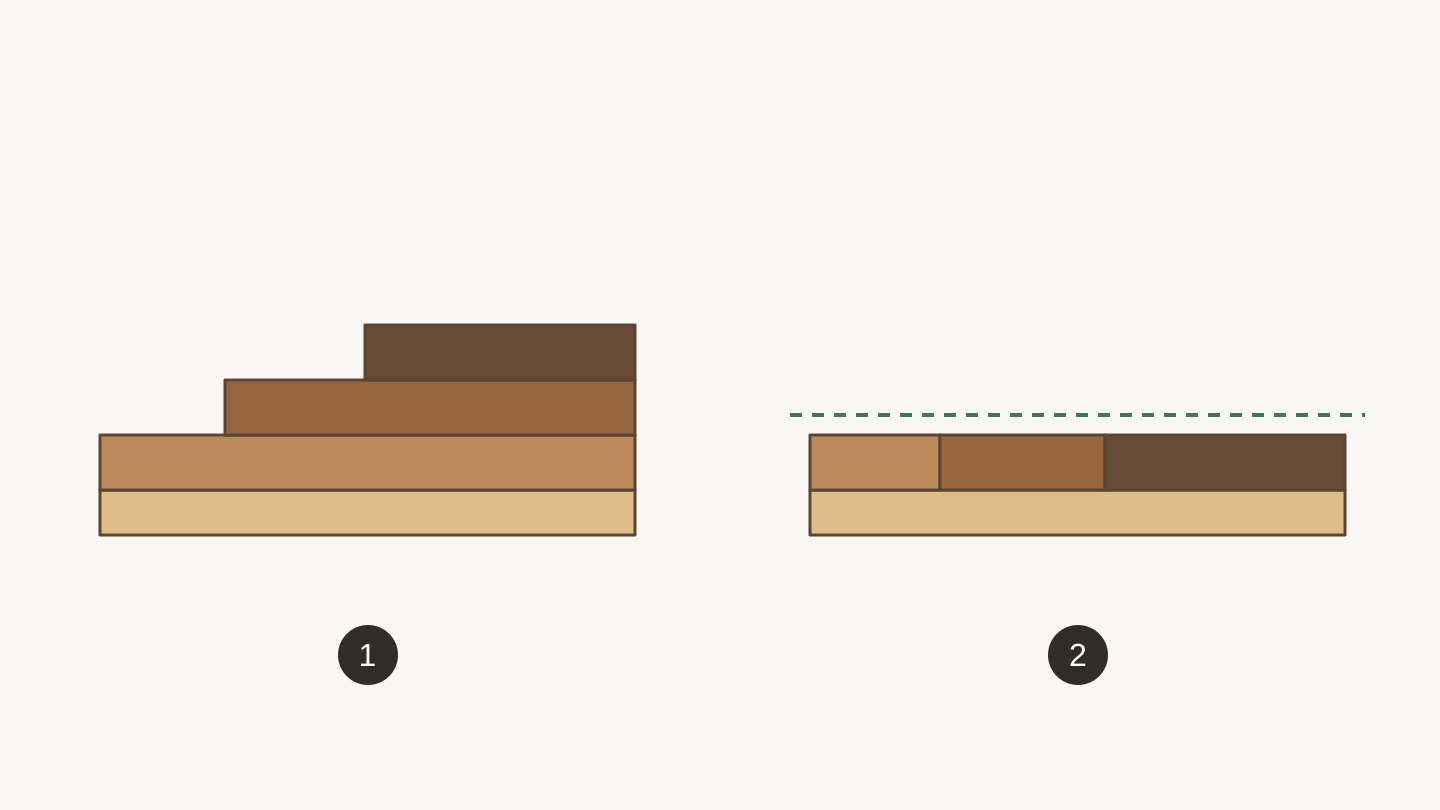
Sidovyer: 1, överlappande skivor bygger höjd; 2, intilliggande inläggsdelar delar samma plana yta. Teckningen förenklar formerna för att visa hur lagren passar ihop.
Arbetsflödet i StackLab
Steg 1: Ladda upp din bild
Gå till StackLab och ladda upp en PNG eller JPG. Verktyget delar upp färgerna i lager som kan staplas. Uppladdningar och förhandsvisningar kostar inga krediter. AI-generering använder krediter. Nedladdningar kräver en aktiv betald prenumeration eller en aktuell upplåsning för designen.
Bilder som fungerar bäst för staplad konst:
- Landskap: Berg, skogar och stadsvyer. Naturligt djup överförs perfekt till fysiska lager.
- Silhuetter: Vilda djur, människor och byggnader mot en himmel. Tydliga konturer och enkla former.
- Illustrationer med tydlig förgrund och bakgrund: Allt där du kan se tydliga djupplan.
Bilder som inte fungerar lika bra:
- Platta logotyper eller text: Inget naturligt djup att dela upp i lager.
- Fotografier med subtila gradienter: Lagersepareringen behöver tydliga färgområden att arbeta med.
- Mycket röriga kompositioner: För många överlappande element ger röriga lager.
Tips
Använd bilder med tydliga element i förgrunden, mellangrunden och bakgrunden för bästa resultat. Ett bergslandskap med träd i förgrunden är idealiskt. Ett abstrakt mönster utan djupstruktur ger lager som inte blir visuellt meningsfulla när de staplas.
Steg 2: Ordna om lagren
StackLab visar lagren i en lista som du kan dra i. Listans översta del är stapelns topp (minst och mest detaljerad), och den nedersta delen är baslagret (störst, hela silhuetten).
AI:n föreslår en lagerordning, men du kan dra i lagren för att ordna om dem. Om du flyttar ett lager högre upp i stapeln blir det mindre (det innehåller bara sitt eget innehåll och allt ovanför det). Om du flyttar det längre ner blir det större (det innehåller nu mer kumulativt innehåll).
Testa ordningen tills 3D-förhandsvisningen ser rätt ut. Du vill ha en naturlig övergång från detaljer högst upp till breda former längst ner.
Steg 3: Slå ihop och uteslut färger
Precis som MosaicFlow ger StackLab dig en palett med färgbubblor för att slå ihop liknande färger eller utesluta oönskade färger.
Slå ihop: Om AI:n upptäckte ”ljusblå” och ”mellanblå” som separata färger kan du slå ihop dem till ett lager. Det minskar det totala antalet lager som du behöver skära ut.
Uteslut: Ta bort färger som inte ska vara lager. Himlens bakgrundsfärger är det vanligaste att utesluta. Vanligtvis vill du att himlen ska vara det öppna utrymmet mellan ramen och det översta lagret, inte en solid materialbit.
Sikta på 3-5 lager i ditt första projekt. Det ger tillräckligt djup för att se imponerande ut utan att göra monteringen komplicerad.
Steg 4: Förhandsgranska i 3D
StackLab renderar en 3D-förhandsvisning av din staplade design. Rotera den för att se hur lagren kommer att se ut från olika vinklar. Kontrollera att lagerordningen skapar en naturlig djupövergång och att inga lager överlappar varandra på ett besvärligt sätt.
Steg 5: Ladda ner SVG
Ladda ner den lagerindelade filen i formatet SVG. Varje lager är en separat grupp i filen. Importera den i ditt designprogram och skär ut varje lager ur en separat materialskiva.
Välj material
Ett material (enklast)
Det enklaste sättet är att skära ut varje lager ur samma material. Djupet mellan lagren skapar allt visuellt intresse. Det fungerar förvånansvärt bra med:
- Baltisk björkplywood (1/8 tum eller 1/4 tum): Rena snitt och en ljus färg som fångar skuggor vackert.
- MDF (1/8 tum): Enhetligt och utan ådring. Måla det matt svart för ett dramatiskt skuggboxutseende.
- Akryl (1/8 tum): Matt svart eller vit akryl skapar en modern gallerikänsla.
Flera material (större visuell effekt)
Olika material för olika lager ger färgkontrast till djupeffekten:
| Lagerposition | Materialval | Effekt |
|---|---|---|
| Baksida (nederst) | Mörk valnöt | Djup, fyllig bakgrund |
| Mellanlager | Körsbär, lönn | Mellantoner binder samman djupet |
| Framsida (överst) | Ljus lönn eller björk | Den ljusa förgrunden framträder mot mörkare lager |
Målade lager
Skär ut alla lager ur MDF eller enkel plywood och måla sedan varje lager i en annan nyans. Gradientmålning (mörkast längst bak, ljusast längst fram) förstärker 3D-illusionen avsevärt.
Info
Lagertjockleken spelar roll. Tjockare material (1/4 tum) skapar tydligare skuggor mellan lagren, vilket ser bra ut på större verk. Tunnare material (1/8 tum) passar bättre för mindre verk och skapar ett mer subtilt djup. För de flesta väggkonstprojekt i storleksintervallet 8-16 tum är material på 1/8 tum precis lagom.
Skärning och montering
Skärtips
Laser: Det idealiska verktyget för staplad konst. Rena snitt, inga fästflikar behövs och det går snabbt. Skär ut varje lager ur sin egen skiva. Markera lagernumret på baksidan av varje del med en blyertspenna så att du vet i vilken ordning de ska staplas under monteringen.
CNC: Fungerar utmärkt för tjockare material (1/4 tum eller mer). Använd fästflikar för att hålla delarna på plats under skärningen och trimma sedan med en hobbykniv. En downcut-fräs ger de renaste överkanterna.
3D-utskrift: StackLab exporterar för varje lager en fil i formatet STL, anpassad efter byggplattan, samt en kombinerad montering i formatet OBJ. 3D-förhandsvisningen visar exakt vad du får. Prova att skriva ut stående (lagren vertikalt) eller liggande, och kontrollera förhandsvisningen i din slicer för stödstrukturer och ytkvalitet innan du bestämmer dig för en fullständig utskrift.
Montering
-
Provmontera alla lager i rätt ordning. Kontrollera att de ser rätt ut innan du börjar limma.
-
Limma nerifrån och upp. Applicera ett tunt lager trälim på baksidan av varje lager och tryck det mot lagret under. Rikta in noggrant.
-
Använd distanser för ett dramatiskt djup. I stället för att limma ihop lagren direkt kan du lägga till små distansklossar (1/4 tum stora kuber av spillmaterial) mellan lagren. Det skapar luftspalter som kastar djupare skuggor. Det extra djupet ser otroligt ut, särskilt med sidobelysning.
-
Spänn fast och låt torka. En plan skiva med vikter fungerar bra för att spänna fast staplad konst. Tunga böcker räcker.
-
Lägg till en ram (valfritt). En enkel boxram runt baslagret förvandlar det till en skuggbox. Ramväggarna döljer lagerkanterna och gör djupeffekten mer dramatisk.
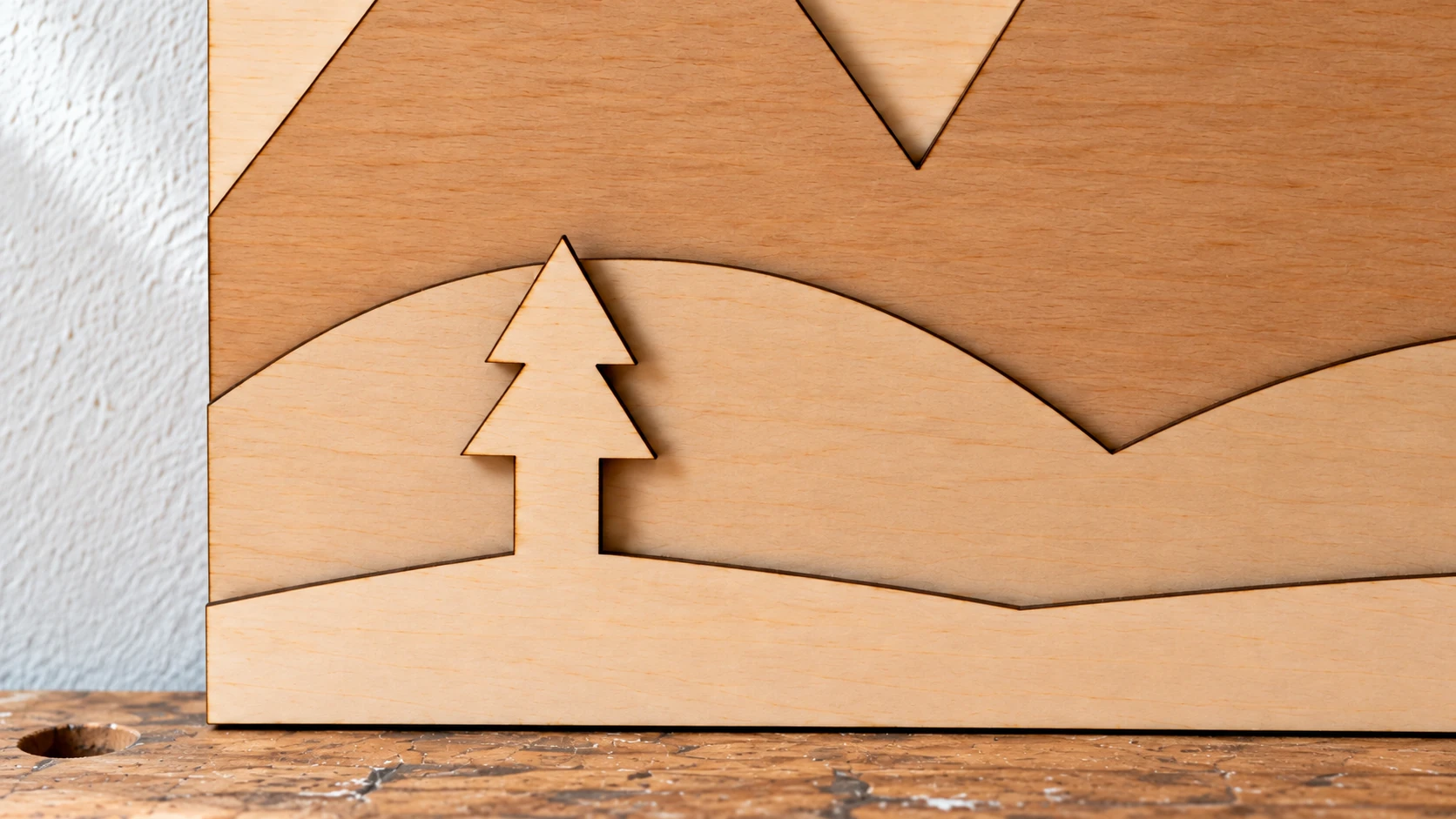
Trädet och förgrunden är en enda utskuren del. Den förbindelsen håller den smala detaljen fäst medan lagren under stöder motivet.
Upphängning
För väggmontering fäster du ett sågtandsbeslag eller en fransk upphängningslist på baksidan av baslagret. Det färdiga verket är lätt (särskilt i 1/8 tum plywood), så standardbeslag för tavlor fungerar bra.
Projektidéer
Bergslandskap: Det klassiska motivet för staplad konst. Tre till fem lager med böljande berg och träd. Skär ut dem ur olika träslag eller måla dem i graderade blå och grå nyanser.
Stadssiluetter: Din hemstads silhuett i tre lager. Byggnader i förgrunden, mellangrunden och bakgrunden. Särskilt effektfullt i matt svart akryl med LED-bakbelysning.
Djurscener: Ett rådjur i en skog, en björn på en bergssluttning eller en örn över en sjö. Djuret placeras i det översta lagret för maximal tydlighet.
Havsvågor: Vågor i lager skapar en överraskande övertygande känsla av vattendjup. Fantastiskt i blå och turkosa nyanser.
Karttopografi: Din favoritvandringsled eller nationalpark som en topografisk lagerkarta. Varje lager representerar ett höjdintervall.
Stapla något
Hitta ett landskapsfoto, en bild av en stadssilhuett eller någon bild med tydliga element i förgrund och bakgrund. Ladda upp den till StackLab, justera lagerordningen och ladda ner filen i formatet SVG. Skär ut lagren, stapla dem och häng upp verket på väggen.
Första gången du ser solljus träffa ett staplat verk från sidan och skuggorna mellan lagren komma till liv kommer du att vilja göra tio till.
Lycka till med skapandet.
Relaterade verktyg
Redo att prova de här verktygen?
Registrera dig gratis – inget kreditkort krävs. Gratisverktyg är tillgängliga direkt.
Kom igång gratis