

Jak začít s 3D tiskem: Kompletní průvodce pro začátečníky
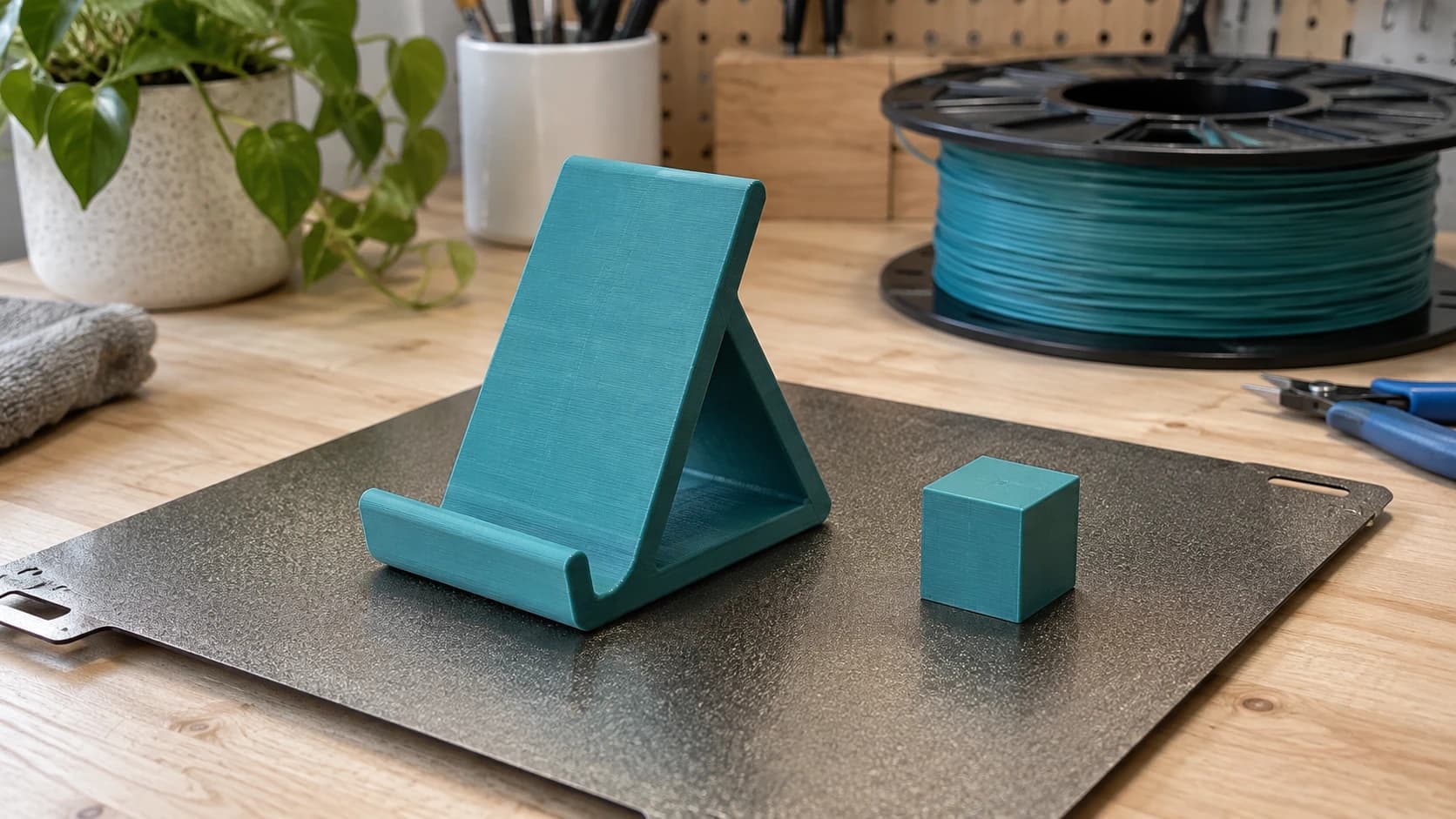
Právě jste si koupili 3D tiskárnu. Buď je už sestavená (máte štěstí), nebo leží v krabici se stovkou malých šroubků a návodem, který působí jako instrukce k nábytku napsané robotem. Tak či tak se právě přidáváte ke klubu lidí, kteří bezstarostně říkají „jen si to vytisknu“, když potřebují konkrétní držák, háček nebo náhradní díl.
3D tisk je nejvíce návykový hobby projekt, jaký existuje. Během týdne budete tisknout stojánky na telefon a kalibrační kostky. Během měsíce budete navrhovat vlastní díly na problémy, které nikdo jiný nemá. Během roku budete vlastnit alespoň o jednu tiskárnu více, než jste plánovali. Tento průvodce vás provede od vybalení až k prvnímu úspěšnému výtisku s co nejmenší mírou frustrace.
Pokud jste už četli našeho průvodce gravírováním laserem pro začátečníky nebo průvodce frézováním CNC pro začátečníky, bude vám tento formát povědomý. Stejný praktický přístup, jiný stroj.
FDM vs. pryskyřice: Vyberte si své trápení
Existují dva hlavní typy spotřebitelských 3D tiskáren a fungují úplně odlišnými způsoby.
FDM (modelování taveným nanášením)
Tiskárny FDM taví plastový filament a nanášejí ho v tenkých vrstvách, řádek po řádku, přičemž objekt stavějí odspodu nahoru. Představte si velmi přesnou tavnou pistoli připevněnou na robotickém rameni.
Výhody: Nízká cena, velký tiskový objem, spousta možností materiálů, nízké průběžné náklady, relativně bezpečný provoz
Nevýhody: Viditelné vrstvy, pomalejší tisk detailních dílů, omezené rozlišení ve srovnání s pryskyřicí
Nejlepší pro: Funkční díly, držáky, kryty, velké dekorativní předměty, prototypy, hračky a domácí potřeby
Pryskyřice (SLA/MSLA)
Tiskárny na pryskyřici používají UV světlo k vytvrzení tekuté fotopolymerní pryskyřice po jednotlivých vrstvách. LCD obrazovka nebo laser vykreslí vzor každé vrstvy do nádoby s tekutou pryskyřicí, která při kontaktu s UV světlem ztvrdne.
Výhody: Neuvěřitelná úroveň detailu, hladké povrchy, rychlý tisk malých objektů, skvělé pro miniatury
Nevýhody: Nečistý provoz (tekutá pryskyřice je lepkavá a zapáchá), nutné následné zpracování (mytí a vytvrzení), menší tiskový objem, nevytvrzená pryskyřice je toxická, nutná zvýšená bezpečnostní opatření
Nejlepší pro: Miniatury, modely šperků, dentální a lékařské modely a vše, co vyžaduje jemné detaily
S čím začít?
Pokud jste v 3D tisku noví a chcete co nejuniverzálnější a nejméně náročnou zkušenost, začněte s FDM. Je levnější, bezpečnější a křivka učení je mírnější. Tiskárnu na pryskyřici můžete kdykoli přidat později, až zatoužíte po mimořádně jemných detailech.
Tento průvodce se zaměřuje především na tisk FDM, protože s ním začíná většina začátečníků.
TISKNĚTE. ŘEŽTE. DLABEJTE.



- Více formátů (SVG, DXF, PNG)
- Návrhy testované na strojích
- Komerční licence
Sponzorováno PrintCutCarve.com
Výběr první tiskárny FDM
Trh se výrazně rozrostl. Schopnou 3D tiskárnu můžete pořídit za méně než $200. Hlavní kategorie se dělí takto:
| Kategorie | Cenové rozpětí | Příklady | Tiskový objem | Nejlepší pro |
|---|---|---|---|---|
| Základní | $150 - $250 | Ender-3 V3, Elegoo Neptune 4, Anycubic Kobra 3 | 220x220x250mm | Učení, hobby projekty |
| Střední třída | $300 - $600 | Bambu Lab A1, Prusa MK4S, Creality K1C | 256x256x256mm | Spolehlivé každodenní používání, více materiálů |
| Uzavřené | $500 - $1,200 | Bambu Lab P1S, Creality K1 Max | 256x256x256mm+ | Tisk z ABS/ASA, konzistentní výsledky |
| Vícebarevné | $600 - $1,500 | Bambu Lab A1 + AMS, Prusa XL | Liší se | Více materiálů a vícebarevné výtisky |
Doporučení
Pokud to rozpočet dovolí, Bambu Lab A1 nebo P1S jsou nejbližší tomu, čemu se dá říkat 3D tiskárna, která „prostě funguje“. Automaticky vyrovnávají podložku, provádějí autokalibraci a tisknou dobře hned po vybalení. Prusa MK4S je další vynikající volba se silnou komunitní podporou. Při co nejnižším rozpočtu svou práci odvede Ender-3 V3 SE, který má také největší uživatelskou komunitu pro řešení problémů.
Průvodce filamenty
Filament je plastový drát, který se zavádí do tiskárny FDM. Dodává se na cívkách, obvykle po 1kg. Dva standardní průměry jsou 1.75mm (nejběžnější) a 2.85mm (méně běžný, ověřte si tiskárnu). Zde jsou materiály, které budete skutečně používat:
| Materiál | Teplota tisku | Teplota podložky | Náročnost | Pevnost | Pružnost | Nejlepší pro |
|---|---|---|---|---|---|---|
| PLA | 190-220°C | 50-60°C | Snadná | Střední | Křehký | Univerzální použití, dekorace, prototypy |
| PETG | 220-250°C | 70-80°C | Snadná až střední | Dobrá | Mírně pružný | Funkční díly, venkovní předměty, odolné nádoby |
| ABS | 230-260°C | 90-110°C | Náročná | Velmi dobrá | Mírně pružný | Mechanické díly, automobilové součásti, žáruvzdorné předměty |
| TPU | 210-230°C | 40-60°C | Střední | Nízká | Velmi pružný | Pouzdra na telefony, těsnění, úchyty, tlumiče vibrací |
Začněte s PLA
PLA (Polylactic Acid) se vyrábí z kukuřičného škrobu a tiskne se nejsnáze. Příliš se nekroutí, spolehlivě drží na podložce, tiskne se při nižších teplotách a je dostupné ve všech představitelných barvách. Není to nejpevnější ani nejžáruvzdornější plast, ale pro 80% toho, co budete tisknout, je PLA ideální.
Kdy přejít na PETG
PETG je praktický krok vpřed oproti PLA. Lépe zvládá teplo (PLA v rozpáleném autě měkne, PETG ne) a je odolnější proti nárazům. Vhodnost pro styk s potravinami nelze odvodit pouze z použití PETG nebo nerezové trysky: konkrétní filament musí být certifikován pro zamýšlený styk, tiskárna musí používat čistý kompatibilní hardware a návrh, čištění i podmínky použití dílu musí odpovídat pokynům výrobce. PETG vytváří o něco více strun než PLA, ale stále se s ním pracuje velmi dobře. Používejte ho na funkční díly, které mají vydržet.
ABS: Pouze pokud ho potřebujete
ABS vyžaduje uzavřenou tiskárnu (na volném vzduchu se silně kroutí), vytváří výpary, které byste neměli dýchat, a obecně je náročnější. Je však pevný, žáruvzdorný a dobře se opracovává vyhlazováním acetonem. Pokud vyrábíte díly, které musí přežít pod kapotou auta nebo v myčce nádobí, je ABS váš materiál. Jinak s ním počkejte, dokud si neosvojíte PLA a PETG.
TPU: Pružný materiál
TPU se tiskne jako vytlačování zubní pasty tryskou. Je pomalé, vyžaduje extruder s přímým podáváním (ne Bowdenovu trubičku) a může být záludné. Výsledky jsou ale skutečně užitečné: pouzdra na telefony, úchyty tlumící vibrace, těsnění a pružné panty. Je zábavné s ním experimentovat, jakmile zvládnete pevné filamenty.
Informace
Filament skladujte na suchém místě. PLA a zejména PETG absorbují vlhkost ze vzduchu, což způsobuje praskání, tvorbu strun a špatné spojení vrstev. Dobře funguje uzavřená nádoba se sáčky se silikagelem. Pokud filament při tisku praská, je pravděpodobně vlhký. Můžete ho vysušit v sušičce potravin nebo v boxu na sušení filamentu.
Slicer: Kde vzniká kouzlo
Vaše 3D tiskárna nerozumí přímo souborům modelů STL ani 3MF. Potřebujete slicer, který převede 3D model do G-code: instrukcí po jednotlivých vrstvách, kterými se tiskárna řídí.
Oblíbené slicery
Cura (zdarma): Nejoblíbenější slicer. Vytvořil ho Ultimaker a funguje téměř s každou tiskárnou. Nabízí rozsáhlou knihovnu předvoleb a ekosystém pluginů. Pro začátečníky je skvělý díky předvolbám téměř pro každou kombinaci tiskárny a filamentu.
PrusaSlicer (zdarma): Vynikající slicer od společnosti Prusa. Čisté rozhraní, skvělé výchozí nastavení a o něco pokročilejší funkce než Cura. Navzdory názvu funguje s jakoukoli tiskárnou.
Bambu Studio (zdarma): Pokud máte tiskárnu Bambu Lab, tento slicer je pro ni přímo určený. Vychází z PrusaSliceru a obsahuje optimalizace specifické pro Bambu.
OrcaSlicer (zdarma): Fork nástroje Bambu Studio, který funguje se všemi tiskárnami. Rychle získává na oblibě. Nabízí skvělou podporu více materiálů a kalibrační nástroje.
Klíčová nastavení sliceru
Toto jsou nastavení, na kterých při začátcích záleží nejvíce:
Výška vrstvy: Tloušťka každé vytištěné vrstvy. Standardem je 0.2mm. Pro jemné detaily použijte 0.12mm, pro rychlé koncepty 0.28mm. Menší vrstvy = hladší povrchy, ale delší doba tisku.
Výplň: Vnitřní vzor a hustota výplně. Pro většinu výtisků stačí 15-20%. Pro maximální pevnost použijte 100%. Běžné vzory: mřížka, gyroid (nejpevnější při zatížení) a lightning (rychlý, používá minimum materiálu).
Rychlost tisku: Jak rychle se pohybuje tisková hlava. Začněte s výchozím nastavením sliceru (obvykle 50-80mm/s pro PLA). Rychleji neznamená vždy lépe. Při vysokých rychlostech se kvalita zhoršuje, pokud na ně není vaše tiskárna navržena.
Podpěry: Dočasné struktury, které podepírají převislé části modelu. Slicer je v případě potřeby přidá automaticky. Po tisku je odlomíte. Stromové podpěry se odstraňují snáze než mřížkové.
Přilnavost k podložce: Límec (tenký prstenec kolem základny) pomáhá dílům držet na podložce. Použijte ho u vysokých úzkých výtisků nebo u všeho s malou základnou. Raft (silná platforma pod výtiskem) je určen pro případy, kdy nic jiného nefunguje, ale plýtvá materiálem.
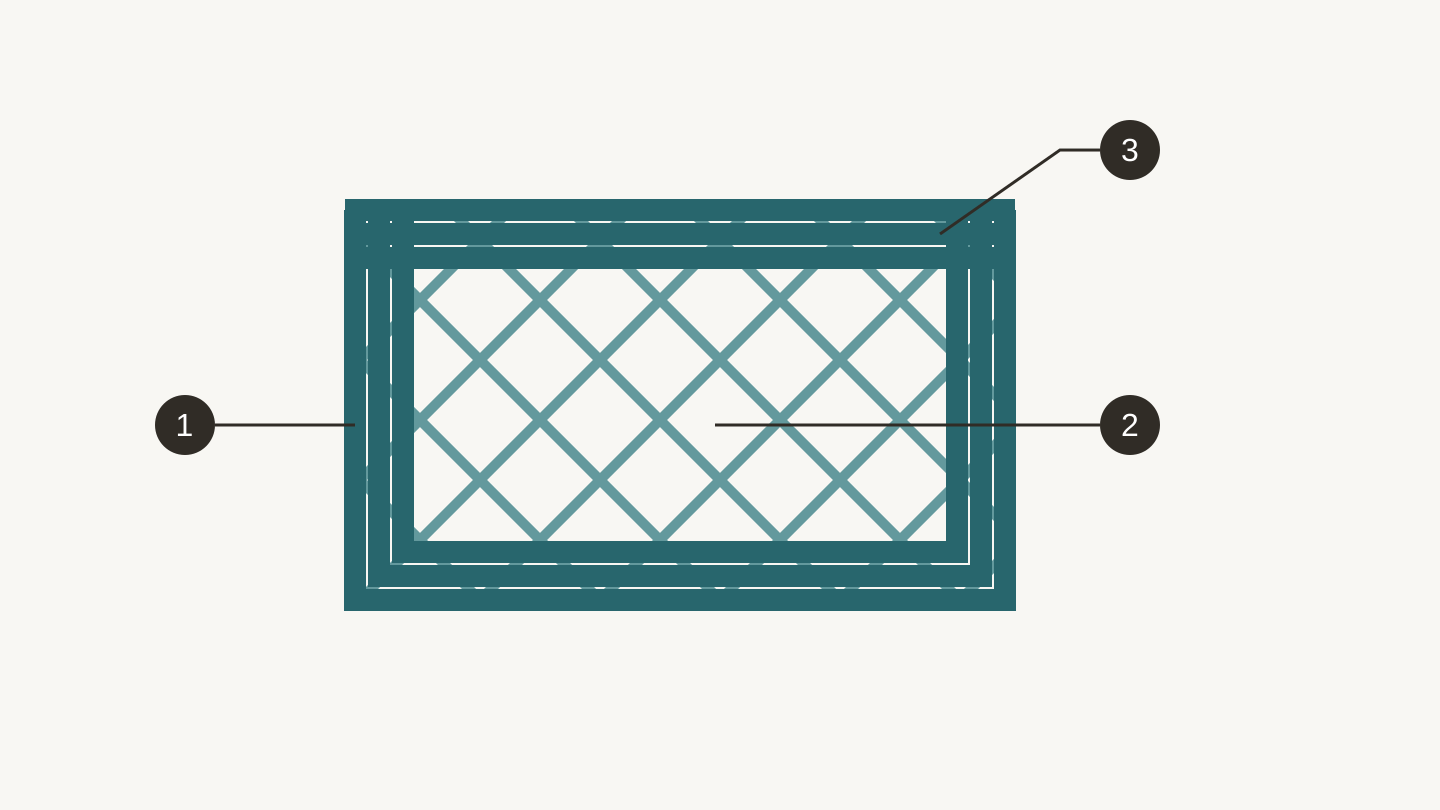
Uvnitř tisku, schematicky: 1, vnější stěny; 2, výplň; 3, plné horní vrstvy. Jde o samostatná nastavení sliceru, takže změna jednoho nezmění všechny tři.
První výtisk: Kalibrační kostka a potom něco užitečného
Krok 1: Vyrovnejte podložku
Některé tiskárny podložku vyrovnávají automaticky. Pokud vaše ne, budete muset podložku ručně nastavit tak, aby byla tryska ve stejné vzdálenosti od podložky ve všech čtyřech rozích i uprostřed. Většina tiskáren používá metodu s posouváním papíru: zasuňte kousek obyčejného papíru mezi trysku a podložku a nastavujte, dokud neucítíte mírný odpor. Papír se nemá zadrhávat ani volně plavat. Jen lehce táhnout.
Tento krok je zásadní. Pokud podložka není vyrovnaná, první vrstva nebude správně držet a celý výtisk selže.
Krok 2: Vytiskněte kalibrační kostku
Stáhněte si 20mm kalibrační kostku z libovolného webu s 3D modely (Printables, Thingiverse i MakerWorld je nabízejí). Naslicujte ji s výchozím nastavením pro PLA. Vytiskněte ji.
Tato kostka vám ukáže, zda je tiskárna rozměrově přesná. Změřte ji posuvným měřítkem. Každá strana by měla mít 20.00mm. Pokud se liší o více než 0.2mm, je třeba upravit nastavení kroků na mm (to obvykle najdete v nabídce firmwaru tiskárny).
Krok 3: Vytiskněte něco užitečného
Teď vytvořte něco, co skutečně využijete. Dobré nápady na první skutečný projekt:
- Stojánek na telefon: Jednoduchá geometrie, praktický, trvá 1-2 hodiny
- Spona na kabely/organizér: Malý, rychlý a řeší skutečnou nepříjemnost
- Organizér do zásuvky: Krabicové tvary odpouštějí chyby a jsou okamžitě užitečné
- Květináč: Tisk ve váze je překvapivě uspokojivý (spirála s jednou stěnou)
Vyhledejte hotové modely na Printables.com nebo Thingiverse. Většina slicerů umí přímo importovat soubory STL a 3MF. Pro první výtisky není potřeba nic navrhovat.
Doporučení
Režim vázy (nazývaný také „spirálový režim“ nebo „spiralize outer contour“) tiskne objekty s jedinou souvislou stěnou a bez výplně. Je rychlý, spotřebuje minimum filamentu a vytváří krásné objekty s hladkými stěnami. Je ideální pro květináče, vázy, stínidla a dekorativní nádoby. Nastavení najdete ve sliceru v části „Special Modes“ nebo podobně nazvané nabídce.
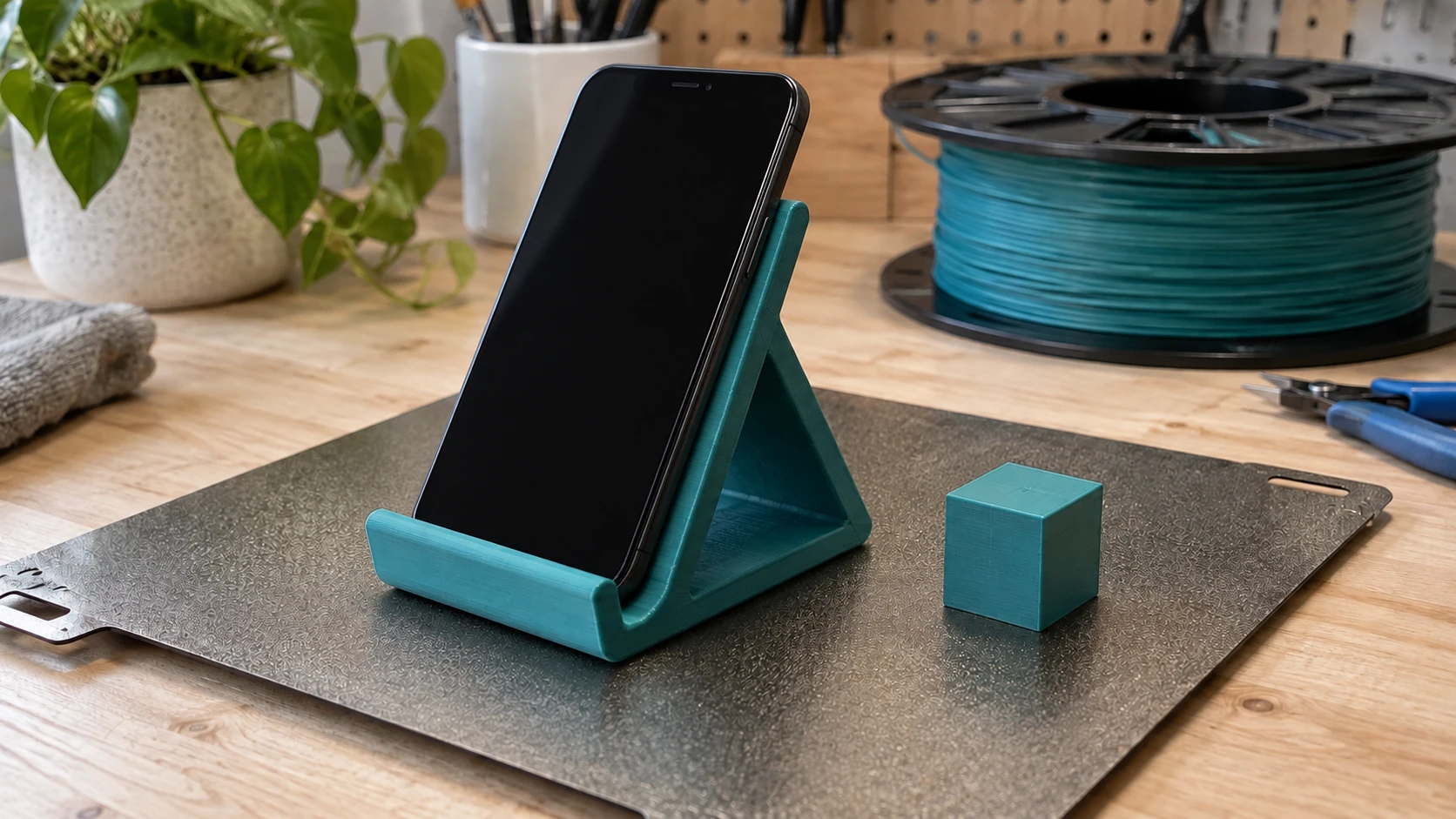
Užitečný první projekt vám poskytne okamžitou kontrolu pasování: telefon spočívá na hraně a bezpečně se opírá o zadní část.
Běžné problémy a jejich řešení
Na tyto potíže narazí každý majitel 3D tiskárny. Zde je rychlá oprava pro každý z nich:
První vrstva nedrží
Příčiny: Podložka je příliš daleko od trysky, podložka není čistá nebo je příliš studená.
Řešení: Znovu vyrovnejte podložku (nastavte ji blíže). Očistěte tiskovou podložku isopropylalkoholem. Zvyšte teplotu podložky o 5°C. Ve sliceru přidejte límec. U skleněných podložek skvěle funguje tenká vrstva lepicí tyčinky.
Tvorba strun (tenká vlákna mezi díly)
Příčiny: Příliš nízké nastavení retrakce, příliš vysoká teplota nebo vlhký filament.
Řešení: Zvyšte délku retrakce (začněte na 1mm u přímého podávání a 5mm u Bowdenova vedení). Snižujte teplotu trysky po 5°C. Vysušte filament.
Kroucení (rohy se zvedají z podložky)
Příčiny: Podložka chladne nerovnoměrně, okolní teplota je příliš nízká nebo u ABS chybí kryt.
Řešení: Použijte límec. Zvyšte teplotu podložky. U materiálů vyžadujících uzavřený prostor použijte účelový kryt nebo kryt schválený výrobcem s vhodným odvětráním a protipožárními opatřeními; nikdy neimprovizujte hořlavými kryty, například z kartonu. Pokud je to možné, použijte místo ABS/PETG PLA. Zajistěte, aby na tiskárnu nefoukal průvan.
Posuny vrstev (vrstvy se náhle posunou)
Příčiny: Volné řemeny, tisková hlava naráží do modelu nebo se přehřívají krokové motory.
Řešení: Napněte řemeny. Snižte rychlost tisku. Zkontrolujte, že pohybu tiskové hlavy nic fyzicky nebrání. Ověřte, že se ovladače krokových motorů nepřehřívají (v případě potřeby přidejte chlazení).
Nedostatečná extruze (mezery, tenké stěny, chybějící vrstvy)
Příčiny: Částečně ucpaná tryska, obrušování filamentu nebo příliš nízká teplota.
Řešení: Proveďte cold pull (zahřejte trysku, protlačte filament, nechte ho vychladnout a vytáhněte ho, aby se odstranily nečistoty). Zkontrolujte ozubené kolečko extruderu, zda na něm nejsou piliny z filamentu. Zvyšte teplotu trysky o 5-10°C. Ujistěte se, že je dráha filamentu volná a cívka se může volně odvíjet.
Kde najít 3D modely
Nemusíte vše navrhovat od začátku. Tyto weby obsahují miliony bezplatných modelů připravených k tisku:
Printables (printables.com): Provozuje Prusa. Vynikající kontrola kvality, aktivní komunita a skvělé vyhledávání. Právě zde zkušení tvůrci sdílejí většinu svých návrhů.
Thingiverse (thingiverse.com): Původní platforma. Obrovská knihovna, ale vyhledávání je pomalé a mnoho návrhů je zastaralých. Přesto stojí za kontrolu u konkrétních položek.
MakerWorld (makerworld.com): Platforma společnosti Bambu Lab. Rychle roste a nabízí kvalitní modely. Mnohé obsahují přednastavené profily sliceru.
Thangs (thangs.com): Dobré vyhledávání, které najednou prohledává více platforem.
Navrhněte si vlastní
Až budete připraveni vytvářet vlastní díly:
Tinkercad (zdarma, v prohlížeči): 3D modelování metodou přetahování. Ideální pro jednoduché funkční díly. Navzdory vzhledu nástroje pro děti je překvapivě schopný.
Fusion 360 (zdarma pro osobní použití): CAD profesionální úrovně. Strmá křivka učení, ale nekonečné možnosti. K tomuto nástroji přejdete, když už Tinkercad nestačí.
OpenSCAD (zdarma): 3D modelování založené na kódu. Píšete skripty, které definují tvary. Je to zvláštní koncept, ale programátoři ho milují a skvěle se hodí pro parametrické návrhy, u nichž chcete snadno měnit rozměry.
Informace
Pokud máte obrázek nebo logo, které chcete převést na 3D výtisk, MonoTrace ho zdarma převede na vektorový soubor SVG. Z něj pak můžete ve většině CAD programů vytvořit 3D model vysunutím SVG. Náš průvodce převodem PNG na SVG vás provede celým postupem.
Údržba tiskárny
Trocha údržby udrží tiskárnu v bezproblémovém chodu a zabrání většině selhání výtisků:
Před každým tiskem očistěte tiskovou podložku. Otisky prstů zanechávají olej, který brání přilnavosti. Rychlé otření isopropylalkoholem zabere pět sekund a zabrání mnoha selháním první vrstvy.
Každý měsíc zkontrolujte napnutí řemenů. Řemeny se časem vytahují. Při brnknutí by měly být napnuté a lehce zaznít jako struna kytary. Příliš volné řemeny způsobují rozměrovou nepřesnost. Příliš napnuté vedou k předčasnému opotřebení ložisek.
Každých několik měsíců promažte lineární kolejnice nebo tyče. Kapka strojního oleje na každou tyč zajistí hladký pohyb. Nepoužívejte WD-40 (je to rozpouštědlo, nikoli mazivo).
Při zhoršení kvality tisku vyměňte trysku. Mosazné trysky se opotřebovávají, zejména pokud tisknete abrazivními filamenty (dřevo s plnivem, uhlíkové vlákno nebo filament svítící ve tmě). Nová tryska stojí $1-3 a její výměna trvá dvě minuty. Mějte náhradní kusy po ruce.
Po vydání aktualizací výrobcem aktualizujte firmware. Tyto aktualizace často přinášejí zlepšení kvality tisku, nové funkce a opravy chyb.
Co se naučit dál
Zvládli jste základy. Tady se hobby začíná prohlubovat:
- Vícebarevný tisk: Jednotky AMS (Automatic Material System) nebo víceextruderové sestavy umožňují tisknout více barvami a materiály v rámci jedné úlohy. Výsledky jsou působivé.
- Funkční navrhování: Naučte se Fusion 360 a začněte navrhovat díly, které řeší skutečné problémy. Vlastní držáky, organizéry na nářadí a náhradní díly spotřebičů.
- Tisk z pryskyřice: Až budete chtít detail v kvalitě miniatur, přidejte do sestavy tiskárnu na pryskyřici. Křivka učení je od FDM oddělená, ale kratší.
- Následné zpracování: Broušení, základování, malování a vyhlazování acetonem (pouze ABS) mohou způsobit, že 3D výtisky budou vypadat jako díly z vstřikovaného plastu.
- Vícebarevné intarzie: Nástroje jako MosaicFlow a StackLab dokážou z obrázků vytvářet vrstvené návrhy, ideální pro tvorbu barevného 3D tištěného umění nebo dřevěných intarzií.
Jděte něco vytisknout
Tiskárna je nastavená. První cívka PLA je vložená. Kalibrační kostka se vešla do tolerance (počítá se i dostatečná přesnost).
Začněte něč praktickým. Stojánkem na telefon, organizérem na kabely nebo háčkem na věc, která neustále padá ze zdi. Pak vytiskněte další. A další. Z prvních deseti výtisků se naučíte více než ze sledování dalších padesáti videí na YouTube.
Až váš první výtisk nevyhnutelně selže v polovině (stane se to), jednoduše ho seškrábněte z podložky a zkuste to znovu. V recyklačním koši každého tvůrce leží hromada nepovedených výtisků. Je to v podstatě členský odznak.
Jakmile budete mít za sebou několik výtisků, zkuste z fotografie nebo loga vytvořit návrh k vytištění pomocí nástrojů MosaicFlow nebo StackLab. Oba z obrázku během několika minut vytvoří vrstvené soubory připravené pro stroj.
Příjemné tvoření.
Související nástroje
MonoTrace
Převeďte fotografie a grafiku zdarma na obrysy SVG s volitelným režimem náčrtu.
MosaicFlow
Rozdělte nahranou nebo pomocí AI vytvořenou grafiku na barevné oblasti pro intarzie, s volitelným 3D exportem.
Stahování vyžaduje předplatné nebo odemknutí návrhu
StackLab
Rozdělte nahranou nebo pomocí AI vytvořenou grafiku na skládané vrstvy, s nastavitelným pořadím a volitelnými 3D modely.
Stahování vyžaduje předplatné nebo odemknutí návrhu
Chcete tyto nástroje vyzkoušet?
Zaregistrujte se zdarma, bez nutnosti platební karty. Bezplatné nástroje jsou k dispozici okamžitě.
Začít zdarma