

Jak zdarma převést PNG na SVG (vektorizujte libovolný obrázek)
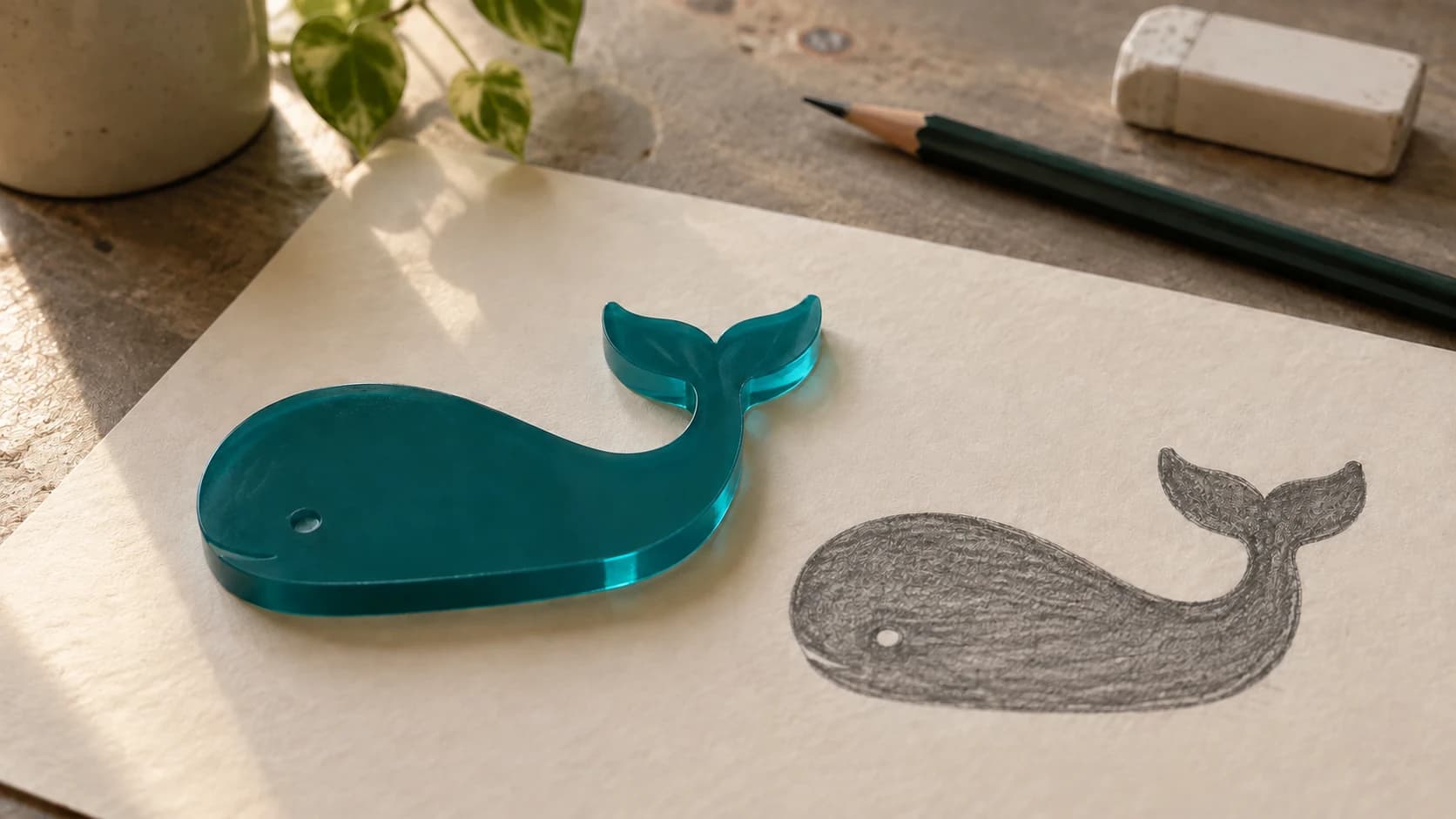
Máte PNG obrázek loga, návrhu nebo klipartu, který jste někde našli. Potřebujete ho jako SVG, aby ho laserová řezačka, CNC router nebo řezací stroj mohly skutečně použít. Ve vyhledávači Google vyhledáte „PNG to SVG converter“ a dostanete sto výsledků, z nichž většina jen vloží rastrový obrázek do obalu SVG a prohlásí práci za hotovou. To není konverze. To je podvod v převleku.
Skutečný převod PNG na SVG znamená trasování pixelů do skutečných vektorových cest. Čisté matematické křivky, které lze škálovat na libovolnou velikost a čistě řezat při jakémkoli rozlišení. Přesně to potřebujete a právě tomu se tento návod věnuje.
Rastr vs. vektor: Proč na tom záleží
Než se pustíme do postupu, stručně si vysvětlíme, proč nestačí jen přejmenovat soubor .png na .svg a považovat práci za hotovou.
Rastrové obrázky (PNG, JPG, BMP) jsou mřížky barevných pixelů. Mají pevné rozlišení. Když je dostatečně zvětšíte, uvidíte jednotlivé čtverečky. Když se laser nebo CNC pokusí použít rastrový obrázek, musí ho převést na vzor bodů (dithering) nebo ho skenovat řádek po řádku. Výsledek silně závisí na rozlišení a při větších rozměrech může působit rozmazaně.
Vektorové obrázky (SVG, DXF, AI) jsou matematické popisy tvarů. Kružnice není hromada pixelů uspořádaných do kruhového vzoru; je to rovnice, která říká „nakresli sem kružnici s tímto poloměrem“. Vektory lze libovolně zvětšovat s nulovou ztrátou kvality. Laser nebo CNC sleduje skutečnou cestu, takže řezy jsou čisté a gravírování ostré.
| Rastr (PNG/JPG) | Vektor (SVG/DXF) | |
|---|---|---|
| Skládá se z | Pixelů | Cest a křivek |
| Zvětšení | Rozmaže se | Zůstane ostrý |
| Velikost souboru | Závisí na rozlišení | Závisí na složitosti |
| Vhodné pro | Fotografie, složité obrázky | Loga, text, perokresby |
| Použití ve stroji | Pouze rastrové gravírování | Řezání, rýhování, vektorové gravírování |
| Upravit cesty? | Ne | Ano |
Pokud řežete laserem, frézujete pomocí CNC nebo řežete vinyl, téměř vždy chcete vektorové soubory. Pokud laserem gravírujete fotografie do dřeva, rastr je v pořádku. Pro všechno ostatní je vektor správná volba.
TISKNĚTE. ŘEŽTE. DLABEJTE.



- Více formátů (SVG, DXF, PNG)
- Návrhy testované na strojích
- Komerční licence
Sponzorováno PrintCutCarve.com
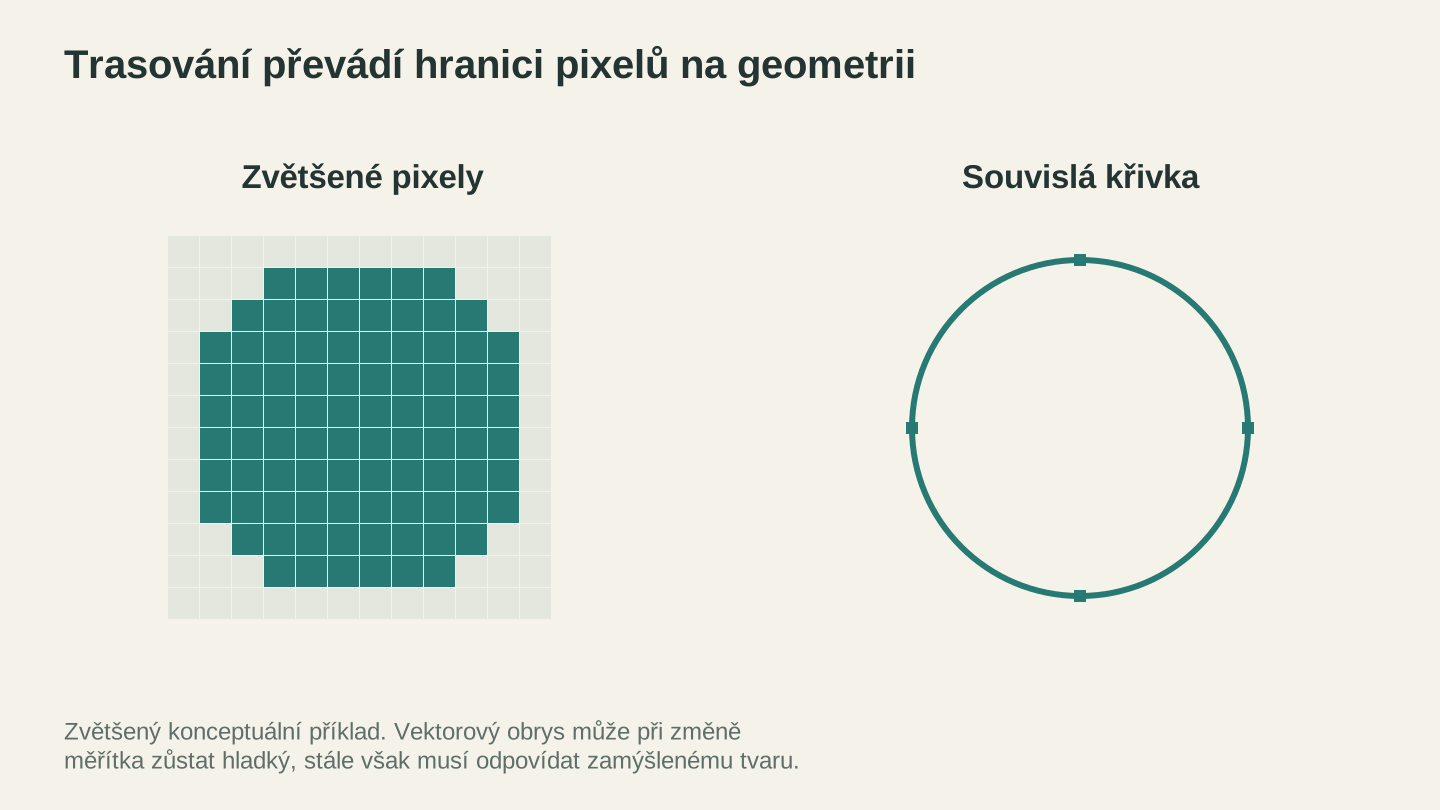
Trasování interpretuje hranice pixelů jako geometrii. Tento zvětšený příklad odděluje rastrovou mřížku od souvislé křivky; obrys stále musí odpovídat zamýšlenému návrhu.
Jak funguje MonoTrace
MonoTrace je bezplatný nástroj pro vektorizaci obrázků do SVG, který je součástí Craftgineer. Kredity nejsou potřeba. Přihlaste se, nahrajte PNG (nebo JPG, WebP či GIF) a získejte čisté SVG.
Na pozadí používá algoritmus trasování bitmapy, který analyzuje kontrast v obrázku a podél hran generuje hladké Bézierovy křivky. Jde o stejný základní přístup, jaký používají profesionální vektorové editory, ale je vyladěný přímo pro typy obrázků, se kterými tvůrci pracují: loga, text, jednoduché grafiky a perokresby.
Krok 1: Nahrajte obrázek
Přejděte na MonoTrace a přetáhněte PNG do oblasti nahrávání. Náhled obrázku se zobrazí okamžitě.
Začněte s nejčistší verzí obrázku v nejvyšším rozlišení, kterou máte. PNG o šířce 1000px se trasuje výrazně lépe než náhled o šířce 100px. Pokud máte jen malý obrázek, bude fungovat také, ale cesty mohou být hrubší.
Krok 2: Zapněte režim skici, pokud se hodí
MonoTrace má ovládací prvky záměrně omezené na minimum. Důležitá je jedna volba: zaškrtávací políčko režimu skici.
Zapněte ho, když je zdrojem vyfotografovaná kresba tužkou nebo inkoustem. Vyrovná tón papíru a gradient stínu, který vzniká při fotografování stránky pod světlem v místnosti a který by se jinak trasoval jako velká šedá skvrna kolem linií.
U čistých digitálních obrázků, snímků obrazovky, log a čehokoli, co už je na jednolitém bílém pozadí, ho nechte vypnutý.
Krok 3: Vektorizujte a zkontrolujte počet uzlů
Klikněte na Vektorizovat. Panel s výsledkem zobrazí náhled trasování spolu s počtem uzlů cest a dobou, kterou trasování zabralo.
Právě počet uzlů je hodnota, kterou se vyplatí sledovat. U čistého loga bude nízký. Hodnota v tisících obvykle ukazuje na šum ve zdroji nebo slabý kontrast a váš stroj pak zpracovává spoustu zbytečných bodů bez viditelného přínosu.
Pokud počet vypadá neobvykle vysoký nebo jsou v náhledu drobné tečky, hledejte řešení ve zdrojovém obrázku, ne v nástroji pro trasování. Zvyšte kontrast, odstraňte nepořádek z pozadí a obrázek těsně ořízněte, potom trasování zopakujte. Canvas Pro je zdarma a hodí se přesně pro toto vyčištění.
Krok 4: Stáhněte SVG
Klikněte na tlačítko pro stažení a získáte čistý soubor SVG připravený pro váš stroj. Celý proces trvá asi 30 sekund.
Doporučení
Pokud místo SVG potřebujete DXF (běžné pro CNC CAM software), po stažení prožeňte SVG nástrojem File Converter. Celý postup od PNG k DXF zabere méně než minutu. Podrobně ho popisujeme v našem návodu na převod SVG na DXF.
Kdy vektorizace funguje skvěle
MonoTrace vyniká u určitých typů obrázků. Zde dosáhnete nejlepších výsledků:
Loga a značky. Čisté tvary s plnými výplněmi. Do ostrých vektorů se převedou skvěle i z relativně málo kvalitních zdrojů.
Text a nápisy. Tučné písmo, zejména bezpatkové, se trasuje čistě. Skriptová a velmi tenká písma potřebují pro dobrý výsledek zdroje s vyšším rozlišením.
Perokresby a ilustrace. Jednoduché kresby, kliparty, siluety a obrysy. Čím výraznější je kontrast mezi návrhem a pozadím, tím lepší bude výsledek.
Šablony a předlohy. Každý obrázek, který v podstatě tvoří černé tvary na bílém pozadí, je pro trasování ideální.
Siluety. Tvary zvířat, profily krajiny a obrysy postav. Vzniknou čisté a použitelné vektory, které téměř není třeba dočišťovat.
Kdy vektorizace potřebuje pomoc
Ne každý obrázek se trasuje čistě, a to nevadí. U těchto typů počítejte s trochou práce navíc:
Fotografie. Fotografie vašeho psa se nepřevede na čistý vektor. Vznikne změť skvrn. U projektů založených na fotografiích je obvykle lepší fotografii rovnou vygravírovat jako rastrový obrázek. Pokud opravdu chcete vektorovou verzi, zvažte nejprve použití nástroje Photo Converter k převedení fotografie na perokresbu a poté vektorizujte výsledek perokresby.
Obrázky s velmi nízkým rozlišením. Favicon s rozměry 50x50 pixelů, který jste stáhli z webu? Trasovat ho lze, ale výsledek bude hranatý a hrubý. Nejprve zkuste najít větší verzi obrázku.
Návrhy s mnoha přechody. Vektorizace převádí vše na plné tvary. Plynulé přechody se změní na ostré hrany. Pokud váš návrh závisí na prolínání barev, bude vektorová verze vypadat velmi odlišně od originálu.
Vícebarevné obrázky. MonoTrace vytváří jednobarevný (monochromatický) vektorový výstup. Pracuje s kontrastem mezi světlými a tmavými oblastmi. Pokud potřebujete samostatné vektorové vrstvy pro jednotlivé barvy, MosaicFlow je určen přesně k tomu.
Tipy pro lepší výsledky
Několik triků, které výrazně zlepší kvalitu trasování:
Nejprve vyčistěte zdrojový obrázek
Pokud má vaše PNG přeplněné nebo zašuměné pozadí, před nahráním ho ořízněte nebo vymažte. Nejlepších tras dosáhnete s čistým bílým pozadím a tmavým návrhem. Pomůže i rychlé použití gumy v libovolném základním editoru obrázků.
Zvyšte kontrast
Pokud je obrázek vybledlý nebo návrh výrazně nekontrastuje s pozadím, před trasováním zvyšte kontrast v editoru obrázků. Čím zřetelnější je hranice mezi „tvarem“ a „tím, co tvarem není“, tím čistší bude trasování.
U malých obrázků odstraňte vyhlazování
Vyhlazování vytváří podél hran poloprůhledné pixely, aby na obrazovce působily hladce. Při trasování mohou tyto rozmazané pixely na hranách vytvářet hrubé nebo zdvojené cesty. U malých obrázků dosáhnete čistšího výsledku, když před trasováním hrany zostříte.
K dočištění použijte úpravy SVG
Pokud je trasování z 95% dokonalé, ale obsahuje několik osamocených uzlů nebo hrubých míst, otevřete SVG v bezplatném vektorovém editoru a ručně ho dočistěte. Odstraňte osamocené tečky, vyhlaďte hrubé cesty a zjednodušte počet uzlů. Pár minut dočištění může dobré trasování proměnit v dokonalé.
Informace
Bezplatný vektorový editor s otevřeným zdrojovým kódem se vyplatí mít po ruce pro takové dočištění SVG, i když pro všechno ostatní používáte jiné designové nástroje. Funguje ve Windows, Macu i Linuxu.
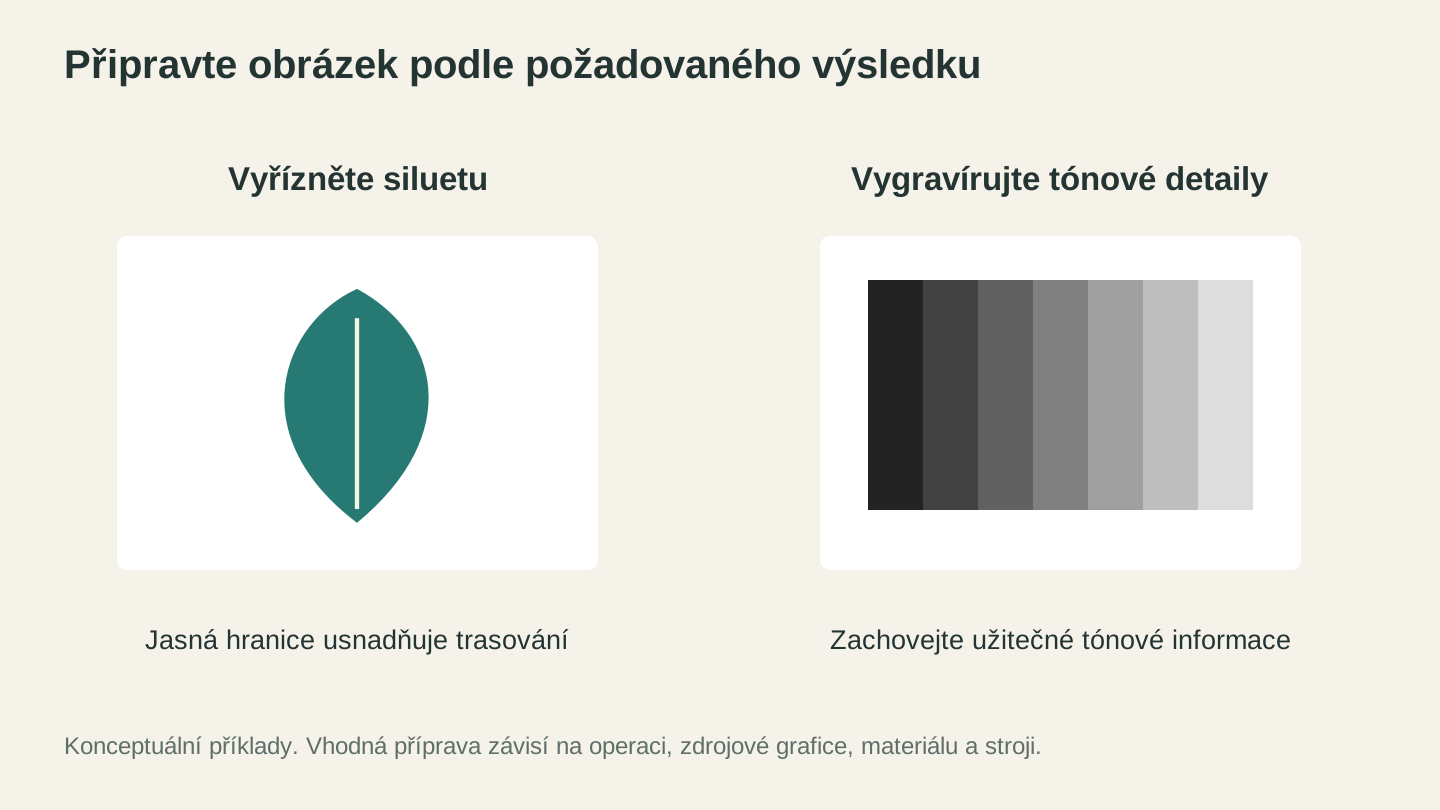
Zvolte způsob přípravy podle požadovaného výsledku. Silueta může být vhodná pro trasování, zatímco fotografie může jako rastrová rytina zachovat více tonálních detailů.
Kompletní postup od PNG ke stroji
Zde je kompletní pracovní postup, jak dostat obrázek PNG do laseru, CNC nebo řezacího stroje:
-
Začněte s nejlepším PNG, které najdete. Vysoké rozlišení, čisté pozadí, dobrý kontrast.
-
Vektorizujte pomocí MonoTrace. Nahrajte obrázek, použijte režim skici, pokud jde o vyfotografovanou kresbu, a stáhněte SVG.
-
V případě potřeby upravte. Otevřete ho ve vektorovém editoru, odstraňte osamocené prvky, vyhlaďte křivky nebo změňte velikost.
-
V případě potřeby změňte formát. Pokud váš stroj vyžaduje DXF, prožeňte SVG nástrojem File Converter.
-
Importujte do softwaru stroje. Ať už používáte jakýkoli software pro laser, CNC nebo řezací stroj.
-
Nastavte dráhu nástroje nebo parametry laseru. Pokud je tento krok pro vás nový, provedou vás jím náš průvodce laserovým gravírováním pro začátečníky nebo průvodce CNC frézováním pro začátečníky.
-
Řežte, gravírujte nebo frézujte. Ta zábavná část.
Celý postup od PNG k hotovému projektu zabere minuty, ne hodiny. A každý nástroj v řetězci je zdarma.
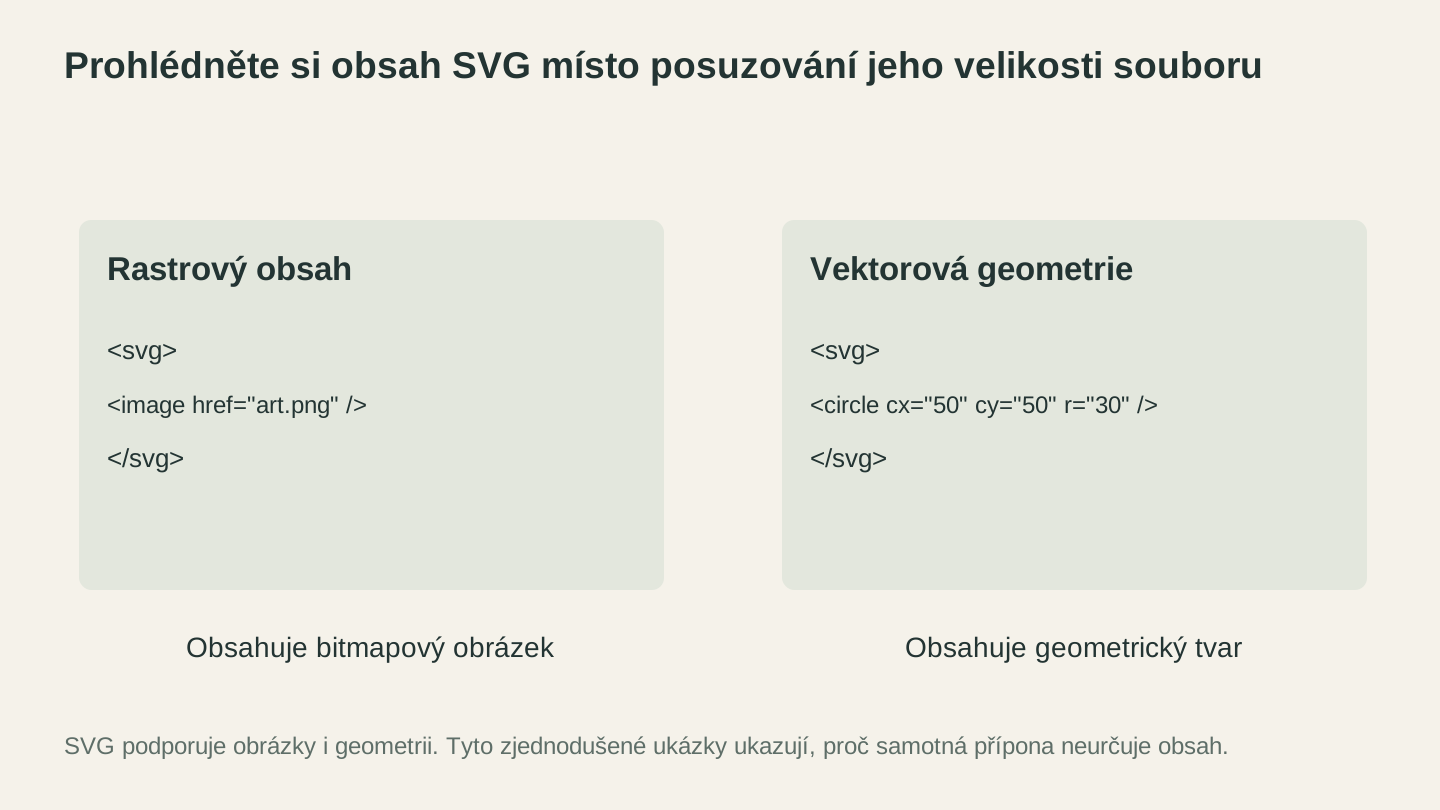
Samotná přípona SVG nedokazuje, že soubor obsahuje cesty vhodné k řezání. Prohlédněte jeho obsah a importovanou geometrii, místo abyste posuzovali soubor podle jeho velikosti.
Alternativy k MonoTrace
MonoTrace není jediná možnost. Zde je srovnání:
Kompletní vektorové editory s funkcí trasování: Většina profesionálních vektorových editorů obsahuje vlastní nástroj pro trasování bitmap. Jsou výkonné a nabízejí spoustu možností, ale obvykle vyžadují placené předplatné. Pokud potřebujete jen jednoduché trasování, je to zbytečný nadstandard.
Bezplatné vektorové editory: Bezplatné vektorové editory s otevřeným zdrojovým kódem často obsahují vestavěný nástroj pro trasování bitmap. Funguje dobře, ale jeho panely s nastavením mají určitou křivku učení. Hodí se pokročilým uživatelům, kteří chtějí maximální kontrolu.
Online převodníky (různé): Většina bezplatných online převodníků „PNG to SVG“ jednoduše vloží rastrový obrázek do kontejneru SVG. To není vektorizace. Pokud má soubor „SVG“ přibližně stejnou velikost jako PNG, pravděpodobně jen obaluje rastrový obrázek. Skutečné vektorové trasování vytvoří u jednoduchých návrhů mnohem menší soubor nebo soubor plný dat cest, nikoli pixelových dat.
Placené online služby pro trasování: Několik placených služeb provádí skutečné trasování v dobré kvalitě, ale účtují si peníze za každou konverzi nebo vyžadují předplatné.
MonoTrace lze používat zdarma bez účtování kreditů a je vyladěný pro potřeby tvůrců. Pro většinu lidí, kteří převádějí obrázky pro své stroje, je to nejrychlejší cesta od PNG k použitelnému vektoru.
Pusťte se do vektorizace
Máte na ploše PNG, ze kterého byste chtěli SVG? Otevřete MonoTrace, vložte ho a za 30 sekund budete mít vektorový soubor. Pokud potřebujete DXF, následně ho zpracujte pomocí File Converter. Celý postup využívá nulový počet kreditů nástroje a zabere méně času než přečtení tohoto odstavce. Stažení převedeného souboru vyžaduje aktivní placený tarif.
Ať se vám tvoření daří.
Související nástroje
MonoTrace
Převeďte fotografie a grafiku zdarma na obrysy SVG s volitelným režimem náčrtu.
Canvas Pro
Upravujte obrázky pomocí vrstev, štětců, tvarů, textu a nástrojů výběru. Exportujte PNG, JPEG nebo WebP.
File Converter
Převádějte podporované kombinace vektorových formátů, dokumentů, rastrových obrázků a 3D sítí.
Stahování vyžaduje předplatné
Photo Converter
Převeďte fotografii na čárovou kresbu pro gravírování, s běžným nebo invertovaným výstupem.
MosaicFlow
Rozdělte nahranou nebo pomocí AI vytvořenou grafiku na barevné oblasti pro intarzie, s volitelným 3D exportem.
Stahování vyžaduje předplatné nebo odemknutí návrhu
Chcete tyto nástroje vyzkoušet?
Zaregistrujte se zdarma, bez nutnosti platební karty. Bezplatné nástroje jsou k dispozici okamžitě.
Začít zdarma