

Řešení problémů při 3D tisku: 15 běžných problémů a jak je opravit
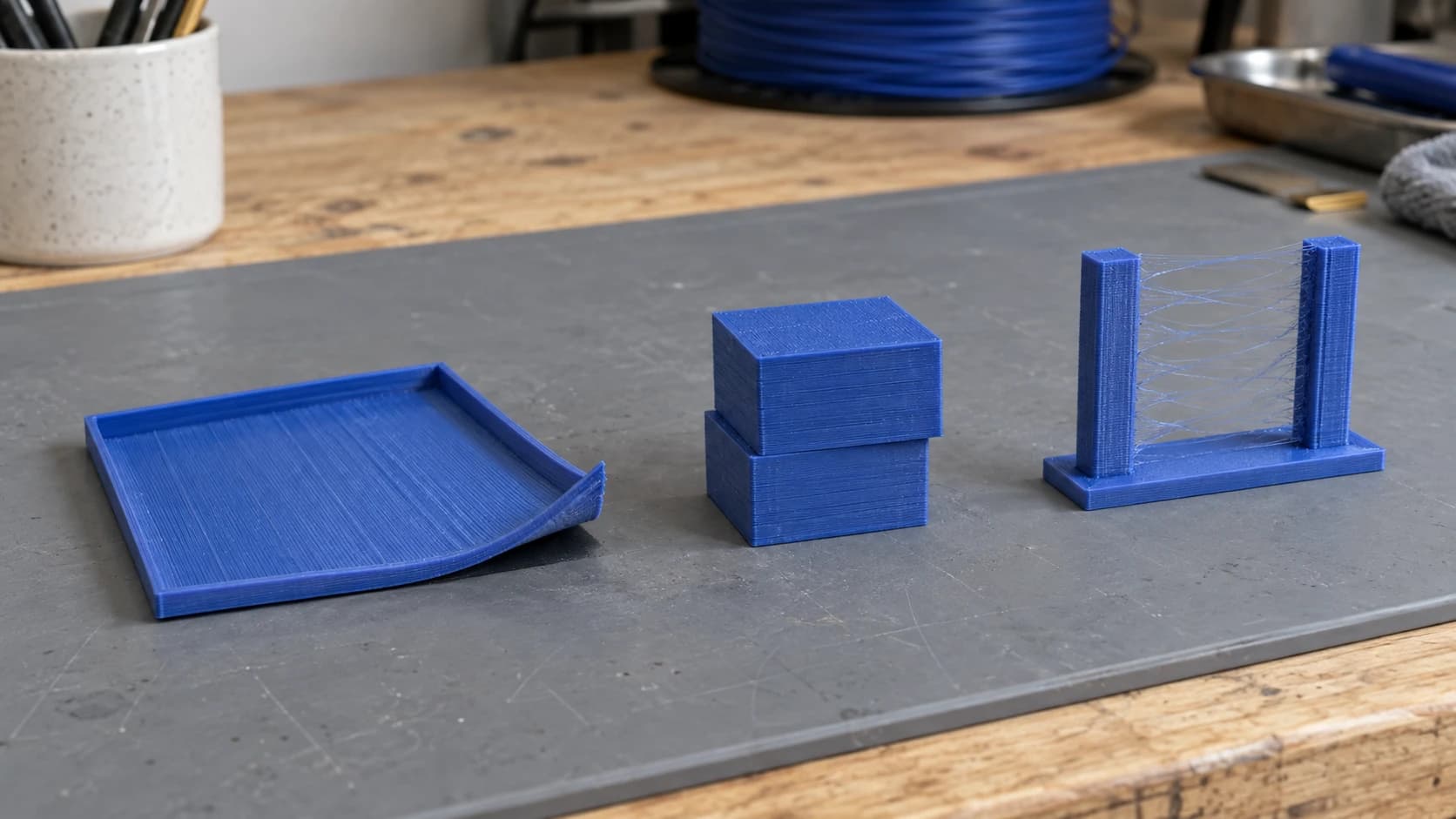
Každý majitel 3D tiskárny už se setkal se špagetovým monstrem. Odejdete od tisku, za hodinu se vrátíte a tiskárna nadšeně tahá vzduchem zamotané klubko filamentu, zatímco vytištěný model leží odlepený na podložce a je zcela ignorován. Je to rituál dospívání.
Pokud jste četli našeho průvodce 3D tiskem pro začátečníky, víte, jak tiskárnu zprovoznit. Tento článek je určen pro chvíle, kdy se po tom něco pokazí. Jde o patnáct problémů, které potkají téměř každého majitele FDM tiskárny, zhruba seřazených od nejběžnějších po nejvíce frustrující. Opravy bývají obvykle jednodušší, než byste čekali.
1. Selhání přilnavosti k podložce
Jak to vypadá
Výtisk se v průběhu tisku odlepí od podložky. Vrátíte se a najdete model na boku, přilepený k trysce nebo odmrštěný přes tiskovou plochu, přičemž za sebou táhne filament.
Proč k tomu dochází
První vrstva nepřilne k tiskovému povrchu dostatečně pevně. Mezi běžné příčiny patří nevyrovnaná podložka, tryska příliš daleko od podložky, příliš nízká teplota podložky nebo špinavý či opotřebovaný tiskový povrch. Tisk modelu s malou základnou bez lemu si koleduje o potíže.
Jak to opravit
Začněte vyrovnáním podložky. Použijte test s papírem: zasuňte list papíru mezi trysku a podložku v každém rohu. Při jeho vytahování byste měli cítit mírný odpor. Podložku znovu vyrovnejte, pokud papír volně klouže nebo se vůbec nedá posunout.
Před každým tiskem očistěte tiskový povrch isopropylalkoholem. Mastnota z prstů snižuje přilnavost víc, než byste čekali. Pokud používáte plát PEI, každých několik týdnů ho lehce zdrsněte jemným brusným papírem (zrnitost 800).
U odolných problémů s přilnavostí přidejte ve sliceru lem (5 až 10mm). Zvyšte teplotu podložky o 5 °C. Na skleněných podložkách skvěle funguje také lepicí tyčinka.
Doporučení
Pokud výtisky během prvních několika vrstev drží dobře, ale později se odlepí, problémem je obvykle deformace (viz #2), nikoli přilnavost. Oprava je jiná.
TISKNĚTE. ŘEŽTE. DLABEJTE.



- Více formátů (SVG, DXF, PNG)
- Návrhy testované na strojích
- Komerční licence
Sponzorováno PrintCutCarve.com
2. Deformace
Jak to vypadá
Rohy a okraje výtisku se zvedají z podložky. Spodní část výtisku vypadá jako brambůrka. U vysokých výtisků může být deformace tak výrazná, že dojde ke kolizi s tryskou.
Proč k tomu dochází
Plast se při chladnutí smršťuje. Spodní vrstvy chladnou a smršťují se, zatímco se na ně stále nanášejí nové horké vrstvy. Toto nerovnoměrné chladnutí vytváří vnitřní pnutí, které tahá rohy vzhůru. ABS je nejhorší případ, ale i PLA se u velkých plochých výtisků deformuje.
Jak to opravit
Pokud tisknete z ABS nebo ASA, použijte účelově navržený nebo výrobcem schválený kryt s vhodným větráním a protipožárními opatřeními. Nikdy neimprovizujte hořlavými kryty, například z kartonu. U PLA se ujistěte, že ventilátor chlazení výtisku během prvních několika vrstev nefouká na 100%. Většina slicerů umožňuje nastavit rychlost ventilátoru na 0% pro první 3 až 4 vrstvy a poté ji postupně zvyšovat.
Přidejte ve sliceru lem. Zvyšte teplotu podložky o 5 až 10 °C. Pokud je v místnosti průvan nebo na tiskárnu fouká ventilační otvor klimatizace, pravděpodobně jste našli příčinu. Přemístěte tiskárnu nebo zablokujte proudění vzduchu.
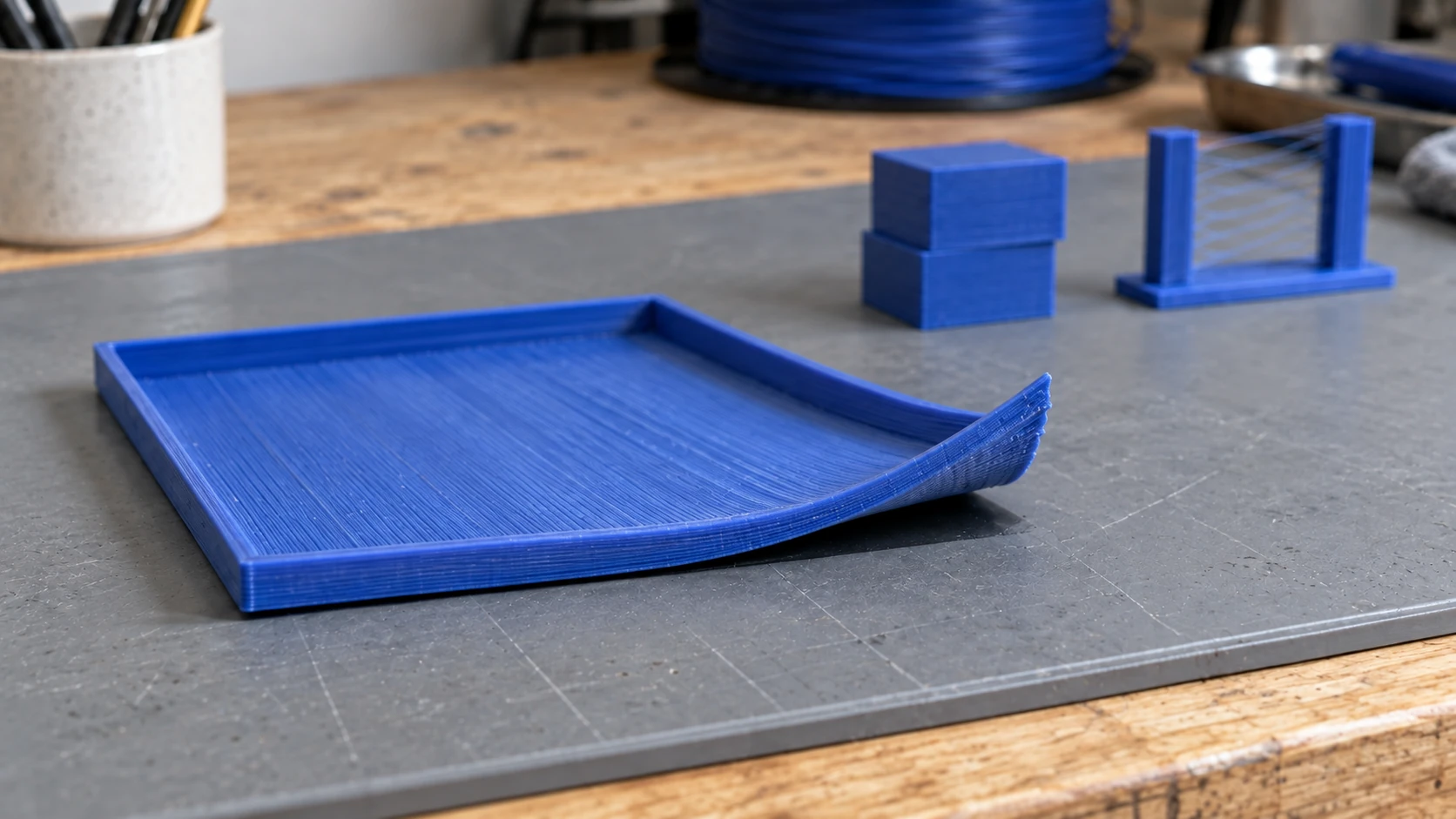
Hledejte mezeru pod rohem. Tento příklad ukazuje podobu deformace; samotná fotografie nedokáže určit, co ji způsobilo.
3. Stringování / vytékání
Jak to vypadá
Mezi oddělenými částmi výtisku se táhnou tenká vlákna filamentu jako pavučiny. Samotný výtisk vypadá dobře, ale všude, kudy se tryska přesouvala mezi jednotlivými prvky, jsou vlasově tenká vlákna.
Proč k tomu dochází
Když se tryska pohybuje mezi dvěma body bez tisku (přejezdový pohyb), vytéká z ní roztavený filament. Roztavený plast v trysce je pod tlakem a bez retrakce, která by ho stáhla zpět, během přejezdu vytéká.
Jak to opravit
Zvyšte vzdálenost retrakce (začněte na 5mm u sestav Bowden a na 1 až 2mm u přímého pohonu). Zvyšte rychlost retrakce na 40 až 60mm/s. Snižte teplotu hotendu o 5 až 10 °C a zůstaňte v doporučeném rozsahu pro daný filament.
Ve sliceru zapněte „Pročesávání“ nebo „Vyhnout se křížení obvodů“. Tím vedete přejezdy vnitřkem modelu namísto přeskakování přes volný prostor. Pokud to váš slicer podporuje, zapněte také „Otření“.
Doporučení
Rychlý test stringování: stáhněte si model testovací věže stringování (dva sloupky s mezerou mezi nimi). Vytiskněte ho, upravte nastavení retrakce a tisk zopakujte. Dokonalou retrakci můžete vyladit během 3 až 4 testovacích výtisků.
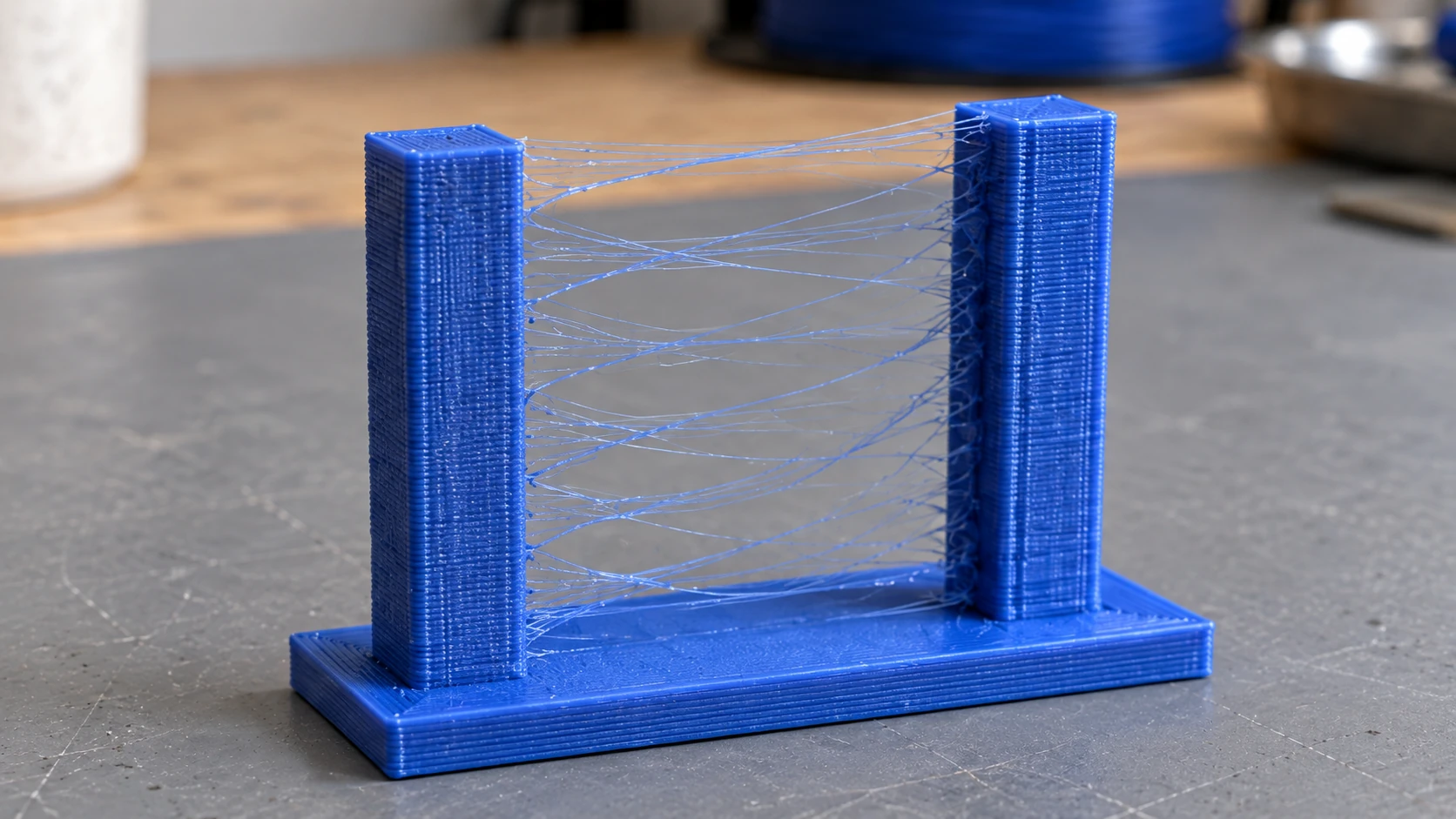
Stringing zanechává mezi oddělenými prvky tenká vlákna. Věže zůstávají neporušené, na rozdíl od zhrouceného tisku pokrytého uvolněným filamentem.
4. Posun vrstev
Jak to vypadá
Výtisk se v průběhu tisku náhle vodorovně posune. Vrstvy jsou odsazené na jednu stranu, takže model vypadá, jako by byl rozříznutý a posunutý do strany. Někdy se posune jednou a pokračuje v tisku s odsazením. Jindy se posune několikrát.
Proč k tomu dochází
Tiskárna ztratila přehled o své poloze. Krokové motory přeskočily kroky, tedy se pokusily pohnout, ale nedokázaly to. Příčinou mohou být příliš volné (nebo příliš napnuté) řemeny, náraz tiskové hlavy do modelu, příliš nízký proud krokových motorů nebo zachycení tiskové hlavy o zvednutý okraj výtisku.
Jak to opravit
Nejprve zkontrolujte napnutí řemenů. Zatlačte na řemen prstem. Měl by být napnutý s mírným průhybem, jako struna kytary. Pokud je volný, utáhněte ho. Pokud na něj vůbec nejde brnknout, je příliš napnutý a motor bojuje s třením.
Ujistěte se, že pohybu tiskové hlavy nic fyzicky nebrání. Častou příčinou jsou volné kabely, které se zachytávají o rám. Zkontrolujte, zda se ovladače krokových motorů nepřehřívají. Pokud motory přeskakují jen u dlouhých tisků, pravděpodobně je problém v přehřívání. Přidejte malý ventilátor namířený na desku elektroniky.
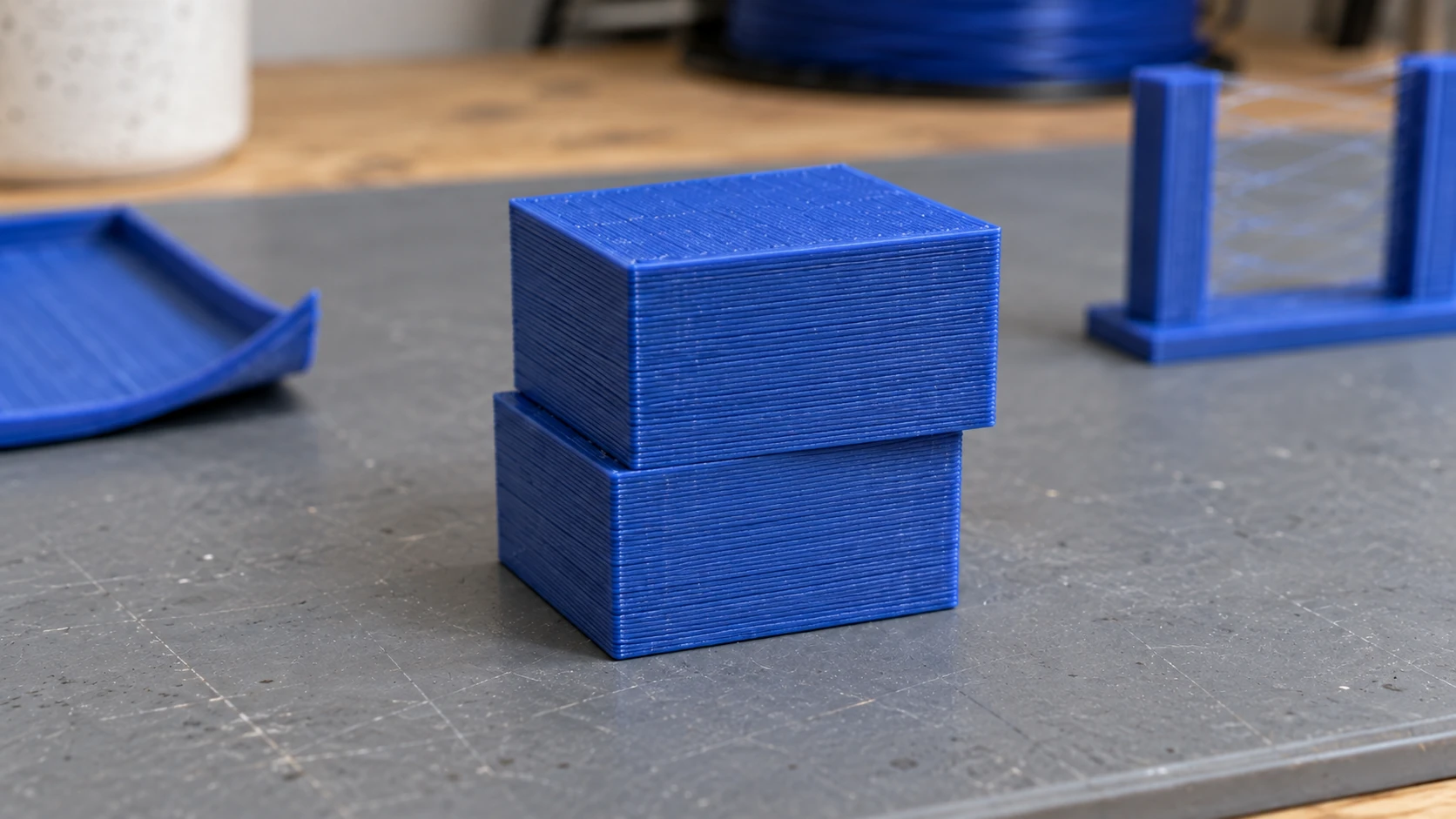
Nápovědou je náhlý schod: horní vrstvy pokračují v posunuté poloze, místo aby se postupně ohýbaly.
5. Nedostatečná extruze
Jak to vypadá
Ve stěnách jsou mezery. Vrstvy jsou tenké a slabé. Chybí části, kde by měl být plast. Na horních plochách jsou mezi liniemi výplně viditelné mezery. Výtisk působí křehce a skrz stěny je vidět.
Proč k tomu dochází
Z trysky vychází příliš málo plastu. Extruder buď prokluzuje po filamentu, tryska je částečně ucpaná, teplota je pro správné vytékání filamentu příliš nízká, nebo je průtok ve sliceru nastaven příliš nízko.
Jak to opravit
Zkontrolujte ozubené kolečko extruderu. Pokud je kolem něj plastový prach, kolečko filament místo uchopení obrušuje. Utáhněte napínací rameno. Zuby hnacího kolečka očistěte malým kartáčkem.
Zvyšte teplotu hotendu o 5 °C. Ujistěte se, že průtok (nebo „násobič extruze“) je nastaven na 100%. Proveďte kalibraci extruderu: přikažte tiskárně vytlačit 100mm filamentu a změřte, kolik ho skutečně vyjde. Pokud je to méně než 95mm, je třeba upravit e-kroky.
6. Nadměrná extruze
Jak to vypadá
Povrchy jsou hrudkovité a hrubé. Ve švech vytéká přebytečný plast. Rozměry jsou větší než u modelu. Povrch je hrbolatý a výtisk vypadá „otekle“. Z převisů visí provázky přebytečného filamentu.
Proč k tomu dochází
Tryskou je protlačováno příliš mnoho plastu. Průtok je nastaven příliš vysoko, teplota trysky je příliš vysoká (filament je proto příliš řídký) nebo jsou e-kroky překalibrované.
Jak to opravit
Snižte průtok o 2 až 5% a proveďte test. Snižte teplotu hotendu o 5 °C. Pokud jste nedávno kalibrovali e-kroky, znovu zkontrolujte výpočet. Nadměrná extruze je běžná také při přechodu mezi značkami filamentu, protože průměr se mírně liší. Změřte filament posuvným měřítkem a zadejte skutečný průměr do sliceru (filament 1.75mm má často průměr 1.72 nebo 1.78).
7. Sloní noha
Jak to vypadá
První vrstva nebo dvě jsou širší než zbytek výtisku. Spodní část modelu se mírně rozšiřuje, jako by na ni někdo šlápl. Díly, které by do sebe měly zapadat, nesedí, protože spodní část je příliš velká.
Proč k tomu dochází
Tryska je příliš blízko podložce a první vrstvu rozmáčkne více do šířky, než bylo zamýšleno. Vysoká teplota podložky může také změkčit první vrstvy natolik, že je hmotnost výtisku nad nimi vytlačí do stran.
Jak to opravit
Zvyšte Z-offset o 0.02 až 0.05mm. Snižte teplotu podložky o 5 °C. Většina slicerů má nastavení „Kompenzace sloní nohy“ nebo „Vodorovné rozšíření počáteční vrstvy“. Nastavte ho na -0.1 až -0.2mm a slicer první vrstvu mírně zmenší, aby tento problém kompenzoval.
8. Páskování / kývání osy Z
Jak to vypadá
Kolem výtisku se v pravidelných rozestupech táhnou vodorovné linie nebo hřebínky. Povrch má místo hladkosti žebrovanou strukturu. Linie jsou rovnoměrně rozmístěné a opakují se ve stejné výšce.
Proč k tomu dochází
Něco na ose Z způsobuje periodický pohyb. U tiskáren se závitovými tyčemi vede ohnutá nebo špatně zarovnaná závitová tyč k mírnému kývání podložky (nebo portálu) při každé otáčce. Rozestup linií odpovídá stoupání závitové tyče.
Jak to opravit
Zkontrolujte, zda je závitová tyč osy Z rovná. Válejte ji po rovném povrchu. Pokud se kývá, je ohnutá. Náhradní závitové tyče jsou levné. Ujistěte se, že spojka závitové tyče je správně zarovnaná. Spojka by měla mít mírnou pružnost, aby pohltila drobné nesouososti. Pevná spojka na mírně ohnuté závitové tyči kývání zhoršuje.
Zkontrolujte také nerovnoměrnou extruzi. Pokud nejsou linie dokonale rovnoměrně rozmístěné, může být problémem kolísající průměr filamentu nebo částečně ucpaná tryska, nikoli mechanický problém osy Z.
9. Ghosting / ringing
Jak to vypadá
Na povrchu poblíž ostrých rohů nebo hran jsou vlnité ozvěny. Pokud vytisknete krychli, uvidíte na rovných plochách slabé zvlněné linie, které vycházejí z každého rohu.
Proč k tomu dochází
Vibrace. Když tisková hlava v rohu prudce změní směr, náhlé zpomalení rozvibruje rám. Tyto vibrace se na vytištěném povrchu projeví jako vlnky. Těžší tiskové hlavy a vyšší rychlosti problém zhoršují.
Jak to opravit
Snižte rychlost tisku o 10 až 20%. Ve sliceru nebo firmwaru snižte nastavení zrychlení a jerk. Utáhněte všechny volné šrouby na rámu tiskárny. Pokud tiskárna stojí na vratkém stole, vibrace se zesilují. Umístěte tiskárnu na těžký, stabilní povrch nebo pod ni položte betonovou dlaždici.
Doporučení
Input shaping (dostupný ve firmwaru Klipper) může ghosting téměř odstranit tím, že změří rezonanční frekvence tiskárny a kompenzuje je v softwaru. Pokud používáte Klipper, vyplatí se ho nastavit.
10. Ucpaná tryska
Jak to vypadá
Z trysky nevychází žádný filament nebo je extruze nepravidelná a tenká. Ozubené kolečko extruderu cvaká nebo přeskakuje. Filament se místo pokládání na podložku stáčí kolem trysky. Je slyšet, jak se motor extruderu namáhá.
Proč k tomu dochází
Uvnitř trysky je částečná nebo úplná překážka. Příčinou může být připálený filament z příliš horkého tisku, částečka prachu nebo nečistoty, heat creep (viz #14) nebo střídání typů filamentu bez pročištění (smíchání zbytků PLA a PETG je klasický recept na ucpání).
Jak to opravit
Nejprve zkuste cold pull. Zahřejte trysku na tiskovou teplotu, ručně protlačte filament, nechte ho vychladnout přibližně na 90 °C a poté ho pevně vytáhněte. Měl by vyjít s kuželovitou špičkou, která s sebou vezme nečistoty. Opakujte 2 až 3krát.
Pokud cold pull ucpání neodstraní, použijte akupunkturní jehlu nebo čisticí jehlu dodanou s tiskárnou. Zasuňte ji zespodu do horké trysky a pohybujte s ní nahoru a dolů.
Poslední možností je výměna trysky. Mosazné trysky stojí pár dolarů a jsou určené ke spotřebě. Mějte po ruce náhradní kusy.
11. Špatné přemostění
Jak to vypadá
Mezi dvěma body bez podpory visí dolů ochablý filament. Přemostěná část vypadá jako roztavená houpací síť. Z nepodepřeného úseku visí vláknité prameny.
Proč k tomu dochází
Když tiskárna musí položit filament přes volný prostor (přemostění), plast se před ztuhnutím prohýbá vlastní vahou. Příliš vysoká teplota, příliš nízká rychlost nebo nedostatečné chlazení problém zhoršují.
Jak to opravit
U přemostění zvyšte chlazení výtisku na 100%. Většina slicerů má zvláštní nastavení „Rychlost ventilátoru pro přemostění“. Zvyšte rychlost přemostění (navzdory intuici funguje rychlejší přemostění lépe, protože filament se napne jako provaz a neprohýbá se). U vrstev přemostění snižte teplotu o 5 až 10 °C.
Pokud je úsek delší než přibližně 50mm, samotné přemostění nebude dobře fungovat. Přidejte ve sliceru podpory nebo díl přepracujte tak, aby se dlouhým nepodepřeným úsekům vyhnul.
12. Poškození při odstraňování podpor
Jak to vypadá
Povrchy v místech připojení podpor jsou hrubé a zjizvené. Na spodní straně převisů jsou důlky, důlkovité stopy nebo potrhané vrstvy. Podepřený povrch se vůbec nepodobá čistému hornímu povrchu.
Proč k tomu dochází
Podpory se spojí s povrchem modelu. Při jejich odstraňování se s nimi odtrhne i část povrchu modelu. Husté podpory s malými mezerami v ose Z se spojí pevněji a zanechají horší stopy. Nesprávný vzor rozhraní podpor problém zhoršuje.
Jak to opravit
Zvyšte „Vzdálenost podpory v ose Z“ (mezeru mezi horní částí podpory a spodní částí modelu) o 0.05 až 0.1mm. Podpory se budou snáze odstraňovat, ale kvalita převisů se mírně sníží. Je to kompromis.
Použijte rozhraní podpory s nižší hustotou (50 až 75% místo 100%). Ve sliceru zapněte „Rozhraní podpory“ nebo „Střecha podpory“ a nastavte 2 až 3 vrstvy rozhraní. Stromové podpory (dostupné ve většině moderních slicerů) často vytvářejí čistší kontaktní povrchy než standardní mřížkové podpory.
Doporučení
Pokud tisknete z PLA na tiskárně se dvěma extrudery, podpůrný materiál PVA (rozpustný ve vodě) se ve vodě rozpustí a zanechá dokonale čisté povrchy převisů bez jizev.
13. Problémy s první vrstvou
Jak to vypadá
První vrstva nevypadá správně. Linie se navzájem nedotýkají (jsou mezi nimi mezery). Linie jsou průhledné a tenké. Nebo naopak: linie jsou rozmáčknuté do rozmazané, hrubé změti. Filament se hromadí a lepí na trysku místo na podložku.
Proč k tomu dochází
Z-offset je nastavený nesprávně. Pokud je tryska příliš daleko od podložky, filament se nedostatečně přitlačí a nepřilne. Pokud je příliš blízko, filament se zploští a nemůže správně proudit, takže se začne hromadit kolem trysky.
Jak to opravit
Upravujte Z-offset po malých krocích (vždy o 0.02mm). Dobrá první vrstva má mírně zploštělé linie, které se navzájem dotýkají bez mezer, ale nejsou tak rozmáčknuté, aby byly průhledné nebo hrubé.
Snižte rychlost první vrstvy na 15 až 25mm/s. Zvyšte teplotu první vrstvy o 5 °C. Ve sliceru zvyšte šířku čáry první vrstvy na 120 až 150%. Širší extruze poskytne první vrstvě větší plochu pro přilnutí.
Více informací o vyladění tiskárny od začátku najdete v našem průvodci 3D tiskem pro začátečníky, který podrobně popisuje vyrovnání podložky.
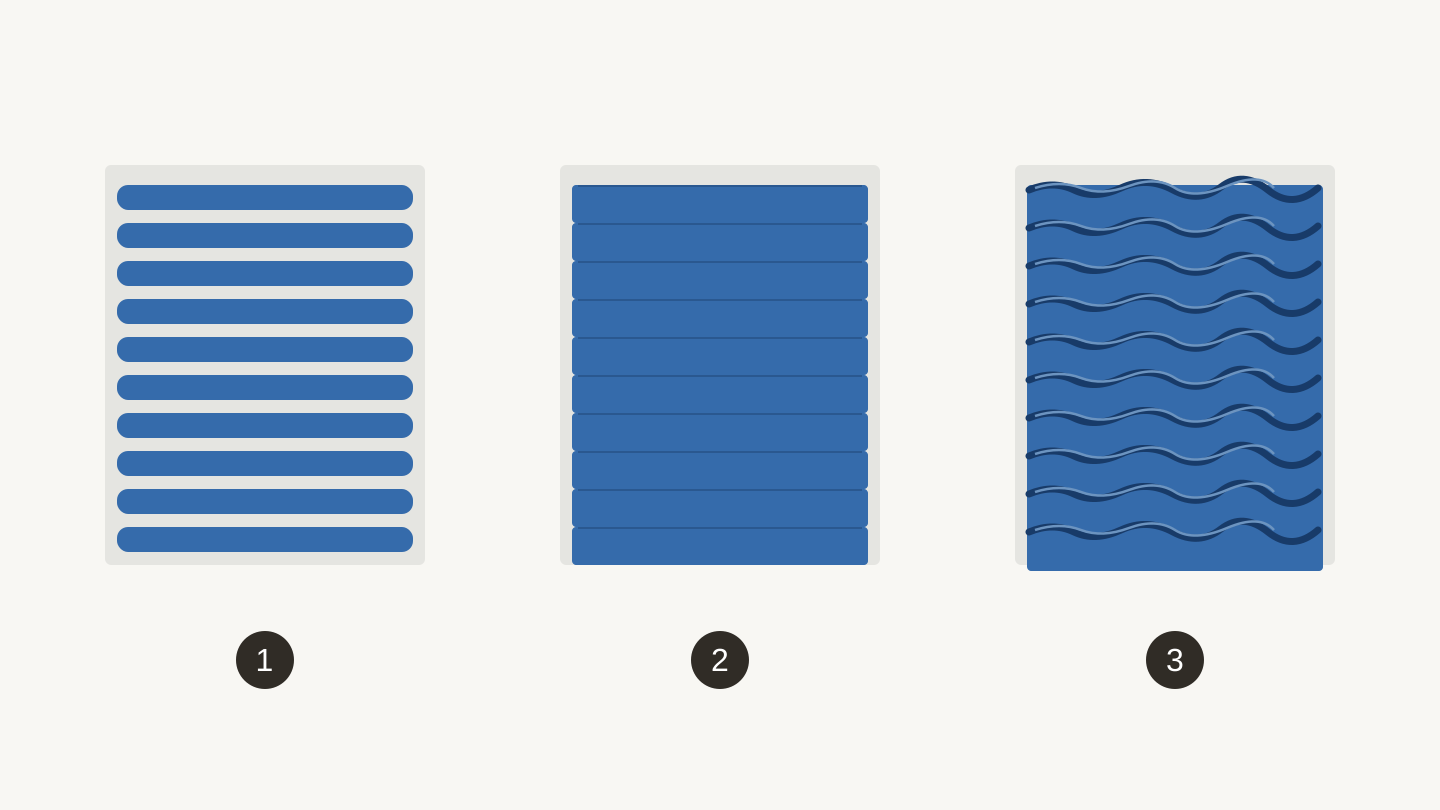
Kontakt první vrstvy, znázorněný schematicky: 1, mezery mezi čarami; 2, rovnoměrně se dotýkající čáry; 3, nadměrně stlačená vrstva s vystouplými hřebeny. Porovnávejte vzor, nikoli znázorněné měřítko.
14. Heat creep
Jak to vypadá
Tiskárna prvních 20 až 30 minut funguje dobře a pak se začne ucpávat. Postupně se objeví nedostatečná extruze a nakonec se tryska úplně ucpe. Po odstranění ucpání a restartování se problém znovu objeví přibližně ve stejné fázi tisku.
Proč k tomu dochází
Teplo postupuje z horké části do studené části (zóny tepelné bariéry) a filament měkne příliš brzy. Filament nad tavicí zónou nabobtná a zasekne se. K tomu dochází, když ventilátor chladiče selhává, je zanesený prachem nebo běží sníženou rychlostí. Pomalý tisk materiálů s nízkou teplotou tisku (například PLA) při vysokých teplotách problém urychluje.
Jak to opravit
Zkontrolujte ventilátor chladiče (ne ventilátor chlazení výtisku, ale ten, který fouká na žebra chladiče). Při zahřátém hotendu by měl běžet na 100%. Stlačeným vzduchem odstraňte prach ze žeber chladiče.
Snižte teplotu tisku. PLA nepotřebuje 220 °C. Zkuste 195 až 205 °C. Pokud používáte celokovový hotend, naneste na závity tepelné bariéry tenkou vrstvu teplovodivé pasty. Ujistěte se, že vzdálenost retrakce není příliš velká, protože opakované vytahování změklého filamentu do studené zóny způsobuje zaseknutí. U uspořádání Bowden udržujte retrakci pod 6mm.
15. Špagetový výtisk
Jak to vypadá
Ve vzduchu je zamotaná změť filamentu. Výtisk se odlepil od podložky (nebo se zhroutila jeho část) a tiskárna pokračuje v extruzi, takže vrství plastové špagety na ničem. Vrátíte se a na tiskové ploše najdete ptačí hnízdo.
Proč k tomu dochází
Špagetový výtisk je konečnou fází jiného problému. Výtisk se odlepil (selhání přilnavosti), část se odlomila (slabá podpora) nebo se model převrátil (malá kontaktní plocha, žádný lem). Tiskárna neví, že se něco pokazilo, a pokračuje. O deset vrstev špaget později máte moderní umění.
Jak to opravit
Špagety jsou příznak, nikoli základní příčina. Nejprve zjistěte, co se pokazilo. Bylo to selhání přilnavosti (#1)? Deformace (#2)? Selhaná podpora? Opravte základní problém a špagety zmizí.
Pro prevenci použijte webkameru s časosběrem nebo softwarem pro detekci selhání (Obico, The Spaghetti Detective). Tyto nástroje pomocí AI rozpoznávají špagetové vzory a mohou tisk automaticky pozastavit nebo zastavit, čímž šetří filament a čas.
Varování
Špagetový výtisk v blízkosti hotendu se může omotat kolem trysky a topného bloku a vytvořit „blob smrti“. Pokud k tomu dojde, zahřejte trysku na tiskovou teplotu a blob opatrně odstraňte kleštěmi. Nepokoušejte se ho strhnout za studena, jinak riskujete poškození vodičů termistoru.
Tabulka rychlé diagnostiky
Nejste si jistí, s jakým problémem se potýkáte? Začněte zde:
| Příznak | Pravděpodobný problém | Přejít na |
|---|---|---|
| Výtisk spadl z podložky | Selhání přilnavosti k podložce | #1 |
| Zvedající se rohy | Deformace | #2 |
| Vlákna jako pavučiny | Stringování | #3 |
| Vrstvy se posunuly do strany | Posun vrstev | #4 |
| Mezery ve stěnách | Nedostatečná extruze | #5 |
| Hrudkovitý, hrubý povrch | Nadměrná extruze | #6 |
| Příliš široká spodní vrstva | Sloní noha | #7 |
| Vodorovné linie na povrchu | Páskování osy Z | #8 |
| Vlnky poblíž rohů | Ghosting | #9 |
| Nevychází filament | Ucpaná tryska | #10 |
| Ochablá přemostění | Špatné přemostění | #11 |
| Zjizvené převisy | Poškození podpor | #12 |
| Špatná první vrstva | Problémy s první vrstvou | #13 |
| Ucpání po 30 minutách | Heat creep | #14 |
| Naprostá změť, plastové špagety | Špagetový výtisk | #15 |
Vytiskněte něco (tentokrát úspěšně)
Většina problémů při 3D tisku má několik základních příčin: vyrovnání podložky, teplotu, nastavení retrakce a mechanické utažení. Opravte tyto čtyři základy a odstraníte 90% problémů z tohoto seznamu.
Pokud svou tiskárnu stále dolaďujete, náš průvodce 3D tiskem pro začátečníky popisuje základní kroky nastavení. Až budete mít spolehlivé výtisky, podívejte se na lithofany vytištěné na 3D tiskárně jako na působivý první projekt nebo prozkoumejte bezplatný návrhový software a začněte vytvářet vlastní modely.
Mějte po ruce náhradní trysky, pravidelně čistěte podložku a pamatujte: první výtisky každého makera bývají hrozné. Rozdíl mezi začátečníkem a zkušeným tiskařem je jen vyšší hromada nepovedených výtisků v recyklačním koši.
Nedaří se vám tisk, který neodpovídá ničemu z tohoto seznamu? Popište, co vidíte, nebo nahrajte fotografii do Craft Chat a získejte pomoc s upřesněním příčiny.
Ať se tisk podaří.
Chcete tyto nástroje vyzkoušet?
Zaregistrujte se zdarma, bez nutnosti platební karty. Bezplatné nástroje jsou k dispozici okamžitě.
Začít zdarma