

Nejlepší bezplatný designový software pro laser, CNC a 3D tisk
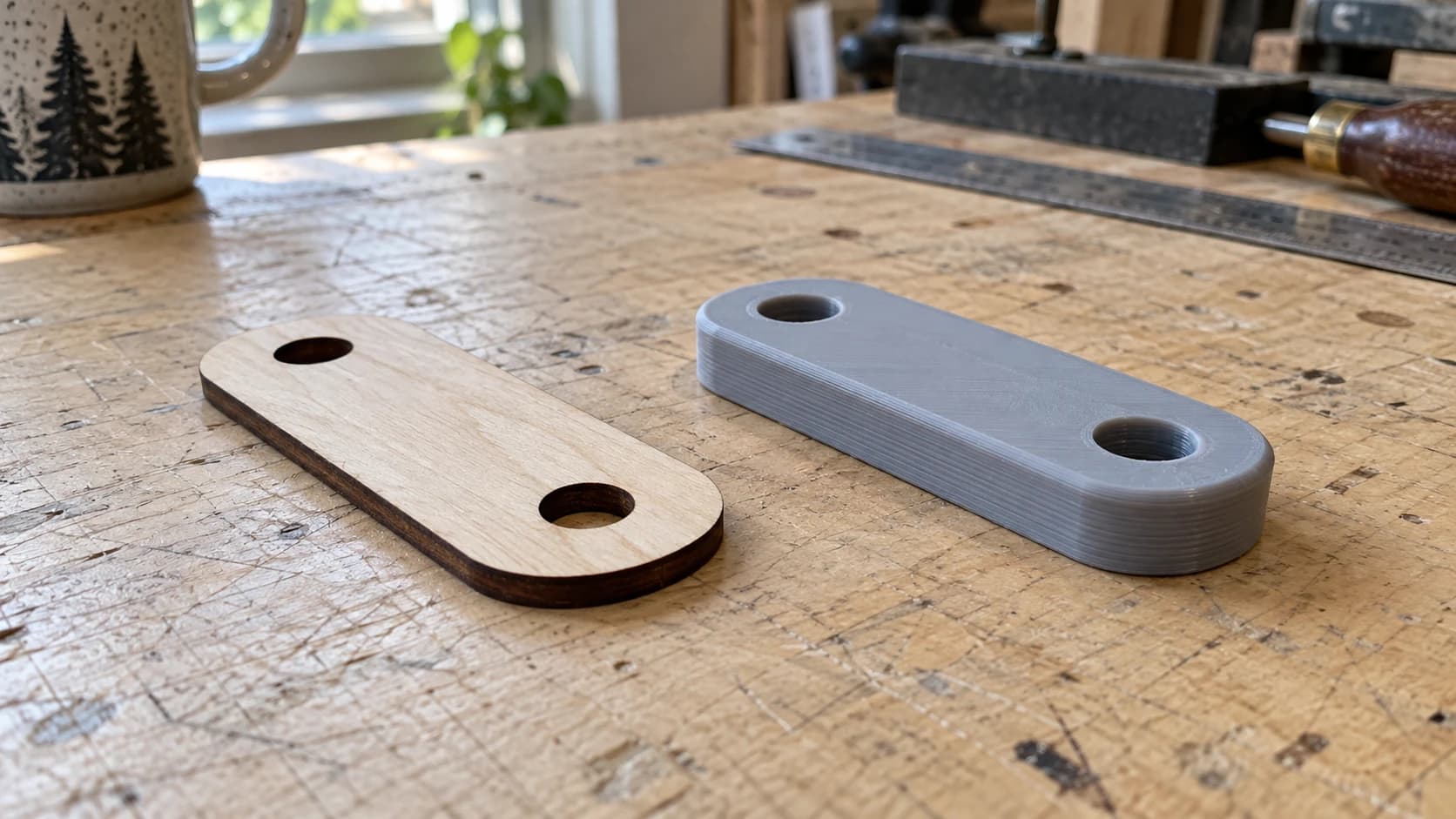
K tvorbě skvělých věcí nepotřebujete drahý software. Může to znít jako motivační plakát, ale shodou okolností je to pravda. Komunita makerů vybudovala (a využívá) jeden z nejlepších ekosystémů bezplatného designového softwaru v jakémkoli oboru. Profesionální 2D vektorové editory, parametrický 3D CAD, nástroje pro sochařské modelování, konvertory souborů. Vše zdarma. A všechny dokážou vytvářet soubory, které váš laser, CNC frézka, 3D tiskárna nebo řezací stroj bez problémů přijme.
Háček? Možností je spousta a každá dělá něco jiného. Volba nesprávného nástroje pro váš pracovní postup znamená promarněné hodiny učením se softwaru, který neřeší váš skutečný problém.
Toto je definitivní průvodce. Probereme každý významný bezplatný designový nástroj, který je pro makery důležitý, k čemu se nejlépe hodí a s jakou kombinací byste měli začít podle svého stroje.
2D vektorový design (pro laser, CNC a řezací stroje)
Pokud vlastníte laserový gravírovací stroj, CNC frézku nebo řezací stroj, většinu času strávíte ve vektorovém designovém softwaru. Vektorové soubory (SVG, DXF) obsahují cesty, podle kterých váš stroj řeže, rýhuje a gravíruje. Umět pracovat alespoň s jedním vektorovým editorem je nezbytné.
TISKNĚTE. ŘEŽTE. DLABEJTE.



- Více formátů (SVG, DXF, PNG)
- Návrhy testované na strojích
- Komerční licence
Sponzorováno PrintCutCarve.com
Inkscape (zdarma, open source)
Inkscape je bezplatná alternativa k Adobe Illustratoru a nejpoužívanější designový nástroj v hobby komunitě zaměřené na lasery a CNC. Když v jakémkoli maker fóru požádáte o pomoc a zmíníte, že něco navrhujete, někdo řekne „použijte Inkscape“. Obvykle má pravdu.
Hlavní předností je, že Inkscape nativně pracuje s SVG. Neexportujete do SVG z nějakého proprietárního formátu. Pracujete přímo ve formátu souboru, který váš stroj potřebuje. Vytvořte návrh, uložte ho a je připravený pro laser nebo řezací stroj.
Co získáte: plnohodnotný vektorový editor s operacemi s cestami (sjednocení, rozdíl, průnik), úpravami uzlů, Bézierovými křivkami, textovými nástroji, klony, vrstvami a obrovskou knihovnou rozšíření. Složité návrhy můžete vytvářet od začátku nebo upravovat existující SVG. Potřebujete vyčistit stažený soubor? Odstranit prvek z návrhu? Spojit dvě SVG do jednoho? Inkscape zvládne všechno.
Křivka učení je středně náročná. Rozhraní ve srovnání s moderními designovými nástroji vypadá zastarale (stále má tu energii lišt z počátku 2000. let), ale možnosti nechybí. Většina makerů se během několika dnů příležitostného používání dostane do produktivního režimu. Na YouTube najdete stovky návodů zaměřených přímo na pracovní postupy makerů.
Dostupné pro: Windows, Mac, Linux Nejlepší pro: Tvorbu vektorových návrhů od začátku, úpravu SVG, přípravu souborů pro řezání a gravírování Nativní formát: SVG
Doporučení
Pokud software vašeho stroje vyžaduje DXF místo SVG, můžete mezi podporovanými formáty převádět bez využití kreditů prostřednictvím File Converter. Celý postup popisujeme v našem průvodci převodem SVG do DXF. Stažení převedeného souboru vyžaduje aktivní placený tarif.
Craftgineer Canvas Pro (zdarma, v prohlížeči)
Canvas Pro je plnohodnotný editor obrázků, který běží v prohlížeči. Vrstvy, štětce, tvary a text — nic není třeba instalovat.
Canvas Pro exportuje PNG, JPEG a WebP. Jde o rastrové formáty, takže když potřebujete cestu, podle které může laser vést řez, pošlete exportovaný PNG přes MonoTrace a získejte SVG. Oba nástroje jsou zdarma a právě vyčištění obrázku nejprve v Canvas Pro zajistí čistý výsledek obkreslení.
Přirozeně se doplňuje s MonoTrace (více níže), takže můžete upravit rastrový obrázek, exportovat ho a vektorizovat na čisté cesty, aniž byste opustili prohlížeč.
Canvas Pro nenahradí Inkscape při složitých úpravách cest ani pokročilých vektorových operacích. Pro kombinování obrázků, přidávání textu do návrhů, čištění grafiky a rychlé úpravy je ale rychlejší, protože není třeba nic instalovat. Otevřete prohlížeč a začněte pracovat.
Napsali jsme kompletní přehled pracovních postupů makerů v našem průvodci Canvas Pro.
Nejlepší pro: Rychlé úpravy, kombinování obrázků, přidávání textu do návrhů a přípravu souborů, když nechcete otevírat plnohodnotnou desktopovou aplikaci Běží v: Jakémkoli moderním prohlížeči
Craftgineer MonoTrace (zdarma, v prohlížeči)
MonoTrace řeší jeden konkrétní problém a řeší ho dobře: převádí rastrové obrázky (PNG, JPG) na čisté vektory SVG.
Máte logo, klipart nebo ručně kreslený náčrt, který jste vyfotili. Váš stroj potřebuje vektorové cesty. MonoTrace obkreslí okraje obrázku a vytvoří hladké Bézierovy křivky jako soubor SVG. Nahrajte obrázek, klikněte na Vektorizovat a stáhněte ho. Celý proces trvá přibližně 30 sekund.
Tohle je skutečně jeden z nejčastějších úkolů v každém pracovním postupu makera. Najdete obrázek, který chcete použít, a je ve formátu PNG. Co teď? Odpovědí je MonoTrace.
Celý postup včetně tipů pro nejčistší obkreslení jsme popsali v našem průvodci převodem PNG do SVG.
Nejlepší pro: Převod log, klipartů, náčrtů a fotografií na vektorové soubory připravené pro stroj Běží v: Jakémkoli moderním prohlížeči
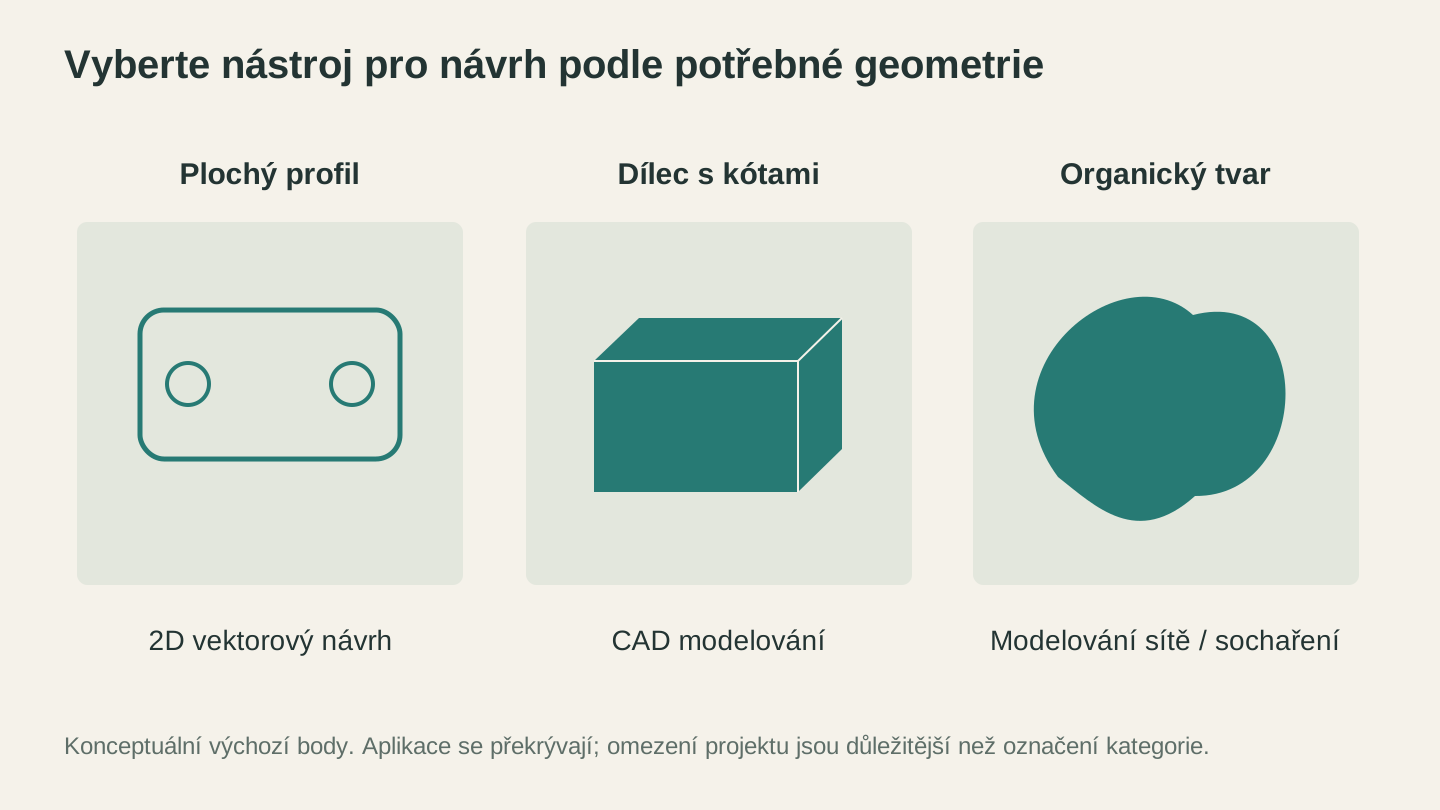
Začněte geometrií, kterou potřebujete vytvořit. Ploché obrysy pro řezání, okótované díly a sochařské tvary vyžadují různé editační nástroje.
3D CAD/CAM (pro CNC a 3D tisk)
Pokud se věnujete CNC frézování nebo 3D tisku, dříve či později budete potřebovat software pro 3D modelování. Výše uvedené 2D vektorové nástroje zvládají ploché návrhy. Tyto nástroje pracují s objekty s hloubkou.
Fusion 360 (zdarma pro osobní použití)
Fusion 360 je zlatým standardem pro hobby uživatele CNC, a to z dobrého důvodu. Jde o profesionální parametrický CAD/CAM balík od Autodesk a bezplatná licence pro osobní použití vám poskytne přístup k nástrojům, které by v jiném balíku stály tisíce dolarů.
Parametrické modelování znamená, že návrh je řízen rozměry, které můžete měnit i dodatečně. Načrtněte držák, vytáhněte ho do prostoru a přidejte otvory a zaoblení. Později zjistíte, že držák má být o 2mm silnější? Změňte jedno číslo a celý model se aktualizuje. Takto navrhují inženýři a jakmile se naučíte parametricky přemýšlet, nebudete se chtít vrátit.
Právě část CAM Fusion 360 skutečně odlišuje od konkurence pro uživatele CNC. Ve stejném softwaru můžete přejít od 3D modelu k nástrojovým drahám v G-code. Definujete polotovar, vyberete nástroje, nastavíte posuvy a otáčky, nasimulujete řez kvůli kontrole kolizí a exportujete kód, který váš stroj spustí. Není potřeba žádný další software.
Křivka učení je strmá. Fusion 360 je hluboký software s mnoha funkcemi a jeho rozhraní může být zpočátku zahlcující. Počítejte s několika týdny pravidelného procvičování, než se v něm budete cítit pohodlně. Investice se ale vyplatí, protože se učíte jeden nástroj pro modelování, sestavy, simulace i generování nástrojových drah.
Dostupné pro: Windows, Mac Nejlepší pro: Generování nástrojových drah pro CNC, funkční 3D tisky, mechanické součásti a vše, co vyžaduje přesné rozměry Bezplatná úroveň: Licence pro osobní použití (omezené sestavy a některé pokročilé funkce jsou uzamčené)
FreeCAD (zdarma, open source)
FreeCAD je plnohodnotnou open-source alternativou k Fusion 360. Bez licenčních omezení, bez závislosti na cloudu a bez obav, že Autodesk změní podmínky své bezplatné úrovně (což se už stalo).
Nabízí parametrické modelování, analýzu FEM (simulaci namáhání) a rostoucí ekosystém pracovních prostředí pro různé úkoly. Pracovní prostředí Path zvládá generování nástrojových drah pro CNC podobně jako modul CAM ve Fusion 360.
Upřímné hodnocení: uživatelské rozhraní FreeCADu je hrubší než u Fusion 360. Pracovní postup je méně uhlazený a některé operace, které jsou ve Fusion intuitivní, vyžadují ve FreeCADu více ručních kroků. Skicář se v posledních verzích výrazně zlepšil, ale uživatele přecházející z komerčního softwaru stále občas frustruje.
Přesto se FreeCAD rychle zlepšuje. Vývojářská komunita je aktivní a každé hlavní vydání přináší viditelná zlepšení. Pokud si ceníte open source, chcete se vyhnout licenčním starostem nebo dáváte přednost softwaru, který běží lokálně bez cloudových funkcí, FreeCAD je legitimní volba.
Dostupné pro: Windows, Mac, Linux Nejlepší pro: Uživatele, kteří chtějí plně open source řešení bez licenčních omezení, mechanický design a parametrické modelování
TinkerCAD (zdarma, v prohlížeči)
TinkerCAD je nejjednodušší vstup do 3D modelování, jaký existuje. Pokud jste nikdy předtím nevytvářeli 3D model a při představě parametrického CAD vám začínají klížit oči, začněte zde.
Koncept je jednoduchý: přetáhnete primitivní tvary (krychle, válce, koule, kužely) na pracovní plochu a kombinujete je pomocí booleovských operací. Chcete krabici s otvorem? Umístíte krabici, umístíte válec, označíte válec jako „otvor“ a seskupíte je. Hotovo. Rozhraní je barevné, přívětivé a jen těžko se v něm ztratíte.
TinkerCAD si neporadí se složitými mechanickými součástmi ani sestavami. Pokud to s designem začnete myslet vážně, jeho možnosti vám přestanou stačit. Pro prvních dvanáct 3D tisků je ale perfektní. Od nulových zkušeností se k tisknutelnému souboru STL dostanete přibližně za patnáct minut.
Dostupné pro: Jakýkoli moderní prohlížeč (je vyžadován účet Autodesk) Nejlepší pro: Začátečníky, jednoduché 3D tisky, seznamování dětí s 3D modelováním a rychlé prototypování základních tvarů
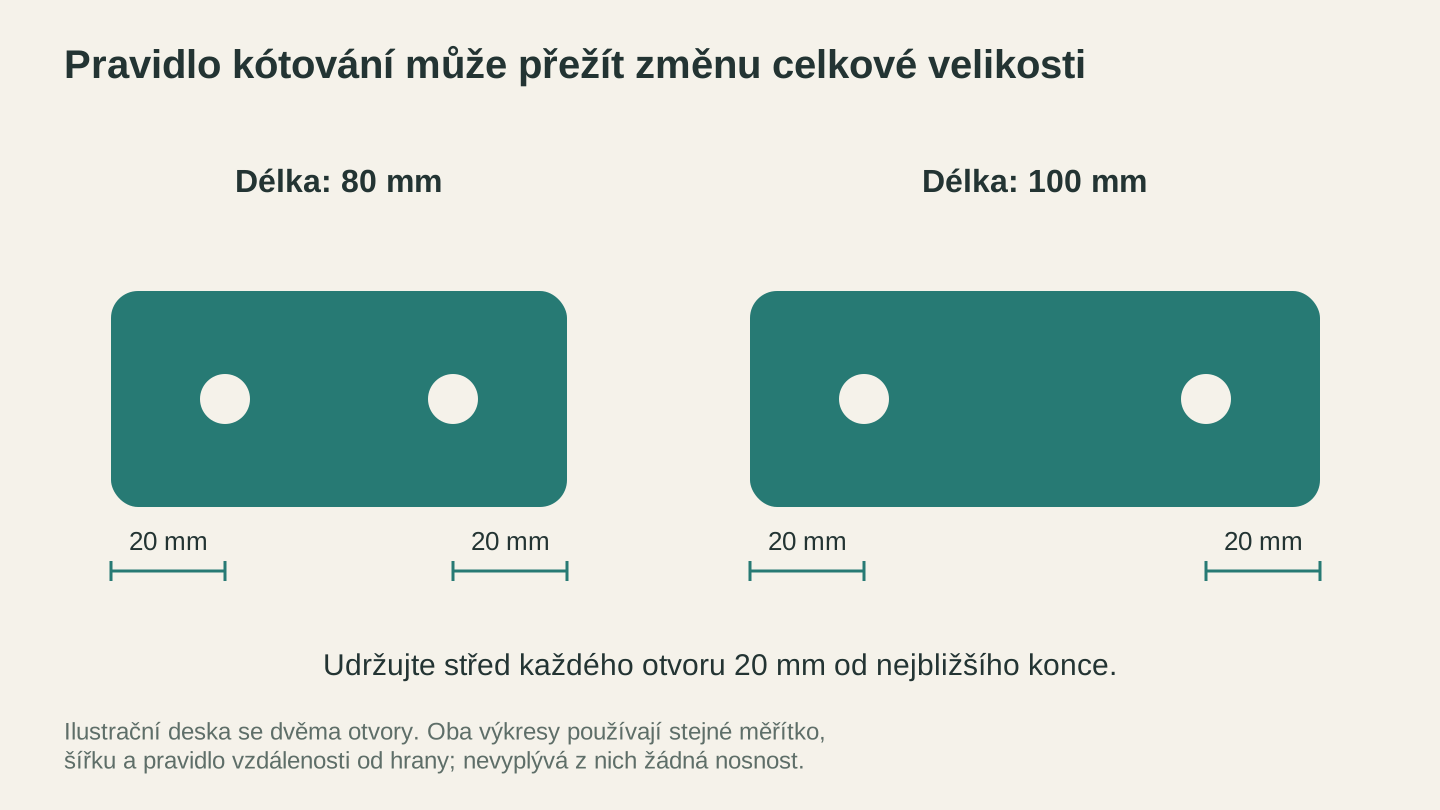
V tomto okótovaném příkladu změna délky desky posouvá otvory, přičemž zachovává jejich vzdálenost od obou konců. Ilustruje omezení modelování, nikoli snímek obrazovky z konkrétní CAD aplikace.
3D modelování a sochařské modelování
Tyto nástroje přesahují inženýrsky zaměřený CAD a věnují se uměleckému i kódem řízenému 3D modelování. Různé nástroje pro různé způsoby přemýšlení.
Blender (zdarma, open source)
Blender je naprostá špička. Jde o profesionální balík pro 3D modelování, sochařské modelování, animaci a renderování používaný ve filmu, vývoji her a vizuálních efektech. A navíc je zcela zdarma.
Pro makery jsou nejvýraznější funkcí Blenderu sochařské nástroje. Chcete vytvořit organický, ručně vymodelovaný 3D model pro CNC vyřezávání nebo 3D tisk? Draka, obličej, dekorativní reliéfní panel? Režim sochařského modelování v Blenderu umožňuje síť posouvat, roztahovat a tvarovat stejně, jako hrnčíř tvaruje hlínu. Výsledek lze exportovat jako STL nebo OBJ pro váš stroj.
Blender také umí importovat soubory SVG a vytahovat je do 3D tvarů, což je praktické při převodu 2D návrhů na 3D tisky nebo CNC řezby.
Férové varování: křivka učení je velmi strmá. Blender je nabitý funkcemi a jeho rozhraní je husté. Je to typ softwaru, u kterého první hodinu strávíte zjišťováním, jak se pohybovat ve scéně. Jakmile ale překonáte počáteční bariéru, tvůrčí možnosti jsou obrovské. Pro organické 3D modelování neexistuje nic bezplatného, co by se mu přiblížilo.
Dostupné pro: Windows, Mac, Linux Nejlepší pro: Umělecké a organické modely, sochařské reliéfy, dekorativní 3D tisky a pokročilé uživatele, kteří chtějí maximální tvůrčí kontrolu
OpenSCAD (zdarma, open source)
OpenSCAD přistupuje k 3D modelování zásadně jinak: píšete kód. Místo klikání a přetahování tvarů píšete skript, který popisuje geometrii. Válec s konkrétním poloměrem a výškou. Krychle s otvorem, který se od ní odečte. Pole objektů umístěných na vypočítaných pozicích.
Pokud jste zvyklí na vizuální designové nástroje, může to znít nezvykle, ale pro určité druhy práce je to neuvěřitelně mocné. Protože je model definován kódem, je ze své podstaty parametrický. Změníte proměnnou na začátku skriptu a celý model se aktualizuje. Chcete vytvořit krabici, která pojme různé velikosti? Jednou napište skript s proměnnými pro šířku, výšku a hloubku a pak vygenerujte krabici libovolné velikosti změnou tří čísel.
OpenSCAD je oblíbený u programátorů, kteří se stali makery, a u každého, kdo navrhuje parametrické součásti: kryty, držáky, pouzdra, přípravky a upínací prvky. Je také základem funkce Customizer na Thingiverse, která uživatelům umožňuje upravovat parametry sdílených návrhů.
Dostupné pro: Windows, Mac, Linux Nejlepší pro: Parametrické součásti, přizpůsobitelné návrhy, programátory uvažující v kódu, přípravky a upínací prvky
Informace
Modely OpenSCAD se exportují do STL, což je ideální pro 3D tisk. Pro práci s CNC byste obvykle navrhli své 2D profily ve vektorovém editoru a pro generování nástrojových drah použili 3D CAD/CAM software, například Fusion 360.
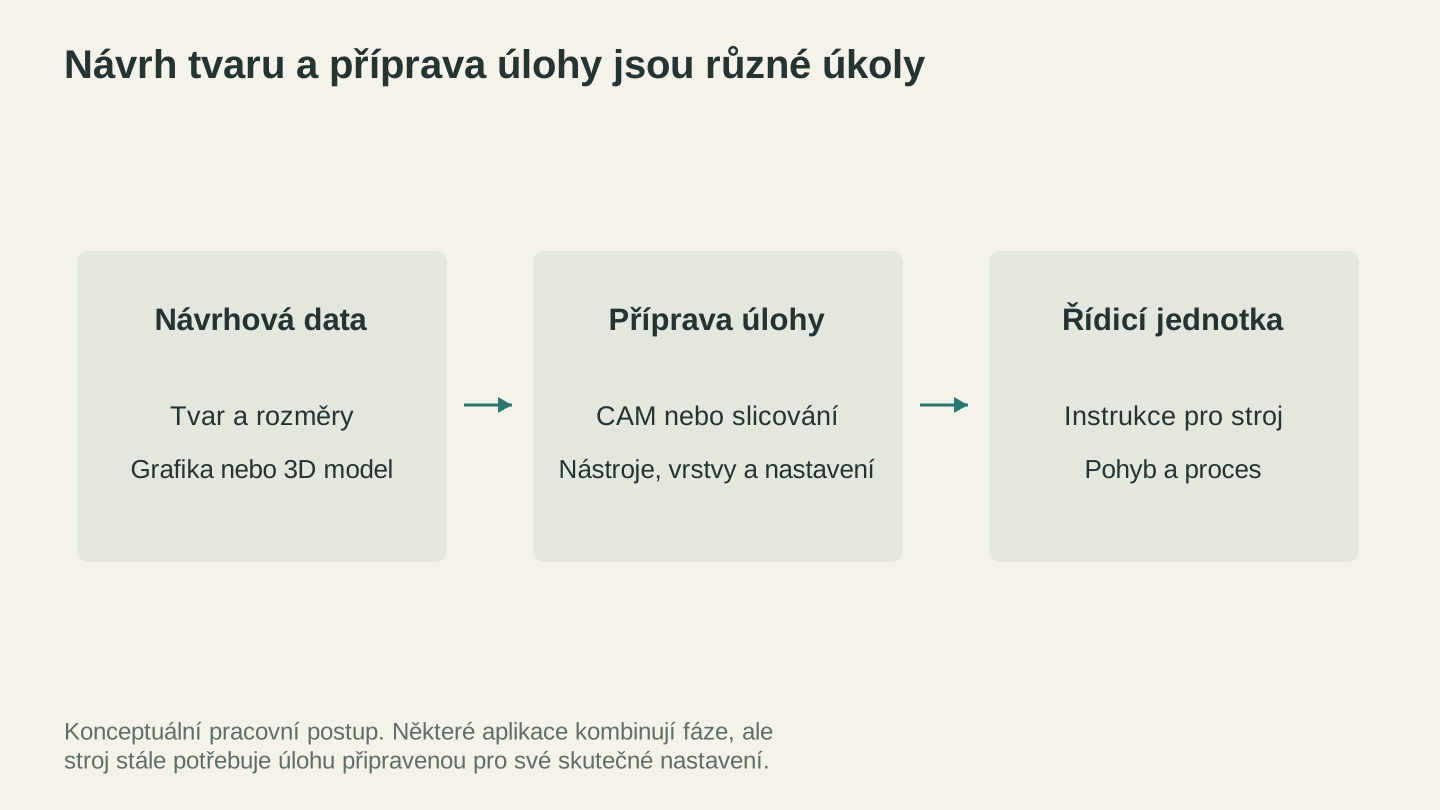
Návrh objektu a příprava úlohy pro stroj jsou oddělené kroky. Ověřte, jak vaše nástroje mezi sebou předávají geometrii, rozměry a nastavení procesu.
Převod souborů a pomocné nástroje
Mít správný designový nástroj je jen polovina úspěchu. Druhou polovinou je dostat soubor do formátu, který váš stroj skutečně potřebuje. Různé stroje, různý software, různé požadavky na formáty. Převod souborů je nevyhnutelnou součástí života makera.
Craftgineer File Converter (bez poplatku za kredity; placené stahování)
File Converter řeší nesoulad formátů, který se v pracovních postupech makerů neustále objevuje:
- SVG do DXF pro laserový software, který přijímá pouze DXF (jde o nejčastější převod, který makery potřebují)
- Převody obrázků mezi formáty PNG, JPG, WebP, GIF, BMP, TIFF a HEIC
- Převody 3D modelů mezi STL, OBJ a 3MF
- PDF do SVG pro získání vektorového obsahu ze souborů PDF
Nahrajte soubor a vyberte jeden z podporovaných výstupních formátů. Převod nevyužívá kredity nástrojů, ale stažení výsledku vyžaduje aktivní placený tarif. Platí limity velikosti souboru; zpracování probíhá na serveru.
Už samotný převod SVG do DXF stojí za uložení do záložek. Napsali jsme podrobného průvodce jak převést SVG do DXF, který vysvětluje, kdy a proč tento převod potřebujete.
Nejlepší pro: Převody mezi formáty, když si designový software a software stroje nerozumějí
Další bezplatné nástroje Craftgineer
Kromě hlavních designových a konverzních nástrojů nabízí Craftgineer několik dalších bezplatných utilit:
Monogram Generator vytváří personalizované dělené a klasické monogramy pro laserové gravírování a CNC vyřezávání. Vyberte písma, přidejte dekorativní rámečky a stáhněte výsledek jako SVG. Hodí se, když zákazník chce monogram a vy ho nechcete pokaždé vytvářet od začátku v Inkscape.
QR Code Generator vytváří přizpůsobitelné QR kódy pro URL, kontaktní karty a přihlašovací údaje k WiFi. Stáhněte je jako PNG pro rastrové gravírování nebo jako SVG pro vektorové řezání.
A pokud chcete jít dál než k bezplatným nástrojům, Vector Studio pomocí AI generuje vlastní SVG návrhy z textových popisů. Popište, co chcete, vyberte styl a získejte vektorový soubor připravený pro stroj. Jedna generace stojí jeden kredit, ale stojí za zmínku, protože dokáže během několika sekund vytvořit návrhy, jejichž ruční kreslení by trvalo hodiny. Podrobně jsme se mu věnovali v našem průvodci AI generátorem SVG.
Srovnávací tabulka
Zde jsou všechny nástroje zmíněné v tomto průvodci přehledně:
| Software | Typ | Nejlepší pro | Křivka učení | Platforma |
|---|---|---|---|---|
| Inkscape | 2D vektorový editor | Vektorový design, úpravy SVG, soubory pro řezání | Střední | Win, Mac, Linux |
| Canvas Pro | Editor obrázků | Rychlé úpravy, kombinování obrázků, text | Snadná | Browser |
| MonoTrace | Vektorizace obrázků | Převod PNG/JPG do SVG | Velmi snadná | Browser |
| Fusion 360 | 3D CAD/CAM | Nástrojové dráhy pro CNC, funkční součásti | Strmá | Win, Mac |
| FreeCAD | 3D CAD | Open source parametrické modelování | Strmá | Win, Mac, Linux |
| TinkerCAD | 3D modelování | Začátečníci, jednoduché 3D tisky | Velmi snadná | Browser |
| Blender | 3D modelování/sochařské modelování | Organické modely, umělecká tvorba | Velmi strmá | Win, Mac, Linux |
| OpenSCAD | 3D založené na kódu | Parametrické součásti, programátoři | Střední | Win, Mac, Linux |
| File Converter | Převod souborů | SVG do DXF, převody formátů | Velmi snadná | Browser |
Doporučení
Nemusíte se naučit všechny. Vyberte si jeden nebo dva podle svého stroje a podle níže uvedené sekce a další nástroje přidávejte podle potřeb svých projektů.
S čím začít?
„Nejlepší“ software zcela závisí na tom, jaký stroj máte a co se snažíte dělat. Zde jsou doporučené výchozí body:
Začátečník s laserem nebo řezacím strojem: Začněte s Inkscape pro tvorbu a úpravu vektorových návrhů, s MonoTrace pro převod obrázků do SVG a s File Converter pro převody do DXF, když je váš software vyžaduje. Tato kombinace pokryje 90% toho, co budete potřebovat pro projekty plochého řezání a gravírování.
Začátečník s CNC: Začněte s Fusion 360 pro 3D modelování a generování nástrojových drah a přidejte Inkscape pro 2D návrhy. CNC frézování často zahrnuje 2D profily (řezané z plochého materiálu) i 3D tvary (vyřezávané z tlustého materiálu), takže je důležité mít vektorový editor i CAD/CAM balík.
Začátečník s 3D tiskem: Začněte s TinkerCAD, abyste se naučili základy 3D modelování, aniž byste se utopili ve funkcích. Jakmile si zvyknete přemýšlet ve třech rozměrech, přejděte na Fusion 360 pro mechanické/funkční součásti nebo na Blender pro umělecké/organické modely. Většina lidí nakonec zakotví u jednoho z těchto dvou nástrojů podle toho, zda vyrábí praktické součásti, nebo dekorativní objekty.
Maker-programátor: Začněte s OpenSCAD, pokud přemýšlíte v kódu a chcete parametrické modely, které můžete generovat programově. Pro 2D práci ho kombinujte s Inkscape.
Na tomto seznamu je skvělé, že každý nástroj je zdarma. Nevybíráte mezi nimi podle rozpočtu. Vybíráte podle toho, co vyhovuje vašemu způsobu přemýšlení a vašemu pracovnímu postupu. Několik jich vyzkoušejte. Ponechte si ty, které vám sednou. Ostatní odložte.
Jedinou investicí je váš čas
Překážka vstupu do digitální výroby nikdy nebyla menší. Před deseti lety by samotný software stál stovky nebo tisíce dolarů. Dnes jsou nástroje zdarma, návody zdarma a znalosti komunity zdarma.
Jedinou investicí je váš čas, který věnujete jejich učení. A upřímně? To je ta zábavná část. Každá hodina, kterou strávíte zlepšováním v Inkscape nebo Fusion 360, se přímo promítne do lepších projektů vycházejících z vašeho stroje. Software už není úzkým hrdlem. Tím je vaše představivost.
Teď běžte něco vytvořit.
Související nástroje
MonoTrace
Převeďte fotografie a grafiku zdarma na obrysy SVG s volitelným režimem náčrtu.
Canvas Pro
Upravujte obrázky pomocí vrstev, štětců, tvarů, textu a nástrojů výběru. Exportujte PNG, JPEG nebo WebP.
File Converter
Převádějte podporované kombinace vektorových formátů, dokumentů, rastrových obrázků a 3D sítí.
Stahování vyžaduje předplatné
Chcete tyto nástroje vyzkoušet?
Zaregistrujte se zdarma, bez nutnosti platební karty. Bezplatné nástroje jsou k dispozici okamžitě.
Začít zdarma