

Jak pomocí AI vytvářet vlastní návrhy SVG
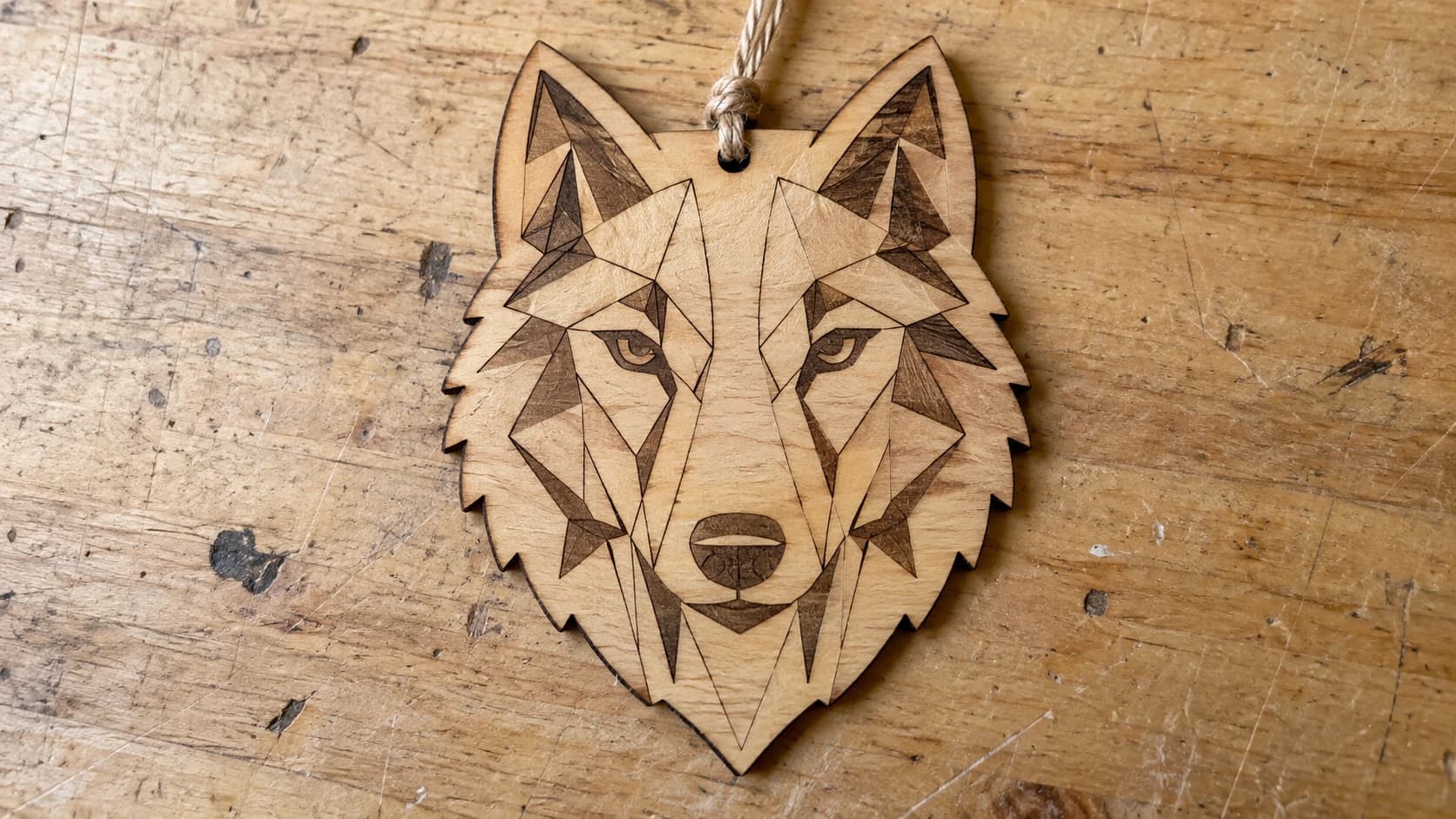
Potřebujete vlastní návrh pro projekt. Možná jde o dekorativní panel pro CNC frézku, návrh loga pro ceduli gravírovanou laserem nebo šablonu pro řezací stroj. Mohli byste strávit hodinu procházením bezplatných webů se soubory SVG a hledáním něčeho, co je podobné, ale ne úplně ono. Mohli byste otevřít vektorový editor a nakreslit ho sami, pokud se vyznáte v Bézierových křivkách (většina lidí ne). Nebo jednoduše popište, co chcete běžným jazykem, a nechte AI, aby to vygenerovala.
Ještě před rokem tato možnost neexistovala. Teď už existuje a je skutečně užitečná.
Co umí Vector Studio
Vector Studio převede textový popis na čistý návrh SVG. Zadáte něco jako „silueta dubu s detailními větvemi“ nebo „geometrická vlčí hlava“ a získáte vektorový soubor, který můžete poslat rovnou do svého stroje.
Nejde o trik, při kterém AI nakreslí něco rozmazaného a vy to pak musíte tři hodiny čistit. Výstup tvoří skutečné vektorové cesty s čistými křivkami. Návrhy jsou jednobarevné soubory SVG připravené pro stroje a bez úprav fungují při řezání laserem, CNC frézování i řezání vinylu.
Každé generování stojí jeden kredit. Můžete generovat znovu s jinými prompty nebo nastaveními, dokud nezískáte něco, co se vám líbí.
TISKNĚTE. ŘEŽTE. DLABEJTE.



- Více formátů (SVG, DXF, PNG)
- Návrhy testované na strojích
- Komerční licence
Sponzorováno PrintCutCarve.com
Jak psát dobré prompty
Kvalita výstupu do značné míry závisí na tom, co zadáte. Vágní prompt vede k vágním výsledkům. Konkrétní prompt vám poskytne něco, co můžete skutečně použít.
Buďte konkrétní ohledně motivu
Slabé: „pták“
Lepší: „sova pálená v letu, křídla zcela roztažená, pohled zepředu“
Čím více podrobností o motivu uvedete, tím více podkladů bude mít AI k dispozici. Zamyslete se nad tím, čím je váš návrh jedinečný. Jaký druh? Jaká póza? Jaký úhel?
Popište styl
Vector Studio nabízí předvolby stylů, ale styl můžete popsat také v promptu.
„geometrický“ vám poskytne hranaté tvary ve stylu low-poly. Skvělé pro moderní nástěnné dekorace a industriálně působící návrhy.
„silueta“ vytváří plné tvary s čistými obrysy. Ideální pro cedule a šablony.
„kresba linií“ vytváří detailní obrysy s vnitřními liniemi. Dobře funguje pro gravírování, kde chcete viditelné detaily bez vyplněných ploch.
„mandala“ nebo „symetrický“ vytváří vyvážené, vycentrované návrhy. Vhodné pro podtácky, ornamentální panely a dekorativní předměty.
„vintage“ nebo „art deco“ dodá návrhu dobový styl. Okraje, filigrán a tvary typické pro konkrétní éru.
Myslete na svůj stroj
To, co váš stroj zvládá dobře, by mělo ovlivnit váš prompt.
Řezání laserem: Dokáže reprodukovat jemné detaily, ale velikost prvků není neomezená. Počítejte s šířkou řezu, minimální velikostí můstků a prvků, vlastnostmi materiálu, tepelným příkonem a optikou svého stroje; křehké detaily zjednodušte a před použitím cenného materiálu proveďte zkušební řezy.
Frézování na CNC: Minimální velikost prvků je dána průměrem vašeho nástroje. Nástroj o průměru 1/8 palce nedokáže vyřezat detaily menší než 1/8 palce. Pokud frézujete většími nástroji, zadejte „výrazné obrysy“ nebo „silné linie“.
Řezací stroje: Skvěle si poradí s hladkými křivkami, ale obtížně zvládají velmi ostré rohy nebo mimořádně jemné detaily. Pro nejlepší výsledky zadejte „hladké křivky“ a „jednoduché tvary“.
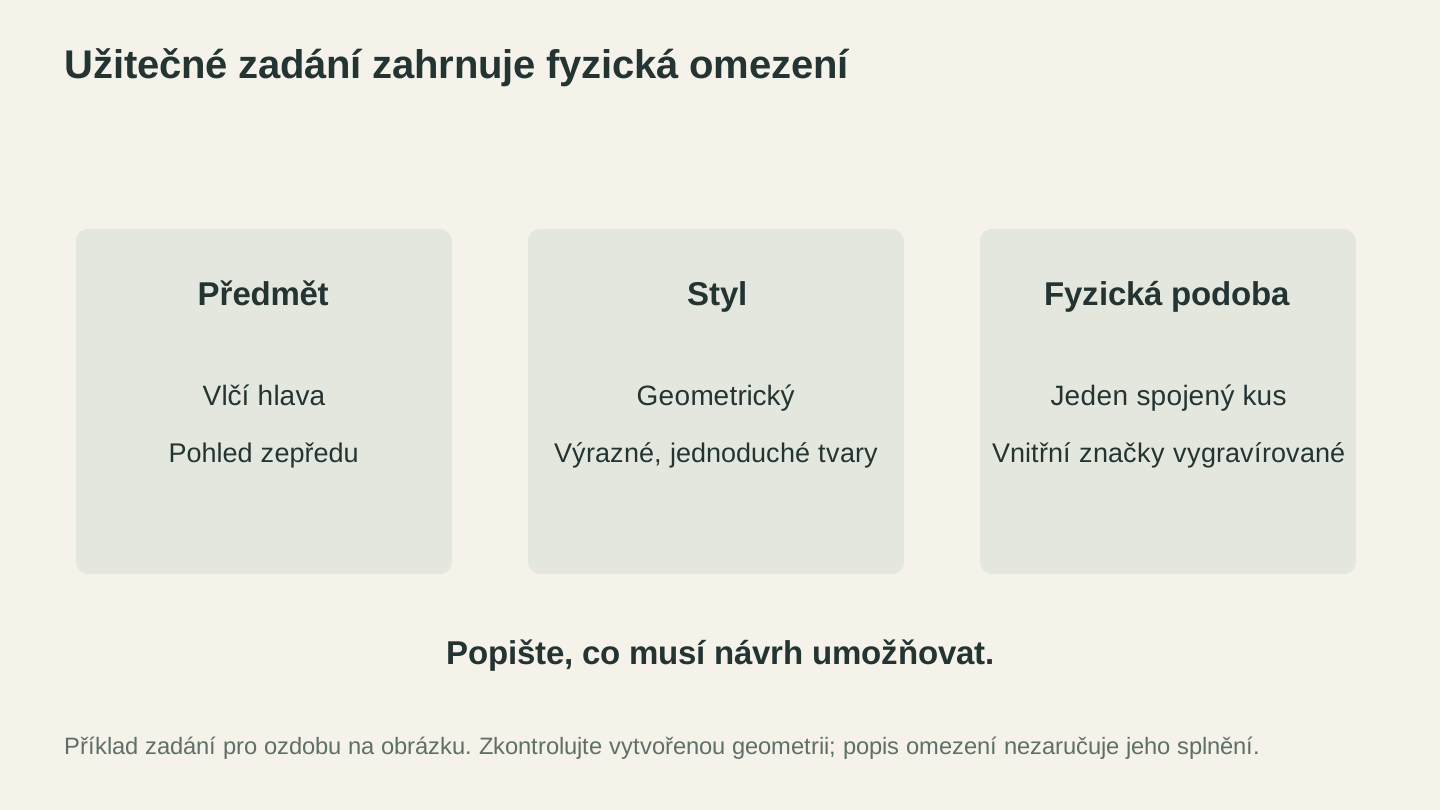
Do zadání zahrňte kromě motivu a stylu také fyzické požadavky. Výsledný design je stále nutné zkontrolovat ve velikosti, ve které jej hodláte vyrobit.
Příklady, které fungují
Zde je několik promptů, které vytvářejí skutečně užitečné návrhy:
| Prompt | Vhodné pro |
|---|---|
| „Detailní kompasová růžice s hlavními světovými stranami, námořnický styl“ | Nástěnné dekorace, intarzie do stolové desky |
| „Silueta farmy: stodola, větrný mlýn, linie plotu, zvlněné kopce“ | Rustikální cedule, dekorativní panely |
| „Propracovaný keltský uzel, kruhový, propletené pásy“ | Podtácky, ornamentální disky |
| „Minimalistické horské pásmo s borovicemi v popředí“ | Cedule, detaily na krájecí prkénka |
| „Květinový okraj ve stylu art nouveau, obdélníkový rám“ | Obrazové rámy, okraje certifikátů |
| „Sestava mechanických ozubených kol ve stylu steampunk“ | Nástěnné dekorace, industriální výzdoba |
Doporučení
Pokud první generování není úplně ono, upravte prompt místo toho, abyste začínali znovu. Přidejte podrobnosti tam, kde byl návrh příliš jednoduchý, nebo jej zjednodušte tam, kde byl příliš přeplněný. Každé generování stojí jeden kredit, takže vyladění promptu u podobného výsledku je efektivnější než úplná změna směru.
Možnosti stylu
Kromě textového promptu nabízí Vector Studio také ovládací prvky pro styl:
Předvolby stylu udávají celkové umělecké směřování návrhu: Ruční kresba, Linoryt, Kreslený styl, Anime, Silueta, Obrys, Logo a Klasický styl. Volba předvolby a jednoduchý prompt často přinášejí lepší výsledky než dlouhý, složitý prompt bez předvolby.
Pokud chcete ve výsledku více či méně detailů, popište to přímo v promptu, například „jednoduché výrazné tvary“ nebo „složitou, detailní kresbu linií“. Množství detailů přizpůsobte svému stroji a projektu. Podtácek nepotřebuje složité detaily. Nástěnný panel o rozměru 24 palců si s nimi poradí.
Informace
Vector Studio vytváří jednobarevná SVG. Pokud potřebujete vícebarevný návrh se samostatnými vrstvami pro jednotlivé barvy, správným nástrojem je MosaicFlow. Nahrajte do MosaicFlow fotografii nebo ilustraci a nástroj rozdělí barvy do jednotlivých vektorových vrstev pro řezání z různých materiálů.
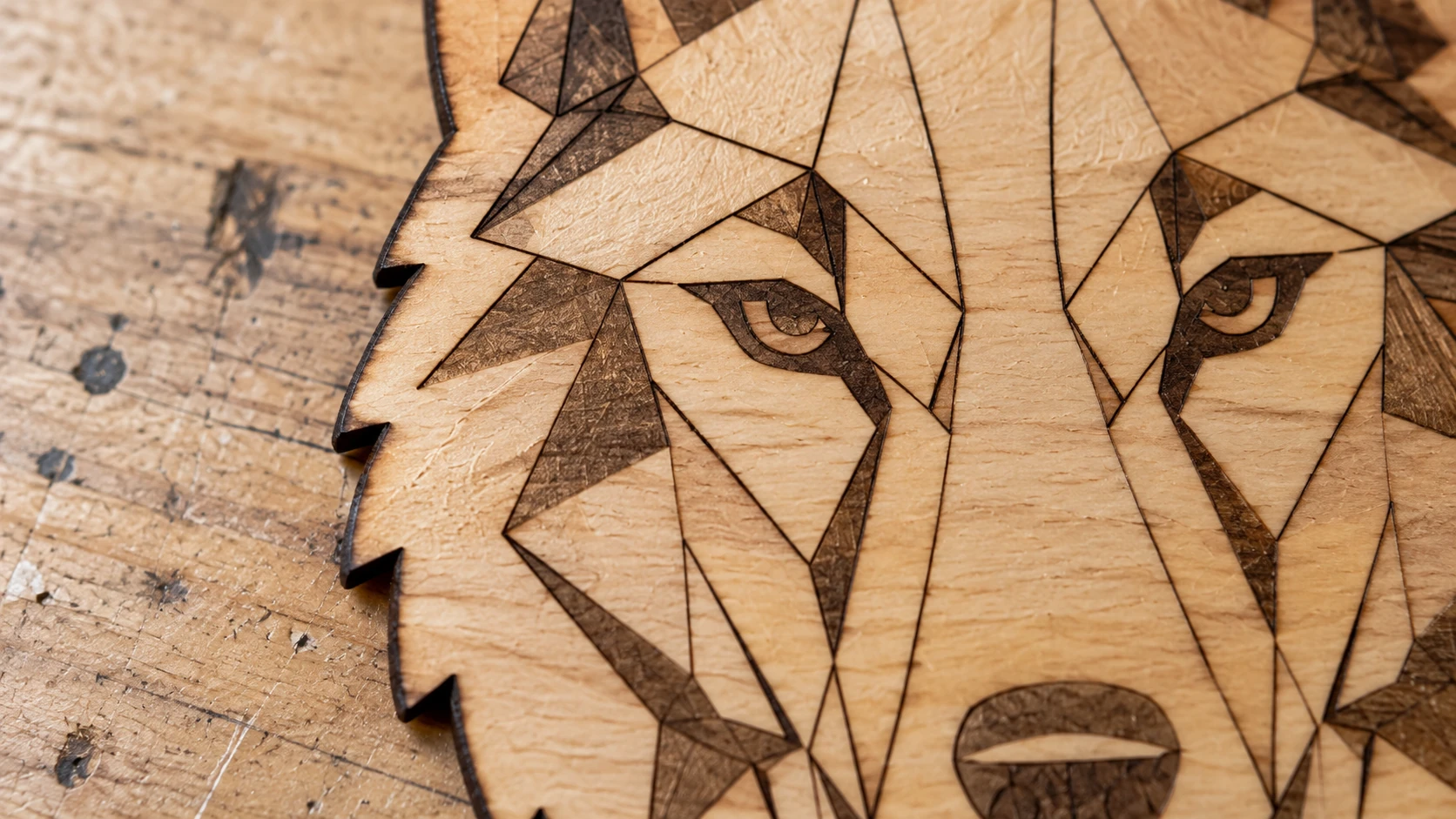
Stejná ozdoba zblízka ukazuje jeden souvislý kus překližky. Vnitřní detaily obličeje jsou vyryté na povrchu, takže zůstávají podepřené při vyříznutí vnější siluety.
Generování pomocí AI vs. vektorizace obrázku
Dva různé nástroje pro dva různé účely. Když víte, kdy který použít, ušetříte čas i kredity.
| Vector Studio (generování pomocí AI) | MonoTrace (vektorizace obrázku) | |
|---|---|---|
| Vstup | Textový popis | Existující obrázek (PNG/JPG) |
| Výstup | Nový návrh SVG | SVG obkreslení vašeho obrázku |
| Nejlepší volba, když | Chcete něco originálního | Máte obrázek, který potřebuje převést na vektor |
| Cena | 1 kredit za generování | Zdarma |
| Úroveň detailů | Řízená nastaveními | Závisí na kvalitě zdrojového obrázku |
| Barva | Jednobarevné | Jednobarevné (monochromatické obkreslení) |
Vector Studio použijte, když:
- Máte nápad, ale žádný zdrojový obrázek
- Chcete něco originálního, ne obkreslení existujícího díla
- Svůj návrh byste popsali slovy „Chci něco jako…“
- Potřebujete konkrétní styl, který neexistuje v knihovnách hotových SVG návrhů
MonoTrace použijte, když:
- Už máte obrázek, který chcete použít (logo, kresbu, klipart)
- Potřebujete přesnou vektorovou kopii něčeho, ne interpretaci
- Chcete vektorizovat ručně nakreslený náčrt
- Potřebujete bezplatné převody bez omezení
Někdy použijete oba nástroje. Vygenerujte koncept ve Vector Studio, pořiďte snímek obrazovky nebo stáhněte náhled a poté jej pomocí MonoTrace znovu obkreslete s jinými nastaveními. Nebo vygenerujte několik konceptů a zkombinujte prvky z každého ve svém vektorovém editoru.
Kompletní postup práce s MonoTrace najdete v našem průvodci převodem PNG na SVG.
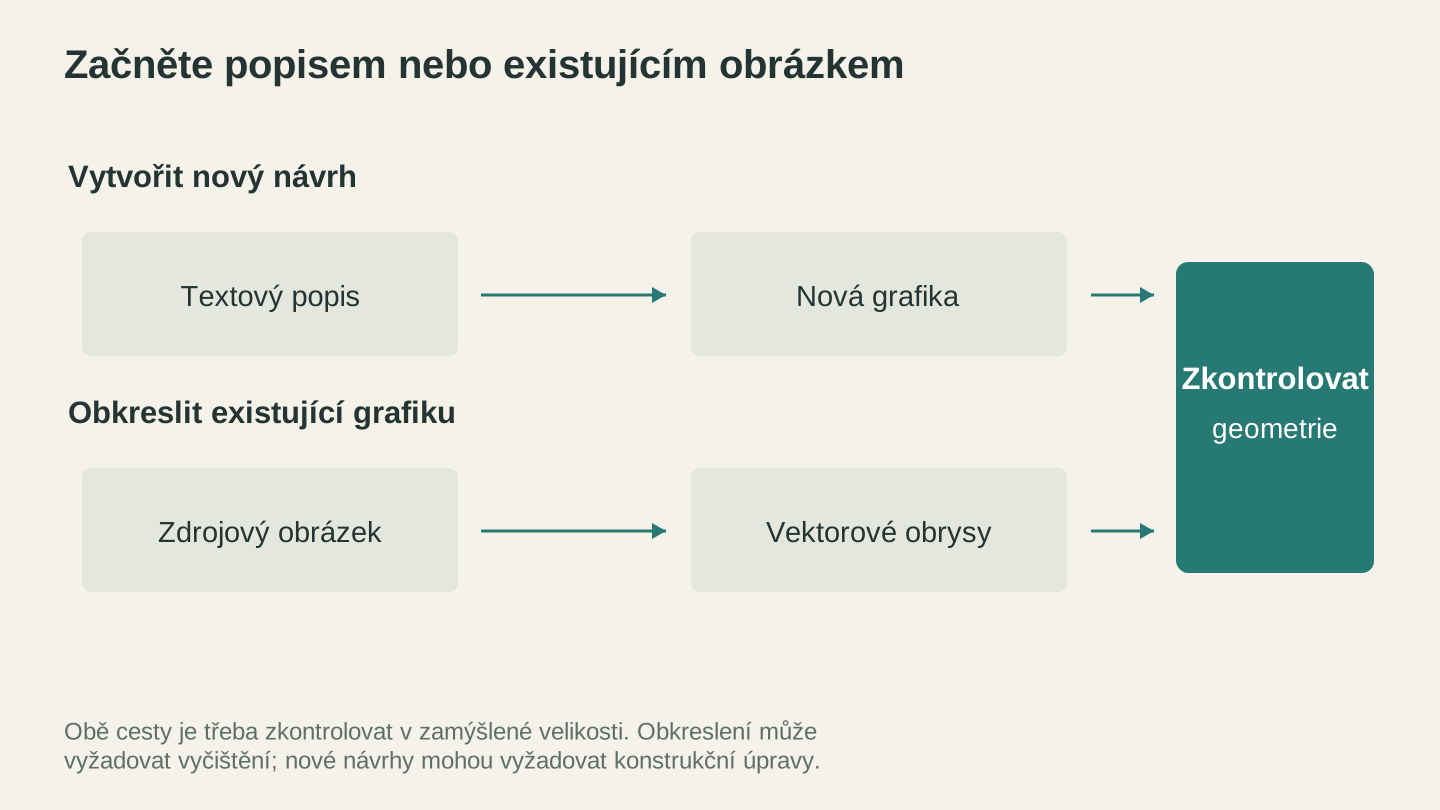
Nový návrh začíná popisem; trasování vychází z existující předlohy. Obě cesty mohou vyžadovat úpravy, než geometrie vyhoví skutečnému projektu.
Práce s výstupem
Vector Studio vám poskytne SVG ke stažení. Dále:
Importujte do softwaru pro svůj stroj
Váš laserový software, CAM software nebo aplikace řezacího stroje. Všechny přijímají soubory SVG přímo. Pokud potřebujete laserový software, Beam Bench je zdarma. Importujte soubor, změňte jeho měřítko na velikost projektu a nastavte dráhu nástroje.
V případě potřeby převeďte na DXF
Některé CNC programy a starší laserové stroje preferují soubory DXF. SVG převedete pomocí File Converter bez účtování kreditů nástrojů. Podrobnosti najdete v našem průvodci převodem SVG na DXF. Stažení převedeného souboru vyžaduje aktivní placený tarif.
Upravujte a přizpůsobujte
SVG lze plně upravovat ve vámi zvoleném vektorovém editoru. Přidejte text, zkombinujte ho s jinými návrhy, změňte velikost prvků nebo odstraňte části, které se vám nelíbí. Jde o skutečná vektorová data, nikoli o uzamčený obrázek.
Volně měňte měřítko
Jednou z nejlepších vlastností vektorového výstupu je, že jej lze zvětšit na libovolnou velikost bez ztráty kvality. Vygenerujete návrh pro podtácek a pak usoudíte, že by skvěle vypadal jako 3 stopy dlouhý nástěnný prvek? Jednoduše změňte jeho velikost. Křivky zůstanou hladké v libovolném měřítku.
Doporučení
Potřebujete-li převést SVG na DXF pro laser nebo CNC program, File Converter to zvládne bez využití kreditů nástrojů. Kompletní postup najdete v našem průvodci převodem SVG na DXF. Stažení převedeného souboru vyžaduje aktivní placený tarif.
Nápady na projekty
Personalizované cedule: Vygenerujte dekorativní okraj nebo rám a poté v návrhovém softwaru přidejte vlastní text. AI zvládne náročnou část (ornamentální návrh) a vy tu snadnou (zadání jména).
Podtácky: Vygenerujte sadu tematických návrhů (příroda, námořní motivy, botanika, geometrie) a vyřežte odpovídající sadu z různých druhů dřeva. Připravené k darování za méně než hodinu.
Výplně dvířek skříněk: Panely ve stylu art nouveau nebo art deco s rozměry vhodnými do rámů dvířek skříněk. Vygenerujte návrh, vyřežte jej z tenké překližky nebo akrylu a upevněte za rám.
Šablony: Vygenerujte návrh šablony, vyřežte jej z mylaru nebo kartonu na řezacím stroji a použijte jej k malování, leptání nebo pískování.
Ozdoby: Malé, propracované návrhy vyřezané z překližky nebo akrylu o tloušťce 1/8 palce. Vygenerujte tucet různých návrhů a vyřežte celý arch najednou.
Vygenerujte něco
Otevřete Vector Studio, zadejte popis toho, co si představujete, a podívejte se, co vznikne. První generování vás možná překvapí. Druhé nebo třetí, až prompt doladíte, bude pravděpodobně přesně to, co potřebujete.
Nejsou potřeba žádné kreslířské dovednosti. Žádné procházení knihoven hotových SVG návrhů. Stačí návrh popsat a vyříznout.
Příjemné tvoření.
Související nástroje
Chcete tyto nástroje vyzkoušet?
Zaregistrujte se zdarma, bez nutnosti platební karty. Bezplatné nástroje jsou k dispozici okamžitě.
Začít zdarma