

Laserové projekty pro začátečníky, které můžete vyzkoušet v Beam Bench

Nejrychlejší způsob, jak se naučit pracovat se softwarem pro laserový design, není manuál. Je to projekt dost malý na dokončení ještě dnes večer, který vás zároveň donutí použít jeden nový nástroj. Po šesti projektech software znáte; po dvaceti na něj přestanete myslet.
Těchto šest projektů je seřazeno přesně za tímto účelem v Beam Bench, naší bezplatné laserové aplikaci. Každý z nich je navržený celý v Beam Bench, bez potřeby jiného grafického programu, a každý vás naučí jeden nebo dva nástroje, které budete používat napořád. Pokud aplikaci ještě nemáte nastavenou, úvodní průvodce vás provede instalací až k prvnímu vypálení.
Než se pustíme do seznamu, jedna upřímná poznámka: Beam Bench se nedodává s knihovnou klipartů. Jeho Knihovna umění slouží k vytváření vlastních kolekcí. Kromě importovaného obrázku u fotografické cedulky začíná každý níže uvedený projekt tvary a textem, které aplikace sama vykreslí. A právě o to jde: učíte se věci vytvářet, ne skládat stažené soubory.
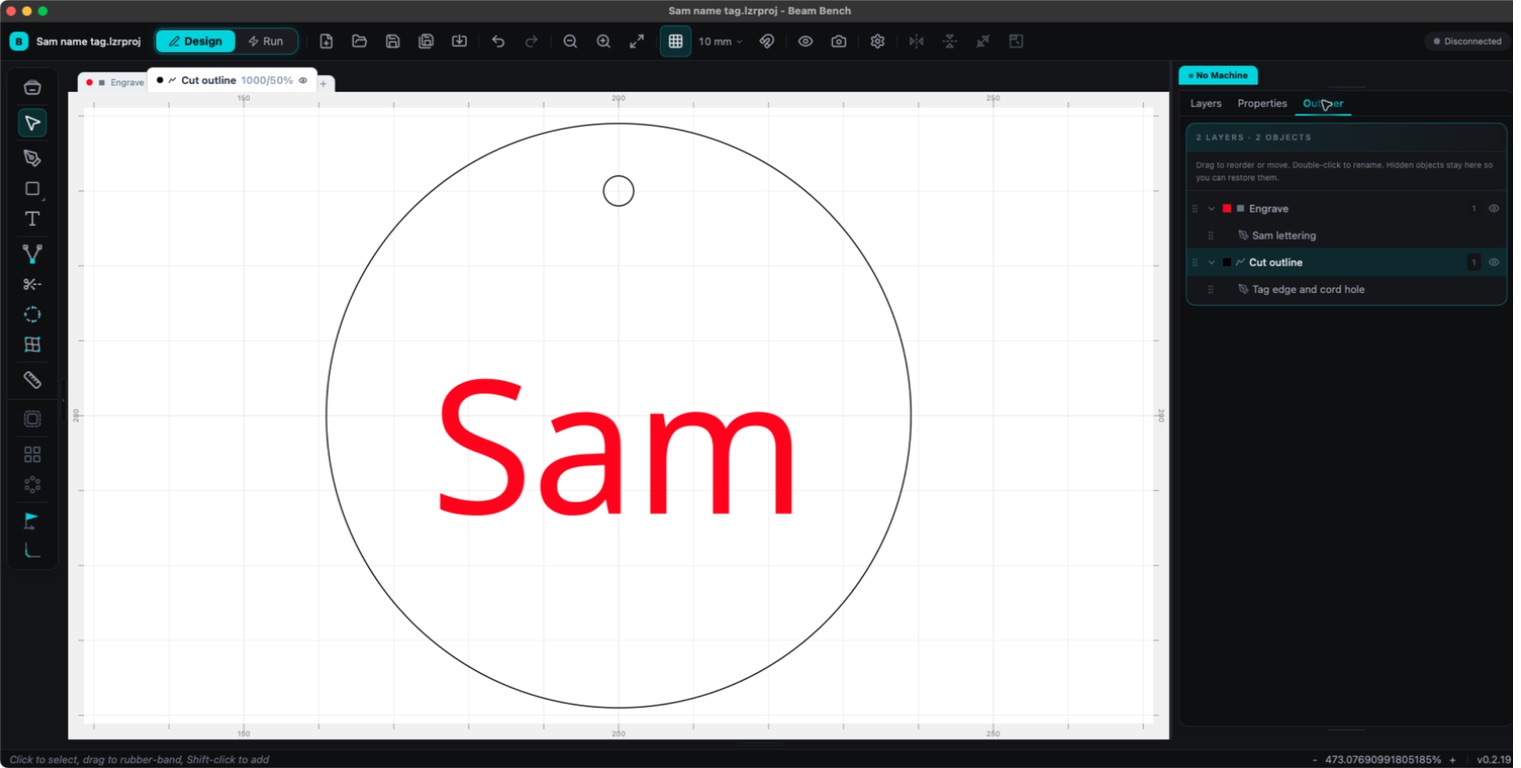
1. Kulatá jmenovka (text, odsazení a vaše první kombinace řezu a gravírování)
Klasický první projekt, který vypaluje úvodní průvodce: kruh se jménem uvnitř, vyříznutý s otvorem na zavěšení.
Postup v Beam Bench: nakreslete Ellipse (při tažení držte Shift, abyste vytvořili skutečný kruh), přidejte text pomocí nástroje Text a vycentrujte je (vyberte oba objekty a použijte tlačítka zarovnání na střed v panelu Properties; Alt plus šipky zarovná místo toho hrany). Přidejte malý kruh poblíž horního okraje pro otvor.
Skutečnou lekcí je přesun do vrstev: text patří do vrstvy Fill (gravírování) a vnější kruh s otvorem do vrstvy Line (řezání). Pořadí vrstev je pořadím provádění, proto umístěte vrstvu Fill jako první a vrstvu Line jako poslední: řez, který díl uvolní, proběhne úplně na konci.
Až vám jednoduchá verze začne připadat snadná, zkuste dvě vylepšení: možnosti Shape nástroje Text ohýbají text podél křivek (jméno prohnuté nad kruhem odpovídá tvaru Arch nebo Circle) a nástroj Offset Shapes (Alt+O) vytvoří kolem libovolného tvaru obvodový prstenec v nastavené vzdálenosti, díky čemuž visačky získají profesionální vzhled s dvojitou obrysovou linií.
2. Sada podtácků (poloměr rohů a pole, které je zpracuje hromadně)
Nakreslete Rectangle ve velikosti podtácku. Vlastnost Corner Radius zaoblí všechny čtyři rohy najednou; samostatný nástroj Radius Tool zaoblí rohy jednotlivě, pokud chcete změkčit jen horní dva. Doprostřed přidejte dekorativní gravírování, své iniciály, motiv, zkrátka cokoli ve vrstvě Fill.
Nyní nástroj, který promění jeden podtácek v celou sadu: Grid Array. Nastavte sloupce a řádky, zvolte rozestup Edge to Edge s mezerou několika milimetrů a Beam Bench rozvrhne celou dávku. Další možnosti dialogu (poloviční posun cihelného vzoru, zrcadlené alternativy) jsou důležitější u dekorativních vzorů, ale i obyčejná mřížka mění způsob uvažování: navrhnete jeden, vyřežete jich mnoho.
Pro samotné gravírování stojí za zmínku náš Monogram Generator: zdarma vytváří klasické dělené a orámované monogramy a exportované SVG se vloží přímo na plátno Beam Bench.
3. Gravírovaný věnec (kruhové pole, stroj na tvorbu vzorů)
Nakreslete jeden malý list: elipsu, protaženou a případně lehce upravenou nástrojem Node Edit, pokud si troufáte. Vyberte ho a otevřete Circular Array. Nastavte počet přibližně na dvanáct, zapněte Rotate Copies, aby se každý list při obíhání otáčel, a nastavte poloměr. Beam Bench uspořádá celý prstenec.
Právě jste vytvořili věnec, motiv, který poznáte z nespočtu personalizovaných nápisů. Přidejte doprostřed jméno zakřiveným textem a sami jste vynalezli díl přímo z našeho přehledu 30 laserových projektů pro začátečníky. Vygravírujte celý motiv jako vrstvu Fill do desky nebo přidejte vnější kruh ve vrstvě Line a vyřízněte z něj ozdobu.
Lekce z oblasti designu: složitě vypadající symetrie je téměř vždy jeden prvek plus pole. Jakmile to uvidíte, budete to vídat všude.
4. Arch dárkových visaček (znovu pole a k tomu Tabs)
Navrhněte jednu dárkovou visačku: zaoblený obdélník, otvor a malý vygravírovaný motiv. Pomocí Grid Array ji rozmnožte na celý arch materiálu. Potom přichází nový nástroj: Tabs.
Vyberte obrys řezu visačky, zvolte nástroj Tabs a klikněte na obrys tam, kde chcete ouško. Každé ouško je malá záměrná mezera v řezu, můstek z nevyřezaného materiálu, který udrží díl připevněný k archu, místo aby se uvolnil (a případně posunul) uprostřed práce. Po dokončení lze celý arch vyjmout najednou a visačky odlomit otočením; krátký výstupek skryje lehké přebroušení. Pevnost závisí na materiálu a šířce ouška, proto si před svěřením celého archu otestujte jeden kus.
Tabs fungují pouze u uzavřených obrysů a nastavení šířky ouška se vztahuje na položku vrstvy vybraného objektu, nikoli na jednotlivý marker, což je u jednotného archu visaček přesně to, co potřebujete. Tento projekt zajistí, že hromadné řezání budete vnímat jako bezpečné.
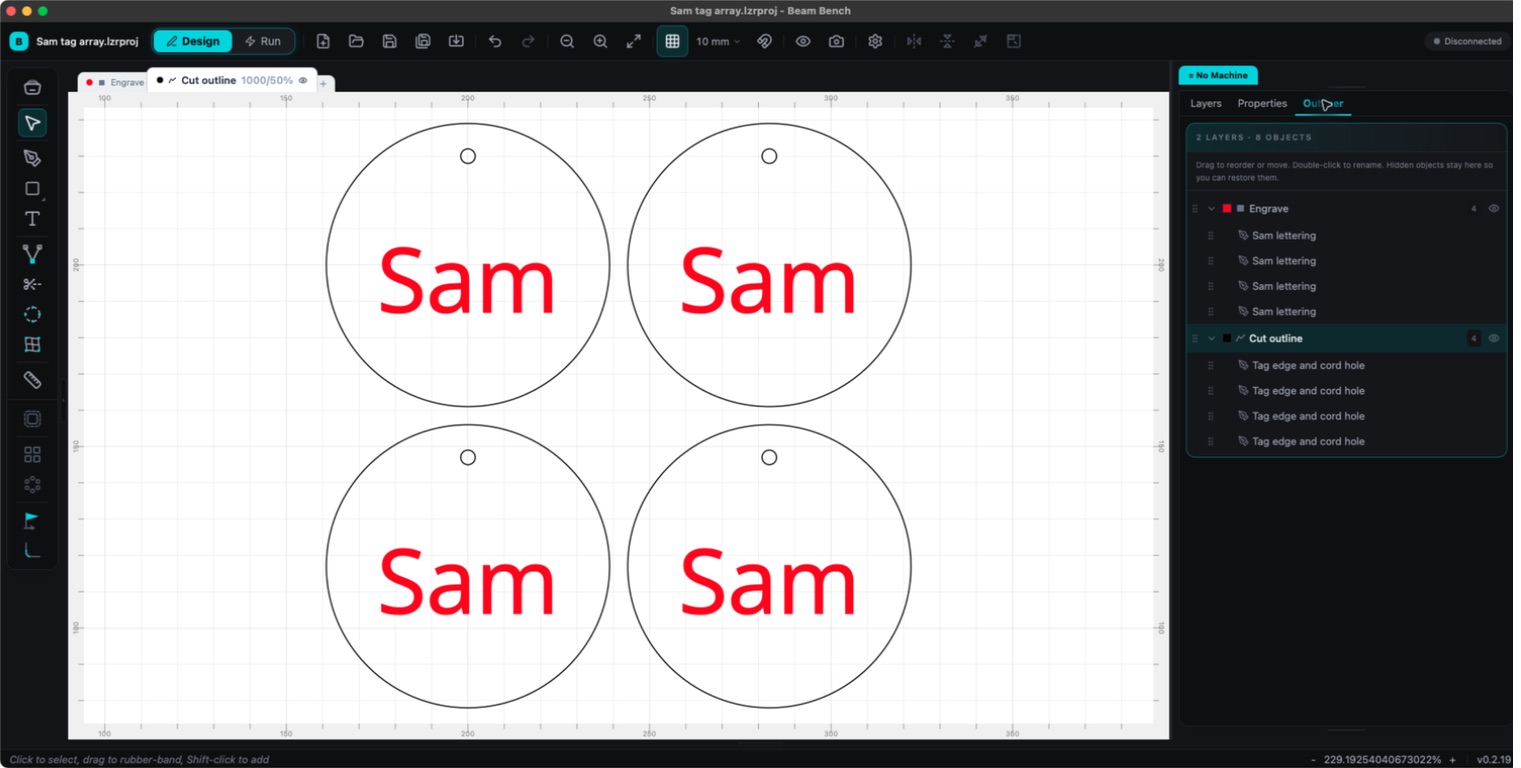
Stejný návrh jmenovky opakovaný pomocí Grid Array. Tyto jmenovky o rozměru 78 mm používají mezeru 5 mm od hrany k hraně; rozestupy zvolte podle vlastního materiálu a projektu.
5. Fotografická cedulka (rastr se potkává s vektorem)
Vezměte vše z průvodce gravírováním fotografií, tedy importovanou fotografii, režim ditheringu a úpravu v kroku Adjust Image, a orámujte ji: obdélníkový rámeček a popisek v zakřiveném nebo rovném textu, obojí ve vektorových vrstvách, s fotografií v její vrstvě Image.
Toto je první projekt, kde v jedné práci běží tři režimy vrstev: fotografie ve vrstvě Image, popisek jako Fill a vnější rámeček jako Line. Když v náhledu Preview sledujete celou posloupnost — skenovací řádky fotografie, potom skenovací řádky výplně popisku a nakonec finální vektorový řez — právě tehdy systém vrstev definitivně zapadne na své místo. A pokud chcete, aby fotografie působila spíše jako čistá lineární kresba než jako ditheringová fotografie, Photo Converter ji nejprve převede na kresbu ve stylu pera a inkoustu (1 kredit), která obvykle dobře drží i na skvrnitých dřevech, jež s ditheringem bojují.
6. Cedule s deformovaným textem (ta zábavná)
Napište slovo. Otevřete možnosti Shape nástroje Text a vyzkoušejte Wave, Flag nebo Rise. Nebo uchopte nástroj Warp a posouvejte rohy čtyřbodové klece kolem libovolného návrhu, dokud se nenakloní, nevyklenou nebo perspektivně nezmění v něco, co vypadá jako ruční kresba.
Žádný nový výrobní koncept tu není. Tento projekt existuje proto, že dvacet minut hraní si s deformací a tvary textu vás naučí ovládat plátno lépe než hodina výukových videí a protože vlnitá cedule s nápisem „vítejte“ je opravdu dobrý dárek. Hra s návrhem je dovednost; vyhraďte si na ni čas.
Návyky, které využijete i jinde
Ve všech šesti projektech odvádějí hlavní práci tři návyky:
| Návyky | Kde jste se je naučili |
|---|---|
| Umístěte vrstvu Fill před vrstvu Line; pořadí vrstev je pořadím provádění | Jmenovka |
| Navrhněte jeden kus, polem jich vytvořte mnoho | Podtácky, věnec, arch visaček |
| Před každým vypálením zobrazte náhled | Všechny |
Několik praktických poznámek na cestu: text používá fonty nainstalované v počítači, takže při otevření projektu na jiném zařízení může dojít k jejich nahrazení (návrhy s velkým množstvím textu dokončujte na jednom počítači nebo po dokončení převeďte text na křivky). Vstup do režimu Node Edit u textu nebo parametrických tvarů je převede na běžné křivky, proto úpravy provádějte až po dokončení textu a nastavení tvaru. A žádný z těchto článků záměrně neuvádí konkrétní hodnoty výkonu a rychlosti: ty určuje váš stroj a materiál a malý test na odřezku během dvou minut zodpoví to, co žádný článek nemůže.
Beam Bench je zdarma na beambench.com. Vyberte si projekt podle toho, jaký odřezek máte dnes večer po ruce, a druhým projektem ať je věnec; druhý projekt by měl mít pole v sobě každý.
Čtěte dále


Související nástroje
Chcete tyto nástroje vyzkoušet?
Zaregistrujte se zdarma, bez nutnosti platební karty. Bezplatné nástroje jsou k dispozici okamžitě.
Začít zdarma