

Jak vyrýt fotografii pomocí Beam Bench

Gravírování fotografií je projekt, díky kterému lidé zatouží po vlastním laseru. Tvář, mazlíček nebo svatební snímek vypálený do dřeva či břidlice tisíci drobných teček: vypadá to jako kouzlo a stroj udělá všechnu těžkou práci.
Jenže tak docela ne. Rozdíl mezi rozmazanou šedou šmouhou a portrétem, nad kterým lidé zalapají po dechu, se téměř celý rozhodne v softwaru, ještě než laser vůbec vystřelí. Tento průvodce vás provede softwarovou stránkou v Beam Bench, naší bezplatné laserové aplikaci, od výběru fotografie, která bude skutečně fungovat, až po první zkušební výpal. Pokud jste Beam Bench ještě nenastavili, začněte průvodcem od instalace k prvnímu výpalu a pak se vraťte.
Doporučení
Krátká odpověď: importujte fotografii (Beam Bench ji automaticky převede do stupňů šedi a umístí do vrstvy Image), nastavte velikost se ZAMKNUTÝM poměrem stran, vyberte rastrový režim (Floyd-Steinberg je výchozí z dobrého důvodu), upravte jas a kontrast v části Tools a poté Adjust Image a vždy nejprve proveďte malý test na přesně stejném materiálu.
Dva způsoby laserového gravírování fotografie (nejprve si vyberte styl)
Než se pustíte do nastavení, rozhodněte se, jaký vzhled chcete, protože existují dvě skutečně odlišné cesty:
Gravírování fotografie ditheringem je to, čemu se věnuje tento průvodce. Software převede tóny fotografie na vzory drobných teček a z odstupu paže tyto tečky působí jako souvislá fotografie. Jde o klasický vzhled portrétů na dřevě a břidlici.
Gravírování čárového obrázku je druhá cesta: fotografie se nejprve promění v čistou kresbu ve stylu pera a tuše a laser tyto čáry vypálí. Výsledek působí spíše jako umělecké dílo než fotografie, lépe skrývá skvrnitost materiálu a lze jej zvětšit na libovolnou velikost. Přesně tuto konverzi provádí Photo Converter (1 kredit za konverzi) a s Beam Bench spolupracuje bez problémů: fotografii převedete tam, výsledek importujete sem a vyryjete jej jako ostré dílo ve vektorovém stylu.
Pokud si nejste jistí, dithering je výchozí volba, kterou lidé obvykle myslí „gravírováním fotografií“. Pojďme dál.
Krok 1: Vyberte fotografii, která přežije vypálení
Žádné nastavení nezachrání špatnou zdrojovou fotografii. Co funguje:
- Jeden jasný objekt s dobrým osvětlením. Tváře a mazlíčci, osvětlení zepředu, zaostření.
- Kontrast. Režimy ditheringu redukují obraz na vypálené a nevypálené tečky (režim Grayscale místo toho mění výkon laseru pro každý pixel), takže fotografie, na níž objekt již vystupuje z pozadí, se převede dobře.
- Slušné rozlišení. Budete gravírovat přibližně 250 teček na palec, takže ostrá fotografie z telefonu bohatě stačí; malý komprimovaný náhled nikoli.
Problém představují rušná pozadí, tmavé snímky z interiéru a fotografie, na nichž mají objekt a pozadí podobné tóny. Pokud váháte, před importem objekt těsně ořízněte.
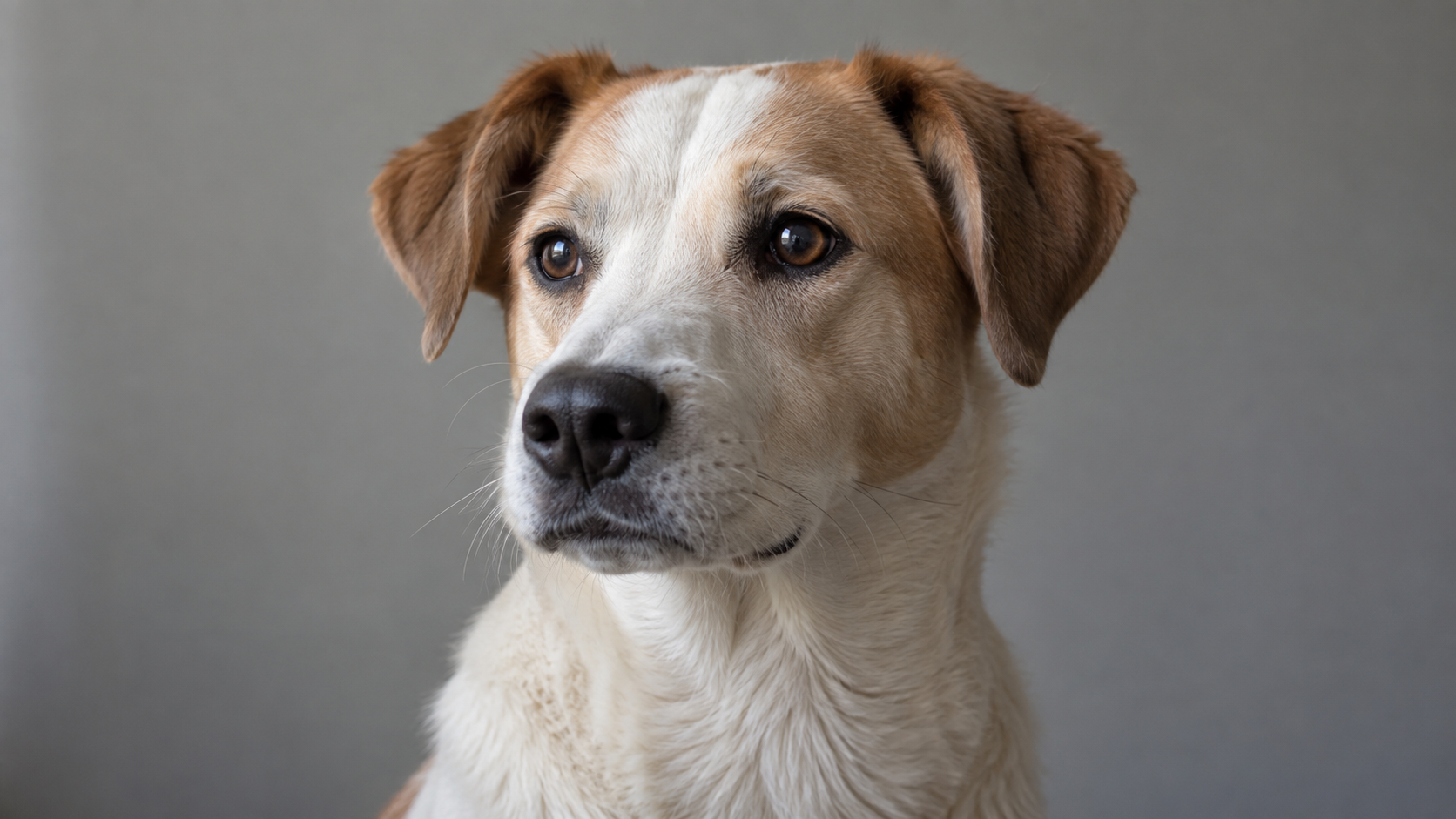
Zdrojový portrét níže má jeden zřetelný objekt, viditelné oči a srst a klidné pozadí. Sledujte stejný obličej při importu a v náhledech po zpracování.
Krok 2: Importujte fotografii
Přetáhněte fotografii na plátno Beam Bench (nebo na panelu nástrojů klikněte na Import; fungují PNG, JPG, BMP, GIF, TIFF, WebP i TGA). Automaticky se stanou tři věci, které stojí za to znát:
- Fotografie se při importu převede do stupňů šedi. Laser vypaluje pouze tmavost, nikoli barvu, takže Beam Bench tento převod provede okamžitě.
- Automaticky se přesune do vrstvy Image, přičemž pokud neexistuje žádná kompatibilní vrstva, jedna se vytvoří. Fotografie mají jiná nastavení než tvary a čáry, takže rastrový a vektorový obsah žijí v oddělených vrstvách a Beam Bench to zařídí za vás.
- Fotografie se umístí na střed ve fyzické velikosti určené metadaty rozlišení souboru (nebo ve standardní výchozí velikosti, pokud soubor žádná metadata nemá) a nikdy se neroztáhne tak, aby vyplnila pracovní plochu. Fotografie s vysokým rozlišením může být po importu velká; je to normální, velikost nastavíte v dalším kroku.
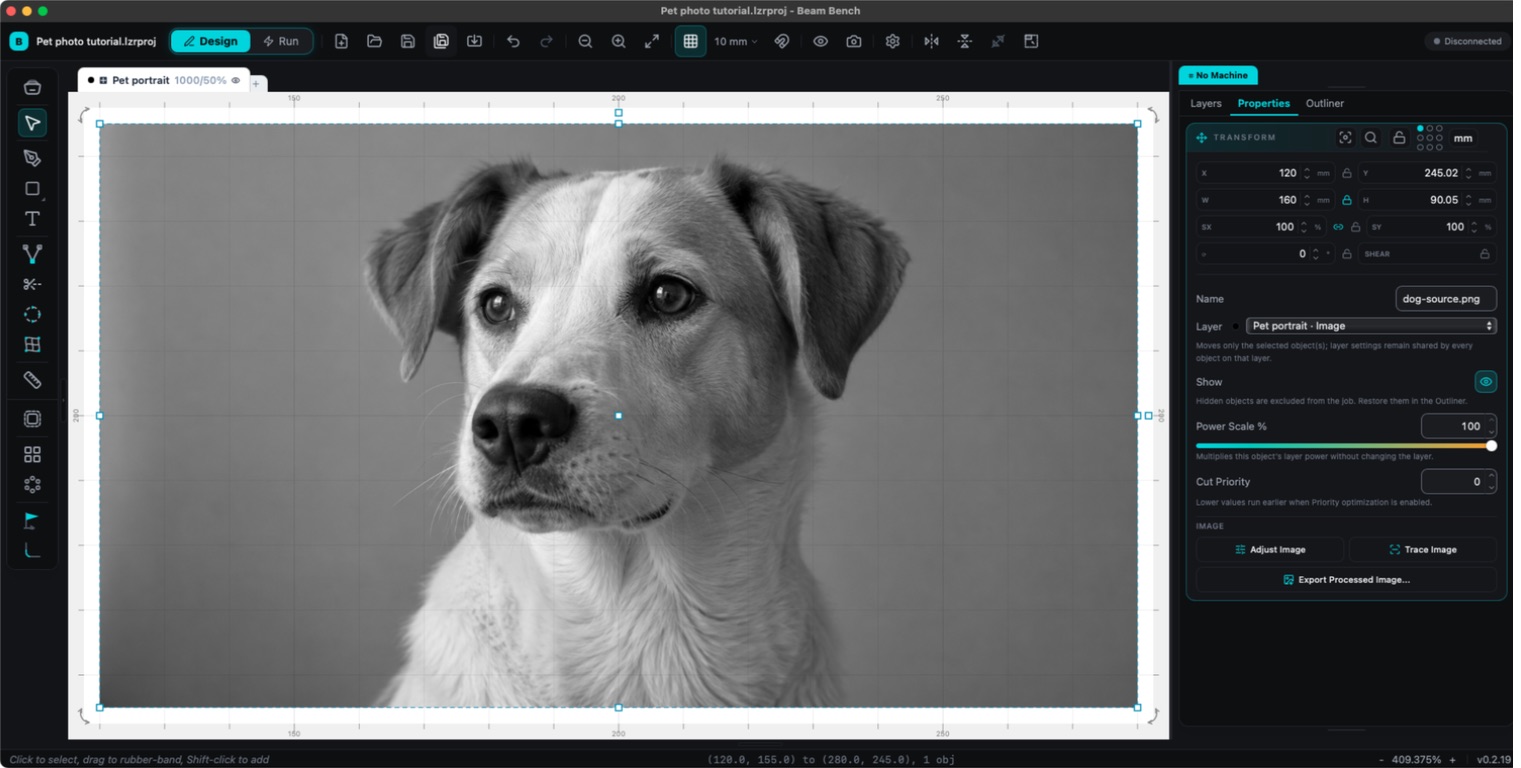
Krok 3: Nastavte velikost pomocí jednoho důležitého zaškrtávacího políčka
Vyberte fotografii a v polích Transform na panelu Properties nastavte W a H podle velikosti materiálu.
Varování
Před změnou velikosti zapněte Lock Aspect Ratio (ovládací prvek mezi poli W a H). Před změnou rozměru zkontrolujte, že je zámek zapnutý; zdeformovaný obličej je chyba, které si všimnete až po vypálení. Se zapnutým zámkem změna jednoho rozměru odpovídajícím způsobem změní i druhý.
Krok 4: Vyberte rastrový režim
Výběrem karty vrstvy fotografie zobrazíte její nastavení. V části Raster zvolte režim nebo použijte Image Mode v části Layer Settings v nabídce Adjust Image. Úplná nabídka sahá od klasického ditheringu po stylizované efekty:
| Režim | Výsledek |
|---|---|
| Floyd-Steinberg | Klasický fotografický dithering. Měkké, přirozené přechody. Výchozí a správná první volba. |
| Stucki / Jarvis / Sierra | Varianty stejné myšlenky s plynulejším nebo detailnějším výstupem. Vyplatí se je porovnat na testovacím vzorku. |
| Atkinson | Světlejší, ostřejší a kontrastnější výsledek. Vhodné pro tváře na tmavě vypalujících druzích dřeva. |
| Ordered Dither | Opakující se vzor místo organických teček. Působí více „tištěně“. |
| Grayscale | Vůbec žádné tečky: laser mění svůj výkon pro každý pixel. Dokáže vytvořit krásné výsledky, ale silně závisí na vašem stroji a materiálu. |
| Threshold | Čistě černobílý obraz bez středních tónů. Pro loga a grafiku s vysokým kontrastem, nikoli pro fotografie. |
| Halftone / Newsprint | Záměrný vzhled rastrových teček jako v komiksu nebo novinách. Zábavné pro stylizované kusy. |
| Sketch | Experimentální efekt detekce hran, který obkresluje obrysy. |
Pokud vám seznam připadá dlouhý: pro první fotografii použijte Floyd-Steinberg a nechte se testovacími vzorky přesvědčit k něčemu složitějšímu.
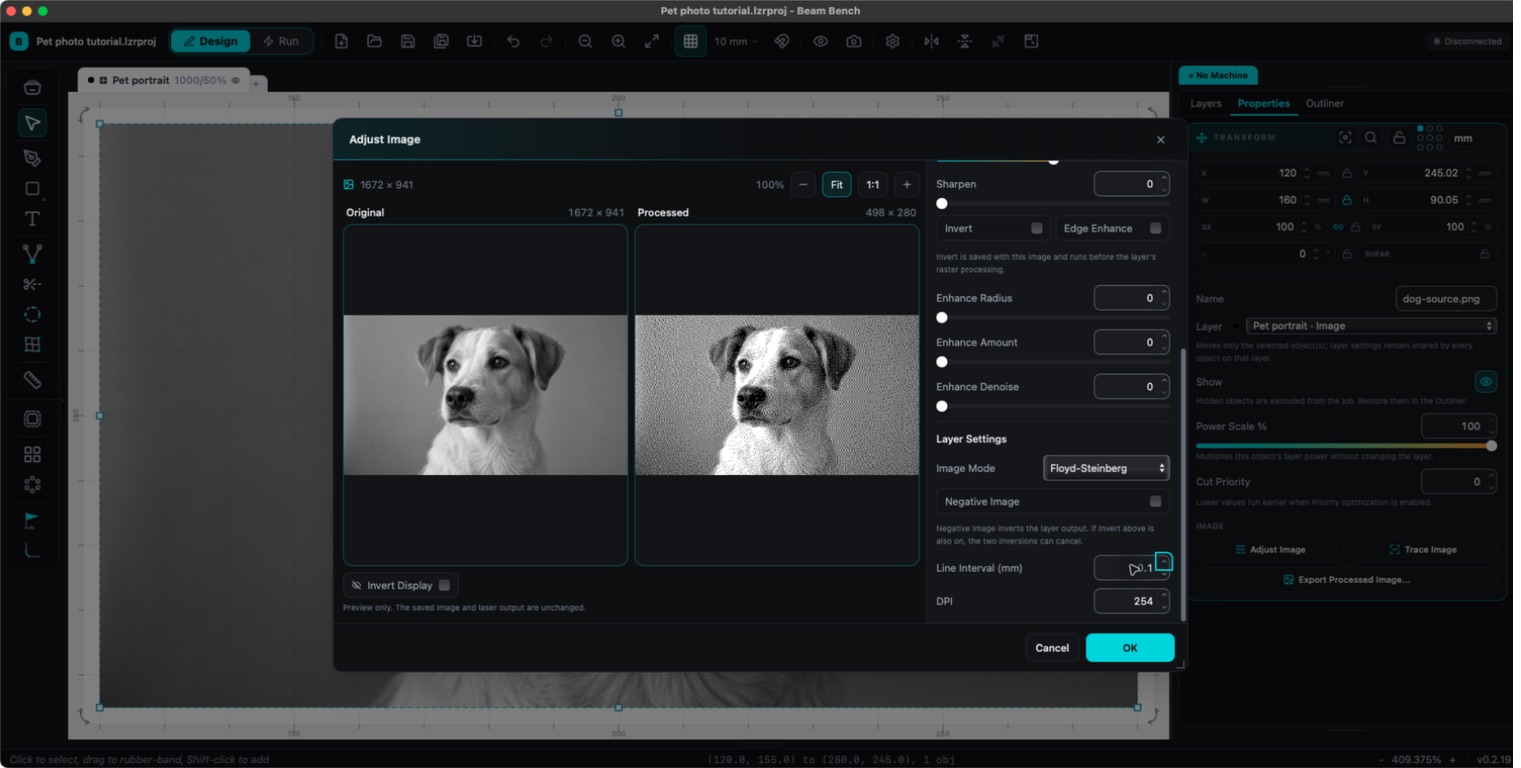
Krok 5: Upravte samotný obraz
Vyberte fotografii a otevřete Tools, poté Adjust Image (Alt+I, Option+I na Macu). Tento dialog zobrazuje živý zpracovaný náhled vytvořený stejným řetězcem zpracování obrazu, jaký používá laserová úloha, a právě zde se průměrné fotografie mění v dobré rytiny.
Ovládací prvky, které se osvědčí:
- Brightness and Contrast: většina fotografií potřebuje zvýšit kontrast, aby se střední tóny nezměnily v bláto.
- Gamma: obnoví detaily ve stínech, aniž by vypálila světlá místa.
- Sharpen a Edge Enhance: při rozlišení pro gravírování stačí málo.
- Auto: rozumný výchozí bod na jedno kliknutí, který navrhne hodnoty Brightness, Contrast, Gamma a Sharpen; od nich pak pokračujte.
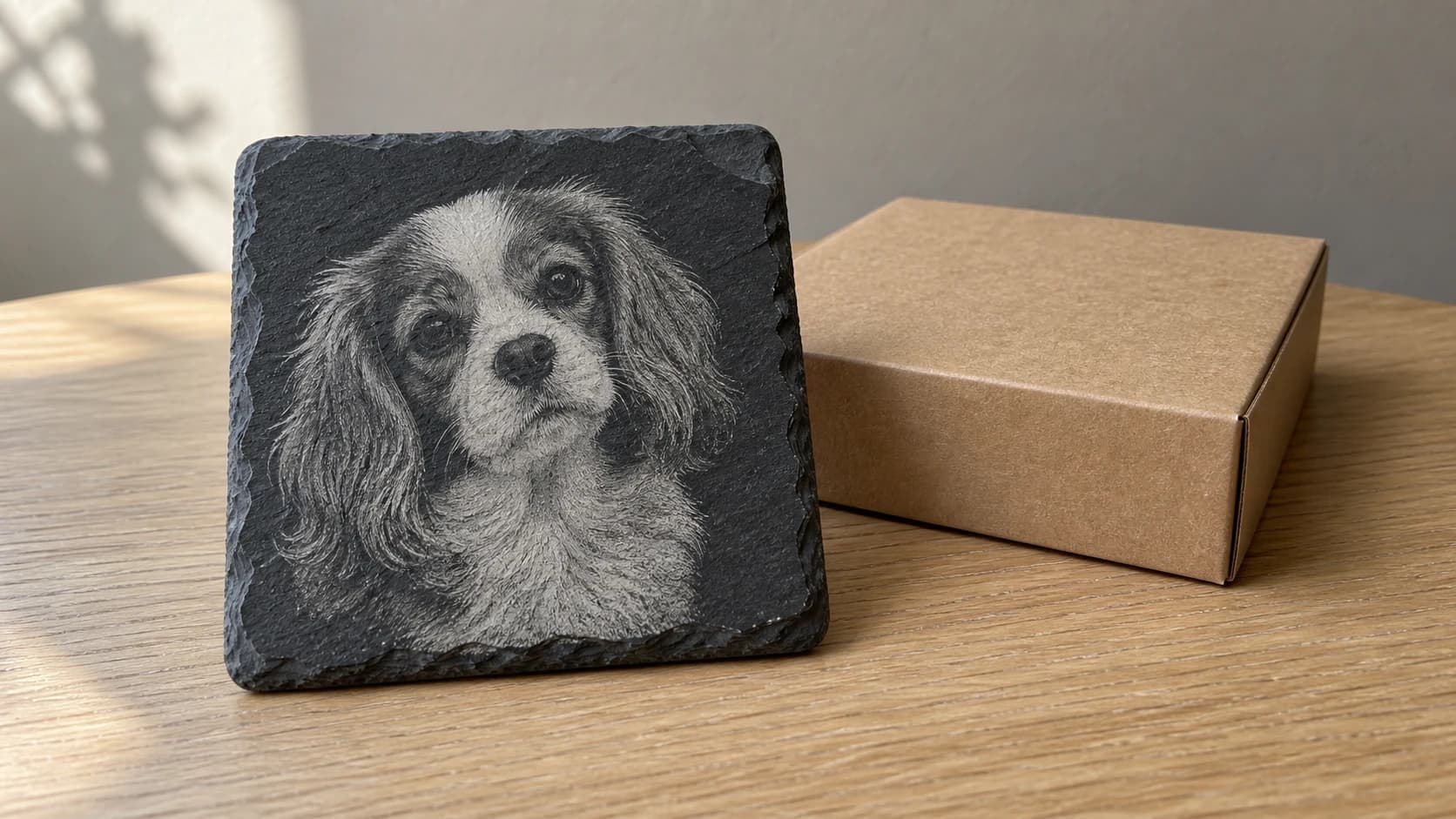
- Invert: prohodí světlé a tmavé tóny. To je klíčové u tmavých materiálů, jako je břidlice, kde laser vypaluje světlou značku, takže se logika celého obrazu obrátí. Náš průvodce laserovým gravírováním fotografií do břidlice se tomuto vzhledu věnuje podrobně.
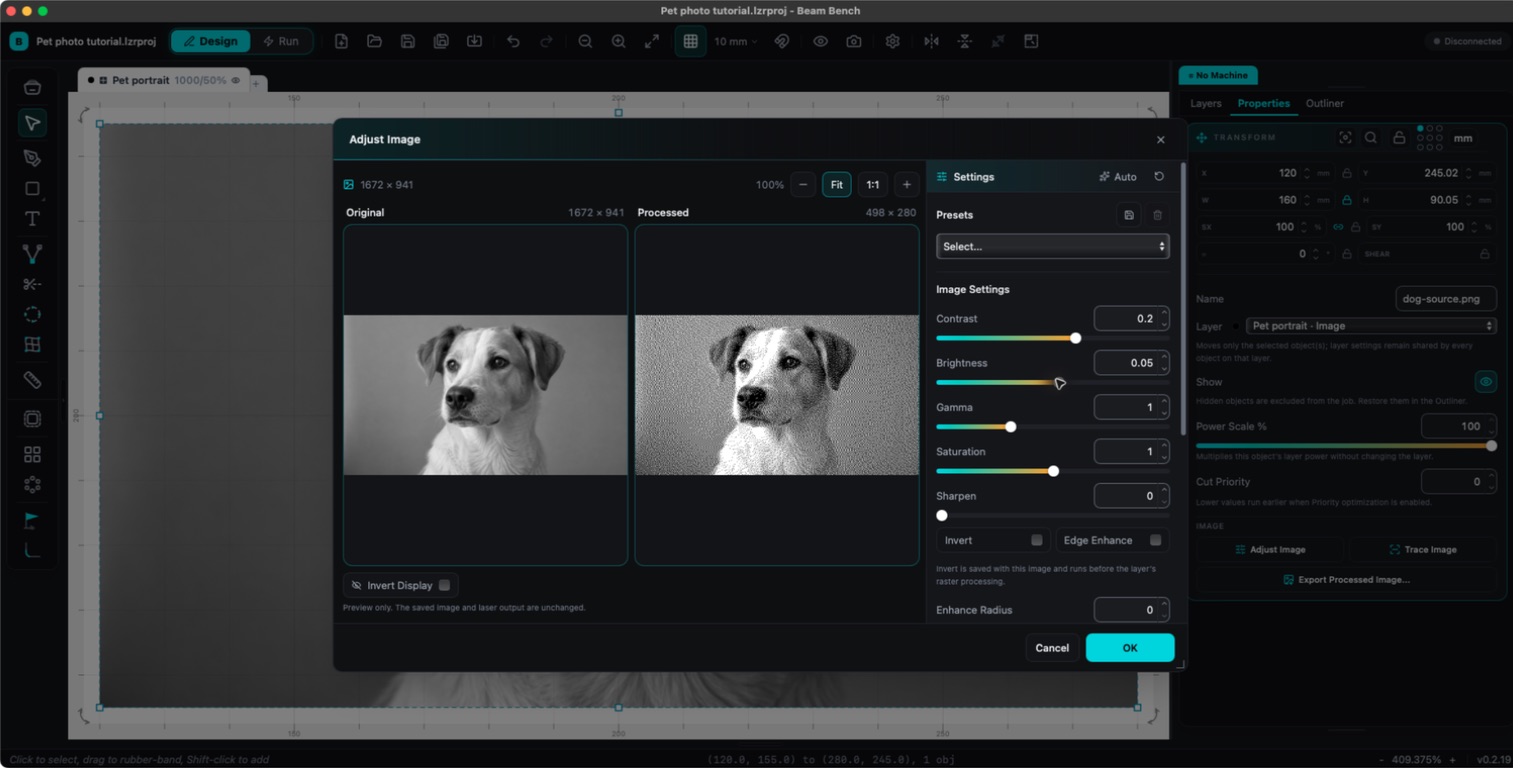
Stejný portrét v samotném okně Adjust Image, s originálem vlevo a náhledem po zpracování vpravo. Tato nastavení ilustrují ovládací prvky; konečné nastavení určí zkouška na vašem materiálu.
Krok 6: Rozestup řádků (rozlišení z pohledu laseru)
Nastavení Line Interval v části Raster určuje rozestup mezi vypalovanými řádky. Výchozí hodnota je 0.1 mm, což odpovídá přibližně 254 DPI; testovací vzorek ukáže, zda váš stroj a materiál vyžadují menší, nebo větší rozestup. V dialogu Adjust Image se rozestup a propojené pole DPI navzájem přepočítávají, podle toho, jak o nastavení raději přemýšlíte.
Proti intuici: menší rozestupy nejsou automaticky lepší. Řádky těsnější, než je skutečná velikost bodu vašeho laseru, pouze znovu vypalují stejné dřevo, čímž obraz ztmavují a rozmazávají. Pokud jsou vaše rytiny při výchozím nastavení příliš vypálené, často pomůže o něco větší rozestup.
Krok 7: Rychlost, výkon a otázka overscanu
Záměrně zde neuvádíme žádná magická čísla, protože žádná neexistují: správná rychlost a výkon závisí na konkrétním laseru, čočce a materiálu. Poctivá metoda je testovací vzorek: malá verze fotografie (nebo pruh s přechodem) vypálená na stejném materiálu jako výsledný kus, přičemž mezi jednotlivými běhy nastavení upravujete. Deset minut testování je lepší než večer zničené břidlice.
Jedno nastavení specifické pro rastr si zaslouží zmínku: Overscan (výchozí hodnota 2.5 mm) je dodatečný pohyb laseru vypnutého za oba konce každého vypalovaného řádku, aby měla hlava prostor zrychlit a zpomalit mimo obraz. Bez něj se okraje řádků vypalují tmavěji, protože se hlava pohybuje pomaleji. Nechte jej zapnutý; jen pamatujte, že vyžaduje volný prostor, takže fotografii neumísťujte těsně k okraji pracovní plochy. Kontrola před spuštěním v Beam Bench úlohu úplně zablokuje, pokud se obraz včetně pohybu overscanu na pracovní plochu nevejde.
Krok 8: Náhled, orámování, výpal
Preview (Alt+P) zobrazí zpracovaný výsledek a simuluje skenování včetně celkového počtu rastrových řádků, což slouží také jako kontrola rozumnosti zvoleného rozestupu. Poté následuje běžný postup z průvodce pro začátečníky: přepněte na Run, pomocí Frame ověřte umístění na materiálu, nasaďte si brýle, spusťte ventilaci a klikněte na Start. Gravírování fotografií může trvat mnohem déle než jednoduché vektorové úlohy (odhad doby v Preview vám řekne, co vaše úloha skutečně potřebuje) a pravidlo nikdy nenechávat stroj bez dozoru platí po každou minutu.
Když vás výsledek zklame
- Celkově rozmazaný a tmavý výsledek: v Adjust Image přidejte kontrast a jas nebo snižte výkon. Přepálení je nejčastější chyba při prvním gravírování fotografie.
- Vypraný a bledý výsledek: použijte opačný zásah a zkontrolujte materiál; některá světlá dřeva zkrátka nevytvoří výrazný kontrast.
- Viditelné vodorovné pruhování: rozestup řádků je menší, než dokáže stroj rozlišit, nebo je problém v mechanice; nejprve zkuste větší rozestup.
- Objekt vypadá nataženě: při změně velikosti byl zámek poměru stran vypnutý. Fotografii znovu importujte a změňte její velikost se zapnutým zámkem.
- Kontrola před spuštěním odmítá začít u okraje pracovní plochy: pohyb overscanu se nevejde; posuňte obraz dovnitř nebo zmenšete vzdálenost overscanu.
Často kladené otázky
Který rastrový režim je pro fotografie nejlepší?
Floyd-Steinberg je rozumná výchozí volba a rozdíly mezi režimy difúze chyby jsou natolik jemné, že testovací vzorek na skutečném materiálu rozhodne lépe než kterýkoli článek.
Mohu vyrýt barevnou fotografii?
Ano, v tom smyslu, že Beam Bench každou fotografii při importu automaticky převede do stupňů šedi. Laser vypaluje tón, nikoli barvu, takže výrazné barvy s podobným jasem (červená košile na zelené trávě) mohou splynout; rychlý pohled na výsledek ve stupních šedi v Adjust Image vám ukáže, s čím skutečně pracujete.
Jaká nastavení mám použít pro dřevo?
Taková, jaká doporučí váš testovací vzorek. Výsledek ovlivňuje výkon stroje, čočka, druh dřeva a dokonce i konkrétní várka překližky, proto průvodce učí metodu testovacího vzorku místo uvádění čísel.
Fotografie na poličce
Sledovat, jak někdo poznává tvář vynořující se z kresby dřeva, přináší zvláštní potěšení. Beam Bench vám k tomu zdarma poskytne celý postup: import, dithering, úpravu, náhled a výpal. A když chce fotografie být uměním místo fotografií, Photo Converter ji promění v čistou, snadno gravírovatelnou čárovou kresbu, která se rovnou vloží do stejného pracovního postupu. Vezměte kus odřezkové překližky, vyberte fotografii, o níž už víte, že ji chcete vytvořit, a spusťte testovací vzorek.
Čtěte dále


Související nástroje
Chcete tyto nástroje vyzkoušet?
Zaregistrujte se zdarma, bez nutnosti platební karty. Bezplatné nástroje jsou k dispozici okamžitě.
Začít zdarma