

Jak nastavit diodový laser v Beam Bench

Každý majitel diodového laseru narazí hned první den na stejný problém: stroj je sestavený, software nainstalovaný, ale oba odmítají komunikovat. Žádný port. Nebo port, který se připojí, a pak se nic nehýbe. Nebo se sice pohybuje, ale první úloha selže kvůli záhadné chybě týkající se režimu laseru.
Tento průvodce podrobně vysvětluje, jak zprovoznit komunikaci diodového laseru s Beam Bench, naší bezplatnou laserovou aplikací. Průvodce prvními kroky svižně pokrývá celou cestu od instalace k prvnímu výpalu; tento článek se konkrétněji zaměřuje na nastavení, včetně režimů selhání a kontrol, které potvrdí, že připojení skutečně funguje správně.
Doporučení
Krátká odpověď: vytvořte a uložte profil v nastavení zařízení (začněte s předvolbou Generic GRBL Diode), připojte laser přes USB, zvolte Serial a ponechte přenosovou rychlost nastavenou předvolbou (115200 pro Generic GRBL Diode), klikněte na Connect a počkejte na stav Ready. Potom připojení ověřte v konzoli a krátkým posunem o 0.1 mm, než stroji svěříte úlohu.
Nejprve profil: naučte Beam Bench svůj stroj
Kliknutím na Device Settings v horním panelu nástrojů otevřete dialog Devices a poté kartu Profiles.
- Klikněte na New, pojmenujte profil a Save jej (tlačítka Preview a Apply u předvolby zůstanou neaktivní, dokud to neuděláte).
- Otevřete Machine Preset a vyhledejte svůj stroj. Připravené předvolby existují pro několik oblíbených strojů, včetně Sculpfun S30 Pro Max 20W a řady LaserPecker, a také pro předvolbu, kterou chce většina majitelů diodových laserů: Generic GRBL Diode.
- Klikněte na Preview. Beam Bench vám před jakoukoli změnou přesně ukáže, která pole předvolba upraví. Poté klikněte na Apply, zkontrolujte, zda rozměry pracovního lože odpovídají vašemu skutečnému stroji, a klikněte na Set Active.
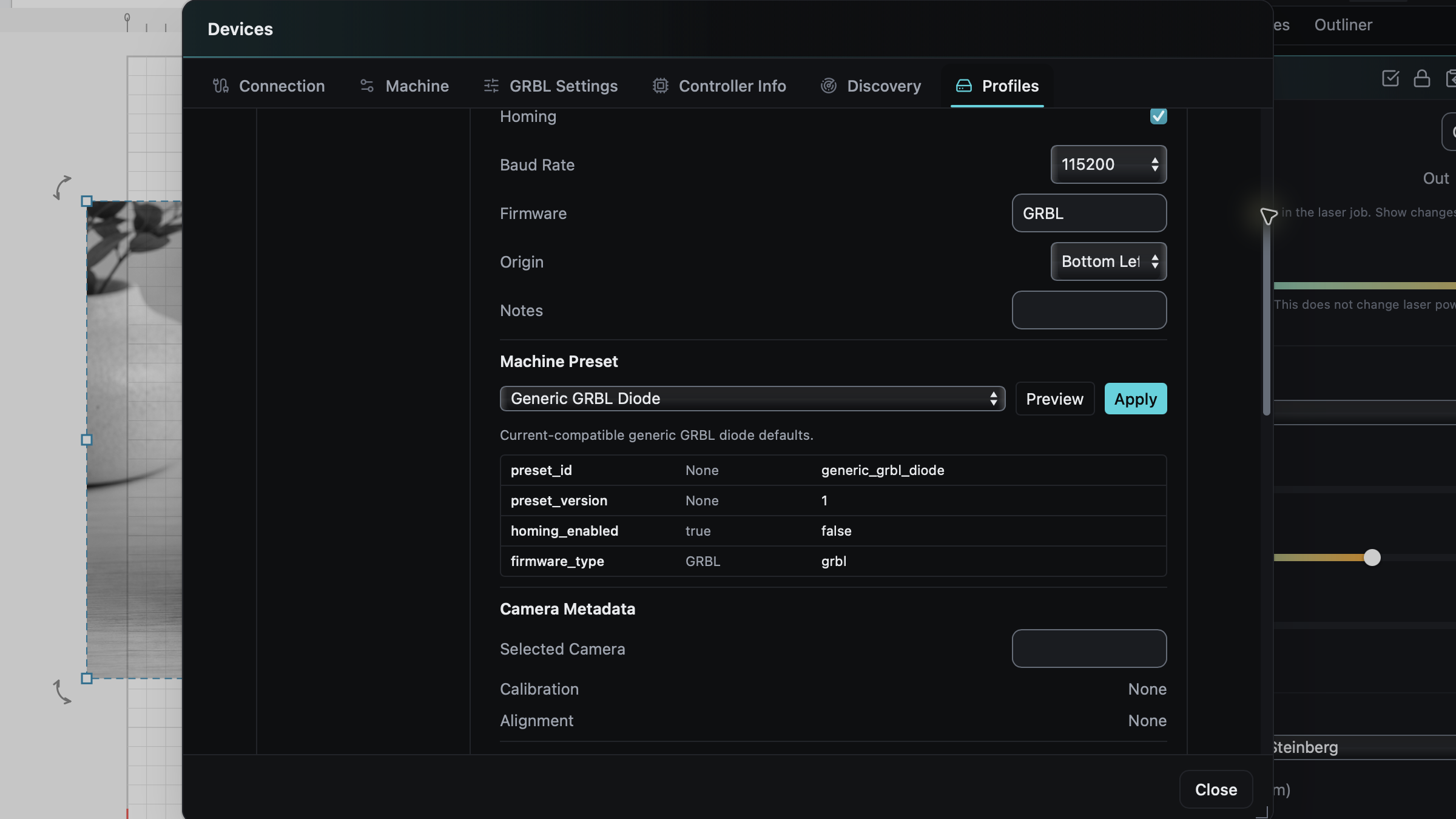
Tady si můžete trochu oddechnout: nemusíte mít dokonale nastavené každé pole. Při prvním úspěšném připojení GRBL načte Beam Bench vlastní uložená nastavení řídicí jednotky a podle nich aktualizuje několik polí profilu: maximální rychlost, měřítko výkonu, které vaše deska skutečně používá, a informaci, zda je povoleno najíždění do referenční polohy ve firmwaru. Výjimkou jsou rozměry lože; ty zůstanou takové, jaké uvádí předvolba, takže právě toto pole se vyplatí porovnat se skutečným strojem. Pokud se připojíte bez profilu, Beam Bench vytvoří profil s názvem GRBL Auto-Detected. Předvolba vás dostane blízko; řídicí jednotka doplní značnou část zbytku.
Kabely, ovladače a port, který nikde není
Fyzický kontrolní seznam, než software vůbec může něco provést:
- Použijte datový kabel. USB kabel dodaný s laserem je v pořádku. Náhodný nabíjecí kabel ze zásuvky může přenášet napájení, ale žádná data, což vede ke klasické záhadě „port se nikdy neobjeví“.
- Laser zapněte ještě před hledáním portů. Řídicí jednotka se musí identifikovat v systému.
- Windows obvykle potřebuje sériový ovladač. Většina diodových řídicích jednotek používá USB-sériový čip CH340 nebo CP210x; dokumentace vašeho stroje uvádí který a ovladač od výrobce čipu zpřístupní port COM.
- Linux potřebuje oprávnění skupiny: přidejte se do skupiny
dialout(sudo usermod -aG dialout $USER) a poté se odhlaste a znovu přihlaste. Některé distribuce používajíuucpnebotty.
Na kartě Connection zvolte Serial (ano, i když je kabel USB; stroje GRBL se systému prezentují jako sériové porty a doslovná volba USB v Beam Bench je určena pro jinou řadu desek). Poté vyberte svůj port.
Beam Bench pro vás provádí i jednu nenápadnou službu: seznam portů skrývá věci, které zjevně nejsou lasery, například Bluetooth a ladicí porty, zatímco vše, co vypadá jako USB-sériový adaptér (CH340, CP210, FTDI a podobné), zůstává viditelné. Pokud se váš port nezobrazuje, zaškrtněte Show all ports a zobrazte úplný seznam. Baud Rate se načítá z profilu, takže pokud jste použili předvolbu, ponechte zvolenou hodnotu (115200 pro Generic GRBL Diode; některé stroje, včetně několika modelů LaserPecker, používají vyšší rychlosti). Beam Bench při tichém standardním přenosu zkouší omezený automatický fallback, ale neobvyklou rychlost uvedenou v dokumentaci stroje obvykle zvolíte sami.
Klikněte na Connect a počkejte na stav Ready.
Dvouminutová kontrola stavu
Zelený stav Ready je nutný, ale sám o sobě nestačí. Než stroji svěříte úlohu, proveďte tento krátký rituál:
- Pokud stav místo Ready ukazuje ALARM, GRBL se probudilo opatrně, což je běžné u strojů s povoleným najížděním do referenční polohy. Kliknutím na Unlock alarm zrušíte; jakmile se zobrazí Ready, proveďte referenční najíždění (krok 5), pokud ho váš stroj podporuje.
- Otevřete panel Console. Uvidíte komunikaci s řídicí jednotkou: odeslané řádky označené šipkou ven, odpovědi šipkou dovnitř, včetně úvodního banneru GRBL. Funkční připojení komunikuje; nefunkční zůstává tiché. Tento panel je také první věc, kterou je vhodné vyfotit při žádosti o pomoc.
- Otevřete panel Move a klikněte na Get Position. Skutečný údaj o poloze X/Y znamená, že obousměrná komunikace funguje.
- Jednou proveďte nepatrný posun. Zvolte nejmenší krok, 0.1 mm, a klikněte na jednu šipku. Hlava by se měla pohnout. Pokud se při připojení ve stavu Ready nic nehýbe, obvyklé příčiny jsou mezi řídicí jednotkou a motory (kabeláž, ovladače motorů, napájení), nikoli v softwaru.
- Referenční najíždění proveďte pouze tehdy, pokud má váš stroj skutečně referenční spínače. To, že lze kliknout na tlačítko Home, neznamená, že hardware existuje. Stroje bez spínačů budou narážet do konců rámu. Nejprve si ověřte dokumentaci stroje.
Varování
Připojení nikdy netestujte spuštěním laseru. Vše výše uvedené potvrzuje funkčnost spojení při vypnuté diodě. Tak to ponechte, dokud nebude připravený materiál, brýle a ventilace. Náš průvodce bezpečností laseru pokrývá celý postup před prvním výpalem.
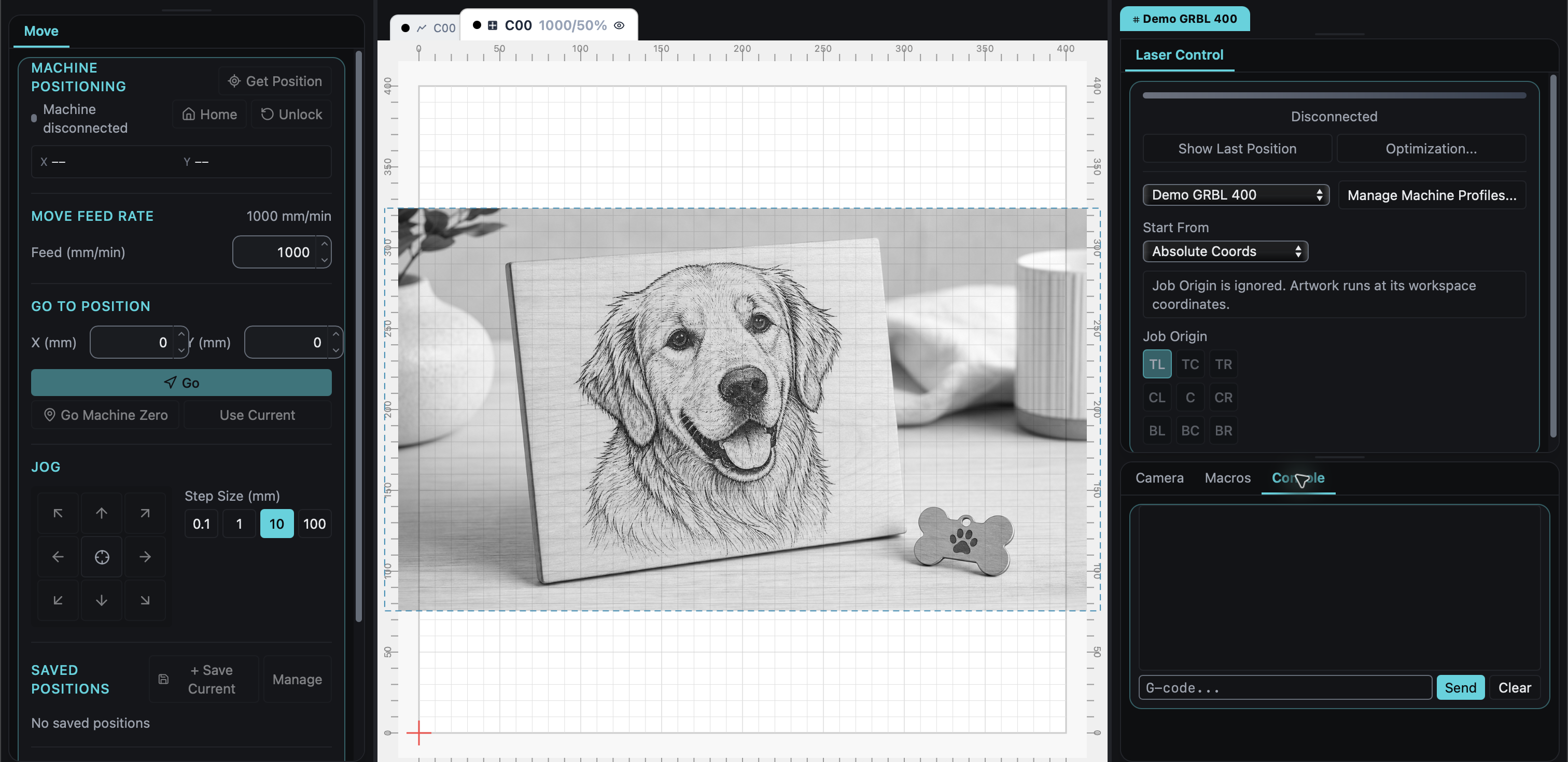
Ovládací prvky zobrazené před připojením. Tento demonstrační profil je odpojený, takže ovládací prvky pro posun jsou deaktivované a Console zatím nereaguje na řídicí jednotku.
Chyba režimu laseru (a poctivá oprava)
Dříve či později se většina majitelů diodových laserů GRBL setká s tímto selháním před spuštěním: úloha nezačne, protože řídicí jednotka není v režimu laseru, nastavení GRBL $32. Bez něj stroj zachází s laserem jako s vřetenem: nedokáže správně modulovat výkon a pozastavuje pohyb způsobem, který zanechává vypálené skvrny. (Gravírování vždy vyžaduje režim laseru; úzká výjimka existuje u úloh tvořených pouze vektory s profily konstantního výkonu, které začátečnické nastavení nebude používat.)
Opravu najdete v části Devices, na kartě GRBL Settings (je dostupná po připojení):
- V seznamu vyhledejte
$32, klikněte na jeho hodnotu, zadejte1a klikněte na OK. - Odpojte se a znovu připojte. Beam Bench při připojení obnoví obraz nastavení řídicí jednotky a kontrola před spuštěním čte z tohoto obrazu. Opětovné připojení zajistí shodu aplikace a desky.
- Spusťte úlohu znovu.
Karta GRBL Settings ochotně zapíše jakékoli nastavení podporované vaší řídicí jednotkou, což je užitečné a přesně tak nebezpečné, jak to zní. Měňte pouze to, čemu rozumíte, vždy jedno nastavení po druhém, a nejprve si poznamenejte původní hodnotu.
Nastavení, která zatím stojí za to ponechat beze změny
Karta Machine v dialogu Devices zpřístupňuje velkou část aktivního profilu: roh počátku, očekávání referenčního najíždění, chování při obkreslování, nastavení rotačního nástavce, zásady výstupu a další položky (několik hlubších polí se nachází na kartě Profiles a v samostatném editoru Machine Profiles). Dvě poznámky důležité pro začátečníky:
- Laser-On Framing způsobí, že funkce Frame zapne paprsek na pevný výkon 1 % při obkreslování hranic úlohy. U některých sestav je to užitečné pro zarovnání, ale obkreslování pak už není operace bez světla. Nechte tuto volbu vypnutou, dokud k ní nemáte konkrétní důvod, a všimněte si, že tlačítko Frame v části Laser Control ukazuje, v jakém režimu se nachází.
- Origin (Bottom Left nebo Top Left) určuje, od kterého rohu rostou souřadnice projektu, a Beam Bench svisle převrací geometrii úlohy, aby tomu odpovídala. Pokud vaše úlohy vycházejí svisle zrcadlově převrácené, je to první podezřelý kandidát.
Všechno ostatní, od počátečního G-kódu po kalibraci posunu při skenování, existuje z praktických důvodů, ke kterým postupně dorostete. Předvolby doplní části, které váš stroj skutečně potřebuje (několik strojů vyžaduje počáteční příkazy své předvolby), takže dnes večer nemusíte nic ručně upravovat, abyste vypálili překližku.
Když se stále nedaří připojit
- Žádný port ani po zapnutí Show all ports: obvyklými podezřelými jsou kabel a ovladač. Nejprve vyměňte kabel za ověřený datový; je to nejlevnější test.
- Port existuje, připojení vyprší: nesprávná přenosová rychlost (zkontrolujte dokumentaci stroje), nebo port drží otevřený jiný program. Zavřete ostatní laserový software a zkuste to znovu.
- Připojí se a pak vypadává: Beam Bench se potichu automaticky znovu nepřipojí; při výpadku připojení znovu otevřete Devices a klikněte na Connect. Opakované výpadky obvykle ukazují na kabel, USB rozbočovač nebo správu napájení, která port uspává.
- Všechno se připojí, ale přesto jste uvízli: výpis z konzole spolu s modelem stroje je přesně to, co je třeba dodat při žádosti o pomoc. Craft Chat je náš bezplatný AI asistent pro tvůrce a dobře si poradí s dotazy typu „tady je výpis z mé konzole“; v Beam Bench se k nám dostanete přímo přes Help, poté Report a Bug.
Připojení je nudný milník (a o to jde)
Nikdo si nezarámuje první úspěšné sériové připojení, ale všechno ostatní — první výpal, fotografické gravírování i pozdější výrobní série — stojí na této půlhodině nastavování. Profil nastavte správně, jednou proveďte kontrolu stavu, opravte $32, pokud se objeví, a stroj ustoupí do pozadí, kam dobré nástroje patří.
Beam Bench je zdarma na beambench.com. Pokud teprve vybíráte svůj první stroj, náš průvodce nákupem laseru pro začátečníky se k tomuto článku dobře hodí.
Čtěte dále


Chcete tyto nástroje vyzkoušet?
Zaregistrujte se zdarma, bez nutnosti platební karty. Bezplatné nástroje jsou k dispozici okamžitě.
Začít zdarma