

Canva pro laserové gravírování: Lze ji opravdu použít?
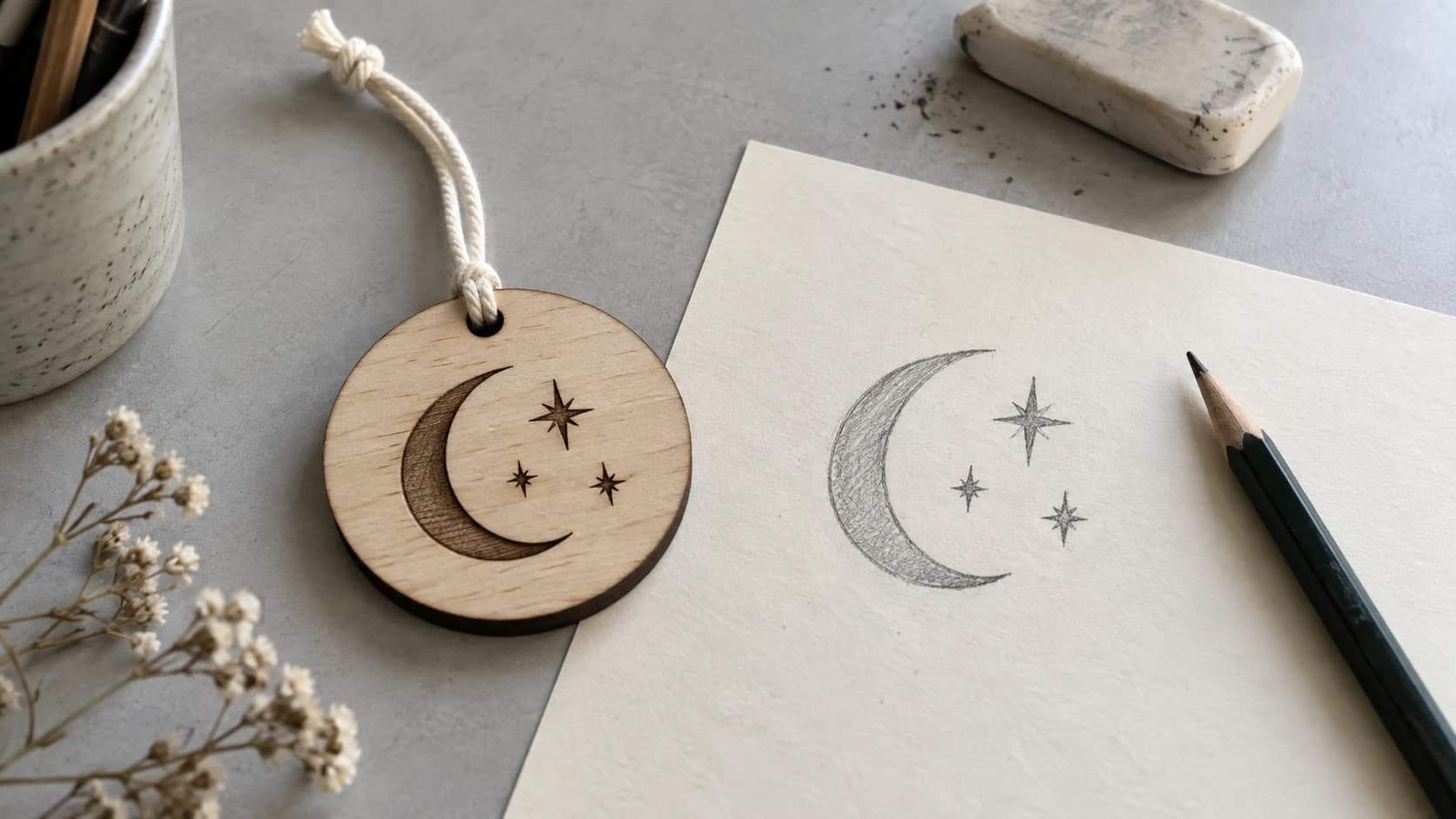
Canva už znáte. Používali jste ji pro grafiku na sociální sítě, narozeninová přání, možná i logo. Je snadná, je (většinou) zdarma a nevyžaduje, abyste se učili Bézierovy křivky. Když si tedy pořídíte laserovou gravírku nebo Cricut, přirozeně vás napadne: mohu pro své návrhy jednoduše používat nástroj Canva?
Upřímná odpověď: tak trochu. Ale pravděpodobně ne tak, jak doufáte.
Canva byla vytvořena pro grafiku na obrazovku a pro tisk. Laserové řezačky a řezací stroje potřebují vektorové cesty se specifickými vlastnostmi, které Canva ve skutečnosti příliš nepodporuje. To neznamená, že Canva je pro tvůrce k ničemu. Znamená to, že musíte pochopit, kam zapadá do vašeho pracovního postupu a kde potřebujete něco jiného.
Co Canva zvládá dobře pro tvůrce
Začněme tím, co skutečně funguje.
TISKNĚTE. ŘEŽTE. DLABEJTE.



- Více formátů (SVG, DXF, PNG)
- Návrhy testované na strojích
- Komerční licence
Sponzorováno PrintCutCarve.com
Text a rozvržení
Silnou stránkou nástroje Canva je uspořádání textu a tvarů do čistých kompozic. Pokud navrhujete ceduli s nápisem „Vítejte u Johnsonových“ a několika dekorativními prvky kolem, Canva ji dokáže krásně rozvrhnout. Výběr písem je vynikající, nástroje pro nastavení rozestupů intuitivní a šablony vám poskytnou náskok.
Pro rastrové gravírování (při kterém laser vypaluje obraz do dřeva nebo akrylu pixel po pixelu) návrhy z nástroje Canva fungují dobře. Exportujte je jako PNG ve vysokém rozlišení, nahrajte je do laserového softwaru a vygravírujte je. Pokud potřebujete jeden, Beam Bench je zdarma. Laser pro rastrové gravírování vektorové cesty nepotřebuje. Potřebuje jen čistý obraz s vysokým kontrastem.
Rychlé makety
Canva je skvělá pro plánování. Než svěříte kus drahého tvrdého dřeva laseru, vytvořte si v nástroji Canva maketu návrhu a zkontrolujte proporce, umístění textu i celkovou kompozici. Je to rychlejší než učit se plnohodnotný vektorový editor jen kvůli tomu, abyste zjistili, zda „Žij, směj se, gravíruj“ v daném písmu vypadá dobře.
Jednoduché tvary
Základní geometrické tvary (kruhy, obdélníky, hvězdy, srdce) v nástroji Canva jsou technicky vektorové prvky. Pokud je váš návrh tvořen výhradně těmito primitivy, export do SVG může vytvořit použitelné řezací cesty. Důraz na „může“ a „jednoduché“.
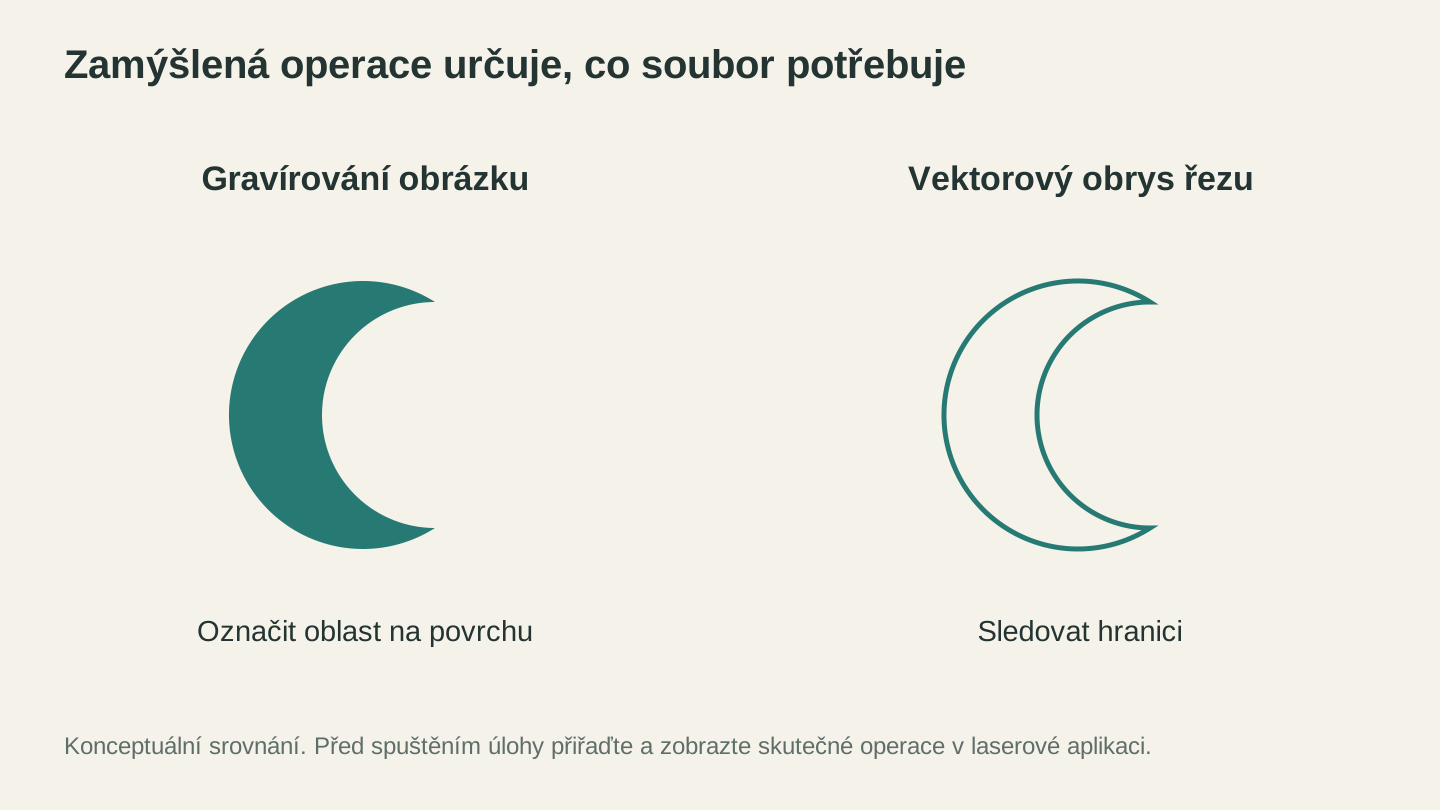
Rozhodněte, co má stroj s návrhem dělat. Obrázek může popisovat povrchovou značku, zatímco řezání vyžaduje hranici, kterou může software stroje sledovat.
Kde Canva selhává u laserových a řezacích strojů
A teď problémy. A není jich málo.
Problém s exportem SVG
Canva Pro ($13/měsíc) umožňuje exportovat návrhy jako SVG. Canva Free to neumí. To je první překážka.
Ale ani s tarifem Canva Pro nejsou soubory SVG, které vytváří, stejné jako ty ze specializovaného vektorového editoru. Export SVG z nástroje Canva často:
- Převádí text na jednotlivé tvary písmen namísto čistých obrysů, někdy s podivným seskupením
- Vkládá rastrové obrázky do souboru SVG u fotografií nebo složitých prvků
- Vytváří neuspořádané cesty s nepotřebnými kotevními body
- Nepodporuje cesty pouze s tahem, které laserové řezačky potřebují pro vektorové řezání
Když laser nebo CAM software otevře SVG z nástroje Canva, nemusí správně rozpoznat řezací čáry. Vyplněné tvary namísto cest tvořených tahem. Seskupené prvky, které nelze oddělit. Vložené bitmapy tam, kde jste očekávali vektory.
Varování
Bezplatný tarif Canva vůbec nepodporuje export SVG. Stáhnout můžete pouze PNG, JPG nebo PDF. Pokud za Canva Pro neplatíte, výstup SVG nepřipadá v úvahu.
Žádné skutečné vektorové kreslení
Canva nemá nástroj pero ani editor uzlů. Nemůžete kreslit vlastní vektorové cesty. Nemůžete upravovat kotevní body. Nemůžete vytvářet přesné obrysy, které řezací stroje potřebují.
To je důležité, protože laserové řezání a řezání vinylu vyžadují přesné cesty. Řezací čára musí být jeden souvislý tah s čistými uzly. Tvary vytvořené přetažením v nástroji Canva prostě nejsou navržené pro takovou úroveň kontroly.
Žádná podpora DXF
Canva neumí exportovat soubory DXF. Pokud váš CNC software nebo software pro laser vyžaduje DXF (a mnohé ho vyžadují), Canva vás k němu přímo nedovede.
Žádná kompenzace kerfu ani nastavení stroje
Canva vůbec nebere v úvahu fyzickou výrobu. Nezná kompenzaci kerfu, tloušťku materiálu ani vrstvy pro řezání a gravírování. O to se stará software vašeho stroje, ale je užitečné, když váš návrhový nástroj alespoň podporuje rozlišení mezi řezacími cestami a oblastmi pro gravírování.
Pracovní postup s obcházením omezení
Pokud jste odhodlaní používat nástroj Canva (protože jej dobře znáte a pracujete v něm rychle), zde je pracovní postup, který může přinést výsledky:
- Navrhněte v nástroji Canva pomocí jednoduchých tvarů, textu a čistých prvků
- Exportujte jako PNG v nejvyšším dostupném rozlišení (Canva Free) nebo jako SVG (Canva Pro)
- Vektorizujte PNG pomocí MonoTrace a získejte čisté cesty SVG
- V případě potřeby převeďte pomocí File Converter SVG na DXF
- Importujte do softwaru svého stroje (do softwaru pro laser nebo do aplikace řezacího stroje)
To funguje u jednoduchých návrhů s vysokým kontrastem. Cedule s velkým množstvím textu, základní tvary, siluety. Kvalita závisí na tom, jak čistý je export z nástroje Canva a jak dobře jej vektorizér dokáže obkreslit.
U složitých návrhů s jemnými detaily, tenkými liniemi nebo propracovanými vzory tento postup přináší příliš velkou ztrátu kvality. Úklidem vektorizovaného výsledku strávíte více času, než by vám zabralo naučit se pracovat v Inkscape.
| Úkol | Jen Canva? | Canva + řešení |
|---|---|---|
| Rastrové gravírování (vypálení obrazu do dřeva) | Ano (export PNG) | Není potřeba |
| Jednoduché textové cedule pro laserové řezání | Ne (problematický export SVG) | Ano (export PNG → MonoTrace) |
| Geometrické tvary pro řezání | Možné (SVG ve verzi Pro) | Ano (PNG → MonoTrace) |
| Detailní návrhy pro řezání | Ne | Nespolehlivé |
| DXF pro CNC | Ne | Ano (PNG → MonoTrace → File Converter) |
| Propracované spirálové vzory | Ne | Ne |
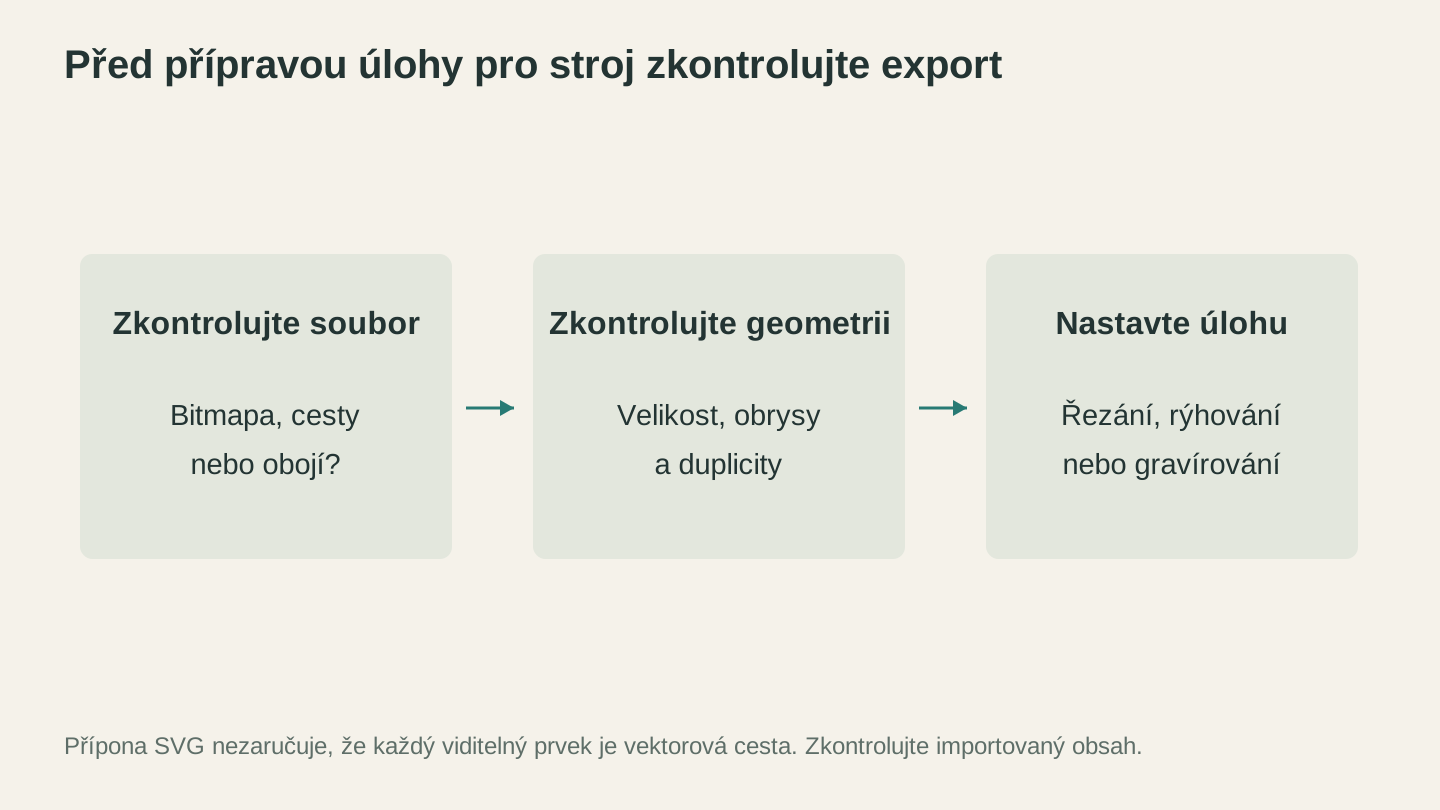
SVG může obsahovat křivky, vložené obrázky nebo obojí. Zkontrolujte, co bylo skutečně exportováno, a poté potvrďte fyzické rozměry a plánované operace.
Co použít místo toho
Pokud trávíte více času bojem s omezeními Canva než samotnou tvorbou, zde jsou lepší možnosti podle toho, čeho se snažíte dosáhnout.
„Potřebuji SVG soubor návrhu, který už mám jako obrázek“
MonoTrace převádí PNG, JPG a další rastrové obrázky na čisté soubory SVG. Je zdarma a funguje v prohlížeči. Nahrajte obrázek, klikněte na Vektorizovat a stáhněte SVG. Bez ručního obkreslování a bez čištění.
Pokud už máte návrh jako PNG z nástroje Canva, takto ho dostanete do svého stroje.
„Potřebuji návrh a nechci ho kreslit“
Vector Studio vytváří soubory SVG připravené pro stroje z textových popisů. Popište, co chcete („horská scéna s borovicemi ve stylu jednoduché liniové kresby“), vyberte styl a získejte SVG, které můžete řezat nebo gravírovat. Je to jako mít designéra na zavolání.
„Mám SVG, ale potřebuji DXF“
File Converter zvládá převody formátů bez využití kreditů nástrojů. SVG na DXF, DXF na SVG i převody obrazových formátů. Není třeba instalovat žádný software. Stažení převedeného souboru vyžaduje aktivní placený tarif.
„Chci skutečný vektorový editor zdarma“
Inkscape je standardní bezplatný vektorový editor pro tvůrce. Křivka učení je skutečná, ale na YouTube najdete vynikající výuková videa zaměřená přímo na pracovní postupy pro laser a CNC. Podívejte se na naše srovnání Inkscape a Illustratoru s podrobným rozborem nebo si přečtěte našeho průvodce bezplatným návrhovým softwarem, kde najdete další možnosti.
Kdy je Canva skutečně správný nástroj
Navzdory všem výhradám má Canva své místo v některých pracovních postupech tvůrců:
Plánování a makety. Použijte nástroj Canva k experimentování s rozvržením, písmy a kompozicemi, než se pustíte do skutečného návrhového nástroje.
Návrhy pro rastrové gravírování. Pokud vypalujete obrázky do dřeva, břidlice nebo kůže, export PNG z nástroje Canva je naprosto v pořádku. Navrhněte ho, exportujte ve vysokém rozlišení a nahrajte do laserového softwaru.
Marketing vašeho tvůrčího podnikání. Canva je výborná pro produktové fotografie, příspěvky na sociální sítě, obrázky nabídek na Etsy a štítky na obaly. Používejte ji na to, v čem je dobrá, a nástroje určené pro tvůrce na to, v čem dobré nejsou.
Postup Canva–MonoTrace pro jednoduché návrhy. Pokud už Canva dobře ovládáte a vaše návrhy mají vysoký kontrast a čisté tvary, pracovní postup exportu a vektorizace je rozumná zkratka.
Shrnutí
Canva je skvělý návrhový nástroj. Jen není skvělým návrhovým nástrojem pro tvůrce. Rozdíl mezi „návrhem, který dobře vypadá na obrazovce“ a „souborem, který se na stroji čistě vyřízne“ je větší, než většina začátečníků očekává.
Pro rastrové gravírování Canva funguje. Pro vektorové řezání a CNC frézování potřebujete skutečné vektorové cesty, které Canva nedokáže spolehlivě vytvářet. Používejte ji na to, v čem je dobrá, pro převodní krok ji doplňte nástroji MonoTrace a File Converter a až budete připraveni na větší kontrolu, věnujte čas tomu, abyste se naučili používat pořádný vektorový editor.
Vašemu stroji je jedno, zda byl váš návrh vytvořen v aplikaci za $13/měsíc, nebo v bezplatném programu. Záleží mu jen na čistých cestách a správných formátech souborů.
Související nástroje
MonoTrace
Převeďte fotografie a grafiku zdarma na obrysy SVG s volitelným režimem náčrtu.
Vector Studio
Generujte grafiku SVG z textového popisu a vybraného stylu.
File Converter
Převádějte podporované kombinace vektorových formátů, dokumentů, rastrových obrázků a 3D sítí.
Stahování vyžaduje předplatné
Chcete tyto nástroje vyzkoušet?
Zaregistrujte se zdarma, bez nutnosti platební karty. Bezplatné nástroje jsou k dispozici okamžitě.
Začít zdarma