

Canvas Pro: Bezplatný editor obrázků a skicák v prohlížeči pro makery
Každý makerský projekt začíná návrhem a návrh téměř nikdy není hned připravený k použití. Chceš si načrtnout nápad, retušovat obrázek, přidat text přes tvar nebo rychle nakreslit prvek od nuly. Roky byl odpovědí těžkopádný desktopový editor s předplatným a křivkou učení strmější, než si projekt zasloužil, a nebyl otevřený ve chvíli, kdy přišla inspirace.
Canvas Pro je bezplatný editor obrázků a skicák, který funguje v prohlížeči. Má tužku citlivou na tlak, štětce, vrstvy, tvary, text a chytré objekty a otevře se během několika sekund bez instalace. Nakresli něco nového nebo uprav obrázek, který už máš, a pak exportuj bitmapový obrázek pro svůj projekt.
Co Canvas Pro skutečně je
Canvas Pro staví především na kreslení a malování a v pozadí má skutečný systém vrstev. Panel nástrojů na levé straně ti nabízí:
- Tužka s tahem citlivým na tlak, volitelnými typy tužek a nastavitelnou velikostí, tmavostí a vyhlazováním
- Štětec pro měkčí malování a výplně
- Guma a Výplň pro čištění a výplně plnou barvou
- Tvary jako obdélníky pro vytváření prvků
- Text, který lze na plátně umístit a stylovat
- Klonování a razítko pro duplikování a opravu oblastí
- Úpravy jasu, kontrastu a tónu
Je blíž skicáku v prohlížeči a nástroji pro retuš fotografií než sadě pro vektorové ilustrace, a právě o to jde: rychle se otevírá a snadno se v něm pracuje.
TISKNĚTE. ŘEŽTE. DLABEJTE.



- Více formátů (SVG, DXF, PNG)
- Návrhy testované na strojích
- Komerční licence
Sponzorováno PrintCutCarve.com
Tužka citlivá na tlak
Tužka je hvězda. Pokud máš tablet citlivý na tlak nebo stylus, tlak při kreslení mění sílu a tmavost tahu, takže čáry působí přirozeně, místo aby byly ploché a jednotvárné. Můžeš vybrat typ tužky (například vyvážený hrot HB), nastavit velikost a tmavost a doladit vyhlazování, aby roztřesené čáry vyšly čistě.
Pro makery je to způsob, jak načrtnout vlastní prvek, ručně popsat ceduli nebo nakreslit jednoduchý motiv ke gravírování, aniž by museli opustit prohlížeč.
Doporučení
Používej klávesy [ a ] ke zvětšení a zmenšení hrotu tužky během kreslení, abys mohl přecházet od širokých výplní k jemným detailům, aniž bys přerušil práci.
Vrstvy a chytré objekty
Vrstvy z něj dělají skutečný editor, ne jen blok na čmárání s jediným plátnem. Každý prvek (kresba, text, tvar, pozadí) je na vlastní vrstvě, kterou můžeš zobrazit, skrýt, zamknout a přeuspořádat, aniž bys zasáhl do zbytku.
Když vložíš existující obrázek, Canvas Pro ho přidá jako upravitelný chytrý objekt. To znamená, že ho můžeš nedestruktivně přesouvat a dále upravovat, zatímco originál zůstane pod tvými úpravami nedotčený. Vlož fotku, načrtni přes ni na nové vrstvě a upravuj každou z nich nezávisle.
Doporučení
Zamkni vrstvu, jakmile je hotová, aby ji náhodný tah tužkou nemohl pokazit. Zamkni pozadí, než přes něj začneš kreslit, a odemkni ho, pokud ho potřebuješ změnit.
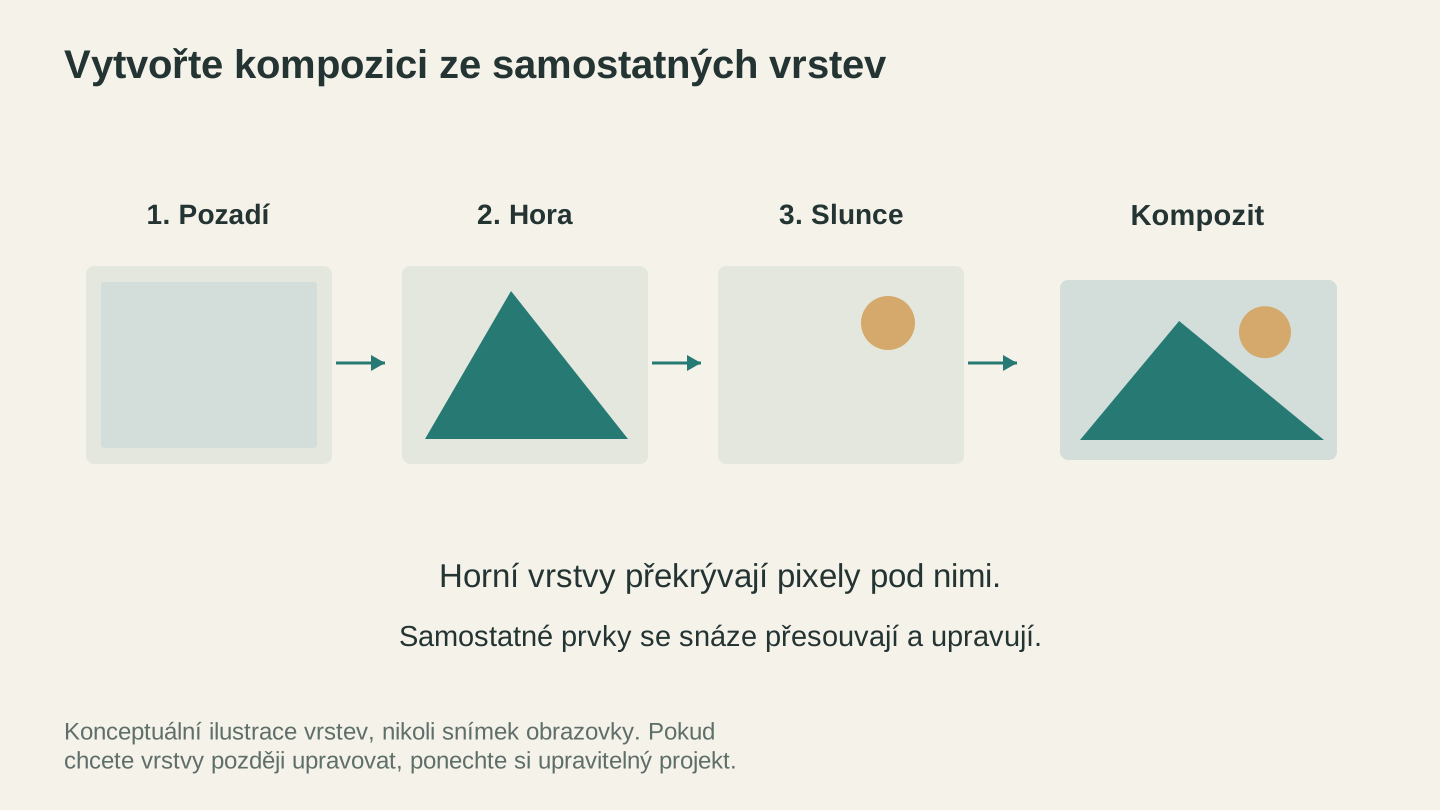
Při práci ponechte prvky oddělené. Vrstva nad jinou ji může zakrýt a změna pořadí vrstev změní výsledný obraz.
Jak dostat práci ven
Po dokončení Canvas Pro exportuje bitmapový obrázek. Můžeš ho uložit jako PNG, JPG nebo WebP, což pokrývá většinu použití pro makery: rastrový obrázek pro rastrové gravírování, grafiku do makety nebo dílo k přenesení do jiného nástroje.
Canvas Pro exportuje rastrové obrázky, nikoli vektorové soubory. Pokud místo toho potřebuješ vektorové řezné linie, exportuj svou grafiku jako PNG a prožeň ji přes MonoTrace, náš bezplatný vektorizér, aby z ní vznikly čisté obrysy SVG.
Informace
Canvas Pro můžeš zdarma otevřít, kreslit v něm i z něj exportovat. Jedinou funkcí vázanou na předplatné je uložení projektu v tomto prohlížeči, abys mohl zavřít kartu a později se k němu vrátit. To vyžaduje libovolný placený plán Craftgineer, začínající na $4.99 měsíčně. Pokud návrh dokončíš během jediného sezení a exportuješ ho, na platební zeď nikdy nenarazíš.
Kam Canvas Pro zapadá v pracovním postupu
Canvas Pro je jednou zastávkou v řetězci a dobře si rozumí s ostatními nástroji:
- Vyčisti zdrojový obrázek. Pomocí PixelPrep odstraň pozadí nebo zvětši malé logo.
- Kresli nebo upravuj v Canvas Pro. Vlož vyčištěný obrázek jako chytrý objekt, načrtni přes něj nebo ho retušuj ve vrstvách a přidej tvary a text.
- Vyexportuj bitmapu (PNG, JPG nebo WebP). Potřebuješ vektorové řezné linie? Prožeň obrázek přes MonoTrace a vektorizuj ho.
- Gravíruj, řež nebo tiskni.
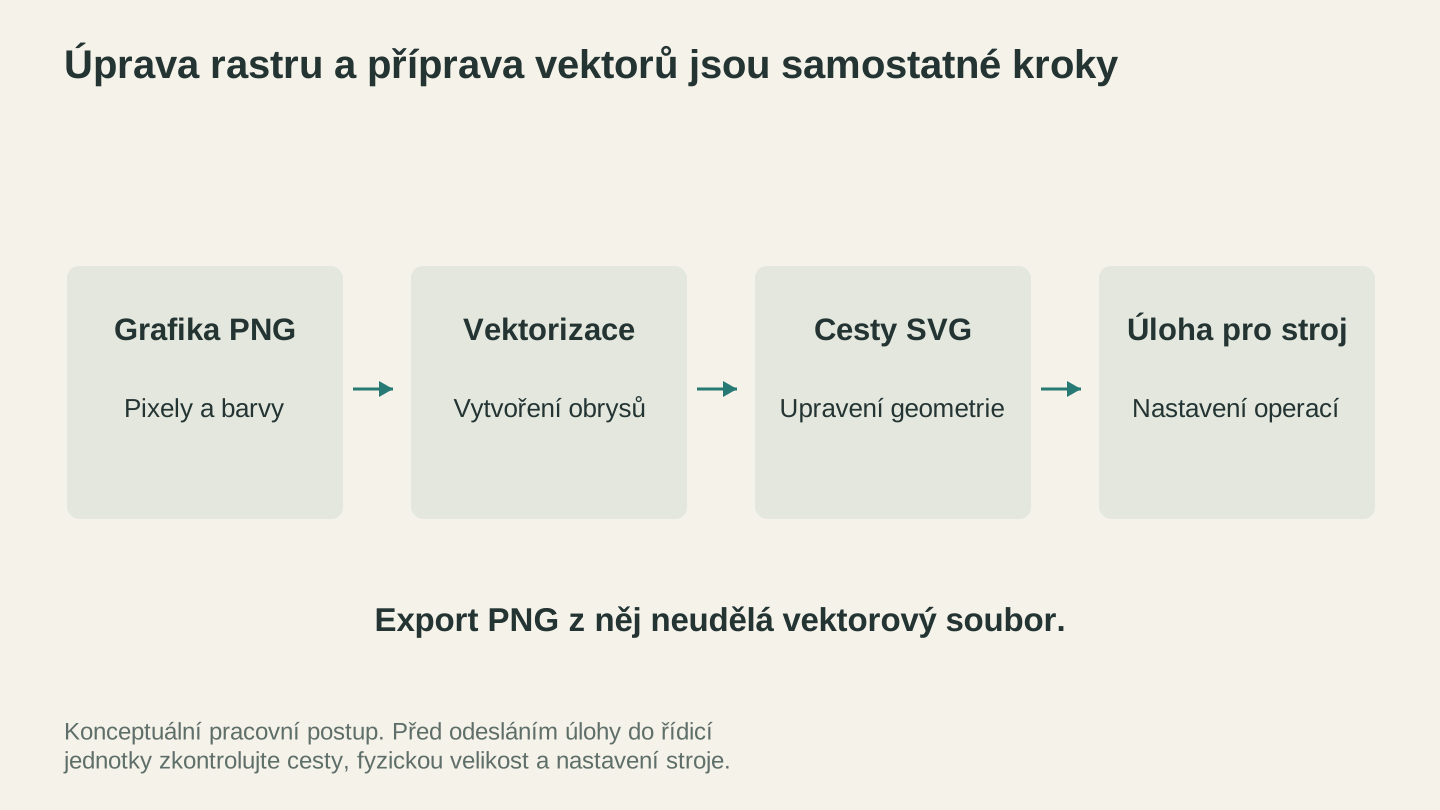
Pro práci založenou na obrázku použijte rastrový export, nebo grafiku trasujte, pokud další krok vyžaduje křivky. U vektorového souboru je stále třeba zkontrolovat jeho velikost, geometrii a operace stroje.
Nápady na projekty
Ručně kreslené cedule. Načrtni nápisy a jednoduchý okraj tužkou citlivou na tlak, pak návrh exportuj a vygravíruj.
Retuš fotografií. Vlož fotku jako chytrý objekt, přemaluj rušivý prvek, uprav kontrast a pošli ji na laser.
Rychlé kompozice. Umísti logo přes pozadí, přidej text a exportuj PNG pro maketu nebo projekt typu tiskni a řež.
Načrtni a pak řež. Nakresli tvar od ruky, exportuj ho a prožeň ho přes MonoTrace, aby z něj vznikla čistá vektorová řezná linie.
Začínáš s navrhováním pro laser nebo řezačku? Náš průvodce přípravou souborů pro laserové řezání a přehled bezplatného návrhového softwaru pro laser, CNC a 3D tisk mohou být dobrým dalším čtením.
Otevři Canvas Pro
Otevři Canvas Pro, vezmi tužku a něco nakresli. Můžeš ho zdarma používat i z něj exportovat, otevře se během několika sekund a je to nejrychlejší způsob, jak načrtnout nebo upravit návrh bez desktopové aplikace. Jakmile se stane tvou první zastávkou pro rychlou úpravu, k těžkopádnému editoru se budeš vracet mnohem méně často.
Ať se tvoření daří.
Související nástroje
Canvas Pro
Upravujte obrázky pomocí vrstev, štětců, tvarů, textu a nástrojů výběru. Exportujte PNG, JPEG nebo WebP.
MonoTrace
Převeďte fotografie a grafiku zdarma na obrysy SVG s volitelným režimem náčrtu.
PixelPrep
Odstraňujte pozadí nebo zvětšujte obrázky pomocí dostupných nastavení zvětšení.
Odstranění pozadí vyžaduje předplatné; zvětšování spotřebovává kredity
Chcete tyto nástroje vyzkoušet?
Zaregistrujte se zdarma, bez nutnosti platební karty. Bezplatné nástroje jsou k dispozici okamžitě.
Začít zdarma