

Jak připravit soubory pro laserové řezání
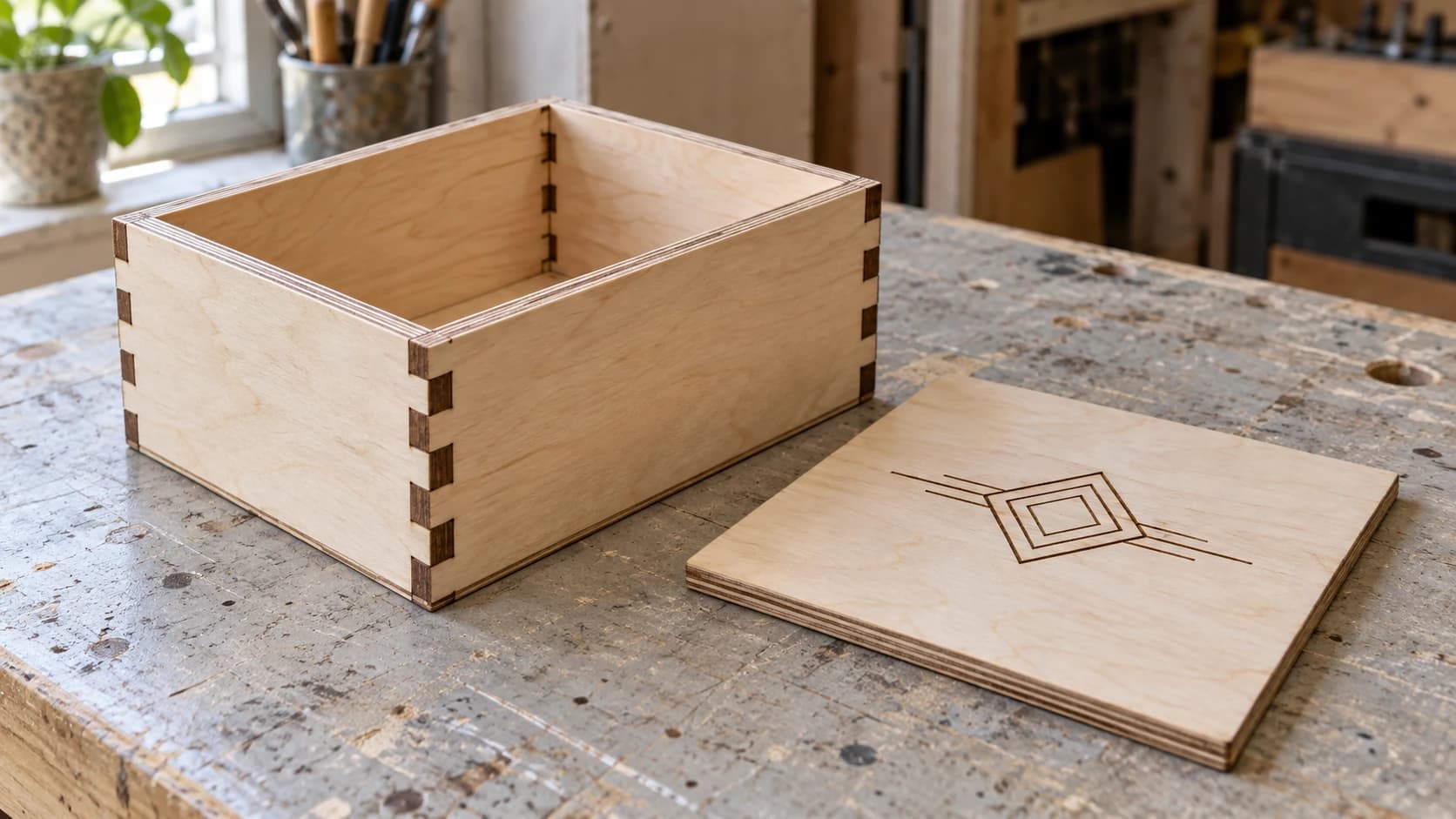
Navrhli jste něco krásného. Možná je to krabička s prstovými spoji, dekorativní panel na svatbu kamaráda nebo prototyp krytu pro ten elektronický projekt, do kterého se už dlouho nemůžete pustit. Soubor exportujete, načtete do laserového softwaru a stisknete Start. Stroj prořízne vaše spojovací můstky. Díly do sebe nezapadnou. Gravírování je rozmazané. A celý výrobek je o 3mm menší, protože vám nikdo neřekl o šířce řezu.
Příprava souboru je nevděčný most mezi „navrhl jsem věc“ a „tahle věc skutečně funguje“. Mnoho zbytečných selhání při laserovém řezání začíná v souboru: nesprávný formát, chybějící vrstvy, překrývající se křivky, žádná kompenzace šířky řezu nebo text, který nebyl převeden na obrysy. Důležité jsou také nastavení stroje, stav materiálu, ventilace a procesní parametry. Cílem je odstranit nejistotu související se souborem ještě před spuštěním stroje.
Tato příručka pokrývá celý postup přípravy souboru od návrhu po řezání. Ne samotný návrh (to je kreativní problém a s tím si musíte poradit sami), ale vše, co se děje mezi dokončením návrhu a stisknutím tlačítka Start.
Proč je příprava souboru důležitější, než si myslíte
Váš laser je velmi přesný a velmi poslušný stroj. Řeže přesně tam, kde mu soubor říká, aby řezal, a přesně rychlostí a výkonem, které určují vaše nastavení. Nezpochybňuje, zda tyto křivky dávají smysl. Neopravuje překrývající se čáry. Nepřizpůsobuje se šířce vlastního paprsku. Prostě jede.
To je zároveň krása i nebezpečí laserového řezání. Dobře připravený soubor odstraňuje běžné příčiny selhání a usnadňuje opakování ověřeného postupu. Špatně připravený soubor plýtvá materiálem i časem a může dokonce poškodit stroj (například když na tenkém materiálu spustí stejnou křivku dvakrát nebo se pokusí řezat úsek, kde se křivky překrývají a vytvářejí nadměrné teplo).
Správně připravený soubor vám přinese:
- Díly, které do sebe zapadají. Kompenzace šířky řezu zajistí, že spojovací můstky, drážky a zámkové spoje budou skutečně fungovat.
- Čisté oddělení operací. Řezací čáry řežou. Plochy pro gravírování se gravírují. Rýhovací čáry rýhují. Nic se neplete.
- Žádné zbytečné průchody. Duplicitní křivky, skryté objekty a naskládané čáry způsobí, že laser projede stejnou oblast dvakrát. V lepším případě je to ztráta času, v horším připálený materiál.
- Opakovatelnější výsledky. Jakmile jsou zdokumentovány soubor, materiálová šarže, nastavení stroje a ověřené parametry, je opakování úlohy mnohem předvídatelnější.
Pokud s laserem teprve začínáte, náš průvodce laserovým gravírováním pro začátečníky pokrývá nastavení stroje, bezpečnost a první zkušební gravírování. Tento článek předpokládá, že máte funkční laser a základní znalost svého softwaru. Zaměřujeme se na stránku přípravy souboru.
Varování
Materiál zpracovávejte pouze tehdy, když dokumentace jeho výrobce potvrzuje kompatibilitu materiálu, povrchových úprav, fólií, pojiv a lepidel s vaším konkrétním laserovým procesem. Pokud nedokážete identifikovat plast, povrchovou úpravu, ošetření kůže, pojivo MDF, lepidlo nebo jinou přísadu, nelaserujte jej. Prostudujte bezpečnostní list (SDS) a pokyny výrobce stroje, používejte předepsaný kryt, odtah, ventilaci a konfiguraci vzduchové asistence a mějte snadno dostupný vhodný hasicí přístroj. Nikdy nenechávejte spuštěný laser bez dozoru. Pokud uvidíte trvalý plamen nebo nečekaný kouř, zápach či zbytky, úlohu zastavte.
TISKNĚTE. ŘEŽTE. DLABEJTE.



- Více formátů (SVG, DXF, PNG)
- Návrhy testované na strojích
- Komerční licence
Sponzorováno PrintCutCarve.com
Formáty souborů pro laserové řezání
Ne všechny formáty souborů jsou stejné a váš laserový software má vlastní představu o tom, kterým dává přednost. Pokud chcete úplný přehled všech formátů souborů pro makery, náš průvodce formáty souborů pokrývá celou oblast. Zde se zaměřujeme konkrétně na to, co funguje pro laserové řezání a proč.
SVG (Škálovatelná vektorová grafika)
SVG je nejuniverzálnější formát pro práci s laserem. Ukládá vektorové křivky (matematický popis vašich tvarů) spolu s informacemi o barvách, šířkách tahů, názvech vrstev a dalšími metadaty. Většina laserového softwaru čte SVG nativně a většina návrhových nástrojů je umí exportovat. Jsou to člověkem čitelné soubory XML, takže je můžete dokonce upravovat v textovém editoru, pokud se cítíte odvážně.
Nejlepší pro: Většinu laserových pracovních postupů. SVG zachovává informace o barvách, které většina laserového softwaru používá přímo pro mapování vrstev.
Na co si dát pozor: Vložené rastrové obrázky uvnitř SVG (vypadají jako vektory, ale nejsou), živý text, který nebyl převeden na obrysy, a jednotky, které neodpovídají vašemu pracovnímu prostoru.
DXF (Výměnný formát výkresu)
DXF je standardní výměnný formát světa CAD. Popisuje čistou geometrii: čáry, oblouky, polylinie a spline křivky. Žádné výplně, žádné barvy (technicky má barvy vrstev, ale fungují jinak než barvy SVG). Je to formát, který průmyslové laserové řídicí systémy přijímají už desítky let.
Nejlepší pro: Stroje se softwarem RDWorks, starší čínské řídicí systémy nebo libovolný pracovní postup, v němž jsou importy SVG nespolehlivé. Preferovaný je také při práci v CAD softwaru, jako je AutoCAD nebo Fusion 360.
Na co si dát pozor: Kompatibilita verze DXF. Starší řídicí systémy mohou přijímat pouze soubory DXF ve formátu R12 nebo R14. Pokud import vypadá nesprávně, zkuste soubor znovu exportovat jako starší verzi DXF.
Pokud váš laserový software vyžaduje DXF a váš návrh je v SVG, náš průvodce převodem SVG na DXF vás provede postupem i běžnými úskalími.
AI (Formát Adobe Illustratoru)
Nativní formát Adobe Illustratoru. Některé řídicí systémy přijímají soubory AI přímo, ale podpora závisí na řídicím systému a verzi softwaru. Než se rozhodnete vynechat export SVG nebo DXF, ověřte aktuální dokumentaci ke svému stroji.
Nejlepší pro: Pracovní postupy, které začínají a končí v ekosystému Adobe, nebo stroje s řídicími systémy, které AI výslovně uvádějí jako podporovaný formát.
Na co si dát pozor: Soubory AI s efekty, přechody nebo průhledností. Řídicí systém laseru je buď ignoruje, nebo interpretuje nesprávně. Před uložením vše sloučte.
PDF (Portable Document Format)
PDF může obsahovat vektorové křivky, rastrové obrázky nebo obojí. Některé laserové aplikace umějí importovat vektorové PDF a extrahovat řezací křivky. V dokumentaci vašeho laserového softwaru nebo řídicího systému ověřte podporované funkce PDF a omezení importu.
Nejlepší pro: Uživatelé Glowforge nebo situace, kdy vám někdo pošle návrh jako PDF a potřebujete z něj extrahovat vektory bez otevření plnohodnotného vektorového editoru.
Na co si dát pozor: PDF obsahující rastrové obrázky místo skutečných vektorů. Přípona souboru vám neřekne, co je uvnitř. Pokud import vypadá hranatě nebo pixelově, křivky nejsou vektorové.
PNG a JPG (rastrové obrázky)
Rastrové obrázky jsou mřížky pixelů. Neobsahují řezací křivky. Laserový software je může použít pro gravírování (převodem pixelových dat na vypalovaný vzor), ale pro řezání se použít nedají.
Nejlepší pro: Gravírování fotografií a rastrové gravírování výplní obrázků nebo grafik. Pokud gravírujete fotografii do dřeva, potřebujete kvalitní PNG nebo JPG s vysokým rozlišením.
Ne pro: Řezání. Nikdy. Pokud potřebujete z rastrového obrázku získat řezací čáry, musíte jej nejprve vektorizovat.
Rychlé porovnání formátů pro laserové řezání
Tuto tabulku berte jako orientační pomůcku, nikoli jako záruku kompatibility. Podpora importu se mění podle verze softwaru, operačního systému, licence a řídicího systému. Ověřte aktuální dokumentaci a skutečný soubor před spuštěním laseru.
| Formát | Řezací křivky? | Gravírování? | Barevné vrstvy? | LightBurn | LaserGRBL | Glowforge |
|---|---|---|---|---|---|---|
| SVG | Ano | Ano | Ano | Ano | Omezeně | Ano |
| DXF | Ano | Ano | Podle vrstvy | Ano | Ano | Ne |
| AI | Ano | Ano | Ano | Ano | Ne | Ne |
| Ano | Ano | Liší se | Ano | Ne | Ano | |
| PNG/JPG | Ne | Ano (rastrové) | Ne | Ano | Ano | Ano |
Doporučení
Když si nejste jistí, použijte SVG. Má nejširší podporu v moderním laserovém softwaru, zachovává informace o barvách pro mapování vrstev a zvládá vektorové operace i vložené obrázky. DXF je záložní volba, když se SVG neimportuje správně.
Vektor vs. rastr: kdy který použít
Toto rozlišení ovlivňuje každé rozhodnutí při přípravě laserového souboru, proto si ho pojďme ujasnit.
Vektorové operace používají laser jako pero. Hlava sleduje křivku a vykresluje čáry, křivky a tvary. Laser podél této křivky nepřetržitě svítí. Tak probíhá řezání, rýhování nebo vektorové gravírování (obkreslování tvarů laserem).
Rastrové operace používají laser jako tiskárnu. Hlava se pohybuje tam a zpět v horizontálních řádcích a v krátkých pulzech vytváří body. Husté body vytvářejí tmavé plochy, řídké body světlé plochy. Tak se gravírují fotografie, výplně a stínování.
Kdy použít který typ:
| Operace | Typ | Potřebný soubor | Příklad |
|---|---|---|---|
| Řezání skrz materiál | Vektor | SVG, DXF | Řezání dílků puzzle |
| Rýhování (lehký povrchový řez) | Vektor | SVG, DXF | Linie ohybu na šabloně krabičky |
| Vektorové gravírování (obrysy) | Vektor | SVG, DXF | Gravírování textu jako obrysů |
| Gravírování výplní (plné plochy) | Rastr | SVG s výplněmi nebo PNG/JPG | Vyplnění tvaru loga gravírováním |
| Gravírování fotografií | Rastr | PNG, JPG | Portrét na dřevěné plaketě |
| Gravírování v odstínech šedi / do hloubky | Rastr | PNG, JPG | Reliéfní gravírování s 3D efektem |
Většina skutečných projektů používá obojí. Dekorativní cedule může mít vektorové řezací čáry obrysu, vektorové gravírování obrysů textu a rastrové gravírování vyplněné grafiky. Laserový software zvládá oba typy, ale musíte je nastavit v samostatných vrstvách s různými parametry. A tím se dostáváme k nejdůležitější části přípravy souboru.
Nastavení vrstev pro řezání a gravírování
Zde začátečníci nejčastěji narazí. V návrhu máte prvky, které je třeba vyříznout, prvky, které je třeba vygravírovat, a možná i prvky, které je třeba narýhovat. Každá operace potřebuje jiné nastavení výkonu a rychlosti. Laserovému softwaru říkáte, kterou operaci má použít na kterém prvku prostřednictvím vrstev a vrstvy se mapují podle barev.
Jak funguje mapování barev
Ve většině laserových programů se každá barva v návrhu mapuje na samostatnou vrstvu. Každá vrstva má vlastní rychlost, výkon a typ operace. Pokud tedy řezací čáry nakreslíte červeně, plochy pro gravírování modře a rýhovací čáry zeleně, software vytvoří tři vrstvy a každé můžete přiřadit jiné nastavení.
Proto je SVG preferovaným formátem pro práci s laserem. Při importu zachovává informace o barvách, takže vrstvy dorazí již oddělené.
Běžná barevná konvence (nejde o standard, ale používá se široce):
| Barva | Operace | Typické nastavení |
|---|---|---|
| Red (#FF0000) | Řezání (skrz materiál) | Vysoký výkon, nízká rychlost |
| Black (#000000) | Gravírování (rastrová výplň) | Střední výkon, vysoká rychlost |
| Blue (#0000FF) | Rýhování (lehký povrchový řez) | Nízký výkon, střední rychlost |
| Green (#00FF00) | Vektorové gravírování (obrys) | Střední výkon, střední rychlost |
Informace
Tyto barvy nejsou magické. Váš laserový software neví, že červená znamená „řezat“. Pouze vytvoří samostatnou vrstvu pro každou barvu a umožní vám je jednotlivě nakonfigurovat. Pro řezání byste mohli použít růžovou a pro gravírování žlutou. Konvence vám jen pomáhá udržet pořádek.
Nastavení vrstev v LightBurn
Níže uvedené popisky popisují běžný pracovní postup v LightBurn. Nabídky, klávesové zkratky, chování importu a dostupné ovládací prvky se mohou podle verze a licence měnit, proto používejte aktuální dokumentaci LightBurn jako autoritativní zdroj. Když se vícebarevné SVG nebo DXF importuje do samostatných barevných vrstev, nastavte je takto:
-
Importujte soubor. Každá jedinečná barva se v panelu Cuts/Layers na pravé straně stane vrstvou.
-
Nastavte typ operace pro každou vrstvu:
- Line = vektorové řezání/rýhování. Laser sleduje křivku.
- Fill = rastrové gravírování. Laser se pohybuje tam a zpět a vyplňuje uzavřené plochy.
- Fill+Line = rastrově vygravíruje vnitřek a poté obkreslí obrys.
- Offset Fill = gravíruje zvenku dovnitř (vhodné pro některé efekty).
-
Nastavte výkon a rychlost pro každou vrstvu. Vycházejte z dokumentace pro přesný model svého stroje a z materiálu, jehož kompatibilitu s laserem potvrdil výrobce, a poté nastavení ověřte na odpadu ze stejné šarže. Obecné hodnoty „vysoký“, „střední“ nebo „nízký“ nepovažujte za bezpečný recept.
-
Nastavte pořadí vrstev. Ověřte, jak vaše verze řídí pořadí zpracování, a poté úlohu uspořádejte tak, aby se nejprve gravírovalo, následovalo rýhování a nakonec řezání. Pokud řežete jako první, díly se mohou na podložce posunout a gravírování už nemusí lícovat.
Varování
Vrstvy vždy zpracovávejte v tomto pořadí: nejprve gravírování, poté rýhování a nakonec řezání. Pokud vyříznete obrysy před gravírováním vnitřku, mohou se vyřezané díly na voštinové podložce posunout. Gravírování pak dopadne na nesprávné místo, nebo ještě hůře do prázdného prostoru, kde díl původně byl.
Nastavení vrstev v LaserGRBL
LaserGRBL pracuje s vrstvami jinak než LightBurn. Je více zaměřený na obrázky a nemá stejné mapování vícevrstvých barev. Pro čisté vektorové řezání většina uživatelů LaserGRBL pracuje s jednobarevnými soubory a pro různé operace spouští samostatné úlohy.
Pokud potřebujete v LaserGRBL řezat a gravírovat ve stejném projektu:
- Rozdělte návrh do samostatných souborů. Jeden soubor pro prvky gravírování a jeden pro řezací čáry.
- Nejprve spusťte soubor pro gravírování s vhodným rastrovým nastavením.
- Poté spusťte soubor pro řezání bez pohybu materiálu nebo počátku stroje.
- Pro oba soubory použijte stejný počáteční bod, aby vše lícovalo.
Software, který dokáže v jedné úloze zobrazit náhled a zpracovat více vrstev operací, může ušetřit čas při nastavování a omezit chyby v zarovnání. Aktuální funkce, licence a ceny porovnávejte v oficiální dokumentaci produktu, místo abyste se spoléhali na cenu uvedenou v návodu.
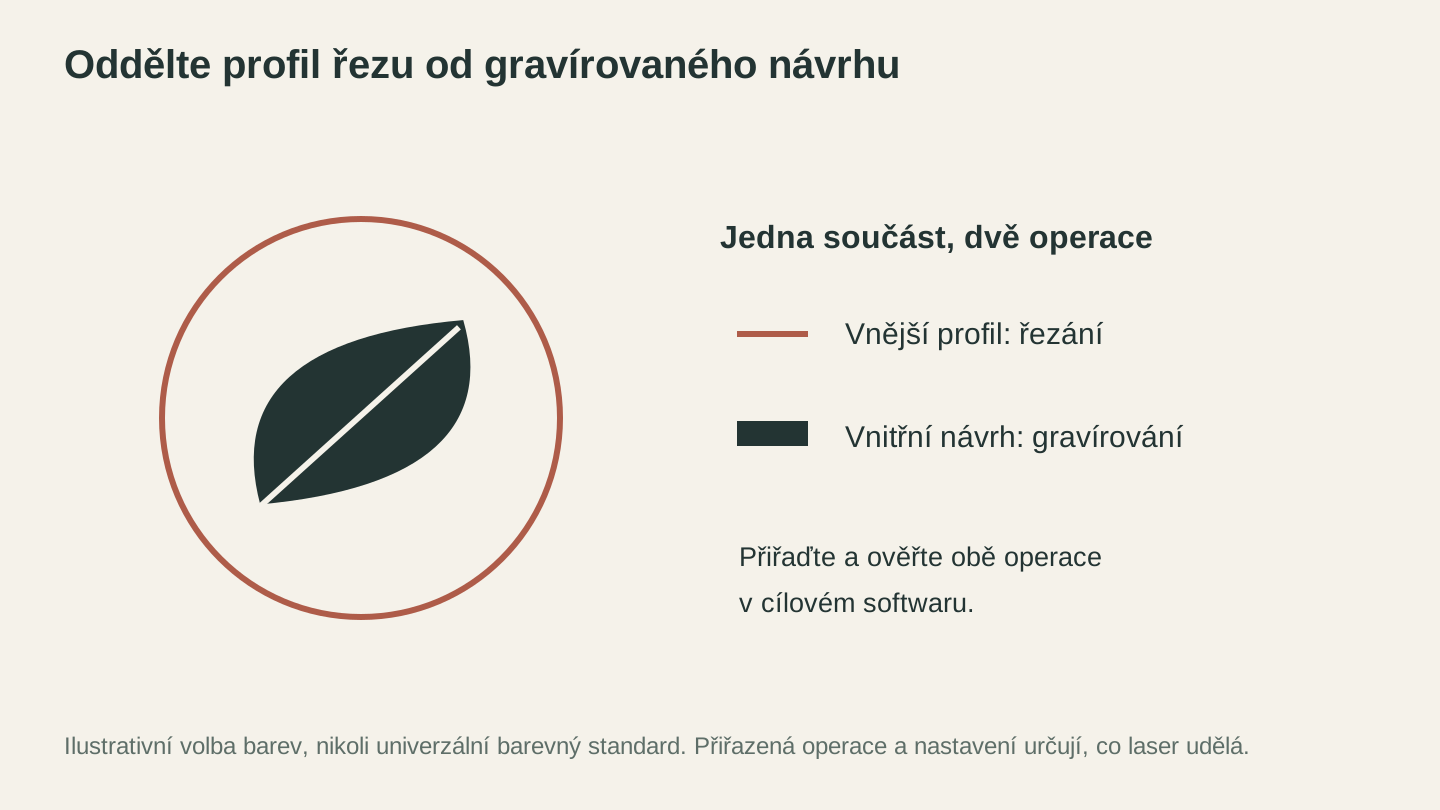
Přiřaďte profil a povrchový návrh k zamýšleným operacím. Barvy jsou zde pouze ilustrativní; ověřte, co jednotlivé vrstvy ve vašem softwaru provádějí.
Vysvětlení výkonu, rychlosti a nastavení vrstev
Každá vrstva v návrhu potřebuje tři základní nastavení: výkon, rychlost a typ operace. Neexistuje univerzální tabulka nastavení: bezpečné výchozí body závisí na konkrétním stroji, firmwaru, optice, složení a tloušťce materiálu, zaostření, konfiguraci vzduchové asistence a požadovaném výsledku. Nejprve použijte dokumentaci výrobce stroje a laserové pokyny dodavatele materiálu, poté nastavení ověřte na odpadu ze stejné šarže a test aktivně sledujte. Náš průvodce nastavením laseru pro dřevo vysvětluje, jak vytvořit testovací postup pro různé druhy dřeva.
Varování
Nastavení zkopírované z jiného stroje není bezpečnostní specifikace. Ověřte kompatibilitu materiálu s laserem, spusťte předepsaný odtah a ventilaci, po celou dobu testu zůstaňte u stroje a okamžitě zastavte, pokud uvidíte trvalý plamen nebo nečekaný kouř, zápach či zbytky.
Výkon (%)
Výkon je příkaz odesílaný laserovému zdroji. Zobrazené procento je relativní vůči danému stroji a jeho řídicímu systému; 100% v jednom systému neodpovídá 100% v jiném a někteří výrobci omezují maximální použitelný výkon nebo pracovní cyklus. Použijte zdokumentovaný výchozí rozsah pro svůj konkrétní stroj a materiál a poté vytvořte co nejmenší praktickou matici testů pod dohledem.
Rychlost (mm/min nebo mm/s)
Rychlost pohybu laserové hlavy. Nižší rychlost znamená více energie dodané na jednotku délky, tedy hlubší řezy a tmavší gravírování. Vyšší rychlost znamená světlejší výsledky.
Aplikace mohou zobrazovat rychlost v mm/s nebo mm/min. Před zadáním jakékoli hodnoty si jednotku ověřte: 300mm/min odpovídá 5mm/s, zatímco 300mm/s je šedesátkrát rychlejší. Nepředpokládejte výchozí jednotku programu; zkontrolujte aktuální profil stroje a dokumentaci.
| Proměnná | Proč mění výsledek | Jak ověřit |
|---|---|---|
| Stroj a laserový zdroj | Dostupný výkon, tvar paprsku a chování řízení se liší | Použijte pokyny výrobce pro nastavení přesného modelu |
| Složení a tloušťka materiálu | Přísady, lepidla, hustota, barva a tloušťka mění absorpci a chování při požáru | Ověřte kompatibilitu s laserem a testujte odpad ze stejné šarže |
| Zaostření, optika a vzduchová asistence | Velikost bodu a proudění plynu mění hustotu energie a kvalitu hrany | Před každým testem postupujte podle nastavení stroje |
| Typ operace | Řezání, rýhování, čárové a rastrové gravírování potřebují různé testovací vzory | Pro zamýšlenou operaci spusťte malou matici pod dohledem |
| Jednotka rychlosti | Záměna mm/min a mm/s změní pohyb faktorem 60 | Ověřte zobrazenou jednotku a zobrazte odhadovaný čas úlohy |
Průchody
Průchody určují, kolikrát laser zopakuje stejnou křivku. Nepřidávejte průchody jako obecnou opravu neúspěšného řezu: opakované průchody mohou hromadit teplo, zapálit materiál, rozšířit šířku řezu a zhoršit výpary nebo opálení. Pokud dokumentace stroje a materiálu dovoluje více průchodů, ověřte celý jejich počet na malém vzorku ze stejné šarže a zůstaňte u stroje. Pokud první průchod vytvoří plamen, nečekané zbytky nebo nedostatečný odtah, před změnou nastavení zastavte.
DPI / LPI (pouze rastrové gravírování)
DPI (body na palec) nebo LPI (řádky na palec) určuje požadované rozlišení rastrového gravírování. Vyšší hodnoty znamenají požadavek na hustší řádky a pomalejší zpracování, ale o tom, zda vyšší rozlišení přinese užitečné detaily, rozhodují velikost bodu stroje a materiál.
Níže uvedená tabulka ilustruje pouze kompromis v pracovním postupu; není předpisem pro materiál ani stroj. Použijte podporovaný rozsah výrobce a test na odpadu k výběru nejnižšího rozlišení, které zachytí potřebné detaily.
| DPI | Kvalita | Rychlost | Nejlepší pro |
|---|---|---|---|
| 150 | Nízká | Rychlá | Návrh, testování |
| 254 | Střední | Střední | Většina gravírování |
| 300 | Dobrá | Střední | Detailní grafika |
| 500 | Vysoká | Pomalá | Jemné gravírování fotografií |
| 1000+ | Extrémní | Velmi pomalá | Potřeba jen zřídka |
Vzhled užitečného rozlišení ovlivňuje struktura dřeva, zaostření, velikost paprsku, přesnost pohybu i příprava obrázku. Porovnávejte označené testovací vzorky na skutečném materiálu, místo abyste předpokládali, že jedna hodnota DPI je univerzálně ideální.
Kompenzace šířky řezu: nejčastěji přehlížený krok
Šířka řezu je celková šířka materiálu odstraněného laserovým paprskem. Není totéž jako posun aplikovaný na jednu hranu. Pokud je naměřená šířka řezu K, středová dráha nástroje odebere z každé strany této dráhy přibližně K / 2 materiálu. Šířka řezu se mění podle konkrétního materiálu a šarže, tloušťky, zaostření, optiky, výkonu, rychlosti, počtu průchodů, vzduchové asistence a stavu stroje, proto ji měřte při nastavení, které skutečně použijete.
Toto rozlišení je důležité u krabiček, puzzle, intarzií a mechanických dílů. Malá chyba na každé dosedací hraně může plánovaný těsný spoj změnit na volný nebo zabránit sestavení dílů úplně. Požadovaná vůle nebo přesah spoje je samostatná konstrukční volba, kterou použijete až po kompenzaci šířky řezu.
Jak funguje šířka řezu
Představte si čtverec s nominální stranou 50mm nakreslený jako středová dráha. Pokud je celková šířka řezu K 0.24mm, bude vnější díl přibližně 49.76mm široký, protože paprsek odstraní 0.12mm z každé protilehlé hrany. Otvor, který zůstane v desce, bude ze stejného důvodu přibližně 50.24mm široký.
Chcete-li obnovit nominální rozměr, posuňte dráhu nástroje o hodnotu pro jednu hranu K / 2 směrem do odpadu: u vnějšího profilu ven a u vnitřního otvoru dovnitř do jeho odpadu. Tím obnovíte zamýšlenou geometrii ještě před přidáním samostatné přirážky pro volný, posuvný nebo těsný spoj.
Měření šířky řezu
Šířku řezu měřte pouze na materiálu, jehož kompatibilitu s laserem potvrdil výrobce, a s nastavením, které již prošlo kontrolovaným testem na odpadu:
- Nakreslete uzavřený testovací tvar se známým nominálním rozměrem, například čtverec 50mm.
- Vyřízněte jej z odpadu odebraného ze stejné materiálové šarže, s použitím zaostření, výkonu, rychlosti, počtu průchodů, vzduchové asistence a odsávání určených pro danou úlohu.
- Nechte díl vychladnout a poté změřte vnější díl posuvným měřítkem. U čtverce s nominální stranou 50mm platí celková šířka řezu K = 50mm - naměřená šířka dílu.
- Pokud lze otvor spolehlivě změřit, ověřte výsledek také vztahem celková šířka řezu K = naměřená šířka otvoru - 50mm.
- Vzorek opakujte a zprůměrujte konzistentní měření. Posun pro jednu hranu je K / 2.
Například ze čtverce s nominální stranou 50mm, který vytvoří díl o šířce 49.76mm, vyplývá celková šířka řezu 50mm - 49.76mm = 0.24mm. Kompenzace pro jednu hranu je 0.24mm / 2 = 0.12mm. Označit 0.12mm za celkovou šířku řezu by bylo nesprávné; jde o radiální posun neboli posun pro jednu hranu.
Doporučení
Zaznamenejte výrobce materiálu, produkt, šarži, tloušťku, stroj, optiku, zaostření, výkon, rychlost, počet průchodů, nastavení vzduchové asistence a naměřenou celkovou šířku řezu. Po změně kteréhokoli z těchto vstupů měření zopakujte. Dřívější hodnota šířky řezu není přenositelná na neidentifikovaný materiál ani jiné nastavení stroje.
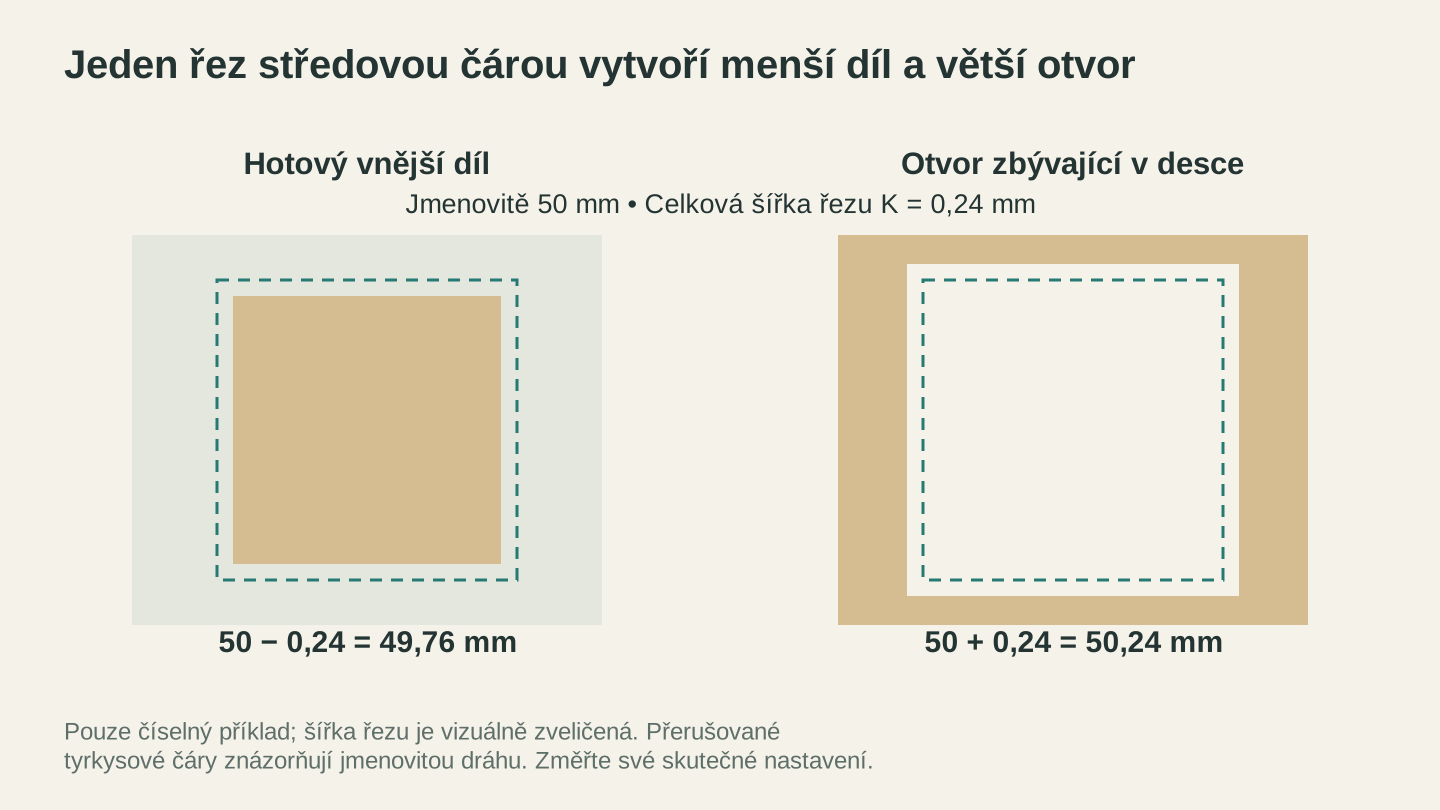
Při ilustrativním celkovém kerfu 0.24 mm odstraňuje vystředěný řez materiál na obou stranách jmenovité dráhy. Schéma mezeru zveličuje; změřte své skutečné nastavení.
Použití kompenzace šířky řezu
Existují dva spolehlivé přístupy. V obou případech určete, která strana bude hotovým materiálem, a posuňte řez směrem do odpadu:
Metoda 1: Posuňte geometrii v návrhovém softwaru. U vnějšího profilu posuňte dráhu nástroje ven do okolního odpadu o K / 2. U vnitřního otvoru posuňte dráhu dovnitř do odpadu otvoru o K / 2. Uchovejte nekompenzovaný hlavní návrh, aby se výrobní posun nesmíchal s nominální geometrií.
Metoda 2: Použijte kompenzaci strany řezu nebo šířky řezu v laserovém softwaru. U vnějšího profilu zvolte ekvivalent volby outside a u vnitřního otvoru inside. Software se liší: jedna aplikace může požadovat celou šířku řezu K, jiná posun pro jednu hranu K / 2 a další může posun odvodit po volbě strany řezu. Přečtěte si dokumentaci nainstalované verze, místo abyste předpokládali význam daného pole.
| Hotový prvek | Na kterou stranu umístit paprsek | Geometrický posun při ručním posunu | Výsledek před přídavkem na lícování |
|---|---|---|---|
| Vnější díl/profil | Ven, do okolního odpadu | Ven o K / 2 | Obnoví rozměr vnějšího dílu |
| Vnitřní otvor/drážka | Dovnitř, do odpadu otvoru | Dovnitř o K / 2 | Obnoví rozměr otvoru |
Po základní kompenzaci šířky řezu přidejte požadovanou vůli nebo přesah samostatně a výsledek ověřte spojovacím vzorkem. Nepoužívejte na každý spojovací můstek nebo drážku neověřenou „rychlou opravu“: lícování závisí kromě šířky řezu také na stlačení materiálu, struktuře, vlhkosti, geometrii a směru sestavování.
Varování
Kompenzované křivky zobrazte ve vysokém přiblížení a před celou úlohou vyřízněte malý kontrolovaný vzorek. Ověřte, že se vnější křivky posouvají do vnějšího odpadu a vnitřní křivky do odpadu otvoru. Pokud pole v softwaru jasně neuvádí, zda očekává celou šířku řezu nebo posun pro jednu hranu, zastavte a vyhledejte aktuální dokumentaci.
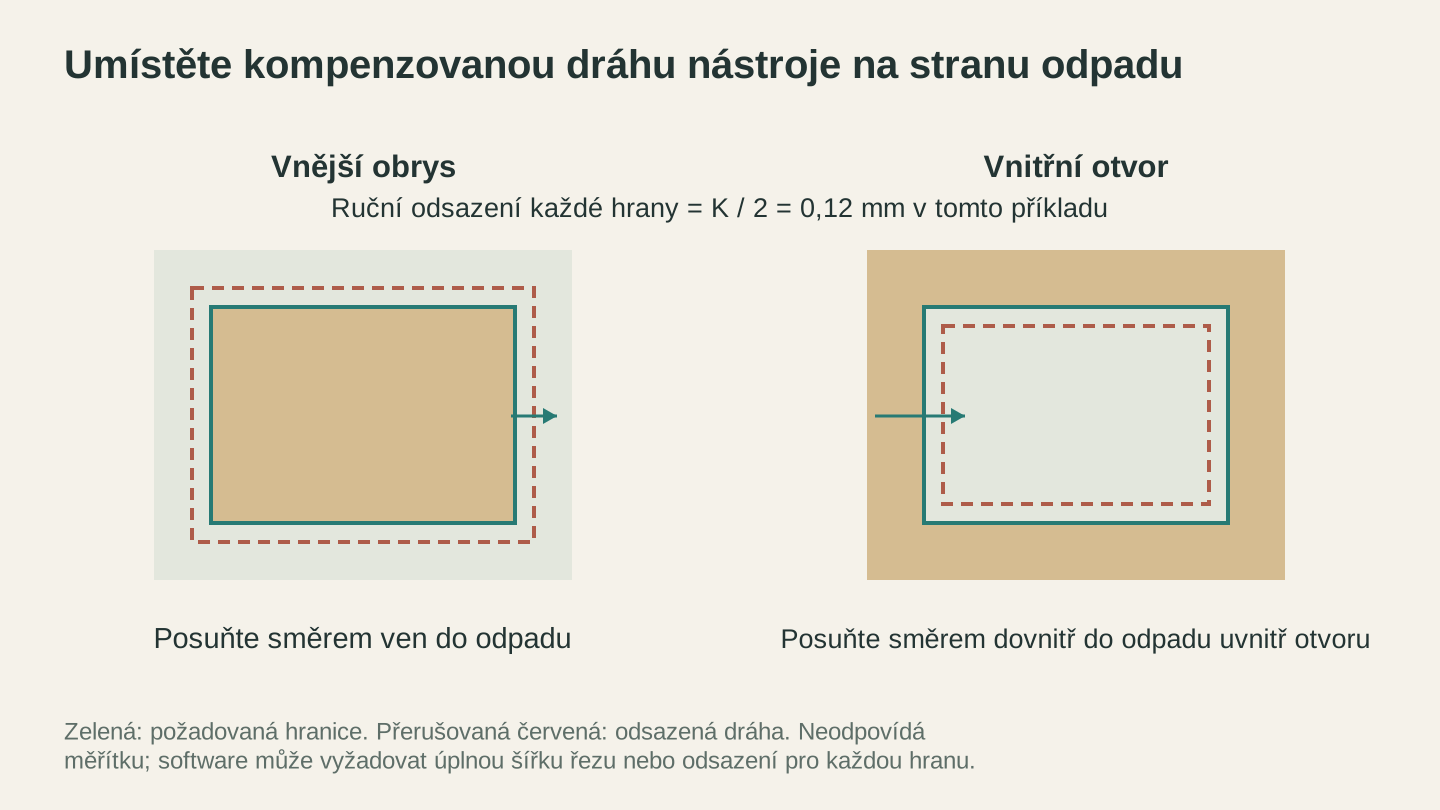
Posuňte ruční offset směrem k odpadu. V tomto příkladu činí hodnota na jednu hranu 0.12 mm, tedy polovinu celkového kerfu 0.24 mm; ověřte, co očekává příslušné pole v softwaru.
Co mění šířku řezu
Neexistuje bezpečná univerzální tabulka šířky řezu. I dva listy prodávané pod stejným názvem materiálu mohou mít jiné hodnoty. Použijte vzorek, místo abyste šířku řezu odvozovali z kategorie laseru nebo výkonu ve wattech.
| Proměnná | Proč záleží |
|---|---|
| Produkt materiálu, šarže a tloušťka | Hustota, pigmenty, lepidla a výrobní tolerance mění řez |
| Zaostření a optika | Velikost bodu a poloha ohniska mění šířku a tvar řezu |
| Výkon, rychlost a počet průchodů | Energie dodaná hraně mění odstraňování materiálu a hromadění tepla |
| Vzduchová asistence a odsávání | Proudění plynu ovlivňuje plamen, odstraňování nečistot, kvalitu hrany a výpary |
| Stav stroje | Seřízení, čistota, pohyb a vedení paprsku ovlivňují opakovatelnost |
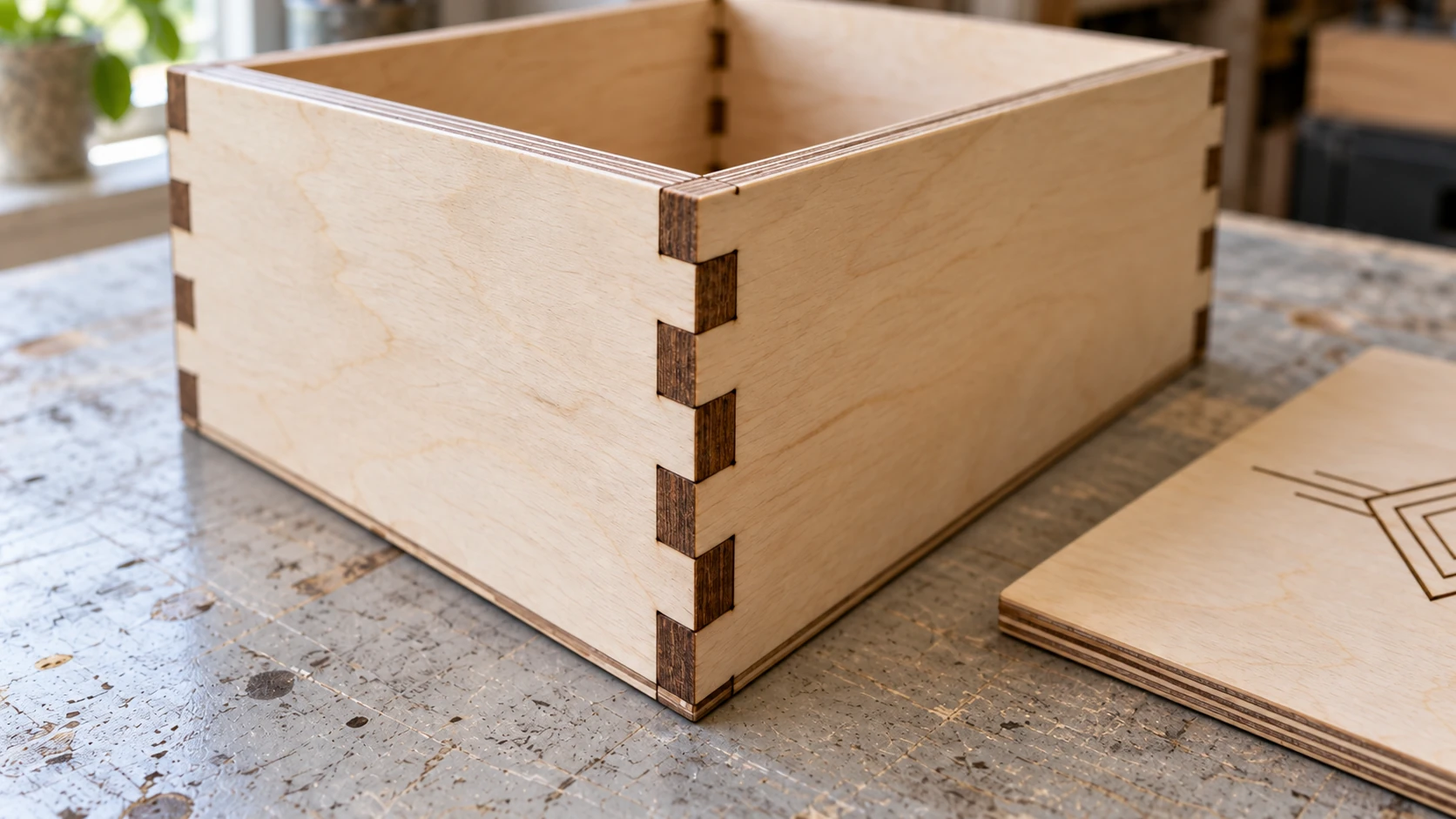
Dvě stěny se spojují střídajícími se zuby a na odkrytých hranách jsou viditelné vrstvy překližky. Před přípravou celé sady panelů zkontrolujte vzorek spoje.
Konstrukční pravidla pro laserové řezání
Než cokoli exportujete, musí návrh respektovat některá fyzická omezení. Lasery jsou přesné, ale materiály mají své limity.
Minimální rozestup čar
Laserový paprsek má fyzickou šířku (šířku řezu, o které jsme právě mluvili). Pokud jsou dvě řezací čáry příliš blízko u sebe, spojí se v jeden širší řez nebo se tenký proužek mezi nimi stane příliš křehkým a praskne.
Nepoužívejte univerzální minimální rozestup. Vycházejte z dokumentovaných limitů výrobce stroje a dodavatele materiálu a poté vyřízněte vzorek rozestupů obsahující nejmenší mezery ve vašem návrhu. Tenké, křehké, samolepicí nebo na teplo citlivé materiály obecně potřebují větší rozestupy, ale použitelný limit pro konkrétní nastavení stanoví až ověřený vzorek.
Totéž platí pro gravírování v blízkosti řezacích čar. Pokud gravírujete blízko řezané hrany, kombinované teplo může gravírování opálit nebo zdeformovat. Do vzorku z odpadu zahrňte vzdálenost od hrany a zvyšujte ji, dokud výsledek nezůstane neporušený i při opakovaných testech.
Minimální velikost prvků
Velmi malé prvky (tenké spojovací můstky, drobné otvory, jemný text) jsou omezeny naměřenou šířkou řezu, účinky tepla, zaostřením a strukturálními vlastnostmi materiálu. Vytvořte vzorek prvků podle skutečného návrhu, místo abyste obecnou tabulku velikostí považovali za záruku.
| Prvek | Co zahrnout do vzorku | Kdy velikost odmítnout |
|---|---|---|
| Můstek/most | Několik šířek a orientací | Nadměrně se opaluje, praská nebo díl neudrží |
| Otvor/drážka | Několik nominálních velikostí s popisky | Naměřený otvor nebo lícování je mimo toleranci |
| Text | Skutečné písmo v několika velikostech | Vnitřní prostory se uzavírají, tahy mizí nebo jsou písmena nečitelná |
| Tenký detail | Nejužší čáry a mezery v návrhu | Sousední řezy splývají nebo materiál ztrácí pevnost |
Informace
Písma Serif často obsahují tenké tahy, které selžou dříve než stejně velké písmo sans-serif. Skutečné písmo, velikost, materiál a proces otestujte na odpadu; přechod na písmo s rovnoměrnějšími tahy může zlepšit odolnost a čitelnost.
Text: vždy převádějte na obrysy
Toto není volitelné. Pokud návrh obsahuje text, před exportem jej v návrhovém softwaru převeďte na obrysy (také se tomu říká „převést na křivky“ nebo „rozšířit text“).
Proč? Text ve vektorovém souboru je uložen jako odkazy na písma. Písmeno „A“ v písmu Helvetica není ve vašem souboru tvar. Je to instrukce, která říká „vykresli písmeno A pomocí písma Helvetica“. Pokud laserový software Helvetica nemá nainstalovanou, nahradí ji výchozím písmem. Pečlivě zvolená typografie se změní na Times New Roman nebo, v horším případě, na rámeček s chybějícím znakem.
Převod na obrysy změní každé písmeno na pevný geometrický tvar. Písmo se stane součástí geometrie. Vypadá stejně bez ohledu na to, jaká písma jsou nainstalovaná v přijímajícím stroji.
Vyberte text a použijte příkaz pro převod obrysu či křivky ve svém vektorovém editoru. V závislosti na softwaru se obvykle jmenuje například „Object to Path“, „Create Outlines“ nebo „Convert to Curves“.
Spojovací můstky pro díly, které propadávají
Když díl zcela vyříznete z okolního listu, propadne voštinovou podložkou (nebo na lamely či do prázdného prostoru pod ní). U malých nebo choulostivých dílů to může být problém. Díl může dopadnout šikmo a zachytit laserovou hlavu. Nebo může spadnout do oblasti, kde jej vzduchová asistence začne posouvat.
Spojovací můstky jsou malé nevyříznuté úseky, které udržují díl připojený k okolnímu materiálu. Po dokončení úlohy můstky odlomíte nebo odříznete odlamovacím nožem a zbytky obrousíte.
Jak přidat spojovací můstky do návrhu:
- Najděte řezací křivku svého dílu.
- Přidejte na dostatečný počet míst krátké nevyříznuté úseky, které díl stabilizují, aniž by zadržovaly nadměrné teplo.
- Velikost a umístění můstků určete pomocí kontrolovaného vzorku z odpadu a poté ověřte, že hlava, vzduchová asistence ani odsávání nemohou díl přesunout do dráhy pohybu.
Ne všechny díly můstky potřebují a odpověď neurčuje samotná velikost. Záleží také na geometrii dílu, hmotnosti, typu podložky, proudění vzduchu, pořadí řezání a odstupu od stroje. Místo univerzální hranice velikosti dílu používejte schválené způsoby fixace výrobce stroje a ověřený vzorek.
Překrývající se a duplicitní křivky
Tohle je tichý zabiják laserových souborů. Dvě křivky položené přes sebe vypadají na obrazovce jako jedna. Laser je však obě projede a stejnou čáru vypálí dvakrát. Na tenkém materiálu může proříznout celou tloušťku, i když jste chtěli jen rýhovat. Na jakémkoli materiálu plýtvá časem a zvyšuje opálení.
Běžné příčiny duplicitních křivek:
- Zkopírování a vložení tvaru a zapomenutí na původní tvar pod ním
- Booleovské operace, které zanechají zbytkové křivky
- Dvojí import stejného souboru
- SVG, ve kterém se tah i výplň převedou na dvě samostatné křivky
Kontrola v návrhovém softwaru: Vyberte vše a podívejte se na počet objektů nebo podobný údaj. Pokud máte více objektů, než očekáváte, začněte vybírat jednotlivé položky a hledejte duplicity. Mnoho vektorových editorů má také nástroj pro vyhledávání, který dokáže označit totožné křivky.
Kontrola v laserovém softwaru: V náhledu zapněte libovolnou volbu „show travel moves“. Pokud vidíte, že se laser do stejné oblasti vrací dvakrát, máte duplicitní křivky. Mnoho laserových aplikací má také optimalizační nastavení, které překrývající se čáry automaticky odstraní.
Běžné pracovní postupy v softwaru
Informace
Rozhraní softwaru se mění. Cesty nabídek a anglické popisky níže jsou příklady z běžných verzí, nikoli příslib, že každý software, operační systém, licence nebo řídicí systém nabízí stejný příkaz. Pokud se popisek nebo chování liší, použijte aktuální oficiální dokumentaci nainstalované verze.
Inkscape (zdarma, pro různé platformy)
Inkscape je nejoblíbenější bezplatný vektorový editor pro makery. Není to nejpohlednější nástroj, ale nativně zvládá SVG a pro přípravu laserového souboru umí vše potřebné.
Pracovní postup přípravy laserového souboru v Inkscape:
-
Nastavte velikost dokumentu podle materiálu nebo řezací podložky. File > Document Properties > nastavte šířku, výšku a jednotky (doporučeny jsou milimetry).
-
Uspořádejte návrh podle barev. Pro různé operace použijte různé barvy tahů. Červenou pro řezy, černou pro gravírování a modrou pro rýhování. U řezacích a rýhovacích křivek nepoužívejte výplň (výplň v některých laserových programech spouští rastrové operace).
-
Převeďte text na křivky. Vyberte všechen text a zvolte Path > Object to Path.
-
Převeďte objekty na křivky. Obdélníky, kruhy a další tvary by se kvůli spolehlivému importu měly převést na křivky. Vyberte vše a zvolte Path > Object to Path.
-
Zkontrolujte překrývající se křivky. Použijte nástroje pro kontrolu překryvů, průniků nebo duplicit dostupné ve své nainstalované verzi. Kopii objektu můžete také dočasně posunout a podívat se na skrytou geometrii pod ním, poté posun vrátit.
-
Nastavte šířky tahů. U řezacích čar nastavte nejmenší šířku tahu, kterou software rozpozná (0.001mm nebo „hairline“). Některý laserový software interpretuje silné tahy jako plochy pro gravírování místo řezacích čar.
-
Exportujte jako Plain SVG. File > Save As > Plain SVG (nikoli Inkscape SVG). Formát Inkscape obsahuje dodatečná metadata, která mohou některé laserové programy zmást.
Doporučení
V Inkscape může XML editor pomoci ověřit, že křivky obsahují očekávanou geometrii a stylování. Pokud mají importované rozměry nesprávnou velikost, vyhledejte v aktuální dokumentaci Inkscape postup použití transformací před exportem; názvy rozšíření a umístění nabídek se podle instalace liší.
Adobe Illustrator
Pokud už za Illustrator platíte, je to vynikající nástroj pro přípravu laserových souborů. Práce s křivkami je robustnější než v Inkscape a rozhraní je intuitivnější pro složité návrhy.
Pracovní postup přípravy laserového souboru v Illustratoru:
-
Nastavte kreslicí plochu podle velikosti materiálu. Použijte milimetry.
-
Pro každou operaci použijte samostatné vrstvy nebo barvy. Panel Layers pomáhá udržet pořádek, ale pro import do LightBurn je skutečně důležitá barva tahu.
-
Nastavte všechny tahy na 0.001pt nebo „hairline“. Výchozí šířka tahu Illustratoru je 1pt, což některý laserový software interpretuje jako silnou čáru určenou ke gravírování místo řezací křivky.
-
Vytvořte obrysy veškerého textu. Type > Create Outlines.
-
Rozbalte všechny objekty. Object > Expand. Tím převedete tahy, efekty a další funkce Illustratoru na jednoduché křivky.
-
Odstraňte výplně z řezacích křivek. Řezací čáry mají mít barvu tahu a žádnou výplň. Vyplněné tvary jsou interpretovány jako rastrové plochy pro gravírování.
-
Uložte jako SVG. File > Save As > SVG. Použijte profil SVG 1.1, nastavte obrázky na Embed (pokud nějaké máte) a CSS Properties na „Presentation Attributes“ pro nejlepší kompatibilitu s laserovým softwarem.
LightBurn
LightBurn není jen software pro ovládání laseru. Je to také schopný návrhový nástroj. Pro jednoduché úpravy a rozvržení možná samostatný návrhový program vůbec nepotřebujete.
Užitečné návrhové funkce LightBurn:
- Booleovské operace. Vyberte dva tvary a pomocí panelu nástrojů je sjednoťte, odečtěte, protněte nebo použijte XOR. Skvělé pro vytváření výřezů a složených tvarů.
- Textový nástroj. Přidejte a naformátujte text přímo v LightBurn. Text automaticky vykreslí jako křivky, takže kompatibilita písem není problém.
- Pole/mřížka. Zduplikujte návrh v mřížce a vyplňte list. Edit > Select All > Tools > Array.
- Nástroj Offset. Vytvořte vnitřní nebo vnější křivky v určené vzdálenosti. Hodí se pro tvorbu okrajů nebo ruční přidání kompenzace šířky řezu.
- Úprava uzlů. Dvojitým kliknutím na tvar můžete upravovat jednotlivé uzly a křivky. Problematická místa opravíte bez návratu do návrhového softwaru.
Tipy pro import:
- Pokud má importované SVG barevné vrstvy, zobrazí se automaticky v panelu Cuts/Layers. Pokud se vše importuje jako jedna barva, vaše SVG pravděpodobně neobsahuje informace o barvách.
- Po importu použijte kontrolu duplicitních nebo překrývajících se čar dostupnou ve vaší verzi LightBurn. Po vyčištění znovu zobrazte náhled a ujistěte se, že nebyla odstraněna zamýšlená geometrie.
- Před každou úlohou použijte okno Preview (Alt+P). Zobrazuje přesně to, co laser provede, včetně přejezdů, pořadí operací a odhadovaného času.
LaserGRBL
LaserGRBL se používá v mnoha pracovních postupech s diodovými lasery založenými na GRBL. V aktuální oficiální dokumentaci ověřte podporu operačního systému, licenci, podporované typy souborů a požadavky řídicího systému.
Příprava souboru pro LaserGRBL:
LaserGRBL je především nástroj pro převod obrázků na G-code. Vyniká rastrovým gravírováním (fotografie, vyplněná grafika), ale podpora vektorů je omezená. Pro řezání obvykle použijete soubory SVG převedené na G-code.
-
Pro rastrové gravírování: Importujte PNG nebo JPG přímo. LaserGRBL interně zpracuje dithering i převod po jednotlivých řádcích. V dialogu importu upravte jas, kontrast a algoritmus ditheringu.
-
Pro vektorové řezání: Importujte SVG. LaserGRBL převede křivky na G-code. V nastavení importu nastavte rychlost a výkon. LaserGRBL nepodporuje mapování vícebarevných vrstev jako LightBurn, takže možná budete muset spustit samostatné soubory pro řezání a gravírování.
-
Pro smíšené úlohy: Rozdělte návrh do samostatných souborů (prvky gravírování a řezací prvky) a spouštějte je postupně se stejným počátečním bodem.
Pokud aktuální pracovní postup LaserGRBL nepodporuje práci s vrstvami nebo náhled, které potřebujete, porovnejte jiný software podle aktuálních informací o kompatibilitě, licencování a ceně. Před změnou výrobního postupu náhradu ověřte s vaším řídicím systémem.
Příprava fotografií pro laserové gravírování
Rastrové gravírování (fotografie, vyplněná grafika, loga) používá jiný postup než vektorové řezání. Místo geometrie křivek pracujete s pixelovými daty, která se převedou na vzor bodů.
Podrobný průvodce převodem fotografií na laserový výstup najdete v našem průvodci gravírováním fotografií. Zde je shrnutí přípravy souboru.
Rozlišení obrázku
Zdrojový obrázek musí mít dostatečné rozlišení pro hodnotu DPI, při které jej plánujete gravírovat. Výpočet je jednoduchý:
Počet potřebných pixelů = fyzická velikost (v palcích) x DPI
Pokud tedy gravírujete fotografii o rozměrech 4" x 6" při 300 DPI, potřebujete obrázek o velikosti alespoň 1200 x 1800 pixelů. Když začnete s menším obrázkem, software jej musí zvětšit, což přidá rozmazání.
Zpracování obrázku
Surové fotografie se gravírují jen zřídka dobře. Plynulé tóny a přechody, které vypadají na obrazovce skvěle, se do laserových vypálených stop ve dřevě nepřevedou. Máte dvě možnosti:
Ditheringové gravírování: Laserový software převede fotografii v odstínech šedi na vzor bodů. Existuje více algoritmů ditheringu (Floyd-Steinberg, Jarvis, Stucki, uspořádaný) a každý vytváří jiný vzhled. Funguje to, ale pro každý materiál je nutné pečlivě vyladit kontrast, jas a nastavení ditheringu.
Převod na line art: Před importem převeďte fotografii na čistý černobílý line art. Výsledek může připomínat kresbu perem a tuší a může se testovat snáze než plynulé tóny. Photo Converter nabízí pracovní postup převodu s podporou AI. V aktuálním rozhraní nástroje ověřte dostupnost, spotřebu kreditů a limity souborů.
Formát souboru pro rastrové gravírování
Pro rastrové gravírování používejte PNG. PNG je bezztrátové, takže v obrazových datech nevznikají kompresní artefakty. JPG přidává kompresní šum, který se může v gravírování projevit jako náhodné body, zejména ve světlých oblastech.
Pokud je váš zdrojový soubor JPG (většina fotografií je ve formátu JPG), jako výchozí formát je v pořádku. Po zpracování (úpravě kontrastu, převodu do odstínů šedi a použití ditheringu) však finální verzi před importem do laserového softwaru uložte jako PNG.
Převod do odstínů šedi
Barevné obrázky je před gravírováním nutné převést do odstínů šedi. Laserový software to provede automaticky, ale vlastním převodem získáte větší kontrolu.
V libovolném editoru obrázků převeďte obrázek do odstínů šedi. Poté upravte úrovně nebo křivky a zvyšte kontrast. Laserové gravírování má tendenci stlačovat tonální rozsah (tmavé jsou velmi tmavé a světlé se vytrácejí), takže obrázek s vyšším kontrastem na začátku přináší lepší výsledky.
Převádění souborů mezi formáty
Někdy soubor, který máte, není soubor, který potřebujete. Možná jste navrhli ve vektorovém editoru, ale váš stroj vyžaduje DXF. Možná vám někdo poslal logo v PNG a vy jej potřebujete vyříznout. Nebo jste si stáhli návrh jako PDF a potřebujete z něj extrahovat vektory.
Z rastru do vektoru (PNG/JPG na SVG)
Pokud máte rastrový obrázek (PNG, JPG) a potřebujete vektorové řezací křivky, musíte jej vektorizovat. MonoTrace převede obrázek na křivky SVG a nabízí režim Sketch pro fotografované kresby. Exportovanou geometrii zkontrolujte a zobrazte její náhled, než ji začnete považovat za připravenou k řezání.
MonoTrace funguje nejlépe u obrázků s vysokým kontrastem: log, textu, line artu, siluet a jednoduché grafiky. Není určen pro fotografie (ty by se měly gravírovat jako rastrové obrázky, nikoli vektorizovat). Podrobný postup najdete v našem průvodci převodem PNG na SVG.
SVG na DXF
Pokud váš laserový software nebo řídicí systém vyžaduje formát DXF, File Converter dokáže převést SVG na DXF. V cílovém softwaru zkontrolujte rozměry, křivky, vrstvy a duplicitní křivky; kvalita převodu závisí na geometrii zdroje a importujícím řídicím systému.
Náš průvodce SVG na DXF pokrývá běžné problémy tohoto převodu včetně nesouladu jednotek, dvojitě řezaných křivek a kompatibility verzí DXF.
Další užitečné převody
| Z | Na | Nástroj | Použití |
|---|---|---|---|
| PNG/JPG | SVG | MonoTrace | Vektorizace log nebo grafik pro řezání |
| SVG | DXF | File Converter | Stroj vyžaduje formát DXF |
| DXF | SVG | File Converter | Sdílení souborů s webovými nástroji |
| SVG | File Converter | Import do Glowforge, sdílení návrhů | |
| SVG | File Converter | Extrahování vektorů z návrhů PDF |
Informace
Dostupnost, požadavek přihlášení, kredity a limity souborů se mohou měnit. Aktuální rozhraní MonoTrace a File Converter považujte za zdroj pravdivých informací a před odesláním do stroje převedený soubor vždy zkontrolujte.
Kontrolní seznam před řezáním
Než odešlete úlohu do laseru, projděte tento seznam. Pokud potřebujete, přilepte si jej na zeď vedle stroje. Každý zkušený uživatel laseru má vlastní mentální verzi tohoto seznamu. Noví uživatelé by jej měli zpočátku procházet výslovně, dokud se z něj nestane návyk.
Integrita souboru
- Veškerý text převeden na obrysy/křivky
- Žádné skryté nebo zamčené vrstvy obsahující objekty
- Žádné objekty mimo kreslicí plochu/plátno
- Soubor uložen ve správném formátu (SVG nebo DXF)
- Jednotky odpovídají pracovnímu prostoru laserového softwaru (doporučeny jsou mm)
Kvalita křivek
- Žádné duplicitní/překrývající se křivky (zkontrolujte v náhledu laserového softwaru)
- Žádné otevřené křivky u tvarů, které mají být uzavřené (spoje/krabičky)
- Všechny tahy mají u řezacích/rýhovacích čar šířku hairline
- U řezacích/rýhovacích křivek nejsou výplně (výplně spouštějí rastrové operace)
- Tvary převedeny z objektů na křivky (ne obdélníky, elipsy atd.)
Nastavení vrstev
- Každá operace (řezání, gravírování, rýhování) používá jinou barvu
- Vrstvy nakonfigurovány se správným typem operace (Line vs Fill)
- Výkon, rychlost a počet průchodů vycházejí z aktuálních pokynů pro stroj/materiál a prošly kontrolovaným testem na odpadu
- Pořadí vrstev: nejprve gravírování, poté rýhování, nakonec řezání
- Celková šířka řezu, posun pro jednu hranu, strana řezu a případná samostatná přirážka na lícování byly ověřeny vzorkem
Rozvržení
- Návrh se vejde na řezací podložku
- Okraje od hran materiálu prošly rozvrhovacím vzorkem pro tento materiál a proces
- Paralelní řezy a malé prvky splňují pro toto nastavení otestované limity rozestupů
- Pro malé díly, které by mohly propadnout, byly přidány spojovací můstky
- Díly jsou orientovány pro efektivní využití materiálu (nesting)
Materiál a stroj
- Přesný materiál, povrchová úprava, fólie, pojivo a lepidlo byly identifikovány a výrobce potvrdil jejich kompatibilitu s laserem
- Aktuální SDS a pokyny ke stroji/materiálu byly prostudovány; neznámé plasty, povrchové úpravy, ošetření kůže, pojiva MDF a lepidla jsou vyloučeny
- Je vložen a zajištěn správný materiál s potvrzenou kompatibilitou
- Zaostření je nastaveno podle tloušťky materiálu
- Vzduchová asistence je nakonfigurována podle pokynů ke stroji/materiálu
- Kryt, odtah a ventilace běží podle specifikace
- Voštinová podložka je čistá (nečistoty způsobují odraz a nerovnoměrné zaostření)
- Vhodný hasicí přístroj a nouzové zastavení jsou dostupné
- Obsluha zůstane u spuštěného laseru po celou dobu úlohy
Závěrečné ověření
- Spuštěn náhled laserového softwaru a ověřeny všechny operace
- Zkontrolován odhadovaný čas (kontrola rozumnosti nastavení)
- Nejsou vidět žádné nečekané přejezdy ani další průchody
- Počáteční/startovní pozice je nastavena správně
- Před celou úlohou byl dokončen malý kontrolovaný vzorek z odpadu
Varování
Krok s náhledem není volitelný, ale nepotvrzuje bezpečnost materiálu ani nastavení. Pomocí náhledu dostupného ve vašem softwaru zkontrolujte duplicitní křivky, typy operací, strany řezů a pořadí vrstev a poté spusťte kontrolovaný vzorek z odpadu. Nikdy nenechávejte celou úlohu bez dozoru.
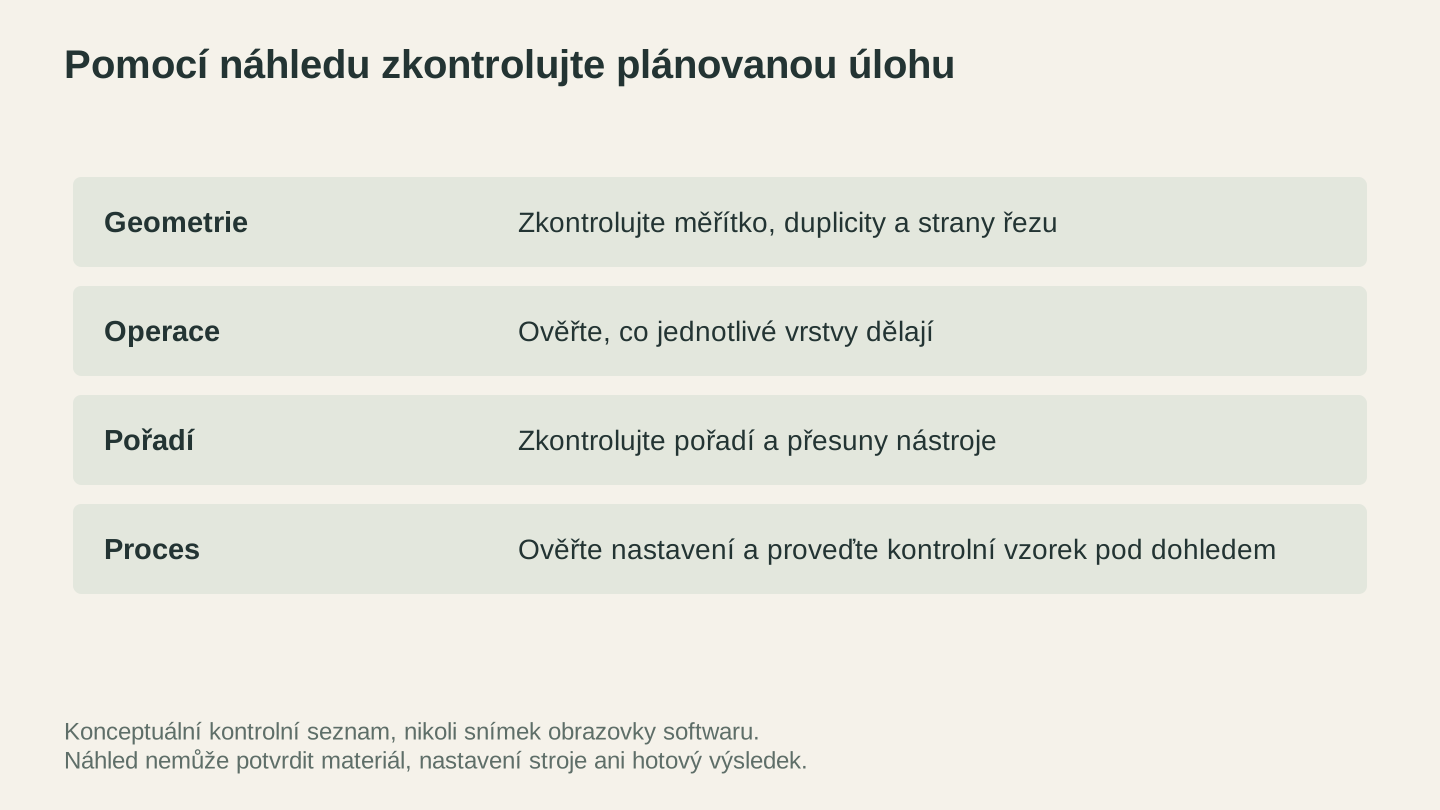
Zobrazte náhled plánovaných operací a jejich pořadí, poté ověřte nastavení a pod dohledem proveďte zkoušku na vzorku materiálu. Samotný náhled nemůže potvrdit výsledný stav.
Běžné chyby a jejich opravy
„Vyřezané díly do sebe nezapadají“
Příčina: Chybí kompenzace šířky řezu. Spojovací můstky jsou trochu příliš malé a drážky trochu příliš velké, protože laser odstranil materiál na obou stranách každé řezací čáry.
Oprava: Změřte celkovou šířku řezu K podle výše uvedeného postupu, ověřte, zda software očekává K nebo posun pro jednu hranu K / 2, a umístěte vnější i vnitřní řezy na stranu odpadu. Samostatně přidejte požadovanou vůli nebo přesah a spoj ověřte vzorkem. Na každý spojovací můstek a drážku nepoužívejte neodměřenou pevnou hodnotu.
„Laser řeže stejnou čáru dvakrát“
Příčina: Duplicitní křivky položené přes sebe. Vypadá to jako jedna čára, ale soubor obsahuje dvě.
Oprava: V laserovém softwaru vyberte všechny objekty a vyhledejte příkaz „delete duplicates“ nebo podobný příkaz pro vyčištění. V návrhovém softwaru zkontrolujte skryté kopie a odstraňte je. Mnoho vektorových editorů umožňuje procházet překrývající se objekty na stejném místě opakovaným kliknutím nebo vyhrazenou klávesovou zkratkou.
„Text vypadá jinak než v návrhu“
Příčina: Text nebyl převeden na obrysy. Laserový software nahradil písmo jiným.
Oprava: Vraťte se do návrhového softwaru, vyberte všechen text a převeďte jej na obrysy/křivky. Znovu exportujte a importujte.
„Všechno se importovalo jako jedna velká plocha pro gravírování místo samostatných řezů“
Příčina: Návrh nemá rozlišení barev nebo tvary obsahují výplně místo tahů (případně vedle nich).
Oprava: V návrhovém softwaru nastavte řezací křivky s barevným tahem a bez výplně. Každá odlišná operace by měla používat jinou barvu. U SVG se ujistěte, že používáte atributy „stroke“, nikoli „fill“.
„Řez neprošel skrz celý materiál“
Příčina: Nedostatečný výkon, příliš vysoká rychlost, materiál je silnější, než se očekávalo, nebo je špatně zaostřeno.
Oprava: Obvykle jde o problém procesu, nikoli souboru, ale ověřte, že řezací čára obsahuje jednu zamýšlenou křivku. Ověřte totožnost a tloušťku materiálu, úlohu zastavte a postupujte podle pokynů pro řešení problémů se strojem/materiálem týkajících se zaostření, optiky, vzduchové asistence, rychlosti, výkonu a povoleného počtu průchodů. Upravený proces ověřte na kontrolovaném odpadu, místo abyste během výrobní úlohy přidávali průchod nebo zvyšovali výkon.
„Jemné detaily se ulomily nebo shořely“
Příčina: Prvky jsou příliš malé pro daný materiál a šířku řezu. Tenké můstky, drobný text nebo jemné detaily nepřežijí teplo laseru.
Oprava: Zvětšete prvky podle neúspěšných a úspěšných vzorků ve vzorku prvků. Pro malý text použijte robustnější písmo. Příliš jemné prvky odstraňte nebo zjednodušte.
„Návrh má nesprávnou velikost“
Příčina: Nesoulad jednotek mezi návrhovým a laserovým softwarem. Častý problém při importu SVG, když byl dokument nastaven na pixely místo milimetrů.
Oprava: V návrhovém softwaru nastavte jednotky dokumentu na milimetry a ověřte fyzické rozměry návrhu. V laserovém softwaru ověřte importovanou velikost a podle potřeby měřítko.
„Gravírování je rozmazané nebo jím procházejí čáry“
Příčina rozmazání: Rozlišení zdrojového obrázku je pro DPI gravírování příliš nízké. Pokud gravírujete při 300 DPI, ale zdrojový obrázek má 72 DPI, zvětšuje se 4x a ztrácí detaily.
Příčina čar: Mechanický problém (uvolněný řemen, znečištěné vodicí lišty) nebo špatně kalibrovaný posun obousměrného skenování. Ten se projevuje konzistentním horizontálním posunem na střídajících se řádcích skenování.
Oprava rozmazání: Použijte zdrojový obrázek s vyšším rozlišením. U rastrového gravírování by rozlišení zdroje mělo odpovídat nastavení DPI nebo být vyšší.
Oprava čar: Postupujte podle aktuální dokumentace stroje a softwaru pro kalibraci posunu skenování a při zamýšlené rychlosti gravírování spusťte zdokumentovaný testovací vzor.
„Díly se během úlohy posunuly a gravírování není zarovnané“
Příčina: Řezací operace proběhla před gravírováním. Vyřezané díly se před gravírovacím průchodem posunuly na podložce.
Oprava: Změňte pořadí vrstev: nejprve gravírujte, nakonec řežte. V laserovém softwaru přetáhněte vrstvy gravírování nad řezací vrstvy v panelu vrstev.
„Soubor se importuje, ale na plátně nic nevidím“
Příčina: Objekty jsou umístěny daleko od počátku (0,0), nacházejí se na skryté vrstvě nebo je import zmenšil téměř na neviditelnou velikost.
Oprava: Po importu vyberte v laserovém softwaru vše a použijte příkaz pro vycentrování nebo přizpůsobení zobrazení. Pokud se nic nevybere, objekty mohou být na skryté vrstvě. Zkontrolujte panel vrstev a ujistěte se, že jsou všechny vrstvy viditelné.
Kompletní příklad pracovního postupu
Projděme si skutečný příklad. Vyrábíte dřevěnou podložku pod hrnek s vygravírovaným návrhem a vyřezaným obrysem.
Krok 1: Návrh. Ve vektorovém editoru vytvořte podložku. Nakreslete kruh o průměru 90mm červeně (pouze tah, bez výplně) jako řezací čáru. Návrh umístěte dovnitř kruhu černě (výplň pro gravírované plochy, tah pro vektorové gravírovací čáry).
Krok 2: Text. Veškerý text v návrhu převeďte na křivky pomocí příkazu pro převod obrysu či křivky ve vašem softwaru.
Krok 3: Kontrola křivek. Vyberte vše a zkontrolujte počet objektů. Duplicitní křivky hledejte tažením objektů a kontrolou skrytých kopií pod nimi.
Krok 4: Ověření jednotek. Nastavte jednotky dokumentu na mm. Průměr kruhu je 90mm, nikoli 90px.
Krok 5: Export. Uložte jako prosté SVG (bez metadat specifických pro editor, pokud váš software tuto možnost nabízí).
Krok 6: Import do laserového softwaru. Červený kruh se zobrazí v jedné vrstvě a černý návrh v jiné.
Krok 7: Konfigurace vrstev. Černou vrstvu nastavte na rastrovou výplň a červenou na čárové řezání podle popisků ve své nainstalované verzi. Použijte nastavení z aktuálních pokynů ke stroji/materiálu, která prošla kontrolovaným testem na odpadu. Uspořádejte úlohu tak, aby gravírování proběhlo před řezáním.
Krok 8: Kompenzace šířky řezu. Kruh je vnější profil. Pokud má mít podložka po dokončení 90mm, umístěte paprsek do vnějšího odpadu. Při naměřené celkové šířce řezu K se ruční geometrický posun provede ven o K / 2. Pokud použijete softwarovou kompenzaci, zadejte hodnotu celé šířky řezu nebo posunu pro jednu hranu, kterou požaduje aktuální dokumentace, a stranu řezu ověřte v náhledu i na vzorku.
Krok 9: Náhled. Spusťte náhled laserového softwaru. Náhled by měl nejprve ukázat rastrové gravírování (pohyb tam a zpět s vyplněním černých ploch) a poté řezání kruhu. Žádné duplicitní křivky ani nečekané operace.
Krok 10: Umístění a řezání. Nastavte počátek, postupujte podle zdokumentovaného postupu zaostření a ověřte, že kryt, vzduchová asistence, odtah a ventilace jsou nakonfigurovány pro ověřený materiál. Hasicí přístroj a nouzové zastavení mějte dostupné, u laseru zůstaňte a při trvalém plameni nebo nečekaném kouři, zápachu či zbytcích okamžitě zastavte.
To je celý proces. Navrhnout, připravit, ověřit, vyříznout. Po několika opakováních se stane automatickým. Kontrolní seznam se zkrátí, protože přestanete dělat chyby, které odhaluje.
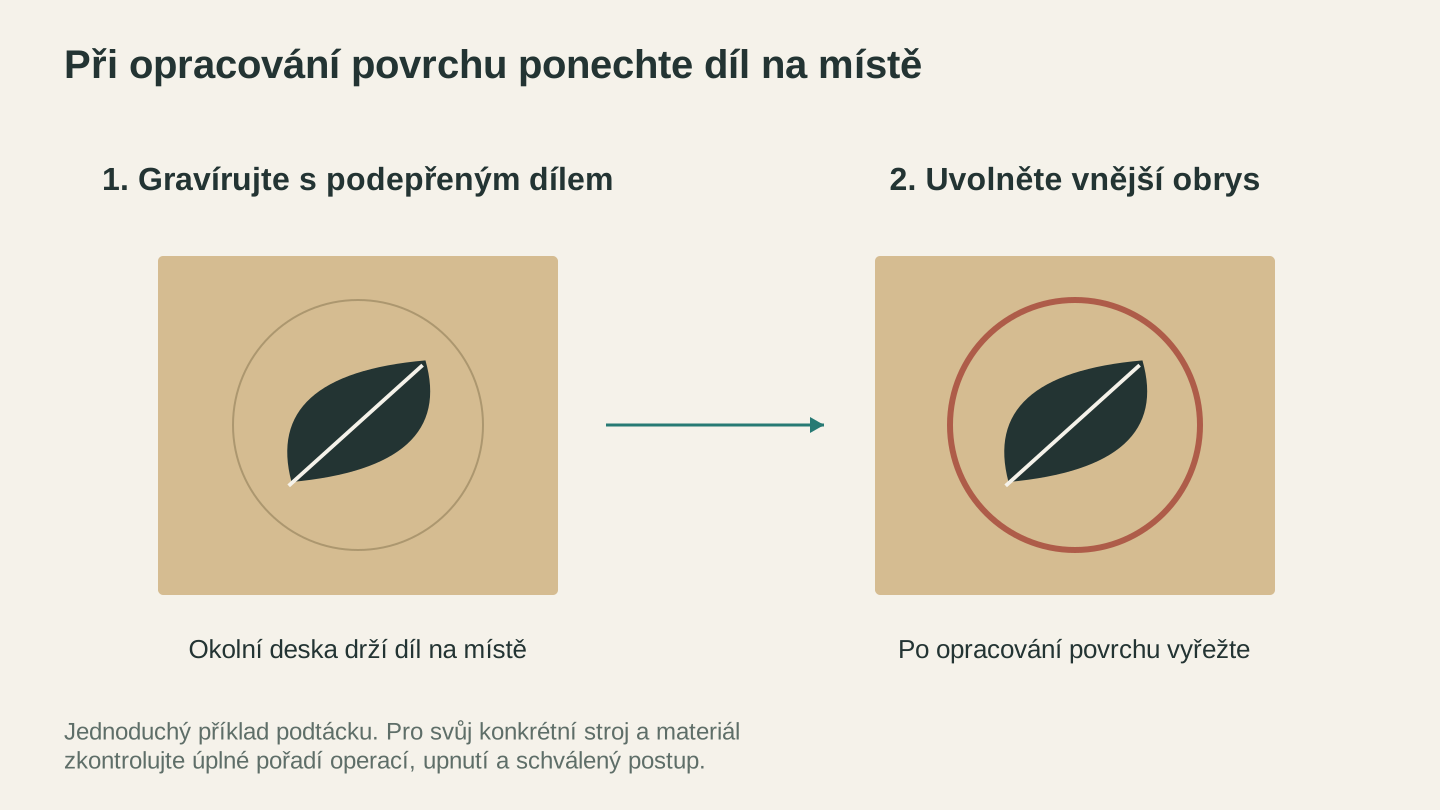
V tomto jednoduchém příkladu dokončete povrchovou práci, dokud okolní arch drží díl na místě, a poté vyřízněte vnější obrys. Zkontrolujte úplné pořadí skutečné úlohy.
Tipy pro přípravu souborů podle materiálu
Různé materiály mají různé tolerance a chování. Zde jsou poznámky k přípravě souborů pro nejběžnější laserové materiály.
Dřevo
Dřevěné výrobky se liší podle druhu, vlhkosti, povrchové úpravy, lepidla a konstrukce desky. Používejte pouze materiál, u kterého výrobce potvrzuje kompatibilitu se zamýšleným laserovým procesem. Podrobný výběr najdete v našem průvodci nejlepším dřevem pro laserové gravírování.
- Šířku řezu měřte na přesném listu, stroji, zaostření a ověřeném nastavení; neodvozujte ji z typu laseru
- Směr vláken ovlivňuje vzhled gravírování. Gravírování napříč vlákny vypadá jinak než podél vláken
- MDF používejte pouze tehdy, když výrobce potvrdí kompatibilitu celého produktu a systému pojiv s laserem; prostudujte SDS a požadavky na odsávání
- Velikost a umístění spojovacích můstků určete pomocí vzorku, aby malé díly zůstaly zajištěné bez nadměrného hromadění tepla
- Zónu hrany ovlivněnou teplem zahrňte do vzorku rozestupů, místo abyste předpokládali pevný okraj
Akrylát
Akrylát se řeže krásně, ale má svá specifika. Náš průvodce řezáním akrylátu podrobně pokrývá výběr materiálu a nastavení.
- Šířku řezu měřte na přesném akrylátovém produktu, tloušťce, stroji a ověřeném nastavení
- Maskovací vrstvu ponechte pouze tehdy, když výrobce akrylátu uvádí, že je určena pro daný účel a bezpečná pro laserový proces; neznámou fólii nebo papír odstraňujte podle pokynů výrobce
- Akrylát může u řezaných hran praskat vlivem napětí, proto rozestupy čar a vzdálenost od hrany stanovte vzorkem, nikoli univerzálním minimem
- U návrhů s prosvícenými hranami gravírujte a řežte ve stejné úloze, aby zůstalo zachováno zarovnání
Kůže
- Nepředpokládejte, že stlačení ruší šířku řezu; hotový prvek změřte na přesném koženém produktu
- Kůži používejte pouze tehdy, když výrobce potvrdí kompatibilitu podkladu, procesu činění, barviv, povrchových úprav, povlaků a lepidel s laserovým zpracováním; prostudujte SDS a požadavky na odsávání. Konkrétní pokyny ke kůži najdete v našem průvodci gravírováním kůže
- Vyhněte se velmi jemným detailům. Kůže neudrží malé prvky stejně dobře jako dřevo nebo akrylát
- Nikdy nelaserujte neidentifikovanou kůži ani syntetickou kůži. PVC a další materiály obsahující chlor jsou zakázané a neznámé povrchové úpravy či pojiva zůstávají zakázané, dokud výrobce nepotvrdí bezpečnost při laserování
Papír a karton
- Šířku řezu a zachování prvků měřte na přesném papíru nebo kartonu, místo abyste předpokládali, že kompenzace není nutná
- Pokud by se řezané díly mohly posunout, použijte otestované můstky nebo jiný způsob fixace schválený pro stroj; ověřte, že metoda nemůže překážet hlavě ani proudění vzduchu
- Minimální šířku prvků stanovte vzorkem; papír je křehký a snadno se vznítí
- Používejte pouze počet průchodů povolený zdokumentovaným a otestovaným procesem; opakované průchody mohou hromadit teplo a způsobit požár
- Materiál zajišťujte pouze metodami schválenými výrobcem stroje. Nepřidávejte magnety ani závaží, která mohou překážet hlavě, měnit proudění vzduchu nebo narušovat chod stroje
Kov (pouze značení)
Schopnost zpracovat kov závisí na přesném laserovém zdroji, výkonu, krytu, optice, materiálu a výrobcem schváleném procesu. Nepředpokládejte, že laser dokáže kov řezat nebo značit jen proto, že to umí jiný stroj stejného obecného typu. Pokyny ke značení najdete v našem průvodci gravírováním kovu a v dokumentaci ke stroji/materiálu.
- Soubory návrhů pro značení kovu jsou obvykle rastrové (pouze gravírování, bez řezání)
- Nejlépe fungují vysoce kontrastní a jednoduché návrhy
- Používejte pouze značicí směsi, které výrobce směsi i laseru schválil pro přesný proces. Dodržujte aktuální pokyny SDS, ventilace, aplikace, vytvrzování, čištění a OOP; neznámý povlak nelaserujte
Shrnutí
Příprava souboru není vzrušující část laserového řezání. Nikdo si nepořizuje laser proto, aby se zdokonalil v exportu SVG. Je to však dovednost, která odlišuje lidi s konzistentními profesionálními výsledky od těch, kteří plýtvají materiálem a donekonečna řeší problémy.
Základní principy jsou jednoduché. Pro řezání používejte vektorové formáty. Oddělujte operace podle barev. Převádějte text na obrysy. Kontrolujte duplicitní křivky. U všeho, co do sebe zapadá, kompenzujte šířku řezu. Před řezáním zobrazte náhled.
Jakmile se tyto návyky zautomatizují, věnujete čas kreativní práci (navrhování, výběru materiálů a plánování projektů) místo ladění souborů. A právě o to jde.
Pokud s laserem teprve začínáte, spojte tuto příručku s průvodcem laserovým gravírováním pro začátečníky, který se věnuje nastavení stroje a prvnímu zkušebnímu gravírování. Pokud už svůj stroj dobře ovládáte a chcete zlepšit práci s materiálem, průvodce nastavením pro dřevo a průvodce řezáním akrylátu vysvětlují, jak bezpečně vyhodnotit přesný materiál a stroj.
Potřebujete čistý vektor, od kterého začít? Převeďte fotografii nebo skicu na laserem připravené křivky SVG zdarma pomocí MonoTrace nebo proměňte fotografie na line art připravený pro gravírování pomocí Photo Converter.
Příjemné řezání.
Související nástroje
MonoTrace
Převeďte fotografie a grafiku zdarma na obrysy SVG s volitelným režimem náčrtu.
File Converter
Převádějte podporované kombinace vektorových formátů, dokumentů, rastrových obrázků a 3D sítí.
Stahování vyžaduje předplatné
Photo Converter
Převeďte fotografii na čárovou kresbu pro gravírování, s běžným nebo invertovaným výstupem.
Chcete tyto nástroje vyzkoušet?
Zaregistrujte se zdarma, bez nutnosti platební karty. Bezplatné nástroje jsou k dispozici okamžitě.
Začít zdarma