

Jak začít s řezacími stroji Cricut a Silhouette
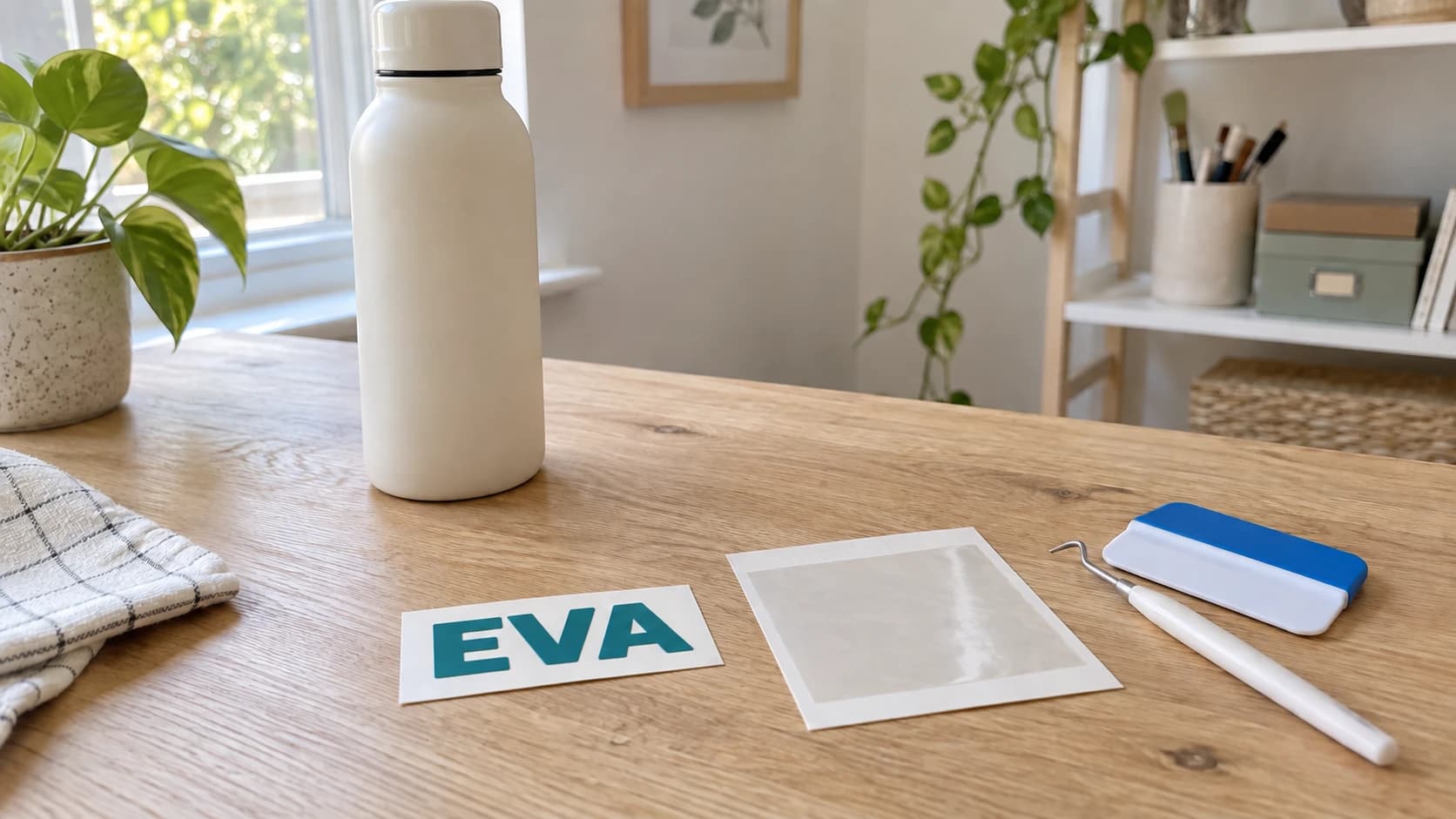
Právě jste si pořídili řezací stroj. Možná je to Cricut. Možná Silhouette. Ať tak či onak, stojí na vašem pracovním stole a vy se na něj díváte jako na nový spotřebič, který je nějak zároveň vzrušující i trochu děsivý. Jsou tu podložky, čepele, přenosová páska a asi sedm různých druhů vinylu. Software nabízí více možností, než jste čekali. A všichni na YouTube to zvládají bez námahy.
Není to bez námahy. Jakmile ale pochopíte základy, je to přímočaré. Řezací stroje jsou nejdostupnějším nástrojem digitální výroby, který existuje. Pokud umíte používat počítač, zvládnete i řezací stroj. A na rozdíl od laserových gravírek nebo CNC routerů (naše průvodce k nim najdete zde a zde) jsou řezací stroje tiché, bezpečné a vejdou se na kuchyňskou linku.
Tento průvodce vás provede cestou od rozbalení až k prvnímu dokončenému projektu. Žádná vata, jen praktické informace.
Cricut vs Silhouette: V čem se liší?
Tohle jsou dva dominantní ekosystémy. Oba vyrábějí vynikající stroje. Hardware je srovnatelný. Skutečný rozdíl spočívá v softwaru a obchodním modelu.
| Funkce | Cricut | Silhouette |
|---|---|---|
| Software | Design Space (cloudový) | Silhouette Studio (počítačová aplikace) |
| Nahrávání souborů | SVG, PNG, JPG, BMP, GIF | SVG, DXF, PNG, JPG, BMP a další |
| Import DXF | Ne (pouze SVG) | Ano |
| Použití offline | Omezené (u většiny úloh vyžaduje internet) | Plná možnost práce offline |
| Knihovna návrhů | Cricut Access (předplatné $8/mo) pro fonty a návrhy | Bezplatné návrhy v ceně, placené rozšíření volitelné |
| Typy čepelí | jemný hrot, hluboký hrot, rotační, nožová | standardní, hluboký řez, rotační, kraftová, automatická čepel |
| Řezání bez podložky | Pouze Maker 3 a Explore 3 (Smart Materials) | Cameo 4 a novější (s vybranými materiály) |
| Cenové rozpětí | $150 - $400 | $200 - $400 |
Silné stránky Cricut
Cricut Design Space je vhodný pro začátečníky a má přehledné rozhraní. Předplatné Cricut Access vám poskytne spoustu hotových návrhů a fontů. Pokud nechcete vytvářet návrhy od nuly, Cricut vám velmi usnadní hledání a používání existujících návrhů. Řada Maker je obzvlášť všestranná díky podpoře nožové a rotační čepele.
Silné stránky Silhouette
Silhouette Studio je výkonnější nástroj pro navrhování. Funguje offline, podporuje více formátů souborů (včetně DXF) a poskytuje větší kontrolu nad nastavením řezu. Křivka učení je o něco strmější, získáte však větší flexibilitu. Pro základní používání není potřeba předplatné.
Který si vybrat?
Pokud chcete co nejjednodušší začátek a nevadí vám předplatné, Cricut je skvělá volba. Pokud chcete větší kontrolu nad návrhem, možnost práce offline a nechcete platit předplatné, Silhouette je správná cesta. Pro projekty v tomto průvodci se výborně hodí oba stroje.
TISKNĚTE. ŘEŽTE. DLABEJTE.



- Více formátů (SVG, DXF, PNG)
- Návrhy testované na strojích
- Komerční licence
Sponzorováno PrintCutCarve.com
Co mohou řezací stroje řezat?
Více, než byste čekali. Malá čepel uvnitř těchto strojů je překvapivě všestranná.
Běžné materiály
| Materiál | Typ čepele | Obtížnost | Oblíbené projekty |
|---|---|---|---|
| Samolepicí vinyl | jemný hrot | Snadná | Nálepky, hrnky, cedule, samolepky na auto |
| HTV (nažehlovací vinyl) | jemný hrot | Snadná | Vlastní trička, tašky, čepice |
| Karton | jemný hrot | Snadná | Přání, zápichy na dort, papírové výrobky |
| Papír | jemný hrot | Snadná | Pozvánky, scrapbooking, šablony |
| Samolepicí papír | jemný hrot | Snadná | Vlastní samolepky, štítky |
| Tenké dřevo/balza | hluboký hrot/nožová | Střední | Ozdoby, malé cedule, dárkové štítky |
| Umělá kůže | hluboký hrot | Střední | Náušnice, záložky, štítky |
| Látka (zpevněná) | rotační čepel | Střední | Kousky pro quiltování, aplikace |
| Kreativní pěna | jemný/hluboký hrot | Snadná | Projekty pro děti, brnění pro cosplay |
| Lepenka chipboard | nožová čepel | Náročná | Konstrukce krabiček, silné ozdoby |
Dva typy vinylu
Tohle zmátne každého začátečníka. Existují dva zásadně odlišné typy vinylu, které nelze vzájemně zaměňovat.
Samolepicí vinyl má lepicí zadní stranu (jako samolepka). Vyříznete ho, sloupnete podklad a nalepíte ho na povrch. Používá se na hrnky, cedule, okna, notebooky a jakýkoli hladký tvrdý povrch. Dodává se v permanentní verzi (pro venkovní použití, vhodné do myčky) a snímatelné verzi (nástěnné dekorace, dočasné použití).
HTV (nažehlovací vinyl) má lepidlo aktivované teplem. Vyříznete ho, návrh zrcadlově převrátíte (důležité!), položíte ho lícem dolů na látku a přitlačíte tepelným lisem nebo žehličkou. Používá se na trička, tašky, čepice a jakékoli látkové předměty. Nosná fólie může podle konkrétního HTV a výrobce vyžadovat sloupnutí za tepla, po mírném zchladnutí nebo za studena; postupujte podle pokynů na obalu.
Varování
Při řezání HTV musíte před řezáním návrh zrcadlově převrátit. Návrh se řeže lícem dolů, protože nosnou fólii sloupáváte z horní strany. Pokud zapomenete návrh zrcadlově převrátit, text bude na tričku obráceně. Každý, kdo používá řezací stroj, to alespoň jednou udělal. Je to prakticky iniciační rituál.
Jak fungují řezací podložky
Řezací podložky drží materiál na místě, zatímco čepel řeže. Z jedné strany jsou lepicí. Různé barvy označují různé úrovně přilnavosti:
Lehká přilnavost (modrá/světle modrá): Pro tenké, choulostivé materiály. Papír, pauzovací papír, tenký karton. Pokud je podložka příliš lepkavá, tyto materiály se trhají.
Standardní přilnavost (zelená): Tu budete používat nejčastěji. Hodí se na samolepicí vinyl, HTV, běžný karton a většinu obvyklých materiálů. Tato podložka se dodává s většinou strojů.
Silná přilnavost (fialová/magenta): Pro silné nebo těžké materiály. Lepenka chipboard, silný karton, látka (se stabilizátorem), umělá kůže. Tyto materiály potřebují silnější přilnutí, aby při řezání zůstaly na místě.
Přilnavost pro látku (růžová, pouze Cricut): Speciálně pro zpevněnou látku. Má jiné lepidlo optimalizované pro vlákna látky.
Doporučení
Když standardní přilnavá podložka ztratí část lepkavosti (časem se to stane každé), vyčistěte ji dětskými vlhčenými ubrousky nebo lihem a nechte ji uschnout. Tím odstraníte nečistoty a částečně obnovíte její lepkavost. Až bude opravdu opotřebovaná, vyměňte ji. Podložka, která materiál neudrží, způsobuje při řezání posun a ničí návrh.
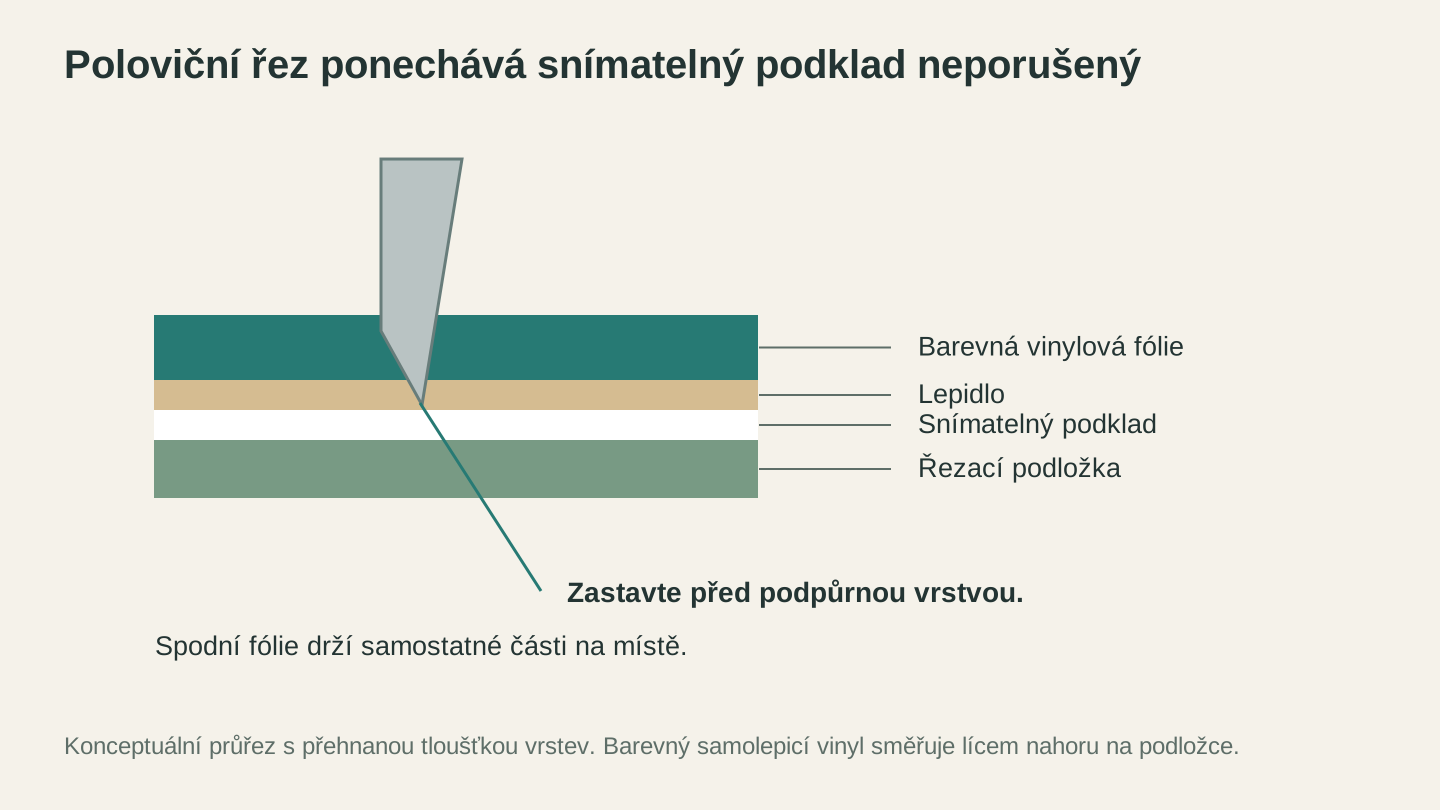
Poloviční řez oddělí vinyl, aniž by prořízl jeho odlepovací podklad. Před řezáním celého návrhu proveďte malý zkušební řez a zkontrolujte výsledek.
Formáty souborů: SVG je král
Řezací stroje pracují s vektorovými cestami. Čepel obkresluje obrysy v souboru s návrhem. Nejběžnějším formátem je SVG (Scalable Vector Graphics), který přijímají Cricut i Silhouette.
Kde získat soubory SVG:
- Navrhněte je sami v softwaru svého stroje nebo v libovolném bezplatném nástroji pro vektorovou grafiku
- Weby s bezplatnými SVG jako SVGCuts, Dreaming Tree a různé kreativní blogy
- Placená tržiště SVG jako Creative Fabrica, Design Bundles a So Fontsy
- Převádějte z obrázků pomocí MonoTrace, který zdarma převede libovolný PNG nebo JPG na čisté SVG (celý postup popisuje náš průvodce převodem PNG na SVG)
Pokud máte návrh ve formátu DXF, běžném u uživatelů CNC a laserů, Silhouette Studio otevře DXF přímo. Uživatelé Cricut ho nejprve musí převést z DXF na SVG. File Converter to zvládne bez využití kreditů nástrojů. Stažení převedeného souboru vyžaduje aktivní placený tarif.
První projekt: Vlastní vinylová nálepka
Pojďme něco vyrobit. Vlastní vinylová nálepka je ideální první projekt, protože využívá nejběžnější materiál (samolepicí vinyl), naučí vás základní pracovní postup a výsledkem je užitečný hotový výrobek.
Co budete potřebovat
- Váš řezací stroj (Cricut nebo Silhouette) nastavený a připojený
- Jeden list samolepicího vinylu (libovolná barva)
- Přenosová páska (někdy označovaná jako aplikační páska)
- Nástroj na odplevelování (háčkovitý nástroj dodaný se strojem)
- Stěrka nebo stará kreditní karta
- Hladký povrch, na který nálepku nalepíte (hrnek, láhev na vodu, notebook apod.)
Krok 1: Vytvořte nebo importujte návrh
Otevřete software (Design Space nebo Silhouette Studio). Pro první projekt napište nějaký text. Jméno, citát, slovo. Použijte tučné písmo, aby se písmena snadno odplevelovala (k tomu se dostaneme). Při prvním pokusu se vyhněte velmi tenkým a složitým fontům.
Nastavte velikost návrhu tak, aby se vešel na cílový povrch. Nálepka široká 3-4" je dobrým výchozím rozměrem. Až získáte větší jistotu, můžete ji kdykoli změnit.
Krok 2: Nastavte a vyřežte návrh
Položte vinyl na řezací podložku barevnou/vzorovanou stranou nahoru. Lepicí podklad zůstává dole na podložce. Uhlaďte ho do roviny, bez bublin a záhybů.
V softwaru vyberte „vinyl“ (nebo konkrétní materiál). Tím se automaticky nastaví hloubka čepele a tlak. Vložte podložku do stroje a stiskněte tlačítko spuštění.
Stroj návrh vyřízne. Uslyšíte, jak čepel sviští tam a zpět. U jednoduchého textového návrhu to trvá 30-60 sekund.
Krok 3: Odplevelte návrh
Vyjměte podložku. Teď přichází ta uspokojivá část. „Odplevelování“ znamená odstranění vinylu, který nechcete (negativního prostoru kolem návrhu). Pomocí odplevelovacího nástroje odstraňte vše, co není součástí vašeho textu nebo návrhu.
Začněte sloupnutím velkého vnějšího okraje. Potom opatrně vyjměte malé vnitřní části (například vnitřky písmen A, B, D, O, P, Q, R atd.). Nespěchejte. Je to nejzdlouhavější krok, ale s praxí se zrychlí.
Po dokončení by měl na podkladovém archu vinylu zůstat pouze váš návrh.
Krok 4: Naneste přenosovou pásku
Uřízněte kus přenosové pásky o něco větší než váš návrh. Sloupněte z přenosové pásky podklad a položte ji lepicí stranou dolů na odplevelený návrh. Stěrkou nebo kreditní kartou pevně přitlačte celý povrch. Tím přenesete vinyl z původního podkladu na přenosovou pásku.
Nyní přenosovou pásku opatrně zvedněte. Váš vinylový návrh by se měl odlepit od podkladu a přilnout k přenosové pásce. Pokud nějaký kousek zůstane na místě, položte pásku zpět, v daném místě přitlačte silněji a zkuste to znovu.
Krok 5: Nalepte návrh na povrch
Cílový povrch očistěte lihem. Umístěte přenosovou pásku (s návrhem) tam, kde ji chcete mít. Až budete s umístěním spokojeni, pevně ji přitlačte od středu směrem ven. Stěrkou přejíždějte po celém povrchu pevným a rovnoměrným tlakem.
Pomalu sloupávejte přenosovou pásku pod úhlem 45 stupňů. Vinyl by měl zůstat na povrchu. Pokud se zvedá okraj, položte pásku zpět a přitlačte silněji.
A je to. Právě jste vytvořili svou první vinylovou nálepku.
Informace
Na hrnky a láhve na vodu, které se budou mýt, použijte permanentní samolepicí vinyl pro venkovní použití. Je vhodný do myčky (horní koš). Snímatelný vinyl se po několika umytích začne odlepovat. ORACAL 651 a Cricut Permanent vinyl jsou obě dobré možnosti.
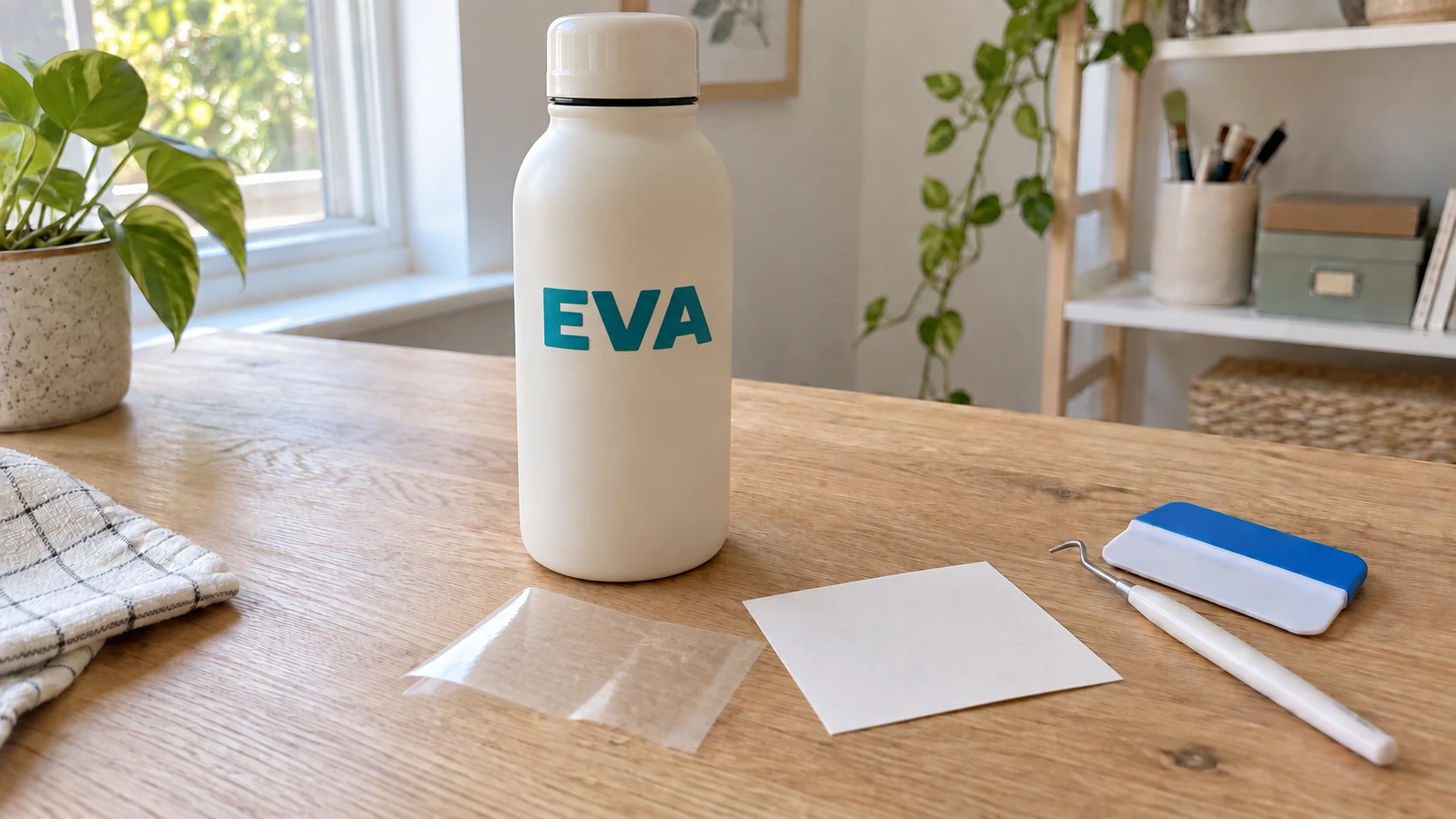
Stejná nálepka s nápisem EVA po nanesení na láhev. Otevřený střed písmene A odhaluje barvu láhve pod ním.
HTV na tričko (váš druhý projekt)
Jakmile vytvoříte vinylovou nálepku, většina lidí chce jako další projekt vlastní tričko. Postup je podobný, ale s několika důležitými rozdíly.
-
Zrcadlově převraťte návrh. Tohle je krok, na který každý při prvním pokusu zapomene. V softwaru před řezáním návrh vodorovně převraťte/zrcadlete.
-
Řežte lesklou nosnou stranou dolů na podložce. HTV se vkládá lícem dolů, protože čepel řeže z horní strany.
-
Odplevelujte stejně jako vinyl. Odstraňte vše, co není součástí vašeho návrhu. Tentokrát pracujete přes průhlednou nosnou fólii.
-
Použijte tepelný lis nebo žehličku. Odplevelený návrh položte lícem dolů na tričko. Přikryjte ho utěrkou na lisování nebo pečicím papírem. Použijte teplotu a dobu doporučenou pro konkrétní HTV (obvykle 305-315°F po dobu 10-15 sekund s pevným tlakem). Tepelný lis poskytuje nejrovnoměrnější výsledky, ale pro občasné použití stačí i domácí žehlička.
-
Sloupněte za tepla, po mírném zchladnutí nebo za studena podle pokynů výrobce HTV a pokynů na obalu.
Řezací stroj vs laser: Kdy použít který?
Pokud máte řezací stroj i laser (nebo se mezi nimi rozhodujete), zde je jejich srovnání:
| Schopnost | Řezací stroj | Laser |
|---|---|---|
| Vinyl | Vynikající (je k tomu určený) | Vinyl nelze řezat (výpary jsou toxické) |
| Papír/karton | Vynikající | Dobrý (může opalovat okraje) |
| Látka | Dobrá (s rotační čepelí) | Vynikající (zatavené okraje) |
| Dřevo | Pouze tenká dýha (0.5-2mm) | Silné dřevo (10mm a více) |
| Akrylát | Pouze velmi tenký | Vynikající |
| Gravírování | Ne (pouze řeže, negravíruje) | Ano |
| Rychlost | Vysoká u tenkých materiálů | Vysoká u všech materiálů |
| Bezpečnost | Velmi bezpečný (malá čepel) | Vyžaduje ventilaci a ochranu očí |
| Hlučnost | Téměř neslyšný | Střední |
| Cena | $150-400 | $300-3,000+ |
Řezací stroje vynikají při práci s vinylem, HTV a papírovými výrobky. Lasery dominují u dřeva, akrylátu a všeho, co vyžaduje gravírování. Pokud se rozhodujete, vyberte stroj podle toho, co chcete nejčastěji vyrábět. Mnoho tvůrců nakonec používá oba.
Řešení běžných problémů
Vinyl se neprořezává: Zvyšte nastavení tlaku nebo přidejte druhý průchod. Ujistěte se, že čepel není tupá. Čepele jsou spotřební materiál a při pravidelném používání je třeba je každých několik měsíců vyměnit.
Vinyl se při odplevelování trhá: Tlak při řezání je příliš vysoký a nařezává podklad. Mírně ho snižte. Tenké složité návrhy se také trhají snadněji. Zjednodušte návrh nebo použijte silnější vinyl.
Návrh se při řezání posouvá: Podložka není dost lepkavá. Vyčistěte ji nebo vyměňte. Před vložením se také ujistěte, že jste materiál dokonale uhladili.
HTV se po vyprání odlepuje: Teplota při lisování byla příliš nízká, doba příliš krátká nebo tlak nedostatečný. Návrh znovu přitlačte se správným nastavením. Před prvním nažehlením tričko vyperte (zbytky aviváže brání přilnutí).
Přenosová páska vinyl nezvedá: Přitlačte silněji stěrkou. Některé druhy vinylu potřebují důkladnější uhlazení. Můžete také zkusit přenosovou pásku mírně zahřát fénem, což změkčí lepidlo.
Malé části návrhu se řežou nesprávně: Čepel může být tupá nebo je návrh pro daný materiál příliš složitý. Zkuste novou čepel, snižte rychlost řezu a vyhněte se návrhům s prvky menšími než přibližně 5mm u vinylu.
Kam dál
Základy už máte zvládnuté. Takhle se vaše hobby může rozvíjet:
- Vícevrstvý vinyl: Vrstvěte více barev vinylu pro plnobarevné návrhy. Každou barvu vyřízněte zvlášť a jednotlivé vrstvy pečlivě zarovnejte na sebe.
- Tisk a řezání: Vytiskněte plnobarevný návrh na samolepicí papír nebo potisknutelný HTV a nechte řezací stroj vyříznout obrys kolem vytištěného návrhu. Získáte neomezené množství barev bez vrstvení.
- Speciální materiály: Třpytivý vinyl, holografický vinyl, umělá kůže, balzové dřevo, lepenka chipboard. Každý materiál rozšiřuje možnosti tvorby.
- Prodej výrobků: Vlastní hrnky, trička, nálepky a samolepky patří mezi nejoblíbenější položky na Etsy. Nízké náklady na materiál, vysoká vnímaná hodnota.
Doporučení
Pokud vytváříte návrhy z log nebo obrázků, MonoTrace převede libovolný PNG nebo JPG na čisté SVG, které váš řezací stroj dokáže použít. Je zdarma a zabere asi 30 sekund. Náš průvodce převodem PNG na SVG popisuje celý postup.
Něco vyřežte
Stroj je nastavený. První list vinylu máte na podložce. Vyberte slovo, jméno nebo jednoduchý tvar. Vyřežte ho, odplevelte, přeneste a nalepte na něco. Celý proces u jednoduchého návrhu trvá asi deset minut a výsledkem je profesionálně vypadající vlastní výrobek.
Pak to zopakujte s HTV na tričku. Potom zkuste složitější návrh. Rychle najdete, co vám vyhovuje, a od té chvíle nápady na projekty nikdy nedojdou.
Máte logo nebo fotografii, kterou chcete vyřezat místo napsaného textu? MonoTrace ji zdarma převede na čisté SVG připravené k vyřezávání. Pracujete místo toho se souborem DXF? File Converter ho převede do formátu, který váš stroj přijme. Stažení převedeného souboru vyžaduje aktivní placený tarif.
Příjemné tvoření.
Související nástroje
Chcete tyto nástroje vyzkoušet?
Zaregistrujte se zdarma, bez nutnosti platební karty. Bezplatné nástroje jsou k dispozici okamžitě.
Začít zdarma