

10 běžných chyb při laserovém gravírování a jak je opravit
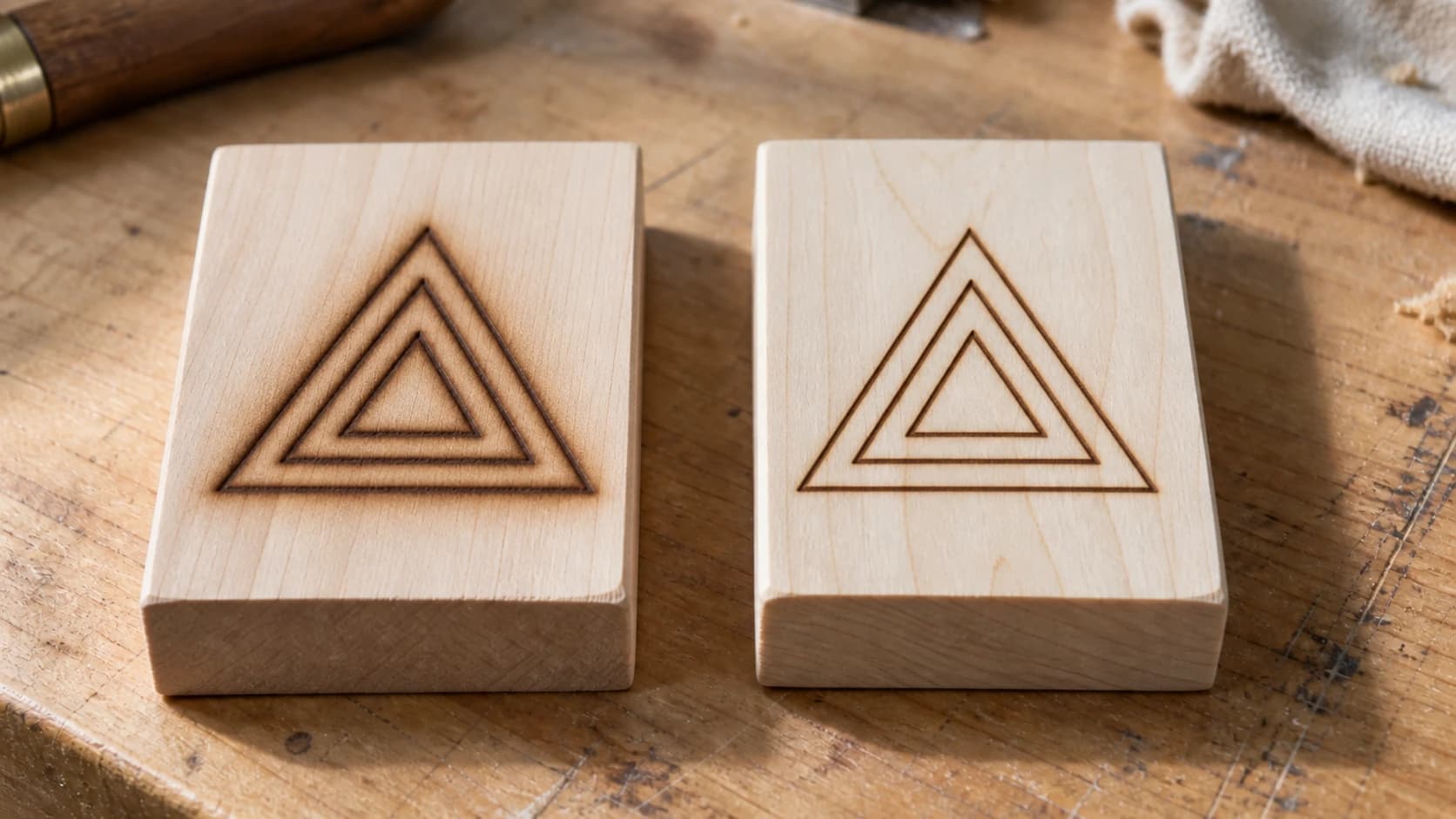
Každý majitel laserové gravírky má šuplík hanby. Právě tam končí všechny „zkušenosti s učením“. Podtácky, které vyšly jako abstraktní umění. Krájecí prkénko se jménem klienta zrcadlově obráceným. Kousek akrylu, který se roztavil v loužičku.
Pokud jste si už přečetli našeho průvodce laserovým gravírováním pro začátečníky, znáte základy. Tento článek je o věcech, které se mohou pokazit i poté, co se naučíte základy. Těchto deset chyb dříve či později zaskočí téměř každého a jejich řešení bývají obvykle jednodušší, než byste čekali.
1. Nesprávná zaostřovací vzdálenost
Jak to vypadá
Rozmazané, neostré gravírování. Linie vypadají tlustě a měkce místo ostře a čistě. Řezy, které neprojdou skrz ani při plném výkonu.
Proč k tomu dochází
Laserový paprsek se v určité vzdálenosti od čočky sbíhá do nepatrného bodu. To je vaše ohnisko. Pokud povrch materiálu není přesně v této vzdálenosti, paprsek se rozptýlí a ztratíte hustotu výkonu. Je to jako pokoušet se rozdělat oheň lupou drženou v nesprávné výšce.
Jak to opravit
Používejte zaostřovací nástroj dodaný s vaším strojem. Pokaždé. Před každou zakázkou. Různé tloušťky materiálu znamenají různé zaostřovací výšky, takže přechod z 3mm překližky na silné krájecí prkénko znamená nutnost znovu zaostřit.
Pokud má váš stroj automatické zaostřování, používejte ho. Pokud používá ruční distanční blok, vložte ho mezi laserový modul a povrch materiálu. Blok musí ležet naplocho, ne šikmo. Pokud se vám distanční blok zdá pro váš materiál příliš krátký nebo vysoký, možná máte nesprávný blok pro svou čočku (některé stroje se dodávají s více možnostmi).
Doporučení
Pokud jsou vaše rytiny soustavně rozmazané i po zaostření, může být špinavá čočka. I nepatrná smítka pryskyřice nebo zbytky kouře na čočce rozptylují paprsek. Opatrně ji vyčistěte utěrkou na čočky a isopropylalkoholem. Nepoužívejte papírové utěrky ani kapesníčky, poškrábou ji.
TISKNĚTE. ŘEŽTE. DLABEJTE.



- Více formátů (SVG, DXF, PNG)
- Návrhy testované na strojích
- Komerční licence
Sponzorováno PrintCutCarve.com
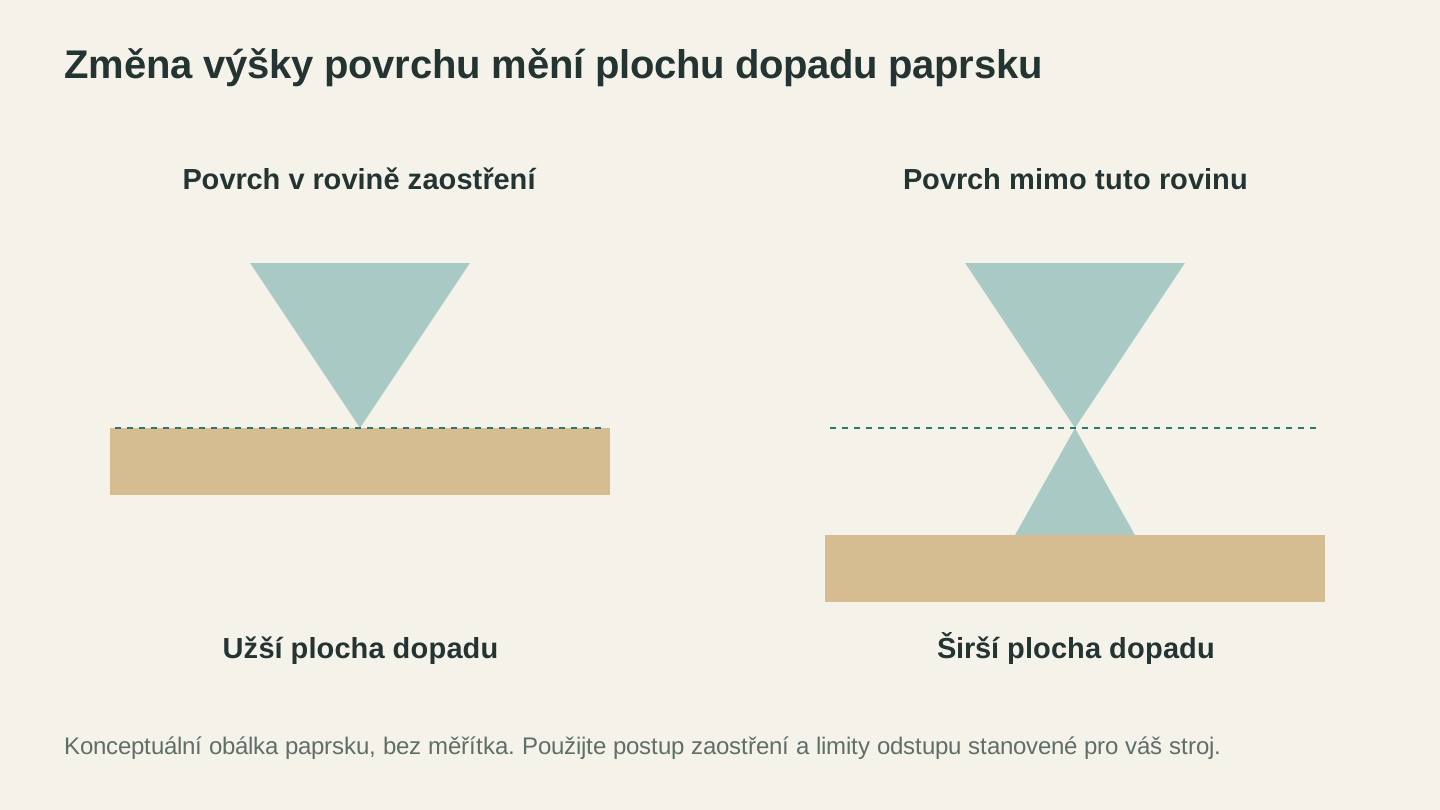
Změna výšky materiálu mění místo, kde se setká s paprskem. Řiďte se postupem ostření svého stroje a nekopírujte vzdálenost z jiného nastavení.
2. Příliš vysoký výkon (nebo příliš nízká rychlost)
Jak to vypadá
Tmavé, zuhelnatělé gravírování se spálenými místy, která přesahují linie návrhu. Hluboké drážky, když jste chtěli pouze povrchovou značku. Zčernalé okraje řezů s velkým množstvím zuhelnatělých zbytků.
Proč k tomu dochází
Na materiál dopadá příliš mnoho energie. Buď je výkon nastaven příliš vysoko, rychlost příliš nízko, nebo platí obojí. Začátečníci často nastaví výkon na 100% „jen aby měli jistotu, že to funguje“, a výsledkem je v podstatě řízený požár.
Jak to opravit
Snižte výkon o 10-20% a zkuste to znovu. Pokud jste si už prohlédli náš přehled nastavení pro gravírování dřeva, použijte ho jako výchozí bod a nastavení dále upravujte.
Rychlé pravidlo: pokud cítíte silný zápach spáleniny a po průchodu laseru vidíte na povrchu přetrvávající kouř, používáte příliš mnoho energie. Uberte. Při gravírování chcete na dřevě světle hnědou až středně hnědou značku, ne černý kráter.
Pomáhá také ofukování vzduchem. Proud vzduchu foukající na místo řezu odvádí kouř a omezuje opalování. Mnoho strojů má vestavěné ofukování vzduchem. Pokud ho váš stroj nemá, pomůže i malé akvarijní čerpadlo s hadičkou namířenou na pracovní plochu.
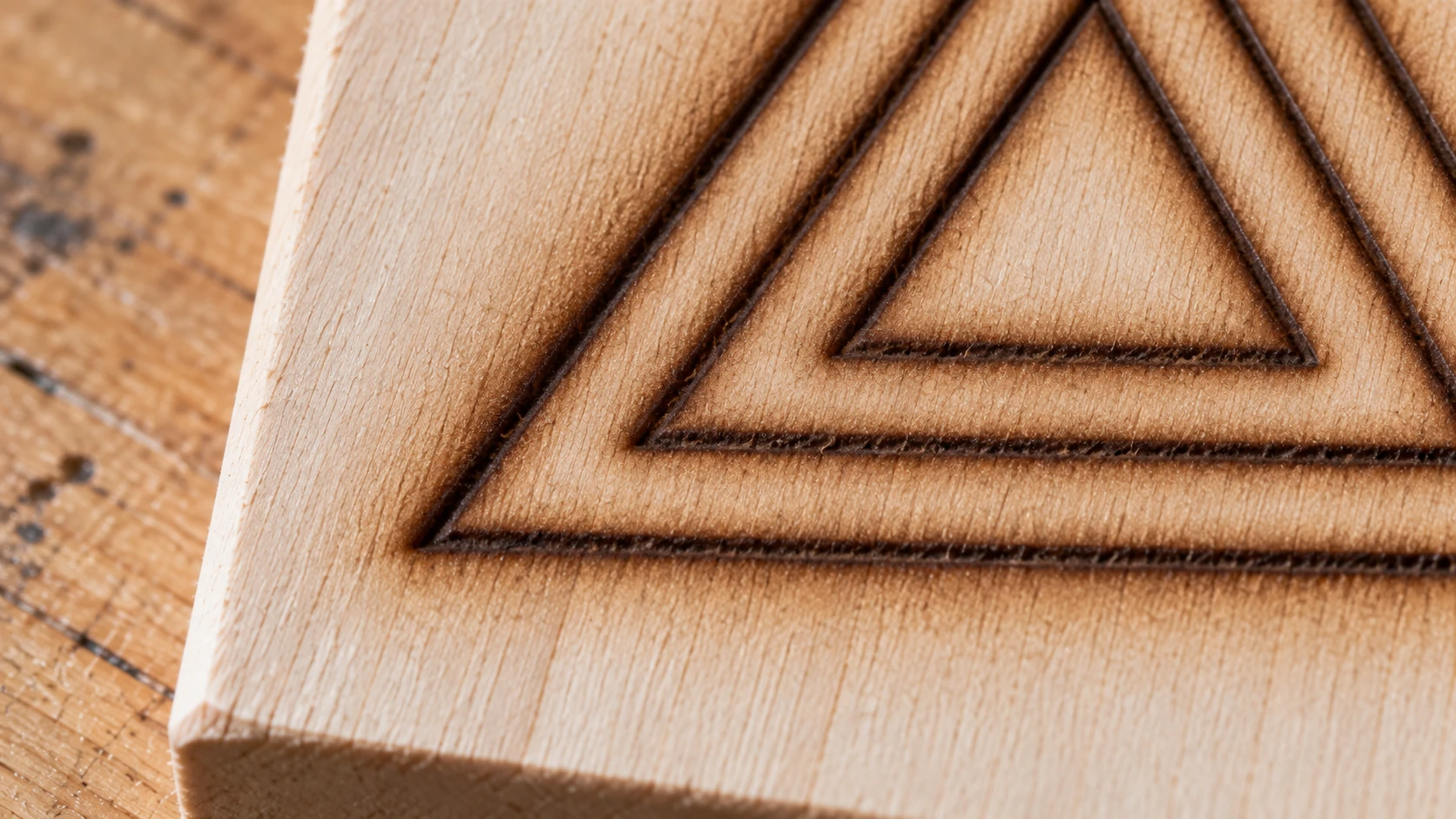
Hrubší zkušební vzorek z větší blízkosti. Jde o názorné projevy na povrchu; výsledek může ovlivnit ostření, nastavení, materiál i odvod kouře.
3. Bez maskování materiálu
Jak to vypadá
Zamlžené hnědé skvrny kolem gravírované oblasti. Návrh vypadá dobře, ale okolní dřevo má špinavé kouřové zabarvení, které se nedá snadno obrousit.
Proč k tomu dochází
Když laser spaluje materiál, vzniká kouř a drobné částice. Ty se usazují na povrchu kolem gravírované oblasti a vlivem tepla se do dřeva zapečou. Výsledkem je „kouřový stín“, kvůli kterému celý výrobek působí neupraveně.
Jak to opravit
Před gravírováním přelepte celý povrch malířskou páskou (modrou maskovací páskou). Laser pásku v gravírovaných místech propálí, ale okolní povrch ochrání před kouřovými zbytky. Po gravírování pásku odstraňte a získáte ostré, čisté okraje bez zamlžení.
U nepravidelných povrchů nebo velkých kusů funguje ještě lépe přenosová páska (typ používaný na vinyl), protože se dodává v širších rolích a přizpůsobí se mírným křivkám.
Poznámka: maskování přidá do pracovního postupu jeden krok, ale jakmile uvidíte rozdíl, už ho nikdy nevynecháte.
4. Nesprávné DPI pro danou práci
Jak to vypadá
Příliš nízké DPI: V gravírování jsou viditelné vodorovné čáry. Obrázek vypadá pruhovaně, jako tisk v nízkém rozlišení. Jednotlivé skenovací linie jsou viditelné pouhým okem.
Příliš vysoké DPI: Zakázka trvá věčnost a výsledek ve skutečnosti nevypadá lépe. U některých materiálů způsobí nadměrné DPI takové nahromadění tepla, že se povrch zdeformuje nebo opálí.
Proč k tomu dochází
DPI (počet bodů na palec) určuje, kolik linií laser vykreslí na jeden palec výšky. Příliš málo linií a uvidíte mezery mezi nimi. Příliš mnoho linií znamená ztrátu času bez viditelného zlepšení kvality.
Jak to opravit
Pro většinu gravírování dřeva je ideální hodnota 254 DPI. Je dostatečně rychlá pro efektivní práci a zároveň dostatečně hustá, takže při běžné pozorovací vzdálenosti neuvidíte jednotlivé linie.
Při gravírování fotografií, kde chcete maximální detail, zvyšte hodnotu na 300-318 DPI. Hodnoty nad 350 DPI u dřeva jen zřídka přinesou viditelné zlepšení a mohou způsobit nadměrné opalování.
Pro rychlé zkušební gravírování nebo velké předměty, na které se budete dívat z dálky (například velké cedule), je 150-200 DPI naprosto v pořádku a výrazně zkrátí dobu práce.
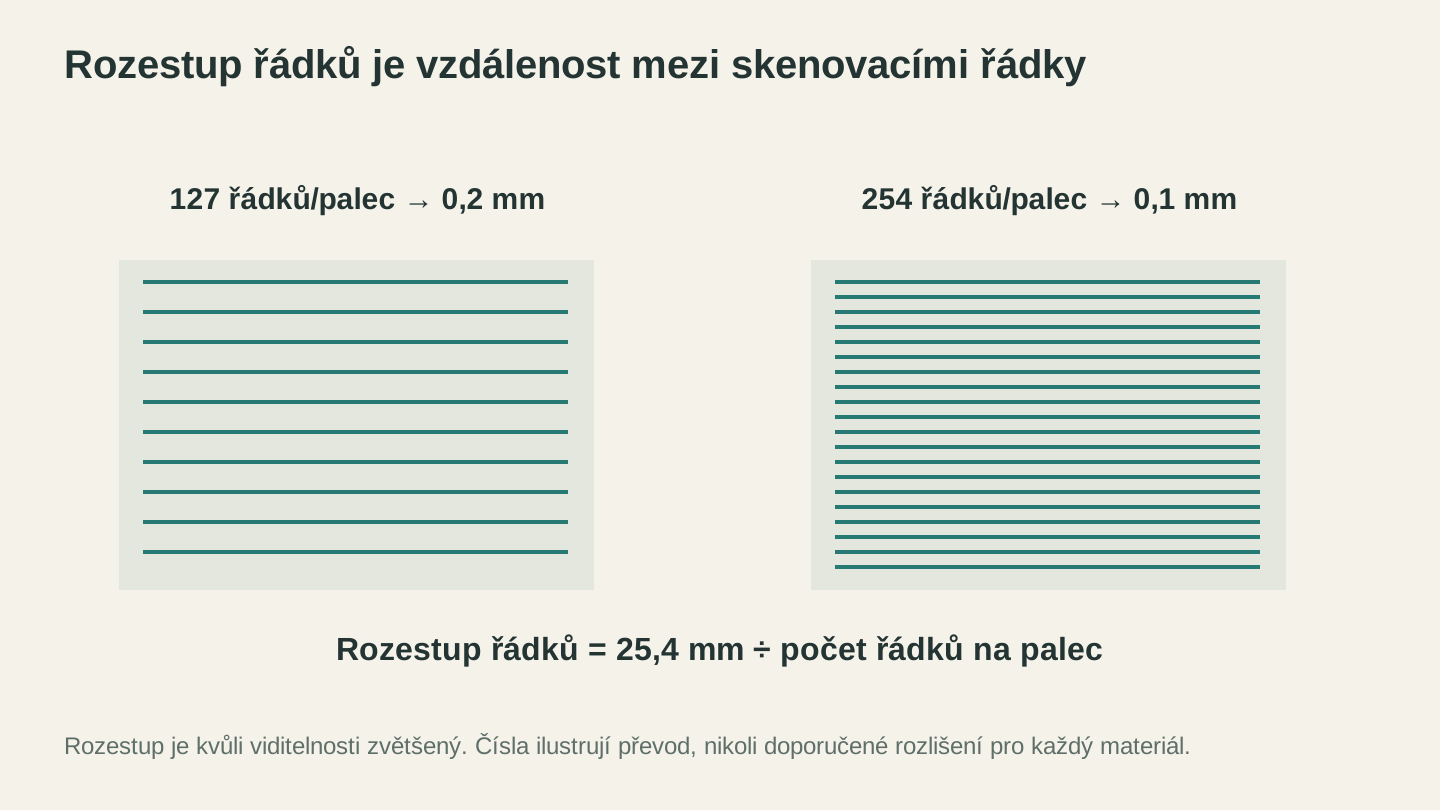
Rozestup řádků je vzdálenost: 254 řádků na palec odpovídá 0.1 mm, zatímco 127 odpovídá 0.2 mm. Ilustrace tento rozestup zvětšuje, aby byl rozdíl viditelný.
5. Gravírování na nesprávnou stranu
Jak to vypadá
Dokonalý zrcadlový obraz vašeho návrhu. Všechno je obráceně. Nevšimnete si toho, dokud výrobek neotočíte (nebo v horším případě nepředáte zákazníkovi).
Proč k tomu dochází
Toto je čistě lidská chyba, ale alespoň jednou se stane každému. Některé materiály vypadají z obou stran stejně a vy položíte „lepší“ stranu dolů. U akrylu možná záměrně gravírujete zadní stranu kvůli určitému vzhledu, ale zapomenete návrh nejprve zrcadlově převrátit.
Jak to opravit
Při gravírování zadní strany akrylu vždy před odesláním do laseru zrcadlově převraťte návrh v softwaru. Většina laserového softwaru má tlačítko „Zrcadlit“ nebo „Převrátit vodorovně“.
U dřeva si vyberte stranu, na kterou chcete gravírovat, a udělejte na ní malou značku tužkou. Jednoduché, ale účinné. U chyb s „nesprávnou stranou“ vás značka tužkou pokaždé zachrání.
Před zahájením každé zakázky spusťte náhled „Obrys“. Laser obkreslí hranici návrhu bez zapnutí paprsku. Podívejte se, kde obrys vede, a ujistěte se, že návrh dopadne tam, kam chcete, na správnou stranu a ve správné orientaci.
6. Nedostatečné upevnění materiálu
Jak to vypadá
Návrh se v průběhu práce posune. Polovina gravírování je dokonalá a pak se náhle posune na stranu. Při řezání se výrobek po uvolnění pohne a výsledné hrany k sobě nesedí.
Proč k tomu dochází
Laserová hlava při rychlém zrychlování a zpomalování vytváří vibrace. Pokud materiál není upevněný, pomalu se posouvá. U vyřezávaných kusů je to ještě horší, protože jakmile se část oddělí od okolního materiálu, nic ji nedrží na místě. Stačí jeden náraz trysky ofukování vzduchem a kus se převrátí do paprsku.
Jak to opravit
Páska, kolíky, magnety nebo upínací kolíky do voštinového stolu. Použijte jakoukoli metodu, která vyhovuje vašemu uspořádání, ale materiál vždy něč upevněte.
U deskových materiálů na voštinovém stole skvěle fungují malé neodymové magnety v rozích. U předmětů na rovné podložce jsou jednoduchým řešením oboustranná páska nebo několik kapek tavného lepidla (které lze později čistě sloupnout).
Při řezání používejte ve svém návrhu můstky. Jsou to malé spojovací části, které udrží vyřezávané kusy připojené k okolnímu materiálu, dokud práci nedokončíte. Poté je odlomte a drobné výstupky obruste.
7. Zanedbání odvětrávání
Jak to vypadá
Tahle chyba se na vašem projektu neprojeví. Projeví se ve vašich plicích. Bolesti hlavy, podrážděné oči, přetrvávající kašel a dílna, která několik dní páchne jako táborák.
Proč k tomu dochází
Při laserovém gravírování se materiál odpařuje. Dřevo vytváří kouř a jemné částice. Akryl vytváří chemické výpary. Kůže páchne jako, no, hořící kůže. Nic z toho nechcete dýchat.
Jak to opravit
Minimálně používejte odsávací ventilátor vestavěný v krytu laseru. Odsávací hadici vyveďte z okna.
Lepší řešení: přidejte průběžný posilovací ventilátor (potrubní ventilátor 4" nebo 6"), který zvýší proudění vzduchu. Vestavěné ventilátory většiny hobby laserů jsou poddimenzované.
Nejlepší řešení: používejte v pracovním prostoru odvětrávání I čističku vzduchu s filtry s aktivním uhlím. Uhlíkové filtry zachytí chemické sloučeniny, které běžné HEPA filtry nezachytí.
Pokud používáte diodový laser s otevřeným rámem bez krytu, je odvětrávání ještě důležitější. Zvažte výrobu nebo koupi jednoduchého krytu, případně pracujte alespoň v dobře větraném prostoru, například v garáži s otevřenými vraty.
Varování
Některé materiály vytvářejí skutečně nebezpečné výpary. PVC a vinyl uvolňují plynnou kyselinu chlorovodíkovou. Polykarbonát uvolňuje bisfenol A. Povlakované nebo natřené kovy mohou uvolňovat toxické sloučeniny. Než začnete materiál laserovat, vždy si ověřte, z čeho je vyroben. Pokud ho nedokážete identifikovat, nelaserujte ho.
8. Vynechávání testovacích mřížek
Jak to vypadá
Zbytečně spotřebovaný materiál. Spustíte návrh na pěkném kousku ořechu s nastavením, které jste našli online, a výsledek je příliš tmavý, příliš světlý nebo sotva viditelný. Teď je ten kousek ořechu odpadem.
Proč k tomu dochází
Optimismus a netrpělivost. Našli jste na fóru nastavení, o kterém někdo tvrdí, že funguje skvěle, tak proč testovat? Protože váš stroj, váš materiál, čistota čočky a dokonce i teplota v místnosti se od jeho podmínek liší.
Jak to opravit
Při každém použití nového materiálu spusťte testovací mřížku. Zabere to 10-15 minut. Použijte malý odřezek ze stejné šarže materiálu, který plánujete gravírovat.
Náš přehled nastavení pro gravírování dřeva vám poskytne výchozí rozsahy, ale ty slouží k orientaci. Testovací mřížka vás dovede přesně k cíli.
Testovací mřížky si schovávejte. Označte na nich materiál, datum a nastavení. Pověste je na zeď nebo je uložte do pořadače. Během několika měsíců budete mít vlastní referenční knihovnu, díky které bude nastavení nových zakázek otázkou okamžiku.
9. Nesprávný formát souboru
Jak to vypadá
Rozmazané gravírování, když jste očekávali ostré linie. Tlusté obrysy, když jste chtěli tenké. Návrh vypadá na obrazovce jinak než výsledek z laseru. Nebo software soubor úplně odmítne.
Proč k tomu dochází
Používáte rastrový obrázek (PNG, JPG), když byste měli použít vektor (SVG, DXF). Rastrové obrázky jsou mřížky pixelů. Když je laserový software zvětší nebo převede pro gravírování, pixely se rozmažou. Vektory jsou matematické křivky, které lze dokonale zvětšit na libovolnou velikost.
Jak to opravit
Na vše s čistými liniemi, textem, logy nebo geometrickými návrhy používejte vektorové soubory. SVG je nejběžnější formát. Pokud váš software vyžaduje DXF, můžete jej převést pomocí File Converter bez využití kreditů nástroje. Stažení převedeného souboru vyžaduje aktivní placený tarif.
Pro gravírování fotografií jsou rastrové soubory (PNG, JPG) správnou volbou. Použijte však obrázek s nejvyšším rozlišením, které máte. Zvětšení malého webového náhledu o velikosti 200px nepřinese dobré výsledky bez ohledu na použité nastavení.
Pokud máte PNG s logem nebo návrhem a potřebujete ho jako vektor, MonoTrace ho zdarma převede na vektory. Čisté vektorové křivky se gravírují výrazně ostřeji než rastrové obrázky.
Informace
Rychlý způsob, jak poznat, zda je soubor rastrový nebo vektorový: přibližte ho v návrhovém softwaru na 500%. Pokud se okraje rozpixelují a budou zubaté, jde o rastrový soubor. Pokud okraje zůstanou dokonale hladké bez ohledu na míru přiblížení, jde o vektor.
10. Řezání nebezpečných materiálů
Jak to vypadá
Materiál se taví, kouří nebo mění barvu. Štiplavý chemický zápach. Plameny se zeleným nebo žlutým nádechem. Poškození čočky, kolejnic nebo elektroniky laseru korozivními výpary.
Proč k tomu dochází
Ne všechny materiály, které vypadají vhodně pro laser, jimi skutečně jsou. Nejhorším viníkem je PVC (polyvinylchlorid), které se nachází v některých „umělých kůžích“, vinylových nálepkách, určitých pěnových deskách a mnoha plastech. Při laserování PVC uvolňuje korozivní, toxický chlorovodík, který rozežírá kovové součásti uvnitř stroje a jeho vdechování je skutečně nebezpečné.
Jak to opravit
Běžné laserové materiály (ověřte konkrétní materiál a kompatibilitu se strojem):
- Dřevo (všechny přírodní druhy)
- Překližka (interiérová / laserová kvalita)
- MDF (s odpovídajícím odsáváním prachu a ventilací)
- Kůže (pravá, rostlinně činěná)
- Akryl (nejlepší je litý akryl)
- Papír a karton
- Eloxovaný hliník (pouze diodové lasery, označí povrchovou vrstvu)
- Sklo (CO2 lasery, označí povrch)
- Keramické dlaždice (označí glazovaný povrch)
- Látky (bavlna, plsť, džínovina)
Nebezpečné materiály (nikdy nelaserovat):
- PVC a vinyl
- Plast ABS
- Polykarbonát (Lexan)
- Sklolaminát
- Uhlíková vlákna
- Povlakované kovy (neznámé povlaky)
- Pěna s neznámým složením
- Umělá / imitace kůže (často obsahuje PVC)
Pokud materiál neznáte, nevkládejte ho do laseru. Získejte od dodavatele nebo výrobce informace o jeho složení a zpracování laserem; zkouška plamenem doma nemůže potvrdit, že je materiál bezpečný. Materiálové pokyny společnosti Trotec vysvětlují, proč je nutné některé plasty, povlaky a přísady vyloučit.
Kontrolní seznam před zakázkou na 30 sekund
Přilepte si ho k laseru:
- Materiál je identifikovaný a potvrzený jako bezpečný
- Laser je zaostřený pro tuto tloušťku materiálu
- Materiál je upevněný (páskou, kolíky nebo svorkou)
- Povrch je zamaskovaný (nalepená malířská páska)
- Ventilace běží
- Správný formát souboru (vektor pro linie, rastr pro fotografie)
- Zkontrolovaný náhled „Obrys“ (správná poloha, správná orientace)
- Nastavení byla nejprve otestována na odřezku
Vynechte kteroukoli z těchto věcí a riskujete. Dodržte všech osm a míra úspěchu výrazně vzroste.
Tvořte bez chyb
Tyto chyby dělá každý. Šuplík hanby je univerzální zkušenost. Teď už ale víte, na co si dát pozor, a hlavně znáte řešení.
Vezměte odřezek, spusťte testovací mřížku, zakryjte povrch, zkontrolujte zaostření a vytvořte něco skvělého. Až se vám nevyhnutelně něco pokazí i tak (protože se vám to stane, nám všem se to stává), jednoduše to přidejte do šuplíku a zkuste to znovu. Tak tento koníček funguje.
Když budete chtít připravit čistou fotografii pro gravírování, Photo Converter ji v jediném kroku převede na čárovou grafiku připravenou pro laser, takže rozmazané fotografie přestanou být jednou z těchto chyb.
Ať se dílo daří.
Související nástroje
Photo Converter
Převeďte fotografii na čárovou kresbu pro gravírování, s běžným nebo invertovaným výstupem.
File Converter
Převádějte podporované kombinace vektorových formátů, dokumentů, rastrových obrázků a 3D sítí.
Stahování vyžaduje předplatné
MonoTrace
Převeďte fotografie a grafiku zdarma na obrysy SVG s volitelným režimem náčrtu.
Chcete tyto nástroje vyzkoušet?
Zaregistrujte se zdarma, bez nutnosti platební karty. Bezplatné nástroje jsou k dispozici okamžitě.
Začít zdarma