

Jak vytvořit vícebarevné 3D výtisky z libovolného obrázku
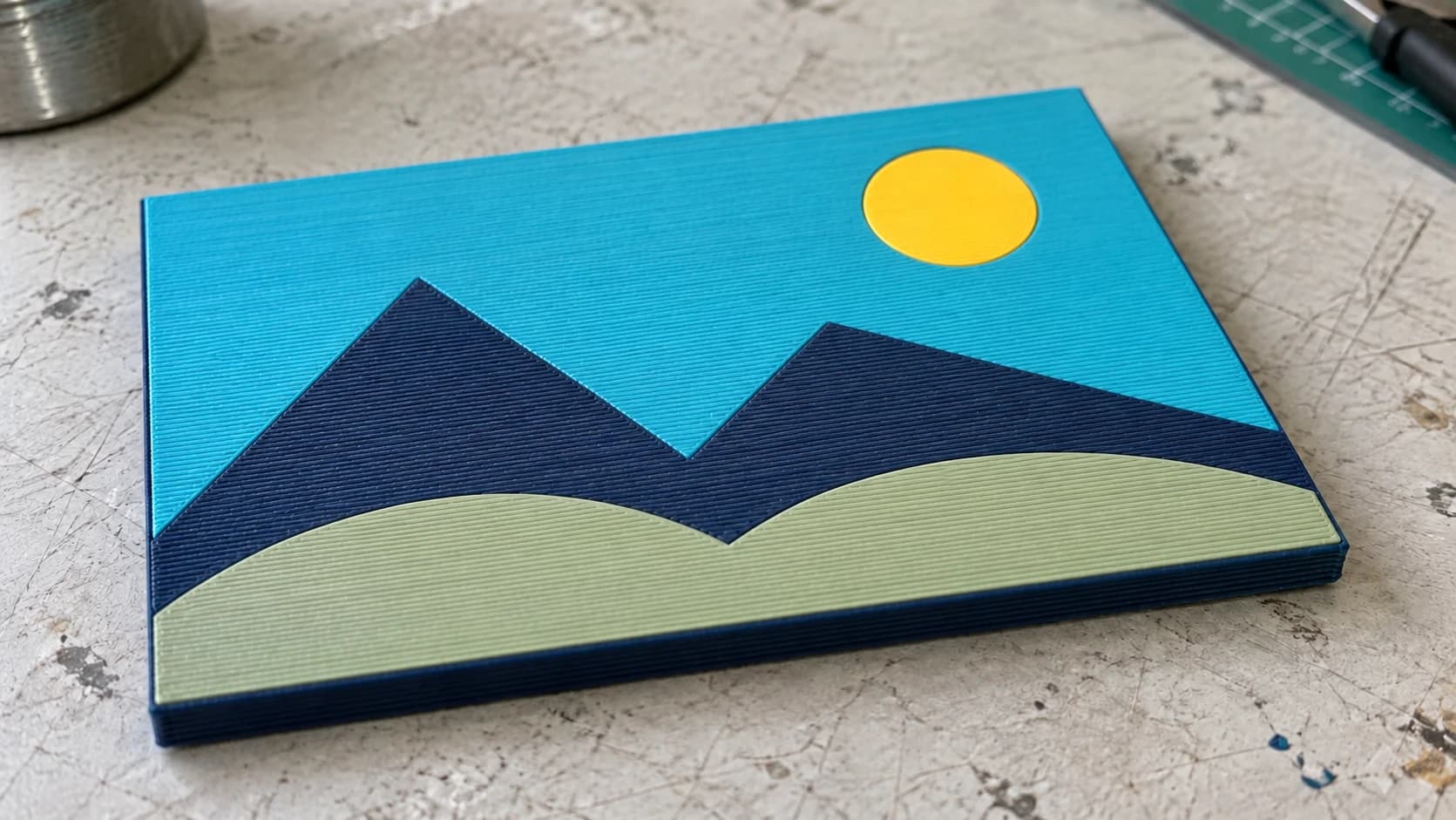
Máte obrázek. Logo, postavu, návrh. Chcete ho jako vícebarevný 3D výtisk. Plochý na podložce, s více barvami filamentu a každou barvou na správném místě.
Tradiční postup je úmorný. Obrázek byste otevřeli ve vektorovém editoru, ručně obkreslili každou barevnou oblast, exportovali samostatné soubory SVG, každý převedli na STL, postupně je importovali do sliceru, zarovnali je na tiskové podložce a každému tělesu přiřadili filament. U návrhu se šesti barvami jde o hodiny únavné práce ještě předtím, než vůbec začnete tisknout.
MosaicFlow zvládne celý proces automaticky. Nahrajete obrázek, AI oddělí barvy, upravíte paletu a stáhnete soubor 3MF, který se ve vašem sliceru otevře s již přiřazenými všemi barvami. Celý proces trvá přibližně dvě minuty.
Proč 3MF všechno mění
Klíčem je formát souboru. Běžný soubor STL obsahuje pouze geometrii. Neobsahuje žádnou představu o barvách. Pokud chcete více barev, potřebujete více souborů STL a každý z nich musíte ve sliceru ručně přiřadit k filamentu.
Soubor 3MF obsahuje informace o barvách přímo v sobě. Když otevřete 3MF z MosaicFlow ve sliceru, každá barevná oblast je již samostatným objektem s vlastním přiřazením materiálu. Stačí každý materiál namapovat na slot AMS nebo extruder a můžete začít slicovat.
Žádné malování. Žádné rozdělování. Žádné potíže se zarovnáním.
TISKNĚTE. ŘEŽTE. DLABEJTE.



- Více formátů (SVG, DXF, PNG)
- Návrhy testované na strojích
- Komerční licence
Sponzorováno PrintCutCarve.com
Krok za krokem: od obrázku k vícebarevnému výtisku
Zde je kompletní postup od souboru s obrázkem až po vytištěný objekt.
Krok 1: Vyberte obrázek
Nejlepší zdrojové obrázky mají zřetelné, ploché barevné oblasti. Myslete na loga, kreslené postavy, pixel art, týmové emblémy a stylizované ilustrace. Vhodné jsou obrázky, u kterých jasně vidíte: „tato oblast je červená, tato modrá a tato bílá“.
Co funguje dobře:
- Loga a emblémy s jednolitými barevnými výplněmi
- Ilustrace ve stylu kreslených filmů a komiksů
- Pixel art a sprity retro her
- Národní vlajky a grafika sportovních týmů
- Zjednodušené ilustrace přírody (styl plochých barev)
Co nefunguje tak dobře:
- Fotografie s plynulými přechody (AI musí zkvantizovat tisíce barev na několik málo odstínů, což znamená libovolně určené hranice barev)
- Akvarelová díla nebo ilustrace s měkkými okraji
- Obrázky, kde jsou sousední barvy velmi podobné
Doporučení
Pokud má obrázek složité pozadí, které nepotřebujete, před nahráním ho ořízněte nebo odstraňte. Průhledný soubor PNG funguje perfektně. Čím méně nesouvisejících barev musí MosaicFlow zpracovat, tím čistší bude výsledek.

Jednoduchá ilustrace dává každé barvě jasně vymezenou oblast. Tento příklad používá stejnou krajinu jako vytištěný panel; jde o zdrojovou grafiku, nikoli o snímek obrazovky exportu z aplikace.
Krok 2: Nahrajte obrázek do MosaicFlow
Přejděte na MosaicFlow a nahrajte PNG nebo JPG. Nástroj rozdělí obrázek do barevných oblastí. Za nahrávání a náhledy se kredity neúčtují; volitelné generování obrázků pomocí AI ano.
Uvidíte náhled oddělených barev ve formě bublinové palety, kde každá bublina představuje rozpoznanou barevnou skupinu. Velikost každé bubliny přibližně naznačuje, jak velkou část obrázku daná barva pokrývá.
Krok 3: Upravte počet barev
MosaicFlow automaticky rozpozná a navrhne optimální počet barev (mezi 4 a 16). Pomocí posuvníku ho můžete upravit.
Zde záleží na vašem hardwaru. Spočítejte, kolik filamentů dokáže vaše tiskárna zpracovat během jednoho tisku:
| Nastavení tiskárny | Dostupné sloty pro filament |
|---|---|
| Bambu AMS (jedna jednotka) | 4 |
| Bambu AMS (duální) | 8 |
| Bambu AMS Lite | 4 |
| Prusa MMU2S / MMU3 | 5 |
| Palette 3 / Palette 3 Pro | 4-8 (podle modelu) |
| Ruční výměna filamentu | Neomezeně (každá výměna však zabere čas) |
Nastavte počet barev v MosaicFlow podle počtu dostupných slotů. Pokud máte jeden Bambu AMS se 4 sloty, omezte se na 4 barvy. Pokud máte dvě jednotky AMS, které vám poskytují 8 slotů, můžete zvolit vyšší počet.
Krok 4: Sloučte a vylučte barvy
Paletu dolaďte pomocí ovládacích prvků bublin:
Sloučení barev: Pokud AI rozpoznala dva podobné odstíny modré jako samostatné barvy, sloučte je do jedné. Uvolníte tak slot pro výraznější barvu. Přetažením jedné bubliny na druhou je spojíte.
Vyloučení barev: Odstraňte barvy, které nechcete vytisknout. Nejčastěji se tak vylučuje barva pozadí. Pokud má vaše logo bílé pozadí, které nemá být součástí výtisku, vylučte ho.
Informace
Chcete, aby konečný počet barev odpovídal počtu dostupných slotů pro filament. Pokud má vaše tiskárna 4 sloty AMS, konečná paleta by měla mít přesně 4 barvy (po sloučení a vyloučení). Každá barva v konečné paletě potřebuje vlastní filament.
Krok 5: Použijte posuvník odstranění skvrn
Posuvník odstranění skvrn odstraňuje drobné barevné ostrůvky, které jsou příliš malé na čistý tisk. Malé barevné tečky obklopené jinou barvou jsou běžné u komprimovaných obrázků nebo fotografií.
Zvyšte jeho hodnotu, pokud v náhledu vidíte spoustu drobných teček rozptýlených po celé ploše. Vytiskly by se jako izolované hrudky, které vypadají neuspořádaně a nemusely by dobře přilnout k okolnímu materiálu.
Krok 6: Přepněte na kartu 3D
Kliknutím na kartu 3D zobrazíte náhled modelu. Zde nastavíte fyzické rozměry:
Velikost modelu: Nastavte šířku nebo výšku výsledného výtisku (50-500mm). Poměr stran odpovídá původnímu obrázku.
Tloušťka základny: Plochá základna pod všemi barvami (výchozí hodnota 2.0mm). Dodává výtisku strukturální pevnost. Můžete ji nastavit od 0.4mm do 10mm.
Tloušťka vrstvy jednotlivých barev: Každá barevná vrstva leží na základně. Výchozí hodnota je vhodná pro většinu výtisků, ale tloušťku jednotlivých vrstev můžete upravit (0.4-10mm pro každou), pokud chcete, aby některé barvy vystupovaly výše než jiné.
Náhled 3D umožňuje model před stažením otáčet a přibližovat. Tento náhled je zdarma.
Krok 7: Stáhněte soubor 3MF
Kliknutím na stažení získáte své soubory. Za nahrávání a náhledy se kredity neúčtují. Generování pomocí AI kredity spotřebovává. Stažení vyžaduje aktivní placené předplatné nebo aktuální odemčení daného návrhu.
MosaicFlow vám poskytne ZIP obsahující:
- Soubor 3MF (ve výchozím nastavení zaškrtnutý): Vícebarevný model se všemi přiřazeními barev uloženými přímo v souboru. To je to, co potřebujete pro tisk s více materiály.
- Samostatné soubory STL (volitelné): Jeden soubor STL pro každou barvu, pro ruční pracovní postupy nebo tiskárny s jedním extruderem.
- OBJ s barvami vrcholů (volitelné): Pro renderování nebo jiné 3D aplikace.
- Náhled GLB: Vždy zahrnutý pro referenci.
Pro vícebarevný tisk je důležitý soubor 3MF. Nechte ho zaškrtnutý (ve výchozím nastavení je) a stáhněte ho.
Krok 8: Importujte soubor do sliceru
Otevřete soubor 3MF ve sliceru. Model se naimportuje tak, že každá barva bude samostatným objektem připraveným k přiřazení do slotu pro filament.
Pokud má vaše tiskárna AMS nebo MMU, přejděte do nastavení filamentu a přiřaďte každou barvu ke správnému slotu; většina slicerů zobrazuje barevný náhled, takže si můžete mapování před slicováním ověřit. U tiskárny s jedním extruderem přiřaďte každý objekt svému jedinému extruderu a místo toho se při ručních výměnách barev spolehněte na samostatné soubory STL.
Krok 9: Slicujte a tiskněte
Slicujte s běžným nastavením. Mějte na paměti několik věcí:
Čisticí/přechodová věž: Vícemateriálové výtisky potřebují čisticí věž (nebo čištění do výplně), aby se tryska mezi změnami barev vyčistila. To spotřebuje další filament. Čím více barev a čím častější změny barev, tím větší bude odpad z čištění.
Doba tisku: Vícebarevné výtisky trvají déle než jednobarevné kvůli výměnám filamentu. Návrh se 4 barvami může trvat o 50-100% déle než stejná geometrie v jedné barvě. Většinu času navíc zabere čištění a výměna.
Přilnavost k podložce: Ploché vícebarevné výtisky (jako ty, které vytváří MosaicFlow) mají skvělou přilnavost k podložce, protože jsou v podstatě plochými deskami. Použijte běžné nastavení první vrstvy.
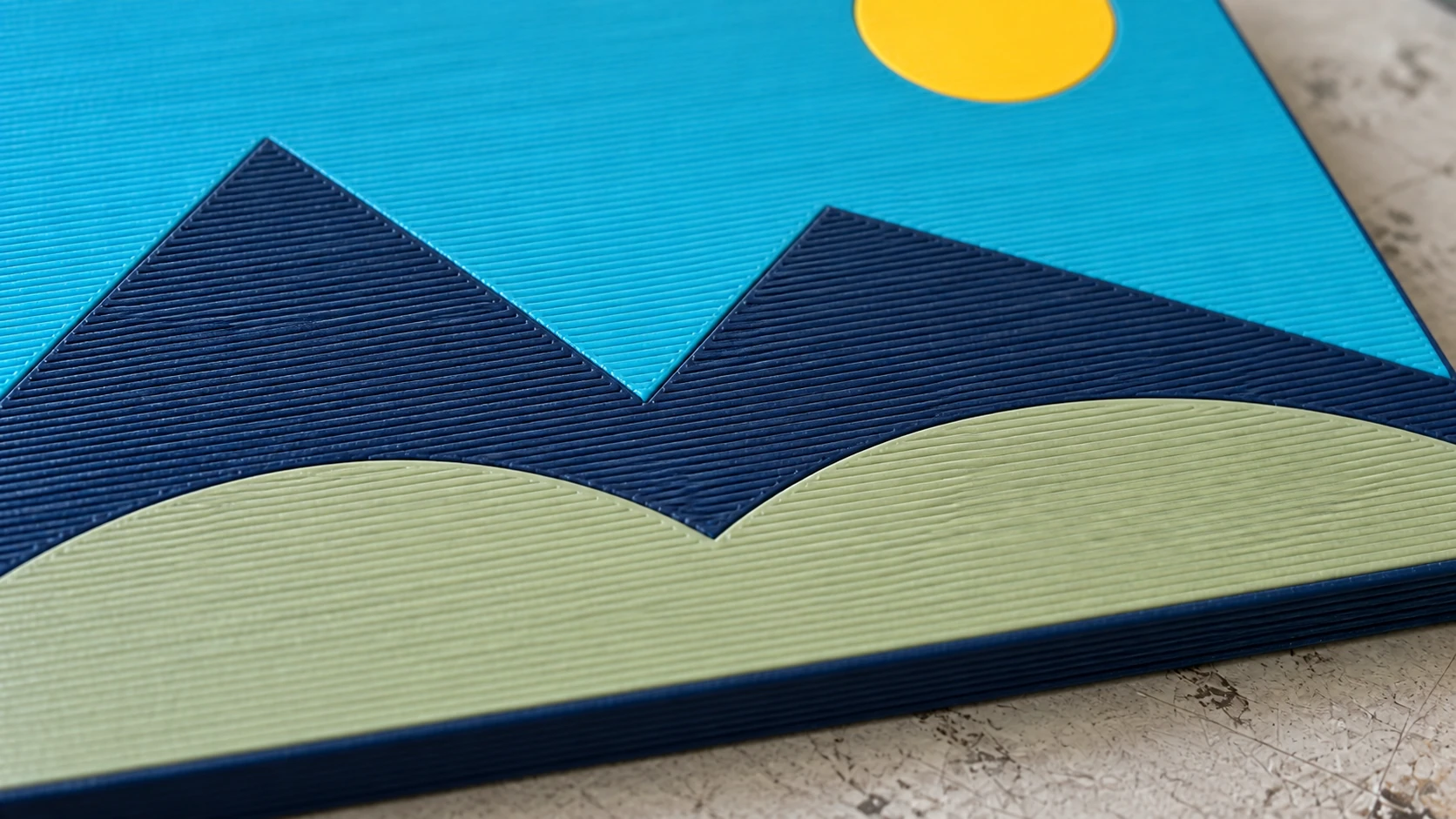
Barevné hranice se setkávají v rámci stejného povrchu. Detail ukazuje jednotlivé extruzní dráhy a malé spáry mezi oblastmi.
Výběr sliceru
Každý moderní slicer, který podporuje 3MF s vloženými barevnými daty, si s exportem z MosaicFlow poradí správně. Volba obvykle závisí na tom, co očekává ekosystém vaší tiskárny. Podrobnější pohled na rozdíly najdete v našem srovnání slicerů.
Tipy pro lepší vícebarevné výtisky
Přizpůsobte barvy filamentu svému návrhu. Než v MosaicFlow dokončíte paletu, podívejte se na skutečné filamenty, které máte zavedené. Pokud má váš návrh jasně červenou barvu, ale máte jen vínovou, výsledek nebude odpovídat vašim očekáváním. Upravte paletu MosaicFlow tak, aby odpovídala barvám, které skutečně máte.
Použijte raft nebo brim. Ploché vícebarevné výtisky se mohou na okrajích zkroutit, protože přechody mezi barvami vytvářejí mírné napětí. Brim pomáhá udržet vše rovné.
Nejprve vytiskněte zkoušku v malém měřítku. Zmenšete model na 50% a proveďte rychlý zkušební tisk. Zachytíte chyby v mapování barev, problémy s přilnavostí i kompatibilitou filamentu dříve, než se pustíte do plnohodnotného výtisku, který zabere hodiny.
Jednoduché návrhy se tisknou rychleji. Návrh s velkými barevnými oblastmi (s několika přechody v každé vrstvě) se tiskne mnohem rychleji než návrh s častým prokládáním barev. Pokud záleží na rychlosti tisku, dávejte přednost návrhům s velkými výraznými barevnými bloky před složitým mícháním barev.
PLA funguje pro vícebarevný tisk nejlépe. PLA se při výměnách filamentu nejméně struní a poskytuje nejrovnoměrnější chování při čištění. PETG a TPU jsou možné, ale s nastavením pro více materiálů jsou výrazně náročnější.
Další informace o výběru filamentu najdete v našem průvodci filamenty.
A co tiskárny s jedním extruderem?
Nepotřebujete nastavení pro více materiálů. Máte dvě možnosti:
Ruční výměna filamentu: Soubor 3MF slicujte běžně, ale sliceru nastavte pauzu při každé změně barvy. Po pozastavení vyjměte aktuální filament, zaveďte další barvu a pokračujte. Funguje to na jakékoli tiskárně, ale tisk musíte hlídat. Každá vrstva se tiskne vždy jednou barvou.
Tisk jednotlivých vrstev samostatně: Místo souboru 3MF stáhněte z MosaicFlow samostatné soubory STL (jeden pro každou barvu). Každou barvu vytiskněte jako samostatný plochý díl a poté je slepte dohromady. Jde v podstatě o stejný princip jako u vícebarevné dřevěné intarzie, jen s filamentem pro 3D tisk místo dřeva.
Další zdroje pro 3D tisk
Pokud s 3D tiskem teprve začínáte, náš průvodce pro začátečníky pokrývá základy. Pokud chcete převádět fotografie na 3D reliéfní modely (jiný typ pracovního postupu od obrázku k výtisku), podívejte se na našeho průvodce litofany.
Vytiskněte něco barevného
Najděte obrázek s výraznými, zřetelnými barvami. Logo, herní postavu nebo vlajku. Nahrajte ho do MosaicFlow, upravte paletu podle dostupných filamentů a stáhněte soubor 3MF. Otevřete ho ve sliceru, namapujte barvy a spusťte tisk.
Až poprvé sloupnete vícebarevný výtisk z podložky a uvidíte, jak všechny tyto barvy filamentu vytvářejí čistý obraz, budete se divit, proč jste vůbec uvažovali o ručním postupu.
Příjemné tvoření.
Související nástroje
MosaicFlow
Rozdělte nahranou nebo pomocí AI vytvořenou grafiku na barevné oblasti pro intarzie, s volitelným 3D exportem.
Stahování vyžaduje předplatné nebo odemknutí návrhu
File Converter
Převádějte podporované kombinace vektorových formátů, dokumentů, rastrových obrázků a 3D sítí.
Stahování vyžaduje předplatné
Chcete tyto nástroje vyzkoušet?
Zaregistrujte se zdarma, bez nutnosti platební karty. Bezplatné nástroje jsou k dispozici okamžitě.
Začít zdarma