

Fejlfinding af 3D-print: 15 almindelige problemer, og sådan løser du dem
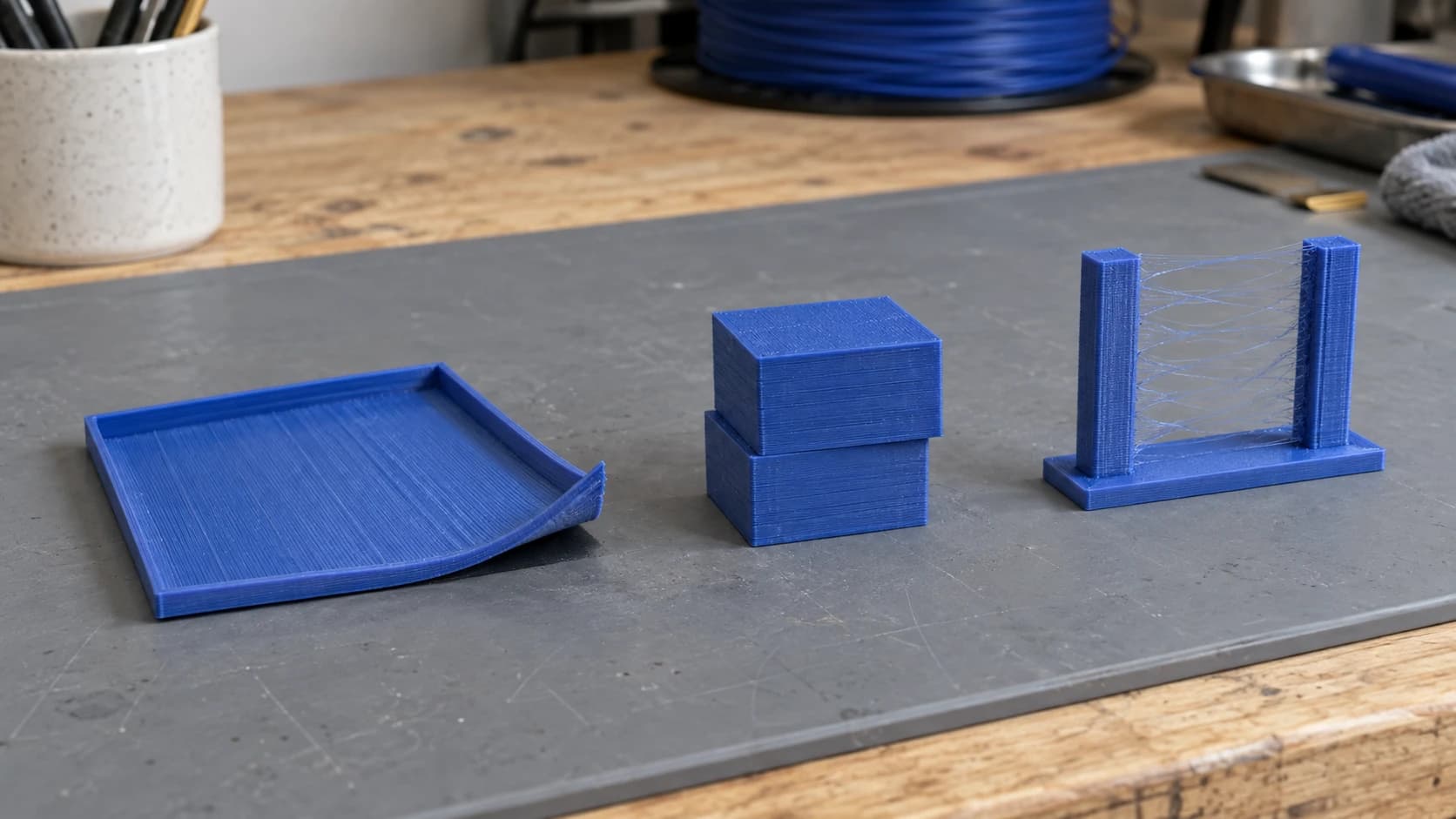
Alle, der ejer en 3D-printer, har mødt spaghettimonstret. Du går fra et print, kommer tilbage en time senere, og din printer trækker entusiastisk et sammenfiltret filamentrede gennem luften, mens printet ligger løsrevet på pladen og bliver fuldstændig ignoreret. Det er en overgangsrite.
Hvis du har læst vores begynderguide til 3D-print, ved du, hvordan du får en printer til at køre. Dette indlæg er til, når noget går galt bagefter. Her er de femten problemer, der rammer næsten alle ejere af FDM-printere, omtrent sorteret fra mest almindelige til mest frustrerende. Løsningerne er som regel enklere, end du forventer.
1. Manglende vedhæftning til printpladen
Sådan ser det ud
Printet løsner sig fra pladen undervejs. Du kommer tilbage og finder din model liggende på siden, fast på dysen eller slynget hen over byggepladen med filament efter sig.
Hvorfor det sker
Det første lag binder ikke stærkt nok til byggeoverfladen. Almindelige årsager er en plade, der ikke er nivelleret, en dyse, der er for langt fra pladen, for lav pladetemperatur eller en snavset eller slidt byggeoverflade. At printe uden en brim på en model med et lille kontaktareal er at bede om problemer.
Sådan løser du det
Begynd med at nivellere pladen. Brug papirtesten: Før et ark papir ind mellem dysen og pladen ved hvert hjørne. Du skal kunne mærke en let modstand, når du trækker i det. Nivellér igen, hvis papiret glider frit eller slet ikke kan flyttes.
Rengør byggeoverfladen med isopropylalkohol før hvert print. Olie fra fingrene reducerer vedhæftningen mere, end du tror. Hvis du bruger en PEI-plade, kan du give den en let ruhed med fint sandpapir (korn 800) med nogle ugers mellemrum.
Ved genstridige vedhæftningsproblemer kan du tilføje en brim (5 til 10mm) i din slicer. Øg pladetemperaturen med 5 °C. Limstift på glasplader virker også fantastisk.
Tip
Hvis dine prints sidder fint fast de første par lag, men løsner sig senere, er problemet som regel skævvridning (se #2), ikke vedhæftning. Løsningen er en anden.
PRINT. SKÆR. FRÆS.



- Flere formater (SVG, DXF, PNG)
- Maskintestede designs
- Kommercielle licenser
Sponsoreret af PrintCutCarve.com
2. Skævvridning
Sådan ser det ud
Hjørner og kanter på printet krøller op fra pladen. Bunden af printet ligner en kartoffelchip. På høje prints kan skævvridningen blive så alvorlig, at printet rammer dysen.
Hvorfor det sker
Plast krymper, når det køler af. De nederste lag køler af og trækker sig sammen, mens nye, varme lag stadig lægges ovenpå. Denne ujævne afkøling skaber indre spændinger, som trækker hjørnerne opad. ABS er den værste synder, men selv PLA kan skævvrides på store, flade prints.
Sådan løser du det
Brug et formålsbygget eller producentgodkendt kabinet, hvis du printer ABS eller ASA, med passende ventilation og brandsikkerhedsforanstaltninger. Improvisér aldrig med brændbare afdækninger som pap. Ved PLA skal du sikre, at køleblæseren ikke blæser med 100% på de første lag. De fleste slicere lader dig indstille blæserhastigheden til 0% i de første 3 til 4 lag og derefter øge den gradvist.
Tilføj en brim i din slicer. Øg pladetemperaturen med 5 til 10 °C. Hvis der er træk i rummet, eller en ventilationsåbning blæser på printeren, er det sandsynligvis årsagen. Flyt printeren, eller blokér luftstrømmen.
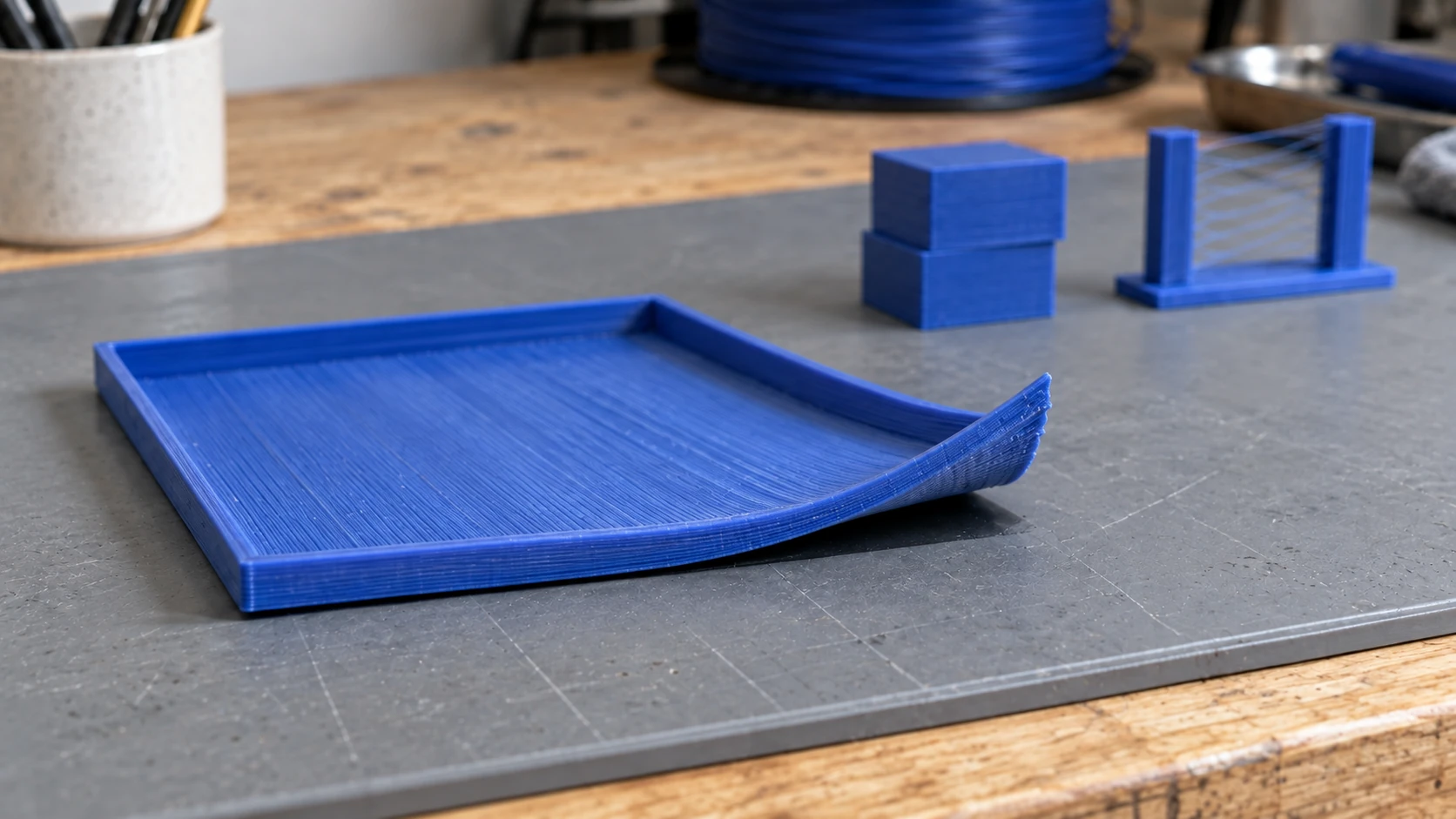
Se efter mellemrummet under hjørnet. Dette eksempel viser, hvordan warping ser ud. Billedet alene kan ikke identificere, hvad der forårsagede det.
3. Tråddannelse / sivning
Sådan ser det ud
Tynde filamenttråde strækker sig mellem separate dele af printet som edderkoppespind. Selve printet ser fint ud, men der er hårfine tråde overalt, hvor dysen har bevæget sig mellem detaljer.
Hvorfor det sker
Når dysen bevæger sig mellem to punkter uden at printe, løber smeltet filament ud. Plastikken i dysen er under tryk, og uden retraktion til at trække den tilbage siver den ud under bevægelsen.
Sådan løser du det
Øg retraktionsafstanden (start ved 5mm på Bowden-opsætninger og 1 til 2mm ved direkte drev). Øg retraktionshastigheden til 40 til 60mm/s. Sænk temperaturen på hotenden med 5 til 10 °C, men hold dig inden for filamentets anbefalede område.
Aktivér "Combing" eller "Avoid crossing perimeters" i din slicer. Så føres bevægelser gennem modellens indre i stedet for hen over åben luft. Aktivér også "Wipe", hvis din slicer understøtter det.
Tip
En hurtig test for tråddannelse: Download en model til en trådtest med to søjler og et mellemrum. Print den, justér retraktionsindstillingerne, og print igen. Du kan finjustere retraktionen på 3 til 4 testprints.
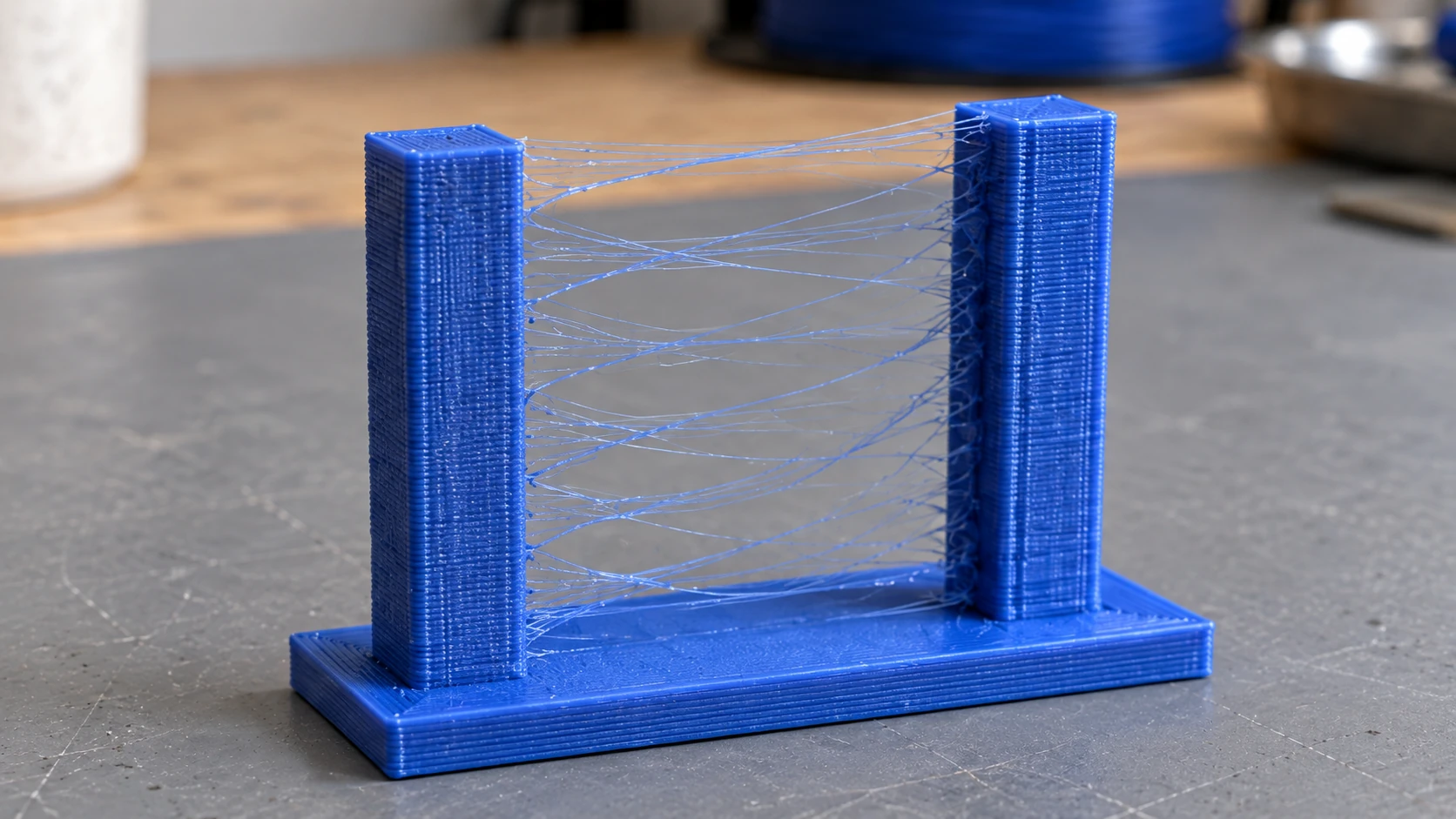
Stringing efterlader tynde tråde mellem separate detaljer. Tårnene er stadig intakte, i modsætning til et sammenstyrtet print dækket af løst filament.
4. Lagforskydning
Sådan ser det ud
Printet forskyder sig pludseligt vandret undervejs. Lagene er forskudt til den ene side, så modellen ser ud, som om den er blevet skåret og skubbet sidelæns. Nogle gange forskydes den én gang og fortsætter med at printe forskudt. Andre gange forskydes den flere gange.
Hvorfor det sker
Printeren har mistet styr på sin position. Steppermotorerne sprang trin over, hvilket betyder, at de forsøgte at bevæge sig, men ikke kunne. Årsager kan være remme, der er for løse (eller for stramme), printhovedet, der rammer modellen, for lav strøm til steppermotoren eller printhovedet, der griber fat i en opkrøllet kant på printet.
Sådan løser du det
Kontrollér først remmenes spænding. Tryk på remmen med fingeren. Den skal være stram med en smule eftergivenhed, som en guitarstreng. Hvis den hænger, skal du stramme den. Hvis du slet ikke kan give den et lille knips, er den for stram, og motoren kæmper mod friktionen.
Sørg for, at intet fysisk blokerer printhovedets bevægelse. Løse kabler, der hænger fast i rammen, er en almindelig årsag. Kontrollér, at driverne til steppermotorerne ikke overopheder. Hvis motorerne kun springer trin over på lange prints, er varme sandsynligvis problemet. Montér en lille blæser, der peger mod elektronikpladen.
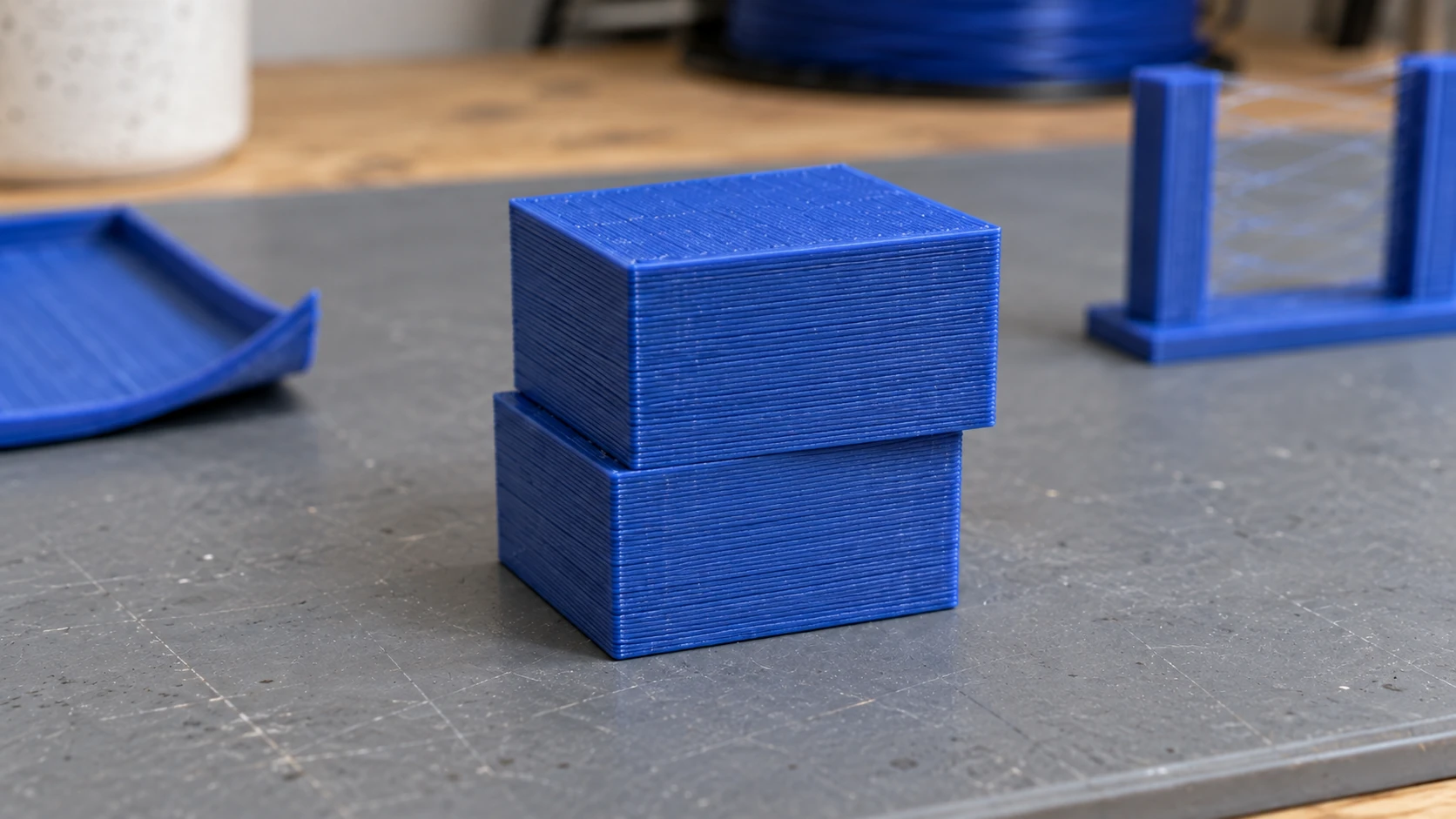
Det pludselige trin er ledetråden: De øverste lag fortsætter i den forskudte position i stedet for gradvist at bøje.
5. Underekstrudering
Sådan ser det ud
Der er huller i væggene. Lagene er tynde og svage. Sektioner, hvor der burde være plast, mangler. Topflader har synlige mellemrum mellem infill-linjerne. Printet føles skrøbeligt, og du kan se gennem væggene.
Hvorfor det sker
Der kommer ikke nok plast ud af dysen. Enten glider ekstruderen på filamentet, dysen er delvist tilstoppet, temperaturen er for lav til, at filamentet kan flyde ordentligt, eller flowhastigheden i din slicer er indstillet for lavt.
Sådan løser du det
Kontrollér ekstrudergearet. Hvis der er plaststøv omkring det, sliber gearet filamentet i stedet for at gribe fat i det. Stram spændingsarmen. Rengør drivgearets tænder med en lille børste.
Øg hotend-temperaturen med 5 °C. Kontrollér, at din flowhastighed (eller "ekstruderingsmultiplikator") er 100%. Kør en ekstruderkalibrering: Bed printeren ekstrudere 100mm filament, og mål, hvor meget der faktisk kommer ud. Hvis det er under 95mm, skal dine e-steps justeres.
6. Overekstrudering
Sådan ser det ud
Overfladerne er klumpede og ru. Overskydende plast siver ud ved samlingerne. Målene er større end modellen. Overfladen føles ujævn, og printet ser "opsvulmet" ud. Tråde af overskydende filament hænger ned fra udhæng.
Hvorfor det sker
Der presses for meget plast gennem dysen. Flowhastigheden er indstillet for højt, dysens temperatur er for høj, så filamentet bliver for flydende, eller e-steps er overkalibreret.
Sådan løser du det
Sænk flowhastigheden med 2 til 5%, og test. Sænk hotend-temperaturen med 5 °C. Hvis du for nylig har kalibreret e-steps, skal du kontrollere beregningen igen. Overekstrudering er også almindelig, når du skifter mellem filamentmærker, fordi diameteren varierer en smule. Mål dit filament med en skydelære, og indtast den faktiske diameter i din slicer (1.75mm-filament er ofte 1.72 eller 1.78).
7. Elefantfod
Sådan ser det ud
Det første lag eller to er bredere end resten af printet. Modellens bund buer en smule ud, som om nogen har trådt på den. Dele, der burde passe sammen, gør det ikke, fordi bunden er for stor.
Hvorfor det sker
Dysen er en smule for tæt på pladen, så det første lag presses bredere ud end tilsigtet. En høj pladetemperatur kan også blødgøre de første lag så meget, at vægten af printet ovenover presser dem udad.
Sådan løser du det
Hæv din Z-offset med 0.02 til 0.05mm. Sænk pladetemperaturen med 5 °C. De fleste slicere har en indstilling kaldet "Elephant Foot Compensation" eller "Initial Layer Horizontal Expansion". Indstil den til -0.1 til -0.2mm, så sliceren gør det første lag en smule mindre for at kompensere.
8. Z-bånd / Z-vaklen
Sådan ser det ud
Vandrette linjer eller ribber løber rundt om printet med regelmæssige mellemrum. Overfladen har en ribbet tekstur i stedet for at være glat. Linjerne er jævnt fordelt og gentages i en konstant højde.
Hvorfor det sker
Noget i Z-aksen skaber en periodisk bevægelse. På printere med gevindstænger får en bøjet eller fejljusteret gevindstang pladen (eller gantryet) til at vakle en smule ved hver rotation. Afstanden mellem linjerne svarer til gevindstangens stigning.
Sådan løser du det
Kontrollér, at Z-aksens gevindstang er lige. Tril den på en plan overflade. Hvis den vipper, er den bøjet. Nye gevindstænger er billige. Sørg for, at koblingen til gevindstangen er korrekt justeret. Koblingen skal kunne give en smule efter for at optage mindre fejljusteringer. En stiv kobling på en let bøjet gevindstang gør vaklen værre.
Kontrollér også, om ekstruderingen er ujævn. Hvis linjerne ikke er helt jævnt fordelt, kan problemet skyldes varierende filamentdiameter eller en delvist tilstoppet dyse i stedet for et mekanisk Z-problem.
9. Ghosting / ringing
Sådan ser det ud
Rippellignende ekkoer på overfladen nær skarpe hjørner eller kanter. Hvis du printer en terning, kan du se svage, bølgede linjer, der stråler ud fra hvert hjørne langs de flade sider.
Hvorfor det sker
Vibrationer. Når printhovedet foretager en skarp retningsændring ved et hjørne, får den pludselige deceleration rammen til at vibrere. Vibrationerne viser sig som krusninger på den printede overflade. Tungere printhoveder og højere hastigheder gør problemet værre.
Sådan løser du det
Sænk printhastigheden med 10 til 20%. Sænk accelerations- og jerk-indstillingerne i din slicer eller firmware. Stram løse bolte på printerrammen. Hvis printeren står på et vakkelvornt bord, forstærker det vibrationerne. Stil printeren på en tung, stabil overflade, eller læg en betonflise under den.
Tip
Input shaping (tilgængelig i Klipper-firmware) kan næsten fjerne ghosting ved at måle printerens resonansfrekvenser og kompensere i softwaren. Hvis du kører Klipper, er det værd at sætte op.
10. Tilstoppet dyse
Sådan ser det ud
Der kommer slet ikke filament ud, eller ekstruderingen er tynd og ujævn. Ekstrudergearet klikker eller springer over. Filamentet krøller op omkring dysen i stedet for at blive lagt på pladen. Du kan høre ekstrudermotoren kæmpe.
Hvorfor det sker
Der er en delvis eller fuldstændig blokering inde i dysen. Årsager kan være ophobning af brændt filament efter print ved for høj temperatur, en støvpartikel eller andet snavs, heat creep (se #14) eller skift mellem filamenttyper uden at rense dysen (rester af PLA og PETG er en klassisk opskrift på en tilstopning).
Sådan løser du det
Prøv først et cold pull. Varm dysen op til printtemperatur, skub filament manuelt igennem, lad det derefter køle ned til omtrent 90 °C, og træk filamentet fast ud. Det bør komme ud med en kegleformet spids, der tager snavset med sig. Gentag 2 til 3 gange.
Hvis et cold pull ikke fjerner tilstopningen, kan du bruge en akupunkturnål eller den rensekanyle, der fulgte med printeren. Før den ind i den varme dyse nedefra, og bevæg den op og ned.
Sidste udvej: Udskift dysen. Messingdyser koster et par dollar og er beregnet som forbrugsdele. Hav reservedele liggende.
11. Dårlige broer
Sådan ser det ud
Slapt, hængende filament hænger ned mellem to punkter, hvor der ikke er støtte nedenunder. Den brobyggede sektion ligner en smeltet hængekøje. Trådede filamentstrenge hænger fra det område, der mangler støtte.
Hvorfor det sker
Når printeren skal lægge filament hen over åben luft, hænger plastikken ned på grund af tyngdekraften, før den størkner. For høj temperatur, for lav hastighed eller for lidt køling gør det hele værre.
Sådan løser du det
Øg køleblæseren til 100% ved broer. De fleste slicere har en særlig indstilling kaldet "Bridge Fan Speed". Øg brohastigheden. Selvom det virker kontraintuitivt, fungerer hurtigere brobygning bedre, fordi filamentet strækkes stramt som en line i stedet for at hænge ned. Sænk temperaturen med 5 til 10 °C for brolagene.
Hvis spændet er længere end omtrent 50mm, fungerer brobygning alene ikke godt. Tilføj support i din slicer, eller redesign delen for at undgå lange spænd uden støtte.
12. Skader ved fjernelse af support
Sådan ser det ud
Ru, arrede overflader dér, hvor supporten var fastgjort. Fordybninger, kratere eller revne lag på undersiden af udhæng. Den understøttede overflade ligner slet ikke den rene overside.
Hvorfor det sker
Supporten binder til modellens overflade. Når du fjerner den, følger noget af modellens overflade med. Tæt support med små Z-mellemrum binder stærkere og efterlader værre mærker. Det forkerte mønster til supportens kontaktlag gør problemet værre.
Sådan løser du det
Øg "Support Z Distance" (afstanden mellem supportens top og modellens bund) med 0.05 til 0.1mm. Det gør supporten lettere at fjerne, men reducerer kvaliteten af udhæng en smule. Det er et kompromis.
Brug et kontaktlag til support med lavere tæthed (50 til 75% i stedet for 100%). Aktivér "Support Interface" eller "Support Roof" i din slicer med 2 til 3 kontaktlag. Træsupport giver ofte renere kontaktflader end almindelig gitter-support.
Tip
Hvis du printer i PLA med en printer med to ekstrudere, opløses PVA-supportmateriale i vand og efterlader perfekte overflader på udhæng uden nogen mærker.
13. Problemer med det første lag
Sådan ser det ud
Det første lag ser ikke rigtigt ud. Linjerne rører ikke hinanden, så der er mellemrum. Linjerne er gennemsigtige og tynde. Eller det modsatte: Linjerne er mast sammen til en udtværet, ru masse. Filamentet klumper sig sammen og sætter sig på dysen i stedet for på pladen.
Hvorfor det sker
Z-offset er forkert. Hvis dysen er for langt fra pladen, bliver filamentet ikke presset nok ned til at binde. Hvis den er for tæt på, bliver filamentet mast fladt og kan ikke flyde ordentligt, så det hober sig op omkring dysen.
Sådan løser du det
Justér din Z-offset i små trin (0.02mm ad gangen). Et godt første lag har linjer, der er let fladtrykte og rører hinanden uden mellemrum, men som ikke er så mast, at de bliver gennemsigtige eller ru.
Sænk hastigheden for det første lag til 15 til 25mm/s. Øg temperaturen for det første lag med 5 °C. Øg linjebredden for det første lag til 120 til 150% i din slicer. Den bredere ekstrudering giver det første lag et større overfladeareal til vedhæftning.
Du kan læse mere om at få printeren indstillet fra starten i vores begynderguide til 3D-print, som gennemgår nivellering af pladen i detaljer.
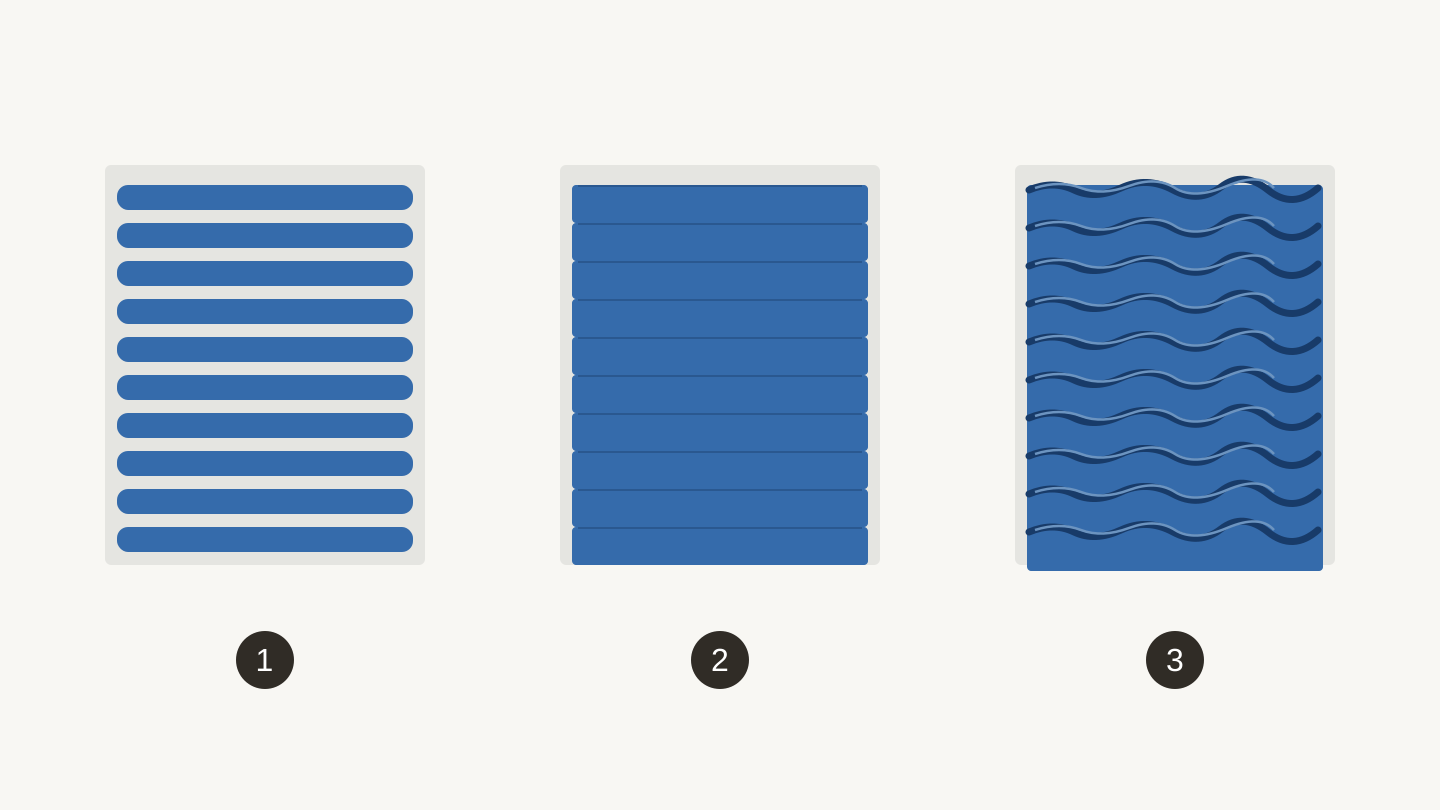
Kontakt for første lag, vist skematisk: 1, mellemrum mellem linjerne; 2, jævne linjer, der rører hinanden; 3, for kraftigt squish og hævede kanter. Sammenlign mønsteret, ikke den viste målestok.
14. Heat creep
Sådan ser det ud
Printeren fungerer fint de første 20 til 30 minutter, men begynder derefter at stoppe til. Underekstruderingen kommer gradvist, og til sidst stopper dysen helt til. Når du har fjernet tilstopningen og genstartet, sker det igen omtrent samme sted i printet.
Hvorfor det sker
Varme bevæger sig fra hotenden op i den kolde ende, altså varmebrudzonen, og blødgør filamentet for tidligt. Filamentet svulmer op over smeltezonen og sætter sig fast. Det sker, når køleprofilens blæser svigter, er tilstoppet af støv eller kører med reduceret hastighed. Print ved lav hastighed af materialer med lav temperatur, som PLA, ved høje temperaturer fremskynder problemet.
Sådan løser du det
Kontrollér køleprofilens blæser, ikke køleblæseren til delen, men den, der blæser på køleprofilens lameller. Den skal køre med 100%, når hotenden er opvarmet. Fjern støv fra køleprofilens lameller med trykluft.
Sænk printtemperaturen. PLA har ikke brug for 220 °C. Prøv 195 til 205 °C. Hvis du bruger en hotend af metal, skal du påføre et tyndt lag varmeledende pasta på varmebrudsgevindene. Sørg for, at retraktionsafstanden ikke er for stor, da gentagen tilbagetrækning af blødgjort filament op i den kolde zone giver tilstopninger. På Bowden-opsætninger skal retraktionen holdes under 6mm.
15. Spaghetti-print
Sådan ser det ud
Et sammenfiltret virvar af filament i luften. Printet har løsnet sig fra pladen (eller en sektion er kollapset), men printeren fortsætter med at ekstrudere og lægger plastspaghetti oven på ingenting. Du kommer tilbage og finder en fuglerede på byggepladen.
Hvorfor det sker
Et spaghetti-print er det sidste stadie af et andet problem. Printet løsrev sig (manglende vedhæftning), en sektion knækkede af (svag support), eller modellen væltede (lille kontaktareal, ingen brim). Printeren ved ikke, at noget er gået galt, så den fortsætter. Ti lag spaghetti senere har du moderne kunst.
Sådan løser du det
Spaghetti er et symptom, ikke den grundlæggende årsag. Find først ud af, hvad der gik galt. Var det manglende vedhæftning (#1)? Skævvridning (#2)? En mislykket support? Løs det underliggende problem, så forsvinder spaghettien.
Som forebyggelse kan du bruge et webcam med tidsforløb eller software til registrering af fejl (Obico, The Spaghetti Detective). Disse værktøjer bruger AI til at registrere spaghettimønstre og kan automatisk sætte printet på pause eller stoppe det, så du sparer filament og tid.
Advarsel
Et spaghetti-print nær hotenden kan vikle sig rundt om dysen og varmeblokken og skabe en "dødens klump". Hvis det sker, skal du varme dysen op til printtemperatur og forsigtigt fjerne klumpen med en tang. Forsøg ikke at trække den af, mens den er kold, da du risikerer at beskadige termistorens ledninger.
Den hurtige diagnosetabel
Er du i tvivl om, hvilket problem du har? Start her:
| Symptom | Sandsynligt problem | Gå til |
|---|---|---|
| Printet faldt af pladen | Manglende vedhæftning til printpladen | #1 |
| Hjørnerne løfter sig | Skævvridning | #2 |
| Edderkoppespind af tråde | Tråddannelse | #3 |
| Lagene er forskudt sidelæns | Lagforskydning | #4 |
| Huller i væggene | Underekstrudering | #5 |
| Klumpet, ru overflade | Overekstrudering | #6 |
| Bundlaget er for bredt | Elefantfod | #7 |
| Vandrette linjer på overfladen | Z-bånd | #8 |
| Krusninger nær hjørnerne | Ghosting | #9 |
| Der kommer ikke filament ud | Tilstoppet dyse | #10 |
| Slappe broer | Dårlige broer | #11 |
| Arrede udhæng | Supportskader | #12 |
| Dårligt første lag | Problemer med første lag | #13 |
| Tilstopninger efter 30 minutter | Heat creep | #14 |
| Totalt rod, plastspaghetti | Spaghetti-print | #15 |
Print noget (denne gang med succes)
De fleste problemer med 3D-print skyldes nogle få grundlæggende årsager: nivellering af pladen, temperatur, retraktionsindstillinger og mekanisk tilspænding. Få styr på de fire grundprincipper, så fjerner du 90% af problemerne på denne liste.
Hvis du stadig er ved at finjustere din printer, gennemgår vores begynderguide til 3D-print de vigtigste opsætningstrin. Når du har fået pålidelige prints, kan du finde projektidéer i 3D-printede litofaner til et imponerende første projekt eller se nærmere på gratis designsoftware for at begynde at lave dine egne modeller.
Hav ekstra dyser liggende, rengør pladen regelmæssigt, og husk: Alle makers første prints er forfærdelige. Forskellen på en begynder og en erfaren printerbruger er bare en højere stak mislykkede prints i genbrugsspanden.
Sidder du fast med et print, der ikke passer på noget på denne liste? Beskriv, hvad du ser, eller upload et foto, til Craft Chat, og få hjælp til at indkredse årsagen.
God fornøjelse med printningen.
Klar til at prøve disse værktøjer?
Tilmeld dig gratis, intet kreditkort kræves. Gratis værktøjer er tilgængelige med det samme.
Kom gratis i gang