

Den bedste gratis designsoftware til laser, CNC og 3D-print
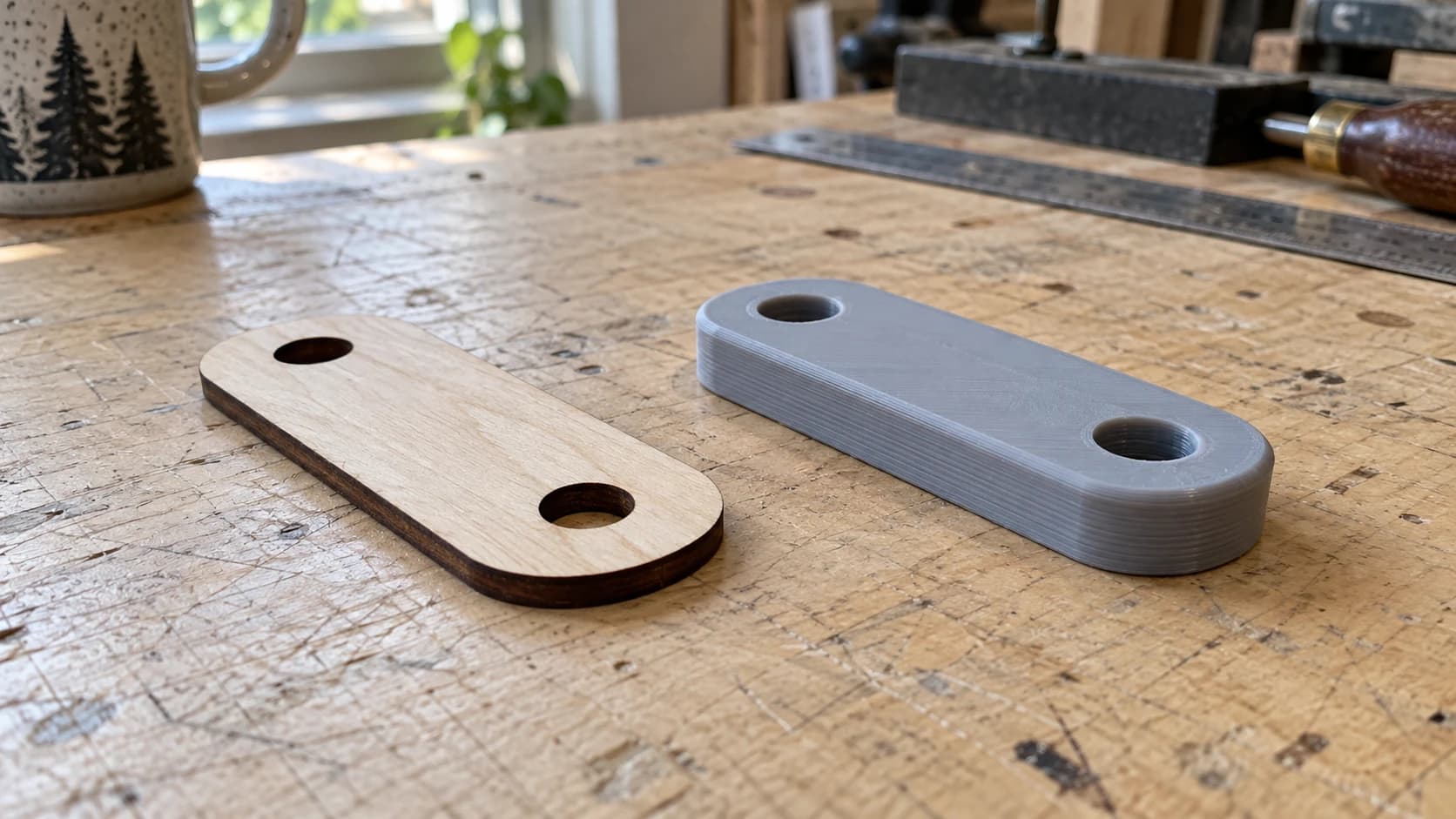
Du behøver ikke dyr software for at skabe fantastiske ting. Det lyder måske som noget fra en motivationsplakat, men det er faktisk sandt. Maker-fællesskabet har opbygget og drager fordel af et af de bedste økosystemer af gratis designsoftware på noget område. Vektorredigeringsprogrammer i professionel kvalitet til 2D, parametrisk 3D-CAD, skulpturværktøjer, filkonvertere. Alt sammen gratis. Alt sammen i stand til at producere filer, som din laser, CNC-fræser, 3D-printer eller skæremaskine uden problemer kan acceptere.
Hvad er hagen? Der er mange muligheder, og de kan forskellige ting. Hvis du vælger det forkerte værktøj til din arbejdsgang, spilder du timer på at lære software, der ikke løser dit egentlige problem.
Dette er den definitive guide. Vi gennemgår alle de vigtigste gratis designværktøjer, der er relevante for makers, hvad hvert værktøj er bedst til, og hvilken kombination du bør starte med ud fra din maskine.
2D-vektordesign (til laser, CNC og skæremaskiner)
Hvis du ejer en lasergraver, CNC-fræser eller skæremaskine, kommer du til at bruge det meste af din tid i vektordesignsoftware. Vektorfiler (SVG, DXF) indeholder de stier, som din maskine følger for at skære, markere og gravere. Det er nødvendigt at blive fortrolig med mindst én vektorredigeringsapp.
PRINT. SKÆR. FRÆS.



- Flere formater (SVG, DXF, PNG)
- Maskintestede designs
- Kommercielle licenser
Sponsoreret af PrintCutCarve.com
Inkscape (gratis, open source)
Inkscape er det gratis alternativ til Adobe Illustrator, og det er det mest udbredte designværktøj i hobbyfællesskabet for laser og CNC. Hvis du beder om hjælp i et maker-forum og nævner, at du designer noget, vil nogen sige "brug Inkscape". Som regel har de ret.
Den største styrke er, at Inkscape arbejder direkte med SVG. Du eksporterer ikke til SVG fra et proprietært format. Du arbejder direkte i det filformat, din maskine ønsker. Opret et design, gem det, og så er det klar til din laser eller skæremaskine.
Det får du: en komplet vektoreditor med stioperationer (forening, forskel, skæring), node-redigering, Bézierkurver, tekstværktøjer, kloner, lag og et stort bibliotek af udvidelser. Du kan skabe komplekse designs fra bunden eller redigere eksisterende SVG-filer. Skal en downloadet fil ryddes op? Vil du fjerne et element fra et design? Kombinere to SVG-filer til én? Inkscape klarer det hele.
Læringskurven er moderat. Brugerfladen ser forældet ud sammenlignet med moderne designværktøjer (den har stadig den dér værktøjslinjestemning fra begyndelsen af 2000'erne), men funktionaliteten er der. De fleste makers bliver produktive efter få dages afslappet brug. Der findes hundredvis af vejledninger på YouTube, specifikt om arbejdsgange for makers.
Tilgængelig på: Windows, Mac, Linux Bedst til: At skabe vektordesigns fra bunden, redigere SVG-filer og klargøre filer til skæring og gravering Indbygget format: SVG
Tip
Hvis din maskinesoftware kræver DXF i stedet for SVG, kan du konvertere mellem understøttede formater uden brug af kreditter via File Converter. Vi gennemgår hele arbejdsgangen i vores guide til SVG til DXF. Download af den konverterede fil kræver et aktivt betalt abonnement.
Craftgineer Canvas Pro (gratis, browserbaseret)
Canvas Pro er en komplet billededitor, der kører i din browser. Lag, pensler, former og tekst, uden noget der skal installeres.
Canvas Pro eksporterer PNG, JPEG og WebP. Det er rasterformater, så når du har brug for en sti, som din laser kan følge, skal du sende den eksporterede PNG gennem MonoTrace for at få en SVG. Begge værktøjer er gratis, og oprydningen i Canvas Pro først er det, der får sporingen til at blive ren.
Den passer naturligt sammen med MonoTrace, som vi kommer mere ind på nedenfor, så du kan redigere et rasterbillede, eksportere det og vektorisere det til rene stier uden at forlade browseren.
Canvas Pro erstatter ikke Inkscape til kompleks stiredigering eller avancerede vektoroperationer. Men til at kombinere billeder, tilføje tekst til designs, rydde op i grafik og lave hurtige redigeringer er den hurtigere, fordi der ikke er noget, der skal installeres. Åbn browseren, og gå i gang.
Vi har skrevet en komplet gennemgang af maker-arbejdsgange i vores Canvas Pro-guide.
Bedst til: Hurtige redigeringer, kombinering af billeder, tilføjelse af tekst til designs og klargøring af filer, når du ikke vil åbne en komplet desktopapp Kører i: Alle moderne browsere
Craftgineer MonoTrace (gratis, browserbaseret)
MonoTrace løser ét specifikt problem, og det løser det godt: at konvertere rasterbilleder (PNG, JPG) til rene SVG-vektorer.
Du har et logo, et stykke clipart eller en håndtegnet skitse, som du har fotograferet. Din maskine har brug for vektorstier. MonoTrace følger kanterne i dit billede og laver glatte Bézierkurver som en SVG-fil. Upload, klik på Vectorize, og download. Hele processen tager omtrent 30 sekunder.
Det er reelt en af de mest almindelige opgaver i enhver maker-arbejdsgang. Du finder et billede, du vil bruge, og det er en PNG-fil. Hvad nu? MonoTrace er svaret.
Vi har gennemgået hele processen, inklusive tips til at få de reneste spor, i vores guide til konvertering fra PNG til SVG.
Bedst til: At omdanne logoer, clipart, skitser og fotos til maskinklare vektorfiler Kører i: Alle moderne browsere
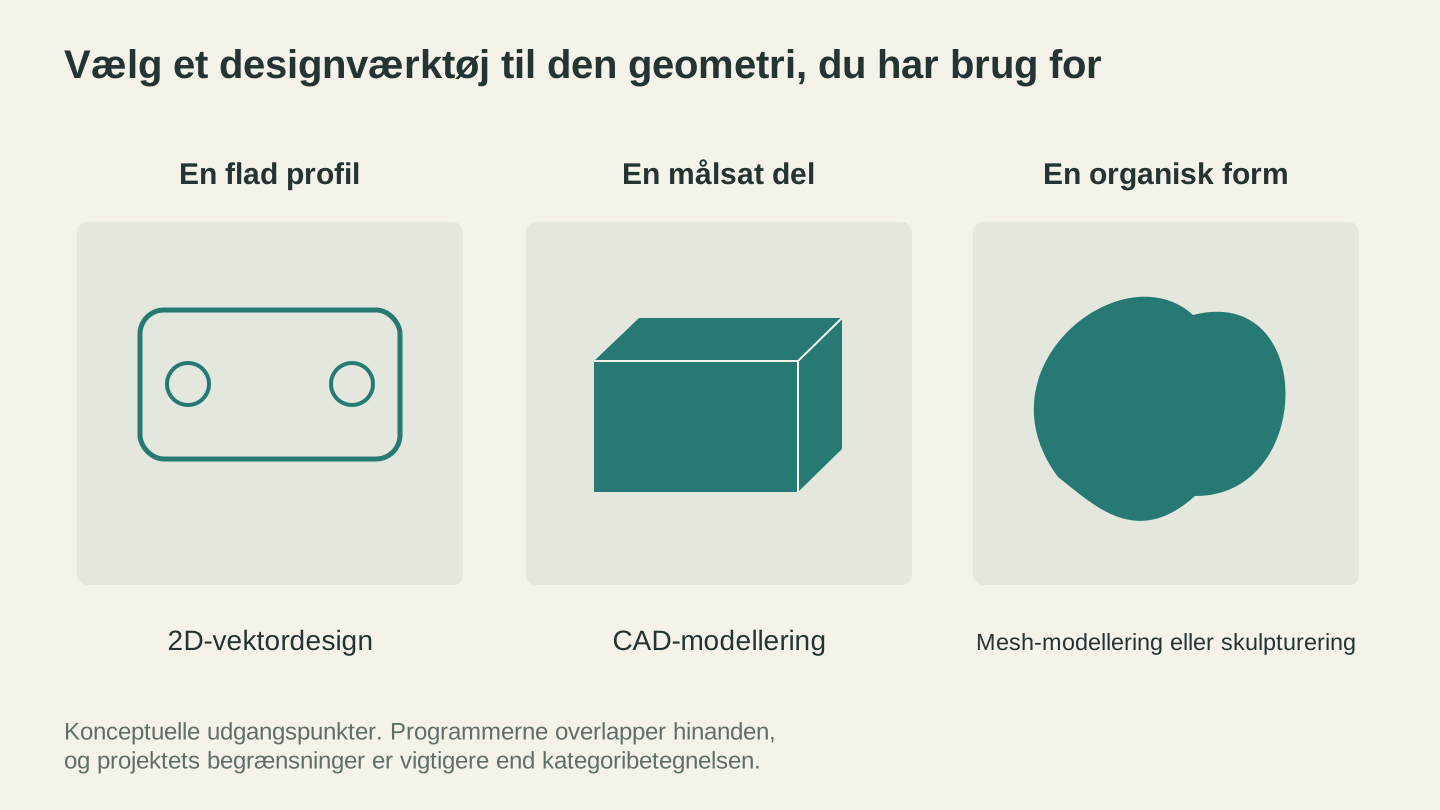
Begynd med den geometri, du skal skabe. Flade skæreomrids, målsatte dele og skulpturelle former kræver forskellige redigeringsværktøjer.
3D-CAD/CAM (til CNC og 3D-print)
Hvis du laver CNC-fræsning eller 3D-print, får du før eller siden brug for software til 3D-modellering. De 2D-vektorværktøjer, vi nævnte ovenfor, håndterer flade designs. Disse håndterer objekter med dybde.
Fusion 360 (gratis til personlig brug)
Fusion 360 er guldstandarden for hobbybrugere af CNC, og det er der en god grund til. Det er en parametrisk CAD/CAM-pakke i professionel kvalitet fra Autodesk, og licensen til gratis personlig brug giver dig adgang til værktøjer, der koster tusindvis af dollars i alle andre pakker.
Parametrisk modellering betyder, at dit design styres af dimensioner, som du kan ændre bagefter. Skitser et beslag, ekstrudér det, og tilføj huller og afrundinger. Beslutter du senere, at beslaget skal være 2mm tykkere? Skift ét tal, så opdateres hele modellen. Sådan designer ingeniører, og når du først har lært at tænke parametrisk, går du ikke tilbage.
CAM-siden er det, der virkelig adskiller Fusion 360 fra andre værktøjer for CNC-brugere. Du kan gå fra 3D-model til G-code-værktøjsstier i den samme software. Definer dit råmateriale, vælg dine værktøjer, indstil fremføring og hastighed, simulér skæringen for at kontrollere kollisioner, og eksportér den kode, din maskine kører. Du behøver ikke ekstra software.
Læringskurven er stejl. Fusion 360 er omfattende software med mange funktioner, og brugerfladen kan virke overvældende i starten. Sæt et par ugers regelmæssig øvelse af, før du føler dig fortrolig. Men investeringen betaler sig, fordi du lærer ét værktøj, der håndterer modellering, samlinger, simulering og generering af værktøjsstier.
Tilgængelig på: Windows, Mac Bedst til: Generering af CNC-værktøjsstier, funktionelle 3D-udskrifter, mekaniske dele og alt, der kræver præcise dimensioner Gratis niveau: Licens til personlig brug (begrænsede samlinger og nogle avancerede funktioner er låst)
FreeCAD (gratis, open source)
FreeCAD er det fuldt open source-baserede alternativ til Fusion 360. Ingen licensbegrænsninger, ingen afhængighed af skyen og ingen bekymringer om, at Autodesk ændrer vilkårene for deres gratis niveau, hvilket er sket før.
Det tilbyder parametrisk modellering, FEM-analyse (spændingssimulering) og et voksende økosystem af arbejdsbænke til forskellige opgaver. Path-arbejdsbænken håndterer generering af CNC-værktøjsstier på samme måde som CAM-modulet i Fusion 360.
Den ærlige vurdering: FreeCADs brugerflade er mere rå end brugerfladen i Fusion 360. Arbejdsgangen er mindre gennemarbejdet, og nogle handlinger, der er intuitive i Fusion, kræver flere manuelle trin i FreeCAD. Skitseværktøjet er blevet markant forbedret i nyere versioner, men frustrerer stadig af og til brugere, der kommer fra kommerciel software.
Når det er sagt, forbedres FreeCAD hurtigt. Udviklingsfællesskabet er aktivt, og hver større udgivelse giver mærkbare forbedringer. Hvis du værdsætter open source, vil undgå licensproblemer eller foretrækker software, der kører lokalt uden skyfunktioner, er FreeCAD et reelt valg.
Tilgængelig på: Windows, Mac, Linux Bedst til: Brugere, der ønsker fuld open source uden licensbegrænsninger, mekanisk design og parametrisk modellering
TinkerCAD (gratis, browserbaseret)
TinkerCAD er den letteste indgang til 3D-modellering, der findes. Hvis du aldrig har skabt en 3D-model før, og tanken om parametrisk CAD får dine øjne til at blive blanke, så start her.
Konceptet er enkelt: Træk primitive former, såsom terninger, cylindre, kugler og kegler, ind på en arbejdsflade, og kombinér dem med boolske operationer. Vil du have en kasse med et hul i? Placér en kasse, placér en cylinder, gør cylinderen til et "hul", og gruppér dem. Færdig. Brugerfladen er farverig, venlig og svær at fare vild i.
TinkerCAD kan ikke håndtere komplekse mekaniske dele eller samlinger. Du vokser fra det, hvis du bliver seriøs omkring design. Men til dine første dusin 3D-udskrifter er det perfekt. Du kan gå fra ingen erfaring til en STL-fil, der kan printes, på omtrent femten minutter.
Tilgængelig på: Alle moderne browsere (Autodesk-konto påkrævet) Bedst til: Begyndere, enkle 3D-udskrifter, introduktion af børn til 3D-modellering og hurtig prototyping af grundlæggende former
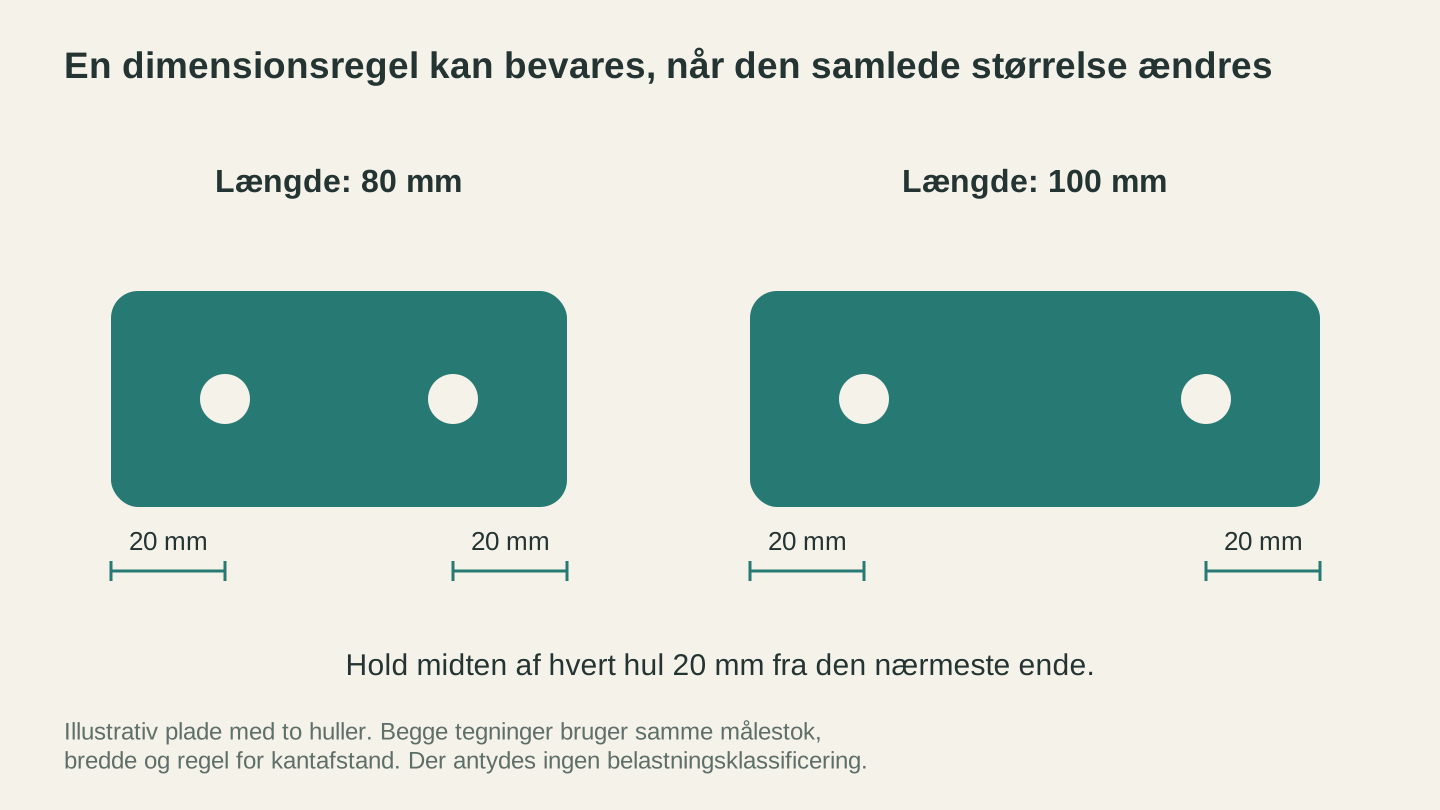
I dette målsatte eksempel flytter hullerne sig, når pladens længde ændres, mens afstanden fra hver ende bevares. Det illustrerer en modelleringsbegrænsning og er ikke et skærmbillede fra en bestemt CAD-app.
3D-modellering og skulptur
Disse værktøjer går videre end ingeniørpræget CAD til kunstnerisk og kodebaseret 3D-modellering. Forskellige værktøjer til forskellige måder at tænke på.
Blender (gratis, open source)
Blender er en helt utrolig kraftfuld softwarepakke. Det er en professionel pakke til 3D-modellering, skulptur, animation og rendering, som bruges til film, spiludvikling og visuelle effekter. Og så er den helt gratis.
For makers er Blenders skulpturværktøjer den fremtrædende funktion. Vil du skabe en organisk, håndskulpteret 3D-model til CNC-udskæring eller 3D-print? En drage, et ansigt eller et dekorativt reliefpanel? Blenders skulpturtilstand lader dig skubbe, trække i og forme et mesh, ligesom en keramiker former ler. Resultatet kan eksporteres som STL eller OBJ til din maskine.
Blender kan også importere SVG-filer og ekstrudere dem til 3D-former, hvilket er praktisk, når du vil omdanne 2D-designs til 3D-udskrifter eller CNC-udskæringer.
En vigtig bemærkning: Læringskurven er meget stejl. Blender er fyldt med funktioner, og brugerfladen er tæt pakket. Det er den slags software, hvor du bruger den første time på at finde ud af, hvordan du navigerer i visningsområdet. Men når du først kommer forbi den indledende læringsmur, er de kreative muligheder enorme. Der findes ikke noget andet gratis værktøj, der kommer i nærheden, når det gælder organisk 3D-modellering.
Tilgængelig på: Windows, Mac, Linux Bedst til: Kunstneriske og organiske modeller, skulpterede relieffer, dekorative 3D-udskrifter og avancerede brugere, der ønsker maksimal kreativ kontrol
OpenSCAD (gratis, open source)
OpenSCAD har en grundlæggende anderledes tilgang til 3D-modellering: Du skriver kode. I stedet for at klikke og trække former skriver du et script, der beskriver geometrien. En cylinder med en bestemt radius og højde. En terning med et hul trukket fra. En række objekter placeret på beregnede positioner.
Det lyder usædvanligt, hvis du er vant til visuelle designværktøjer, men det er utrolig kraftfuldt til bestemte typer arbejde. Fordi modellen defineres med kode, er den parametrisk af natur. Ændr en variabel øverst i dit script, så opdateres hele modellen. Vil du skabe en kasse, der kan tilpasses forskellige størrelser? Skriv scriptet én gang med variabler for bredde, højde og dybde, og generér derefter en kasse i en hvilken som helst størrelse ved at ændre tre tal.
OpenSCAD er populært blandt programmører, der er blevet makers, og blandt alle, der designer parametriske dele: etuier, beslag, kabinetter, jigs og fiksturer. Det er også motoren bag Thingiverses Customizer-funktion, som lader brugere justere parametre i delte designs.
Tilgængelig på: Windows, Mac, Linux Bedst til: Parametriske dele, designs, der kan tilpasses, programmører, der tænker i kode, samt jigs og fiksturer
Info
OpenSCAD-modeller eksporteres til STL, hvilket er perfekt til 3D-print. Til CNC-arbejde vil du typisk designe dine 2D-profiler i en vektoreditor og bruge 3D-CAD/CAM-software som Fusion 360 til generering af værktøjsstier.
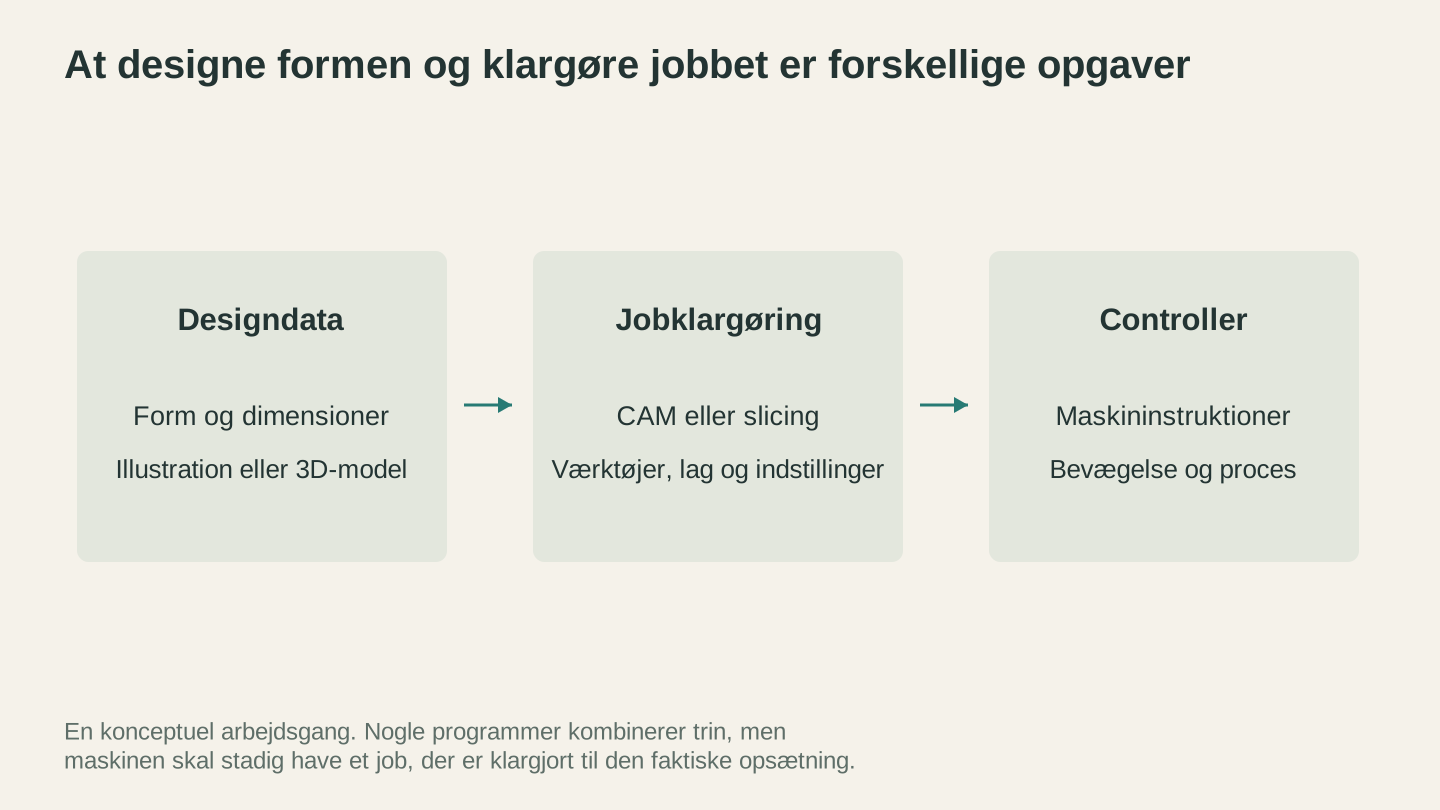
Design af objektet og klargøring af maskinjobbet er separate trin. Kontrollér, hvordan dine værktøjer overfører geometri, mål og procesindstillinger mellem dem.
Filkonvertering og hjælpeværktøjer
At have det rigtige designværktøj er kun halvdelen af kampen. Den anden halvdel er at få din fil over i det format, din maskine faktisk ønsker. Forskellige maskiner, forskellig software og forskellige formatkrav. Filkonvertering er en uundgåelig del af maker-livet.
Craftgineer File Converter (ingen betaling med kreditter; betalte downloads)
File Converter håndterer de formatforskelle, der hele tiden dukker op i maker-arbejdsgange:
- SVG til DXF til lasersoftware, der kun accepterer DXF (det er den mest almindelige konvertering, makers har brug for)
- Billedkonverteringer mellem PNG, JPG, WebP, GIF, BMP, TIFF og HEIC
- Konvertering af 3D-modeller mellem STL, OBJ og 3MF
- PDF til SVG til udtræk af vektorindhold fra PDF-filer
Upload en fil, og vælg et af de understøttede outputformater. Konverteringen bruger ingen værktøjskreditter, men download af resultatet kræver et aktivt betalt abonnement. Der gælder filstørrelsesgrænser; behandlingen kører på serveren.
Konverteringen fra SVG til DXF alene gør værktøjet værd at bogmærke. Vi har skrevet en detaljeret guide til hvordan du konverterer SVG til DXF, som gennemgår, hvornår og hvorfor du kan få brug for denne konvertering.
Bedst til: Konvertering mellem formater, når din designsoftware og maskinesoftware ikke taler samme sprog
Andre gratis værktøjer fra Craftgineer
Ud over de centrale design- og konverteringsværktøjer tilbyder Craftgineer nogle flere gratis hjælpeværktøjer:
Monogram Generator skaber personlige delte og klassiske monogrammer til lasergravering og CNC-udskæring. Vælg skrifttyper, tilføj dekorative rammer, og download som SVG. Nyttigt, når en kunde ønsker et monogram, og du ikke vil bygge et fra bunden i Inkscape hver gang.
QR Code Generator opretter QR-koder, der kan tilpasses, til URL'er, kontaktkort og WiFi-oplysninger. Download som PNG til rastergravering eller SVG til vektorskæring.
Og hvis du vil gå videre end gratis værktøjer, bruger Vector Studio AI til at generere tilpassede SVG-designs ud fra tekstbeskrivelser. Beskriv, hvad du ønsker, vælg en stil, og få en maskinklar vektorfil. Det koster én kredit pr. generering, men det er værd at nævne, fordi det på få sekunder kan producere designs, som det ville tage timer at tegne manuelt. Vi har gennemgået det i detaljer i vores guide til AI SVG-generatorer.
Sammenligningstabel
Her er alle værktøjerne, der er nævnt i denne guide, samlet på ét sted:
| Software | Type | Bedst til | Læringskurve | Platform |
|---|---|---|---|---|
| Inkscape | 2D-vektoreditor | Vektordesign, SVG-redigering, skærefiler | Moderat | Win, Mac, Linux |
| Canvas Pro | Billededitor | Hurtige redigeringer, kombinering af billeder, tekst | Let | Browser |
| MonoTrace | Billedvektorisering | Konvertering af PNG/JPG til SVG | Meget let | Browser |
| Fusion 360 | 3D CAD/CAM | CNC-værktøjsstier, funktionelle dele | Stejl | Win, Mac |
| FreeCAD | 3D CAD | Parametrisk open source-modellering | Stejl | Win, Mac, Linux |
| TinkerCAD | 3D-modelleringsværktøj | Begyndere, enkle 3D-udskrifter | Meget let | Browser |
| Blender | 3D-modellering/skulptur | Organiske modeller, kunstnerisk arbejde | Meget stejl | Win, Mac, Linux |
| OpenSCAD | Kodebaseret 3D | Parametriske dele, programmører | Moderat | Win, Mac, Linux |
| File Converter | Filkonvertering | SVG til DXF, formatkonvertering | Meget let | Browser |
Tip
Du behøver ikke lære dem alle. Vælg ét eller to ud fra din maskine og afsnittet nedenfor, og udvid derefter efterhånden som dine projekter kræver det.
Hvad skal du starte med?
Den "bedste" software afhænger helt af, hvilken maskine du har, og hvad du prøver at gøre. Her er de anbefalede startpunkter:
Begynder med laser eller skæremaskine: Start med Inkscape til at skabe og redigere vektordesigns, MonoTrace til at konvertere billeder til SVG og File Converter til at håndtere DXF-konverteringer, når din software kræver dem. Denne kombination dækker 90% af det, du får brug for til flade skære- og graveringsprojekter.
Begynder med CNC: Start med Fusion 360 til 3D-modellering og generering af værktøjsstier samt Inkscape til 2D-designarbejde. CNC-fræsning involverer ofte både 2D-profiler, der skæres fra fladt råmateriale, og 3D-former, der fræses ud af tykt råmateriale, så det er vigtigt at have både en vektoreditor og en CAD/CAM-pakke.
Begynder med 3D-print: Start med TinkerCAD for at lære det grundlæggende i 3D-modellering uden at drukne i funktioner. Når du er fortrolig med at tænke i tre dimensioner, kan du gå videre til Fusion 360 til mekaniske eller funktionelle dele eller Blender til kunstneriske eller organiske modeller. De fleste ender til sidst med et af de to værktøjer, afhængigt af om de laver praktiske dele eller dekorative objekter.
Programmøren, der er maker: Start med OpenSCAD, hvis du tænker i kode og ønsker parametriske modeller, som du kan generere programmatisk. Kombinér det med Inkscape til 2D-arbejde.
Det fantastiske ved denne liste er, at hvert eneste værktøj på den er gratis. Du vælger ikke mellem dem ud fra budgettet. Du vælger ud fra, hvad der passer til din måde at tænke og arbejde på. Prøv nogle få. Behold dem, der fungerer for dig. Drop dem, der ikke gør.
Den eneste investering er din tid
Adgangsbarrieren til digital fremstilling har aldrig været lavere. For ti år siden ville softwaren alene have kostet hundreder eller tusinder af dollars. I dag er værktøjerne gratis, vejledningerne er gratis, og fællesskabets viden er gratis.
Den eneste investering er den tid, du bruger på at lære dem. Og helt ærligt? Det er den sjove del. Hver time, du bruger på at blive bedre til Inkscape eller Fusion 360, omsættes direkte til bedre projekter fra din maskine. Softwaren er ikke længere flaskehalsen. Det er din fantasi.
Gå nu ud og skab noget.
Relaterede værktøjer
MonoTrace
Lav fotos og illustrationer om til SVG-konturer gratis med en valgfri skitsetilstand.
Canvas Pro
Redigér billeder med lag, pensler, former, tekst og markeringsværktøjer. Eksportér PNG, JPEG eller WebP.
File Converter
Konvertér mellem understøttede kombinationer af vektor-, dokument-, rasterbilled- og 3D-meshformater.
Abonnement kræves til downloads
Klar til at prøve disse værktøjer?
Tilmeld dig gratis, intet kreditkort kræves. Gratis værktøjer er tilgængelige med det samme.
Kom gratis i gang