

Kom godt i gang med 3D-print: En komplet guide til begyndere
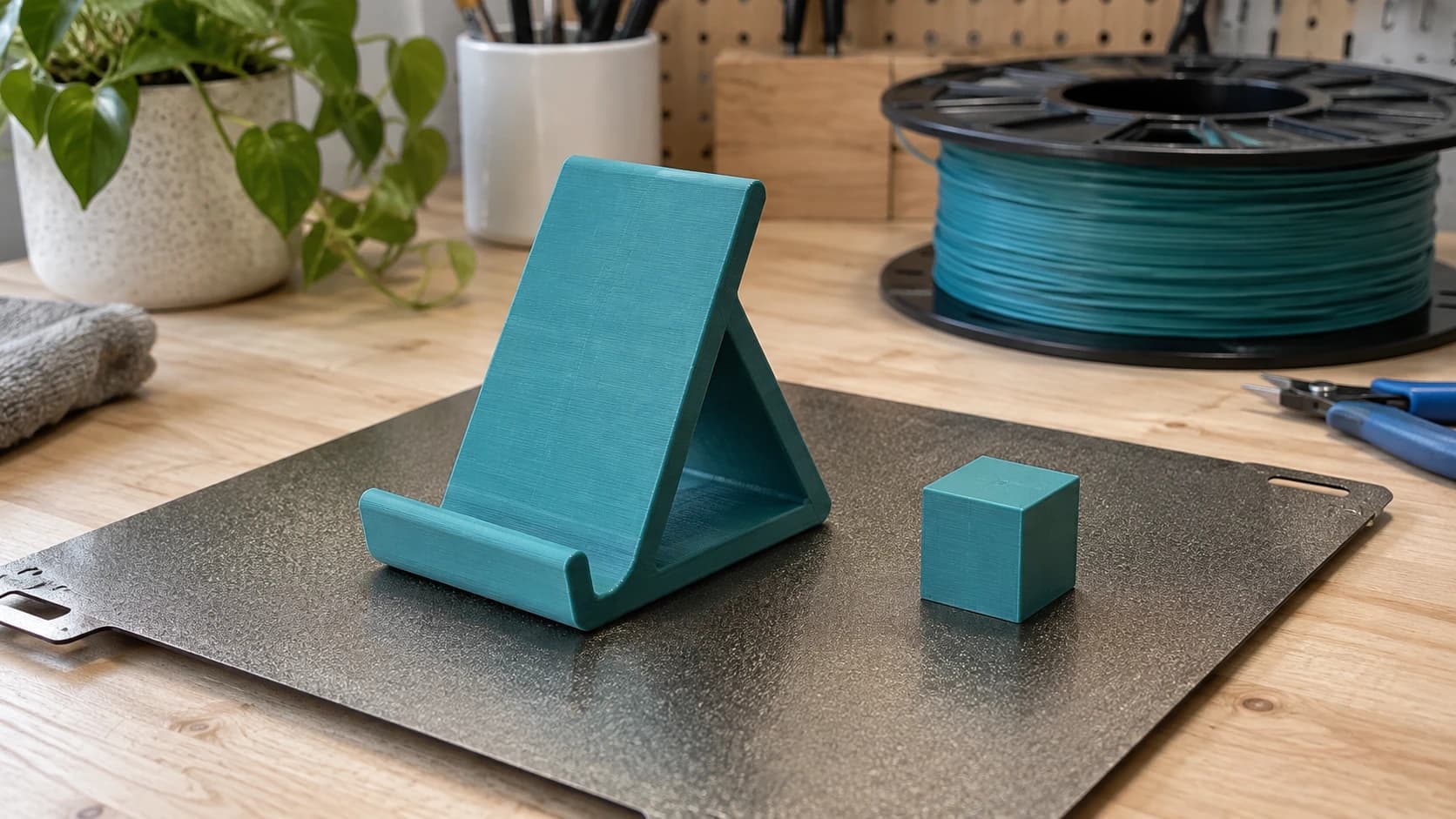
Du har lige købt en 3D-printer. Den er enten allerede samlet (heldige dig) eller ligger i en kasse med hundrede små skruer og en manual, der læser som en møbelvejledning skrevet af en robot. Uanset hvad er du på vej ind i klubben af folk, der uden videre siger "Jeg printer bare en", når de mangler et bestemt beslag, en krog eller en reservedel.
3D-print er den mest vanedannende maker-hobby, der findes. Inden for en uge printer du telefonholdere og kalibreringskuber. Inden for en måned designer du specialdele til problemer, ingen andre har. Inden for et år ejer du mindst én printer mere, end du havde planlagt. Denne guide hjælper dig fra udpakning til dit første vellykkede print med så lidt frustration som muligt.
Hvis du allerede har læst vores begynderguide til lasergravering eller begynderguide til CNC-fræsning, vil formatet her føles velkendt. Samme praktiske tilgang, en anden maskine.
FDM eller resin: Vælg din udfordring
Der findes to hovedtyper af 3D-printere til forbrugere, og de fungerer på helt forskellige måder.
FDM (modellering med smeltet materiale)
FDM-printere smelter plastfilament og lægger det ud i tynde lag, linje for linje, så emnet bygges op nedefra. Tænk på en meget præcis limpistol monteret på en robotarm.
Fordele: Overkommelig pris, store printvolumener, masser af materialemuligheder, lave løbende omkostninger og relativt sikker betjening
Ulemper: Synlige laglinjer, langsommere ved detaljerede dele, begrænset opløsning sammenlignet med resin
Bedst til: Funktionelle dele, beslag, kabinetter, store dekorative emner, prototyper, legetøj og husholdningsartikler
Resin (SLA/MSLA)
Resinprintere bruger UV-lys til at hærde flydende fotopolymerresin ét lag ad gangen. En LCD-skærm eller laser tegner hvert lagmønster ned i et kar med flydende resin, som hærder ved kontakt med UV-lys.
Fordele: Utrolige detaljer, glatte overflader, hurtige print af små objekter og velegnet til miniaturefigurer
Ulemper: Rodet (flydende resin er klistret og lugter), kræver efterbehandling (vask og hærdning), mindre byggevolumen, resin er giftigt før hærdning, flere sikkerhedsforanstaltninger er nødvendige
Bedst til: Miniaturefigurer, smykkemodeller, tandlæge- og medicinske modeller samt alt, der kræver fine detaljer
Hvad skal du starte med?
Hvis du er ny inden for 3D-print og ønsker den mest alsidige og tilgivende oplevelse, så start med FDM. Det er billigere, sikrere, og indlæringskurven er mere overkommelig. Du kan altid tilføje en resinprinter senere, når du ønsker ultrafine detaljer.
Denne guide fokuserer primært på FDM-print, fordi det er her, de fleste begyndere starter.
PRINT. SKÆR. FRÆS.



- Flere formater (SVG, DXF, PNG)
- Maskintestede designs
- Kommercielle licenser
Sponsoreret af PrintCutCarve.com
Valg af din første FDM-printer
Markedet er eksploderet. Du kan få en kompetent 3D-printer for under $200. Sådan er de vigtigste kategorier opdelt:
| Kategori | Prisinterval | Eksempler | Byggevolumen | Bedst til |
|---|---|---|---|---|
| Budget | $150 - $250 | Ender-3 V3, Elegoo Neptune 4, Anycubic Kobra 3 | 220x220x250mm | Læring, hobbyprojekter |
| Mellemklasse | $300 - $600 | Bambu Lab A1, Prusa MK4S, Creality K1C | 256x256x256mm | Pålidelig daglig brug, multimateriale |
| Lukket | $500 - $1,200 | Bambu Lab P1S, Creality K1 Max | 256x256x256mm+ | ABS/ASA-print, ensartede resultater |
| Flerfarve | $600 - $1,500 | Bambu Lab A1 + AMS, Prusa XL | Varierer | Multimateriale- og flerfarveprint |
Tip
Hvis budgettet tillader det, er Bambu Lab A1 eller P1S det tætteste, du kommer på en 3D-printer, der "bare virker". De nivellerer automatisk, kalibrerer automatisk og printer godt direkte fra kassen. Prusa MK4S er en anden fremragende mulighed med stærk community-support. Med det strammeste budget klarer Ender-3 V3 SE opgaven og har det største brugerfællesskab til fejlfinding.
Filamentguiden
Filament er den plasttråd, der føres ind i din FDM-printer. Det kommer på spoler, typisk 1kg ad gangen. De to standarddiametre er 1.75mm (mest almindelig) og 2.85mm (mindre almindelig, tjek din printer). Her er de materialer, du rent faktisk kommer til at bruge:
| Materiale | Printtemperatur | Temperatur på byggeplade | Sværhedsgrad | Styrke | Fleksibilitet | Bedst til |
|---|---|---|---|---|---|---|
| PLA | 190-220°C | 50-60°C | Nem | Moderat | Skør | Allround, dekorative emner, prototyper |
| PETG | 220-250°C | 70-80°C | Nem-mellem | God | Lidt fleksibel | Funktionelle dele, udendørs emner, holdbare beholdere |
| ABS | 230-260°C | 90-110°C | Svær | Meget god | Lidt fleksibel | Mekaniske dele, biler, varmebestandige emner |
| TPU | 210-230°C | 40-60°C | Mellem | Lav | Meget fleksibel | Telefoncovers, pakninger, greb, vibrationsdæmpere |
Start med PLA
PLA (Polylactic Acid) udvindes af majsstivelse og er det letteste filament at printe med. Det slår sig ikke ret meget, hæfter pålideligt på byggepladen, printer ved lavere temperaturer og fås i alle tænkelige farver. Det er ikke den stærkeste eller mest varmebestandige plast, men til 80% af det, du printer, er PLA perfekt.
Hvornår skal du gå videre til PETG?
PETG er den praktiske opgradering fra PLA. Det tåler varme bedre (PLA blødgør i en varm bil, PETG gør ikke) og er mere slagfast. Fødevarekontakt kan ikke udledes alene ud fra PETG eller en dyse i rustfrit stål: Det præcise filament skal være certificeret til den tilsigtede kontakt, printeren skal bruge rent og kompatibelt udstyr, og delens design, rengøring og brugsforhold skal følge producentens anvisninger. PETG trækker lidt mere tråde end PLA, men er stadig meget håndterbart. Brug det til funktionelle dele, der skal holde.
ABS: Kun hvis du har brug for det
ABS kræver en lukket printer (det slår sig kraftigt i fri luft), afgiver dampe, du ikke bør indånde, og er generelt mere besværligt. Men det er stærkt, varmebestandigt og kan bearbejdes godt med udglatning med acetone. Hvis du laver dele, der skal kunne holde til under en motorhjelm eller i en opvaskemaskine, er ABS dit materiale. Ellers bør du vente med det, til du er fortrolig med PLA og PETG.
TPU: Det fleksible materiale
TPU printer som tandpasta, der presses gennem en dyse. Det er langsomt, kræver en direct-drive-ekstruder (ikke et Bowden-rør) og kan være besværligt. Men resultaterne er virkelig nyttige: telefoncovers, vibrationsbeslag, pakninger og fleksible hængsler. Det er sjovt at eksperimentere med, når du har styr på stive filamenter.
Info
Opbevar dit filament tørt. PLA og især PETG optager fugt fra luften, hvilket giver knald, tråddannelse og dårlig laghæftning. En lukket beholder med poser med silicagel fungerer godt. Hvis filamentet lyder knitrende under print, er det sandsynligvis fugtigt. Du kan tørre det i en fødevaretørrer eller en tørreboks til filament.
Slicer-software: Her sker magien
Din 3D-printer forstår ikke STL- eller 3MF-modelfiler direkte. Du skal bruge en slicer til at konvertere din 3D-model til G-code: de lagdelte instruktioner, som printeren følger.
Populære slicere
Cura (gratis): Den mest populære slicer. Den er lavet af Ultimaker og fungerer med næsten alle printere. Kæmpe bibliotek med forudindstillinger og plugin-økosystem. Fantastisk til begyndere, fordi der findes forudindstillinger til næsten alle kombinationer af printer og filament.
PrusaSlicer (gratis): Fremragende slicer fra Prusa. Ren brugerflade, gode standardindstillinger og lidt mere avancerede funktioner end Cura. Fungerer med alle printere trods navnet.
Bambu Studio (gratis): Hvis du har en Bambu Lab-printer, er denne udviklet specifikt til den. Den er baseret på PrusaSlicer med Bambu-specifikke optimeringer.
OrcaSlicer (gratis): En fork af Bambu Studio, der fungerer med alle printere. Vinder hurtigt popularitet. God understøttelse af multimateriale og kalibreringsværktøjer.
Vigtige slicerindstillinger
Det er disse indstillinger, der betyder mest, når du starter:
Lagtykkelse: Tykkelsen på hvert printet lag. Standard er 0.2mm. Brug 0.12mm til fine detaljer og 0.28mm til hurtige kladder. Mindre lag = glattere overflader, men længere printtid.
Infill: Det indvendige fyldmønster og fyldningsgrad. 15-20% er fint til de fleste print. Brug 100% for maksimal styrke. Almindelige mønstre er gitter, gyroid (stærkest ved belastning) og lightning (hurtigt og bruger minimalt materiale).
Print-hastighed: Hvor hurtigt printhovedet bevæger sig. Start med slicerens standardindstilling (normalt 50-80mm/s for PLA). Hurtigere er ikke altid bedre. Kvaliteten forringes ved høje hastigheder, medmindre printeren er designet til det.
Supports: Midlertidige strukturer, der understøtter overhængende dele af modellen. Sliceren tilføjer dem automatisk efter behov. Du knækker dem af efter printet. Træ-supports er nemmere at fjerne end gitter-supports.
Hæftning til byggepladen: En brim (tynd ring rundt om basen) hjælper dele med at sidde fast på byggepladen. Brug den til høje, smalle print eller alt med et lille fodaftryk. En raft (tyk platform nedenunder) er til situationer, hvor intet andet virker, men den spilder materiale.
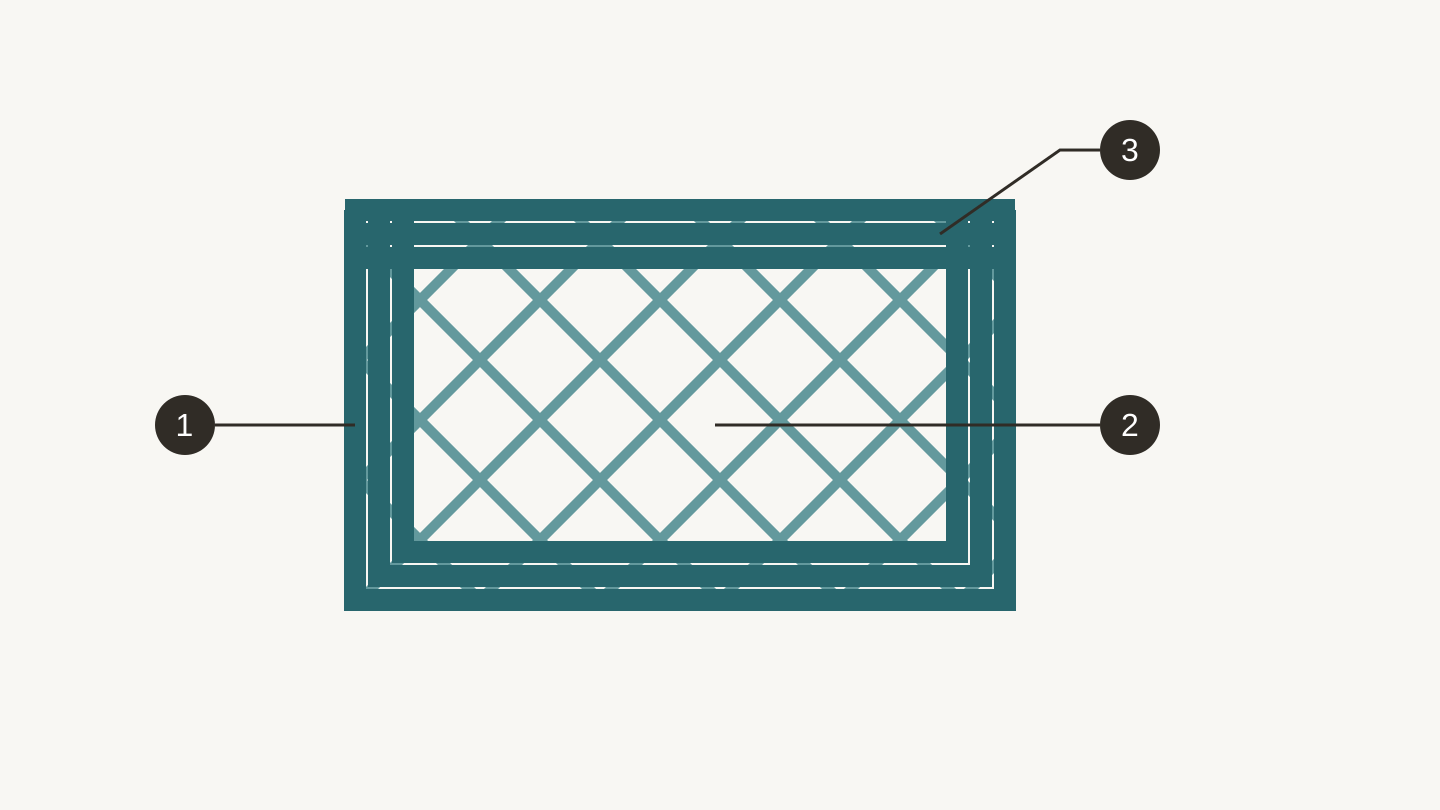
Inde i et print, vist skematisk: 1, ydervægge; 2, infill; 3, massive toplag. Det er separate slicer-indstillinger, så en ændring af én af dem ændrer ikke alle tre.
Dit første print: Kalibreringskubus, derefter noget nyttigt
Trin 1: Nivellér byggepladen
Nogle printere nivellerer automatisk. Hvis din ikke gør, skal du justere byggepladen manuelt, så dysen har samme afstand til den ved alle fire hjørner og i midten. De fleste printere bruger en metode med papirtræk: Skub et stykke almindeligt papir ind mellem dysen og byggepladen, og juster, indtil der er en let modstand. Det skal hverken trække eller svæve frit. Bare et let træk.
Dette trin er afgørende. Hvis byggepladen ikke er plan, hæfter dit første lag ikke ordentligt, og hele printet mislykkes.
Trin 2: Print en kalibreringskubus
Download en kalibreringskubus på 20mm fra et valgfrit 3D-modelsite (Printables, Thingiverse eller MakerWorld har dem alle). Slice den med standardindstillinger for PLA. Print den.
Denne kubus viser, om printeren er nøjagtig i målene. Mål den med en skydelære. Hver side skal være 20.00mm. Hvis den afviger med mere end 0.2mm, skal din indstilling for steps-per-mm justeres (printerens firmwaremenu har normalt denne indstilling).
Trin 3: Print noget nyttigt
Lav nu noget, du rent faktisk kommer til at bruge. Gode idéer til det første rigtige projekt:
- Telefonholder: Enkel geometri, praktisk, tager 1-2 timer
- Kabelclips/-organisator: Lille, hurtig og løser et reelt irritationsmoment
- Skuffeorganisator: Kasseformer er tilgivende og straks nyttige
- Plantekrukke: Vase mode-print er overraskende tilfredsstillende (spiral med én væg)
Søg på Printables.com eller Thingiverse efter færdige modeller. De fleste slicerprogrammer kan importere STL- og 3MF-filer direkte. Du behøver ikke designe noget til dine første print.
Tip
Vase mode (også kaldet "spiral mode" eller "spiralize outer contour") printer objekter med én sammenhængende væg og uden infill. Det er hurtigt, bruger minimalt filament og skaber smukke objekter med glatte vægge. Perfekt til krukker, vaser, lampeskærme og dekorative beholdere. Find indstillingen i din slicer under "Special Modes" eller noget tilsvarende.
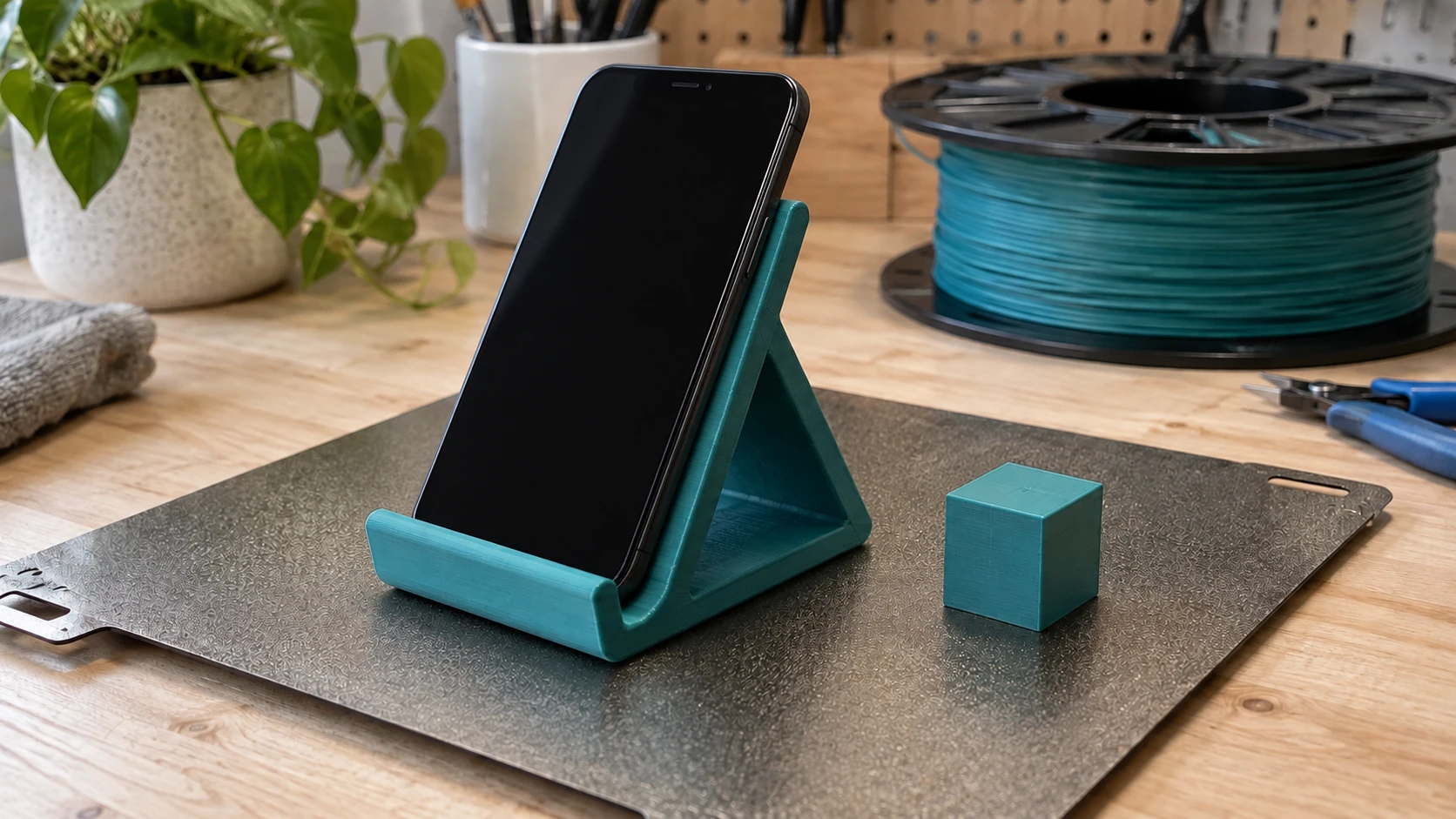
Et nyttigt første projekt giver dig straks mulighed for at kontrollere pasformen: Telefonen hviler på kanten og læner sig sikkert mod bagsiden.
Almindelige problemer og løsninger
Alle ejere af 3D-printere støder på disse problemer. Her er den hurtige løsning på hvert af dem:
Første lag hæfter ikke
Årsager: Byggepladen er for langt fra dysen, byggepladen er ikke ren, byggepladen er for kold.
Løsninger: Nivellér byggepladen igen (tættere på). Rengør byggepladen med isopropylalkohol. Øg temperaturen på byggepladen med 5°C. Tilføj en brim i sliceren. Til glasplader fungerer et tyndt lag limstift imponerende godt.
Tråddannelse (tynde tråde mellem dele)
Årsager: Retraktionsindstillingerne er for lave, temperaturen er for høj, fugtigt filament.
Løsninger: Øg retraktionsafstanden (start ved 1mm for direct drive, 5mm for Bowden). Sænk dysetemperaturen i trin på 5°C. Tør dit filament.
Warping (hjørner løfter sig fra byggepladen)
Årsager: Byggepladen køler ujævnt, den omgivende temperatur er for lav, ingen indkapsling til ABS.
Løsninger: Brug en brim. Øg temperaturen på byggepladen. Til materialer, der kræver indkapsling, skal du bruge en specialbygget eller producentgodkendt indkapsling med passende ventilation og brandforanstaltninger. Improvisér aldrig med brændbare afdækninger som pap. Brug PLA i stedet for ABS/PETG, hvis det er muligt. Sørg for, at der ikke kommer træk på printeren.
Lagforskydninger (lagene forskydes pludseligt)
Årsager: Løse remme, printhovedet støder mod modellen, stepmotorerne bliver overophedede.
Løsninger: Stram remmene. Sæt printhastigheden ned. Sørg for, at intet fysisk blokerer printhovedets bevægelse. Kontrollér, at stepmotorstyringerne ikke overopheder (tilføj køling efter behov).
Underekstrudering (huller, tynde vægge, manglende lag)
Årsager: Delvis tilstopning, filamentet slibes, temperaturen er for lav.
Løsninger: Lav et cold pull (varm dysen op, skub filament igennem, afkøl det, og træk det ud for at fjerne snavs). Kontrollér ekstruderens tandhjul for filamentspåner. Øg dysetemperaturen med 5-10°C. Sørg for, at filamentbanen er fri, og at spolen kan rulle frit ud.
Hvor finder du 3D-modeller?
Du behøver ikke designe alt fra bunden. Disse websteder har millioner af gratis, printklare modeller:
Printables (printables.com): Drives af Prusa. Fremragende kvalitetskontrol, aktivt fællesskab og god søgning. Det er her, de fleste erfarne makers deler deres designs.
Thingiverse (thingiverse.com): Den oprindelige platform. Kæmpe bibliotek, men søgningen er langsom, og mange designs er forældede. Stadig værd at tjekke for bestemte emner.
MakerWorld (makerworld.com): Bambu Labs platform. Vokser hurtigt med modeller af høj kvalitet. Mange indeholder forudkonfigurerede slicerprofiler.
Thangs (thangs.com): En god søgemaskine, der indekserer flere platforme på én gang.
Design dine egne
Når du er klar til at lave specialdele:
Tinkercad (gratis, browserbaseret): 3D-modellering med træk og slip. Perfekt til enkle funktionelle dele. Overraskende effektiv, selv om den ligner et værktøj til børn.
Fusion 360 (gratis til personlig brug): CAD i professionel kvalitet. Stejl indlæringskurve, men uendeligt kraftfuldt. Det er det, du går videre til, når Tinkercad ikke er nok.
OpenSCAD (gratis): Kodebaseret 3D-modellering. Du skriver scripts, der definerer former. Et mærkeligt koncept, men programmører elsker det, og det er fantastisk til parametriske designs, hvor du nemt vil ændre mål.
Info
Hvis du har et billede eller logo, du vil omdanne til et 3D-print, kan MonoTrace konvertere det til en SVG-vektorfil gratis. Derfra kan du ekstrudere SVG til en 3D-model i de fleste CAD-programmer. Vores PNG til SVG-guide gennemgår hele processen.
Vedligeholdelse af din printer
En smule vedligeholdelse holder printeren kørende og forebygger de fleste printfejl:
Rengør byggepladen før hvert print. Fingeraftryk efterlader olier, der forhindrer hæftning. En hurtig aftørring med isopropylalkohol tager fem sekunder og forebygger mange mislykkede første lag.
Kontrollér remspændingen hver måned. Remme strækker sig med tiden. De skal være stramme med en let klang, når du knipser til dem, som en guitarstreng. For løse remme giver unøjagtige mål. For stramme remme slider lejerne for tidligt.
Smør lineære skinner eller stænger med nogle måneders mellemrum. En dråbe maskinolie på hver stang holder delene i jævn bevægelse. Brug ikke WD-40 (det er et opløsningsmiddel, ikke et smøremiddel).
Udskift dysen, når printkvaliteten forringes. Messingdyser slides op, især hvis du printer med slibende filamenter (træfyld, kulfiber, selvlysende). En ny dyse koster $1-3 og tager to minutter at skifte. Hav reservedyser på lager.
Opdatér firmwaren, når producenten udgiver opdateringer. De indeholder ofte forbedringer af printkvaliteten, nye funktioner og fejlrettelser.
Hvad skal du lære som det næste?
Du har styr på det grundlæggende. Her bliver hobbyen mere omfattende:
- Flerfarveprint: AMS-enheder (Automatic Material System) eller opsætninger med flere ekstrudere lader dig printe med flere farver og materialer i ét job. Resultaterne er imponerende.
- Funktionelt design: Lær Fusion 360, og begynd at designe dele, der løser virkelige problemer. Specialbeslag, værktøjsholdere og reservedele til apparater.
- Resinprint: Når du ønsker detaljer i miniaturekvalitet, kan du tilføje en resinprinter til din opsætning. Indlæringskurven er anderledes end for FDM, men kortere.
- Efterbehandling: Slibning, grunding, maling og udglatning med acetone (kun ABS) kan få 3D-print til at ligne sprøjtestøbte dele.
- Flerfarveindlæg: Værktøjer som MosaicFlow og StackLab kan generere lagdelte designs fra billeder, perfekt til farverig 3D-printet kunst eller træindlæg.
Gå i gang med at printe
Din printer er sat op. Din første PLA-spole er lagt i. Kalibreringskubussen målte inden for tolerancen (tilstrækkeligt tæt på tæller).
Start med noget praktisk. En telefonholder, en kabelorganisator eller en krog til den ting, der bliver ved med at falde ned fra væggen. Lav derefter en mere. Og en mere. Du lærer mere af dine første ti print end af at se yderligere halvtreds YouTube-videoer.
Og når dit første print uundgåeligt mislykkes halvvejs (det gør det), skal du bare skrabe det af byggepladen og prøve igen. Alle makers genbrugsspande har en bunke mislykkede print. Det er nærmest et medlemsmærke.
Når du har nogle få print bag dig, kan du prøve at omdanne et foto eller logo til et printbart design med MosaicFlow eller StackLab. Begge genererer lagdelte, maskinklare filer fra et billede på få minutter.
God fornøjelse med at skabe.
Relaterede værktøjer
MonoTrace
Lav fotos og illustrationer om til SVG-konturer gratis med en valgfri skitsetilstand.
MosaicFlow
Opdel uploadede eller AI-genererede billeder i separate farveområder til indlæg med valgfri 3D-eksport.
Downloads kræver abonnement eller et oplåst design
StackLab
Opdel uploadede eller AI-genererede billeder i stablede lag med justerbar rækkefølge og valgfrie 3D-modeller.
Downloads kræver abonnement eller et oplåst design
Klar til at prøve disse værktøjer?
Tilmeld dig gratis, intet kreditkort kræves. Gratis værktøjer er tilgængelige med det samme.
Kom gratis i gang