

Sådan genererer du specialdesignede SVG-designs med AI
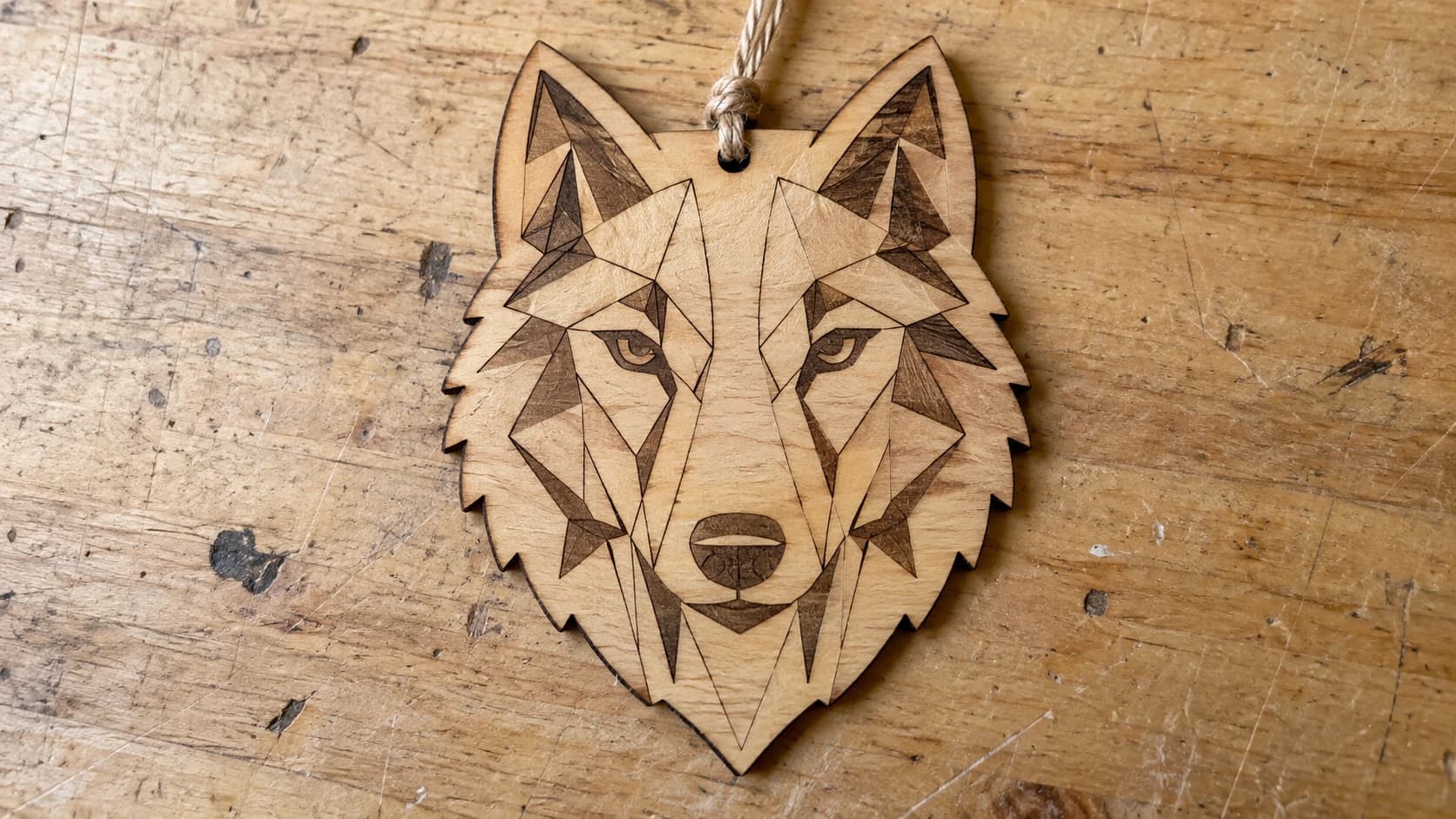
Du har brug for et specialdesignet motiv til et projekt. Måske er det et dekorativt panel til en CNC-fræser, en logoidé til et laserskåret skilt eller en stencil til en skæremaskine. Du kan bruge en time på at lede gennem gratis SVG-sider og finde noget, der næsten passer, men ikke helt. Du kan åbne et vektorredigeringsprogram og tegne det selv, hvis du er fortrolig med Bezierkurver (det er de fleste ikke). Eller du kan beskrive det, du vil have, med almindelige ord og lade AI generere det.
Den sidste mulighed fandtes ikke for et år siden. Nu findes den, og den er reelt nyttig.
Hvad Vector Studio gør
Vector Studio tager en tekstbeskrivelse og genererer et rent SVG-design ud fra den. Du skriver noget i stil med "siluet af egetræ med detaljerede grene" eller "geometrisk ulvehoved" og får en vektorfil tilbage, som du kan sende direkte til din maskine.
Det er ikke et smart trick, hvor AI tegner noget sløret, som du derefter skal bruge tre timer på at rydde op i. Resultatet består af rigtige vektorbaner med rene kurver. Designene er enkeltfarvede, maskinklare SVG'er, der fungerer til laserskæring, CNC-fræsning eller vinylskæring uden ændringer.
Hver generering koster én kredit. Du kan generere igen med andre prompts eller indstillinger, indtil du får noget, du kan lide.
PRINT. SKÆR. FRÆS.



- Flere formater (SVG, DXF, PNG)
- Maskintestede designs
- Kommercielle licenser
Sponsoreret af PrintCutCarve.com
Sådan skriver du gode prompts
Kvaliteten af resultatet afhænger i høj grad af det, du skriver. En vag prompt giver vage resultater. En specifik prompt giver noget, du faktisk kan bruge.
Vær specifik om motivet
Svagt: "en fugl"
Bedre: "en slørugle i flugt med vingerne helt spredt, set forfra"
Jo flere detaljer du giver om motivet, desto mere har AI at arbejde med. Tænk over, hvad der gør dit design unikt. Hvilken art? Hvilken positur? Hvilken vinkel?
Beskriv stilen
Vector Studio tilbyder stilforudindstillinger, men du kan også beskrive stilen i din prompt.
"geometrisk" giver kantede former med få polygoner. Fantastisk til moderne vægkunst og industrielt udseende designs.
"siluet" giver solide, udfyldte former med rene konturer. Perfekt til skilte og stencils.
"stregtegning" skaber detaljerede konturer med interne linjedetaljer. Fungerer godt til gravering, hvor du ønsker synlige detaljer uden udfyldte områder.
"mandala" eller "symmetrisk" skaber balancerede, centrerede designs. Godt til glasbrikker, ornamentale paneler og dekorative emner.
"vintage" eller "art deco" tilføjer tidstypisk stil. Kanter, filigran og former fra den valgte periode.
Tænk på din maskine
Det, din maskine er god til, bør påvirke din prompt.
Laserskæring: Kan gengive fine detaljer, men detaljestørrelsen er ikke ubegrænset. Tag højde for skærespalte, minimumsstørrelser for broer og detaljer, materialets egenskaber, varmeinput og maskinens optik. Forenkle skrøbelige detaljer, og lav prøvesnit, før du bruger værdifuldt materiale.
CNC-fræsning: Har en minimumsstørrelse for detaljer, der afhænger af fræserens diameter. En 1/8 tomme-fræser kan ikke skære detaljer, der er mindre end 1/8 tomme. Skriv "fede konturer" eller "tykke linjer" i prompten, hvis du fræser med større fræsere.
Skæremaskiner: Er gode til glatte kurver, men har svært ved meget skarpe hjørner eller ekstremt fine detaljer. Skriv "glatte kurver" og "enkle former" i prompten for at få de bedste resultater.
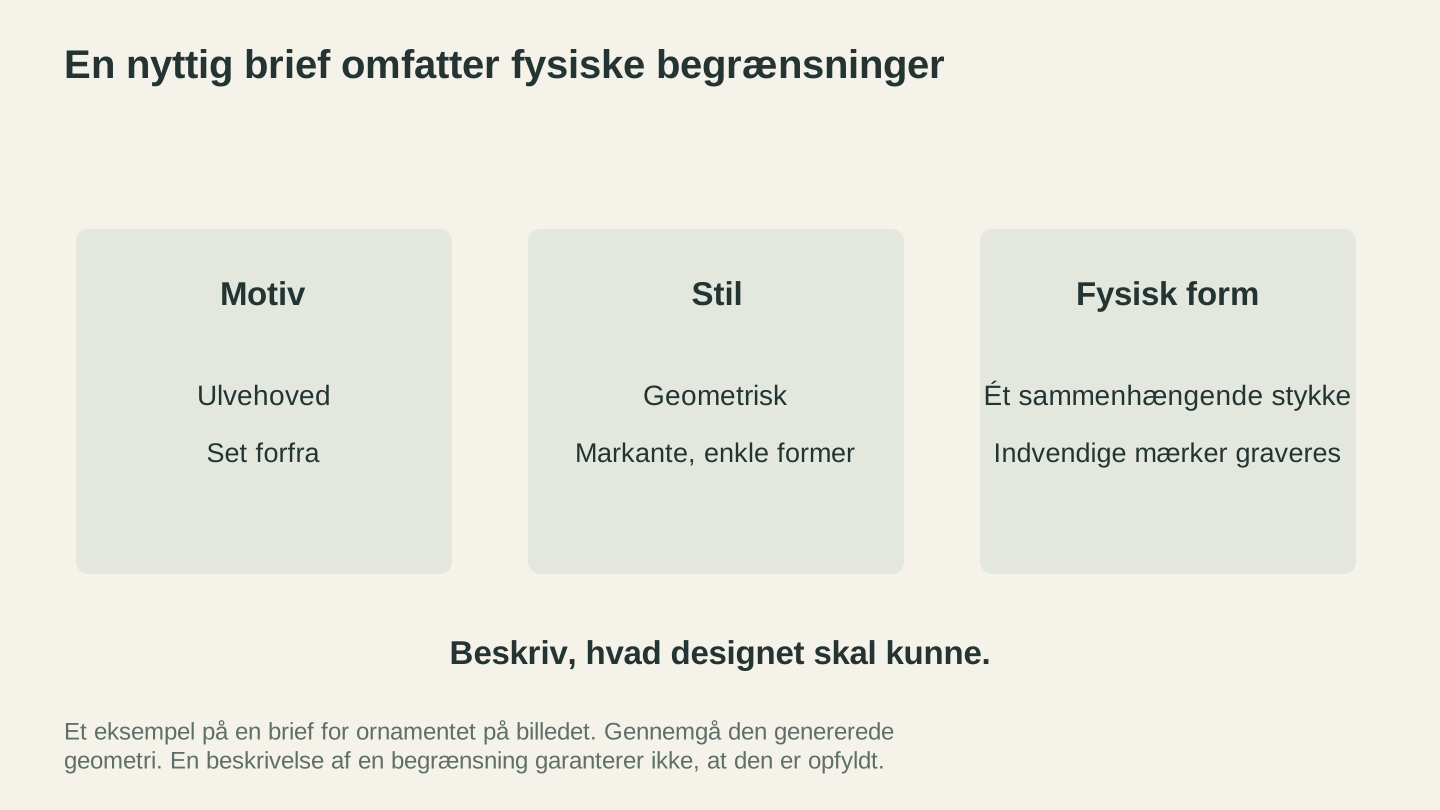
Medtag også de fysiske krav i opgavebeskrivelsen sammen med motiv og stil. Det resulterende design skal stadig kontrolleres i den størrelse, du har til hensigt at fremstille.
Eksempler, der fungerer
Her er nogle prompts, der giver virkelig anvendelige designs:
| Prompt | God til |
|---|---|
| "Detaljeret kompasrose med verdenshjørner i nautisk stil" | Vægkunst, indlæg i bordplader |
| "Silhuet af gård: lade, vindmølle, hegn og bølgende bakker" | Rustikke skilte, dekorative paneler |
| "Detaljeret keltisk knude, cirkulær, med flettede bånd" | Glasbrikker, ornamentale skiver |
| "Minimalistisk bjergkæde med fyrretræer i forgrunden" | Skilte, detaljer på skærebrætter |
| "Blomsterramme i art nouveau-stil, rektangulær ramme" | Billedrammer, kanter på certifikater |
| "Mekanisk gearsamling i steampunk-stil" | Vægkunst, industriel dekoration |
Tip
Hvis den første generering ikke er helt rigtig, kan du justere din prompt i stedet for at begynde forfra. Tilføj detaljer, hvis designet blev for enkelt, eller forenkle det, hvis det blev for rodet. Hver generering koster én kredit, så det er mere effektivt at videreudvikle et resultat, der allerede er tæt på, end at skifte retning helt.
Stilindstillinger
Ud over tekstprompten giver Vector Studio dig stilindstillinger:
Stilforudindstillinger anvender en overordnet kunstnerisk retning på designet: Hand Drawn, Linocut, Cartoon, Anime, Silhouette, Outline, Logo og Classic. En forudindstilling kombineret med en enkel prompt giver ofte bedre resultater end en lang, kompliceret prompt uden forudindstilling.
Hvis du vil have mere eller mindre detalje i resultatet, kan du beskrive det i selve prompten, for eksempel "enkle, markante former" eller "indviklet, detaljeret stregarbejde". Tilpas det til din maskine og dit projekt. En glasbrik har ikke brug for indviklede detaljer. Et 24 tommer-vægpanel kan håndtere det.
Info
Vector Studio genererer enkeltfarvede SVG'er. Hvis du har brug for et flerfarvet design med separate lag for hver farve, er MosaicFlow det rigtige værktøj. Upload et foto eller en illustration til MosaicFlow, så opdeler det farverne i individuelle vektorlag, der kan skæres i forskellige materialer.
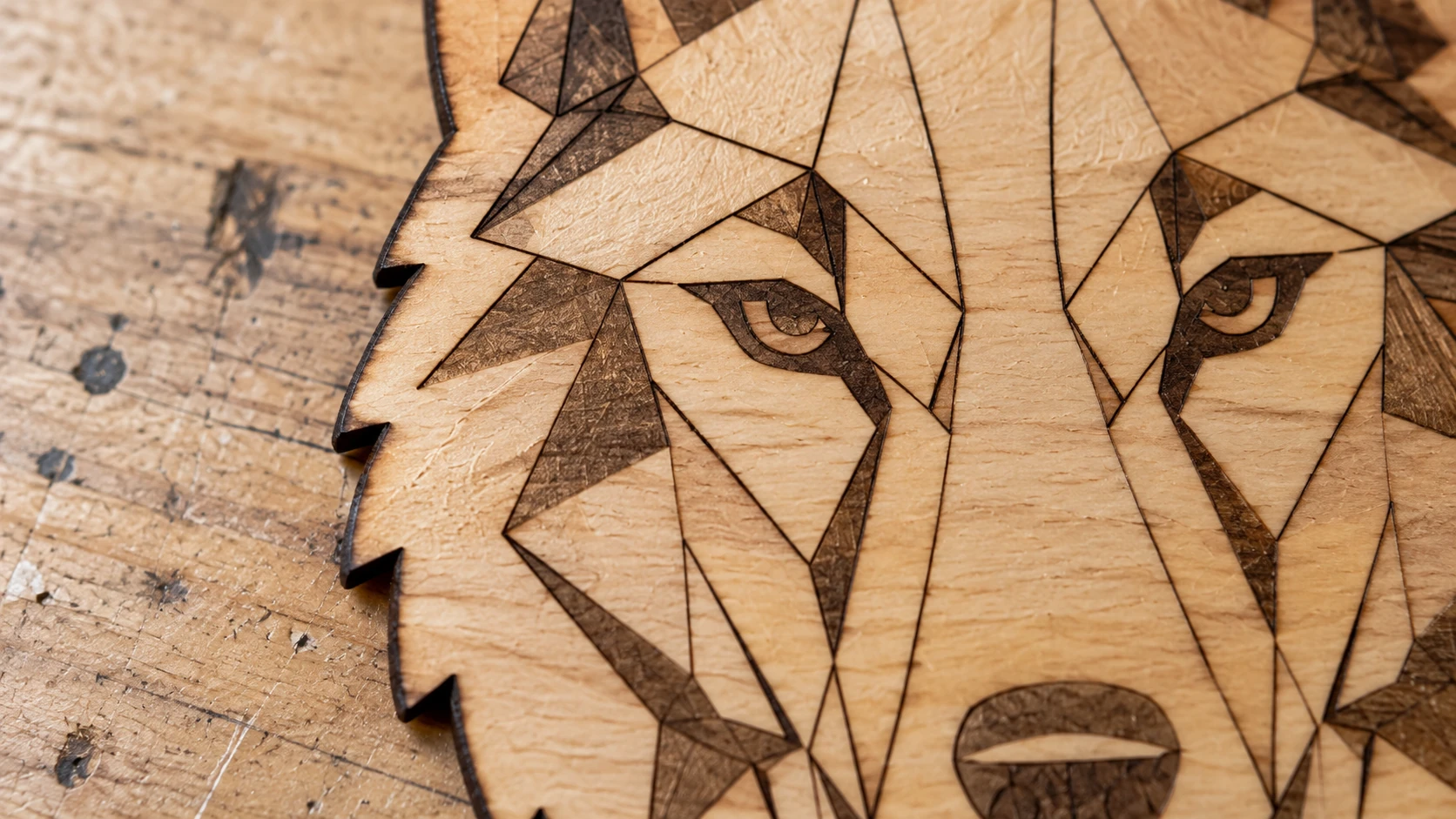
Det samme ornament set tæt på består af ét sammenhængende stykke krydsfiner. De indvendige ansigtsdetaljer er indgraveret i overfladen, så de forbliver understøttet, når den ydre silhuet skæres ud.
AI-generering eller vektorisering af billeder
To forskellige værktøjer til to forskellige formål. Når du ved, hvornår du skal bruge hvilket værktøj, sparer du tid og kreditter.
| Vector Studio (AI-generering) | MonoTrace (vektorisering af billeder) | |
|---|---|---|
| Input | Tekstbeskrivelse | Eksisterende billede (PNG/JPG) |
| Output | Nyt SVG-design | SVG-omrids af dit billede |
| Bedst når | Du vil have noget originalt | Du har et billede, der skal vektoriseres |
| Pris | 1 kredit pr. generering | Gratis |
| Detaljeniveau | Styres af indstillingerne | Afhænger af kvaliteten på kildebilledet |
| Farve | Enkeltfarvet | Enkeltfarvet (monokromt omrids) |
Brug Vector Studio når:
- Du har en idé, men intet kildebillede
- Du vil have noget originalt, ikke et omrids af eksisterende kunst
- Du ville beskrive dit design som "jeg vil have noget i stil med..."
- Du har brug for en bestemt stil, der ikke findes i biblioteker med standard-SVG'er
Brug MonoTrace når:
- Du allerede har det billede, du vil bruge (et logo, en tegning eller clipart)
- Du har brug for en nøjagtig vektorkopi af noget, ikke en fortolkning
- Du vil vektorisere en håndtegnet skitse
- Du har brug for gratis konverteringer uden begrænsning
Nogle gange bruger du begge. Generer et koncept i Vector Studio, tag et skærmbillede eller download forhåndsvisningen, og brug derefter MonoTrace til at omtegne det med andre indstillinger. Eller generer flere koncepter, og kombiner elementer fra hvert af dem i dit vektorredigeringsprogram.
Se vores guide til konvertering fra PNG til SVG for hele arbejdsgangen med MonoTrace.
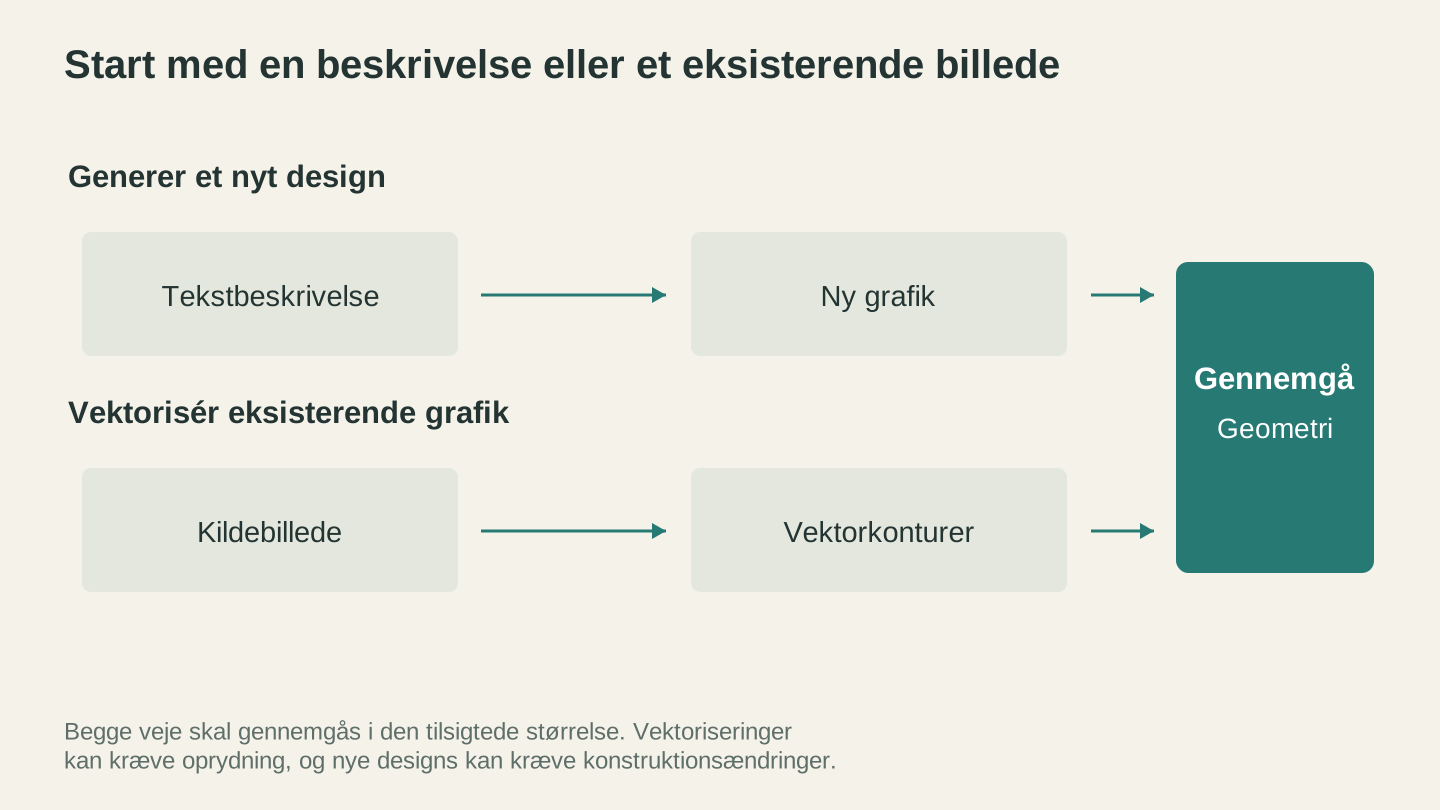
Et nyt design tager udgangspunkt i en beskrivelse, mens sporing tager udgangspunkt i eksisterende grafik. Begge metoder kan kræve oprydning, før geometrien passer til et virkeligt projekt.
Arbejd med resultatet
Vector Studio giver dig en SVG, du kan downloade. Derefter kan du:
Importér til din maskines software
Din laser-, CAM- eller skæremaskines software. De accepterer alle SVG-filer direkte. Hvis du har brug for lasersoftware, er Beam Bench gratis. Importér filen, skalér den til projektets størrelse, og opsæt din værktøjsbane.
Konvertér til DXF efter behov
Nogle CNC-programmer og ældre lasermaskiner foretrækker DXF-filer. Kør SVG-filen gennem File Converter for at konvertere den uden opkrævning af værktøjskreditter. Vores guide til SVG til DXF gennemgår detaljerne. Download af den konverterede fil kræver et aktivt betalt abonnement.
Redigér og tilpas
SVG-filen kan redigeres fuldt ud i dit foretrukne vektorredigeringsprogram. Tilføj tekst, kombiner den med andre designs, tilpas elementernes størrelse, og fjern dele, du ikke kan lide. Det er rigtige vektordata, ikke et låst billede.
Skalér frit
En af de bedste ting ved vektoroutput er, at det kan skaleres til enhver størrelse uden kvalitetstab. Generer et design til en glasbrik, og beslutter du derefter, at det ville se godt ud som et vægstykke på 3 fod? Så skalér det bare. Kurverne forbliver glatte i alle størrelser.
Tip
Hvis du skal konvertere din SVG til DXF til din laser eller CNC-software, klarer File Converter det uden at bruge værktøjskreditter. Se vores guide til SVG til DXF for en komplet gennemgang. Download af den konverterede fil kræver et aktivt betalt abonnement.
Projektidéer
Personlige skilte: Generer en dekorativ kant eller ramme, og tilføj derefter din egen tekst i designsoftwaren. AI klarer den svære del (det ornamentale design), og du klarer den nemme del (at skrive et navn).
Glasbrikker: Generer et sæt tematiske designs (dyreliv, nautiske motiver, botanik eller geometri), og skær et matchende sæt i forskellige træsorter. Klar som gave på under en time.
Panelindsatser til skabe: Paneler i art nouveau- eller art deco-stil, der passer til skabslågerammer. Generer designet, skær det ud i tynd krydsfiner eller akryl, og montér det bag rammen.
Stencils: Generer et stencil-design, skær det ud i mylar eller karton på din skæremaskine, og brug det til maling, ætsning eller sandblæsning.
Ornamenter: Små, indviklede designs skåret i 1/8 tomme krydsfiner eller akryl. Generer et dusin forskellige designs, og skær en hel plade på én gang.
Kom i gang med at generere
Åbn Vector Studio, skriv en beskrivelse af det, du forestiller dig, og se, hvad der kommer ud. Den første generering kan overraske dig. Den anden eller tredje, efter at du har finjusteret din prompt, bliver sandsynligvis præcis det, du havde brug for.
Du behøver ikke kunne tegne. Du slipper for at lede gennem biblioteker med standarddesigns. Beskriv det, og skær det ud.
God fornøjelse med at skabe.
Relaterede værktøjer
Klar til at prøve disse værktøjer?
Tilmeld dig gratis, intet kreditkort kræves. Gratis værktøjer er tilgængelige med det samme.
Kom gratis i gang