

Sådan konverterer du PNG til SVG gratis (vektoriser ethvert billede)
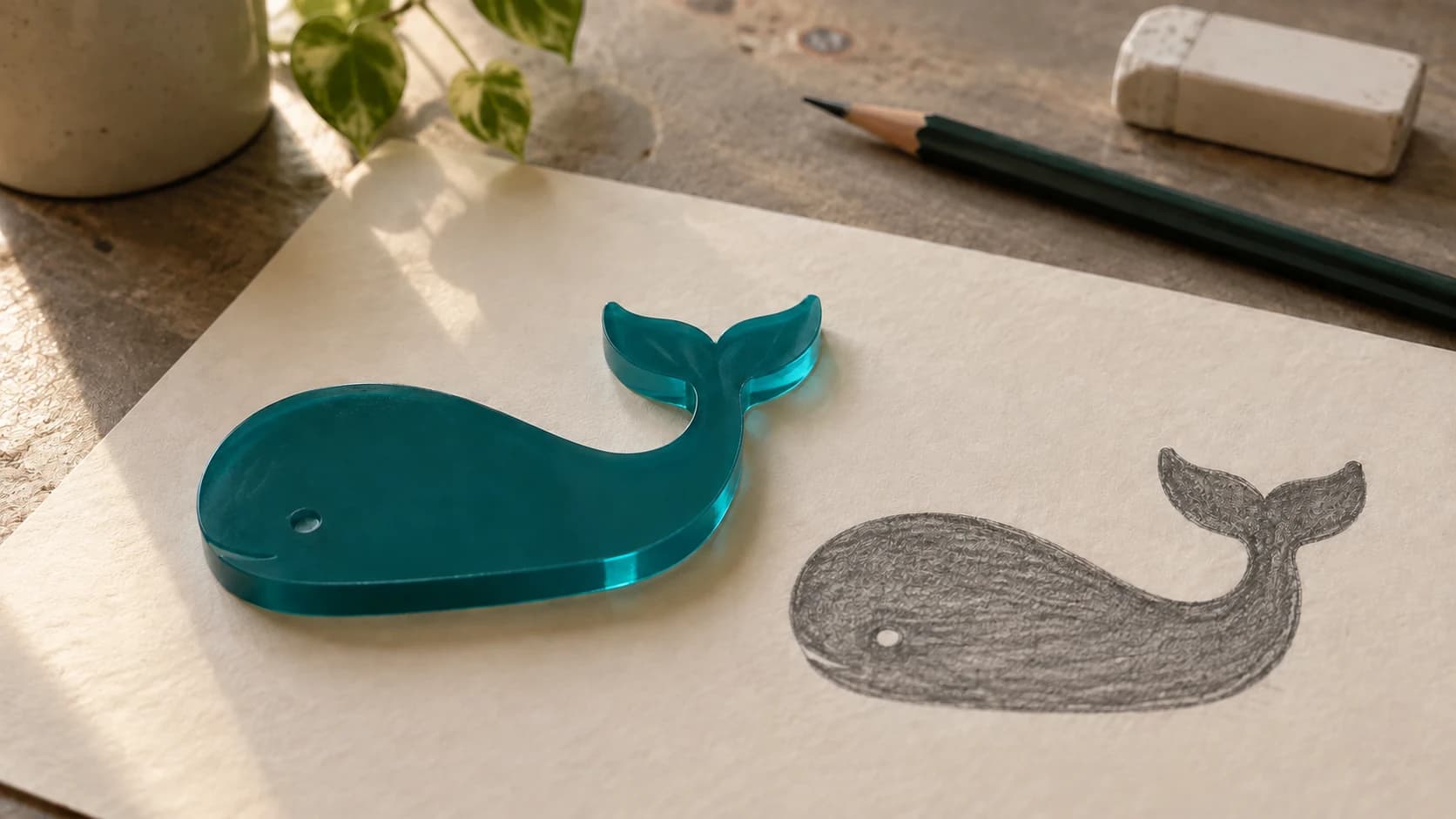
Du har et PNG-billede af et logo, et design eller noget clipart, du har fundet. Du skal bruge det som SVG, så din laserskærer, CNC-fræser eller skæremaskine faktisk kan bruge det. Du søger på Google efter "PNG til SVG-konverter" og får hundredvis af resultater, hvoraf de fleste bare indlejrer dit rasterbillede i en SVG-ramme og kalder det færdigt. Det er ikke konvertering. Det er svindel iført trenchcoat.
Ægte konvertering fra PNG til SVG betyder, at pixlerne omsættes til rigtige vektorbaner. Rene matematiske kurver, der kan skaleres til enhver størrelse og skæres rent ved enhver opløsning. Det er det, du har brug for, og det er det, denne vejledning handler om.
Raster kontra vektor: Derfor er det vigtigt
Før vi går i gang med hvordan, får du en kort forklaring på, hvorfor du ikke bare kan omdøbe en .png til .svg og kalde det en dag.
Rasterbilleder (PNG, JPG, BMP) er gitre af farvede pixels. De har en fast opløsning. Zoom langt nok ind, og du kan se de enkelte firkanter. Når en laser eller CNC forsøger at bruge et rasterbillede, skal det konverteres til et prikmønster (dithering) eller scannes linje for linje. Resultatet afhænger i høj grad af opløsningen og kan se uskarpt ud i større størrelser.
Vektorbilleder (SVG, DXF, AI) er matematiske beskrivelser af former. En cirkel er ikke en samling pixels arrangeret i et cirkelmønster, men en ligning, der siger "tegn en cirkel her med denne radius". Vektorer kan skaleres uendeligt uden kvalitetstab. Din laser eller CNC følger den faktiske bane, så snit bliver rene, og graveringer skarpe.
| Raster (PNG/JPG) | Vektor (SVG/DXF) | |
|---|---|---|
| Består af | Pixels | Baner og kurver |
| Skaler op | Bliver uskarpt | Forbliver skarpt |
| Filstørrelse | Baseret på opløsning | Baseret på kompleksitet |
| Bedst til | Fotos, komplekse billeder | Logoer, tekst, streggrafik |
| Maskinbrug | Kun rastergravering | Skæring, ridsning, vektorgravering |
| Rediger baner? | Nej | Ja |
Hvis du arbejder med laserskæring, CNC-fræsning eller vinylskæring, vil du næsten altid have vektorfiler. Hvis du lasergraverer fotos på træ, er raster fint. Til alt andet er vektor vejen frem.
PRINT. SKÆR. FRÆS.



- Flere formater (SVG, DXF, PNG)
- Maskintestede designs
- Kommercielle licenser
Sponsoreret af PrintCutCarve.com
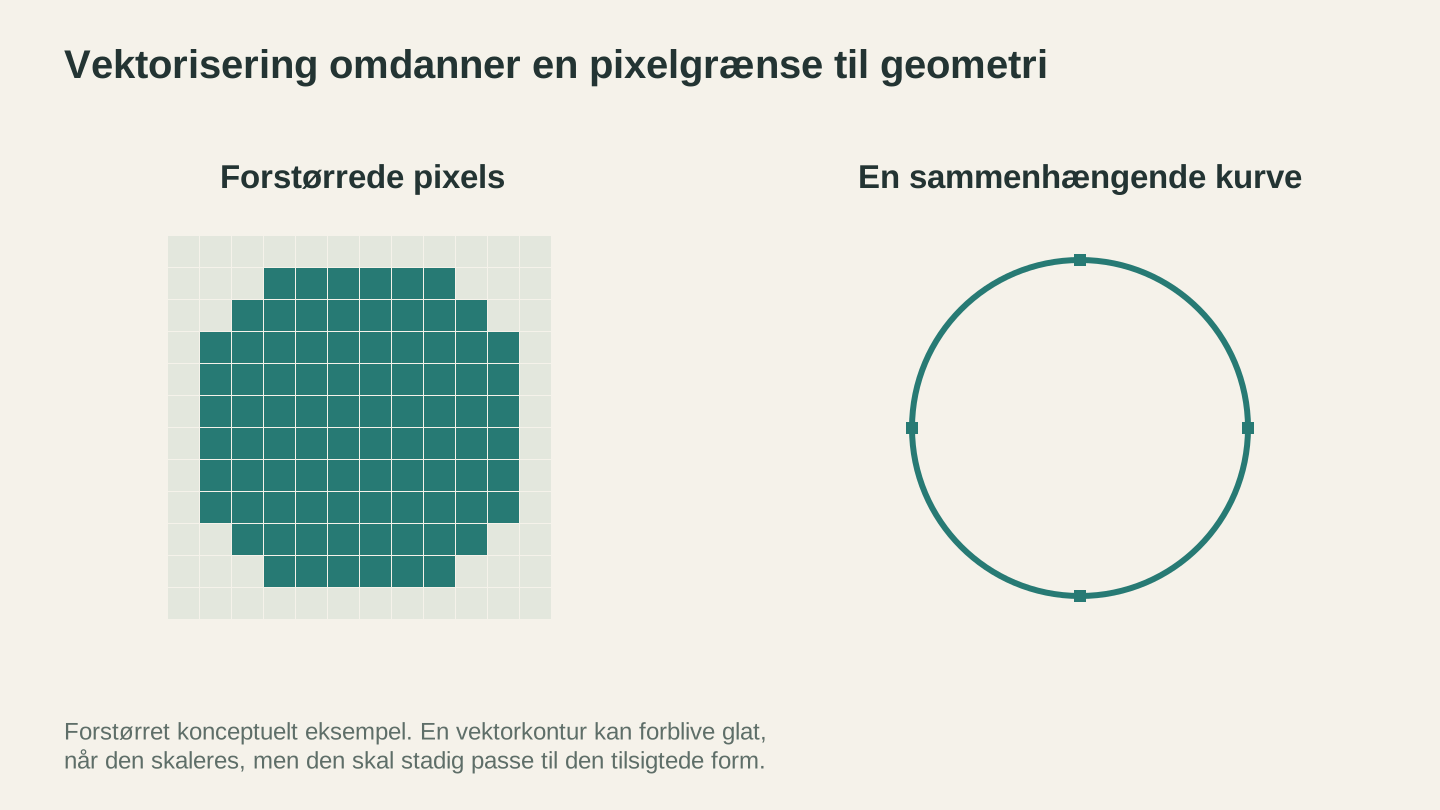
Sporing fortolker pixelgrænser som geometri. Dette forstørrede eksempel adskiller pixelgitteret fra den sammenhængende kurve; konturen skal stadig passe til det tilsigtede design.
Sådan fungerer MonoTrace
MonoTrace er et gratis værktøj til vektorisering af billeder til SVG, indbygget i Craftgineer. Ingen kreditter kræves. Log ind, upload en PNG (eller JPG, WebP eller GIF), og få en ren SVG tilbage.
Under overfladen bruger det en bitmapsporingsalgoritme, der analyserer kontrasten i dit billede og genererer glatte Bézierkurver langs kanterne. Det er den samme grundlæggende metode, som bruges i professionelle vektorredigeringsprogrammer, men den er specifikt tilpasset den slags billeder, som makers arbejder med: logoer, tekst, enkel grafik og streggrafik.
Trin 1: Upload dit billede
Gå til MonoTrace, og træk din PNG ind i uploadområdet. Du får straks vist en forhåndsvisning af dit billede.
Du får de bedste resultater ved at starte med den reneste version af billedet i den højeste opløsning, du har. En PNG-fil på 1000px i bredden spores langt bedre end en miniature på 100px. Hvis du kun har et lille billede, fungerer det stadig, men banerne kan blive mere ujævne.
Trin 2: Aktivér skitsetilstand, hvis det er relevant
MonoTrace holder bevidst kontrollerne korte. Der er én indstilling, der betyder noget: et afkrydsningsfelt til skitsetilstand.
Aktivér den, når din kilde er en fotograferet blyant- eller blæktegning. Den udjævner papirets farvetone og den skyggegradient, der opstår, når du fotograferer en side i rumbelysning, og som ellers bliver sporet som en stor grå klat omkring dine streger.
Lad den være deaktiveret for rene digitale billeder, skærmbilleder, logoer og alt, der allerede ligger på en ensfarvet hvid baggrund.
Trin 3: Vektoriser, og kontrollér antallet af noder
Vælg Vektoriser. Resultatpanelet viser din sporede forhåndsvisning sammen med antallet af noder i banerne og den tid, sporingen tog.
Det er især antallet af noder, du bør holde øje med. Et rent logo giver et lavt antal. Et antal i tusinder peger som regel på støj i kilden eller svag kontrast, og din maskine vil kæmpe sig gennem en masse unødvendige punkter uden synlig gevinst.
Hvis antallet ser voldsomt ud, eller forhåndsvisningen har pletter, skal løsningen findes i billedet og ikke i sporingsværktøjet. Øg kontrasten, slet rod i baggrunden, og beskær tæt, før du sporer igen. Canvas Pro er gratis og velegnet til netop denne oprydning.
Trin 4: Download din SVG
Tryk på downloadknappen, så har du en ren SVG-fil, der er klar til din maskine. Hele processen tager omtrent 30 sekunder.
Tip
Hvis du har brug for DXF i stedet for SVG, hvilket er almindeligt i CNC-CAM-software, kan du køre SVG-filen gennem File Converter efter download. Hele arbejdsgangen fra PNG til DXF tager under et minut. Vi gennemgår denne arbejdsgang i detaljer i vores vejledning til SVG til DXF.
Hvornår vektorisering fungerer godt
MonoTrace er særligt god til bestemte billedtyper. Her får du de bedste resultater:
Logoer og brandmærker. Rene former med ensfarvede udfyldninger. De bliver flot omsat til skarpe vektorer, selv fra kilder med forholdsvis lav opløsning.
Tekst og bogstaver. Fed tekst, især med sans serif-skrifttyper, spores rent. Skrift og meget tynde skrifttyper kræver kilder i højere opløsning for at give gode resultater.
Streggrafik og illustrationer. Enkle tegninger, clipart, silhuetter og konturer. Jo tydeligere kontrasten mellem designet og baggrunden er, desto bedre.
Stencils og skabeloner. Ethvert billede, der i praksis består af sorte former på en hvid baggrund, er ideelt til sporing.
Silhuetter. Dyreformer, landskabsprofiler og konturer af personer. De giver rene, brugbare vektorer, som næsten ikke kræver oprydning.
Hvornår vektorisering kræver hjælp
Ikke alle billeder kan spores rent, og det er helt i orden. Her skal du forvente lidt ekstra arbejde:
Fotografier. Et foto af din hund bliver ikke til en ren vektor. Det giver en bunke klumper. Til fotobaserede projekter er det som regel bedre at lasergravere fotoet direkte som et rasterbillede. Hvis du virkelig vil have en vektorversion, kan du først bruge Photo Converter til at omdanne fotoet til streggrafik og derefter vektorisere resultatet.
Billeder med meget lav opløsning. Det 50x50-pixel-favicon, du hentede fra en hjemmeside? Det kan spores, men resultatet bliver kantet og ujævnt. Prøv først at finde en større version af billedet.
Design med mange gradienter. Vektorisering konverterer alt til ensfarvede former. Glatte gradienter bliver til hårde kanter. Hvis dit design bygger på farveblanding, kommer vektorversionen til at se meget anderledes ud end originalen.
Flerfarvede billeder. MonoTrace opretter vektoroutput i én farve, altså monokromt. Det fungerer ud fra kontrasten mellem lyse og mørke områder. Hvis du har brug for separate vektorlag for hver farve, er MosaicFlow udviklet præcis til det.
Tips til bedre resultater
Et par tricks kan gøre en reel forskel for sporkvaliteten:
Ryd først op i kildebilledet
Hvis din PNG har en rodet eller støjende baggrund, kan du beskære eller slette den, før du uploader. En ren hvid baggrund med et mørkt design giver de bedste spor. Selv en hurtig omgang med viskelæderværktøjet i et almindeligt billedredigeringsprogram hjælper.
Øg kontrasten
Hvis dit billede er udvasket, eller designet ikke står tydeligt i kontrast til baggrunden, kan du øge kontrasten i et billedredigeringsprogram, før du sporer. Jo tydeligere grænsen mellem "form" og "ikke en form" er, desto renere bliver sporet.
Fjern kantudjævning fra små billeder
Kantudjævning skaber halvtransparente pixels langs kanterne, så de ser glatte ud på skærmen. Ved sporing kan disse slørede kantpixels skabe ujævne eller dobbelte baner. På små billeder giver det renere resultater at gøre kanterne skarpere, før du sporer.
Brug SVG-redigering til oprydning
Hvis sporet er 95% perfekt, men har nogle få tilfældige noder eller ujævne områder, kan du åbne SVG-filen i en gratis vektoreditor og rydde op manuelt. Slet tilfældige prikker, glat ujævne baner ud, og forenkle antallet af noder. Et par minutters oprydning kan forvandle et godt spor til et perfekt resultat.
Info
En gratis vektoreditor med åben kildekode er værd at have ved hånden til oprydning i SVG, selv hvis du bruger andre designværktøjer til alt andet. Den fungerer på Windows, Mac og Linux.
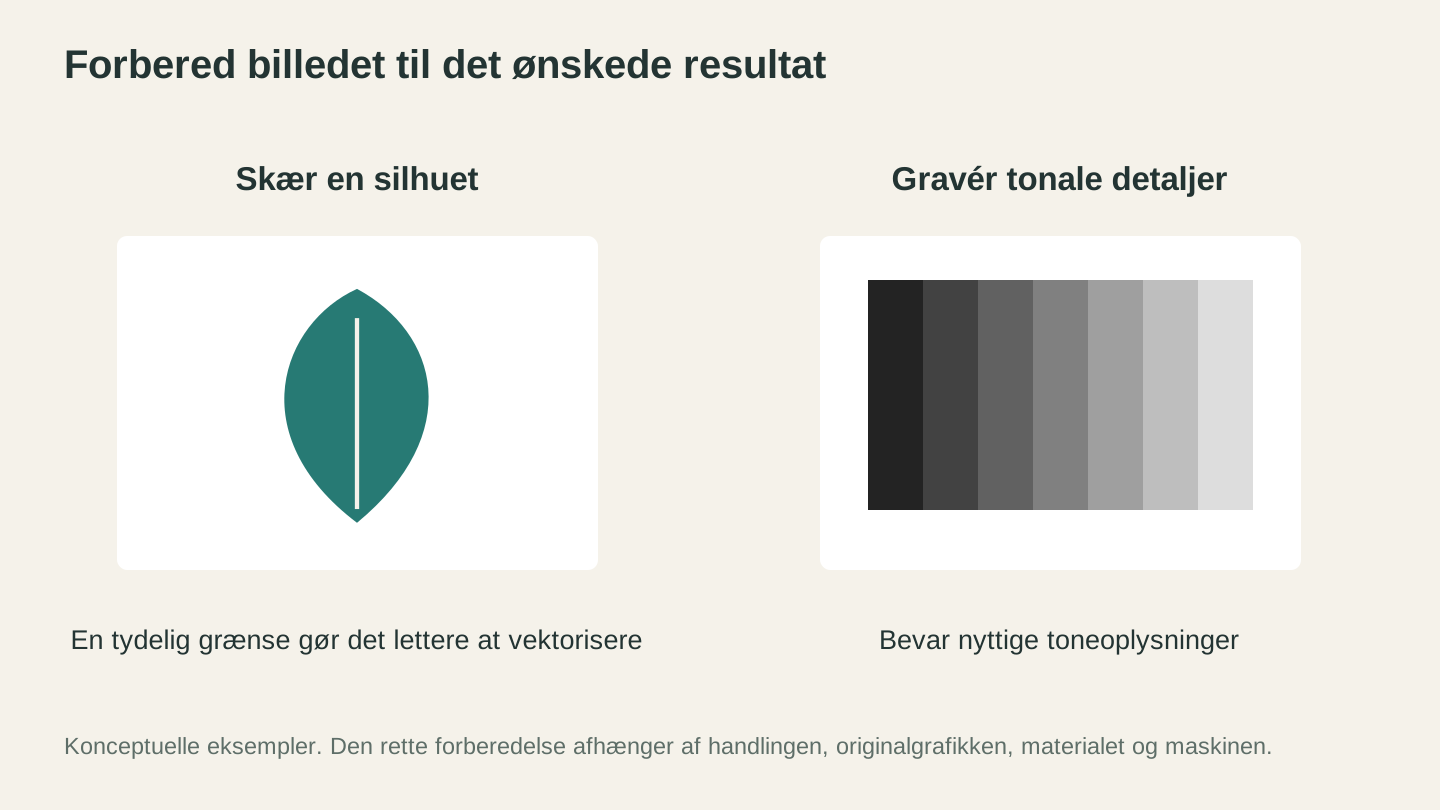
Vælg forberedelsesmetoden ud fra det ønskede resultat. En silhuet kan egne sig til sporing, mens et fotografi kan bevare flere tonale detaljer som rastergravering.
Den komplette arbejdsgang fra PNG til maskine
Her er den komplette arbejdsgang til at få et PNG-billede over på din laser, CNC eller skæremaskine:
-
Start med den bedste PNG, du kan finde. Høj opløsning, ren baggrund og god kontrast.
-
Vektoriser med MonoTrace. Upload, aktivér skitsetilstand, hvis det er en fotograferet tegning, og download SVG'en.
-
Rediger efter behov. Åbn filen i din vektoreditor for at slette tilfældige elementer, glatte kurver ud eller ændre størrelsen.
-
Konverter formatet efter behov. Hvis din maskine kræver DXF, kan du køre SVG-filen gennem File Converter.
-
Importer til din maskines software. Brug den laser-, CNC- eller skæremaskinesoftware, du foretrækker.
-
Opsæt din værktøjsbane eller laserindstillinger. Hvis dette trin er nyt for dig, guider vores begynderguide til laser eller begynderguide til CNC dig gennem det.
-
Skær, graver eller fræs. Den sjove del.
Hele arbejdsgangen fra PNG til færdigt projekt tager minutter, ikke timer. Og alle værktøjerne i kæden er gratis.
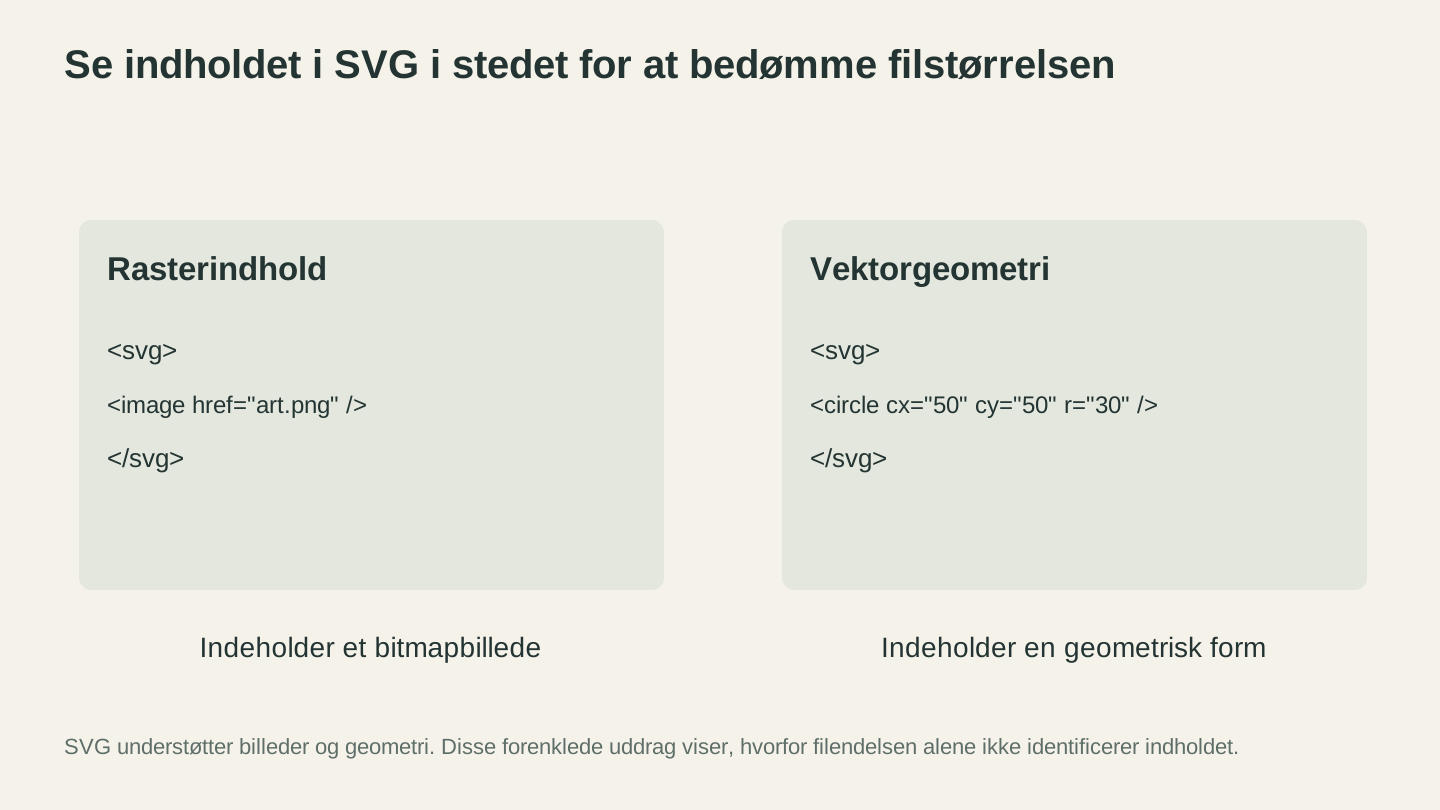
SVG-udvidelsen alene beviser ikke, at en fil indeholder skærelige baner. Undersøg dens indhold og den importerede geometri i stedet for at bedømme den ud fra filstørrelsen.
Alternativer til MonoTrace
MonoTrace er ikke den eneste mulighed. Her kan du se, hvordan den klarer sig i sammenligning:
Komplette vektoreditorer med en sporingsfunktion: De fleste professionelle vektoreditorer har deres eget værktøj til bitmapsporing. De er kraftfulde og har mange indstillinger, men kræver som regel et betalt abonnement. Overkill, hvis alt hvad du har brug for, er en enkel sporing.
Gratis vektoreditorer: Gratis vektoreditorer med åben kildekode har ofte et indbygget værktøj til sporing af bitmap. Det fungerer godt, men indstillingspanelerne kræver lidt tilvænning. Godt til erfarne brugere, der ønsker maksimal kontrol.
Onlinekonvertere (forskellige): De fleste gratis onlinekonvertere til "PNG til SVG" indlejrer blot rasterbilledet i en SVG-beholder. Det er ikke vektorisering. Hvis SVG-filen omtrent har samme størrelse som PNG-filen, har den sandsynligvis bare pakket rasterbilledet ind. En ægte vektorsporing giver en langt mindre fil ved enkle designs eller en fil fyldt med banedata, ikke pixeldata.
Betalte online-sporingstjenester: Nogle få betalte tjenester udfører ægte sporing i god kvalitet, men de koster penge pr. konvertering eller kræver abonnement.
MonoTrace er gratis at bruge uden kreditbetaling og er tilpasset makers behov. For de fleste, der konverterer billeder til brug på deres maskiner, er det den hurtigste vej fra PNG til en brugbar vektor.
Vektoriser noget
Har du en PNG liggende på skrivebordet, som du ville ønske var en SVG? Åbn MonoTrace, træk den ind, og hav en vektorfil klar på 30 sekunder. Kør den derefter gennem File Converter, hvis du skal bruge DXF. Hele processen bruger ingen værktøjskreditter og tager kortere tid end at læse dette afsnit. Download af den konverterede fil kræver et aktivt betalingsabonnement.
God fornøjelse med at skabe.
Relaterede værktøjer
MonoTrace
Lav fotos og illustrationer om til SVG-konturer gratis med en valgfri skitsetilstand.
Canvas Pro
Redigér billeder med lag, pensler, former, tekst og markeringsværktøjer. Eksportér PNG, JPEG eller WebP.
File Converter
Konvertér mellem understøttede kombinationer af vektor-, dokument-, rasterbilled- og 3D-meshformater.
Abonnement kræves til downloads
Photo Converter
Omdan et foto til streggrafik til gravering med normalt eller inverteret output.
MosaicFlow
Opdel uploadede eller AI-genererede billeder i separate farveområder til indlæg med valgfri 3D-eksport.
Downloads kræver abonnement eller et oplåst design
Klar til at prøve disse værktøjer?
Tilmeld dig gratis, intet kreditkort kræves. Gratis værktøjer er tilgængelige med det samme.
Kom gratis i gang