

Begynderprojekter med laser, du kan prøve i Beam Bench

Den hurtigste måde at lære laserdesignsoftware på er ikke en manual. Det er et projekt, der er lille nok til at blive færdigt i aften, men som tvinger dig til at bruge ét nyt værktøj. Efter seks projekter kender du softwaren; efter tyve tænker du ikke længere over den.
Disse seks projekter er rækkefølgen, der gør netop det i Beam Bench, vores gratis laserapp. Hvert projekt er designet udelukkende i Beam Bench, så du behøver ikke andre designprogrammer, og hvert projekt lærer dig ét eller to værktøjer, du får brug for igen og igen. Hvis appen ikke er sat op endnu, gennemgår vejledningen til at komme i gang alt fra installation til første brænding.
En ærlig bemærkning, før vi går i gang: Beam Bench leveres ikke med et bibliotek med clipart. Art Library er beregnet til, at du bygger dine egne samlinger. Bortset fra det importerede billede i fotoplaketten starter hvert projekt nedenfor med former og tekst, som appen selv tegner. Det er hele pointen: Du lærer at skabe ting, ikke at arrangere downloads.
1. Et rundt navneskilt (tekst, forskydning og din første kombination af skæring og gravering)
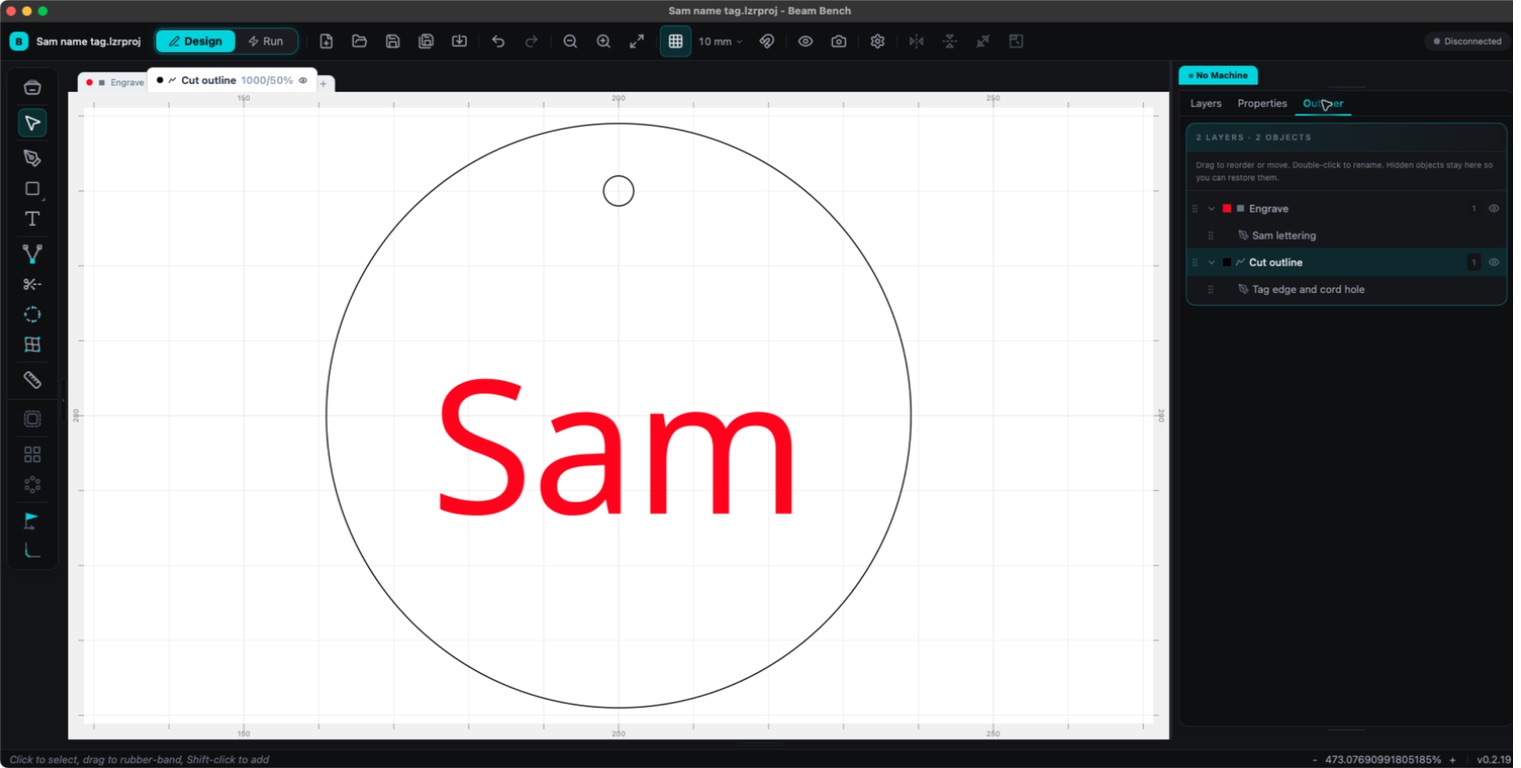
Det klassiske første projekt og det, som vejledningen til at komme i gang brænder: en cirkel med et navn i, skåret ud med et hul til ophængning.
Sådan gør du i Beam Bench: Tegn en Ellipse (hold Shift nede, mens du trækker, for at lave en perfekt cirkel), tilføj teksten med værktøjet Text, og centrér dem (markér begge, og brug derefter knapperne til centrering i panelet Properties; Alt plus piletasterne justerer i stedet kanterne). Tilføj en lille cirkel nær den øverste kant til hullet.
Lagflytningen er den egentlige lektion: Teksten skal ligge på et Fill-lag (graveres), og den ydre cirkel plus hullet skal ligge på et Line-lag (skæres). Lagorden er kørselsrækkefølgen, så placér Fill-laget først og Line-laget sidst: Skæringen, der frigør emnet, sker helt til sidst.
Når den enkle version føles let, kan du opgradere den på to måder: Værktøjet Text har indstillingerne Shape, som bøjer tekst langs kurver (et navn buet over en cirkel bruger formen Arch eller Circle), og værktøjet Offset Shapes (Alt+O) genererer en kant rundt om enhver form i en bestemt afstand. Det er sådan, navneskilte får det professionelle udtryk med dobbelte konturer.
2. Et sæt glasbrikker (hjørneradius og arrayet, der laver flere på én gang)
Tegn et Rectangle i glasbrikkens størrelse. Egenskaben Corner Radius afrunder alle fire hjørner på én gang; det separate værktøj Radius Tool afrunder hjørner enkeltvis, hvis du kun vil blødgøre de to øverste. Tilføj en dekorativ gravering i midten, dine initialer, et motiv eller hvad som helst på et Fill-lag.
Nu kommer værktøjet, der forvandler én glasbrik til et sæt: Grid Array. Angiv kolonner og rækker, vælg afstand Edge to Edge med et mellemrum på et par millimeter, og Beam Bench placerer hele serien. Dialogens ekstra muligheder, som halvt forskudt murværksmønster og spejlede variationer, er vigtigere til dekorative mønstre, men selv det almindelige gitter ændrer din måde at tænke på: Du designer én og skærer mange.
Til selve graveringen er det her, vores Monogram Generator fortjener en omtale: Den bygger klassiske monogrammer med deling og ramme gratis, og den SVG, den eksporterer, placeres direkte på lærredet i Beam Bench.
3. En graveret krans (cirkulært array, mønstermaskinen)
Tegn ét lille blad: en ellipse, trukket lang, måske justeret med værktøjet Node Edit, hvis du føler dig modig. Markér det, og åbn Circular Array. Angiv et antal omkring tolv, slå Rotate Copies til, så hvert blad drejer, mens det følger cirklen, og angiv radius. Beam Bench arrangerer ringen.
Du har netop lavet en krans, et motiv du vil genkende fra utallige personlige skilte. Sæt et navn i midten med buet tekst, så har du på egen hånd opfundet et projekt direkte fra vores oversigt over 30 laserprojekter for begyndere. Gravér det hele som et Fill-lag på en plade, eller tilføj en ydre cirkel på et Line-lag for at skære det ud som et ornament.
Designlektionen er enkel: Symmetri, der ser kompleks ud, består næsten altid af ét element plus et array. Når du først ser det, ser du det overalt.
4. Et ark med gavemærker (arrays igen, plus Tabs)
Design ét gavemærke: afrundet rektangel, hul og et lille graveret motiv. Brug Grid Array til at lave et helt ark af materialet. Derefter kommer det nye værktøj: Tabs.
Markér skærekonturen på et gavemærke, vælg værktøjet Tabs, og klik på konturen, hvor du vil have en tap. Hver tap er et lille, bevidst mellemrum i skæringen, en bro af uskåret materiale, som holder emnet fast på arket i stedet for at falde løst ned og måske flytte sig under arbejdet. Når arbejdet er færdigt, kan hele arket løftes ud samlet, og mærkerne knækkes fri med et vrid; lidt slibning skjuler stumpen. Hvor godt de holdes fast, afhænger af materialet og tapbredden, så test ét mærke, før du stoler på et helt ark.
Tabs fungerer kun på lukkede konturer, og indstillingen for tapbredde gælder det valgte objekts lagpost i stedet for en individuel markør. Til et ensartet ark med gavemærker er det præcis, hvad du ønsker. Det er projektet, der får masseproduktion med skæring til at føles tryg.
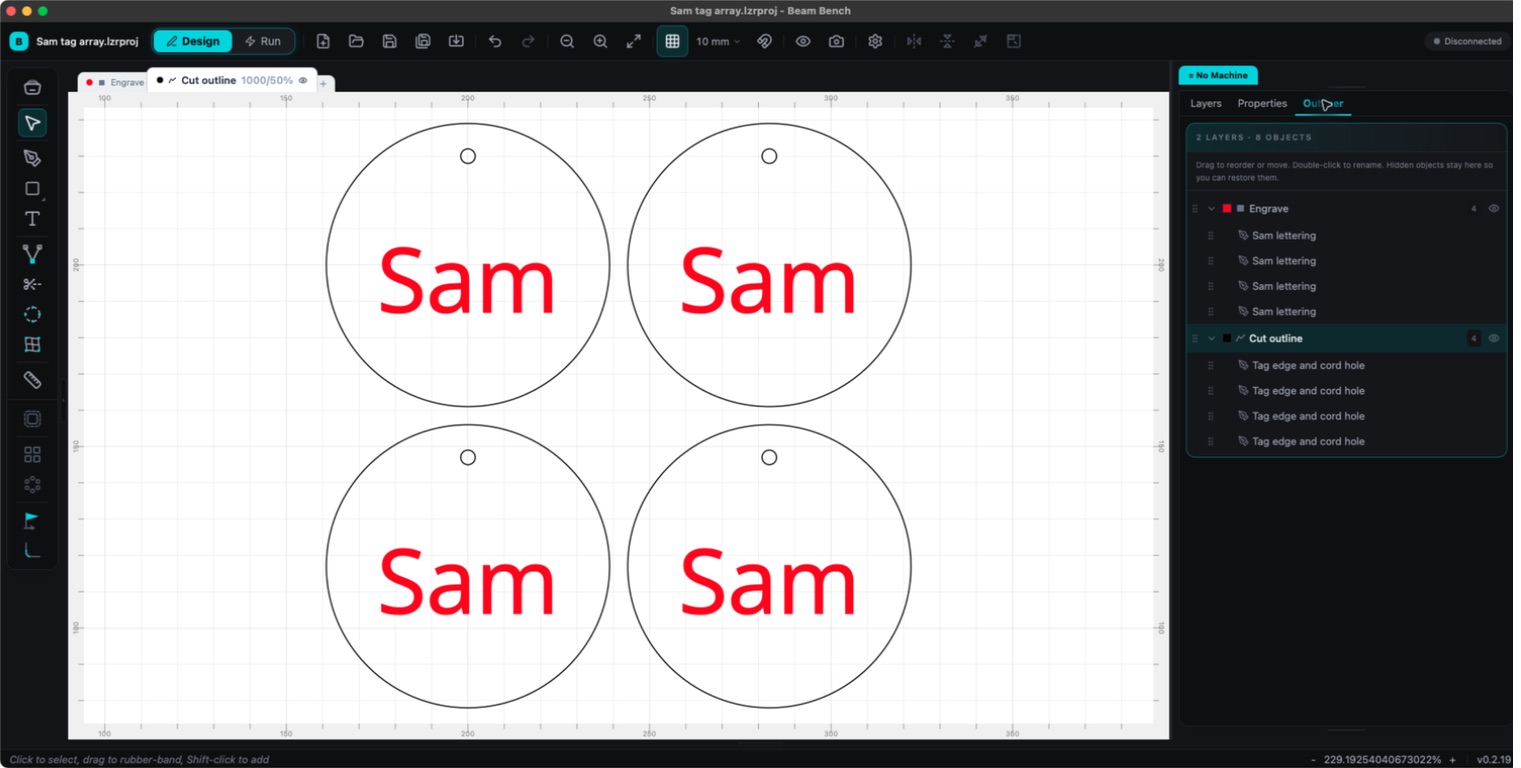
Det samme navneskilt gentaget med Grid Array. Disse skilte på 78 mm bruger en kant-til-kant-afstand på 5 mm. Vælg afstand efter dit eget materiale og projekt.
5. En fotoplakette (raster møder vektor)
Tag alt fra vejledningen til fotogravering, det importerede foto, ditheringtilstanden og trinnet Adjust Image, og sæt en ramme omkring det: en rektangulær kant og en billedtekst med buet eller lige tekst, begge på vektorlag, mens fotoet ligger på sit Image-lag.
Det er det første projekt, hvor tre lagtilstande køres i ét arbejde: fotoet på dets Image-lag, billedteksten som Fill og den ydre ramme som Line. Når du ser Preview afspille hele rækkefølgen, først fotoets scanningslinjer, derefter billedtekstens fyldningslinjer og til sidst den endelige vektorskæring, er det det øjeblik, hvor lagssystemet for alvor falder på plads. Hvis du hellere vil have fotoet til at ligne ren streggrafik end et ditheret fotografi, kan Photo Converter først lave det om til stregarbejde i pen-og-blæk-stil (1 credit), som normalt holder sig godt på plettet træ, der giver dithering problemer.
6. Et skilt med forvrænget tekst (det sjove)
Skriv et ord. Åbn indstillingerne Shape i værktøjet Text, og prøv Wave, Flag eller Rise. Eller tag fat i værktøjet Warp, og træk i hjørnerne på et 4-punkts gitter omkring et hvilket som helst design, indtil det hælder, buler eller får perspektiv, så det ser håndtegnet ud.
Der er ikke noget nyt produktionskoncept her. Dette projekt findes, fordi tyve minutters leg med Warp og tekstformer lærer dig mere om at bevæge dig sikkert rundt på lærredet end en times vejledninger, og fordi et bølget velkomstskilt faktisk er en god gave. At lege med design er en færdighed; sæt tid af til det.
Vanerne, du tager med videre
På tværs af alle seks projekter er det især tre vaner, der gør det tunge arbejde:
| Vane | Hvor du lærte den |
|---|---|
| Placér Fill-laget før Line-laget; lagorden er kørselsrækkefølgen | Navneskilt |
| Design ét, lav mange med et array | Glasbrikker, krans, ark med gavemærker |
| Brug Preview før hver brænding | Alle projekterne |
Et par praktiske bemærkninger undervejs: Tekst bruger de skrifttyper, der er installeret på din computer, så et projekt, der åbnes på en anden maskine, kan få erstattet skrifttyperne (færdiggør teksttunge designs på én computer, eller konvertér teksten til kurver, når du er færdig). Hvis du åbner Node Edit på tekst eller parametriske former, konverteres de til almindelige kurver, så redigér først, når ordlyden og formindstillingerne er endelige. Og ingen af disse indlæg angiver med vilje tal for effekt og hastighed: Det bestemmes af din maskine og dit materiale, og en lille test på et stykke restmateriale giver på to minutter svar på det, som ingen artikel kan.
Beam Bench er gratis på beambench.com. Vælg det projekt, der passer til dine rester i aften, og lad det andet være kransen; alles andet projekt bør indeholde et array.
Læs videre


Relaterede værktøjer
Klar til at prøve disse værktøjer?
Tilmeld dig gratis, intet kreditkort kræves. Gratis værktøjer er tilgængelige med det samme.
Kom gratis i gang