

Sådan graverer du et foto med Beam Bench

Fotogravering er det projekt, der får folk til at ville eje en laser. Et ansigt, et kæledyr eller et bryllupsbillede brændt ind i træ eller skifer med tusindvis af bittesmå prikker: Det ligner magi, og maskinen klarer alt det svære.
Bortset fra at det ikke helt passer. Forskellen mellem en mudret grå plet og et portræt, der får folk til at gispe, afgøres næsten udelukkende i softwaren, før laseren overhovedet affyres. Denne vejledning gennemgår softwaresiden i Beam Bench, vores gratis laserapp, fra at vælge et foto, der faktisk fungerer, til din første testbrænding. Hvis du ikke har konfigureret Beam Bench endnu, så begynd med vejledningen fra installation til første brænding, og vend derefter tilbage.
Tip
Kort svar: Importér fotoet (Beam Bench konverterer det til gråtoner og placerer det automatisk på et Image-lag), indstil størrelsen med aspektlås slået TIL, vælg en rastertilstand (Floyd-Steinberg er standard af en god grund), justér lysstyrke og kontrast i Tools, derefter Adjust Image, og brænd altid en lille test på det præcise materiale først.
To måder at lasergravere et foto på (vælg først din stil)
Før du rører ved indstillingerne, skal du beslutte, hvilket udtryk du ønsker, for der er to helt forskellige veje:
Ditheret fotogravering er det, denne vejledning handler om. Softwaren konverterer fotoets toner til mønstre af bittesmå prikker, og på en arms afstand opfattes prikkerne som et sammenhængende fotografi. Det er det klassiske udtryk til portrætter på træ og skifer.
Stregtegning er den anden vej: Først bliver fotoet til rene stregtegninger i pen-og-blæk-stil, og derefter brænder laseren stregerne. Resultatet ligner kunst i stedet for et fotografi, skjuler ujævnheder i materialet bedre og kan skaleres til enhver størrelse. Det er præcis det, Photo Converter gør (1 kredit pr. konvertering), og det fungerer godt sammen med Beam Bench: Konvertér fotoet dér, importér resultatet her, og gravér det som skarp kunst i vektorstil.
Hvis du er i tvivl, er ditheret normalt det, folk mener med "fotogravering". Lad os gå videre.
Trin 1: Vælg et foto, der kan tåle at blive brændt
Ingen indstilling kan redde et dårligt kildefoto. Det, der fungerer:
- Ét tydeligt motiv med god belysning. Ansigter og kæledyr, belyst forfra og i fokus.
- Kontrast. Ditherede tilstande reducerer billedet til brændte og ubrændte prikker (i tilstanden Grayscale varieres laserens effekt pr. pixel), så et foto, hvor motivet allerede skiller sig ud fra baggrunden, fungerer godt.
- Ordentlig opløsning. Du graverer ved omtrent 250 prikker pr. tomme, så et skarpt mobilfoto er rigeligt; et lille komprimeret miniaturebillede er ikke.
Det, der gør det svært: travle baggrunde, dunkle indendørsbilleder og fotos, hvor motiv og baggrund har næsten samme toner. Når du er i tvivl, så beskær tæt omkring motivet, før du importerer.
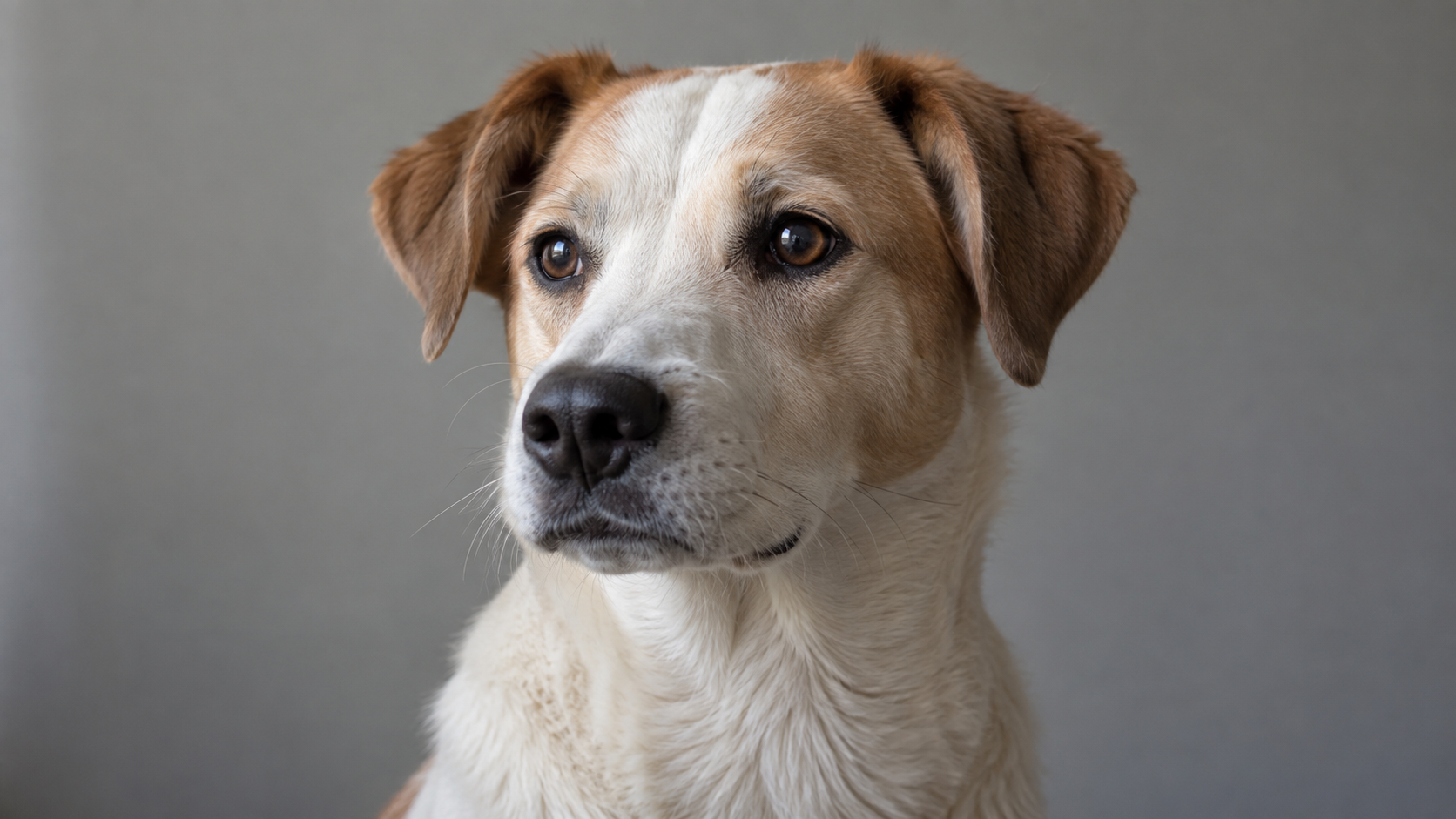
Kildeportrættet nedenfor har ét tydeligt motiv, synlige øjne og synlig pels samt en rolig baggrund. Følg det samme ansigt gennem importvisningen og visningerne af det behandlede eksempel.
Trin 2: Importér det
Træk fotoet ind på Beam Bench-lærredet (eller klik på Import i værktøjslinjen; PNG, JPG, BMP, GIF, TIFF, WebP og TGA fungerer alle). Der sker automatisk tre ting, som det er værd at kende:
- Fotoet konverteres til gråtoner ved import. Laseren brænder kun mørke, ikke farve, så Beam Bench klarer konverteringen med det samme.
- Det placeres automatisk på et Image-lag, og der oprettes et, hvis der ikke findes et kompatibelt lag. Fotos har andre indstillinger end figurer og streger, så raster- og vektorindhold ligger på separate lag, og Beam Bench ordner det for dig.
- Det ankommer centreret i den fysiske størrelse, som filens opløsningsmetadata angiver (eller en standardstørrelse, hvis filen ikke har metadata), og strækkes aldrig, så det udfylder arbejdsområdet. Et foto i høj opløsning kan komme ind i stor størrelse; det er normalt, og du indstiller størrelsen i næste trin.
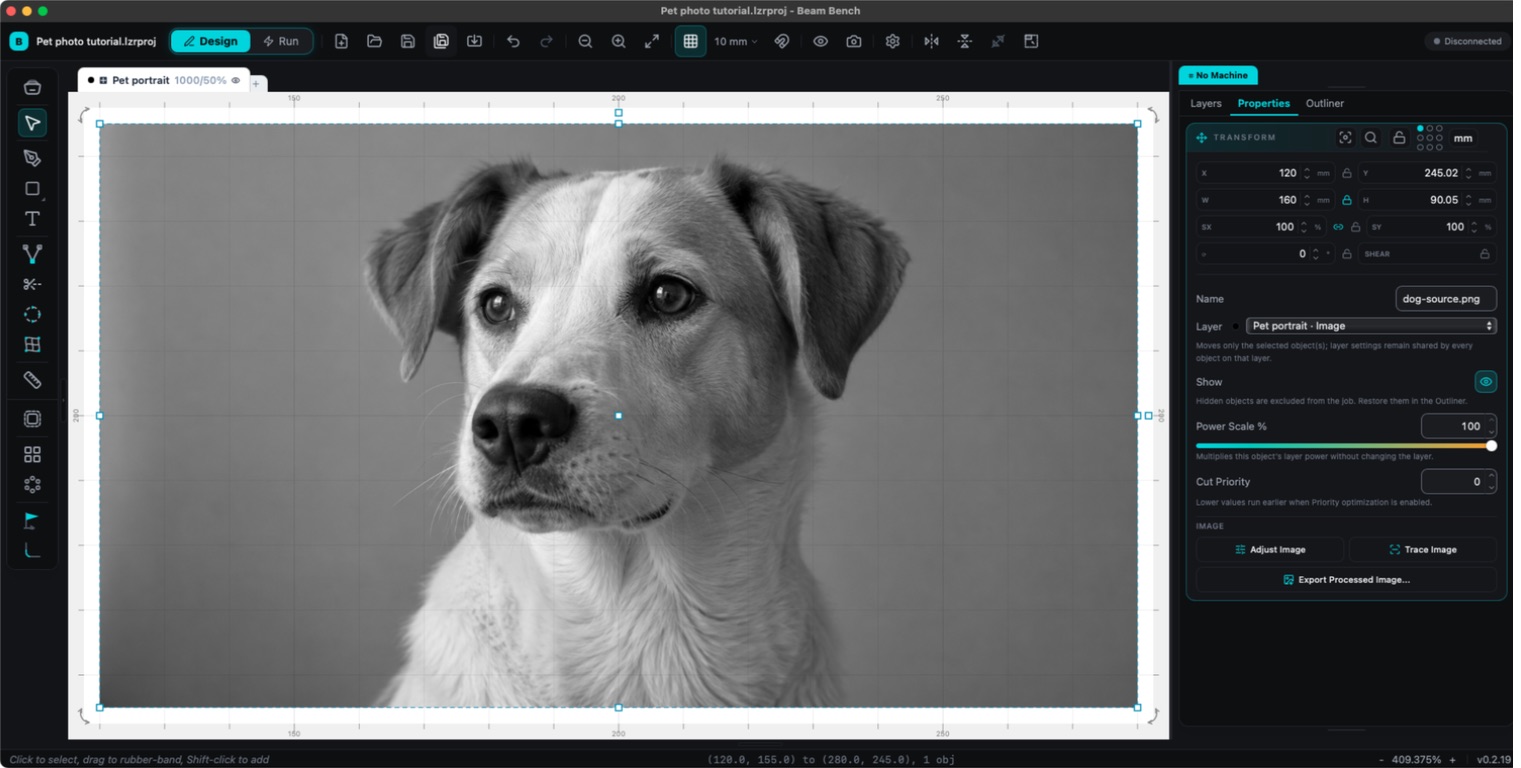
Trin 3: Indstil størrelsen med ét vigtigt afkrydsningsfelt
Markér fotoet, og brug felterne under Transform i panelet Properties til at indstille W og H til materialets størrelse.
Advarsel
Slå Lock Aspect Ratio til (kontrollen mellem felterne W og H), før du ændrer størrelsen. Kontrollér, at låsen er slået til, før du ændrer en dimension. Et strakt ansigt er den slags fejl, du først opdager efter brændingen. Når låsen er slået til, skaleres den anden dimension tilsvarende, når du ændrer én dimension.
Trin 4: Vælg en rastertilstand
Vælg fotoets lagfane for at se indstillingerne. Vælg en tilstand i sektionen Raster, eller brug Image Mode under Layer Settings i Adjust Image. Den fulde menu går fra klassiske dithering-metoder til stiliserede effekter:
| Tilstand | Resultat |
|---|---|
| Floyd-Steinberg | Den klassiske fotodithering. Bløde, naturlige gradienter. Standardindstillingen og det rigtige første valg. |
| Stucki / Jarvis / Sierra | Variationer over samme idé med jævnere eller mere detaljerede resultater. Værd at sammenligne på en testprøve. |
| Atkinson | Lysere, skarpere og med højere kontrast. God til ansigter på mørktbrændende træsorter. |
| Ordered Dither | Et gentaget mønster i stedet for organiske prikker. Ser mere "trykt" ud. |
| Grayscale | Slet ingen prikker: Laseren varierer sin effekt pr. pixel. Kan give smukke resultater og afhænger i høj grad af din maskine og dit materiale. |
| Threshold | Rent sort-hvid uden mellemtoner. Til logoer og grafik med høj kontrast, ikke fotos. |
| Halftone / Newsprint | Bevidste prikmønstre som i tegneserier eller aviser. Sjovt til stiliserede emner. |
| Sketch | Eksperimentel kantregistreringseffekt, der følger konturerne. |
Hvis listen virker omfattende: Brug Floyd-Steinberg til dit første foto, og lad testprøverne overtale dig til noget mere avanceret.
Trin 5: Justér selve billedet
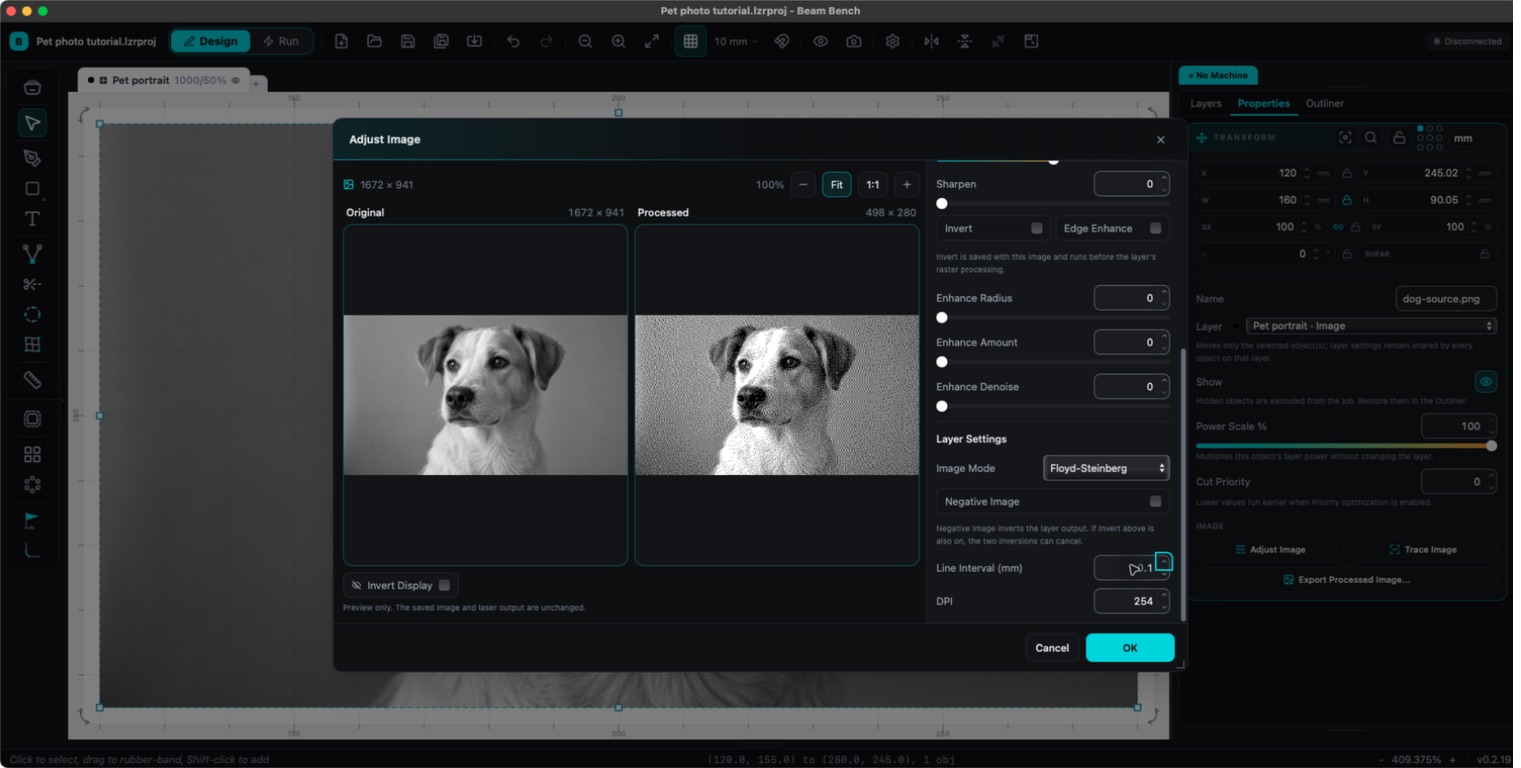
Markér fotoet, og åbn Tools, derefter Adjust Image (Alt+I, Option+I på en Mac). Denne dialog viser en live-forhåndsvisning af det behandlede billede, bygget med den samme billedbehandlingspipeline, som laserjobbet bruger, og det er her, middelmådige fotos bliver til gode graveringer.
De kontroller, der virkelig gør en forskel:
- Brightness and Contrast: De fleste fotos har brug for et kontrastløft, så mellemtonerne ikke bliver mudrede.
- Gamma: Redder detaljer i skyggerne uden at udvaske højlys.
- Sharpen og Edge Enhance: Lidt rækker langt ved graveringsopløsning.
- Auto: Et fornuftigt udgangspunkt med ét klik, som foreslår værdier for Brightness, Contrast, Gamma og Sharpen; justér derfra.
- Invert: Vender lyst og mørkt. Det er afgørende for mørke materialer som skifer, hvor laseren brænder et lyst mærke, så hele billedets logik vendes. Vores vejledning til fotogravering i skifer gennemgår dette udtryk i dybden.
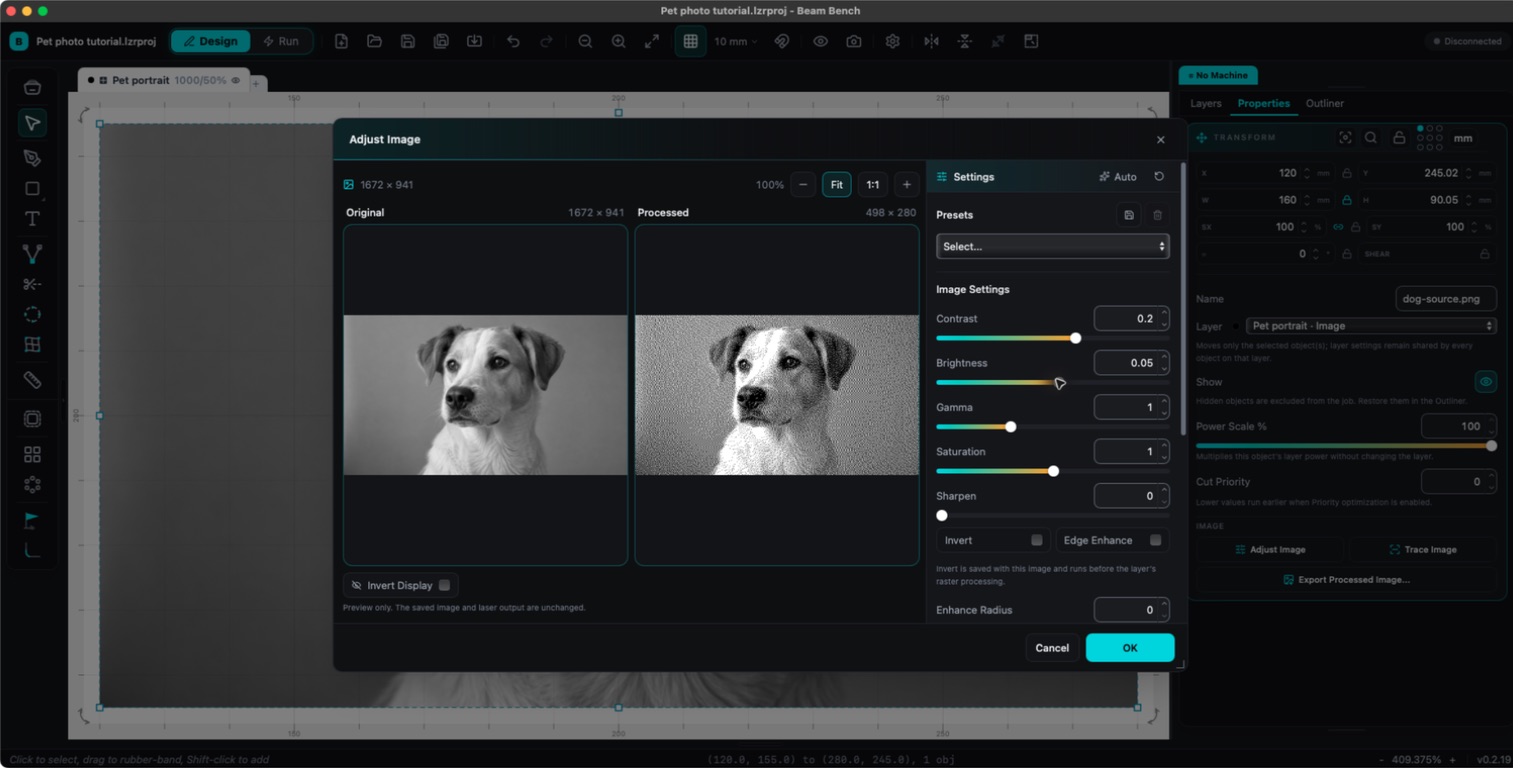
Det samme portræt i det faktiske Adjust Image-vindue, med originalen til venstre og den behandlede forhåndsvisning til højre. Disse justeringer illustrerer kontrollerne. En test på dit materiale afgør de endelige indstillinger.
Trin 6: Linjeinterval (opløsning i lasersprog)
Indstillingen Line Interval i afsnittet Raster angiver afstanden mellem de graverede rækker. Standardværdien er 0.1 mm, svarende til omkring 254 DPI; en testprøve viser, om din maskine og dit materiale har brug for et mindre eller større interval. I dialogboksen Adjust Image beregner intervallet og det tilknyttede felt DPI hinanden igen, alt efter hvad du foretrækker at tænke i.
Det kontraintuitive er, at mindre intervaller ikke automatisk er bedre. Rækker, der ligger tættere end laserens faktiske punktstørrelse, genbrænder blot det samme træ og gør billedet mørkere og mere mudret. Hvis dine graveringer ser overbrændte ud med standardindstillingen, er et lidt større interval ofte løsningen.
Trin 7: Hastighed, effekt og spørgsmålet om overscan
Vi offentliggør med vilje ingen magiske tal her, for der findes ingen: Den rigtige hastighed og effekt afhænger af netop din laser, linse og dit materiale. Den ærlige metode er en testprøve: en lille version af dit foto (eller en gradientstribe), brændt på samme materiale som det endelige emne, med justeringer mellem hver kørsel. Ti minutters testning slår en aften med ødelagt skifer.
En raster-specifik indstilling fortjener at blive nævnt: Overscan (standard 2.5 mm) er ekstra laser-slukket bevægelse forbi hver ende af alle graverede rækker, så hovedet får plads til at accelerere og bremse uden for billedet. Uden den brænder rækkeenderne mørkere, hvor hovedet bevæger sig langsommere. Lad den være slået til; husk blot, at den kræver frirum, så placér ikke fotoet helt op mod kanten af arbejdsområdet. Beam Bench's preflight-kontrol afviser jobbet med det samme, hvis billedet plus dets overscan-bevægelse ikke kan være på arbejdsområdet.
Trin 8: Forhåndsvis, indram, brænd
Preview (Alt+P) viser det behandlede resultat og simulerer scanningen, inklusive det samlede antal rasterlinjer, som også fungerer som et rimelighedstjek af dit valg af interval. Derefter følger den normale arbejdsgang fra kom godt i gang-vejledningen: Skift til Run, brug Frame til at bekræfte placeringen på materialet, tag brillerne på, start ventilationen, og tryk på Start. Fotograveringer kan tage meget længere tid end simple vektorjob (Previews varighedsestimat fortæller, hvad dit job faktisk kræver), og reglen om aldrig at forlade maskinen uden opsyn gælder hvert eneste minut.
Når resultatet skuffer
- Overordnet mudret og mørkt: Øg kontrast og lysstyrke i Adjust Image, eller sænk effekten. Overbrænding er den mest almindelige fejl ved det første foto.
- Udvisket og svagt: Brug den modsatte justering, og kontrollér materialet; nogle lyse træsorter udvikler simpelthen ikke megen kontrast.
- Synlige vandrette striber: Linjeintervallet er mindre, end maskinen kan opløse, eller der er mekanisk slør; prøv først et større interval.
- Motivet ser strakt ud: Aspektlåsen var slået fra, da du ændrede størrelsen. Importér igen, og tilpas størrelsen med låsen slået til.
- Preflight nægter at starte nær kanten af arbejdsområdet: Overscan-bevægelsen kan ikke være der; flyt billedet indad, eller reducér overscan-afstanden.
Ofte stillede spørgsmål
Hvilken rastertilstand er bedst til fotos?
Floyd-Steinberg er det fornuftige standardvalg, og forskellene mellem fejlspredningstilstandene er så små, at en testprøve på dit faktiske materiale afklarer det bedre, end nogen artikel kan.
Kan jeg gravere et farvefoto?
Ja, i den forstand at Beam Bench automatisk konverterer alle fotos til gråtoner ved import. Laseren brænder toner, ikke farver, så stærke farver med samme lysstyrke, for eksempel en rød trøje på grønt græs, kan flyde sammen; et hurtigt kig på gråtoneversionen i Adjust Image viser, hvad du reelt arbejder med.
Hvilke indstillinger skal jeg bruge til træ?
Det, din testprøve viser. Maskineffekt, linse, træsort og selv den enkelte krydsfinerbatch ændrer svaret, og derfor lærer vejledningen dig testprøvemetoden i stedet for at angive tal.
Fotoet på hylden
Der er en helt særlig glæde ved at se nogen genkende et ansigt, der vokser frem af træets årer. Beam Bench giver dig hele processen gratis: importér, dither, justér, forhåndsvis, og brænd. Og når et foto hellere vil være kunst end et fotografi, forvandler Photo Converter det til rene graverbare stregtegninger, der går direkte ind i den samme arbejdsgang. Find et stykke krydsfiner, vælg det foto, du allerede ved, du vil lave, og kør testprøven.
Læs videre



Relaterede værktøjer
Klar til at prøve disse værktøjer?
Tilmeld dig gratis, intet kreditkort kræves. Gratis værktøjer er tilgængelige med det samme.
Kom gratis i gang