

Canva til lasergravering: Kan du faktisk bruge det?
Du kender allerede Canva. Du har brugt det til grafik til sociale medier, fødselsdagsinvitationer og måske et logo. Det er nemt, det er (for det meste) gratis, og du behøver ikke lære Bezier-kurver. Så når du får en lasergraver eller en Cricut, er det naturlige spørgsmål: Kan jeg bare bruge Canva til mine designs?
Det ærlige svar: til en vis grad. Men sandsynligvis ikke på den måde, du håber.
Canva er udviklet til grafik til skærm og tryk. Laserskærere og skæremaskiner har brug for vektorbaner med bestemte egenskaber, som Canva ikke rigtig understøtter. Det betyder ikke, at Canva er ubrugeligt for kreative. Det betyder, at du skal forstå, hvor det passer ind i din arbejdsgang, og hvor du har brug for noget andet.
Det er Canva god til for kreative
Lad os begynde med det, der faktisk fungerer.
PRINT. SKÆR. FRÆS.



- Flere formater (SVG, DXF, PNG)
- Maskintestede designs
- Kommercielle licenser
Sponsoreret af PrintCutCarve.com
Tekst og Layout
Canva er stærk til at arrangere tekst og former i rene kompositioner. Hvis du designer et skilt, hvor der står "Velkommen til familien Johnson", med dekorative elementer omkring, kan Canva sætte det flot op. Udvalget af skrifttyper er fremragende, værktøjerne til afstande er intuitive, og skabelonerne giver dig et godt udgangspunkt.
Til rastergravering (hvor laseren brænder et billede ned i træ eller akryl pixel for pixel) fungerer designs fra Canva fint. Eksportér som en PNG i høj opløsning, indlæs den i din lasersoftware, og gravér. Hvis du har brug for det, er Beam Bench gratis. Laseren har ikke brug for vektorbaner til rastergravering. Den har bare brug for et rent billede med høj kontrast.
Hurtige mockups
Canva er fantastisk til planlægning. Før du bruger et stykke dyrt hårdttræ i laseren, kan du lave en mockup af designet i Canva for at kontrollere proportioner, tekstplacering og den samlede komposition. Det er hurtigere end at lære en komplet vektoreditor bare for at se, om "Live Laugh Laser" ser godt ud med den skrifttype.
Enkle former
Grundlæggende geometriske former (cirkler, rektangler, stjerner og hjerter) i Canva er teknisk set vektorelementer. Hvis dit design udelukkende er bygget af disse grundformer, kan SVG-eksporten give brugbare skærebaner. Der er dog fokus på "kan" og "enkle".
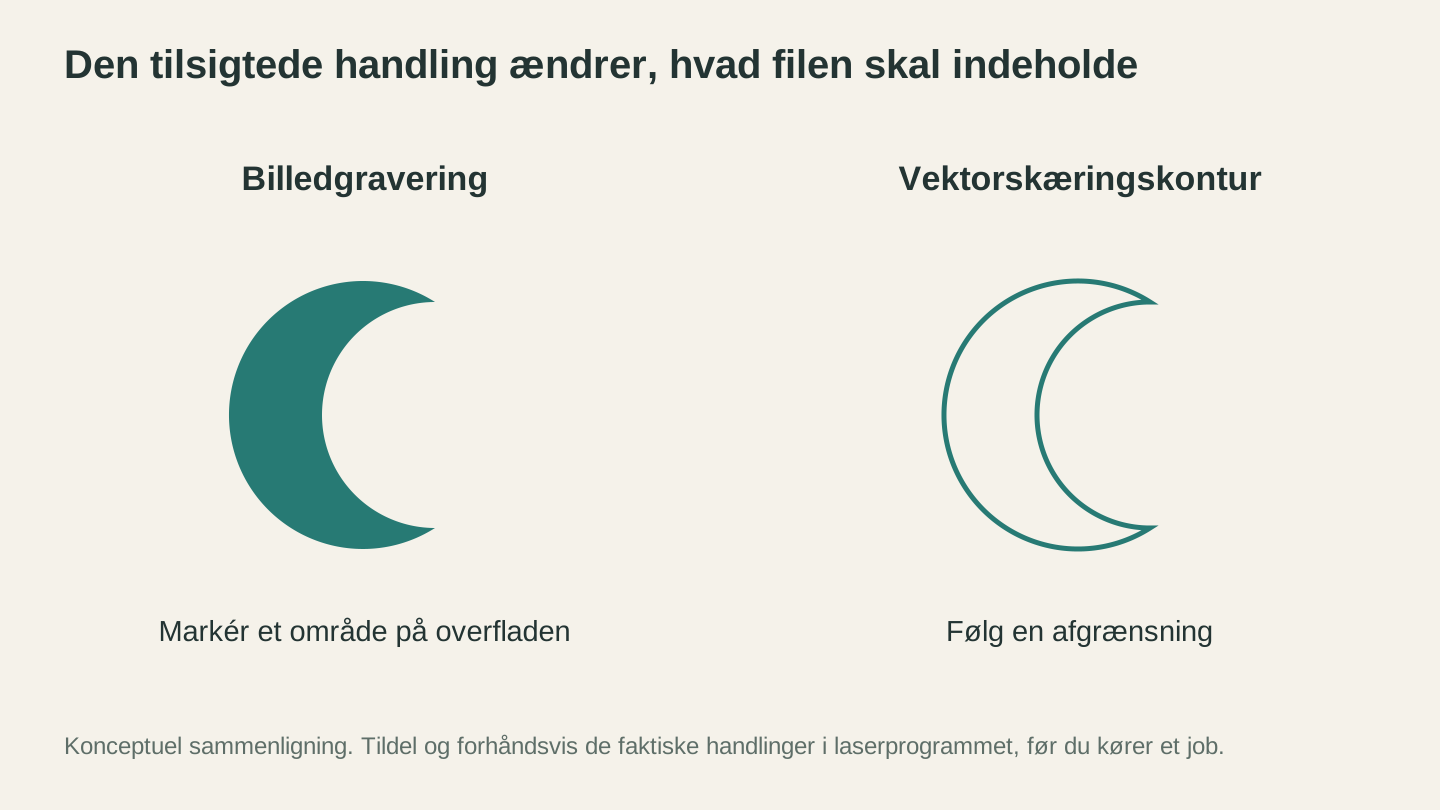
Beslut, hvad maskinen skal gøre med designet. Et billede kan beskrive et mærke på overfladen, mens skæring kræver en grænse, som maskinsoftwaren kan følge.
Hvor Canva bryder sammen til laser og skæring
Nu til problemerne. Og der er flere.
Problemet med SVG-eksport
Canva Pro ($13/måned) lader dig eksportere designs som SVG. Canva Free gør ikke. Det er den første hindring.
Men selv med Canva Pro ligner de SVG-filer, programmet laver, ikke dem fra en dedikeret vektoreditor. SVG-eksporten fra Canva har ofte:
- Konverterer tekst til individuelle bogstavformer i stedet for rene konturer, nogle gange med underlig gruppering
- Indlejrer rasterbilleder i SVG-filen for fotos eller komplekse elementer
- Opretter rodede baner med unødvendige ankerpunkter
- Understøtter ikke baner, der kun består af streger, hvilket laserskærere har brug for til vektorskæring
Når din laser eller CAM-software åbner en Canva SVG, genkender den måske ikke skærelinjerne korrekt. Udfyldte former i stedet for stregbaner. Grupperede elementer, der ikke kan adskilles. Indlejrede bitmapbilleder, hvor du forventede vektorer.
Advarsel
Canva Free-abonnementet understøtter slet ikke SVG-eksport. Du kan kun downloade PNG, JPG eller PDF. Hvis du ikke betaler for Canva Pro, er SVG-output ikke en mulighed.
Ingen ægte vektortegning
Canva har ikke et penværktøj eller en nodeeditor. Du kan ikke tegne brugerdefinerede vektorbaner. Du kan ikke justere ankerpunkter. Du kan ikke oprette den slags præcise konturer, som skæremaskiner har brug for.
Det er vigtigt, fordi laserskæring og vinylskæring kræver præcise baner. En skærelinje skal være en enkelt sammenhængende streg med rene noder. Former, der trækkes og slippes i Canva, er bare ikke bygget til det kontrolniveau.
Ingen DXF-understøttelse
Canva kan ikke eksportere DXF-filer. Hvis din CNC-software eller lasersoftware kræver DXF (og det gør mange), kan Canva ikke få dig direkte i mål.
Ingen kerf-kompensation eller maskinindstillinger
Canva har ingen forståelse for fysisk fremstilling. Der er ikke noget begreb om kerf-forskydning, materialetykkelse eller lag til skæring kontra gravering. Det håndteres i din maskinsoftware, men det hjælper, når dit designværktøj i det mindste understøtter forskellen mellem skærebaner og graveringsområder.
Arbejdsgangen med en løsning
Hvis du vil bruge Canva, fordi du kender det og arbejder hurtigt i det, kan du bruge denne arbejdsgang:
- Design i Canva med enkle former, tekst og rene elementer
- Eksportér som PNG i den højeste tilgængelige opløsning (Canva Free) eller som SVG (Canva Pro)
- Vektorisér PNG-filen med MonoTrace for at få rene SVG-baner
- Konvertér efter behov med File Converter for at få DXF fra SVG-filen
- Importér i din maskinsoftware (din lasersoftware eller appen til din skæremaskine)
Det fungerer til enkle designs med høj kontrast. Skilte med meget tekst, grundformer og silhuetter. Kvaliteten afhænger af, hvor ren Canva-eksporten er, og hvor godt vektoriseringsværktøjet kan spore den.
Ved komplekse designs med fine detaljer, tynde linjer eller indviklede mønstre giver denne arbejdsgang for stort kvalitetstab. Du kommer til at bruge mere tid på at rydde op i det vektoriserede resultat, end du ville have brugt på bare at lære Inkscape.
| Opgave | Kun Canva? | Canva + løsning |
|---|---|---|
| Rastergravering (brænd billede på træ) | Ja (eksportér PNG) | Ikke nødvendigt |
| Enkle tekstskilte til laserskæring | Nej (dårlig SVG-eksport) | Ja (eksportér PNG → MonoTrace) |
| Geometriske skæreformer | Muligt (Pro SVG) | Ja (PNG → MonoTrace) |
| Detaljerede skæredesigns | Nej | Upålideligt |
| DXF til CNC | Nej | Ja (PNG → MonoTrace → File Converter) |
| Indviklede rullemønstre | Nej | Nej |
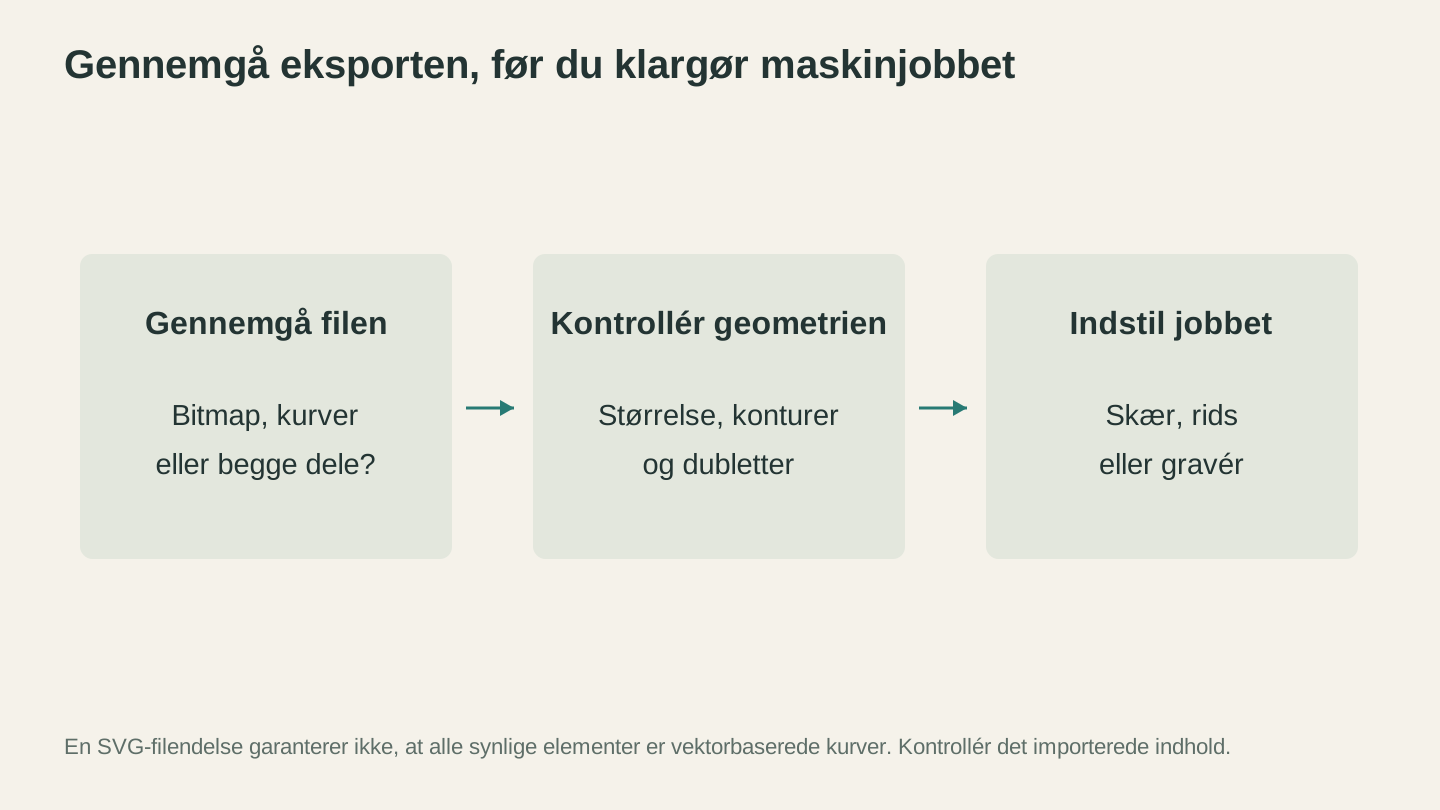
En SVG kan indeholde kurver, indlejrede billeder eller begge dele. Kontrollér, hvad der faktisk blev eksporteret, og bekræft derefter de fysiske mål og de planlagte handlinger.
Hvad du kan bruge i stedet
Hvis du bruger mere tid på at kæmpe med begrænsningerne i Canva end på faktisk at fremstille noget, er her bedre muligheder, opdelt efter hvad du prøver at gøre.
"Jeg har brug for en SVG af et design, jeg allerede har som billede"
MonoTrace konverterer PNG, JPG og andre rasterbilleder til rene SVG-filer. Det er gratis og kører i din browser. Upload billedet, tryk på Vectorize, og download SVG-filen. Ingen manuel sporing og ingen oprydning.
Hvis du allerede har designet som en PNG fra Canva, får du det sådan ind i din maskine.
"Jeg har brug for et design, og jeg vil ikke tegne det"
Vector Studio genererer maskinklare SVG-filer ud fra tekstbeskrivelser. Beskriv, hvad du ønsker ("en bjergscene med fyrretræer i en enkel stregkunststil"), vælg en stil, og få en SVG, du kan skære eller gravere. Det er som at have en designer klar til opgaven.
"Jeg har en SVG, men har brug for en DXF"
File Converter håndterer formatkonvertering uden at bruge værktøjskreditter. SVG til DXF, DXF til SVG samt konvertering mellem billedformater. Ingen softwareinstallation. Download af den konverterede fil kræver et aktivt betalt abonnement.
"Jeg vil have en rigtig vektoreditor, der er gratis"
Inkscape er den gratis vektoreditor, der er standard blandt kreative. Læringskurven er reel, men der findes fremragende YouTube-tutorials specifikt til laser- og CNC-arbejdsgange. Se vores sammenligning af Inkscape og Illustrator for en detaljeret gennemgang, eller se vores guide til gratis designsoftware for flere muligheder.
Hvornår Canva faktisk er det rigtige værktøj
På trods af alle forbeholdene har Canva en plads i nogle arbejdsgange for kreative:
Planlægning og mockups. Brug Canva til at eksperimentere med layouts, skrifttyper og kompositioner, før du går i gang med et rigtigt designværktøj.
Design til rastergravering. Hvis du brænder billeder på træ, skifer eller læder, er PNG-eksporten fra Canva helt fin. Design det, eksportér det i høj opløsning, og indlæs det i din lasersoftware.
Markedsføring af din kreative virksomhed. Canva er fremragende til produktfotos, opslag på sociale medier, Etsy-annoncebilleder og emballageetiketter. Brug det til det, det er godt til, og brug værktøjer specifikt til kreative til det, det ikke er godt til.
Arbejdsgangen fra Canva til MonoTrace til enkle designs. Hvis du allerede er fortrolig med Canva, og dine designs har høj kontrast og rene former, er arbejdsgangen med eksport og vektorisering en fornuftig genvej.
Kort fortalt
Canva er et fantastisk designværktøj. Det er bare ikke et fantastisk designværktøj til kreative. Forskellen mellem "et design, der ser godt ud på skærmen" og "en fil, der skæres rent på en maskine" er større, end de fleste begyndere forventer.
Til rastergravering fungerer Canva. Til vektorskæring og CNC-fræsning har du brug for rigtige vektorbaner, som Canva ikke pålideligt kan producere. Brug det til det, det er godt til, supplér med MonoTrace og File Converter til konverteringstrinnet, og brug tid på at lære en ordentlig vektoreditor, når du er klar til mere kontrol.
Din maskine er ligeglad med, om dit design blev lavet i en app til $13/måned eller i en gratis app. Den bekymrer sig kun om rene baner og korrekte filformater.
Relaterede værktøjer
MonoTrace
Lav fotos og illustrationer om til SVG-konturer gratis med en valgfri skitsetilstand.
Vector Studio
Generér SVG-grafik ud fra en skriftlig beskrivelse og en valgt stil.
File Converter
Konvertér mellem understøttede kombinationer af vektor-, dokument-, rasterbilled- og 3D-meshformater.
Abonnement kræves til downloads
Klar til at prøve disse værktøjer?
Tilmeld dig gratis, intet kreditkort kræves. Gratis værktøjer er tilgængelige med det samme.
Kom gratis i gang