

Canvas Pro: en gratis billededitor og skitseblok i browseren til makere
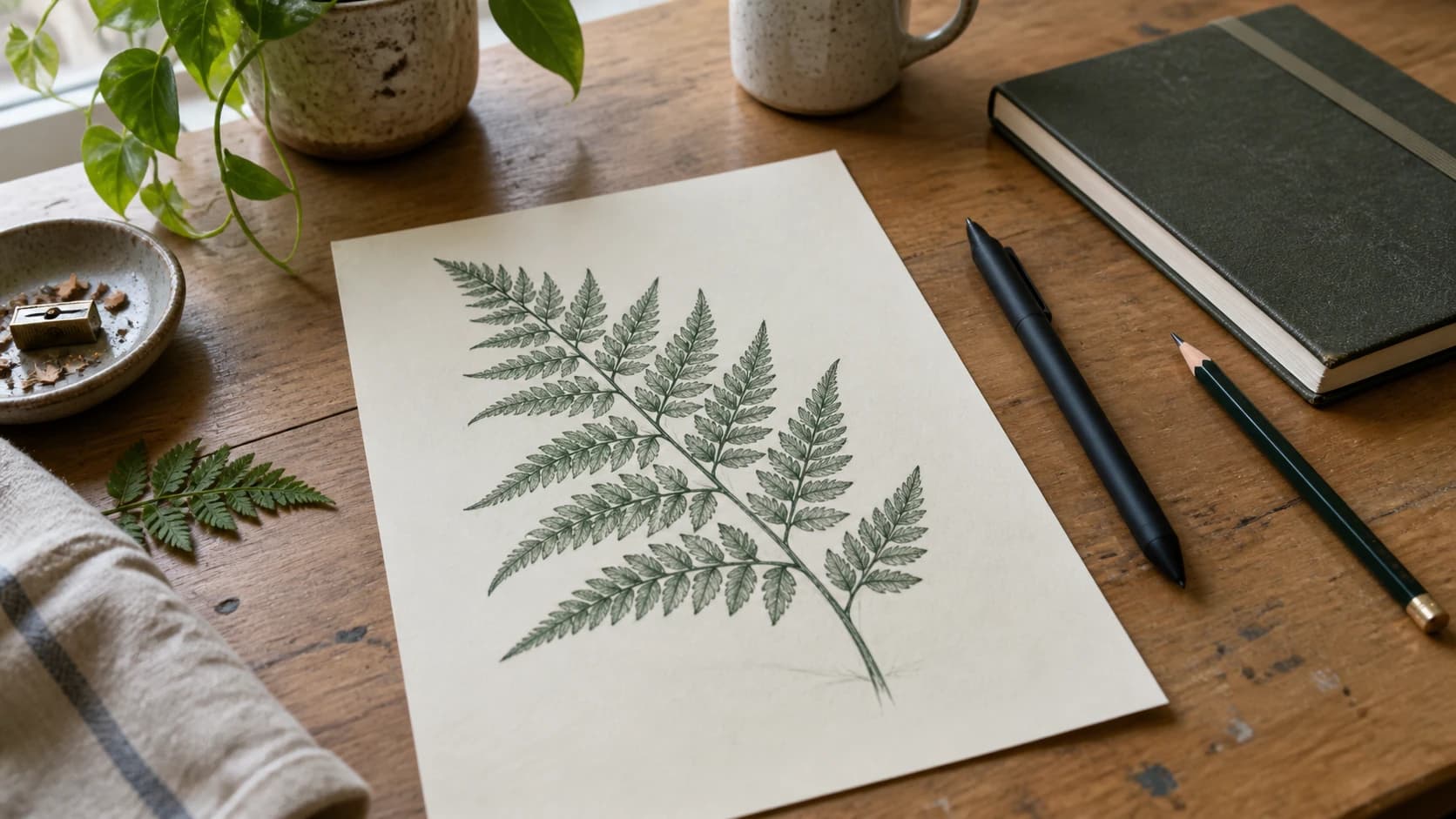
Ethvert makerprojekt begynder med et design, og designet kommer næsten aldrig klar til brug. Du vil skitsere en idé, pudse på et billede, lægge tekst over en form eller hurtigt tegne et element fra bunden. I årevis var svaret en tung skrivebordseditor, med abonnement og en læringskurve stejlere, end projektet fortjente, og den var ikke åben i øjeblikket, hvor inspirationen slog til.
Canvas Pro er en gratis billededitor og skitseblok, der kører i din browser. Den har en trykfølsom blyant, pensler, lag, former, tekst og smarte objekter, og åbnes på sekunder, uden installation. Tegn noget nyt eller rediger et billede, du allerede har, og eksporter så et bitmap-billede til dit projekt.
Hvad Canvas Pro faktisk er
Canvas Pro hælder mod tegning og maling, med et rigtigt lagsystem under. Værktøjslinjen til venstre giver dig:
- En blyant med trykfølsomt strøg, valgbare blyanttyper og justerbar størrelse, mørkhed og udjævning
- En pensel til blødere maling og udfyldninger
- Et viskelæder og en udfyldning til oprydning og flad farve
- Former som rektangler, til at bygge elementer
- Tekst placeret og formateret på lærredet
- Klon og stempel til at duplikere og reparere flader
- Justeringer af lysstyrke, kontrast og tone
Det ligger tættere på en skitseblok i browseren og et fotoretoucheringsværktøj end en vektorillustrationssuite, og det er netop pointen: den åbnes hurtigt og er tilgivende, mens du arbejder.
PRINT. SKÆR. FRÆS.



- Flere formater (SVG, DXF, PNG)
- Maskintestede designs
- Kommercielle licenser
Sponsoreret af PrintCutCarve.com
Den trykfølsomme blyant
Blyanten er stjernen. Har du en tegneplade eller en berøringsskærm, ændrer trykket strøgets tyngde og mørkhed, mens du tegner, så linjerne føles naturlige i stedet for flade og ensartede. Du kan vælge en blyanttype (for eksempel en balanceret HB-spids), indstille størrelse og mørkhed, og finjustere udjævningen, så rystende linjer kommer rene ud.
For makere er det sådan, du skitserer et eget element, teksterer et skilt i hånden eller tegner et enkelt motiv at gravere uden at forlade browseren.
Tip
Brug tasterne [ og ] til at forstørre og formindske blyantspidsen, mens du tegner, så du går fra brede udfyldninger til fin detalje uden at bryde dit flow.
Lag og smarte objekter
Lag gør dette til en rigtig editor og ikke en simpel kladdeblok med én flade. Hvert element (en tegning, lidt tekst, en form, en baggrund) lever på sit eget lag, som du kan vise, skjule, låse og omarrangere uden at røre resten.
Når du fører et eksisterende billede ind, tilføjer Canvas Pro det som et redigerbart smart objekt. Det betyder, at du kan flytte og bearbejde det uden at ødelægge, med originalen intakt under dine redigeringer. Slip et billede ind, skitser over det på et nyt lag, og juster hvert for sig.
Tip
Lås et lag, når det er færdigt, så et forvildet penselstrøg ikke ødelægger det. Lås din baggrund, før du tegner over den, og lås den op, hvis du har brug for en ændring.
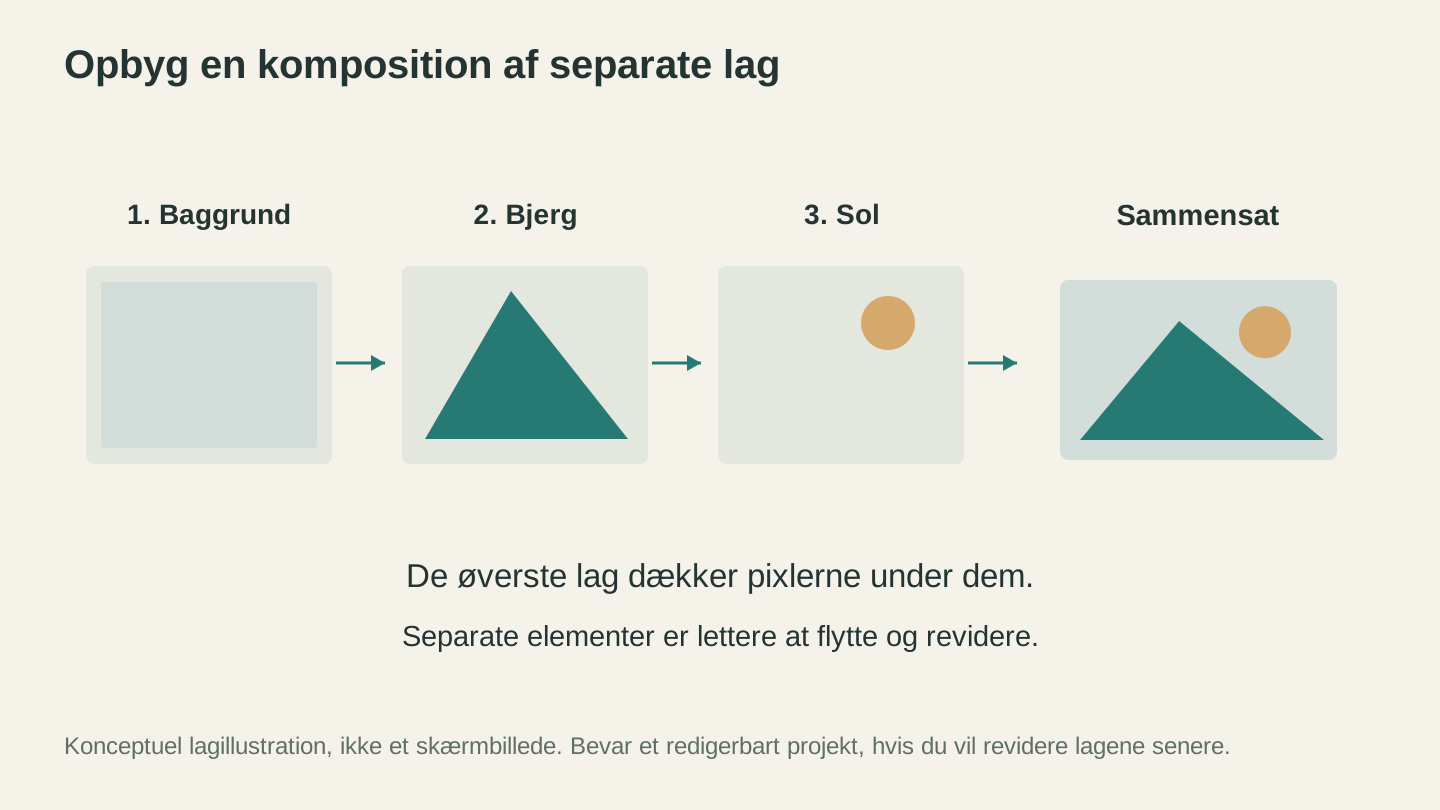
Hold elementerne adskilt, mens du arbejder. Et lag over et andet kan dække det, og ændring af lagenes rækkefølge ændrer det samlede billede.
Få dit arbejde ud
Når du er færdig, eksporterer Canvas Pro et bitmap-billede. Du kan gemme det som PNG, JPG eller WebP, hvilket dækker de fleste makerbrug: et rasterbillede at rastergravere, en grafik til en mockup, eller kunstværk at føre til et andet værktøj.
Canvas Pro eksporterer rasterbilleder, ikke vektorfiler. Har du i stedet brug for vektorskærelinjer, eksporter dit arbejde som PNG og kør det gennem MonoTrace, vores gratis vektorisering, for at gøre det til rene SVG-konturer.
Info
Canvas Pro er gratis at åbne, tegne i og eksportere fra. Den eneste funktion knyttet til et abonnement er at gemme et projekt på din konto, så du kan lukke fanen og komme tilbage senere. Det kræver et betalt Craftgineer-abonnement, fra $4.99 om måneden. Færdiggør du et design i én session og eksporterer det, rammer du aldrig betalingsmuren.
Hvor Canvas Pro passer ind i dit workflow
Canvas Pro er et stop i en kæde, og det spiller godt sammen med de andre værktøjer:
- Rens kildebilledet. Brug PixelPrep til at fjerne en baggrund eller forstørre et lille logo.
- Tegn eller rediger i Canvas Pro. Før det rensede billede ind som et smart objekt, skitser eller retoucher på lag, tilføj former og tekst.
- Eksporter en bitmap (PNG, JPG eller WebP). Har du brug for vektorskærelinjer? Kør billedet gennem MonoTrace for at vektorisere det.
- Graver, skær eller print.
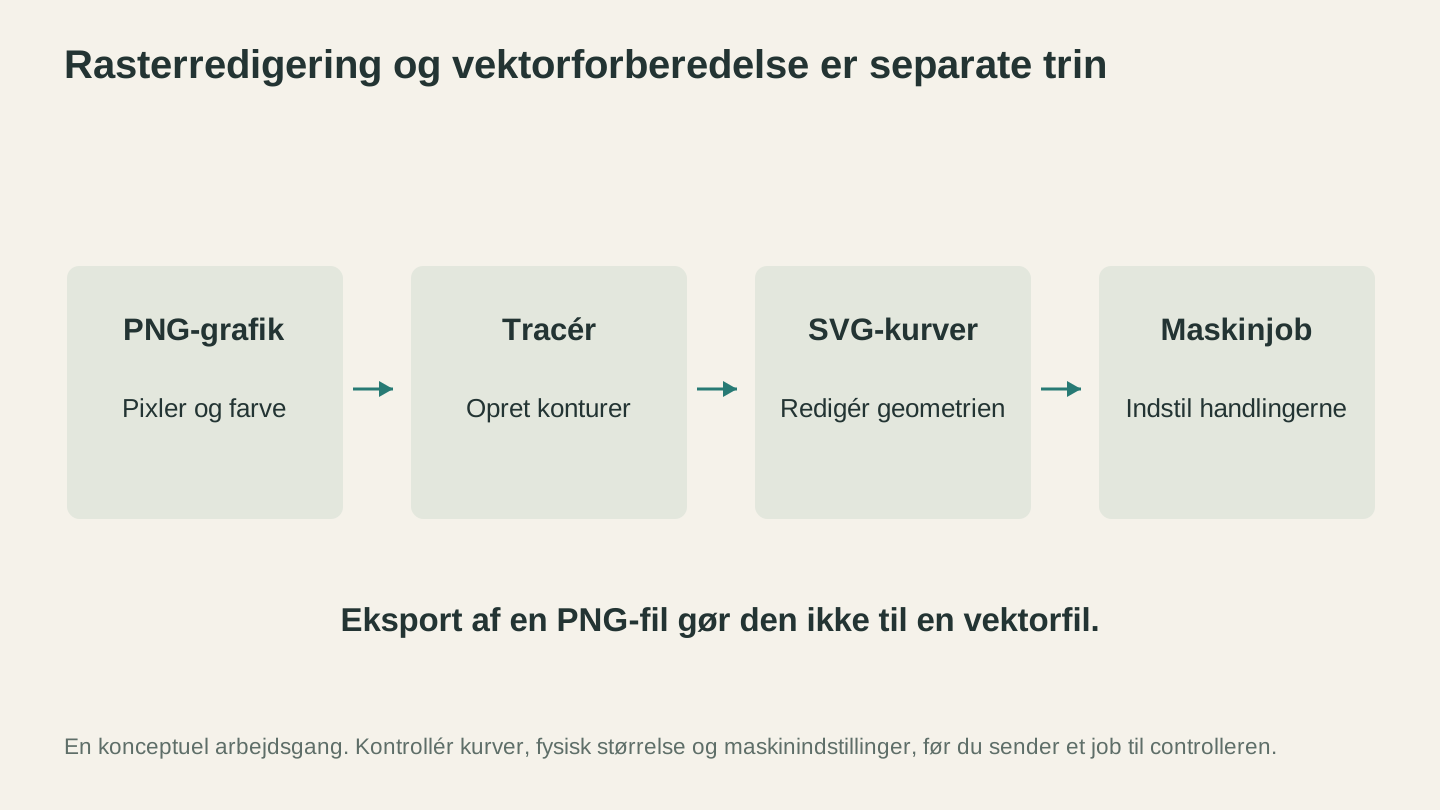
Brug en rastereksport til billedbaseret arbejde, eller spor den, når næste trin kræver kurver. En vektorfil skal stadig kontrolleres for størrelse, geometri og maskinhandlinger.
Projektidéer
Håndtegnede skilte. Skitser teksten og en enkel kant med den trykfølsomme blyant, eksporter så og graver.
Fotoretoucher. Før et billede ind som et smart objekt, mal en distraktion væk, juster kontrasten og send det til laseren.
Hurtige kompositioner. Læg et logo på en baggrund, tilføj tekst og eksporter en PNG til en mockup eller et print-og-skær-projekt.
Skitse, så skæring. Tegn en form på fri hånd, eksporter den og kør den gennem MonoTrace for at gøre den til en ren vektorskærelinje.
Er du ny til at designe til en laser eller skærer? Vores guide om hvordan du forbereder filer til laserskæring og oversigten over gratis designsoftware til laser, CNC og 3D-print er god videre læsning.
Gå i gang og åbn Canvas Pro
Åbn Canvas Pro, grib blyanten og tegn noget. Det er gratis at bruge og eksportere, det åbnes på sekunder, og det er den hurtigste måde at skitsere eller pudse på et design uden en skrivebordsapp. Så snart det bliver dit første stop til en hurtig redigering, bliver omvejen til en oppustet editor meget sjældnere.
God fornøjelse med at skabe.
Relaterede værktøjer
Canvas Pro
Redigér billeder med lag, pensler, former, tekst og markeringsværktøjer. Eksportér PNG, JPEG eller WebP.
MonoTrace
Lav fotos og illustrationer om til SVG-konturer gratis med en valgfri skitsetilstand.
PixelPrep
Fjern billedbaggrunde, eller forstør billeder med de tilgængelige forstørrelsesindstillinger.
Fjernelse af baggrund kræver abonnement; opskalering bruger kreditter
Klar til at prøve disse værktøjer?
Tilmeld dig gratis, intet kreditkort kræves. Gratis værktøjer er tilgængelige med det samme.
Kom gratis i gang