

Sådan forbereder du filer til laserskæring
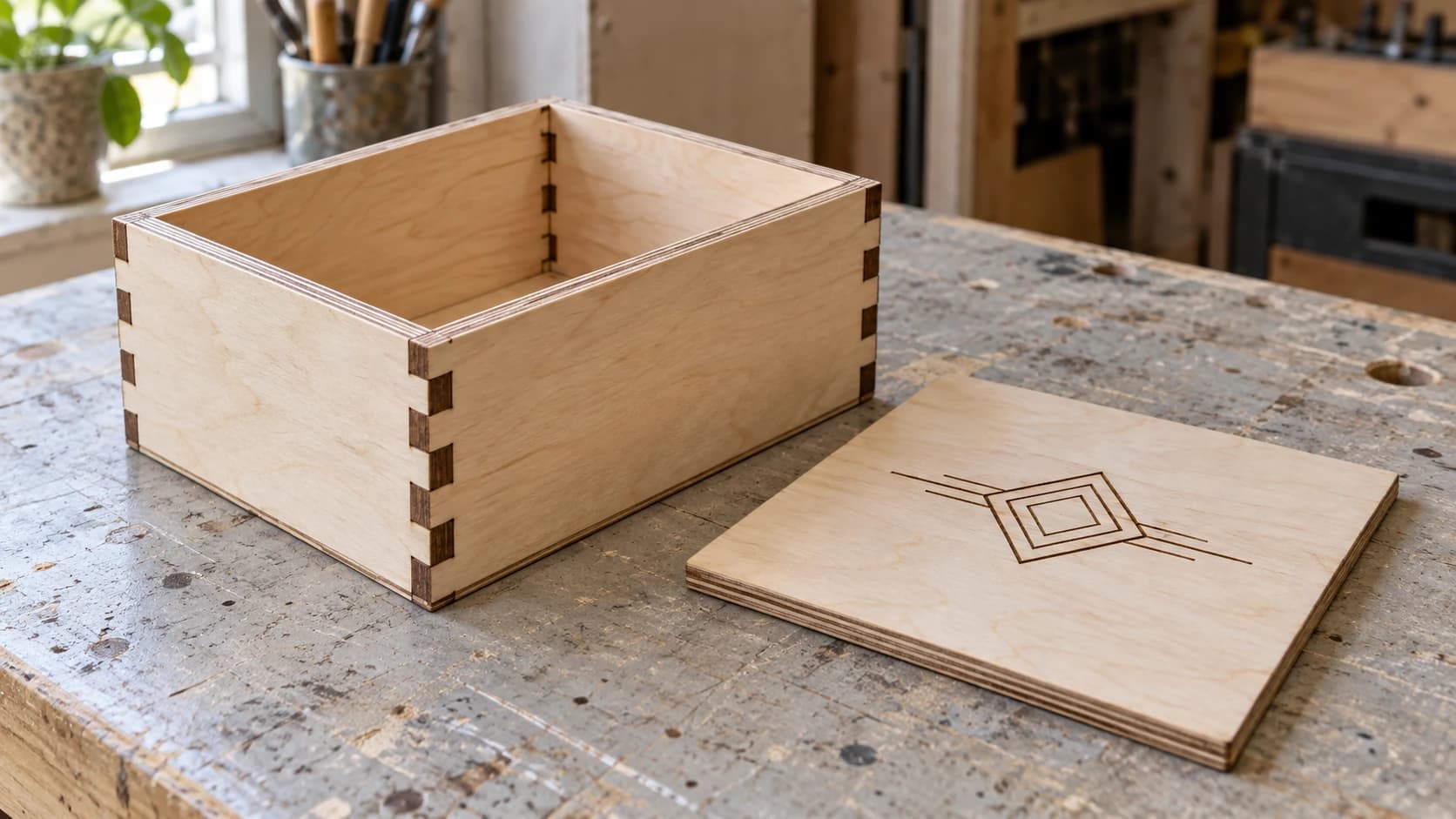
Du har designet noget smukt. Måske er det en kasse med fingersamlinger, et dekorativt panel til en vens bryllup eller en prototypekapsling til det elektronikprojekt, du har udskudt. Du eksporterer filen, indlæser den i din lasersoftware og trykker på start. Maskinen skærer lige igennem dine tapper. Delene passer ikke sammen. Graveringen er sløret. Og det hele er 3mm for lille, fordi ingen fortalte dig om snitbredden.
Filforberedelse er den mindre glamourøse bro mellem "jeg har designet noget" og "det virker faktisk". Mange undgåelige fejl ved laserskæring begynder i filen: forkert format, manglende lag, overlappende kurver, ingen kompensation for snitbredde eller tekst, der ikke er konverteret til kurver. Maskinopsætning, materialets tilstand, ventilation og procesindstillinger er også vigtige. Målet er at fjerne filrelateret usikkerhed, før maskinen begynder at bevæge sig.
Denne vejledning dækker hele arbejdsgangen for filforberedelse fra design til skæring. Ikke selve designet, for det er et kreativt problem, du selv må løse, men alt det, der sker mellem at afslutte dit design og trykke på Start.
Hvorfor filforberedelse betyder mere, end du tror
Din laser er en meget præcis og meget lydig maskine. Den skærer præcis dér, hvor filen siger, at den skal skære, med præcis den hastighed og effekt, som dine indstillinger angiver. Den stiller ikke spørgsmål ved, om kurverne giver mening. Den retter ikke overlappende linjer. Den justerer ikke for bredden på sin egen stråle. Den gør det bare.
Det er både det smukke og det farlige ved laserskæring. En velforberedt fil fjerner almindelige fejlkilder og gør en afprøvet proces lettere at gentage. En dårligt forberedt fil spilder materiale og tid og kan endda beskadige maskinen, f.eks. hvis den samme kurve køres to gange i tyndt materiale, eller hvis du forsøger at skære gennem et område, hvor kurver overlapper og skaber for meget varme.
Her er, hvad ordentlig filforberedelse giver dig:
- Dele, der passer. Kompensation for snitbredde betyder, at dine tapper, slidser og fingersamlinger faktisk fungerer.
- Ren adskillelse af operationer. Skærelinjer skærer. Områder til gravering graveres. Ridsemarkeringer ridses. Intet bliver blandet sammen.
- Ingen spildte gennemløb. Dublerede kurver, skjulte objekter og stablede linjer får alle laseren til at køre over det samme område to gange. Det er i bedste fald spild af tid og i værste fald svedet materiale.
- Mere ensartede resultater. Når fil, materialeparti, maskinopsætning og afprøvede indstillinger er dokumenteret, bliver det langt mere forudsigeligt at gentage opgaven.
Hvis du er helt ny inden for laserarbejde, gennemgår vores begynderguide til lasergravering maskinopsætning, sikkerhed og din første testgravering. Dette indlæg forudsætter, at du har en fungerende laser og et grundlæggende kendskab til din software. Vi fokuserer på filen.
Advarsel
Bearbejd kun et materiale, når producentens dokumentation bekræfter, at materialet, belægninger, film, bindemidler og klæbemidler er kompatible med din nøjagtige laserproces. Hvis du ikke kan identificere en plasttype, belægning, læderbehandling, MDF-bindemiddel, lim eller andet tilsætningsstof, må du ikke lasere det. Gennemgå sikkerhedsdatabladet (SDS) og maskinproducentens anvisninger, brug den angivne afskærmning, udsugning, ventilation og luftassistentkonfiguration, og hav en egnet brandslukker inden for rækkevidde. Lad aldrig en kørende laser være uden opsyn. Stop opgaven, hvis du ser vedvarende flammer eller uventet røg, lugt eller restmateriale.
PRINT. SKÆR. FRÆS.



- Flere formater (SVG, DXF, PNG)
- Maskintestede designs
- Kommercielle licenser
Sponsoreret af PrintCutCarve.com
Filformater til laserskæring
Ikke alle filformater er skabt ens, og din lasersoftware har holdninger til, hvilke den foretrækker. Hvis du vil have en komplet gennemgang af alle maker-filformater, dækker vores filformatvejledning hele området. Her fokuserer vi specifikt på, hvad der fungerer til laserskæring, og hvorfor.
SVG (skalerbar vektorgrafik)
SVG er det mest alsidige format til laserarbejde. Det gemmer vektorkurver, altså matematikken, der beskriver dine former, sammen med farveoplysninger, stregbredder, lagnavne og andre metadata. Det meste lasersoftware læser SVG-filer direkte, og de fleste designværktøjer kan eksportere dem. De er XML, der kan læses af mennesker, så du kan endda redigere dem i en teksteditor, hvis du føler dig modig.
Bedst til: De fleste laserarbejdsgange. SVG bevarer farveoplysninger, som det meste lasersoftware bruger direkte til lagtilknytning.
Vær opmærksom på: Indlejrede rasterbilleder i SVG-filer, som ligner vektorer, men ikke er det, aktiv tekst, der ikke er konverteret til kurver, og enheder, der ikke passer til dit arbejdsområde.
DXF (udvekslingsformat til tegninger)
DXF er CAD-verdenens standardformat til udveksling. Det beskriver ren geometri: linjer, buer, polylinjer og splines. Ingen udfyldninger, ingen farver. Teknisk set har det lagfarver, men de fungerer anderledes end SVG-farver. Det er det format, som industrielle laserstyringer har accepteret i årtier.
Bedst til: Maskiner, der kører RDWorks, ældre kinesiske styringer eller arbejdsgange, hvor SVG-import er upålidelig. Det foretrækkes også, hvis du kommer fra CAD-software som AutoCAD eller Fusion 360.
Vær opmærksom på: Kompatibilitet mellem DXF-versioner. Ældre styringer accepterer måske kun DXF-filer i R12- eller R14-format. Hvis din import ser forkert ud, kan du prøve at eksportere filen igen som en ældre DXF-version.
Hvis din lasersoftware kræver DXF, og dit design er i SVG, gennemgår vores vejledning til konvertering fra SVG til DXF processen og de almindelige faldgruber.
AI (Adobe Illustrator)
Adobes Illustrators oprindelige format. Nogle styringsarbejdsgange accepterer AI-filer direkte, men understøttelsen afhænger af styringen og softwareversionen. Kontrollér den aktuelle dokumentation for din maskine, før du beslutter dig for at springe en SVG- eller DXF-eksport over.
Bedst til: Arbejdsgange, der begynder og slutter i Adobes økosystem, eller maskiner med styringer, der specifikt angiver AI som et understøttet format.
Vær opmærksom på: AI-filer med effekter, gradients eller transparens. Din laserstyring vil enten ignorere dem eller fortolke dem forkert. Fladgør alt, før du gemmer.
PDF (portabelt dokumentformat)
PDF kan indeholde vektorkurver, rasterbilleder eller begge dele. Nogle laserprogrammer kan importere vektor-PDF-filer og udtrække skærekurver. Kontrollér din lasersoftwares eller styrings dokumentation for understøttede PDF-funktioner og importbegrænsninger.
Bedst til: Glowforge-brugere, eller når nogen sender dig et design som PDF, og du skal udtrække vektorerne uden at åbne et komplet vektorredigeringsprogram.
Vær opmærksom på: PDF-filer, der indeholder rasterbilleder i stedet for egentlige vektorer. Filendelsen fortæller dig ikke, hvad der er indeni. Hvis din import ser blokket eller pixeleret ud, er kurverne ikke vektorer.
PNG og JPG (rasterbilleder)
Rasterbilleder er gitre af pixels. De indeholder ikke skærekurver. Din lasersoftware kan bruge dem til gravering ved at konvertere pixeldataene til et brændemønster, men de kan ikke bruges til skæring.
Bedst til: Fotogravering og rasterfyldgravering af billeder eller grafik. Hvis du graverer et foto på træ, er en PNG- eller JPG-fil i høj opløsning det, du skal bruge.
Ikke til: Skæring. Aldrig. Hvis du skal bruge skærelinjer fra et rasterbillede, skal du først vektorisere det.
Hurtig formatsammenligning til laserskæring
Brug tabellen som en orienteringshjælp, ikke som en kompatibilitetsgaranti. Importunderstøttelsen ændrer sig med softwareversion, operativsystem, licens og styring. Bekræft den aktuelle dokumentation, og test den faktiske fil, før du kører laseren.
| Format | Skærekurver? | Gravering? | Farvelag? | LightBurn | LaserGRBL | Glowforge |
|---|---|---|---|---|---|---|
| SVG | Ja | Ja | Ja | Ja | Begrænset | Ja |
| DXF | Ja | Ja | Efter lag | Ja | Ja | Nej |
| AI | Ja | Ja | Ja | Ja | Nej | Nej |
| Ja | Ja | Varierer | Ja | Nej | Ja | |
| PNG/JPG | Nej | Ja (raster) | Nej | Ja | Ja | Ja |
Tip
Brug SVG, hvis du er i tvivl. Det har den bredeste understøttelse i moderne lasersoftware, bevarer farveoplysninger til lagtilknytning og håndterer både vektoroperationer og indlejrede billeder. DXF er dit alternativ, når SVG ikke importeres korrekt.
Vektor kontra raster: Hvornår skal du bruge hvad?
Denne skelnen styrer alle beslutninger i forbindelse med forberedelse af laserfiler, så lad os gøre den helt klar.
Vektoroperationer bruger laseren som en pen. Hovedet følger en kurve og tegner linjer, buer og former. Laseren er tændt kontinuerligt langs kurven. Det er det, der sker, når du skærer, ridser eller laver vektorgravering, hvor formernes omrids tegnes med laseren.
Rasteroperationer bruger laseren som en printer. Hovedet bevæger sig frem og tilbage i vandrette linjer og tænder i korte impulser for at skabe prikker. Tætte prikker giver mørke områder, og spredte prikker giver lyse områder. Sådan graveres fotos, udfyldninger og skygger.
Her er, hvornår du skal bruge hvad:
| Operation | Type | Nødvendig fil | Eksempel |
|---|---|---|---|
| Skæring gennem materiale | Vektor | SVG, DXF | Skæring af puslespilsbrikker |
| Ridsning (let overfladeskæring) | Vektor | SVG, DXF | Foldelinjer på en kasseskabelon |
| Vektorgravering (omrids) | Vektor | SVG, DXF | Gravering af tekst som omrids |
| Fyldt gravering (solide områder) | Raster | SVG med udfyldninger eller PNG/JPG | Udfyldning af en logoflades form med gravering |
| Fotogravering | Raster | PNG, JPG | Portræt på en træplade |
| Gråtone-/dybdegravering | Raster | PNG, JPG | Reliefgravering med 3D-effekt |
De fleste virkelige projekter bruger begge dele. Et dekorativt skilt kan have vektorskærelinjer til omridset, vektorgravering til tekstens omrids og rastergravering til udfyldt grafik. Din lasersoftware håndterer begge dele, men du skal opsætte dem på separate lag med forskellige indstillinger. Det fører os til den vigtigste del af filforberedelsen.
Opsætning af lag til skæring og gravering
Det er her, begyndere oftest går galt i byen. Dit design har elementer, der skal skæres, elementer, der skal graveres, og måske elementer, der skal ridses. Hver operation kræver forskellige effekt- og hastighedsindstillinger. Du fortæller din lasersoftware, hvilken operation der skal bruges på hvilket element, via lag, og lagene knyttes til farver.
Sådan fungerer farvetilknytning
I det meste lasersoftware knyttes hver farve i dit design til et separat lag. Hvert lag har sin egen hastighed, effekt og operationstype. Hvis du derfor tegner skærelinjerne med rødt, graveringområderne med blåt og ridsemarkeringerne med grønt, opretter softwaren tre lag, som du kan tildele forskellige indstillinger.
Det er derfor, SVG er det foretrukne format til laserarbejde. Det bevarer farveoplysningerne under importen, så lagene allerede er adskilt, når de ankommer.
Her er en almindelig farvekonvention, som ikke er en standard, men bruges bredt:
| Farve | Operation | Typiske indstillinger |
|---|---|---|
| Rød (#FF0000) | Skæring (gennem materiale) | Høj effekt, lav hastighed |
| Sort (#000000) | Gravering (rasterfyld) | Middel effekt, høj hastighed |
| Blå (#0000FF) | Ridsning (let overfladeskæring) | Lav effekt, middel hastighed |
| Grøn (#00FF00) | Vektorgravering (omrids) | Middel effekt, middel hastighed |
Info
Disse farver er ikke magiske. Din lasersoftware ved ikke, at rød betyder "skær". Den opretter bare et separat lag for hver farve og lader dig konfigurere dem individuelt. Du kunne bruge pink til skæring og gul til gravering, hvis du ville. Konventionen hjælper dig blot med at holde orden.
Opsætning af lag i LightBurn
Etiketterne nedenfor beskriver en almindelig LightBurn-arbejdsgang. Menuer, genveje, importadfærd og tilgængelige kontroller kan ændre sig mellem versioner og licenser, så brug den aktuelle LightBurn-dokumentation som autoritet. Når en SVG eller DXF med flere farver importeres til separate farvelag, konfigurerer du dem sådan:
-
Importér filen. Hver unik farve bliver til et lag i panelet Cuts/Layers i højre side.
-
Angiv operationstypen for hvert lag:
- Line = vektorskæring eller ridsning. Laseren følger kurven.
- Fill = rastergravering. Laseren bevæger sig frem og tilbage og udfylder lukkede områder.
- Fill+Line = rastergraverer det indre og følger derefter omridset.
- Offset Fill = graverer udefra og ind, hvilket er godt til visse effekter.
-
Angiv effekt og hastighed for hvert lag. Tag udgangspunkt i dokumentationen for netop din maskine og et laserkompatibelt materiale, der er bekræftet af producenten, og valider derefter indstillingerne på restmateriale fra samme parti. Betragt ikke generiske værdier som "høj", "middel" eller "lav" som en sikker opskrift.
-
Angiv lagrækkefølgen. Bekræft, hvordan din version styrer behandlingsrækkefølgen, og arrangér derefter opgaven, så der graveres først, ridses som nummer to og skæres til sidst. Hvis du skærer først, kan delene flytte sig på arbejdsbordet, så graveringen ikke længere passer.
Advarsel
Bearbejd altid lagene i denne rækkefølge: gravér først, rids som nummer to, og skær til sidst. Hvis du skærer omridsene, før du graverer det indre, kan de udskårne dele flytte sig på bikagebordet. Graveringen rammer så den forkerte position eller, endnu værre, tom plads, hvor delen lå før.
Opsætning af lag i LaserGRBL
LaserGRBL håndterer lag anderledes end LightBurn. Det er mere billedorienteret og har ikke den samme farvetilknytning til flere lag. Til ren vektorskæring arbejder de fleste LaserGRBL-brugere med enfarvede filer og kører separate opgaver for de forskellige operationer.
Hvis du skal skære og gravere i det samme projekt med LaserGRBL:
- Opdel designet i individuelle filer. Én fil til graveringselementerne og én fil til skærelinjerne.
- Kør graveringsfilen først med passende rasterindstillinger.
- Kør skærefilen som nummer to uden at flytte materialet eller maskinens nulpunkt.
- Brug det samme nulpunkt til begge filer, så alt flugter.
Software, der kan forhåndsvise og behandle flere operationslag i én opgave, kan spare opsætningstid og mindske fejl i justeringen. Sammenlign aktuelle funktioner, licenser og priser i den officielle produktdokumentation i stedet for at stole på en pris, der er angivet i en vejledning.
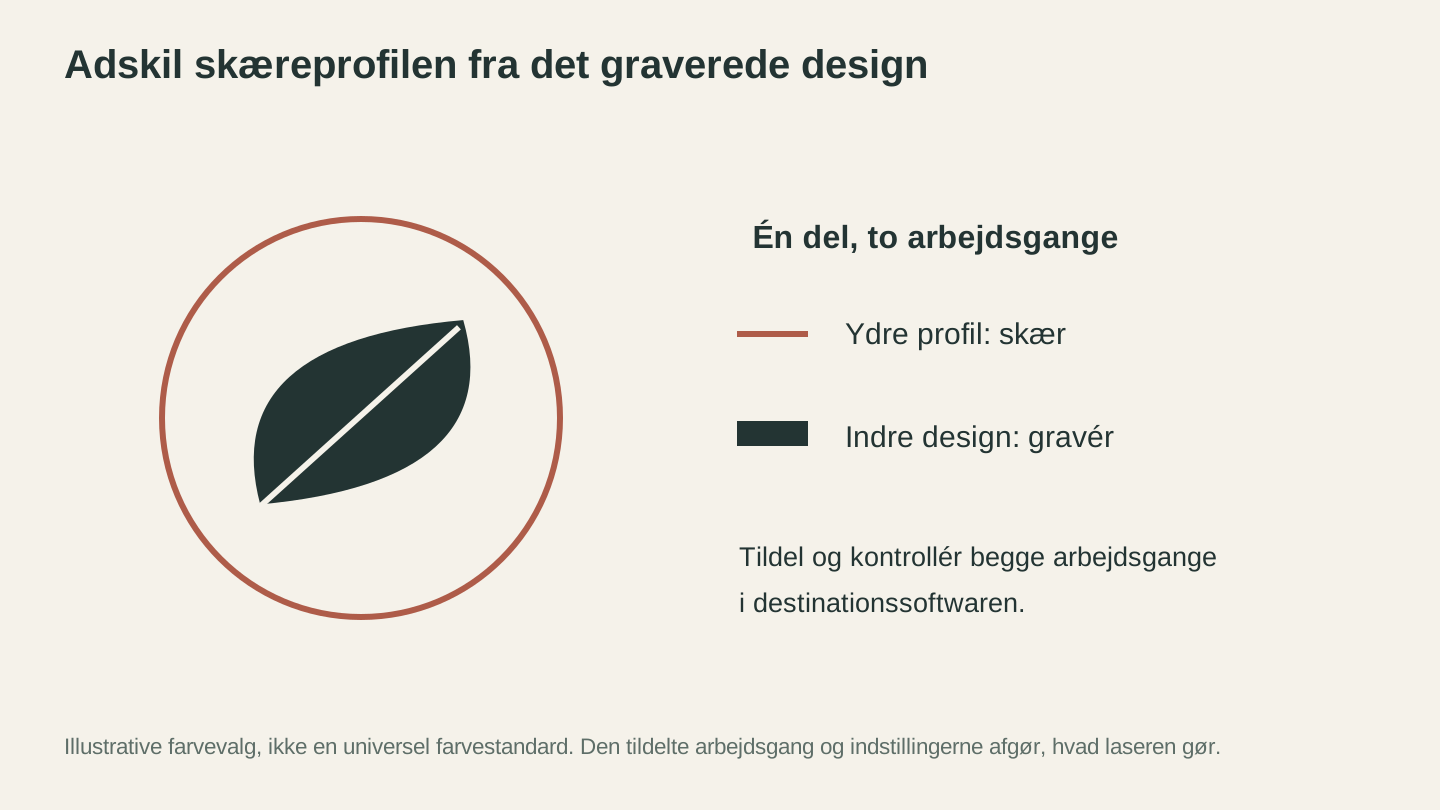
Tildel profilen og overfladedesignet til de tilsigtede operationer. Farverne her er illustrative. Kontrollér, hvad hvert lag gør i din software.
Forklaring af effekt-, hastigheds- og lagindstillinger
Hvert lag i dit design har brug for tre grundlæggende indstillinger: effekt, hastighed og operationstype. Der findes ingen universel indstillingstabel: sikre startpunkter afhænger af den nøjagtige maskine, firmware, optik, materialets sammensætning og tykkelse, fokus, luftassistentkonfiguration og det ønskede resultat. Brug først maskinproducentens dokumentation og materialeleverandørens laservejledning, og valider derefter på restmateriale fra samme parti, mens du holder aktivt opsyn med testen. Vores vejledning om laserindstillinger til træ forklarer, hvordan du opbygger en testproces til forskellige træsorter.
Advarsel
Indstillinger, der er kopieret fra en anden maskine, er ikke en sikkerhedsspecifikation. Bekræft, at materialet er laserkompatibelt, kør den angivne udsugning og ventilation, bliv ved maskinen under hele testen, og stop straks, hvis du ser vedvarende flammer eller uventet røg, lugt eller restmateriale.
Effekt (%)
Effekt er den kommando, der sendes til laserkilden. En vist procentdel er relativ til den pågældende maskine og dens styring; 100% på ét system svarer ikke til 100% på et andet, og nogle producenter begrænser den maksimalt anvendelige effekt eller driftscyklus. Brug det dokumenterede startområde for netop din maskine og dit materiale, og lav derefter den mindst mulige praktiske overvågede testmatrix.
Hastighed (mm/min eller mm/s)
Hvor hurtigt laserhovedet bevæger sig. Lavere hastighed betyder, at der afsættes mere energi pr. længdeenhed, hvilket giver dybere snit og mørkere graveringer. Højere hastighed giver lysere resultater.
Programmer kan vise hastighed i mm/s eller mm/min. Bekræft enheden, før du indtaster en værdi: 300mm/min svarer til 5mm/s, mens 300mm/s er tres gange hurtigere. Antag ikke programmets standardenhed; kontrollér den aktuelle maskinprofil og dokumentationen.
| Variabel | Hvorfor den ændrer resultatet | Sådan verificerer du |
|---|---|---|
| Maskine og laserkilde | Tilgængelig effekt, stråleform og styringsadfærd varierer | Brug producentens indstillinger for den nøjagtige model |
| Materialesammensætning og tykkelse | Tilsætningsstoffer, klæbemidler, densitet, farve og tykkelse ændrer absorption og brandadfærd | Bekræft laserkompatibilitet, og test materiale fra samme batch |
| Fokus, optik og luftassistance | Punktstørrelse og gasflow ændrer energitæthed og kantkvalitet | Følg maskinens opsætningsprocedure før hver test |
| Operationstype | Skæring, markering, linjegravering og rastergravering kræver forskellige testmønstre | Kør en lille overvåget matrix til den ønskede operation |
| Hastighedsenhed | Hvis mm/min forveksles med mm/s, ændres bevægelsen med en faktor på 60 | Kontrollér den viste enhed, og se den anslåede jobtid i forhåndsvisningen |
Gennemløb
Gennemløb er det antal gange, laseren gentager den samme bane. Tilføj ikke gennemløb som en generel løsning på et mislykket snit: Gentagne gennemløb kan ophobe varme, antænde materialet, udvide skæresnittet og forværre røg eller forkulning. Hvis maskinens og materialets dokumentation tillader flere gennemløb, skal du validere det samlede antal gennemløb på et lille teststykke, mens du bliver ved maskinen. Stop, før du ændrer indstillingerne, hvis første gennemløb giver flammer, uventede rester eller utilstrækkelig udsugning.
DPI / LPI (kun rastergravering)
DPI (dots per inch) eller LPI (lines per inch) styrer den ønskede opløsning for rastergravering. Højere værdier giver tættere linjer og langsommere behandling, men maskinens punktstørrelse og materialet afgør, om den ekstra opløsning giver nyttige detaljer.
Tabellen nedenfor illustrerer kun arbejdsgangens kompromis; den er ikke en anbefaling af materiale eller maskine. Brug producentens understøttede interval og en test på restmateriale til at vælge den laveste opløsning, der gengiver de detaljer, du har brug for.
| DPI | Kvalitet | Hastighed | Bedst til |
|---|---|---|---|
| 150 | Lav | Hurtig | Kladde, test |
| 254 | Middel | Moderat | Det meste gravering |
| 300 | God | Moderat | Detaljeret grafik |
| 500 | Høj | Langsom | Fin fotogravering |
| 1000+ | Ekstrem | Meget langsom | Sjældent nødvendigt |
Træets årer, fokus, strålestørrelse, bevægelsesnøjagtighed og billedforberedelse påvirker alle den nyttige opløsning. Sammenlign mærkede testfelter på det faktiske materiale i stedet for at antage, at én DPI-værdi altid er det bedste valg.
Kompensation for skæresnit: Det mest oversete trin
Skæresnittet er den fulde bredde af det materiale, som laserstrålen fjerner. Det er ikke det samme som den forskydning, der anvendes på én kant. Hvis det målte skæresnit er K, fjerner en centerlinjebane omtrent K / 2 fra hver side af banen. Skæresnittet ændrer sig med det præcise materiale og batch, tykkelse, fokus, optik, effekt, hastighed, antal gennemløb, luftassistance og maskinens tilstand, så mål det på den opsætning, du faktisk vil bruge.
Denne forskel er vigtig for kasser, puslespil, indlæg og mekaniske dele. En lille fejl på hver samlende kant kan gøre et planlagt prespas til en løs samling eller helt forhindre delene i at blive samlet. Den ønskede spillerum eller pasningsinterferens er et separat designvalg, som du anvender efter kompensation for skæresnittet.
Sådan fungerer skæresnittet
Forestil dig en nominel firkant på 50mm tegnet som en centerlinjebane. Hvis det fulde skæresnit K er 0.24mm, er det udvendige stykke omtrent 49.76mm bredt, fordi strålen fjerner 0.12mm fra hver modstående kant. Åbningen i pladen er omtrent 50.24mm bred af samme grund.
For at genskabe det nominelle mål skal du flytte banen med kantbeløbet K / 2 mod affaldssiden: udad for en udvendig profil og indad i affaldet i en indvendig åbning. Det genskaber den tilsigtede geometri, før du tilføjer en separat tillægsmargin for en løs, glidende eller presset pasning.
Sådan måler du dit skæresnit
Mål kun skæresnittet med et producentbekræftet laserkompatibelt materiale og indstillinger, der allerede har bestået en overvåget test på restmateriale:
- Tegn en lukket testform med et kendt nominelt mål, f.eks. en firkant på 50mm.
- Skær den ud af restmateriale fra samme materialebatch ved hjælp af det fokus, den effekt, hastighed, antal gennemløb, luftassistance og udsugning, der er tiltænkt jobbet.
- Lad delen køle af, og mål derefter det udvendige stykke med en skydelære. For en nominel firkant på 50mm er fuldt skæresnit K = 50mm - målt stykkebredde.
- Hvis åbningen kan måles pålideligt, skal du krydstjekke med fuldt skæresnit K = målt åbningsbredde - 50mm.
- Gentag testen, og beregn gennemsnittet af ensartede målinger. Designforskydningen for én kant er K / 2.
For eksempel har en nominel firkant på 50mm, der giver et stykke på 49.76mm, et fuldt skæresnit på 50mm - 49.76mm = 0.24mm. Kompensationen pr. kant er 0.24mm / 2 = 0.12mm. Det ville være forkert at kalde 0.12mm det fulde skæresnit; det er den radiale forskydning eller forskydningen pr. kant.
Tip
Notér materialets producent, produkt, batch, tykkelse, maskine, optik, fokus, effekt, hastighed, antal gennemløb, opsætning af luftassistance og det målte fulde skæresnit. Mål igen, når en af disse indgange ændres. En tidligere værdi for skæresnittet kan ikke overføres til et uidentificeret materiale eller en anden maskineopsætning.
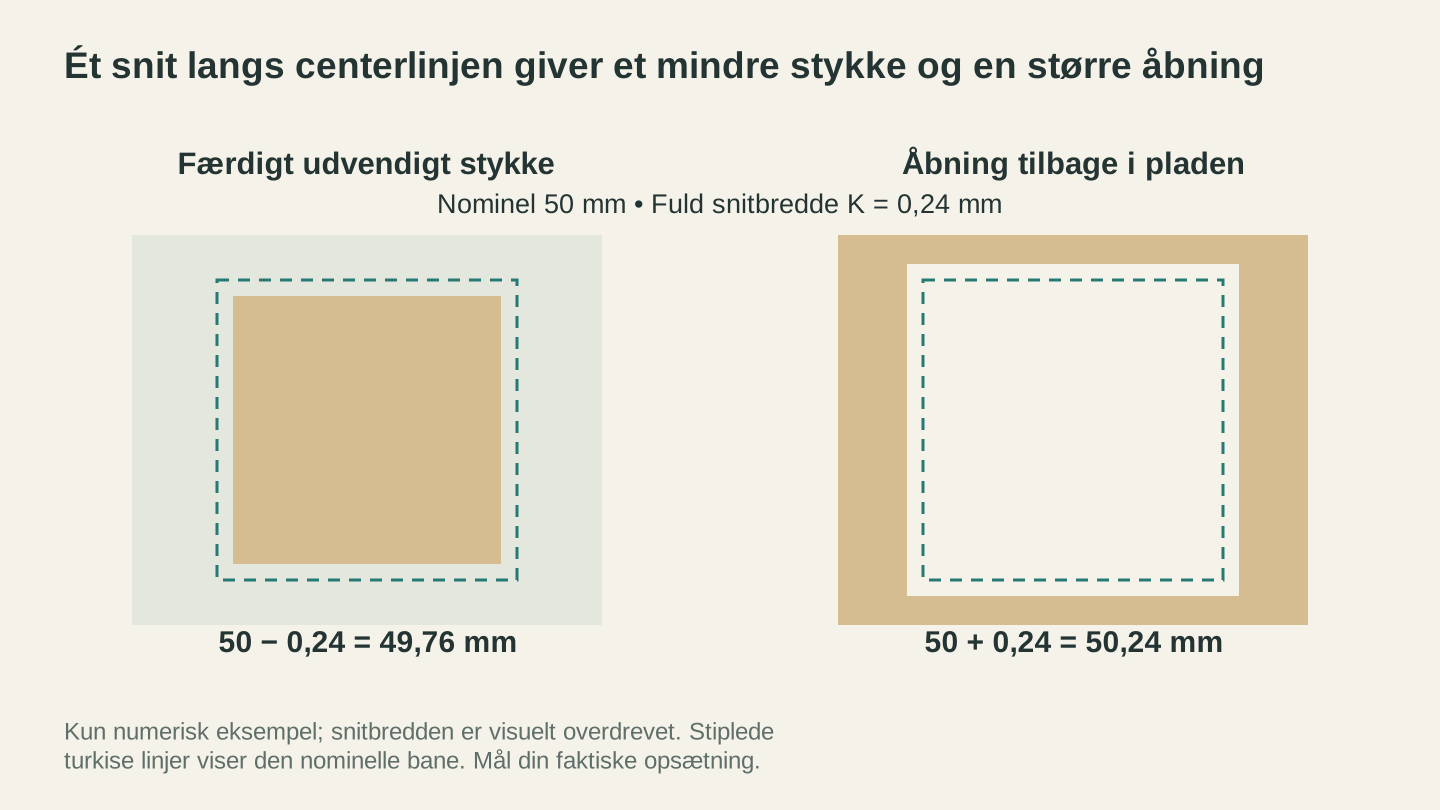
Med et illustrativt fuldt skærespor på 0.24 mm fjerner et centreret snit materiale på begge sider af den nominelle bane. Diagrammet overdriver mellemrummet. Mål din faktiske opsætning.
Anvendelse af kompensation for skæresnit
Der er to pålidelige metoder. I begge tilfælde skal du afgøre, hvilken side der er det færdige materiale, og flytte snittet mod affaldet:
Metode 1: Forskyd geometrien i dit designprogram. For en udvendig profil skal du forskyde banen udad i det omgivende affald med K / 2. For en indvendig åbning skal du forskyde banen indad i åbningens affald med K / 2. Bevar et ukompenseret masterdesign, så produktionsforskydningen ikke forveksles med den nominelle geometri.
Metode 2: Brug kompensation for skæreside eller skæresnit i laserprogrammet. Vælg det tilsvarende udvendigt for en udvendig profil og indvendigt for en indvendig åbning. Programmer er forskellige: Ét program kan bede om det fulde skæresnit K, et andet om forskydningen pr. kant K / 2, og et tredje kan beregne forskydningen, når du vælger skæresiden. Læs dokumentationen for den installerede version i stedet for at antage, hvad feltet betyder.
| Færdig detalje | Placér strålen på denne side | Geometrisk bevægelse ved manuel forskydning | Resultat før pasningstillæg |
|---|---|---|---|
| Udvendig del/profil | Udvendigt, i det omgivende affald | Udad med K / 2 | Genskaber det udvendige mål |
| Indvendigt hul/slot | Indvendigt, i åbningens affald | Indad med K / 2 | Genskaber åbningens mål |
Efter den grundlæggende kompensation for skæresnit skal du tilføje eventuelt ønsket spillerum eller interferens separat og kontrollere resultatet med et samlings-teststykke. Brug ikke en uprøvet "hurtig løsning" på alle tapper eller slots: Pasningen afhænger af materialets kompression, årer, fugtighed, geometri og samleretning samt skæresnittet.
Advarsel
Forhåndsvis de kompenserede baner ved høj zoom, og skær et lille overvåget teststykke før hele jobbet. Bekræft, at udvendige baner flyttes ind i udvendigt affald, og at indvendige baner flyttes ind i åbningens affald. Hvis programmets felt ikke tydeligt angiver, om det forventer fuldt skæresnit eller forskydning pr. kant, skal du stoppe og læse den aktuelle dokumentation.
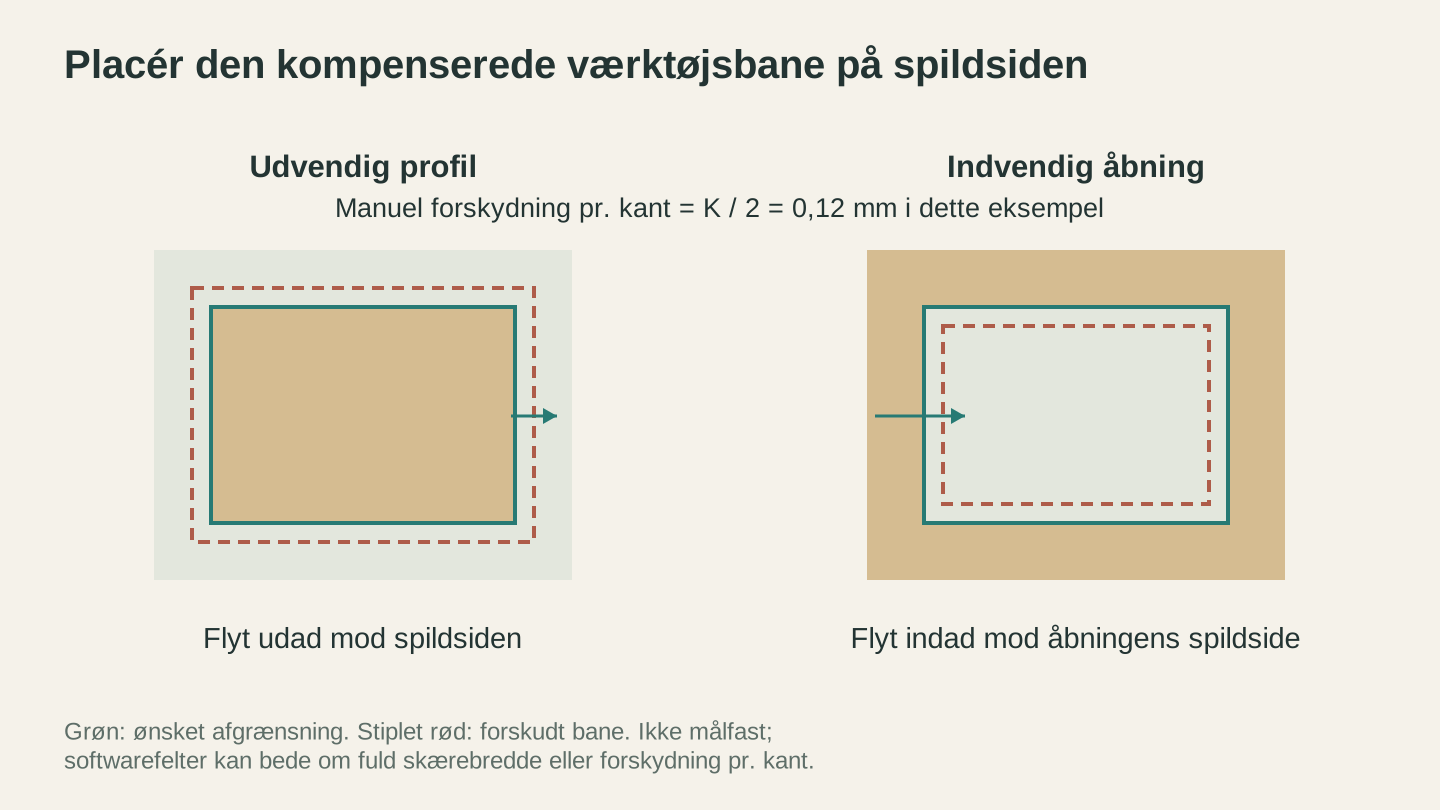
Flyt en manuel forskydning mod spildsiden. I dette eksempel er beløbet pr. kant 0.12 mm, halvdelen af det fulde skærespor på 0.24 mm. Kontrollér, hvad feltet i softwaren forventer.
Hvad ændrer skæresnittet?
Der findes ingen sikker universel tabel for skæresnit. Selv to plader, der sælges under samme materialenavn, kan måle forskelligt. Brug et teststykke i stedet for at udlede skæresnittet fra laserkategori eller wattstyrke.
| Variabel | Hvorfor det er vigtigt |
|---|---|
| Materialeprodukt, batch og tykkelse | Densitet, pigmenter, klæbemidler og fremstillingstolerancer ændrer snittet |
| Fokus og optik | Punktstørrelse og brændpunkt ændrer snittets bredde og form |
| Effekt, hastighed og antal gennemløb | Den leverede energi til kanten ændrer fjernelsen og varmeophobningen |
| Luftassistance og udsugning | Gasflow påvirker flammer, fjernelse af rester, kantkvalitet og røg |
| Maskinens tilstand | Justering, renhed, bevægelse og stråletransport påvirker gentagelsesnøjagtigheden |
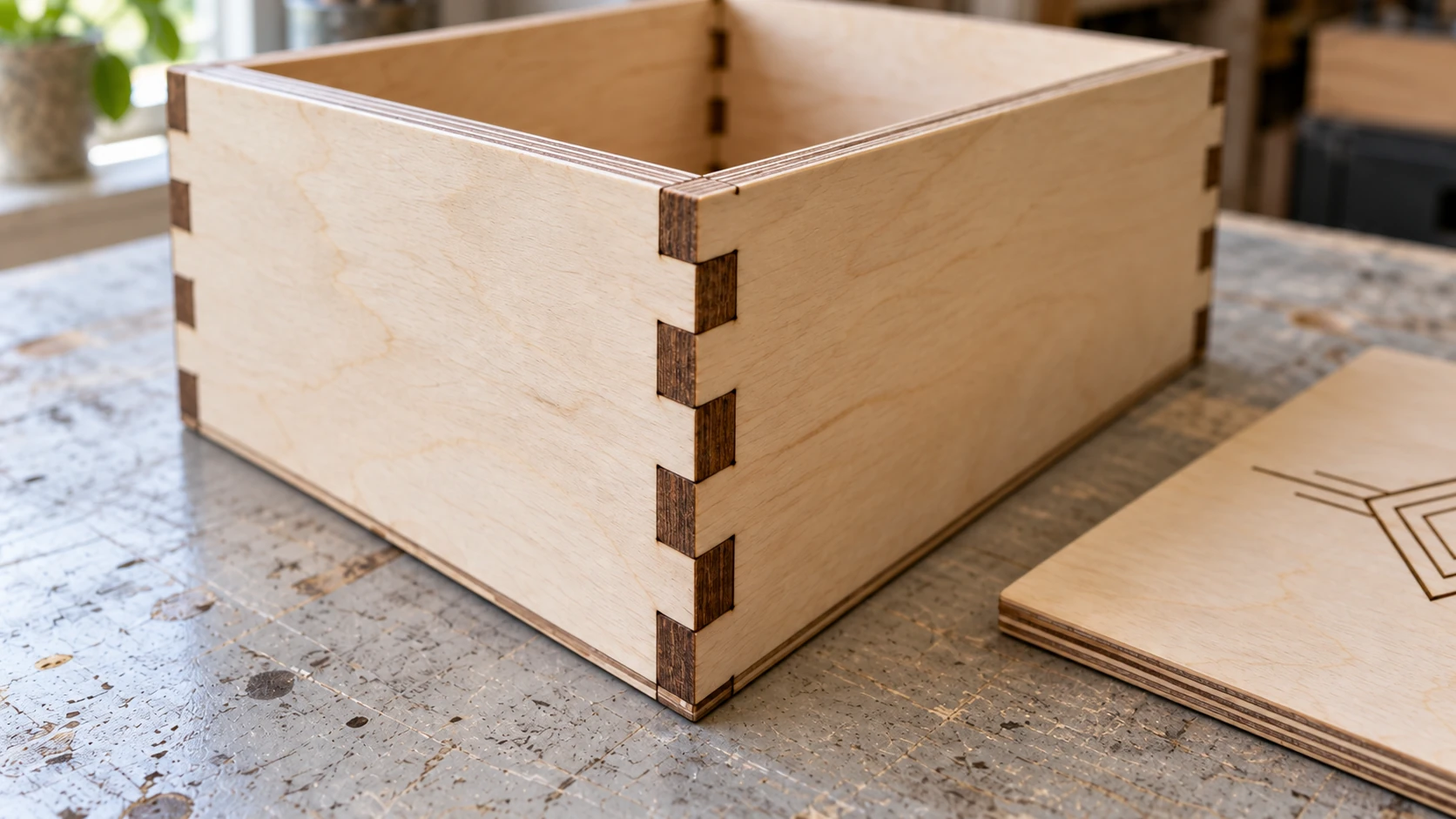
De to vægge mødes ved vekslende fingre, og finerlagene er synlige på de eksponerede kanter. Kontrollér en fugeprøve, før du forbereder hele panelsættet.
Designregler for laserskæring
Før du eksporterer noget, skal dit design følge nogle fysiske begrænsninger. Lasere er præcise, men materialer har grænser.
Minimumsafstand mellem linjer
Laserstrålen har en fysisk bredde, nemlig skæresnittet, vi netop har gennemgået. Hvis to skærelinjer ligger for tæt på hinanden, smelter de sammen til ét bredere snit, eller den tynde strimmel mellem dem bliver for skrøbelig og knækker.
Brug ikke en universel minimumsafstand. Start med maskin- og materialeleverandørens dokumenterede grænser, og skær derefter et afstandsteststykke med de mindste mellemrum i dit design. Tynde, sprøde, klæbende eller varmefølsomme materialer kræver generelt større afstand, men kun et testet teststykke fastlægger en brugbar grænse for den pågældende opsætning.
Det gælder også gravering tæt på skærelinjer. Hvis du graverer tæt på en skåret kant, kan den samlede varme svide eller forvrænge graveringen. Medtag kantafstand i testen på restmateriale, og øg den, indtil resultatet forbliver intakt i gentagne tests.
Minimumsstørrelse for detaljer
Meget små detaljer, som tynde tapper, bittesmå huller og fin tekst, begrænses af det målte skæresnit, varmeeffekter, fokus og materialets strukturelle egenskaber. Opbyg et teststykke omkring det faktiske design i stedet for at behandle en generisk størrelsestabel som en garanti.
| Detalje | Medtag i teststykket | Afvis størrelsen, når |
|---|---|---|
| Tap/bro | Flere bredder og retninger | Den forkuller kraftigt, knækker eller ikke kan holde delen |
| Hul/slot | Flere nominelle størrelser med mærkater | Den målte åbning eller samlingspasning ligger uden for tolerancen |
| Tekst | Den faktiske skrifttype i flere størrelser | Lukkede områder lukker, streger forsvinder, eller bogstaver bliver ulæselige |
| Tynd detalje | De smalleste linjer og mellemrum i designet | Tilstødende snit smelter sammen, eller materialet mister styrke |
Info
Serifskrifttyper har ofte tynde streger, der svigter før en sans-serif-skrifttype i samme størrelse. Test den faktiske skrifttype, størrelse, materiale og proces på restmateriale; et skift til en skrifttype med mere ensartede streger kan forbedre holdbarhed og læsbarhed.
Tekst: Konvertér altid til konturer
Dette er ikke til forhandling. Hvis dit design indeholder tekst, skal du konvertere den til konturer, også kaldet "konvertering til baner" eller "udvidelse af tekst", i dit designprogram før eksport.
Hvorfor? Fordi tekst i en vektorfil gemmes som skrifttypehenvisninger. Bogstavet "A" i Helvetica er ikke en form i din fil. Det er en instruktion, der siger "gengiv bogstavet A med skrifttypen Helvetica". Hvis dit laserprogram ikke har Helvetica installeret, erstatter det den med en standardskrifttype. Din omhyggeligt valgte typografi bliver til Times New Roman eller, endnu værre, en boks med manglende tegn.
Når du konverterer til konturer, bliver hvert bogstav til en fast geometrisk form. Skrifttypen er indlejret i geometrien. Den ser ens ud, uanset hvilke skrifttyper der er installeret på den modtagende maskine.
Markér teksten, og brug dit vektorredigeringsprograms kommando til konvertering af konturer eller baner. Den hedder normalt noget i retning af "Objekt til bane", "Opret konturer" eller "Konvertér til kurver", afhængigt af dit program.
Bro-tapper til dele, der falder igennem
Når du skærer en del helt fri af den omgivende plade, falder den gennem dit honeycomb-bord, ned på lamellerne eller ned i tomrummet nedenunder. For små eller sarte dele kan det give problemer. Delen kan lande skævt og ramme laserhovedet. Eller den kan falde ind i et område, hvor luftassistancen blæser den rundt.
Bro-tapper er små uskårne sektioner, der holder delen fast i det omgivende materiale. Når jobbet er færdigt, knækker eller skærer du tapperne over med en hobbykniv og sliber nubserne.
Sådan tilføjer du bro-tapper i dit design:
- Find skærebanen for din del.
- Tilføj korte uskårne segmenter på tilstrækkeligt mange steder til at holde delen stabil uden at ophobe for meget varme.
- Dimensionér og placér tapperne med et overvåget teststykke på restmateriale, og bekræft derefter, at hoved, luftassistance og udsugning ikke kan flytte delen ind i bevægelsesbanen.
Ikke alle dele har brug for tapper, og størrelsen alene afgør ikke svaret. Delens geometri, masse, bordtype, luftstrøm, skærerækkefølge og maskinens frirum har alle betydning. Brug maskinproducentens godkendte fastholdelsesmetoder og et testet teststykke i stedet for en universel grænse for delstørrelse.
Overlappende og duplikerede baner
Dette er laserfilernes tavse dræber. To baner, der ligger oven på hinanden, ser ud som én bane på skærmen. Men laseren kører begge, så den brænder den samme linje to gange. På tyndt materiale kan det skære helt igennem, selv om du kun ønskede en markering. På alle materialer spilder det tid og øger forkulningen.
Almindelige årsager til duplikerede baner:
- Kopiering og indsættelse af en form, mens originalen nedenunder glemmes
- Booleske funktioner, der efterlader resterende baner
- Import af den samme fil to gange
- SVG-filer med både en streg og en udfyldning, der konverteres til to separate baner
Sådan kontrollerer du i dit designprogram: Markér alt, og se efter et objekttal eller en lignende visning. Hvis du har flere objekter end forventet, skal du begynde at markere de enkelte elementer for at finde dubletterne. Mange vektorredigeringsprogrammer har også et søgeværktøj, der kan markere identiske baner.
Sådan kontrollerer du i dit laserprogram: Slå en eventuel indstilling som "vis transportbevægelser" til i forhåndsvisningen. Hvis du ser laseren vende tilbage til det samme område to gange, har du duplikerede baner. Mange laserprogrammer har også en optimeringsindstilling, der automatisk fjerner overlappende linjer.
Almindelige arbejdsgange i software
Info
Softwaregrænseflader ændrer sig. Menustierne og de engelske etiketter nedenfor er eksempler fra almindelige udgivelser, ikke en garanti for, at alle versioner, operativsystemer, licenser eller controllere viser den samme kommando. Brug den aktuelle officielle dokumentation for den installerede version, hvis en etiket eller funktion adskiller sig.
Inkscape (gratis, på tværs af platforme)
Inkscape er den mest populære gratis vektorgrafikeditor blandt makers. Det er ikke det pæneste værktøj, men det håndterer SVG indbygget og gør alt, hvad du har brug for til klargøring af laserfiler.
Arbejdsgang til laserklargøring i Inkscape:
-
Indstil dokumentstørrelsen så den passer til dit materiale eller skærebord. Fil > Dokumentegenskaber > indstil bredde, højde og enheder (millimeter anbefales).
-
Organisér efter farve. Brug forskellige stregfarver til forskellige operationer. Rød til snit, sort til gravering og blå til markeringer. Ingen udfyldning på snit- og markeringsbaner (udfyldning udløser rasteroperationer i visse laserprogrammer).
-
Konvertér tekst til baner. Markér al tekst, Bane > Objekt til bane.
-
Konvertér objekter til baner. Rektangler, cirkler og andre former bør konverteres til baner for pålidelig import. Markér alt, Bane > Objekt til bane.
-
Kontrollér overlappende baner. Brug de værktøjer til kontrol af overlap, skæring eller dubletter, der findes i din installerede version. Du kan også midlertidigt flytte en kopi af et objekt for at se efter skjult geometri nedenunder og derefter fortryde flytningen.
-
Indstil stregbredder. For skærelinjer skal du indstille stregbredden til den mindste værdi, dit program genkender (0.001mm eller "hairline"). Nogle laserprogrammer fortolker tykke streger som graveringsområder i stedet for skærelinjer.
-
Eksportér som Plain SVG. Fil > Gem som > Plain SVG (ikke Inkscape SVG). Inkscape-formatet indeholder ekstra metadata, der kan forvirre visse laserprogrammer.
Tip
I Inkscape kan XML-editoren hjælpe med at kontrollere, at stier indeholder den forventede geometri og typografi. Hvis de importerede dimensioner er forkerte, kan du se den aktuelle Inkscape-dokumentation om anvendelse af transformationer før eksport. Navne på udvidelser og placeringer af menuer varierer efter installation.
Adobe Illustrator
Hvis du allerede betaler for Illustrator, er det et fremragende værktøj til klargøring af laserfiler. Stihåndteringen er mere robust end i Inkscape, og grænsefladen er mere intuitiv til komplekse designs.
Arbejdsgang til laserklargøring i Illustrator:
-
Indstil dit tegnebræt, så det passer til materialets størrelse. Brug millimeter.
-
Brug separate lag eller farver til hver handling. Panelet Lag holder orden på tingene, men det, der faktisk betyder noget ved import til LightBurn, er stregfarven.
-
Indstil alle streger til 0.001pt eller "hairline". Illustrators standardstregbredde er 1pt, hvilket noget lasersoftware fortolker som en tyk linje, der skal graveres, i stedet for en skæresti.
-
Opret konturer på al tekst. Type > Create Outlines.
-
Udvid alle objekter. Object > Expand. Det konverterer streger, effekter og andre Illustrator-funktioner til enkle stier.
-
Fjern fyld på skærestier. Skærelinjer skal have en stregfarve og intet fyld. Fyldte former fortolkes som rastergraveringsområder.
-
Gem som SVG. File > Save As > SVG. Brug SVG 1.1-profilen, indstil billeder til Embed (hvis du har nogen), og indstil CSS Properties til "Presentation Attributes" for bedst mulig kompatibilitet med lasersoftware.
LightBurn
LightBurn er ikke kun lasersoftware til styring. Det er også et effektivt designværktøj. Til enkle ændringer og layout har du måske slet ikke brug for et separat designprogram.
Nyttige designfunktioner i LightBurn:
- Booleske operationer. Vælg to former, og brug værktøjslinjen til at forene, trække fra, gennemskære eller udføre XOR på dem. Velegnet til at oprette udskæringer og kombinerede former.
- Tekstværktøj. Tilføj og formatér tekst direkte i LightBurn. Teksten gengives automatisk som stier, så skrifttypekompatibilitet er ikke et problem.
- Array/gitter. Dupliker dit design i et gittermønster for at udfylde en plade. Edit > Select All > Tools > Array.
- Forskydningsværktøj. Opret indre eller ydre stier med en angivet afstand. Nyttigt til at oprette kanter eller tilføje kompensering for snitbredde manuelt.
- Noderedigering. Dobbeltklik på en form for at redigere individuelle noder og kurver. Ret problemområder uden at gå tilbage til dit designprogram.
Tip til import:
- Hvis din importerede SVG har farvelag, vises de automatisk i panelet Cuts/Layers. Hvis alt importeres som én farve, indeholder din SVG sandsynligvis ingen farveoplysninger.
- Efter import kan du bruge den inspektion af dublerede eller overlappende linjer, der er tilgængelig i din version af LightBurn. Se forhåndsvisningen igen efter oprydningen for at sikre, at tilsigtet geometri ikke blev fjernet.
- Brug vinduet Preview (Alt+P) før hvert job. Det viser præcis, hvad laseren vil gøre, herunder transportbevægelser, rækkefølgen af handlinger og den anslåede tid.
LaserGRBL
LaserGRBL bruges i mange diodelaserarbejdsgange baseret på GRBL. Se den aktuelle officielle dokumentation for understøttelse af operativsystemer, licensering, understøttede filtyper og krav til controlleren.
Filklargøring til LaserGRBL:
LaserGRBL er primært et værktøj til konvertering fra billeder til G-code. Det er fremragende til rastergravering (fotos, fyldte grafikker), men har begrænset understøttelse af vektorer. Til skæring bruger du typisk SVG-filer, der konverteres til G-code.
-
Til rastergravering: Importér din PNG eller JPG direkte. LaserGRBL håndterer dithering og konvertering linje for linje internt. Justér lysstyrke, kontrast og dithering-algoritme i importdialogen.
-
Til vektorskæring: Importér din SVG. LaserGRBL konverterer stierne til G-code. Indstil hastighed og effekt i importindstillingerne. Bemærk, at LaserGRBL ikke understøtter lagtilknytning med flere farver som LightBurn, så du kan være nødt til at køre separate filer til skæring og gravering.
-
Til blandede jobs: Opdel dit design i separate filer (graveringselementer og skæreelementer), og kør dem efter hinanden med samme startpunkt.
Hvis den aktuelle LaserGRBL-arbejdsgang ikke understøtter den laghåndtering eller forhåndsvisning, du har brug for, kan du sammenligne anden software ud fra dens aktuelle kompatibilitet, licensering og prisoplysninger. Validér enhver erstatning med din controller, før du ændrer en produktionsarbejdsgang.
Klargøring af fotos til lasergravering
Rastergravering (fotos, fyldte grafikker, logoer) er en anden arbejdsgang end vektorskæring. I stedet for sti-geometri arbejder du med pixeldata, der konverteres til et punktmønster.
Hvis du vil gå i dybden med arbejdsgange fra foto til laser, gennemgår vores vejledning til fotogravering hele processen. Her er en opsummering af filklargøringen.
Billedopløsning
Dit kildebillede skal have en høj nok opløsning til den DPI, du planlægger at gravere med. Regnestykket er enkelt:
Nødvendige pixels = fysisk størrelse (tommer) x DPI
Hvis du for eksempel graverer et foto på 4 tommer x 6 tommer ved 300 DPI, skal du mindst bruge et billede på 1200 x 1800 pixels. Hvis du starter med et mindre billede, skal softwaren opskalere det, hvilket giver ekstra sløring.
Billedbehandling
Rå fotos egner sig sjældent godt til gravering. De kontinuerlige toner og gradienter, der ser flotte ud på skærmen, bliver ikke til tilsvarende laserbrændinger i træ. Du har to muligheder:
Dithergravering: Lasersoftwaren konverterer gråtonefotoet til et punktmønster. Der findes flere dithering-algoritmer (Floyd-Steinberg, Jarvis, Stucki, ordered), og hver giver et forskelligt udtryk. Det fungerer, men kræver omhyggelig justering af kontrast, lysstyrke og dithering-indstillinger for hvert materiale.
Konvertering til stregtegning: Konverter fotoet til en ren sort-hvid stregtegning før import. Resultatet kan ligne en penne- og blæktegning og kan være lettere at teste end kontinuerlige toner. Photo Converter tilbyder en AI-assisteret konverteringsarbejdsgang. Se den aktuelle værktøjsgrænseflade for oplysninger om tilgængelighed, kreditforbrug og filgrænser.
Filformat til rastergravering
Brug PNG til rastergraveringsfiler. PNG er tabsfri, så der er ingen komprimeringsartefakter i dine billeddata. JPG tilfører komprimeringsstøj, som kan vise sig som tilfældige punkter i graveringen, især i lyse områder.
Hvis din kildefil er en JPG (de fleste fotos er det), er det fint som udgangspunkt. Men når du har behandlet den (justeret kontrast, konverteret til gråtone og anvendt dithering), skal du gemme den endelige version som PNG, før du importerer den i lasersoftwaren.
Konvertering til gråtone
Farvebilleder skal konverteres til gråtone før gravering. Lasersoftwaren gør det automatisk, men hvis du gør det selv, får du mere kontrol.
Konvertér billedet til gråtone i et billedredigeringsprogram. Justér derefter niveauer eller kurver for at øge kontrasten. Lasergravering har en tendens til at komprimere toneområdet (mørke områder bliver meget mørke, lyse områder bliver udvaskede), så et billede med højere kontrast som udgangspunkt giver bedre resultater.
Konvertering af filer mellem formater
Nogle gange er den fil, du har, ikke den fil, du skal bruge. Måske har du designet i en vektor-editor, men din maskine kræver DXF. Måske har nogen sendt dig et PNG-logo, som du skal skære. Måske har du downloadet et design som PDF og skal udtrække vektorerne.
Raster til vektor (PNG/JPG til SVG)
Hvis du har et rasterbillede (PNG, JPG) og har brug for vektorskærestier, skal du vektorisere det. MonoTrace optegner billedet som SVG-stier med en skitsetilstand til fotograferede tegninger. Kontrollér den eksporterede geometri, og se den i forhåndsvisning, før du behandler den som klar til skæring.
MonoTrace fungerer bedst med billeder med høj kontrast: logoer, tekst, stregtegninger, silhuetter og enkle grafikker. Det er ikke udviklet til fotografier (de bør graveres som rasterbilleder, ikke vektoriseres). Se vores vejledning til konvertering fra PNG til SVG for en detaljeret gennemgang.
SVG til DXF
Når din lasersoftware eller controller kræver DXF-format, kan File Converter konvertere en SVG til DXF. Kontrollér dimensioner, kurver, lag og duplikerede stier i destinationssoftwaren. Konverteringskvaliteten afhænger af kildegeometrien og den controller, der importerer filen.
Vores vejledning til SVG til DXF gennemgår de almindelige problemer ved denne konvertering, herunder uoverensstemmelser mellem enheder, dobbelt skæring af stier og kompatibilitet mellem DXF-versioner.
Andre nyttige konverteringer
| Fra | Til | Værktøj | Anvendelse |
|---|---|---|---|
| PNG/JPG | SVG | MonoTrace | Vektorisér logoer eller grafikker til skæring |
| SVG | DXF | File Converter | Maskinen kræver DXF-format |
| DXF | SVG | File Converter | Deling af filer med webbaserede værktøjer |
| SVG | File Converter | Import til Glowforge og deling af designs | |
| SVG | File Converter | Udtræk af vektorer fra PDF-designs |
Info
Tilgængelighed, krav om login, kreditter og filgrænser kan ændre sig. Betragt de aktuelle grænseflader i MonoTrace og File Converter som den autoritative kilde, og kontrollér altid den konverterede fil, før du sender den til en maskine.
Tjekliste før skæring
Gå denne tjekliste igennem, før du sender et job til laseren. Sæt den eventuelt op på væggen ved siden af maskinen. Alle erfarne laserbrugere har en mental version af denne liste. Nye brugere skal gennemgå den eksplicit, indtil det bliver en vane.
Filintegritet
- Al tekst konverteret til konturer/stier
- Ingen skjulte eller låste lag, der indeholder objekter
- Ingen objekter uden for tegnebrættet/lærredet
- Fil gemt i korrekt format (SVG eller DXF)
- Enheder matcher lasersoftwarens arbejdsområde (mm anbefales)
Stikvalitet
- Ingen duplikerede eller overlappende stier (kontrollér i lasersoftwarens forhåndsvisning)
- Ingen åbne stier på former, der skal være lukkede (samlinger/kasser)
- Alle streger indstillet til hairline-bredde for skære-/ridse-linjer
- Intet fyld på skære-/ridse-stier (fyld udløser rasterhandlinger)
- Former konverteret fra objekter til stier (ikke rektangler, ellipser osv.)
Lagopsætning
- Hver handling (skæring, gravering, ridsning) bruger en anden farve
- Lag konfigureret med korrekt handlingstype (Line eller Fill)
- Effekt, hastighed og antal gennemløb er baseret på aktuelle vejledninger for maskine og materiale og er afprøvet i en overvåget test på restmateriale
- Lagrækkefølge: gravering først, ridsning nummer to, skæring sidst
- Fuld snitbredde, forskydning pr. kant, skæreside og eventuel separat pasningstolerance er verificeret med en testkupon
Layout
- Designet passer inden for skæreområdet
- Afstande fra materialets kanter har bestået layouttesten for dette materiale og denne proces
- Parallelle skæringer og små detaljer overholder de afprøvede afstandsgrænser for denne opsætning
- Der er tilføjet brofaner til små dele, der kan falde igennem
- Dele er orienteret, så materialet udnyttes effektivt (nesting)
Materiale og maskine
- Præcist materiale, belægning, film, bindemiddel og klæbemiddel identificeret og bekræftet som laserkompatibelt af producenten
- Aktuelt SDS og vejledninger for maskine og materiale gennemgået; ukendt plast, belægninger, læderbehandlinger, MDF-bindemidler og klæbemidler er udelukket
- Korrekt, bekræftet kompatibelt materiale lagt i og fastgjort
- Fokus indstillet til materialets tykkelse
- Luftassistance konfigureret som angivet i vejledningen for maskine og materiale
- Kabinet, udsugning og ventilation kører som angivet
- Honeycomb-bord rent (affald giver refleksioner og ujævnt fokus)
- Passende brandslukker og nødstop er tilgængelige
- Operatøren bliver ved den kørende laser under hele jobbet
Endelig kontrol
- Kør lasersoftwarens forhåndsvisning, og kontrollér alle handlinger
- Kontrollér den anslåede tid (rimelighedskontrol af indstillingerne)
- Ingen uventede transportbevægelser eller ekstra gennemløb synlige
- Startpunktet er indstillet korrekt
- En lille overvåget testkupon er gennemført før hele jobbet
Advarsel
Forhåndsvisningstrinnet er obligatorisk, men det certificerer ikke materialesikkerhed eller indstillinger. Brug den forhåndsvisning, der findes i din software, til at kontrollere duplikerede stier, handlingstyper, skæresider og lagrækkefølge, og kør derefter en overvåget testkupon. Lad aldrig hele jobbet køre uden opsyn.
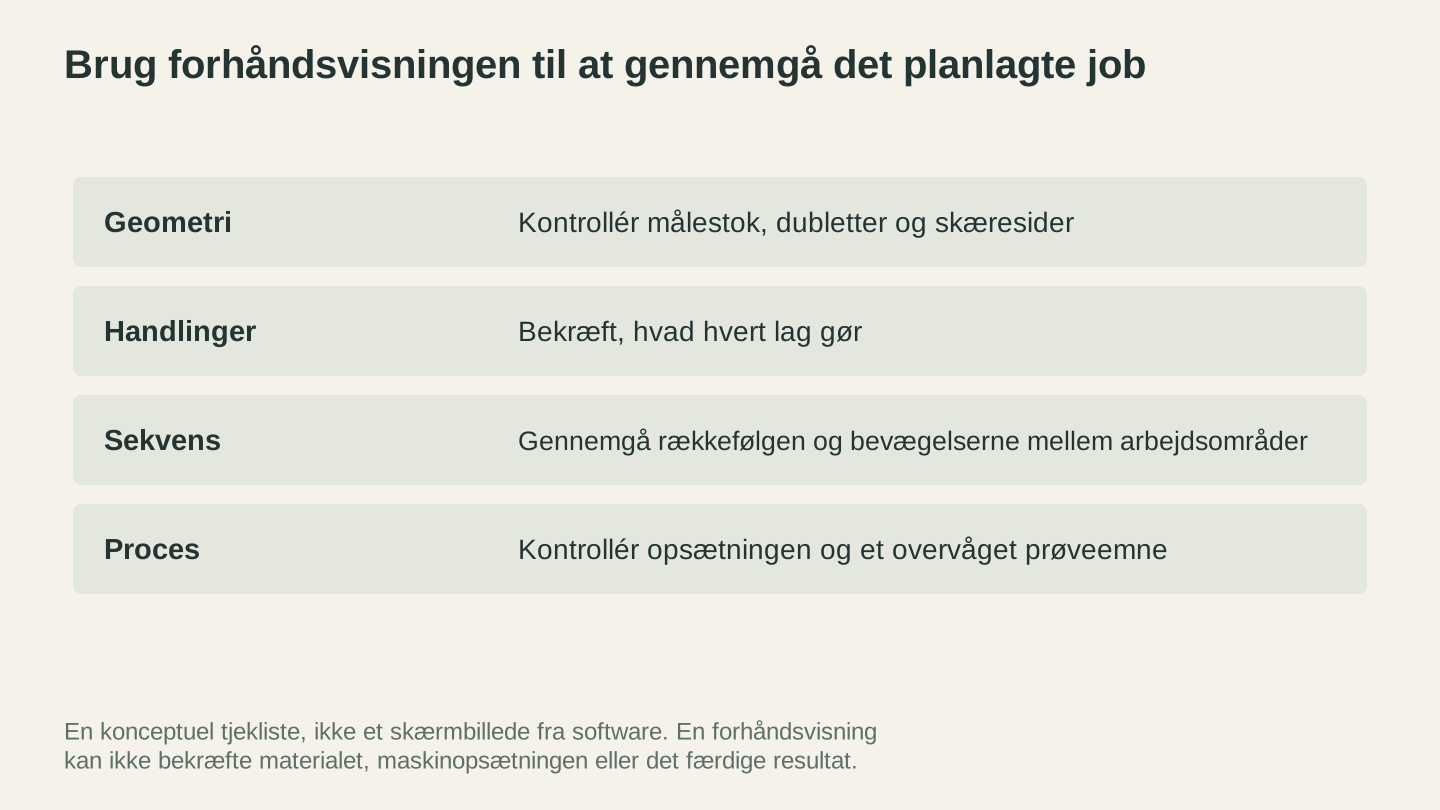
Forhåndsvis de planlagte operationer og rækkefølgen, og kontrollér derefter opsætningen og en overvåget materialeprøve. En forhåndsvisning alene kan ikke fastslå det færdige resultat.
Almindelige fejl og sådan retter du dem
"Mine skårne dele passer ikke sammen"
Årsag: Ingen kompensation for snitbredde. Dine tapper er lidt for små, og dine slidser er lidt for store, fordi laseren fjernede materiale på begge sider af hver skærelinje.
Løsning: Mål den fulde snitbredde K som beskrevet ovenfor, bekræft, om softwaren forventer K eller kantforskydningen K / 2, og placér ydre og indre skæringer på affaldssiden. Tilføj den tilsigtede frigang eller pasning separat, og kontrollér derefter samlingen med en testkupon. Anvend ikke et umålt fast mål på alle tapper og slidser.
"Laseren skærer den samme linje to gange"
Årsag: Duplikerede stier ligger oven på hinanden. Det ligner én linje, men filen indeholder to.
Løsning: Vælg alle objekter i lasersoftwaren, og se efter en kommando som "delete duplicates" eller en tilsvarende oprydningskommando. Kontrollér i designsoftwaren, om der findes skjulte kopier, og fjern dem. Mange vektorredigeringsprogrammer lader dig skifte mellem overlappende objekter på samme position med gentagne klik eller en dedikeret genvej.
"Min tekst ser anderledes ud end designet"
Årsag: Teksten blev ikke konverteret til konturer. Lasersoftwaren erstattede skrifttypen med en anden.
Løsning: Gå tilbage til designsoftwaren, vælg al tekst, og konvertér den til konturer/stier. Eksportér og importér igen.
"Alt blev importeret som én stor gravering i stedet for separate skæringer"
Årsag: Dit design har ingen farvedifferentiering, eller dine former har fyld i stedet for eller ud over streger.
Løsning: Indstil skærestier i designsoftwaren til at have en farvet streg og intet fyld. Hver særskilt handling skal bruge en anden farve. For SVG-filer skal du sikre, at du bruger "stroke"-attributter, ikke "fill".
"Skæringen gik ikke hele vejen igennem"
Årsag: Utilstrækkelig effekt, for høj hastighed, materialet er tykkere end forventet, eller fokus er forkert.
Løsning: Dette er normalt et procesproblem, ikke et filproblem, men bekræft, at skærelinjen indeholder én tilsigtet sti. Kontrollér materialets identitet og tykkelse, stop jobbet, og følg maskinens og materialets fejlfindingsvejledning for fokus, optik, luftassistance, hastighed, effekt og tilladt antal gennemløb. Validér den reviderede proces på overvåget restmateriale i stedet for at tilføje et gennemløb eller øge effekten under produktionsjobbet.
"Fine detaljer gik i stykker eller blev brændt væk"
Årsag: Detaljerne er for små til materialet og snitbredden. Tynde tapper, meget lille tekst eller sarte detaljer kan ikke tåle laserens varme.
Løsning: Øg detaljernes størrelse ud fra de mislykkede og vellykkede prøver i din detaljekupon. Brug en mere robust skrifttype til lille tekst. Fjern meget sarte elementer, eller gør dem enklere.
"Mit design har den forkerte størrelse"
Årsag: Uoverensstemmelse mellem enhederne i designsoftwaren og lasersoftwaren. Det sker ofte ved import af SVG-filer, hvor dokumentet var indstillet til pixels i stedet for millimeter.
Løsning: Indstil dokumentets enheder til millimeter i designsoftwaren, og kontrollér designets fysiske dimensioner. Kontrollér den importerede størrelse i lasersoftwaren, og justér skalaen om nødvendigt.
"Graveringer er slørede eller har linjer igennem sig"
Årsag til sløring: Kildebilledets opløsning er for lav til graverings-DPI'en. Hvis du graverer ved 300 DPI, men dit kildebillede er på 72 DPI, bliver det opskaleret 4 gange og mister detaljer.
Årsag til linjer: Mekanisk problem, f.eks. en løs rem eller snavsede føringsskinner, eller forskydningen ved tovejs-scanning er forkert kalibreret. Det sidste viser sig som en ensartet vandret forskydning på skiftende scanlinjer.
Løsning på sløring: Brug et kildebillede med højere opløsning. Ved rastergravering bør kildeopløsningen svare til eller overstige din DPI-indstilling.
Løsning på linjer: Følg den aktuelle dokumentation til maskinen og softwaren for kalibrering af scanningsforskydning, og kør det dokumenterede testmønster ved den ønskede graveringshastighed.
"Dele flyttede sig under jobbet, og graveringen er fejljusteret"
Årsag: Skæreoperationen blev kørt før graveringsoperationen. De udskårne dele flyttede sig på arbejdsfladen før graveringspasset.
Løsning: Omarrangér dine lag: gravér først, skær til sidst. Træk graveringslagene over skærelagene i lagpanelet i din lasersoftware.
"Filen importeres, men der vises ikke noget på lærredet"
Årsag: Objekterne er placeret langt fra origo (0,0), eller de ligger på et skjult lag, eller importen skalerede dem ned til en næsten usynlig størrelse.
Løsning: Markér alt i din lasersoftware efter importen, og brug derefter programmets kommando til centrering eller tilpasning til visningen. Hvis intet markeres, kan objekterne ligge på et skjult lag. Kontrollér lagpanelet, og sørg for, at alle lag er synlige.
Sådan samler du det hele: Et komplet arbejdsgangseksempel
Lad os gennemgå et konkret eksempel. Du laver en træbrik med et graveret design og en udskåret kontur.
Trin 1: Design. Opret din træbrik i dit vektorprogram. Tegn en cirkel på 90mm i rød (kun streg, ingen udfyldning) som skærelinje. Placér dit design inden i cirklen i sort (udfyldning til graverede områder, streg til vektorgraveringslinjer).
Trin 2: Tekst. Al tekst i designet konverteres til kurver ved hjælp af dit programs kommando til konvertering af kontur/kurve.
Trin 3: Kontrollér kurver. Markér alt, og kontrollér antallet af objekter. Se efter duplikerede kurver ved at trække i objekter og kontrollere, om der ligger skjulte kopier under dem.
Trin 4: Kontrollér enheder. Indstil dokumentets enheder til mm. Cirklens diameter skal være 90mm, ikke 90px.
Trin 5: Eksportér. Gem som en almindelig SVG (uden programspecifikke metadata, hvis dit program tilbyder denne mulighed).
Trin 6: Importér i din lasersoftware. Den røde cirkel vises på ét lag, og dit sorte design vises på et andet.
Trin 7: Konfigurér lagene. Indstil det sorte lag til rasterudfyldning og det røde lag til linjeskæring ved hjælp af etiketterne i din installerede version. Brug indstillinger fra den aktuelle vejledning til maskine og materiale, som har bestået en overvåget test på restmateriale. Arrangér jobbet, så graveringen sker før skæringen.
Trin 8: Kompensation for skæresnit. Cirklen er en udvendig profil. Hvis træbrikken skal ende på 90mm, skal du placere strålen i det udvendige restmateriale. For et målt fuldt skæresnit K flytter en manuel geometrisk forskydning sig udad med K / 2. Hvis der bruges softwarekompensation, skal du indtaste den værdi for fuldt skæresnit eller pr. kant, som den aktuelle dokumentation angiver, og kontrollere skæresiden i forhåndsvisningen og på en testkupon.
Trin 9: Forhåndsvisning. Kør forhåndsvisningen i din lasersoftware. Den bør vise rastergraveringsoperationen først, hvor de sorte områder udfyldes med frem-og-tilbage-bevægelser, efterfulgt af skærecirklen. Ingen duplikerede kurver og ingen uventede operationer.
Trin 10: Placér og skær. Indstil origo, følg den dokumenterede fokuseringsprocedure, og kontrollér, at afskærmning, lufttilførsel, udsugning og ventilation er konfigureret til det verificerede materiale. Sørg for, at nødstop og en egnet brandslukker er tilgængelige, bliv ved laseren, og stop straks ved vedvarende flammer eller uventet røg, lugt eller rester.
Det er hele processen. Design, klargør, kontrollér, skær. Når du har gjort det nogle gange, bliver det automatisk. Tjeklisten bliver kortere, fordi du holder op med at begå de fejl, den fanger.
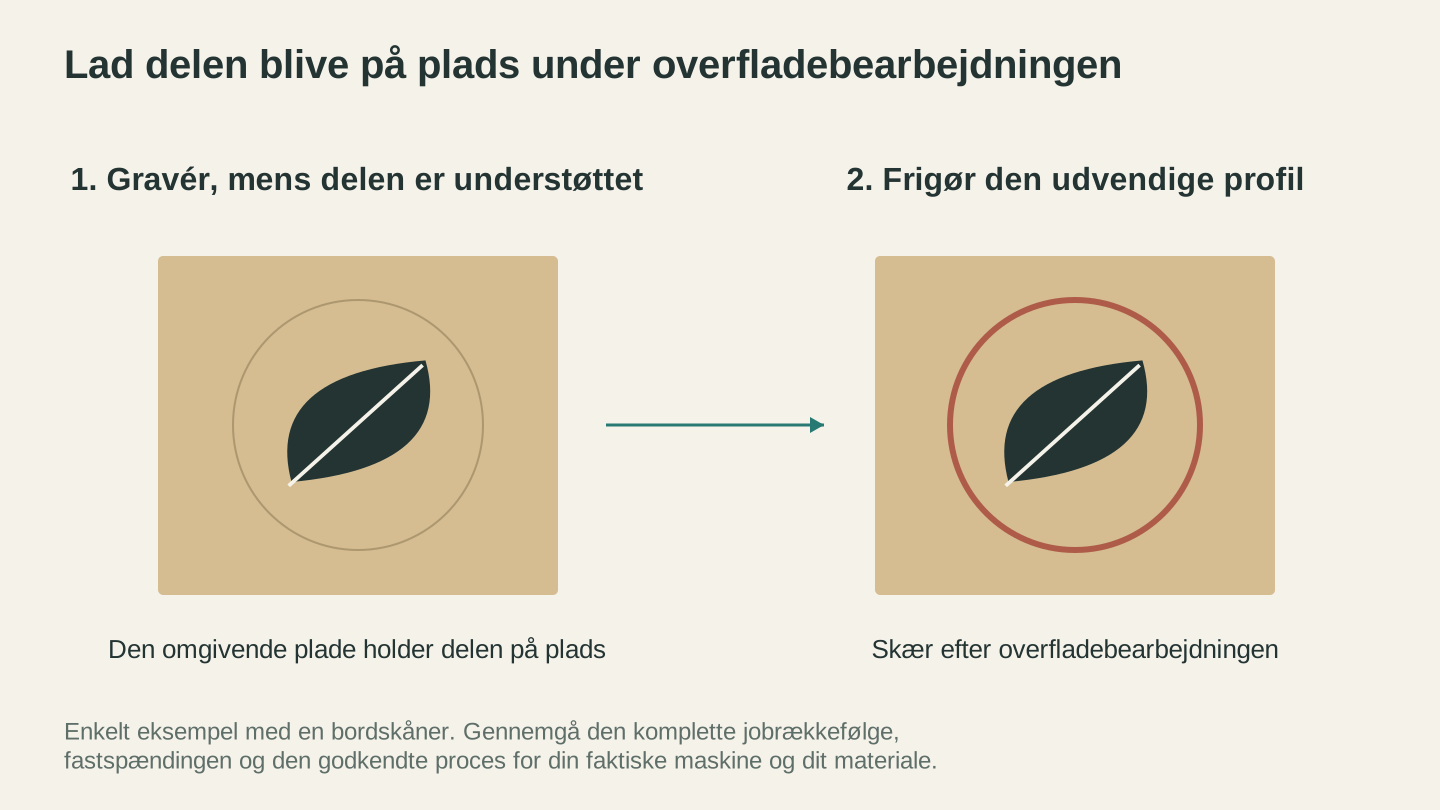
I dette enkle eksempel udfører du overfladearbejdet, mens den omgivende plade holder delen fast, og skærer derefter den ydre profil. Gennemgå den fulde rækkefølge for det faktiske job.
Tips til materialer
Forskellige materialer har forskellige tolerancer og egenskaber. Her er noter om filforberedelse til de mest almindelige lasermaterialer.
Træ
Træprodukter varierer efter træsort, fugtighed, overfladebehandling, lim og pladekonstruktion. Brug kun materiale, hvis producenten bekræfter, at det er kompatibelt med den tilsigtede laserproces. Du kan finde detaljeret vejledning om valg i vores guide til det bedste træ til lasergravering.
- Mål skæresnittet på det præcise ark, den præcise maskine, fokusering og de testede indstillinger; udled det ikke af lasertypen
- Træets åreretning påvirker graveringens udseende. Graveringer på tværs af årerne ser anderledes ud end graveringer langs årerne
- Brug kun MDF, når producenten bekræfter, at hele produktet og bindemiddelsystemet er kompatible med laser; gennemgå sikkerhedsdatabladet og kravene til udsugning
- Fastlæg størrelsen og placeringen af forbindelsestapper med en testkupon, så små dele forbliver fastgjort uden overdreven varmeophobning
- Medtag den varmepåvirkede kantzone i afstandstesten i stedet for at antage en fast margen
Akryl
Akryl kan skæres flot, men har sine særheder. Vores guide til akrylskæring gennemgår materialevalg og indstillinger i dybden.
- Mål skæresnittet på det præcise akrylprodukt, den præcise tykkelse, maskine og de testede indstillinger
- Lad kun maskeringen sidde, når akrylproducenten angiver, at den er beregnet til formålet og lasersikker til den tilsigtede proces; fjern ukendt film eller papir i henhold til producentens vejledning
- Akryl kan få spændingsrevner nær skærekanter, så fastlæg linjeafstand og kantafstand med en testkupon i stedet for at bruge et universelt minimum
- Ved kantbelyste designs skal du gravere og skære i samme job for at bevare justeringen
Læder
- Antag ikke, at kompression ophæver skæresnittet; mål den færdige detalje på det præcise læderprodukt
- Brug kun læder, når producenten bekræfter, at underlag, garvningsproces, farvestoffer, overfladebehandlinger, belægninger og klæbemidler er kompatible med laserbearbejdning; gennemgå sikkerhedsdatabladet og kravene til udsugning. Se vores guide til lædergravering for specifik vejledning om læder
- Undgå meget fine detaljer. Læder bevarer ikke små detaljer lige så godt som træ eller akryl
- Lasér aldrig ukendt læder eller kunstlæder. PVC og andre klorholdige materialer er forbudt, og ukendte belægninger eller bindemidler er fortsat forbudte, indtil producenten bekræfter lasersikkerheden
Papir og karton
- Mål skæresnit og detaljers overlevelse på det præcise papir eller den præcise karton i stedet for at antage, at kompensation er unødvendig
- Brug testede tapper eller en anden maskinestøttet fastholdelsesmetode, når udskårne dele kan flytte sig; sørg for, at metoden ikke kan blokere hovedet eller luftstrømmen
- Fastlæg den mindste detaljebredde med en testkupon; papir er skrøbeligt og antændes let
- Brug kun det antal gennemløb, som den dokumenterede og testede proces tillader; gentagne gennemløb kan ophobe varme og starte en brand
- Fastgør kun materialet med metoder, der er godkendt af maskinproducenten. Tilføj ikke magneter eller vægte, som kan blokere hovedet, ændre luftstrømmen eller forstyrre maskinen
Metal (kun mærkning)
Metalkapaciteten afhænger af den præcise laserkilde, effekt, afskærmning, optik, materiale og producentgodkendte proces. Antag ikke, at en laser kan skære eller mærke metal, fordi en anden maskine af samme overordnede type kan. Se vores guide til metalgravering og dokumentationen til maskine og materiale for vejledning om mærkning.
- Designfiler til metalmærkning er typisk rasterfiler (kun gravering, ingen skæring)
- Design med høj kontrast og enkel opbygning fungerer bedst
- Brug kun specialfremstillede mærkemidler, som producenten af midlet og laserproducenten godkender til den præcise proces. Følg de aktuelle anvisninger for sikkerhedsdatablad, ventilation, påføring, hærdning, rengøring og personlige værnemidler; lasér ikke en ukendt belægning
Afslutning
Filforberedelse er ikke den spændende del af laserskæring. Ingen bygger en laser for at blive virkelig god til at eksportere SVG-filer. Men det er den færdighed, der adskiller dem, som får ensartede, professionelle resultater, fra dem, der spilder materiale og fejlsøger i det uendelige.
De grundlæggende principper er enkle. Brug vektorformater til skæring. Adskil dine operationer efter farve. Konvertér tekst til konturer. Kontrollér, om der er duplikerede kurver. Kompensér for skæresnittet på alt, der skal passe sammen. Forhåndsvis, før du skærer.
Når disse vaner er blevet automatiske, bruger du tiden på det kreative arbejde, såsom at designe, vælge materialer og planlægge projekter, i stedet for at fejlfinde filer. Og det er hele pointen.
Hvis du lige er begyndt med laserarbejde, kan du supplere denne guide med begynderguiden til lasergravering om opsætning af maskinen og din første testgravering. Hvis du allerede er fortrolig med din maskine og vil forbedre din materialebehandling, forklarer guiden til træindstillinger og guiden til akrylskæring, hvordan du evaluerer det præcise materiale og den præcise maskine sikkert.
Har du brug for en ren vektor at starte fra? Konvertér et foto eller en skitse til lasersikre SVG-kurver gratis med MonoTrace, eller omdan fotos til graveringsklare stregtegninger med Photo Converter.
God fornøjelse med skæringen.
Relaterede værktøjer
MonoTrace
Lav fotos og illustrationer om til SVG-konturer gratis med en valgfri skitsetilstand.
File Converter
Konvertér mellem understøttede kombinationer af vektor-, dokument-, rasterbilled- og 3D-meshformater.
Abonnement kræves til downloads
Photo Converter
Omdan et foto til streggrafik til gravering med normalt eller inverteret output.
Klar til at prøve disse værktøjer?
Tilmeld dig gratis, intet kreditkort kræves. Gratis værktøjer er tilgængelige med det samme.
Kom gratis i gang