

Kom godt i gang med CNC-fræsning: En komplet guide for begyndere
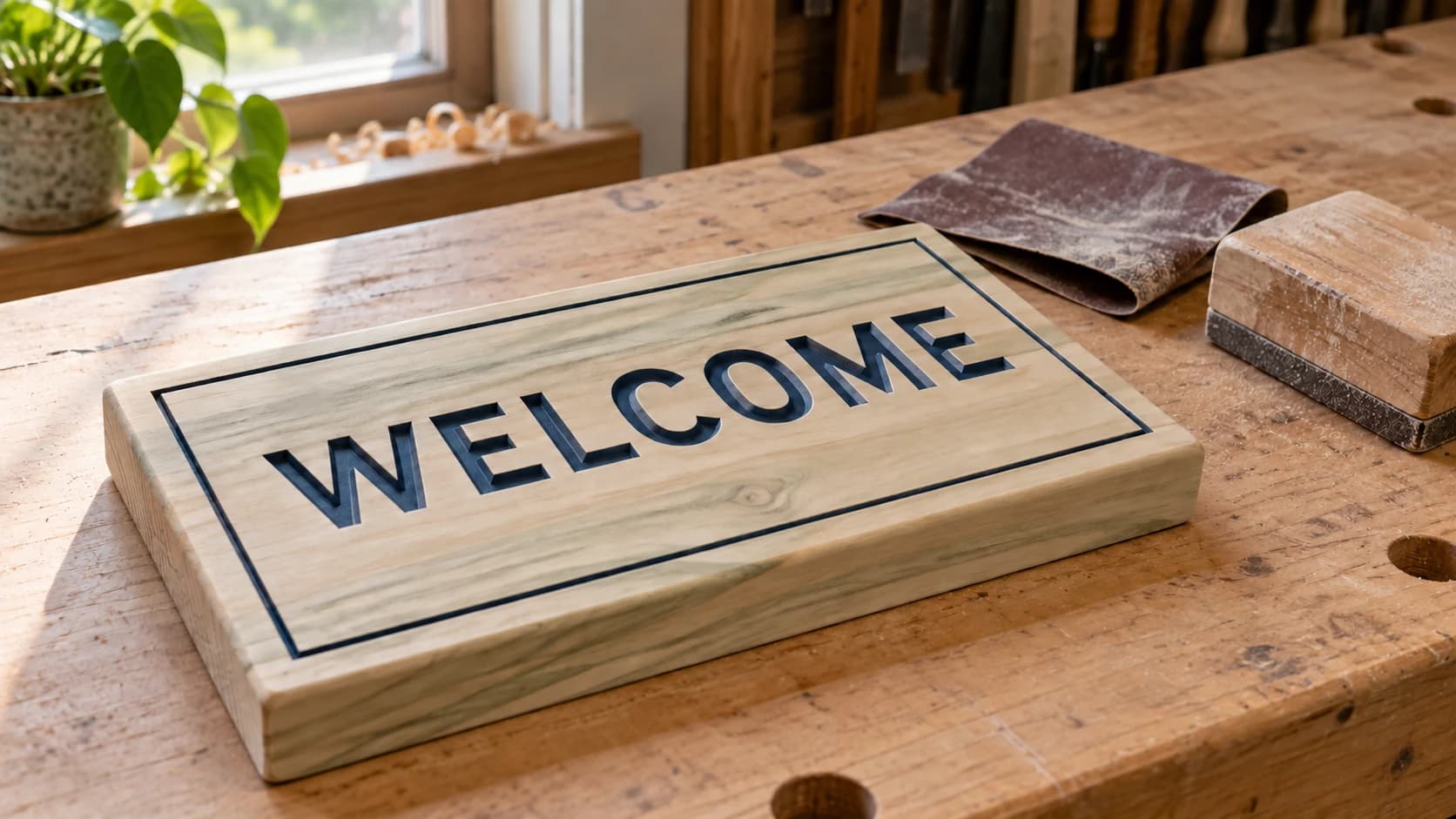
Du har lige købt en CNC-router. Den ankom i en kasse, der vejer mere end din hund, og samlevejledningen antager, at du allerede ved, hvad "opretning af spindlen" betyder. Velkommen i klubben. Alle CNC-ejere har stået i deres garage omgivet af aluminiumsekstruderinger og mystiske bolte og spekuleret på, om de har truffet en frygtelig økonomisk beslutning.
Det gjorde de ikke. Og det gjorde du heller ikke.
Denne guide fører dig gennem alt fra opsætning til dit første færdige projekt. Ingen lange jargonforklaringer og ingen ingeniøruddannelse som forudsætning. Hvis du allerede har gennemgået vores begynderguide til lasergravering, vil du genkende nogle af begreberne her. Arbejdsgangen ligner, men CNC-routere har deres egne særheder, og et roterende fræsejern er noget helt andet end en laserstråle.
Sikkerhed først (denne maskine kan fysisk få fat i dig)
En laser kan brænde dig. En CNC-router kan få fat i dit ærme, kaste et stykke træ tværs gennem rummet eller knække et fræsejern og sende fragmenter flyvende. Det er en maskine med et roterende skær, der kører med 10,000+ RPM. Hav respekt for den.
Her er din ufravigelige sikkerhedstjekliste:
-
Brug sikkerhedsbriller. Hver eneste gang. Ikke solbriller. Rigtige sikkerhedsbriller med slagfasthedsklassificering. Fræsejern kan knække, spåner kan flyve, og dine øjne kan ikke udskiftes.
-
Brug høreværn. CNC-routere larmer. Sådan "din ægtefælle kan høre den gennem to vægge"-højt. Ørepropper eller hørekopper. Du vælger.
-
Ingen løst tøj, smykker eller lange ærmer i nærheden af spindlen. Et roterende fræsejern får fat i en hængende snor fra en hættetrøje, og så går det meget hurtigt galt. Bind også langt hår tilbage.
-
Udsugning af støv er ikke valgfrit. CNC-fræsning skaber en chokerende mængde støv. MDF-støv er især skadeligt for lungerne (det indeholder formaldehyd). Brug som minimum en værkstedsstøvsuger, der er sluttet til routerens støvskærm. Endnu bedre er det at bruge en støvmaske, selv når udsugningen kører.
-
Ræk aldrig ind i nærheden af spindlen, mens den kører. Det lyder indlysende. Du vil blive overrasket over, hvor mange der prøver at børste spåner væk, mens maskinen skærer.
-
Sørg for, at nødstopknappen er let tilgængelig. Find ud af, hvor den er, før du begynder at skære. Øv dig i at trykke på den. Du ønsker ikke, at første gang du finder den, skal være under en reel nødsituation.
Advarsel
MDF-støv indeholder urinstof-formaldehydharpiks og er klassificeret som kræftfremkaldende ved langvarig eksponering. Brug altid støvudsugning, og bær en ordentlig støvmaske (minimum N95), når du skærer i MDF. Dine lunger vil takke dig om 20 år.
PRINT. SKÆR. FRÆS.



- Flere formater (SVG, DXF, PNG)
- Maskintestede designs
- Kommercielle licenser
Sponsoreret af PrintCutCarve.com
Hvilken type CNC-router har du?
De fleste CNC-routere til hobbybrug falder i to kategorier. Når du ved, hvilken type du har, kan du bedre vurdere materialer, hastigheder og projektstørrelse.
| Funktion | Desktop-CNC (f.eks. 3018, Sainsmart) | Mellemstor CNC (f.eks. Shapeoko, X-Carve, Onefinity) |
|---|---|---|
| Arbejdsområde | 300x180mm (cirka 12 tommer x 7 tommer) | 400x400mm til 1300x1300mm |
| Spindel | Lille jævnstrømsmotor, 100-300W | Trimrouter (Makita, DeWalt) eller rigtig spindel, 500W-2.2kW |
| Stivhed | Fleksibel, begrænser dybde og hastighed | Langt stivere, kan håndtere hårdere materialer |
| Skærer aluminium? | Næsten ikke, meget langsomt | Ja, med de rigtige tilspændinger og hastigheder |
| Prisinterval | $180 - $400 | $1,000 - $4,000+ |
| Bedst til | PCB'er, små skilte, blødt træ, indlæring | Skilte, møbeldele, skærebrætter, små virksomheder |
Desktop-CNC'er (3018 Pro, Genmitsu osv.) er gode til at lære arbejdsgangen. De er billige og kompakte. Men de giver efter under belastning, så du er begrænset til bløde materialer og lave skæredybder. Prøv ikke at skære aluminium med en af dem, før du virkelig ved, hvad du laver.
Mellemstore CNC'er (Shapeoko, X-Carve, Onefinity, Avid, LongMill) er det naturlige valg for de fleste seriøse hobbybrugere. De kan håndtere hårdt træ, krydsfiner, akryl og endda aluminium. Investeringen er større, men det samme er mulighederne.
Uanset hvad er den grundlæggende arbejdsgang identisk. Du skal bare justere dine hastigheder, dybder og forventninger.
CNC-arbejdsgangen: Fra CAD til CAM til G-code
Det er her, de fleste begyndere går i stå. Med en laser importerer du et billede og trykker på "start". Med CNC er der et ekstra trin i midten.
Design (CAD) → Værktøjsbane (CAM) → G-code → Maskinstyring
Lad mig bryde det ned:
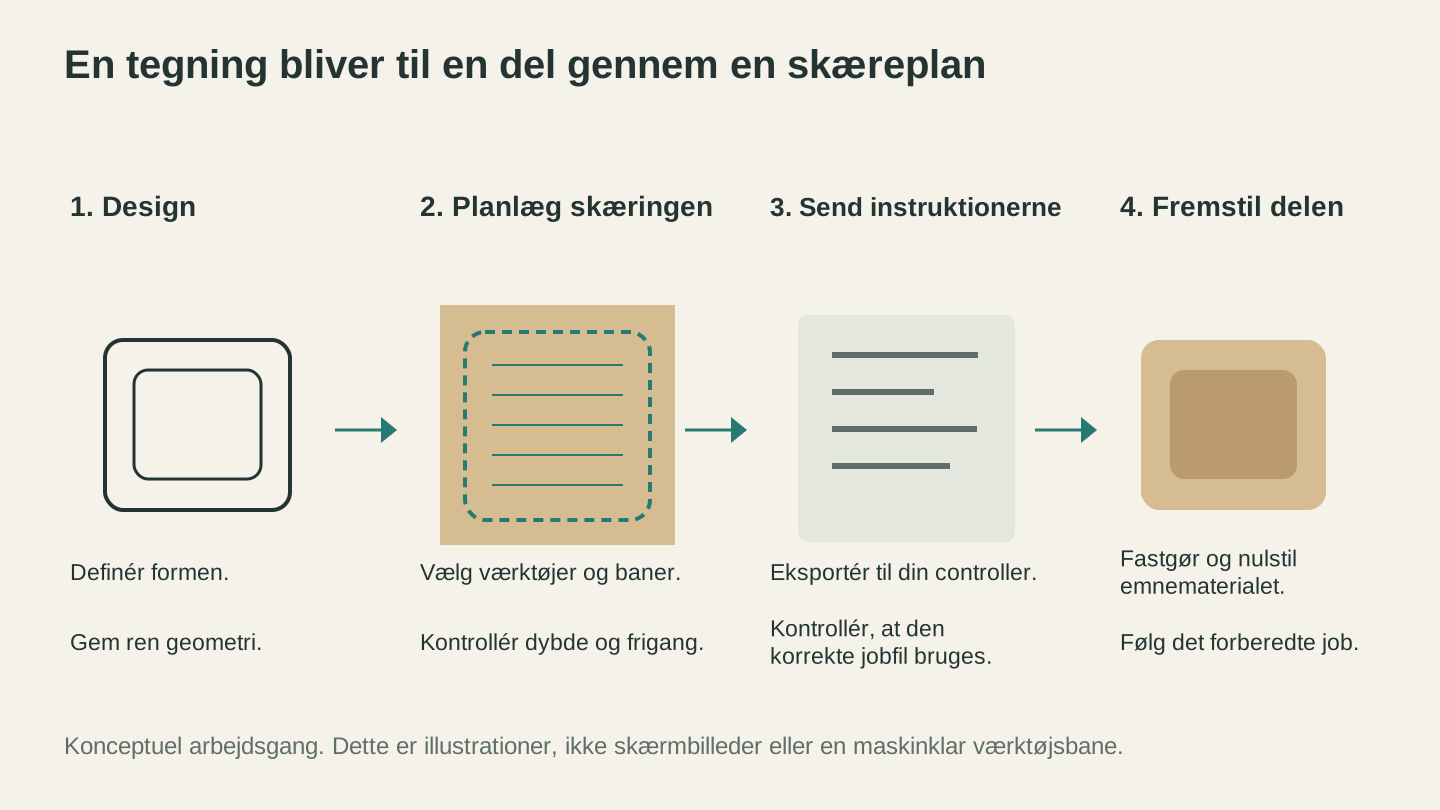
Tegningen definerer formen. CAM tilføjer skæreplanen, som eksporteres til styringen, før det klargjorte materiale bearbejdes.
1. Design (CAD)
Det er her, du opretter eller importerer dit design. Du skal bruge en 2D-tegning (til skæring og V-fræsning) eller en 3D-model (til relief-fræsning).
Populære muligheder:
- Et gratis CAD-værktøj, der følger med maskinen (gratis): Udviklet til en bestemt maskine, men fungerer med alle. Et godt sted at begynde med en overskuelig brugerflade.
- Et gratis webbaseret CAD-værktøj (gratis): Begyndervenligt og bredt anvendeligt.
- En dedikeret CAD/CAM-pakke ($350-700): Branchestandarden for CNC til hobbybrug. Effektiv og velegnet til 2D- og 2.5D-design. Pengene værd, når du først er engageret.
- En komplet 3D CAD/CAM-suite (gratis til personlig brug): Stejl indlæringskurve, men utrolig effektiv, hvis du vil designe 3D-dele.
- Et gratis vektorredigeringsprogram (gratis): Til import og redigering af SVG-vektorfiler. Fungerer godt sammen med alle CAM-værktøjer.
Tip
Hvis du har et motiv som SVG og skal konvertere det til DXF til din CAM-software, klarer File Converter det uden at bruge værktøjskreditter. Se vores guide til SVG til DXF for hele gennemgangen. Download af den konverterede fil kræver et aktivt betalingsabonnement.
2. Værktøjsbane (CAM)
CAM-software tager dit design og genererer skæreinstruktionerne: hvilket fræsejern du skal bruge, hvor hurtigt det skal bevæge sig, hvor dybt der skal skæres pr. gennemløb, og i hvilken rækkefølge. Her fortæller du maskinen hvordan den skal fremstille emnet, ikke bare hvordan emnet ser ud.
De fleste begyndervenlige CAD-værktøjer har CAM indbygget. Komplette 3D CAD/CAM-suiter har også et fuldt CAM-arbejdsområde.
Almindelige typer værktøjsbaner:
- Profil/kontur: Skærer langs omridset af en form. Bruges til at skære dele ud af plademateriale.
- Lomme: Fræser et område ud til en bestemt dybde. Bruges til fordybninger, indlæg og bakker.
- V-Carve: Bruger et V-formet fræsejern til at fræse tekst og design med varierende dybde. Bredere områder fræses dybere. Det er sådan, man laver de flotte fræsede skilte.
- Bor: Sænkes lige ned for at lave huller. Enkelt, men nødvendigt.
3. G-code og maskinstyring
CAM udsender en fil kaldet G-code. Det er en liste med instruktioner som "move to X10 Y20 at 1000mm/min while spinning at 18,000 RPM." Din maskinstyring læser filen og udfører den.
Controllere, du vil møde:
- GRBL (gratis): Kører på de fleste CNC-maskiner til hobbybrug. Enkelt at sætte op med omfattende dokumentation fra fællesskabet.
- En gratis controller til webbaseret GRBL-sending med en enkel brugerflade.
- GRBL-sender til Raspberry Pi (gratis): Webbaseret med en fin brugerflade.
- Mach4 ($200): Har alle funktioner og er beregnet til større maskiner. Overkill for begyndere.
Valg af fræsejern: Dine første tre fræsejern
Det kan være overvældende at købe CNC-fræsejern. Der er hundredvis af muligheder. Du skal bruge tre for at komme i gang.
1. Fladt endefræsejern (1/4 tomme eller 6mm, 2-skærs)
Det er dit arbejdshestefræsejern. Brug det til at skære former ud, fræse lommer og fjerne materiale generelt. To-skærs er bedre til træ, fordi det fjerner spåner hurtigere. Vælg opadskær til rene bunde og nedadskær til rene oversider. Hvis du kun køber ét, så vælg et opadskær.
2. V-fræsejern (60 eller 90 grader)
Til V-fræsning af tekst og design. Et fræsejern på 60 grader giver finere detaljer. Et fræsejern på 90 grader er mere tilgivende og fungerer bedre til større tekst. Begynd med 90 grader.
3. Planfræser (1 tomme eller 25mm)
Kaldes også et fræsejern til planfræsning af spoilboard eller en fly cutter. Det udjævner dit spildbræt og dit råmateriale. Du får brug for det oftere, end du tror, fordi en plan overflade er grundlaget for præcist CNC-arbejde.
Info
Billige fræsejern fungerer fint, mens du lærer. En pakke med 10 importerede hårdmetal-endefræsejern til $15 er perfekt til at komme i gang. Når du først har knækket et par stykker (det kommer du til), forstår du, hvorfor de enkelte fræsejern fra Amana eller Whiteside til $12 er opgraderingen værd.
Fastspænding: Sådan holder du materialet stille
Hvis materialet flytter sig under skæringen, er arbejdet ødelagt. Endnu værre kan et løst emne blive til et projektil. Her er de mest almindelige metoder:
- Blå malertape + CA-lim: Tape på spildbrættet, tape på undersiden af dit råmateriale, og lim dem sammen. Overraskende stærkt og efterlader ingen mærker. Det er den mest populære metode til flade emner.
- Tvinger: T-track-tvinger, knasttvinger eller almindelige C-tvinger. Hurtige og pålidelige, men du skal holde fræsejernet væk fra dem.
- Skruer: Skru gennem råmaterialet ned i spildbrættet, og placér skruerne, hvor fræsejernet ikke rammer dem (som regel i spildområder eller tabs). Hurtigt og sikkert.
- Dobbeltsidet tape: Gulvtape kan bruges i nødstilfælde til lette skæringer. Ikke velegnet til tunge gennemløb.
- Vakuumbord: Den professionelle opsætning. Det suger materialet fladt mod bordet. Dyrt og overdimensioneret for begyndere, men fantastisk, hvis du senere laver produktionsarbejde.
Dit første projekt: Et enkelt fræset skilt
Lad os lave noget. Et lille træskilt er det perfekte første projekt, fordi det bruger V-fræsning (den mest tilfredsstillende CNC-operation), og fordi det tilgiver fejl.
Det skal du bruge
- Et stykke fladt træ, cirka 8 tommer x 5 tommer x 3/4 tomme (fyr, poppel eller lind)
- Dit V-fræsejern (60 eller 90 grader)
- CAD/CAM-software, der er opsat og tilsluttet
Trin
-
Design dit skilt. Åbn din CAM-software, og opret et enkelt tekstd esign. Vælg en fed skrifttype (alt for tynd tekst bliver svær at læse ved V-fræsning). Skriv dit navn, "Velkommen" eller hvad du ønsker. Hold dig til en eller to linjer i dit første forsøg.
-
Opret værktøjsbanen. Markér din tekst, og opret en V-fræseværktøjsbane. Angiv oplysningerne for dit V-fræsejern (vinkel, diameter). Angiv en maksimal dybde på cirka 3mm. Softwaren beregner automatisk de varierende dybder ud fra bredden på hvert bogstav.
-
Fastgør råmaterialet. Brug tape-og-lim-metoden, eller spænd træet fast på spildbrættet. Sørg for, at det er plant og ikke kan flytte sig.
-
Indstil dit nulpunkt. Det fortæller maskinen, hvor "hjem" er. De fleste begyndere indstiller X/Y-nulpunktet ved råmaterialets nederste venstre hjørne og Z-nulpunktet ved oversiden. Brug en berøringsplade eller papirmetoden (sænk fræsejernet, indtil et stykke papir lige akkurat kan trækkes ind under det).
-
Kør først et luftsnit (valgfrit, men smart). Nogle controllere lader dig hæve Z-aksen et par tommer og køre programmet i luften. Så kan du se værktøjsbanen uden at skære i noget. Du kan opdage placeringsproblemer, før de spilder materiale.
-
Skær det. Start arbejdet. Hold øje med de første gennemløb for at sikre, at dybden ser rigtig ud, og at fræsejernet ikke vibrerer eller laver vrede lyde. Hvis noget lyder forkert, skal du trykke på nødstop.
-
Gør det færdigt. Slib let med korn 220. Påfør et lag olie eller finish. Hvis du vil have bogstaverne til at træde frem, kan du male de fræsede områder, lade det tørre og derefter slibe overfladen for at fjerne maling fra de hævede områder. Malingen bliver i de V-fræsede spor.
Tip
Tricket med "mal og slib" er sådan, du får de flotte fræsede skilte i to farver. Brug en skumpensel til at skubbe maling ind i de fræsede bogstaver, vent til den er helt tør, og slib derefter oversiden med korn 220. Malingen bliver i sporene, mens det naturlige træ kan ses på de flade områder.
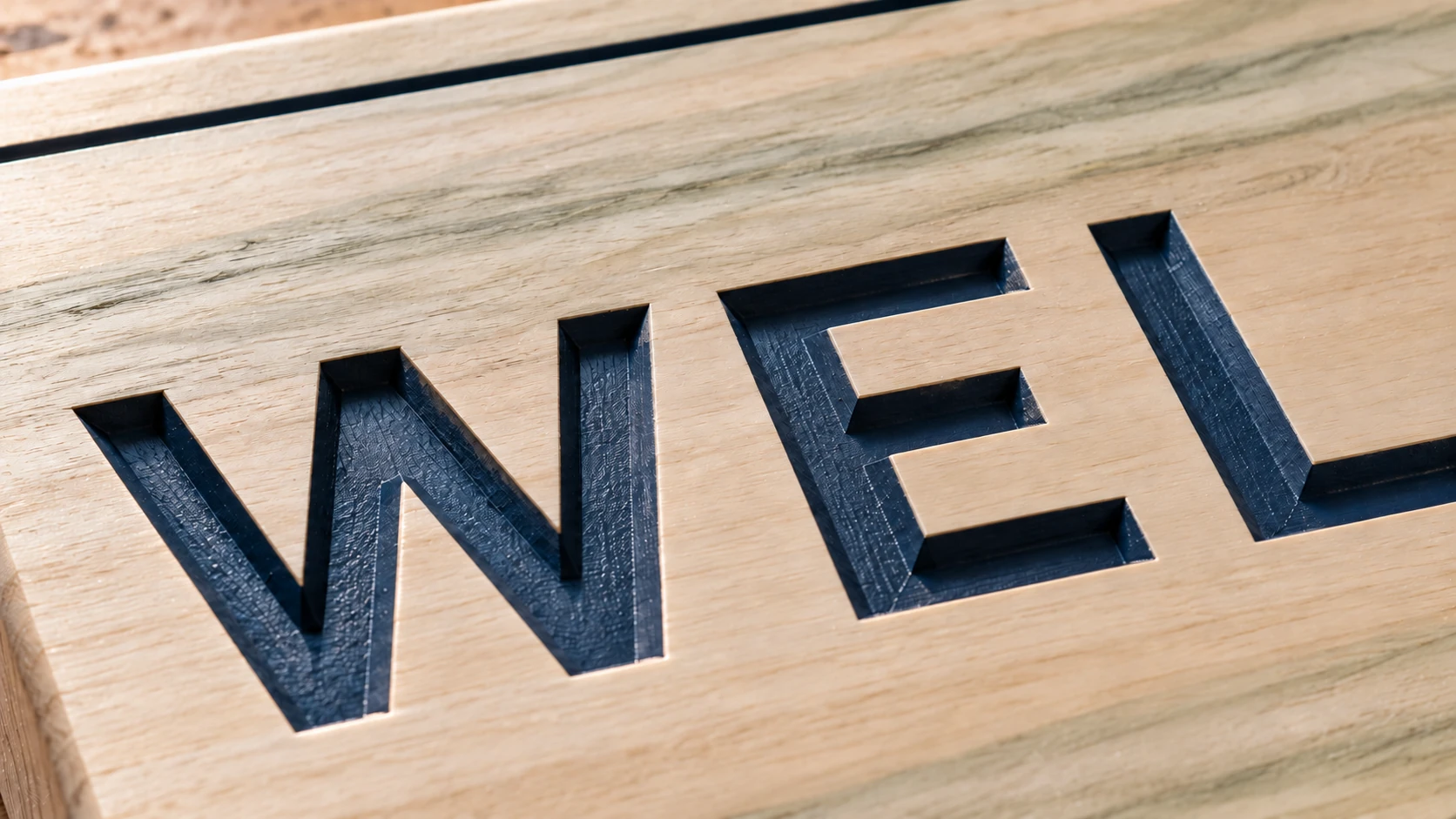
Det samme skilt tæt på: Malingen bliver i de forsænkede bogstaver, mens den flade poppelflade slibes ren.
Almindelige spørgsmål fra begyndere
"Mine snit har ikke den rigtige dybde." Dit Z-nulpunkt er forkert. Indstil det igen. Papirmetoden virker: Sænk fræsejernet, indtil et stykke papir kan skubbes ind under det med let modstand. Det er dit nulpunkt.
"Maskinen laver en frygtelig vibrerende lyd." Du skærer for dybt pr. gennemløb, bevæger dig for hurtigt, eller dit fræsejern er sløvt. Reducér først skæredybden, og sænk derefter tilspændingshastigheden. Hvis fræsejernet er nyt, men stadig vibrerer, prøver du sandsynligvis at fjerne for meget materiale i ét gennemløb.
"Mine cirkler er ikke runde." Remspændingen. Løse remme giver slør, som viser sig som upræcis geometri. Stram remmene, indtil de sidder fast, men stadig giver en let klang, når du knipser til dem. Kontrollér også dine V-hjul eller lineære skinner for slør.
"Fræsejernet bliver ved med at knække." Du skærer for dybt, bevæger dig for hurtigt, eller dit fræsejern er for lille til opgaven. Et fræsejern på 1/8 tomme kan ikke klare gennemløb med 3mm skæredybde i hårdt træ. Begynd med lave gennemløb (0.5-1mm), og arbejd dig op, når du kender din maskines grænser.
"Mine kanter er flossede og har grater." Et sløvt fræsejern. Hårdmetalfræsejern bliver sløve hurtigere, end du skulle tro, især i krydsfiner (limen er slibende). Et nyt fræsejern skærer rent. Prøv også et nedadskærende endefræsejern for renere overkanter.
Hvad skal du lære nu?
Du har styr på det grundlæggende. Her bliver hobbyen virkelig sjov:
- Tilspændinger og hastigheder: At forstå forholdet mellem spindlens RPM, tilspændingshastigheden og spånbelastningen er det, der adskiller grove snit fra flotte snit. Vi gennemgår det grundigt i en særskilt guide, der kommer snart.
- V-fræsning: Du har netop lavet et enkelt V-fræset skilt. Prøv derefter at importere komplekse vektordesign (ørne, slyngværk, familievåbenskjolde) og V-fræse dem. Resultaterne er imponerende.
- Indlæg: Fræs en lomme i ét stykke, fræs en matchende prop af et træ med kontrastfarve, og lim dem sammen. CNC-indlæg er noget af det mest imponerende, du kan lave.
- 3D-fræsning: Gå videre fra flade design til relief-fræsning. En 3D-scanning eller model fræses med kuglefræsejern for at skabe tredimensionelle kunstværker. Det er den dybe ende af bassinet, men det er fantastisk.
- Bearbejdning fra to sider: Vend råmaterialet, og fræs begge sider. Bruges til at lave æsker, spillebrikker og alt, der kræver detaljer på flere flader.
Gå ud og fræs noget
Din maskine er samlet. Dit første fræsejern sidder i spændetangen. Dit skiltedesign er klar. Spildbrættet er planfræset (ikke? Så gå i gang med det først, hvis du ikke allerede har gjort det).
Begynd med fyr eller poppel. De er billige og tilgivende. Lav fem skilte. Giv dem til andre. Du lærer mere af de første fem projekter end af at se tyve YouTube-videoer mere.
Og når du uundgåeligt knækker dit første fræsejern (sandsynligvis inden for den første uge), skal du bare vide, at alle CNC-ejere har en skuffe fuld af knækkede fræsejern. Det er nærmest et overgangsritual.
Har du et SVG-motiv, men skal bruge DXF til din CAM-software? File Converter klarer konverteringen uden at bruge værktøjskreditter. Download af den konverterede fil kræver et aktivt betalingsabonnement.
God fornøjelse med at skabe.
Relaterede værktøjer
Klar til at prøve disse værktøjer?
Tilmeld dig gratis, intet kreditkort kræves. Gratis værktøjer er tilgængelige med det samme.
Kom gratis i gang