

Sådan lasergraverer du fotos på skifer (hemmeligheden bag inverteret tilstand)
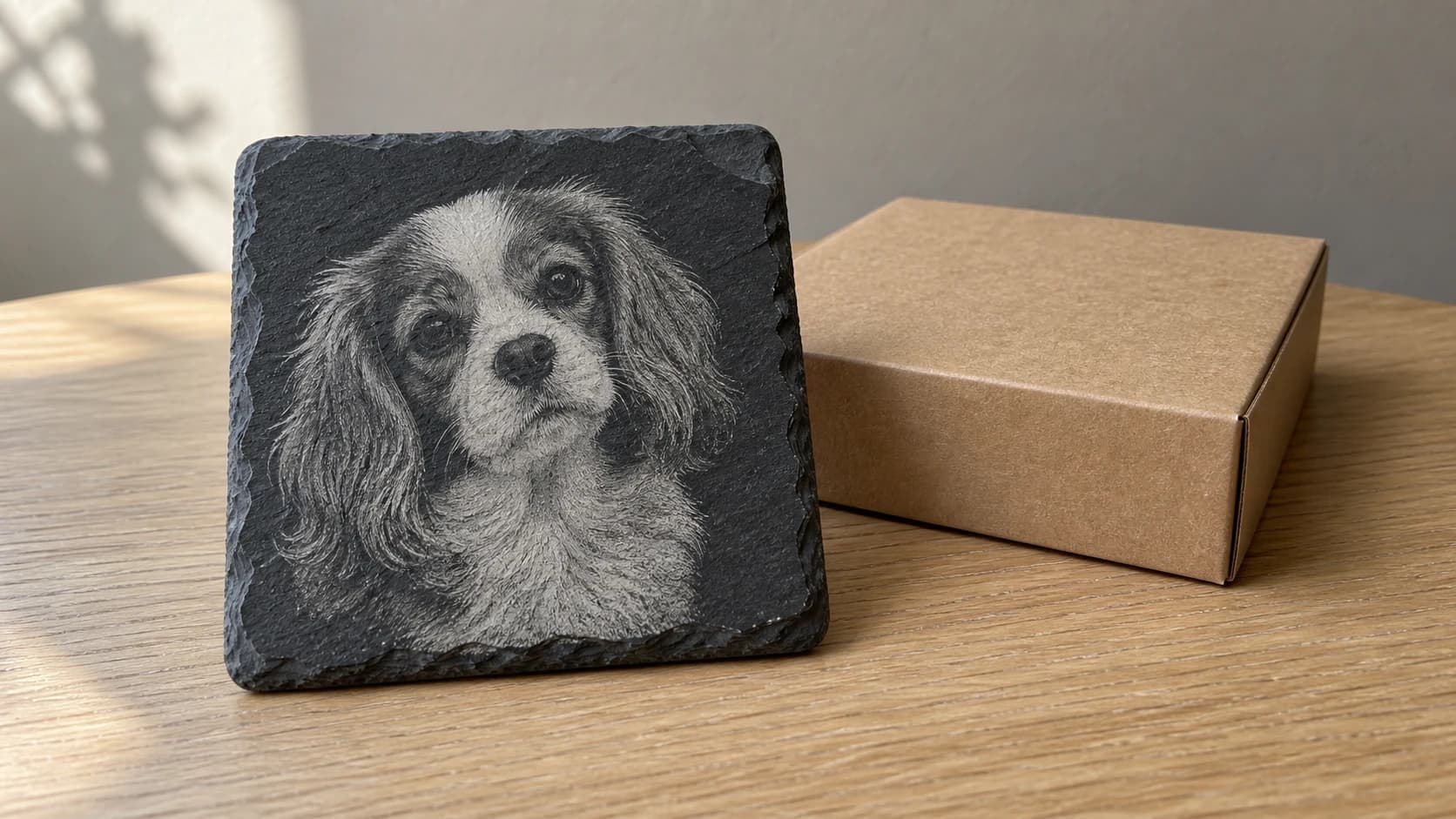
Du kørte et foto på skifer med de samme indstillinger, som fungerede perfekt på ahorn. Du trykkede på start, ventede tyve minutter, tog emnet ud, og ... næsten ingenting. Et svagt spøgelsesbillede, der forsvinder, når du vipper det. Måske nogle mudrede pletter, hvor de mørkeste områder burde være. Hunden, du graverede, ligner mere en Rorschach-test.
Det er den mest almindelige frustration ved skifergravering, og det har ikke noget at gøre med din laser, dit fokus eller dine effektindstillinger. Problemet er dit billede.
Hvorfor standardfotogravering mislykkes på mørke materialer
På lyst træ som ahorn arbejder fysikken til din fordel. Laseren brænder mørke mærker på en lys overflade. Mørke prikker på en lys baggrund skaber kontrast. Din hjerne aflæser prikmønstrene som et billede. Enkelt.
Skifer vender den ligning på hovedet. Overfladen er allerede mørk. Når en laser rammer skifer, brænder den ikke mørkere. Den fjerner et tyndt lag materiale og afslører en lysere farve nedenunder. Laseren gør overfladen lysere i stedet for mørkere.
Tænk på det som kridt på en tavle sammenlignet med blæk på papir. Det er modsatrettede processer. Hvis du gav nogen et stykke kridt og bad dem genskabe et standard sort-hvid-foto (sorte linjer på hvidt), skulle de tegne de hvide dele, ikke de sorte. Det er præcis det, din laser skal gøre på skifer.
En standard fotokonvertering giver dig mørk stregtegning på en hvid baggrund. På træ følger laseren de mørke linjer. På skifer følger laseren de samme mørke områder og gør dem lysere. Men eftersom billedinformationen ligger i de mørke linjer (som bliver til lyse mærker på mørk skifer), bliver kontrasten vendt om. Højlys bliver til skygger. Skygger bliver til højlys. Det hele ser forkert, udvasket eller usynligt ud.
PRINT. SKÆR. FRÆS.



- Flere formater (SVG, DXF, PNG)
- Maskintestede designs
- Kommercielle licenser
Sponsoreret af PrintCutCarve.com
Den inverterede tilstand i Photo Converter
Photo Converter har to outputtilstande. Standardtilstanden laver sort stregtegning på en hvid baggrund og er beregnet til lyse materialer. Den inverterede tilstand laver hvid stregtegning på en sort baggrund og er specifikt beregnet til mørke materialer som skifer.
Inverteret tilstand gør mere end at vende farverne. Den genererer stregtegningen med mørke materialers fysik i tankerne. De hvide områder angiver, hvor laseren aktiveres, så overflademateriale fjernes og det lysere underlag afsløres. De sorte områder forbliver uberørte og bevarer skiferens naturlige mørke farve. Resultatet er et foto, der gengives korrekt, når det graveres på en mørk overflade, som vist i forhåndsvisningen.
Før du kører en fuld gravering, skal du kontrollere, at den fil, du faktisk importerer i din lasersoftware, stadig viser hvid stregtegning på en sort baggrund, med det samme mønster som i forhåndsvisningen. Hvis den downloadede fil ser anderledes ud, skal du først invertere den i dit billedvisningsprogram eller din lasersoftware. Hvis du kører med forkert polaritet, aktiveres laseren på baggrunden i stedet for motivet.
Én kredit og ét klik genererer stregtegningen. Der kræves ingen manuel skitsering eller billedredigering for at oprette den.
Tip
Outputtet fra Photo Converter er allerede optimeret til lasergravering. Anvend ikke ekstra dithering i din lasersoftware. Importér billedet, som det er, og indstil softwaren til tilstanden "pass-through" eller "threshold" i stedet for en ditheringalgoritme. Dobbelt dithering ødelægger detaljer.
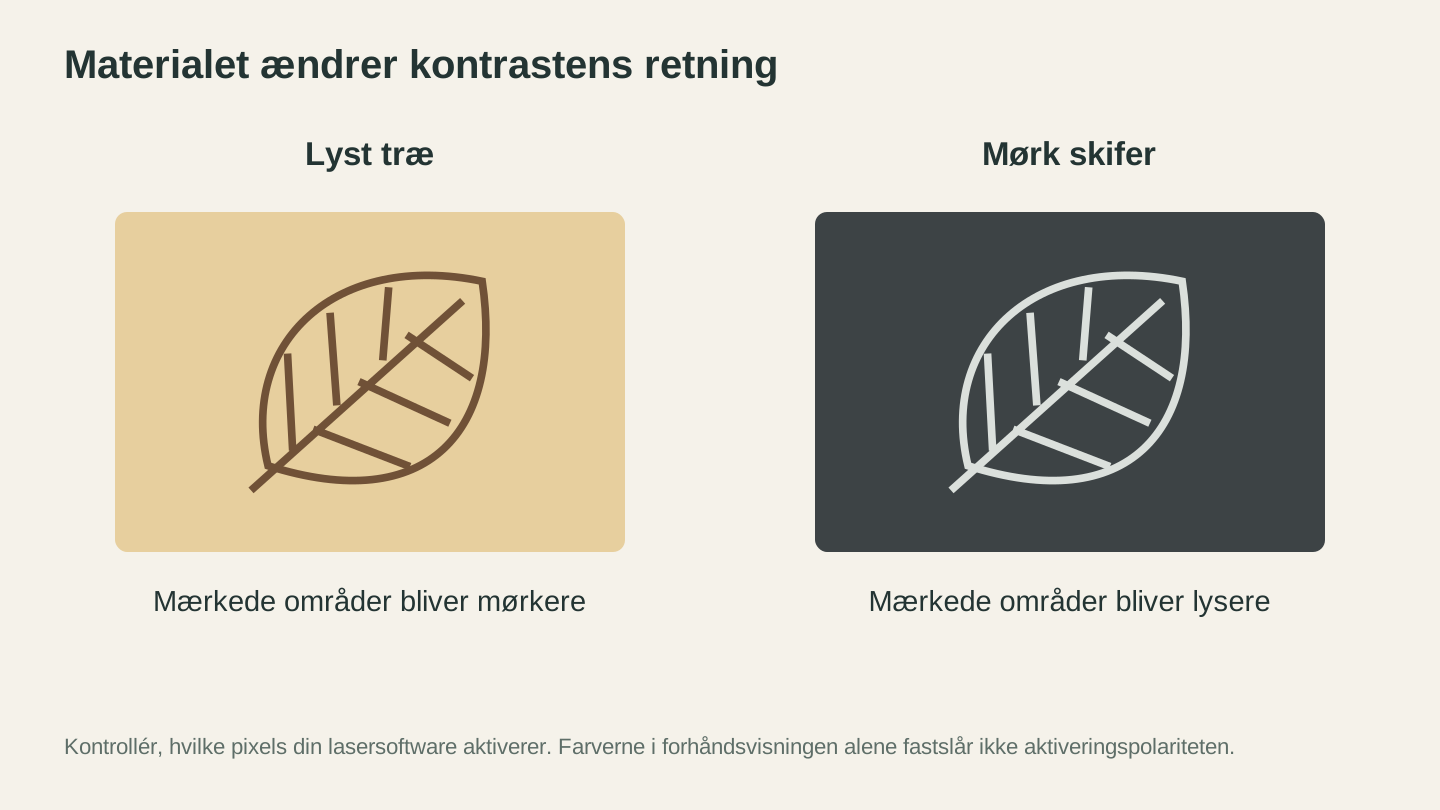
Træ og skifer skaber kontrast i hver sin retning. Kontrollér separat, hvilke pixels din software aktiverer, i stedet for at antage, at forhåndsvisningens farver angiver den korrekte indstilling.
Trin for trin: Fra foto til skiferbrik
Her er hele arbejdsgangen fra valg af foto til færdigt skiferemne.
1. Vælg det rigtige foto
Ikke alle fotos bliver til god stregtegning på skifer. De bedste kandidater har:
- Stærk kontrast mellem motiv og baggrund
- Tydelige ansigtstræk eller genkendelige former
- Enkle baggrunde, der ikke konkurrerer med motivet
- God belysning med tydelige skygger
Portrætter, kæledyrsfotos og enkle landskaber fungerer godt. Gruppebilleder, hvor ansigterne er små, scener med lav kontrast og fotos med travle baggrunde giver ofte mudrede resultater uanset dine konverteringsindstillinger.
2. Upload til Photo Converter
Gå til Photo Converter, og upload dit foto. Vælg tilstanden Inverteret. Du får vist en forhåndsvisning med hvide linjer på en sort baggrund.
3. Indstillingen Bevar baggrund
Denne indstilling er vigtigere, end du måske tror.
Baggrund TIL bevarer hele scenen. God til landskaber, arkitekturfotos og billeder, hvor baggrunden er en del af historien. Laseren graverer hele billedfeltet.
Baggrund FRA isolerer motivet og fjerner området omkring det. God til portrætter, kæledyrsfotos og produktbilleder, hvor du ønsker motivet fritstående på rå skifer.
Prøv begge dele. Forhåndsvisningen opdateres med det samme. Til skiferbrikker ser baggrund fra normalt renere ud, fordi brikken er lille, og travle baggrunde mister detaljer i den skala.
4. Download billedet
Download PNG-versionen af det inverterede billede. Åbn selve den downloadede fil, ikke kun forhåndsvisningen på skærmen, og bekræft, at den stadig viser hvid stregtegning på en sort baggrund, før du importerer den.
5. Gør skiferen klar
Før gravering:
- Rengør overfladen med isopropylalkohol og en fnugfri klud. Olie fra håndtering forstyrrer en ensartet gravering.
- Kontrollér planheden. Naturskifer varierer i tykkelse. Hvis emnet vipper på en plan overflade, kan du lægge et mellemlæg under det eller bruge et vakuumbord.
- Maskér efter behov. Nogle gravører lægger malertape over overfladen for at reducere oprydningen. Det er valgfrit til skifer, da der er mindre restmateriale end ved træ.
6. Importér og konfigurér lasersoftwaren
Importér det downloadede billede i din lasersoftware. Indstil billedbehandlingstilstanden til pass-through eller threshold, og anvend ikke dithering.
Kontrollér, hvilke pixels softwaren er indstillet til at aktivere, før du kører noget. De fleste laserprogrammer er som standard indstillet til at aktivere på mørke pixels, så et inverteret billede (hvide linjer på sort) kan kræve, at du aktiverer en inverterings- eller negativindstilling, så laseren aktiveres på de hvide linjer i stedet for den sorte baggrund.
Placér og skalér billedet, så det passer til dit skiferemne. Kør først en rammetest på et stykke restmateriale for at bekræfte, at laseren graverer motivet og ikke baggrunden, før du går videre med det endelige emne.
7. Laserindstillinger
Indstillinger for skifer varierer efter maskintype. Start med disse, og justér ud fra testresultaterne:
| Indstilling | CO2-laser (40-60W) | Diodelaser (10W+) |
|---|---|---|
| Effekt | 60-90% | 100% |
| Hastighed | 100-250 mm/s | 200-600 mm/min |
| Opløsning | 300 DPI | 300 DPI |
| Gennemløb | 1 | 1 |
| Luftassistance | Til (lavt tryk) | Til, hvis muligt |
Info
Dette er startpunkter. Hvert skiferparti varierer i hårdhed og sammensætning. Kør altid en lille test i et hjørne på et ekstra emne, før du går videre med den endelige gravering.
8. Efterbehandling
Efter gravering:
- Lad det køle af. Skifer holder på varmen. Giv det et par minutter.
- Børst støvet af med en blød børste eller trykluft. Skiferstøv er fint og kommer overalt.
- Valgfrit: påfør mineralolie. Et tyndt lag mineralolie øger kontrasten mellem graverede og ugraverede områder. Påfør olien, lad den sidde et minut, og polér overskydende olie af. Det giver også skiferen et mere rigt og mørkt udseende overalt.
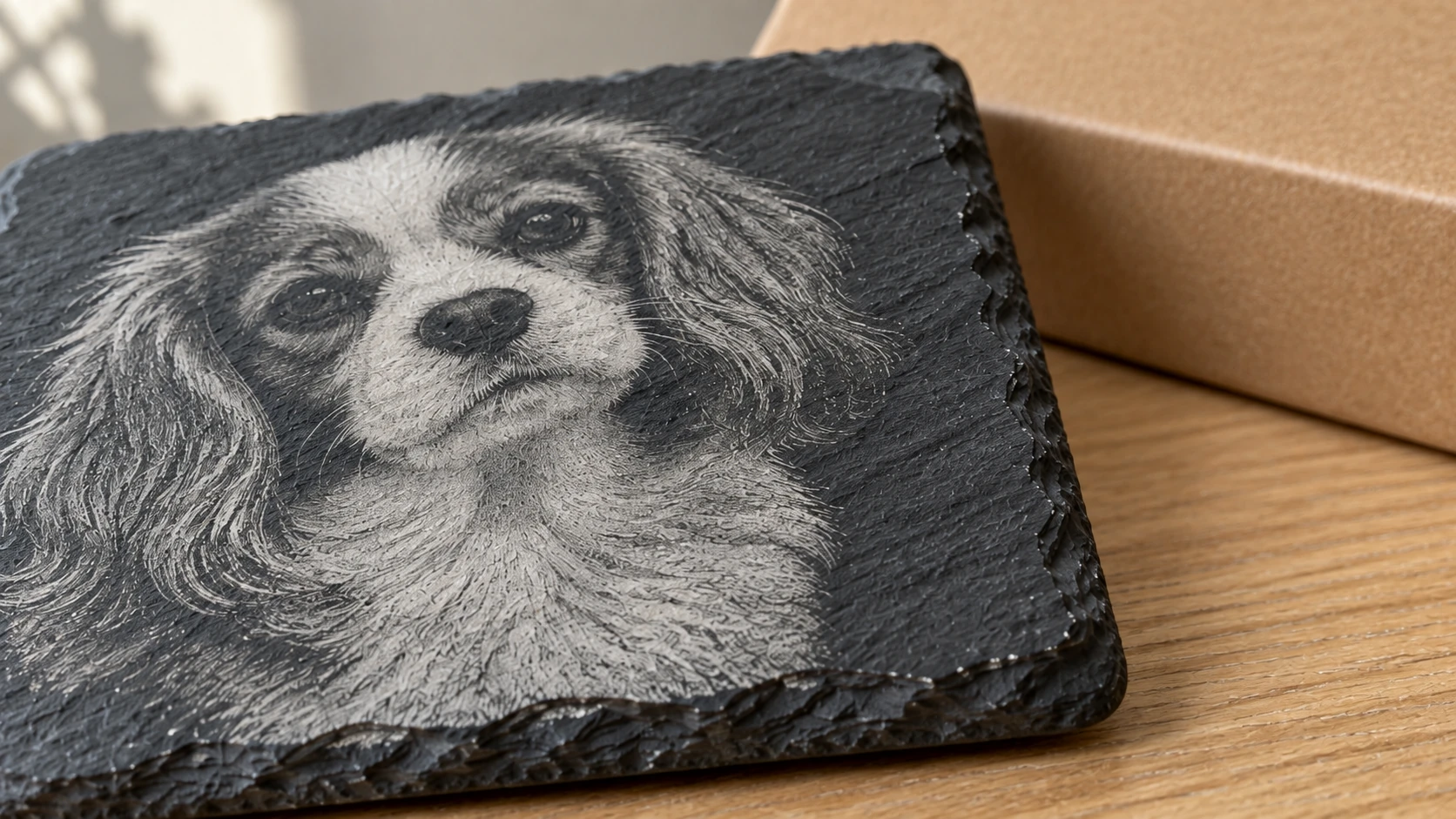
De lyse mærker følger stenens eksisterende overfladestruktur. De umærkede mørke områder leverer portrættets skygger.
Mere end skifer: Andre mørke materialer
Inverteret tilstand er ikke kun til skifer. Alle materialer, hvor laseren afslører en lysere farve nedenunder, har fordel af samme fremgangsmåde:
Sort akryl graveres til en lys hvid eller grå farve nedenunder. Inverterede billeder giver markante resultater med høj kontrast. Populært til skilte og prisskilte.
Anodiseret aluminium har et farvet oxidlag, som laseren fjerner, så det nøgne sølvfarvede aluminium afsløres. Det fungerer fremragende med inverterede fotograveringer. Hundetegn, bagagemærker og udstyrsetiketter er almindelige anvendelser.
Mørkbejdset træ kan fungere, hvis bejdsen er tyk nok til at give ensartet dækning. Resultaterne er mindre forudsigelige end med skifer eller anodiseret aluminium, fordi laseren brænder gennem bejdsen og ind i træet, hvilket tilfører sin egen farvevariation.
Coatede metaller (pulverlakerede, malede eller Cermark-behandlede) følger samme princip. Laseren fjerner belægningen, så metallet nedenunder afsløres.
Hvis du vil vide mere om gravering på glas, fliser og stenmaterialer, kan du læse vores guide til lasergravering på glas, fliser og sten.
Idéer til produkter med skiferbrikker
Skiferbrikker er blandt de mest rentable produkter, du kan lave med en laser. Materialeomkostningen er lav ($1-2 pr. brik ved køb i større mængder), graveringstiden er kort (5-10 minutter pr. brik), og detailpriser på $6-10 pr. brik er standard. Avancerne er fremragende.
Populære produkter:
- Kæledyrsportrætter. Den mest efterspurgte specialfremstillede brik. Folk elsker at have deres kæledyr på alt. Baggrund fra, tæt beskæring af ansigtet.
- Familiefotos. Bryllupsfotos, jubilæumsportrætter og annonceringer af en ny baby. Baggrund fra fungerer bedst til ansigter.
- Bryllupsgaver. Masseordrer på 50-200 brikker med parrets foto eller monogram. Stor volumen og enkel gentagen produktion.
- Mindebrikker. Fotos af kære, inklusive kæledyr. Håndter disse ordrer med omhu og sans for detaljer. Folk værdsætter dem dybt.
- Virksomhedslogoer. Restauranter, barer og bryggerier bestiller brandede brikker. Det er typisk vektorarbejde snarere end fotogravering, men Photo Converter håndterer også logoer godt.
- Landskabsscener. Bjergudsigter, solnedgange ved stranden og bysilhuetter. Bevar baggrunden til disse motiver. De fungerer bedst på større fliser end små brikker.
Tip
Sælg brikker i sæt på 4 eller 6. Én brik føles som en nyhedsvare. Et sæt føles som et rigtigt produkt. Sæt prisen til $25-35 for et sæt med 4 specialfremstillede fotobrikker.
Hvis du vil have flere produktidéer og prisstrategier, kan du se vores guide til de bedste ting at sælge med en lasergraver og vores guide til personlige gaver.
Fejlfinding
Graveringen er knap synlig. Effekten er for lav, eller hastigheden er for høj. Skifer kræver mere energi end træ for at fjerne overfladen. Øg effekten med 10%, eller sænk hastigheden med 20%, og test igen.
Billedet ser mudret eller plettet ud. Det skyldes normalt, at der anvendes dithering i lasersoftwaren oven på det output, som Photo Converter allerede har behandlet. Indstil lasersoftwaren til pass-through/threshold-tilstand. Hvis du allerede bruger pass-through-tilstand, har kildefotoet måske ikke tilstrækkelig kontrast. Prøv et andet foto med stærkere belysning.
Uensartet dybde over hele emnet. Skifer er ikke helt plan. Hvis graveringen er dybere i den ene side, varierer din fokusafstand over overfladen. Brug et vaterpas, eller læg mellemlæg under de lave hjørner. Nogle gravører plansliber skiferen på en flad båndsliber før gravering for at opnå ensartede resultater.
Skiferen revnede under graveringen. For meget effekt koncentreret i ét område, eller skiferen havde en eksisterende spændingsrevne. Sænk effekten, og øg hastigheden. Kontrollér emnerne før gravering, og frasortér alle med synlige revner eller tynde områder.
Hvidlig tåge omkring de graverede områder. Det er normalt for skifer. Det er fint støv, der har lagt sig på overfladen. Børst det af med en blød børste efter gravering. Mineraloliebehandlingen i efterbehandlingstrinnet fjerner det fuldstændigt.
Kom i gang
Fotogravering på skifer behøver ikke være et gættespil. Fysikken er enkel: Mørke materialer kræver inverterede billeder. Den inverterede tilstand i Photo Converter håndterer konverteringen i ét trin og giver dig et laserklart billede, der er optimeret til skifer og andre mørke overflader.
Upload et foto, vælg inverteret, og lav din første skiferbrik. Resultaterne taler for sig selv.
Se vores guide til sådan lasergraverer du fotos på træ for standardarbejdsgangen til træ (ikke-inverteret). Og se foto til lasergravering: sådan fungerer det for en generel introduktion til fotokonvertering.
Relaterede værktøjer
Klar til at prøve disse værktøjer?
Tilmeld dig gratis, intet kreditkort kræves. Gratis værktøjer er tilgængelige med det samme.
Kom gratis i gang