

10 almindelige fejl ved lasergravering, og sådan løser du dem
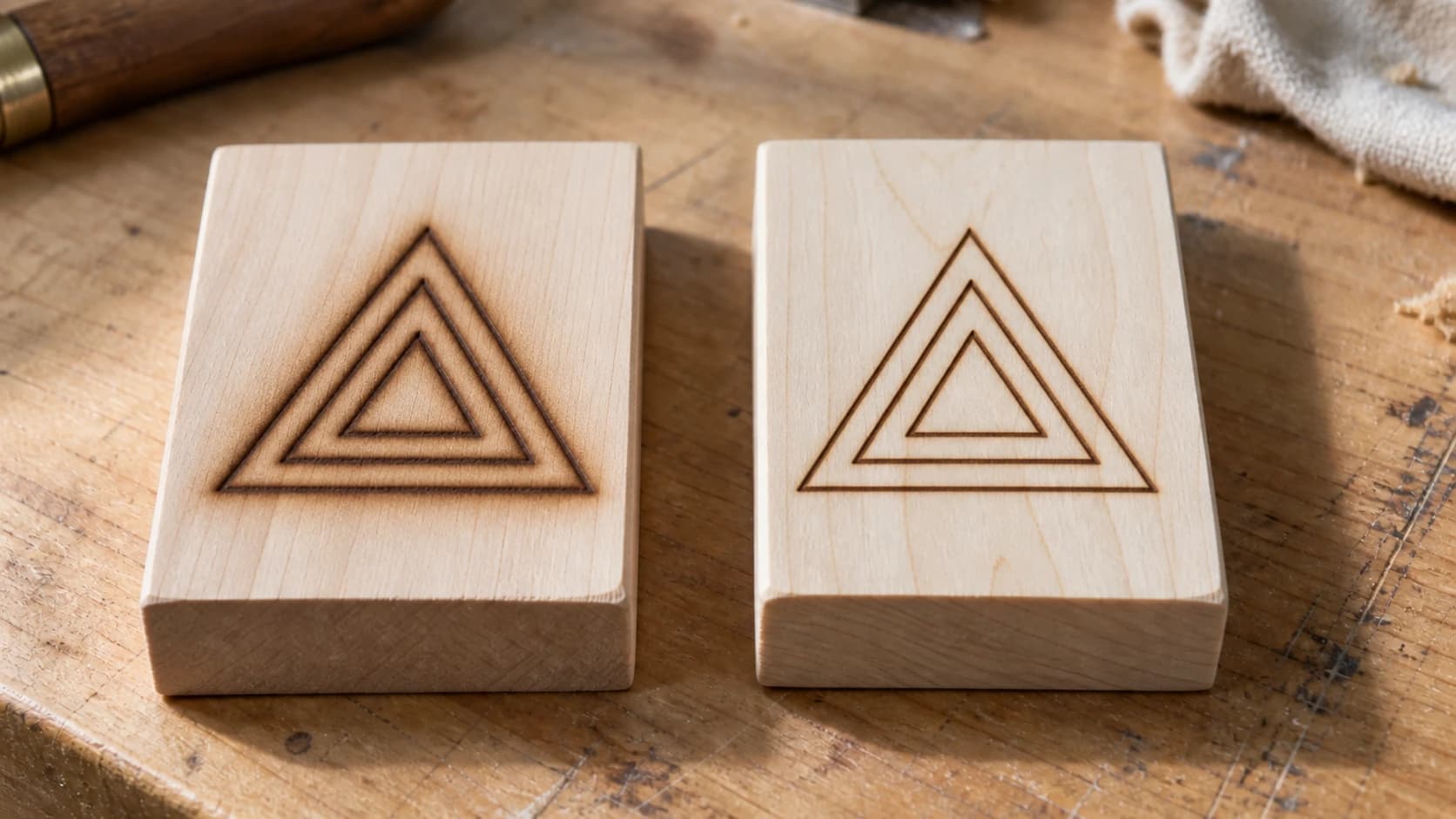
Alle, der ejer en lasergraver, har en skuffe med skam. Det er her, alle "læringserfaringerne" ender. Glasbrikkerne, der kom ud som abstrakt kunst. Skærebrættet med din kundes navn spejlvendt. Akrylstykket, der smeltede til en pøl.
Hvis du allerede har læst vores guide til lasergravering for begyndere, kender du det grundlæggende. Dette indlæg handler om de ting, der stadig går galt, efter at du har lært det basale. Det er de ti fejl, som næsten alle begår på et tidspunkt, og løsningerne er som regel enklere, end du skulle tro.
1. Forkert fokuseringsafstand
Sådan ser det ud
Sløret, udflydende gravering. Linjerne ser tykke og bløde ud i stedet for skarpe og præcise. Snit, der ikke går helt igennem, selv ved fuld effekt.
Hvorfor det sker
Laserstrålen samler sig i et lille punkt i en bestemt afstand fra linsen. Det er dit fokuspunkt. Hvis materialets overflade ikke er i præcis den afstand, breder strålen sig ud, og du mister effekttæthed. Det svarer til at forsøge at tænde et bål med et forstørrelsesglas, der holdes i den forkerte højde.
Sådan løser du det
Brug fokuseringsværktøjet, der fulgte med din maskine. Hver gang. Før hvert job. Forskellige materialetykkelser kræver forskellige fokushøjder, så et skift mellem krydsfiner på 3mm og et tykt skærebræt kræver ny fokusering.
Hvis din maskine har autofokus, så brug den. Hvis den bruger en manuel afstandsblok, skal du placere den mellem lasermodulet og materialets overflade. Blokken skal ligge fladt og ikke i en vinkel. Hvis afstandsblokken virker for kort eller høj til dit materiale, har du muligvis den forkerte afstandsblok til din linse, da nogle maskiner leveres med flere muligheder.
Tip
Hvis dine graveringer konsekvent bliver slørede, selv efter fokusering, kan linsen være snavset. En lille plet harpiks eller røgaflejring på linsen spreder strålen. Rengør den forsigtigt med en linseklud og isopropylalkohol. Brug ikke køkkenrulle eller papirservietter, da de ridser.
PRINT. SKÆR. FRÆS.



- Flere formater (SVG, DXF, PNG)
- Maskintestede designs
- Kommercielle licenser
Sponsoreret af PrintCutCarve.com
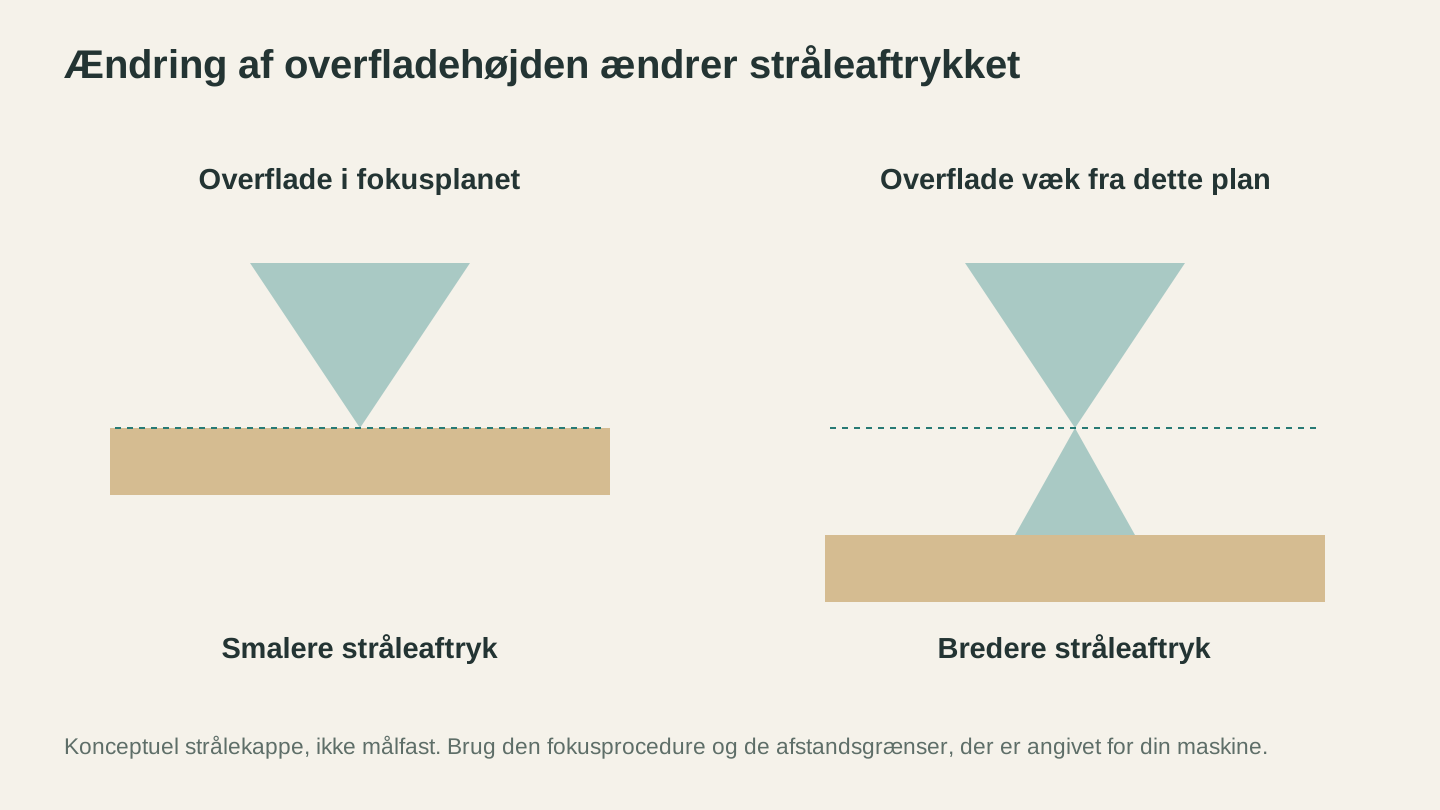
Når materialets højde ændres, ændres også det sted, hvor det møder strålen. Følg maskinens fokusprocedure i stedet for at kopiere en afstand fra en anden opsætning.
2. For høj effekt, eller for lav hastighed
Sådan ser det ud
Mørk, forkullet gravering med svidningsmærker, der breder sig uden for designets linjer. Dybe riller, når du ønskede et overflademærke. Sorte kanter på snit med kraftige forkulningsrester.
Hvorfor det sker
Der rammer for meget energi materialet. Enten er effekten indstillet for højt, hastigheden er for lav, eller begge dele. Begyndere skruer ofte effekten op på 100% "bare for at være sikre på, at det virker", og resultatet er i praksis en kontrolleret brand.
Sådan løser du det
Sænk effekten med 10-20%, og prøv igen. Hvis du allerede har set vores oversigt over træindstillinger, kan du bruge den som udgangspunkt og justere derfra.
En hurtig tommelfingerregel: Hvis du kan lugte kraftig brænding og se synlig røg, der bliver hængende på overfladen, efter at laseren har passeret, får materialet for meget energi. Skru ned. Ved gravering ønsker du et lyst beige til mellembrunt mærke på træ, ikke et sort krater.
Luftassistance hjælper også. En luftstrøm, der blæser på skærepunktet, fjerner røg og reducerer forkulning. Mange maskiner har indbygget luftassistance. Hvis din ikke har det, hjælper selv en lille akvariepumpe med en slange rettet mod arbejdsområdet.
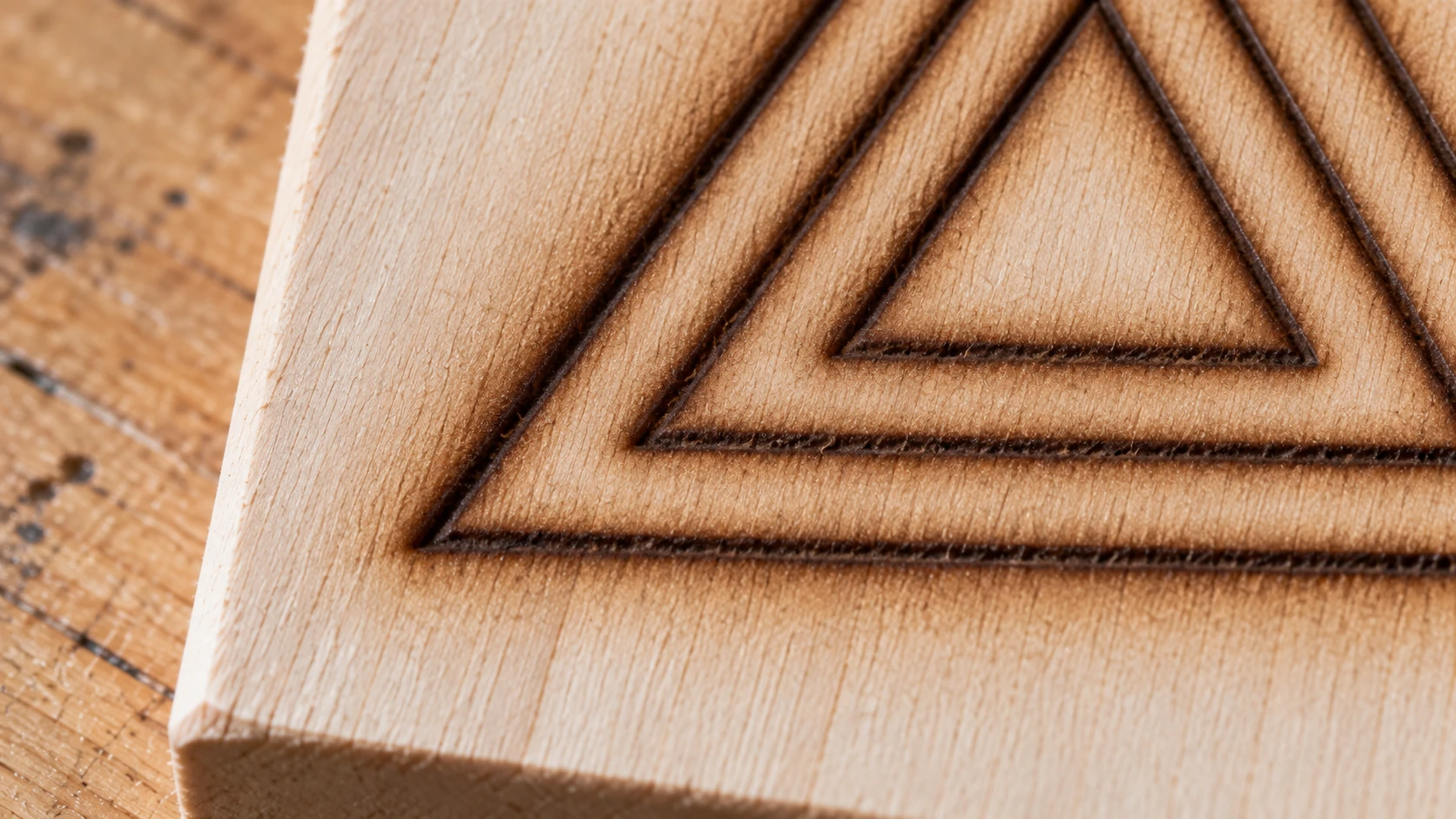
Den grovere øvelsesprøve på tæt hold. Dette er illustrative overfladesymptomer. Fokus, indstillinger, materiale og røghåndtering kan alle påvirke resultatet.
3. Materialet maskeres ikke
Sådan ser det ud
Diset brun misfarvning omkring det graverede område. Designet ser godt ud, men det omgivende træ har en beskidt, røget misfarvning, som ikke let kan slibes væk.
Hvorfor det sker
Når laseren brænder materialet, skaber den røg og små partikler. De lægger sig på overfladen omkring graveringsområdet og bages ind i træet af varmen. Resultatet er en "røgskygge", der får hele emnet til at se rodet ud.
Sådan løser du det
Sæt malertape, altså blå afdækningstape, over hele overfladen før gravering. Laseren brænder gennem tapen i de graverede områder, mens den beskytter den omgivende overflade mod røgaflejringer. Fjern tapen efter graveringen, så får du skarpe, rene kanter uden dis.
Til ujævne overflader eller store emner fungerer transfer tape, den type der bruges til vinyl, endnu bedre, fordi den fås på bredere ruller og tilpasser sig lette kurver.
En bemærkning: Maskering tilføjer et trin i din arbejdsgang, men når du først har set forskellen, springer du aldrig over det igen.
4. Forkert DPI til jobbet
Sådan ser det ud
For lav DPI: Synlige vandrette linjer i graveringen. Billedet ser stribet ud, som et print i lav opløsning. De enkelte scanningslinjer kan ses med det blotte øje.
For høj DPI: Jobbet tager en evighed, og resultatet ser faktisk ikke bedre ud. På nogle materialer skaber for høj DPI så meget varmeophobning, at overfladen slår sig eller forkulles.
Hvorfor det sker
DPI, altså prikker pr. tomme, styrer, hvor mange linjer laseren tegner pr. tomme i højden. For få linjer, og du kan se mellemrummene mellem dem. For mange, og du spilder tid uden synlig forbedring af kvaliteten.
Sådan løser du det
Til de fleste trægraveringer er 254 DPI det ideelle punkt. Det er hurtigt nok til at være effektivt og tæt nok til, at du ikke kan se de enkelte linjer på normal betragtningsafstand.
Til fotogravering, hvor du ønsker maksimale detaljer, kan du sætte den til 300-318 DPI. Over 350 DPI på træ giver sjældent en synlig forbedring og kan føre til problemer med oversvidning.
Til hurtig prøvegravering eller store emner, som du skal se på afstand, f.eks. store skilte, er 150-200 DPI helt fint og reducerer jobtiden betydeligt.
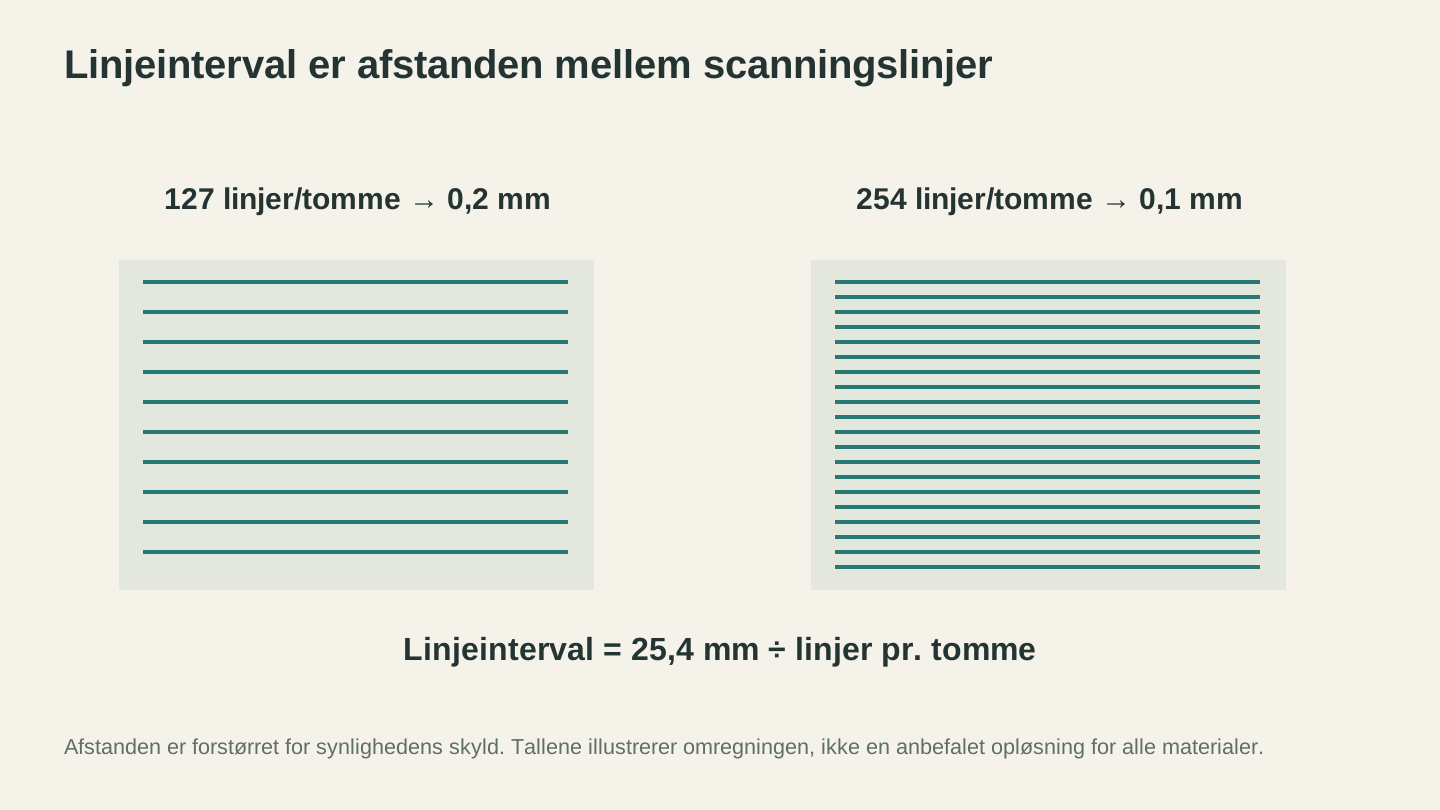
Linjeinterval er afstand: 254 linjer pr. tomme svarer til 0.1 mm, mens 127 svarer til 0.2 mm. Illustrationen forstørrer afstanden, så forskellen bliver synlig.
5. Gravering på den forkerte side
Sådan ser det ud
Et perfekt spejlbillede af dit design. Alt er bagvendt. Du opdager det først, når du vender emnet om, eller endnu værre, afleverer det til en kunde.
Hvorfor det sker
Dette er ren menneskelig fejl, men det sker for alle mindst én gang. Nogle materialer ser ens ud på begge sider, og du lægger den "pæne" side nedad. På akryl kan du med vilje gravere på bagsiden for at opnå et bestemt udtryk, men glemme at spejlvende designet først.
Sådan løser du det
Ved bagudvendt gravering på akryl skal du altid spejlvende designet i softwaren, før du sender det til laseren. De fleste laserprogrammer har en knap med navnet "Mirror" eller "Flip Horizontal".
På træ skal du vælge den side, du vil gravere, og sætte et lille blyantmærke på den. Enkelt, men effektivt. Ved fejl på den "forkerte side" redder blyantmærket dig hver gang.
Før du starter et job, skal du køre en "Frame"-forhåndsvisning. Laseren følger designets omrids uden at affyre strålen. Se, hvor den rammer rammen, og kontrollér, at designet placeres, som du ønsker, på den rigtige side og i den rigtige retning.
6. Materialet er ikke fastgjort
Sådan ser det ud
Designet flytter sig undervejs i jobbet. Halvdelen af graveringen er perfekt, og så springer den pludselig til siden. Ved snit flytter emnet sig, når det er frigjort, og de færdige kanter passer ikke sammen.
Hvorfor det sker
Laserhovedet skaber vibrationer, når det accelererer og decelererer hurtigt. Hvis materialet ikke holdes nede, kryber det. Udskårne dele er endnu værre, for når en del er frigjort fra det omgivende materiale, er der intet, der holder den på plads. Et bump fra luftassistedysen, og den vipper op i strålen.
Sådan løser du det
Tape, stifter, magneter eller fastholdelsesstifter til honeycomb-bordet. Brug den metode, der fungerer til dit setup, men brug noget.
Til pladematerialer på et honeycomb-bord fungerer små neodymmagneter i hjørnerne rigtig godt. Til emner på et fladt bord er dobbeltsidet tape eller et par klatter varm lim, som senere kan pilles rent af, enkle løsninger.
Ved skæring skal du bruge tabs i dit design. Små broer, der holder de udskårne dele fast på det omgivende materiale, indtil du er færdig. Knæk dem af bagefter, og slib de små tapper.
7. Ventilation ignoreres
Sådan ser det ud
Denne fejl ses ikke på dit projekt. Den mærkes i dine lunger. Hovedpine, irriterede øjne, vedvarende hoste og et værksted, der lugter som et lejrbål i dagevis.
Hvorfor det sker
Lasergravering fordamper materialet. Træ danner røg og fine partikler. Akryl danner kemiske dampe. Læder lugter som, ja, brændende læder. Det er ikke noget af det, du har lyst til at indånde.
Sådan løser du det
Som minimum skal du bruge udsugningsventilatoren, der er indbygget i laserens afskærmning. Før udsugningsslangen ud ad et vindue.
Bedre: Tilføj en inline-ventilator, altså en 4 tommer eller 6 tommer inline-kanalventilator, for at øge luftstrømmen. De indbyggede ventilatorer i de fleste hobbylasere er underdimensionerede.
Bedst: Brug både udsugning OG en luftrenser med aktivt kulfilter i dit arbejdsområde. Kulfiltrene opfanger de kemiske forbindelser, som simple HEPA-filtre ikke fanger.
Hvis du bruger en åben diodelaser uden afskærmning, er ventilation endnu vigtigere. Overvej at bygge eller købe en enkel afskærmning, eller arbejd som minimum i et område med god ventilation, f.eks. en garage med porten åben.
Advarsel
Nogle materialer danner virkelig farlige dampe. PVC og vinyl frigiver saltsyregas. Polycarbonat frigiver bisfenol A. Belagte eller malede metaller kan frigive giftige forbindelser. Sørg altid for at vide, hvad dit materiale er lavet af, før du laserbehandler det. Hvis du ikke kan identificere det, skal du ikke laserbehandle det.
8. Testgitre springes over
Sådan ser det ud
Spildt materiale. Du kører dit design på et flot stykke valnød med indstillinger, du fandt online, og resultatet bliver for mørkt, for lyst eller knap synligt. Nu er valnøddestykket affald.
Hvorfor det sker
Optimisme og utålmodighed. Du fandt indstillinger på et forum, som nogen siger fungerer fantastisk, så hvorfor teste? Fordi din maskine, dit materiale, hvor ren din linse er, og selv temperaturen i dit rum er anderledes end deres.
Sådan løser du det
Kør et testgitter, hver gang du bruger et nyt materiale. Det tager 10-15 minutter. Brug et lille stykke restmateriale fra samme materialeparti, som du planlægger at gravere.
Vores oversigt over træindstillinger giver dig startintervaller, men de hjælper dig kun ind i det rigtige område. Dit testgitter bringer dig helt i mål.
Gem dine testgitre. Mærk dem med materiale, dato og indstillinger. Hæng dem på væggen, eller opbevar dem i en mappe. Inden for et par måneder har du et personligt opslagsbibliotek, der gør indstilling af nye jobs øjeblikkelig.
9. Forkert filformat
Sådan ser det ud
Sløret gravering, når du forventede skarpe linjer. Tykke konturer, når du ønskede tynde. Designet ser anderledes ud på skærmen end det, laseren fremstiller. Eller softwaren afviser filen helt.
Hvorfor det sker
Du bruger et rasterbillede (PNG, JPG), når du burde bruge en vektor (SVG, DXF). Rasterbilleder er gitre af pixels. Når lasersoftwaren skalerer dem op eller konverterer dem til gravering, bliver pixlerne uklare. Vektorer er matematiske kurver, der skalerer perfekt til enhver størrelse.
Sådan løser du det
Til alt med rene linjer, tekst, logoer eller geometriske designs skal du bruge vektorfiler. SVG er det mest almindelige format. Hvis din software kræver DXF, kan du konvertere med File Converter uden at bruge værktøjskreditter. Download af den konverterede fil kræver et aktivt betalingsabonnement.
Til fotogravering er rasterfiler (PNG, JPG) korrekte. Men brug det billede i den højeste opløsning, du har. Opskalering af et lille webminiatyrbillede på 200px giver ikke gode resultater, uanset hvilke indstillinger du bruger.
Hvis du har en PNG af et logo eller design og skal bruge det som vektor, kan MonoTrace vektorisere det gratis. Rene vektorkurver graverer betydeligt skarpere end rasterbilleder.
Info
En hurtig måde at se, om din fil er raster eller vektor: Zoom ind til 500% i dit designprogram. Hvis kanterne bliver pixelerede og takkede, er det et rasterbillede. Hvis kanterne forbliver helt glatte, uanset hvor langt du zoomer, er det en vektor.
10. Skæring i usikre materialer
Sådan ser det ud
Smeltet, rygende eller misfarvet materiale. En skarp kemisk lugt. Grønne eller gule flammer. Skader på laserens linse, skinner eller elektronik fra ætsende dampe.
Hvorfor det sker
Ikke alle materialer, der ser egnede til laser ud, er faktisk det. Den værste synder er PVC (polyvinylchlorid), som findes i noget "kunstlæder", vinylklistermærker, visse skumplader og mange plasttyper. Når PVC laserbehandles, frigiver det ætsende, giftigt hydrogenchlorid, som angriber metalkomponenterne inde i maskinen og er virkelig skadeligt at indånde.
Sådan løser du det
Almindelige lasermaterialer, verificer det nøjagtige materiale og maskinens kompatibilitet:
- Træ (alle naturlige træsorter)
- Krydsfiner (indendørs kvalitet eller laserkvalitet)
- MDF (med korrekt støvopsamling og ventilation)
- Læder (vegetabilsk garvet, ægte)
- Akryl (støbt akryl er bedst)
- Papir og pap
- Elokseret aluminium (kun diodelasere, mærker belægningen)
- Glas (CO2-lasere, mærker overfladen)
- Keramiske fliser (mærker den glaserede overflade)
- Stof (bomuld, filt, denim)
Farlige materialer, laserbehandl aldrig:
- PVC og vinyl
- ABS-plast
- Polycarbonat (Lexan)
- Glasfiber
- Kulfiber
- Belagte metaller (ukendte belægninger)
- Skum med ukendt sammensætning
- Kunstlæder eller imiteret læder (indeholder ofte PVC)
Hvis materialet ikke er identificeret, må du ikke bruge det i laseren. Få oplysninger om sammensætning og vejledning i laserbearbejdning fra leverandøren eller producenten. En flammeprøve derhjemme kan ikke fastslå, om et materiale er sikkert. Trotecs materialevejledning forklarer, hvorfor visse plasttyper, belægninger og tilsætningsstoffer skal udelukkes.
Tjekliste før jobbet på 30 sekunder
Sæt denne fast på din laser:
- Materialet er identificeret og bekræftet sikkert
- Laseren er fokuseret til denne materialetykkelse
- Materialet er fastgjort (med tape, stifter eller klemmer)
- Overfladen er maskeret (malertape påført)
- Ventilationen kører
- Korrekt filformat (vektor til linjer, raster til fotos)
- Forhåndsvisning med "Frame" er kontrolleret (rigtig placering, rigtig retning)
- Indstillingerne er testet på restmateriale først
Springer du bare ét af disse punkter over, satser du. Følger du alle otte, stiger din succesrate markant.
Skab noget, uden fejlene
Alle begår disse fejl. Skammens skuffe er en universel oplevelse. Men nu ved du, hvad du skal holde øje med, og vigtigst af alt ved du, hvordan du løser fejlene.
Find et stykke restmateriale, kør et testgitter, maskér overfladen, kontrollér fokuseringen, og skab noget fantastisk. Og når du uundgåeligt alligevel ødelægger noget, fordi det gør du, det gør vi alle, så læg det bare i skuffen og prøv igen. Sådan fungerer denne hobby.
Når du er klar til at klargøre et rent foto til gravering, gør Photo Converter det til laserklart streggrafik i én arbejdsgang, så grumsede fotos ikke længere behøver være en af de fejl.
God fornøjelse med at skabe.
Relaterede værktøjer
Photo Converter
Omdan et foto til streggrafik til gravering med normalt eller inverteret output.
File Converter
Konvertér mellem understøttede kombinationer af vektor-, dokument-, rasterbilled- og 3D-meshformater.
Abonnement kræves til downloads
MonoTrace
Lav fotos og illustrationer om til SVG-konturer gratis med en valgfri skitsetilstand.
Klar til at prøve disse værktøjer?
Tilmeld dig gratis, intet kreditkort kræves. Gratis værktøjer er tilgængelige med det samme.
Kom gratis i gang