

Sådan laver og sælger du stickers med en skæremaskine
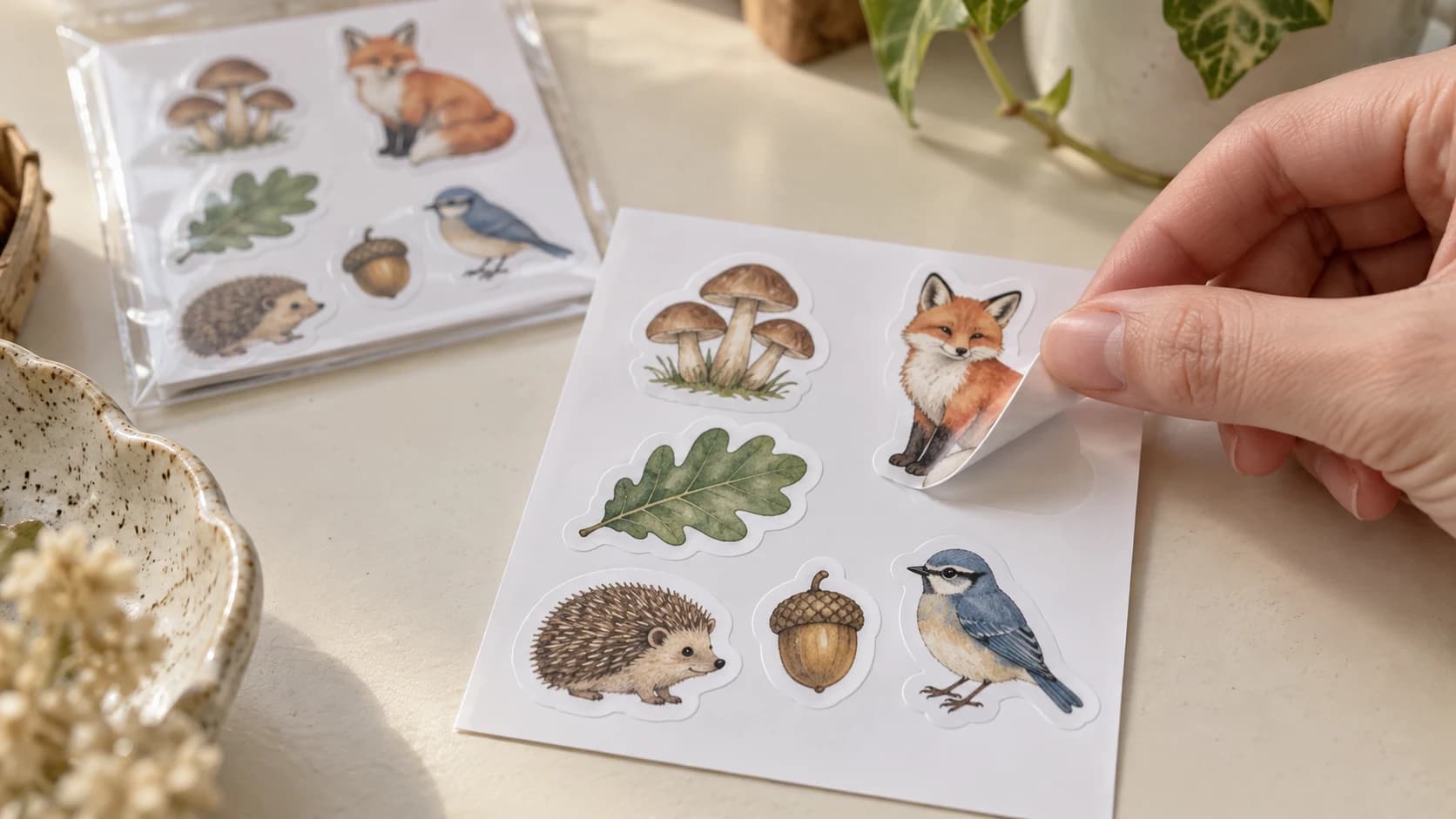
Et sted på din telefon ligger der måske en tegning, en doodle eller et design, der ville blive til en fantastisk sticker. Afstanden fra den fil til en sticker, der kan pilles af og sælges, er mindre, end de fleste tror: en skæremaskine, du måske allerede ejer, en blækprinter og en lille startpakke med printbar vinyl og laminat. Det, ingen rigtig forklarer, er arbejdsgangen imellem, og den har et navn: print og skær.
Lad os først tage den hurtige afklaring. Hvis du vil skære ensfarvede designs fra ruller med farvet selvklæbende vinyl, altså den slags du luger og påfører med transfer tape, er det en anden proces med andre materialer, og vores guide til vinyldekorationer gennemgår den trin for trin. Dette indlæg handler om printede stickers: illustrationer i fuld farve, der printes på sticker-materiale og derefter skæres ud af maskinen. Illustrerede stickers, stickerark, den slags du ser på laptops og vandflasker og i alle papirvarebutikker på Etsy.
Sådan fungerer print og skær
Konceptet er enkelt. Du lægger dit artwork op i maskinens software, som tilføjer registreringsmærker omkring det, normalt en sort firkant eller et sæt hjørnemærker. Du printer siden på en almindelig printer.
Derefter lægger du den printede side i skæremaskinen, og dens optiske sensor scanner mærkerne for at finde ud af præcis, hvor artworket ligger på siden. Derefter skærer den nøjagtigt rundt om hvert printede design.
Sensorskanningen er hele tricket. Printeren og skæremaskinen taler aldrig sammen, og papir bliver aldrig lagt helt lige i. Registreringsmærkerne lader maskinen korrigere for det hele, så en skærelinje rammer næsten præcis dér, hvor du tegnede den.
To skæretyper er vigtige, og du kommer til at bruge begge:
- Kiss cut: Kniven skærer gennem stickermaterialet, men ikke gennem bagpapiret. Du får et helt ark med stickers, der kan pilles af. Sådan laves stickerark.
- Die cut: Kniven skærer gennem det hele, også bagpapiret. Hver sticker bliver sit eget løse stykke, skåret efter artworkets form.
Samme maskine, samme kniv. Forskellen handler hovedsageligt om skæretrykket, selv om tykkere materialer og laminater også kan kræve en dybere knivindstilling eller endnu en gennemkørsel. Lav et testskær, hver gang du skifter materiale, så er begge skæretyper inden for rækkevidde på de almindelige maskiner.
PRINT. SKÆR. FRÆS.



- Flere formater (SVG, DXF, PNG)
- Maskintestede designs
- Kommercielle licenser
Sponsoreret af PrintCutCarve.com
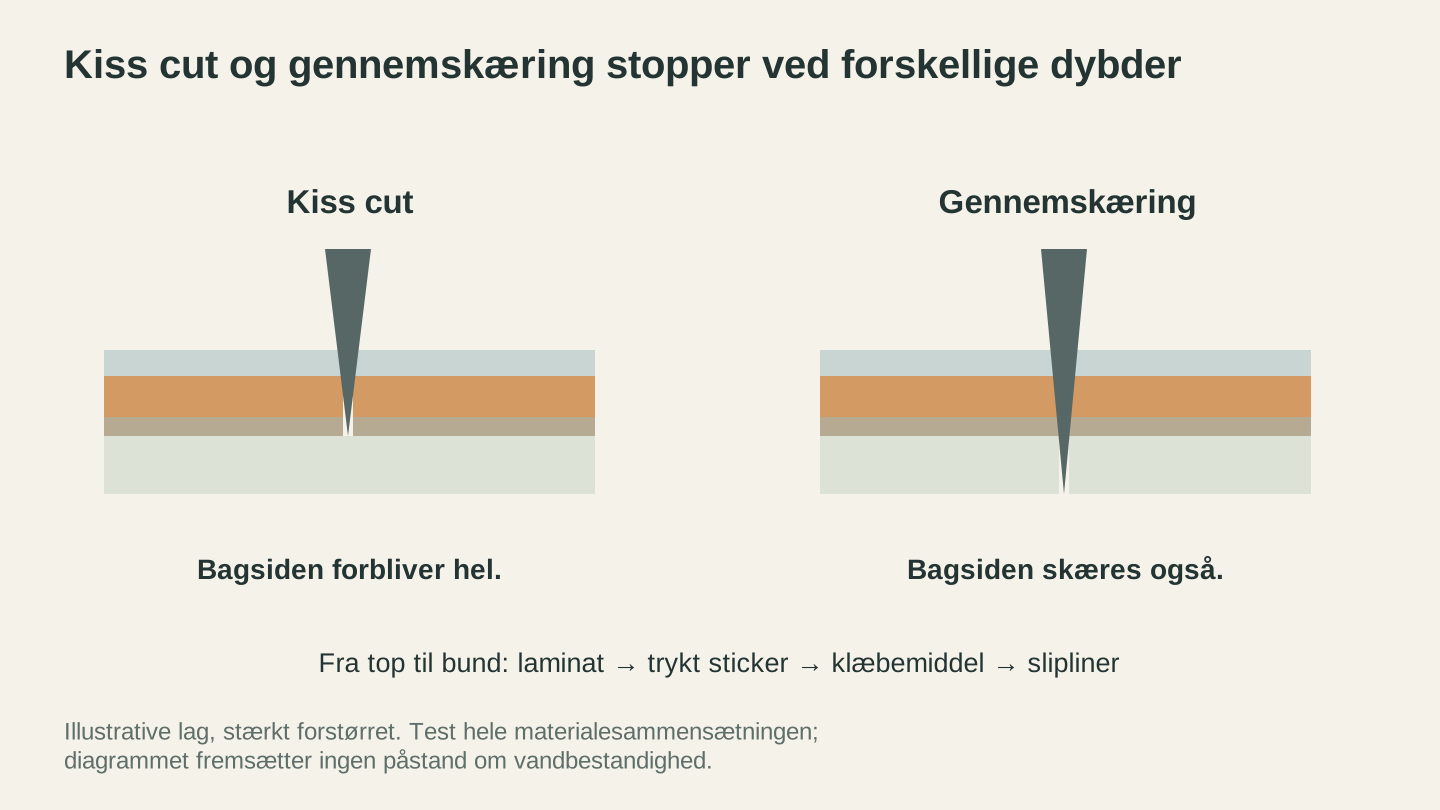
Et kiss cut lader lineret være helt; et gennemskær adskiller også bagsidepapiret. Test med den samme laminat- og klistermærkematerialetype, som du vil bruge til det færdige parti.
Stickerpapir kontra printbar vinyl
Gå ind i afdelingen med stickermaterialer, og du finder to familier: printbart stickerpapir og printbar vinyl. De ser ens ud i pakken, men opfører sig meget forskelligt på en vandflaske.
| Stickerpapir | Printbar vinyl | |
|---|---|---|
| Cirkaomkostning pr. ark i letter-format | Billigere, omtrent $0.25 til $1 afhængigt af pakkestørrelse | Dyrere, omtrent $0.75 til $1.50 |
| Vandbestandighed | Dårlig, selv laminerede kanter suger fugt | God, fremragende med laminat |
| Fleksibilitet | Stift, kan rive ved afpilning | Fleksibelt, følger kurver |
| Følelse | Papir, mat eller blank belægning | Blød plastfilm |
| Bedst til | Planner-stickers, emballageetiketter, indendørs dekoration | Laptops, flasker, biler, alt der håndteres eller vaskes |
Den ærlige version: Stickerpapir er til stickers, der bliver indendørs på flade ting. Printbar vinyl er til stickers, der bliver håndteret, båret rundt og udsat for regn. Hvis du planlægger at sælge, forventer købere, at en sticker kan holde på en vandflaske, så de fleste sælgere standardiserer på printbar vinyl plus laminering og prissætter derefter.
Laminering er opgraderingen, der gør et flot print til et holdbart produkt. Det er en klar film, der påføres over det printede ark før skæring: enten selvklæbende laminatark, som du glatter på med hånden, eller ruller, der føres gennem en lille koldlaminator. Den beskytter blækprinterblæk mod vand, et UV-klassificeret laminat giver ekstra beskyttelse mod falmning, og det giver arket en professionel blank, mat eller holografisk finish. Laminér først, skær bagefter, altid, så filmkanten forsegles i skærelinjen.
Advarsel
Blanke og holografiske laminater kan reflektere lys direkte ind i maskinens registreringssensor og få den til ikke at kunne læse mærkerne. Hvis din maskine bliver ved med at give fejl på laminerede ark, kan du prøve et mat laminat, skærme maskinen fra lys ovenfra eller se dit brands hjælpesider efter en rutine til sensorkalibrering. Refleksion er den frustration, du oftest møder med laminerede ark, selv om udtværede mærker, et forskubbet ark og kalibrering alle kan give den samme fejl.
Printeren betyder mere end skæremaskinen
De fleste aktuelle modeller af skæremaskiner kan håndtere print og skær, selv om enkelte kompakte modeller springer sensoren over, så tjek din præcise model. Når skæremaskinen har bestået den test, er det printeren, der faktisk afgør stickerkvaliteten, og der er to ting, du skal tjekke.
Blækprinter kontra laserprinter. Blækprinteren er standardvalget til stickers. Det meste printbare vinyl er belagt til blækprinterblæk og kan smelte eller svigte i en laserprinters varme fuser, så tjek pakken, før du fører vinyl ind i en laserprinter. Der findes stickermaterialer til laserprintere, og toner tåler vand, men udvalget er mindre, og toner kan revne, når en sticker bøjes rundt om en kurve, så test på dit præcise materiale, før du går i gang med et parti.
Farveblæk kontra pigmentblæk. Denne forskel overrasker mange. Mange hjemmeblækprintere leveres med farvebaseret blæk: levende farver, der har tendens til at tvære ud ved kontakt med vand. Pigmentblæk ligger på overfladen som faste partikler og modstår generelt vand og falmning langt bedre, selv om det præcise resultat afhænger af blækket, materialets belægning og laminatet.
En nem kontrol: Print en rest, lad den tørre, og træk en våd finger hen over den. Mange sælgere bruger stadig farveprintere med succes, fordi lamineringen gør dem vandtætte, men pigment giver dig en ekstra forsvarslinje og bedre modstandsdygtighed mod falmning i sollys.
Du behøver ikke en bredformatmaskine eller noget eksotisk. En beskeden blækprinter med pigmentblæk og ark i letter-format kan holde en stickerbutik kørende langt.
Design stickers, der skæres rent
Et stickerdesign har to lag: artworket, som folk ser, og skærelinjen, som maskinen følger. At få begge dele til at fungere er dér, Craftgineer får sin plads i arbejdsgangen.
Tegning og oprydning: Canvas Pro. Canvas Pro er en gratis, udelukkende browserbaseret editor med lag, pensler, figurer og tekst. Tegn sticker-art fra bunden, eller importér en scanning af en håndtegning og gør den ren: fjern kaffefletten, øg kontrasten, skift farver, og tilføj en baggrundsfigur. Eksportér som PNG, når artworket er færdigt.
En vane, der straks betaler sig: Design på en transparent eller hvid baggrund, og giv hver sticker en massiv hvid kontur på 2 til 3 mm. Det læses straks som en "sticker" og skjuler små forskydninger i registreringen, fordi et skær, der afviger en smule, bliver inde i det hvide i stedet for at skære ind i dit artwork.
Skærelinjer: MonoTrace. Din maskine skal bruge en vektoromridslinje til at skære, og det er elendigt manuelt at tegne en rundt om en detaljeret illustration. MonoTrace gør det gratis: upload PNG-filen, så vektoriserer den silhuetten til en ren SVG-fil. Importér den SVG-fil i din maskines software som skærelag, læg PNG-artworket under den, og du har en printfil og en skærefil, der passer præcist sammen. Hvis du aldrig før har flyttet en PNG-fil ind i en skæremaskine som SVG, gennemgår vores guide til PNG til SVG for Cricut hele konverteringen.
Tip
Forenkl skærelinjen, ikke artworket. En skærelinje, der følger hvert blad og hvert knurhår, ser imponerende ud på skærmen og bliver besværlig at pille af i virkeligheden. Gør omridset til én glat form rundt om artworket. Dit artwork bevarer alle detaljer på printet, og stickeren kan pilles af i ét tilfredsstillende træk.
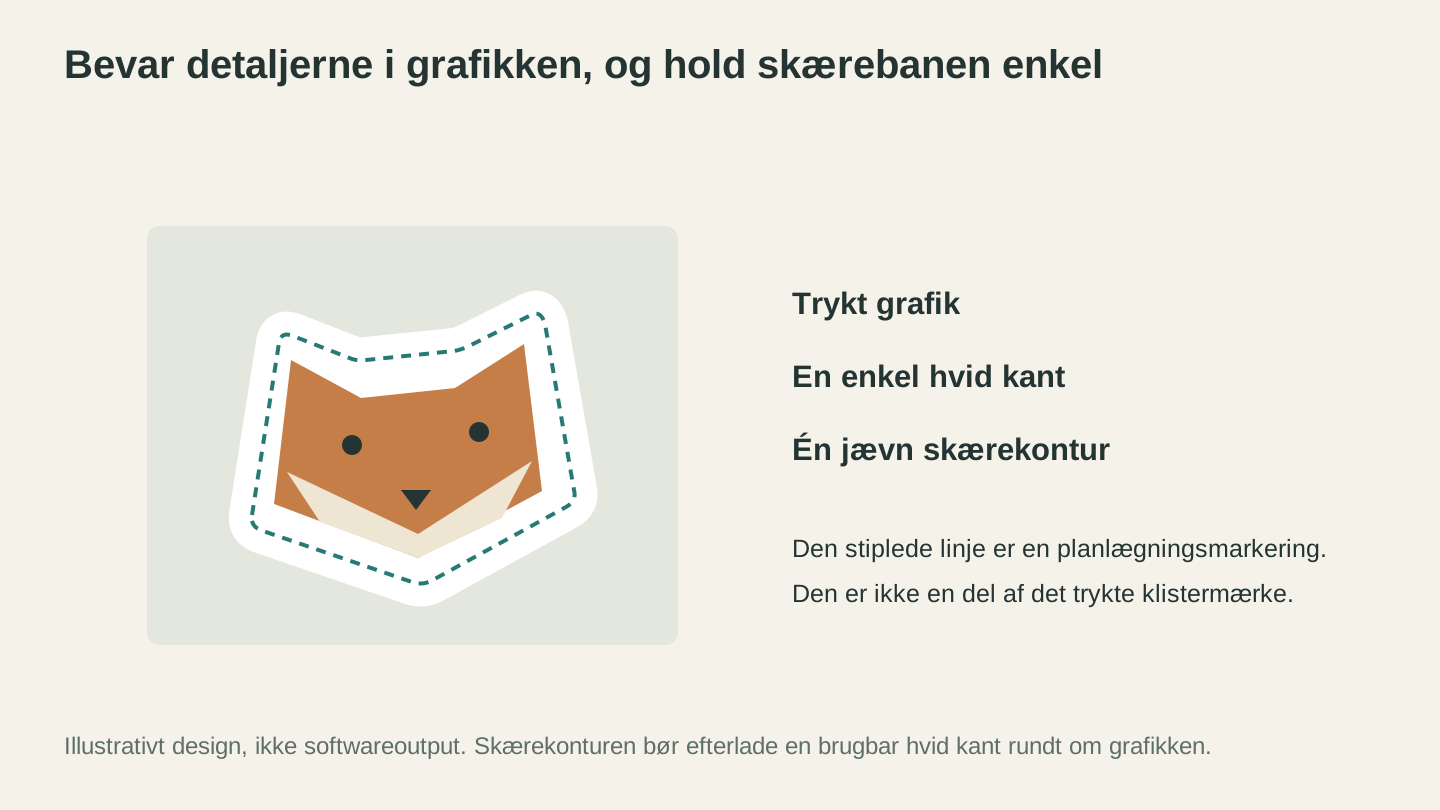
Detaljerede motiver kan bruge en enkel ydre skærelinje. Den stiplede kontur er et planlægnings-overlay, ikke en linje, der skal printes på klistermærket.
Arbejdsgangen fra print og skær, fra start til slut
Her er hele produktionssløjfen, når dine designs er klar:
- Læg arket op i maskinens software. Fyld det printbare område med så mange stickers, som der er plads til, men hold alt inden for maskinens grænse for print og skær, som er mindre end hele siden.
- Print på dit stickermateriale med printerens højeste kvalitetsindstilling. Lad blækprinterprint tørre i nogle minutter, før du rører ved dem.
- Laminér, hvis dette parti skal være vandtæt. Glat filmen ned fra den ene kant for at undgå bobler.
- Læg arket på skæremåtten, justeret som vist i din software. En ren, klæbrig måtte er vigtig her: Et ark, der flytter sig under skæringen, ødelægger registreringen.
- Lad maskinen scanne registreringsmærkerne. Hvis det mislykkes, kan du se tipsene om refleksion ovenfor.
- Skær. Kiss cut-tryk til ark, gennemskæringstryk til die cuts. Lav et testskær i hjørnet af et restark, første gang du bruger et nyt materiale.
- Lug og gør færdig. Ved kiss-cut-ark piller du det overskydende materiale væk rundt om stickers, så køberne får det rene look med kant. Ved die cuts skal du bare tage dem af måtten.
Forvent, at dit første ark tager en time eller mere med alle kontrollerne. Ved det tiende ark er arbejdsgangen nede på minutter, og netop derfor egner stickers sig så godt til batchproduktion.
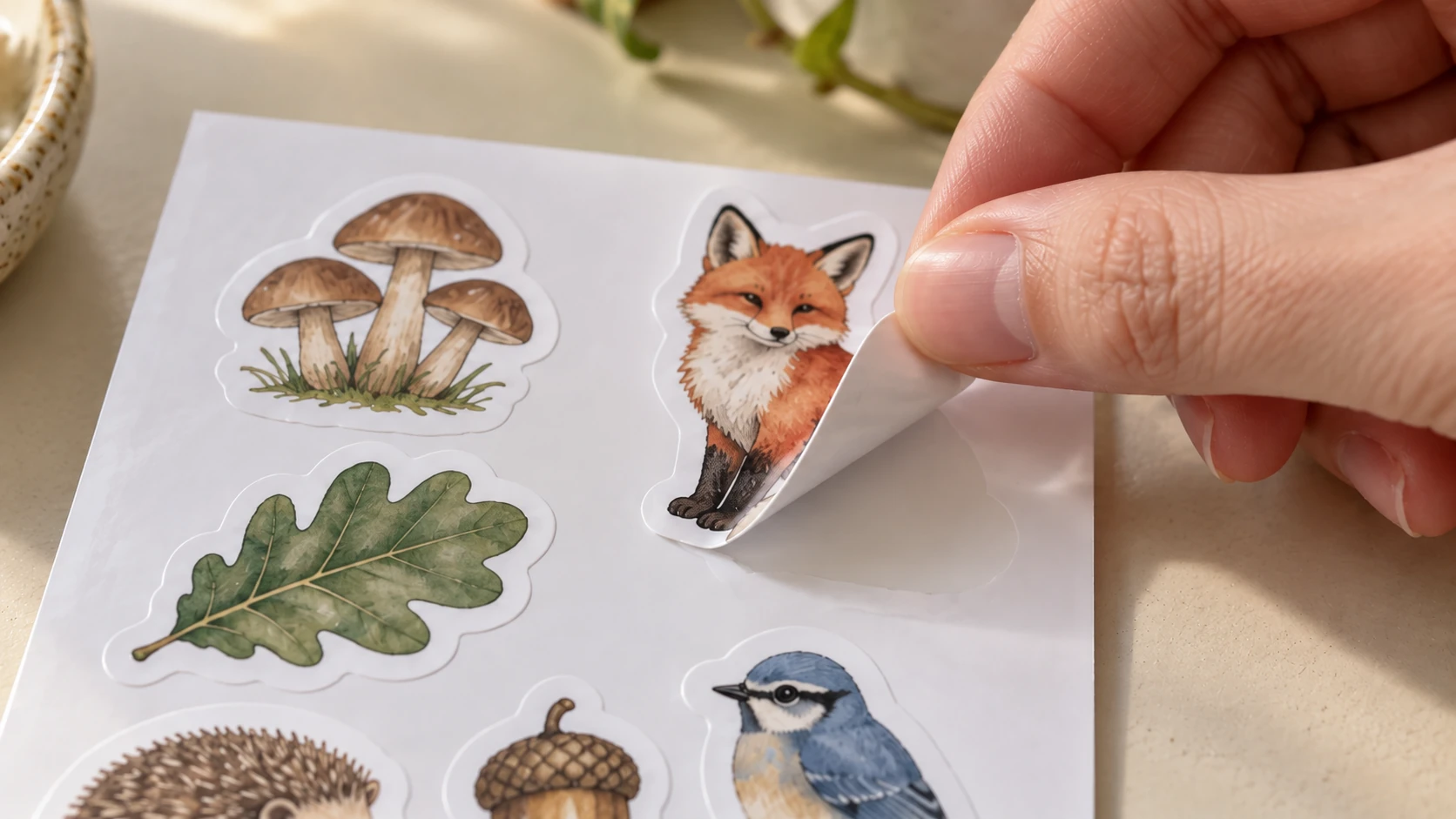
Det samme klistermærkeark tæt på viser den hvide kant og den intakte bagside, mens ræven pilles af. Kontroller en lille prøve, før du gentager skæringen på tværs af et ark.
Ark eller enkeltstickers?
Begge formater sælger, og de sælger forskelligt.
Kiss-cut-ark er arbejdshesten. Én registreringskørsel kan give alt fra 6 til 20 stickers afhængigt af deres størrelse og maskinens printbare grænse, de sendes fladt, og et tematisk ark har en højere oplevet værdi end de samme designs solgt separat. Ark egner sig til planner-stickers, tematiske kollektioner og alt, der henvender sig til folk, som køber stickers som kategori.
Die-cut-enkeltstickers er impulskøbet. Ét design, skåret efter formen, normalt 2 til 4 tommer. De koster mere pr. sticker at producere, fordi hver enkelt kræver sin egen lugning og håndtering, men det er dem, købere af laptop-stickers vil have, og de er gode tilføjelser på et marked, hvor nogen allerede holder en vare til $40.
De fleste stickersælgere ender med at gøre begge dele: ark som den centrale vare, enkeltstickers af de mest populære designs som indgang til den lave pris.
Sådan sælger du dem
Stickers er et af de venligste makerprodukter at sælge: små materialeomkostninger, billig flad forsendelse, ingen risiko for brud og købere, der samler på dem af vane. Her er forretningssiden kort fortalt.
Prissætning. Typiske priser ligger på $3 til $5 for en enkelt die-cut-vinylsticker, $8 til $12 for et kiss-cut-ark og $10 til $15 for en tematisk pakke med flere enkeltstickers. Materialeomkostningen pr. sticker er ofte under $0.25, hvilket lyder som en enorm avance, indtil du medregner designtid, lugning, emballage og platformgebyrer. Prisfastsæt efter markedet, ikke efter materialet.
Emballage. Et klart cellofanhylster med et enkelt bagkort gør en løs sticker til et produkt. Til forsendelse kan du tilføje en "må ikke bøjes"-sandwich af tyndt pap. De fleste stickerordrer kan sendes som fladt brev, hvilket holder portoen nede, men fragtfirmaer har regler for tykkelse og stivhed, så tjek dem, før du køber brevporto. Lav fragt er en reel konkurrencefordel: Indregn den i prisen, og reklamér med den.
Hvor de sælges. Etsy har et stort, aktivt stickermarked med købere, der af vane handler i kategorien; vores Etsy-guide til makers gennemgår oprettelse af butik, gebyrer og at blive fundet. Ud over Etsy: hobby- og markedsmesser, hvor stickers er den klassiske impulsvare under $5, lokale butikker, der tager småvarer i kommission, og din egen side, når du har opbygget et publikum.
Produktlister. En stickerlisting lever eller dør på sin titel, sine søgeord og sine billeder, og du kommer til at skrive mange af dem, hvis du opbygger et katalog. ListingLab laver udkast til titler, beskrivelser og SEO-søgeord ud fra et foto af dit produkt; tekstgenerering bruger chatbotbeskeder fra dit abonnement i stedet for credits. Den kan også generere stylede AI-produktfotos, livsstilsscener, sæsonopsætninger og mere til 1 credit pr. foto, hvilket hjælper, når dit eneste billede er arket, der ligger på skrivebordet.
Info
Fotografér afpilningen. Det mest overbevisende stickerfoto er en sticker, der er løftet halvt af sit bagpapir, fordi det viser, at kiss cut-skæringen er ren, og at materialet er tykt. Tag billedet nær et vindue uden blitz, og lad det være det første billede i din listing.
Ofte stillede spørgsmål
Er laminerede blækprinterstickers virkelig vandtætte?
Lamineret printbar vinyl klarer normalt vandflasker, håndvask og regn godt, selv om det præcise resultat afhænger af den kombination af vinyl, blæk og laminat, du bruger. Den ærlige betegnelse er vandafvisende snarere end vandtæt: Langvarig nedsænkning kan til sidst finde vej ind ved skærekanten. Lamineret stickerpapir er kun stænkafvisende, fordi papirkernen suger fugt ved kanterne. Læg en teststicker i blød natten over, før du skriver holdbarhedspåstande i en listing.
Kan jeg lave stickers uden en printer?
Ikke printede stickers, men ja, stickers generelt. Ensfarvede designs skåret fra farvet selvklæbende vinyl kræver slet ingen printer; det er processen i vores guide til vinyldekorationer.
Hvilken størrelse bør stickers have?
To til tre tommer på den lange led er et solidt udgangspunkt til laptop- og flaskestickers. Meget mindre bliver lugningen besværlig, mens detaljeret artwork holder op med at kunne ses. På ark kan du blande et par større hoveddesigns med mindre fylddesigns.
Har jeg brug for designfærdigheder for at komme i gang?
Du skal bruge designs, men ikke nødvendigvis tegnefærdigheder. Håndtegnet artwork, der er scannet og gjort rent i Canvas Pro, har netop den uperfekte charme, som stickerkøbere betaler for. Fotografér en pen-doodle, gør den ren, tegn skærelinjen med MonoTrace, og så har du et produkt.
Dit første ark i denne uge
Start med ét ark med 6 designs på printbar vinyl, lamineret og kiss cut. Det ene ark lærer dig hele arbejdsgangen: layout, print, laminering, registrering, lugning og emballering. Tegn eller gør artworket rent i Canvas Pro, lad MonoTrace tegne skærelinjerne gratis, og peg ListingLab på et foto af arket, når det kan pilles rent af, så du kan åbne butikken. Et enkelt første parti er i høj grad et weekendprojekt, og doodlen på din telefon er tættere på en listing, end den ser ud.
Relaterede værktøjer
MonoTrace
Lav fotos og illustrationer om til SVG-konturer gratis med en valgfri skitsetilstand.
Canvas Pro
Redigér billeder med lag, pensler, former, tekst og markeringsværktøjer. Eksportér PNG, JPEG eller WebP.
ListingLab
Lav annoncetekster og iscenesatte produktfotos ud fra et produktbillede.
Tekst bruger chatkvoten; billeder bruger kreditter
Klar til at prøve disse værktøjer?
Tilmeld dig gratis, intet kreditkort kræves. Gratis værktøjer er tilgængelige med det samme.
Kom gratis i gang