

Sådan konverterer du PNG til SVG til Cricut
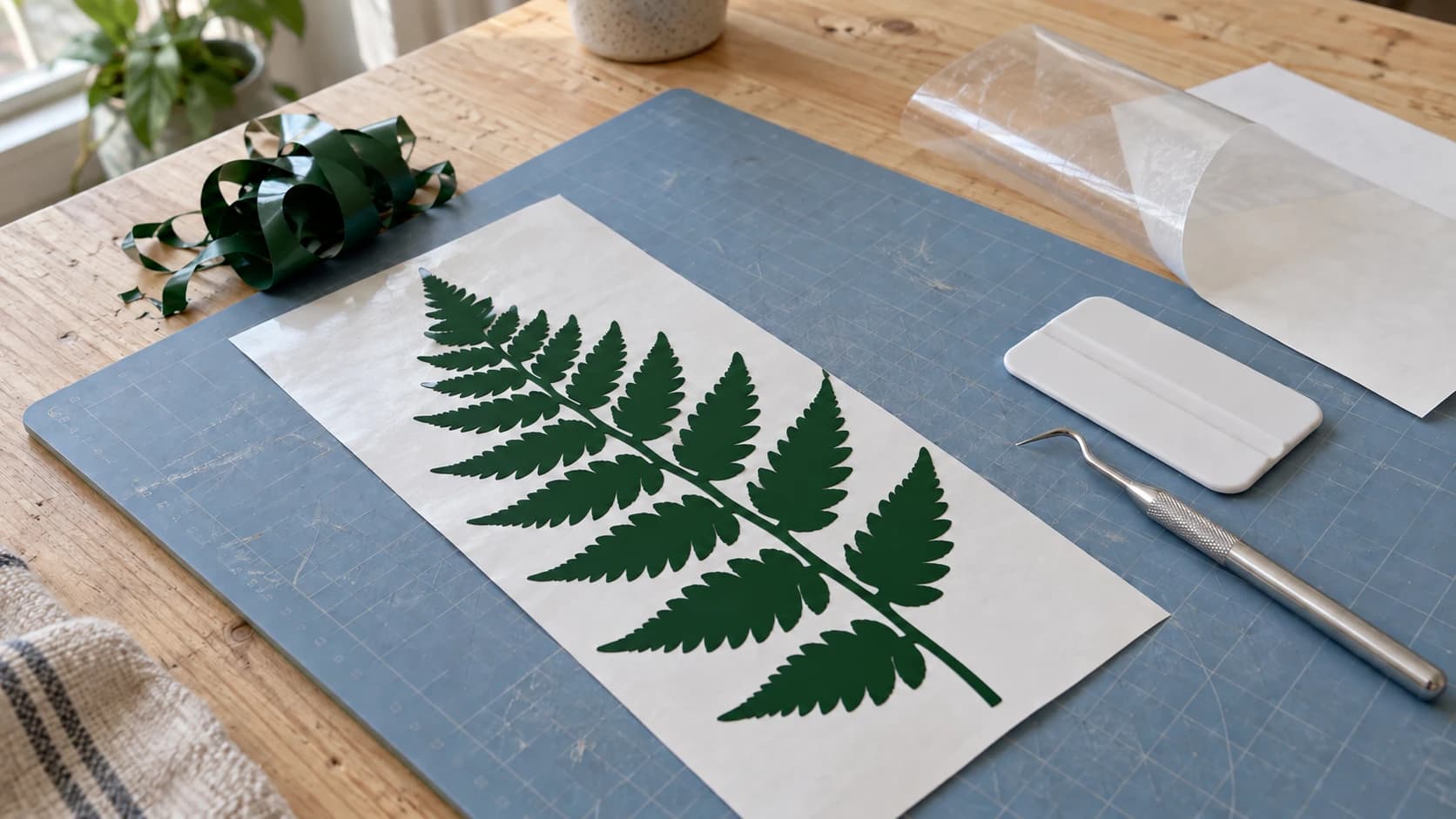
En PNG gemmer pixels, mens en SVG kan gemme redigerbare baner. Begge kan være nyttige til Cricut-projekter. Valget afhænger af, om du har brug for en skæreform, separate materialefarver eller et trykt billede med en skærekontur.
Denne vejledning forklarer en ekstern PNG-til-SVG-arbejdsgang samt uploadkontroller, der hjælper dig med at undgå uønskede baggrunde, manglende dele og forkert størrelse. Se vores generelle PNG-til-SVG-vejledning for den bredere sporingsproces.
Vælg arbejdsgangen, før du konverterer
Design Space kan omdanne en renset PNG til en skæreform i én farve. Du kan også uploade den som grafik i fuld farve til Print Then Cut. SVG er nyttig, når du vil forberede og redigere banerne, før du importerer dem. Desktopversionen af Design Space accepterer også DXF, mobilapps gør ikke. Cricuts uploadvejledning
| Udgangspunkt | Tilsigtet resultat | Hvad skal du undersøge |
|---|---|---|
| PNG uploadet som et enkelt lag | En udskåret silhuet | Fjernelse af baggrund og indvendige åbninger |
| PNG uploadet som en flad grafik | Et printet billede med en udskåret kontur | Det printede udseende og den ydre grænse |
| SVG med sti-geometri | Foruddefinerede udskæringsformer eller lag | Dimensioner, geometri og tildelte handlinger |
Hvis forhåndsvisningen viser et rektangel omkring dit design, skal du undersøge den bevarede baggrund og den valgte handling, før du antager, at filformatet er problemet. Cricut's forhåndsvisning af enkeltlag kan afsløre uønskede områder, før du gemmer uploaden. Cricut's vejledning til kun udskæring
PRINT. SKÆR. FRÆS.



- Flere formater (SVG, DXF, PNG)
- Maskintestede designs
- Kommercielle licenser
Sponsoreret af PrintCutCarve.com
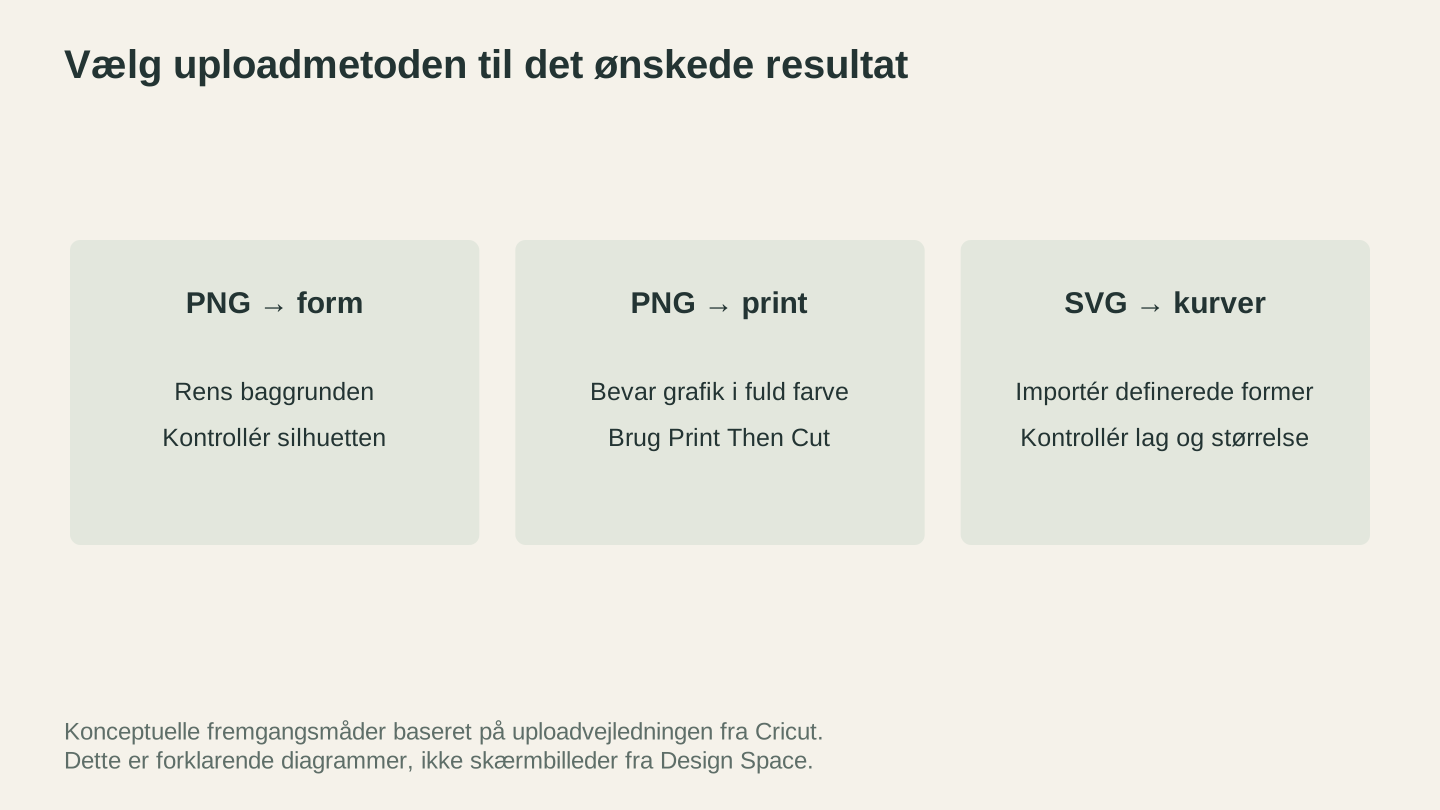
Vælg den metode, der passer til det ønskede resultat: en udskåret silhuet, en printet grafik eller foruddefinerede stier. Se Cricut's aktuelle uploadvejledning for appens kontrolelementer.
Hvad kendetegner en "Cricut-kompatibel" SVG
SVG-filer er ikke ens. Nogle fungerer perfekt i Design Space. Andre importeres som en sammenblandet rodebunke, importeres i forkert størrelse eller mister alle detaljer. Sådan ser en velfungerende SVG til Cricut ud.
Rene, lukkede baner
Alle former i din SVG-fil bør være lukkede baner, hvor startpunktet forbindes med slutpunktet. Åbne baner kan give skærefejl. Bladet begynder at skære, når slutningen af en åben bane og løfter sig. Hvis banen skulle have været en komplet form, får du et delvist snit, der ikke kan luges rent.
Baner, ikke streger
Cricut Design Space håndterer udfyldte baner godt, men kan være uforudsigelig med baner med stregtykkelse, altså linjer med en tykkelse i stedet for udfyldte former. Hvis din SVG bruger tykke streger til at skabe visuel tyngde, skal du konvertere stregerne til udfyldte baner før upload. Vælg banen i dit vektorprogram, og konvertér stregen til en udfyldt bane.
Ingen indlejrede rasterbilleder
Nogle "SVG"-filer er faktisk PNG-billeder pakket ind i en SVG-beholder. De kan ikke bruges til skæring. Filtypen siger SVG, men indholdet er kun pixels. Design Space behandler den som en PNG-upload og sender dig til Print Then Cut. Hvis din SVG-fil er mistænkeligt stor, flere megabyte for et enkelt design, indeholder den sandsynligvis et indlejret rasterbillede.
Rimelig kompleksitet i banerne
Cricut Design Space har grænser for, hvor kompleks en SVG kan være. Filer med titusindvis af noder, altså punkter på banerne, indlæses langsomt, gør grænsefladen træg eller kan slet ikke uploades. Enkle designs med rene baner indlæses og skæres bedre end overdetaljerede omtegninger med tusindvis af unødvendige noder.
Korrekt størrelse
SVG-filer kan teknisk set skaleres til alle størrelser, men de har en standardstørrelse fra det program, der oprettede dem. Design Space læser denne standard og bruger den som den første importstørrelse. En SVG-fil, der er oprettet på et lærred på 10x10 tommer, importeres som 10x10 tommer. En, der er oprettet på et lærred på 1000x1000 pixels, kan blive importeret i en mærkelig størrelse, der skal justeres manuelt.
Tip
Når du har uploadet en SVG-fil til Design Space, skal du altid kontrollere målene på lærredet før skæring. Klik på designet, se bredde og højde på den øverste værktøjslinje, og tilpas størrelsen efter behov. Lås størrelsesforholdet med låseikonet mellem W og H, så designet skaleres proportionalt.
Tekst konverteret til konturer
Hvis din SVG-fil indeholder tekst, skal du konvertere den til konturer, også kaldet "baner" eller "kurver", før upload. Design Space har begrænset skrifttypeunderstøttelse, og hvis programmet ikke genkender skrifttypen i din SVG, bliver teksten enten vist med en standardskrifttype eller forsvinder helt. Kontureret tekst er bare geometri, så den ser korrekt ud overalt.
Brug af MonoTrace til at konvertere PNG til SVG til Cricut
MonoTrace er en gratis billed-til-SVG-vektoriserer på Craftgineer. Den omtegner kanterne i din PNG-fil og genererer rene bezierkurver, så der skabes faktiske vektorbaner, som Cricut kan følge. Ingen credits kræves. Log ind, upload, download. Resultatet er en korrekt SVG-fil med udfyldte baner og ren geometri, præcis det Design Space har brug for.
Her er processen trin for trin.
Trin 1: Forbered din PNG-fil
Brug tredive sekunder på at gøre din PNG-fil klar, før du uploader den.
Opløsningen betyder noget. En PNG-fil på 1000px i bredden omtegnes langt bedre end en miniature på 200px, som du har hentet fra Google Images. Hvis du har flere versioner af billedet, skal du bruge den største. Flere pixels giver omtegneren flere detaljer at arbejde med.
Rene baggrunde er bedst. Et sort design på en hvid baggrund omtegnes rent. Et design på en struktureret, flerfarvet eller fotografisk baggrund giver rodede resultater med løse baner overalt. Hvis din PNG-fil har en urolig baggrund, skal du beskære eller slette den først i et almindeligt billedredigeringsprogram.
Høj kontrast giver de bedste resultater. Omtegneren finder grænsen mellem mørke og lyse områder. Blege og udvaskede billeder giver ru og usikre omtegninger. Hvis designet er lyst, skal du øge kontrasten før upload.
Info
Hvis du hurtigt skal rense et billede før omtegning, fjerne baggrund, justere kontrast eller beskære, er Canvas Pro et gratis browserbaseret billedredigeringsprogram, der er indbygget i Craftgineer. Åbn din PNG-fil, fjern baggrunden, download den rensede version, og upload den derefter til MonoTrace.
Trin 2: Upload til MonoTrace
Gå til MonoTrace, og træk din PNG-fil ind i uploadområdet. Du kan også trække og slippe JPG-, WebP- eller GIF-filer. Forhåndsvisningen af billedet vises med det samme.
Trin 3: Slå Sketch mode til, hvis det er relevant
MonoTrace holder bevidst kontrollerne korte. Der er én mulighed: et afkrydsningsfelt for Sketch mode.
Slå det til, når kilden er en fotograferet blyants- eller blæktegning. Det udjævner papirets tone og den ujævne belysning fra fotografering af en side, som ellers omtegnes som en grå tåge omkring dine streger.
Lad det være slået fra ved ren digital kunst, logoer og alt, der allerede har en ensfarvet hvid baggrund.
Trin 4: Vektorisér, og aflæs antallet af noder
Klik på Vectorize. Sammen med den omtegnede forhåndsvisning får du antallet af noder i banen og behandlingstiden.
Betragt nodeantallet som et mål for, hvor rent resultatet er. En enkel silhuet får et lavt antal. Et antal i tusinder betyder, at omtegneren har fundet støj, bløde kanter eller pletter i kilden, og en skæremaskine skal arbejde sig gennem hvert eneste punkt.
Hvis tallet ser alarmerende ud, eller forhåndsvisningen har løse pletter, skal du rette billedet i stedet for omtegningen. Øg kontrasten, fjern baggrunden, og beskær tæt, før du kører den igen. Enklere baner skæres bedre på en Cricut, fordi bladet følger glatte kurver renere end takkede, hyperdetaljerede baner.
Trin 5: Download din SVG
Klik på downloadknappen. Nu har du en ren SVG-fil, der er klar til Cricut Design Space. Hele processen tager cirka tredive sekunder.
Den SVG-fil, du får fra MonoTrace, er en enfarvet fil med ét lag og udfyldte baner. Den er perfekt til:
- Vinyldekorationer, selvklæbende eller HTV
- Udskæringer i karton
- Enfarvede designs på alle materialer
Hvis du har brug for filer med flere lag til projekter i flere farver, skal du læse videre. Vi gennemgår denne arbejdsgang senere i vejledningen.
Upload af SVG til Cricut Design Space
Det er enkelt at få SVG-filen ind på dit Cricut-lærred, men Design Space har nogle særheder, som er værd at kende.
Uploadprocessen
- Åbn Cricut Design Space på computeren eller i mobilappen
- Start et nyt projekt, eller åbn et eksisterende
- Klik på Upload i venstre sidepanel
- Klik på Upload Image
- Find din SVG-fil, og vælg den
- Design Space viser en forhåndsvisning med registrerede lag
- Giv billedet et navn, og tilføj eventuelt tags, så det er lettere at finde senere
- Klik på Upload
- Find det i afsnittet Recently Uploaded Images
- Klik på billedet, og klik derefter på Add to Canvas
Din SVG-fil ligger nu på lærredet og er klar til at blive ændret i størrelse, placeret og skåret.
Det skal du kontrollere efter upload
Størrelse. Klik på designet på lærredet, og kontrollér målene på den øverste værktøjslinje. SVG-filer importeres i deres standardstørrelse, som muligvis ikke passer til dit projekt. Tilpas størrelsen efter behov. Sørg for, at låseikonet mellem bredde og højde er aktiveret, så designet skaleres proportionalt.
Lagpanel. Se på lagpanelet i højre side. Hver farve i din SVG-fil bør vises som et separat lag. Ved enfarvede MonoTrace-eksporter ser du ét lag. Ved flerfarvede SVG-filer får hver farve sit eget lag.
Cut, Draw eller Score. Klik på hvert lag, og kontrollér handlingstypen på den øverste værktøjslinje. Som standard er importerede baner indstillet til "Basic Cut". Hvis bestemte baner skal tegnes med Cricut-pennen eller præges til foldning, skal du ændre handlingstypen, før du sender projektet til maskinen.
Advarsel
Design Space kræver en internetforbindelse til de fleste handlinger, herunder upload af filer og afsendelse af projekter til maskinen. Hvis du arbejder offline eller har en ustabil forbindelse, kan uploads mislykkes uden besked eller gå i stå. Kontrollér, at du er online, før du begynder.
Uploadgrænser i Design Space
Cricut begrænser i øjeblikket SVG-uploads til 5,000 stier. Undersøg kompleksitet og ikke-understøttet indhold, før du prøver igen efter en mislykket import. Platformens understøttelse og uploadadfærd kan ændre sig. Se den aktuelle uploaddokumentation.
Skærefiler med ét lag (enkle designs)
De enkleste Cricut-projekter bruger en enfarvet SVG-fil. Ét lag, ét materiale, én farve. Tænk på vinyldekorationer, silhuetter i karton, enfarvede HTV-designs og skabeloner.
Arbejdsgangen
- Konvertér din PNG-fil til SVG med MonoTrace
- Upload SVG-filen til Design Space
- Tilpas størrelsen, så den passer til dit materiale og projekt
- Vælg designet, og vælg handlingen Cut, Draw eller Score
- Klik på Make It
- Vælg materialetype i maskindialogen
- Læg materialet på skæremåtten
- Tryk på den blinkende knap på din Cricut
Til vinyl- og HTV-projekter skærer bladet gennem det øverste vinyllag uden at skære gennem bagbeklædningen. Det kaldes "kiss cutting". Derefter fjerner du den overskydende vinyl, luger designet, og overfører det.
Designtips til skæring i ét lag
Minimumsstørrelse for detaljer. Hold linjer og mellemrum mindst 1/16 tomme (omtrent 1.5mm) fra hinanden. Alt tyndere er næsten umuligt at luge ud af vinyl og har tendens til at gå i stykker under overførslen. Hvis din MonoTrace-fil har meget fine detaljer, skal du rense kildebilledet før omtegning eller skalere designet op.
Behold de tilsigtede dele på bærefolien. Separate former i selvklæbende vinyl kan bevare deres placering med transfer tape. Fjern de negative områder, f.eks. midten af et omridset O. Broer er et andet designvalg til genanvendelige skabeloner eller stive udskæringer, der skal forblive forbundne.
Prøveudskæringer sparer materiale. Brug et lille prøvedesign til at kontrollere den valgte materialeindstilling, før du bruger hele arket. For selvklæbende vinyl skal du undersøge, om vinylen kan luges rent, mens bærefolien forbliver intakt.
Hvis du vil vide mere om projekter med vinyldekorationer, gennemgår vores komplette vejledning til vinyldekorationer hele arbejdsgangen med skæring, lugning og overførsel.
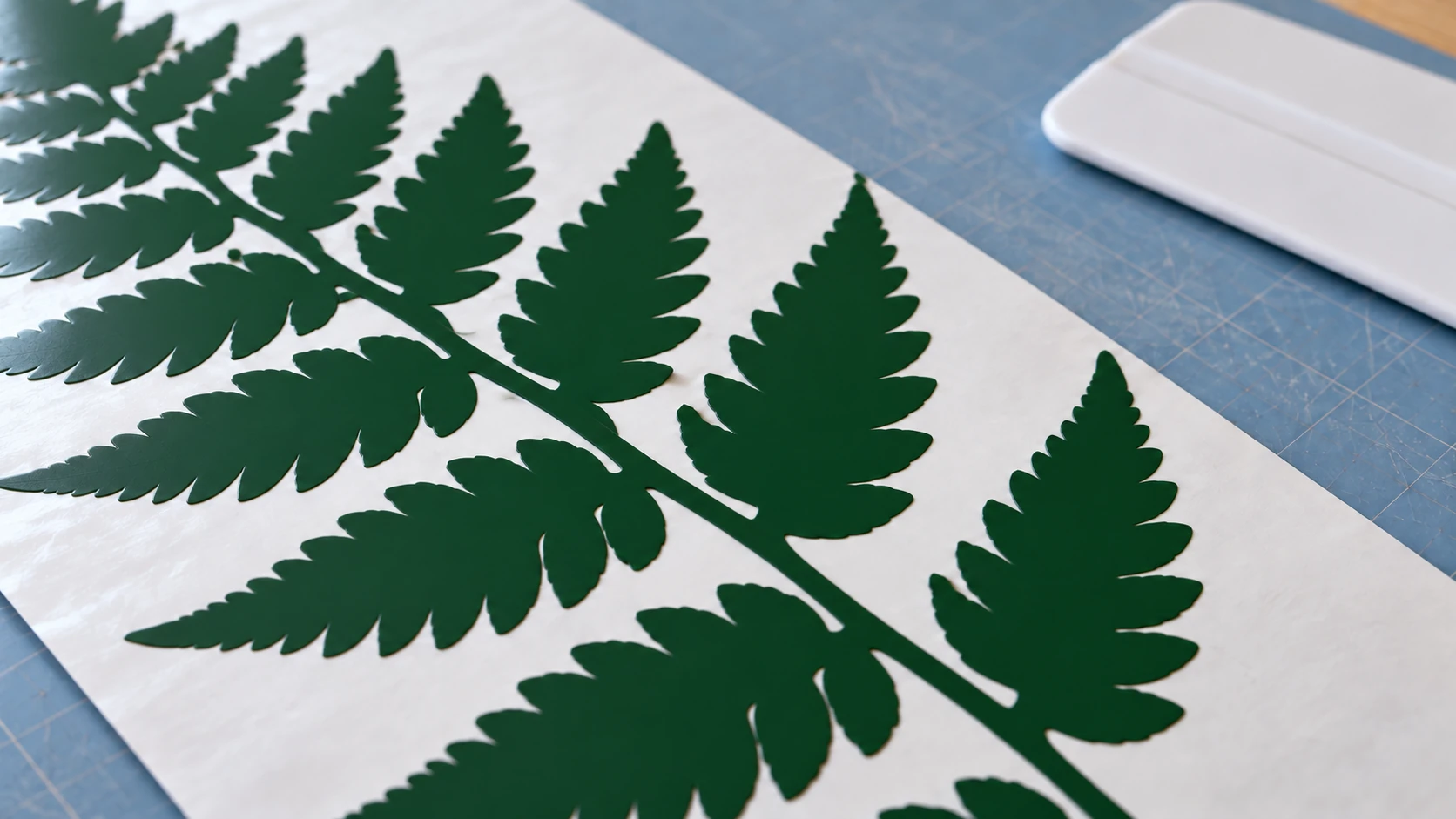
Den resterende bregne ligger fladt på bærefolien, mens den uønskede vinyl er fjernet omkring grenene. Kontrollér de små kanter før overførsel.
SVG-filer med flere lag til projekter i flere farver
Her bliver Cricut-projekter interessante. SVG-filer med flere lag giver dig mulighed for at skabe designs med flere farver, hvor hver farve er et separat lag, der skæres i et andet materiale. Stapl lagene, juster dem, og du får et flerfarvet design uden udskrivning.
Sådan fungerer SVG-filer med flere lag
En SVG-fil med flere lag indeholder flere grupper af baner, som hver har sin egen farve. Når Design Space importerer filen, læser det farverne og opretter et separat lag for hver farve. Hvert lag vises i lagpanelet og får sin egen skæremåtte under trinnet "Make It".
Et design med tre farver, der forestiller en solnedgang, kan for eksempel have:
- En orange cirkel, solen, på ét lag
- En mørkeblå bjergsilhuet på et andet lag
- En turkis vandform på et tredje lag
Du skærer hvert lag i en anden farve vinyl eller karton og stabler dem derefter til det færdige design.
Opret flerlagede filer fra en PNG
MonoTrace giver et enfarvet resultat, som er perfekt til skæring i ét lag. Til designs med flere lag har du to muligheder.
Mulighed 1: Omtegn hver farve separat. Hvis din PNG-fil har tydelige farver med god kontrast, kan du omtegne hver farve individuelt. Åbn PNG-filen i et billedredigeringsprogram, isolér én farve, gør alt andet hvidt, gem den som en separat PNG-fil, og omtegn den i MonoTrace. Gentag for hver farve. Det er tidskrævende, men giver dig fuld kontrol.
Mulighed 2: Brug MosaicFlow til automatisk vektorisering i flere farver. MosaicFlow er udviklet specifikt til dette. Upload din PNG-fil, så analyserer MosaicFlow farverne, grupperer lignende nuancer og opretter en lagdelt SVG-fil, hvor hver farve er sin egen gruppe. Du kan samle farver, udelukke baggrundsfarver og justere antallet af farver. Resultatet er en flerlaget SVG, som Design Space automatisk opdeler i de korrekte lag.
Uploads og forhåndsvisninger bruger ingen kreditter. AI-generering bruger kreditter. Downloads kræver et aktivt betalingsabonnement eller en aktuel oplåsning til det pågældende design. Hvis du laver projekter med flerfarvet vinyl, karton eller HTV i flere lag, sparer det enormt meget tid sammenlignet med manuel farveadskillelse.
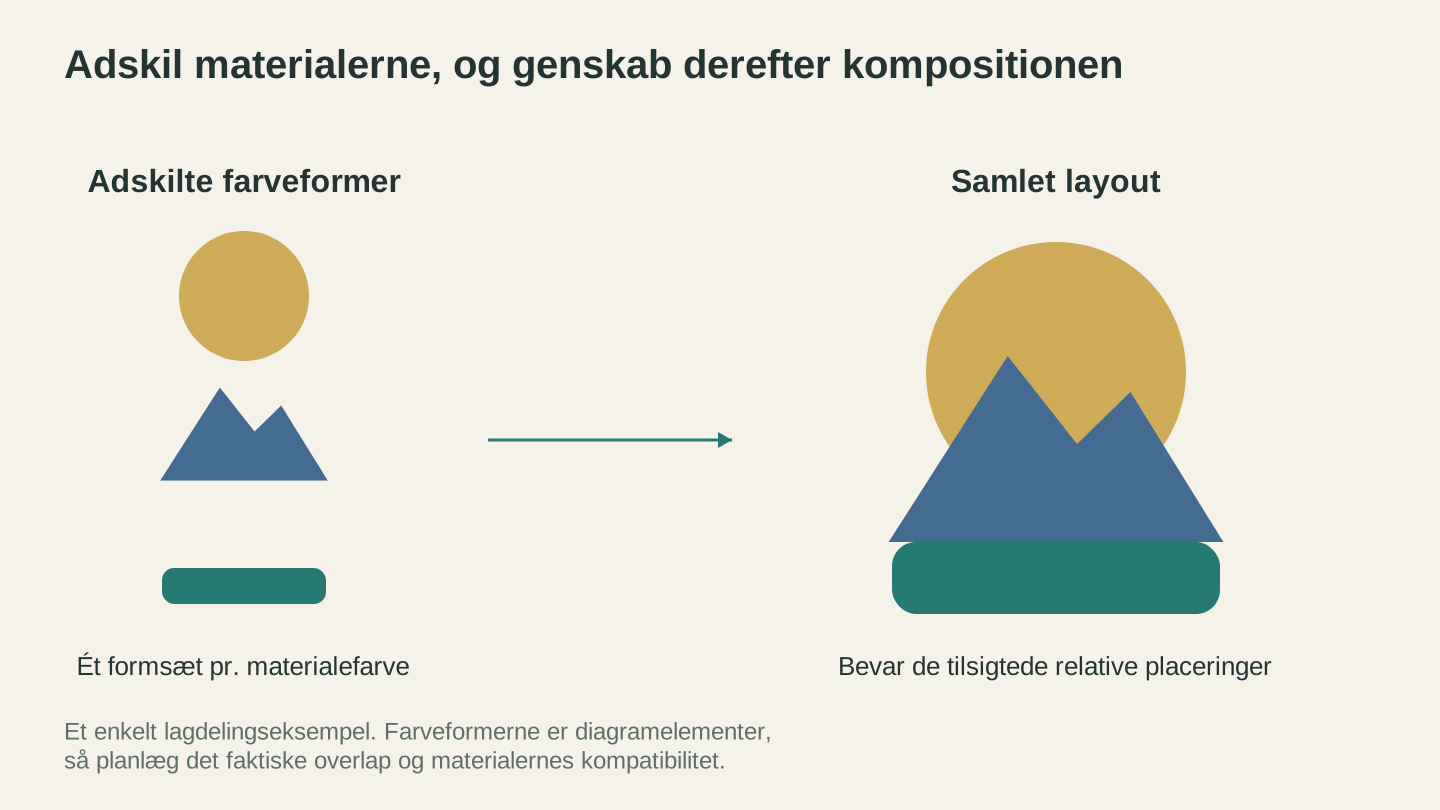
Planlæg hver materialefarve separat, og kontrollér derefter, hvordan formerne mødes i den færdige komposition. Dette er forklarende former, ikke et skærmbillede af en app.
Justering af flerlagede skæringer i Design Space
Dette er det trin, der frustrerer de fleste begyndere. Du har skåret tre lag i tre vinylfarver. Nu skal du stable dem præcist, så designet passer sammen. Her er nogle tips.
Brug Attach, ikke Group. Når flere elementer skal bevare deres indbyrdes placering på skæremåtten, skal du vælge dem og klikke på Attach nederst i lagpanelet. Attach låser den rumlige relation under skæringen. Group holder dem kun valgt sammen i designvisningen og påvirker ikke måttens placering.
Registreringsmærker hjælper. Ved komplekse flerlagede designs kan du tilføje små justeringsmærker, for eksempel trådkors eller hjørnebeslag, til hvert lag. Skær mærkerne sammen med designet, og brug dem til at justere lagene under samlingen. Fjern mærkerne bagefter.
Begynd med det nederste lag. Ved stabling skal du først påføre det største baggrundslag og derefter lægge mindre dele ovenpå. Hvert efterfølgende lag skal placeres i forhold til det, der allerede er lagt på.
Transfer tape til vinyllag. Påfør hvert vinyllag med transfer tape, så du kan placere hele laget på én gang i stedet for at placere enkelte dele. Se vores vejledning til vinyldekorationer for den fulde teknik.
Attach kontra Weld, Flatten og Group
Disse fire handlinger forvirrer alle Cricut-brugere. Her er forskellen.
| Handling | Hvad den gør | Hvornår den bruges |
|---|---|---|
| Group | Holder objekter valgt sammen. Påvirker ikke skæringen. | Organisering af lærredet. Flytning af flere objekter som én enhed. |
| Attach | Låser den rumlige placering på skæremåtten. Objekter skæres i deres indbyrdes placeringer. | Flerdelte designs, hvor placeringen betyder noget, for eksempel lagdelte projekter og tekst med billeder. |
| Weld | Fletter overlappende former permanent sammen til én form. Fjerner indvendige skærelinjer. | Forbindelse af håndskrevne bogstaver og sammenføjning af former til én skærebane. |
| Flatten | Konverterer de valgte lag til ét Print Then Cut-lag. | Når du vil udskrive et flerfarvet design i stedet for at skære hver farve separat. |
Advarsel
Weld er permanent og kan ikke fortrydes med fortryd-knappen, hvis du gemmer og lukker projektet. Du bør altid duplikere designet før svejsning, så du har en sikkerhedskopi af de oprindelige lag. Duplikér ved at vælge designet, højreklikke og vælge Duplicate.
Svejs tekst for rene skæringer
Kursive og håndskrevne skrifttyper giver ofte individuelle bogstaver, der ikke hænger sammen. Når du skærer teksten sådan, er hvert bogstav et separat stykke, der falder fra hinanden under lugningen. Løsningen er at svejse teksten.
- Skriv teksten med en håndskreven skrifttype
- Reducér bogstavafstanden, indtil bogstaverne overlapper visuelt
- Vælg alle bogstaverne
- Klik på Weld i lagpanelet
Nu bliver de overlappende bogstaver samlet til én sammenhængende form, der skæres som ét stykke. Bladet følger yderkanten af de forbundne bogstaver i stedet for at skære rundt om hvert bogstav individuelt.
Det er afgørende for alle projekter med håndskreven eller kursiv tekst, uanset om det er et navn på et krus, en sætning på et skilt eller initialer på en gave.
Print Then Cut: Når PNG er fint
Ikke alle projekter kræver SVG. Cricuts Print Then Cut (PTC)-arbejdsgang lader dig udskrive et billede i fuld farve på din hjemmeprinter og derefter bruge Cricut til at skære rundt om det. Maskinen læser registreringsmærkerne omkring billedet for at justere bladet.
Hvornår du skal bruge Print Then Cut
- Flerfarvede klistermærker, den mest almindelige anvendelse
- Udskrevne strygeoverførsler med printbar HTV
- Kartonkagetoppere med trykte detaljer
- Etiketter og mærker med fotos eller komplekse grafikker
- Designs, hvor du ønsker fotografiske farver eller Gradient i stedet for ensfarvede vinylfarver
Hvornår du IKKE skal bruge Print Then Cut
- Almindelig ikke-printbar selvklæbende vinyl; brug materiale, der specifikt er beregnet til din printer, når du printer
- Almindelig HTV (brug printbar HTV i stedet)
- Ethvert projekt, hvor designet skal have en ensartet materialefarve
- Designs, der overskrider det aktuelle brugbare område for din maskine, den valgte side og layoutet
Arbejdsgangen Print Then Cut
- Upload din PNG, og vælg indstillingen for flad grafik til Print Then Cut
- Brug værktøjet til fjernelse af baggrund til at rydde kanterne op efter behov
- Tilpas designets størrelse (husk størrelsesbegrænsningerne)
- Klik på Make It
- Design Space sender billedet til din printer med registreringsmærker omkring kanterne
- Print arket, og læg det på din skæremåtte
- Læg måtten i Cricut
- Maskinens sensor læser registreringsmærkerne og skærer derefter rundt om billedet
Størrelsesgrænser for Print Then Cut
Det brugbare område afhænger af den kompatible maskine, papirvalget og designets layout. Kontrollér advarslen og størrelseskontrollerne i din installerede app samt Cricut's aktuelle størrelsesvejledning, før du printer. Den ældre grænse på 6.75 x 9.25 tommer er ikke en universel regel.
Tip
Brug en hvid eller meget lys baggrund i dit design for at få de bedste PTC-resultater. Mørke baggrunde bruger meget blæk og fungerer dårligt på hvidt klistermærkepapir. Hvis din PNG-fil har en mørk baggrund, skal du fjerne den før upload til Design Space eller beskære den væk i et billedredigeringsprogram.
Indstillinger for bleed
Når du vælger et PTC-projekt, tilføjer Design Space en indstilling for "bleed". Bleed udvider det trykte område en smule ud over skærelinjen, så du ikke får hvide kanter på dit klistermærke, hvis skæringen er en smule forskudt. Lad bleed være slået til for klistermærker. Slå det fra ved projekter, hvor skæringen skal flugte præcist med den trykte kant.
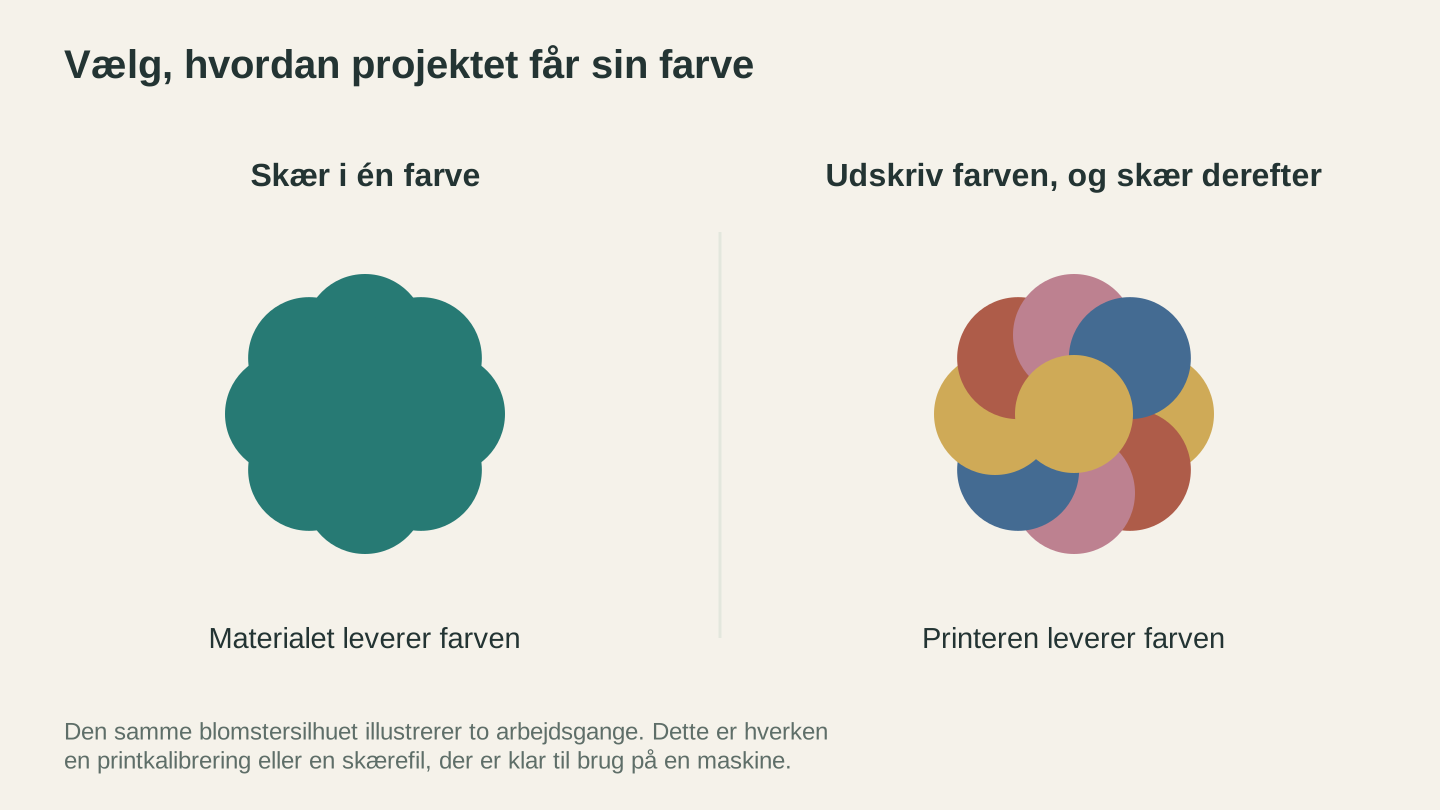
Ensfarvet materiale tilfører farven i et design, der kun udskæres. En printer tilfører farven i den printede version, før maskinen skærer dens omrids.
Almindelige problemer med Cricut SVG-filer og løsninger
SVG-filer, der fungerer perfekt i andre programmer, kan opføre sig mærkeligt i Design Space. Her er de mest almindelige problemer og løsninger.
Problem: Designet importeres som ét grupperet objekt
Symptom: Du uploader en flerlaget SVG, men Design Space viser den som ét lag. Du kan ikke adskille farverne eller redigere enkelte elementer.
Årsag: SVG-filen har alle baner grupperet i ét gruppeelement. Design Space læser strukturen på øverste niveau. Hvis alt ligger i én gruppe, er det ét lag.
Løsning: Åbn SVG-filen i dit vektorprogram. Vælg alle objekter, og ophæv grupperingen. Gentag, indtil hver bane er adskilt. Gruppér derefter efter farve: vælg alle objekter med én farve, gruppér dem, og gentag for hver farve. Gem, og upload igen.
Problem: Designet importeres i forkert størrelse
Symptom: Dit design importeres i en mærkelig størrelse, enten meget lille eller enormt stort.
Årsag: SVG-filen blev oprettet med enheder, som Design Space fortolker anderledes. SVG-filer kan angive mål i pixels, tommer, millimeter eller punkter. Design Space læser viewBox- og width/height-attributterne for at bestemme størrelsen, men forskellige SVG-programmer angiver dem forskelligt.
Løsning: Tilpas blot størrelsen på lærredet efter upload. Klik på designet, kontrollér at låseikonet er aktiveret, og indtast den ønskede bredde eller højde. Designet skaleres rent, fordi det er vektorbaseret. Hvis det bliver ved med at ske med filer fra en bestemt kilde, skal du åbne SVG-filen i dit vektorprogram, angive dokumentets ønskede mål, skalere designet, så det passer, og gemme igen.
Problem: Banerne har for mange noder, og lærredet bliver langsomt
Symptom: Efter upload bliver lærredet i Design Space langsomt. Rulning, zoom og ændring af størrelse går trægt. Skærmen "Make It" tager meget lang tid at indlæse.
Årsag: SVG-filen har for mange noder, altså punkter på banerne. Det sker typisk ved overdetaljerede omtegninger, især af komplekse billeder. Design Space viser hver node i realtid, og tusindvis af noder gør programmet langsomt.
Løsning: Forenkle banerne før upload. Rens kildebilledet i MonoTrace, øg kontrasten, fjern baggrundsstøj, beskær tæt, og kør Vectorize igen. Kontrollér antallet af noder i resultatpanelet. Brug værktøjet til at forenkle baner i dit vektorprogram. Anvend det nogle gange, indtil banerne ser glatte ud uden at miste den overordnede form.
Problem: Dele mangler efter upload
Symptom: Dele af dit design mangler i Design Space. Former, der var synlige i SVG-forhåndsvisningen, vises ikke på lærredet.
Årsag: Der kan være flere årsager. Formerne bruger måske clipping masks eller CSS-typografier, som Design Space ikke understøtter. De kan have nul opacitet. Eller de kan være hvide former på en hvid lærredsbaggrund, så de er der, men ikke kan ses.
Løsning: Åbn SVG-filen i dit vektorprogram, og kontrollér skjulte elementer, clipping masks og hvide former. Vælg alle objekter, og giv dem en synlig udfyldningsfarve for at se indholdet. Fjern clipping masks, og gem filen igen.
Problem: Teksten ser forkert ud
Symptom: Teksten i SVG-filen vises med en forkert skrifttype eller mangler helt.
Årsag: SVG-filen bruger levende tekst med en skrifttypereference. Hvis Design Space ikke har den skrifttype, indsætter programmet en standard eller fjerner teksten.
Løsning: Konvertér teksten til konturer før upload. I dit vektorprogram skal du konvertere tekstobjektet til en bane, ofte kaldet "object to path" eller "create outlines". Teksten bliver til vektorformer, der ser ens ud uanset installerede skrifttyper.
Problem: Dobbelte skærelinjer
Symptom: Cricut skærer bestemte linjer to gange og følger den samme bane i begge retninger. Det kan rive tynde materialer eller give ujævne kanter.
Årsag: SVG-filen indeholder overlappende, duplikerede baner eller baner, der deler præcis samme kant. Det er almindeligt i SVG-filer, der er oprettet ved at samle to former med en fælles grænse.
Løsning: Åbn filen i dit vektorprogram, og vælg de overlappende former. Hvis de er separate baner med en fælles kant, skal du svejse dem med et værktøj til forening eller sammenfletning. Hvis det ændrer designet uønsket, skal du slette den duplikerede bane manuelt. Zoom tæt ind for at finde de overlappende linjer.
Særheder ved Cricut Design Space, du bør kende
Design Space er den eneste software, der kører din Cricut. Der er ingen alternativer. Det betyder, at du må arbejde inden for programmets begrænsninger, og nogle få kan overraske.
Internetforbindelse påkrævet
Design Space skal bruge en internetforbindelse til de fleste opgaver. Upload af billeder, adgang til projekter, brug af skrifttyper og afsendelse af skæringer til maskinen kræver forbindelse. Der findes en begrænset offline-tilstand, hvor du kan arbejde med tidligere indlæste projekter, men alt nyt kræver internetadgang. Planlæg efter det, hvis du arbejder et sted med ustabilt WiFi.
Lærredsstørrelse kontra måttestørrelse
Lærredet i Design Space er et arbejdsområde til design. Det kan være ganske stort. Men den skæremåtte, din Cricut faktisk bruger, er 12 tommer x 12 tommer eller 12 tommer x 24 tommer. Når du klikker på "Make It", placerer Design Space dit lærredsdesign på fysiske måtter. Hvis designet er større end én måtte, opdeles det på flere måtter.
Ved de fleste projekter bør du arbejde inden for et område på 11.5 tommer x 11.5 tommer på lærredet, så alt passer på en standardmåtte med lidt margen.
Spejlvending
Når du skærer HTV, skal du aktivere Mirror på forhåndsvisningen af måtten. HTV påføres med forsiden nedad og presses med varme, så designet skal vendes. Hvis du glemmer at spejlvende, står teksten baglæns på trøjen.
Design Space spejlvender IKKE automatisk ved HTV. Du skal aktivere det manuelt for hver måtte. Alle Cricut-brugere har mindst én gang trykt tekst baglæns på en trøje. Betragt det som et overgangsritual. Vores materialevejledning indeholder mere om HTV-indstillinger og teknikker.
Lagfarver og materialetildeling
Når du importerer en flerfarvet SVG-fil, tildeler Design Space hver farve til en separat måtte under trinnet "Make It". Derefter kan du tildele bestemte materialeindstillinger til hver måtte eller hvert lag. Sådan skærer du forskellige vinylfarver til et lagdelt design, hvor hvert lag får sin egen måtte med sit eget materiale.
Hvis du vil ændre, hvilken farve der repræsenterer hvert lag, skal du klikke på farveprøven ved siden af laget i lagpanelet og vælge en ny farve. Det er kun kosmetisk i designvisningen, men hjælper dig med at holde styr på, hvilket fysiske materiale hvert lag repræsenterer.
Scoring Wheel kontra Scoring Stylus
Hvis dit projekt indeholder foldelinjer, som er almindelige ved æsker, kort og 3D-papirprojekter, kan Design Space indstille baner til Score i stedet for Cut. Scoring Stylus passer i tilbehørsklemmen og trykker en foldelinje i materialet uden at skære igennem. Scoring Wheel, kun til Maker, gør det samme, men med et mere ensartet resultat.
Når du ændrer en banes handling til Score, vises den som en stiplet linje på lærredet. Linjerne skæres ikke. De trykker blot en foldelinje for en ren foldning.
Tips til rene SVG-skæringer på Cricut
At få filen rigtig er halvdelen af arbejdet. Den anden halvdel er at få den fysiske skæring rigtig.
Brug den rigtige måtte
| Materiale | Måttegreb | Måttefarve |
|---|---|---|
| Vinyl, selvklæbende eller HTV | Standard | Grøn |
| Karton, 65-80 lb | Standard | Grøn |
| Tyndt papir eller vellum | Light | Blå |
| Kunstlæder eller tykt karton | Strong | Lilla |
| Stof | Fabric | Pink |
Forkert måttegreb giver problemer. En måtte med let greb holder ikke vinylen fast nok, så den kan flytte sig under skæringen. En måtte med stærkt greb kan rive tyndt papir, når du prøver at fjerne det færdige stykke.
Vedligeholdelse af bladet
Et sløvt blad river materialet i stedet for at skære rent. Hvis skæringerne ser flossede ud, eller bladet ikke skærer helt igennem, skal du prøve dette i rækkefølge:
- Øg trykket i materialeindstillingerne med "More" pressure
- Kontrollér bladet for snavs. En klump vinyl eller papir omkring bladhuset giver ujævne skæringer. Tag bladet ud, og rens huset.
- Udskift bladet. Fine-point-blade er forbrugsvarer. Et nyt blad gør en markant forskel. De fleste brugere får omtrent 2-4 måneders regelmæssig brug ud af et blad, afhængigt af materialet.
Testen med burnish og vending
Efter skæringen må du ikke straks tage måtten ud. Kør først din skraber eller et gammelt kreditkort hen over materialets overflade på måtten. Det presser de udskårne dele fladt ned igen. Løft derefter forsigtigt ét hjørne af materialet fra måtten, og kontrollér, at alle linjer er skåret helt igennem. Hvis nogle linjer kun er delvist skåret, skal du sætte måtten i igen uden at flytte materialet og køre skæringen med lidt mere tryk.
Tips til lugning af komplekse designs
Lugning er processen, hvor du fjerner det overskydende materiale omkring dit udskårne design, så kun designet bliver tilbage på bagbeklædningen. Ved enkle designs er det let. Ved komplekse designs med mange små detaljer er det den mest tidskrævende del af hele arbejdsgangen.
- Brug et kraftigt lugningslys eller en lysboks bag materialet, så du tydeligt kan se skærelinjerne
- Begynd lugningen ved yderkanterne, og arbejd indad
- Brug en lugningskrog med fin spids til små indvendige dele
- Varm vinylen let med en varmepistol eller hårtørrer på lav varme, så den bliver mere smidig og lettere at pille af
- Hvis små dele bliver løftet sammen med affaldet, skal du trykke dem ned igen med den flade ende af lugningsværktøjet og derefter forsigtigt luge omkring dem
Hastighed kontra tryk til forskellige materialer
Design Space lader dig justere hastighed, tryk og antal gennemløb for hvert materiale. Som tommelfingerregel:
- Højere hastighed = hurtigere skæring, men mindre nøjagtighed i kurver og detaljer
- Mere tryk = dybere skæring, nødvendigt til tykkere materialer
- Flere gennemløb = renere skæringer i tykke materialer uden at øge trykket så meget, at du skærer gennem bagbeklædningen
Ved detaljerede SVG-designs med mange kurver og små detaljer skal du sænke hastigheden. Bladet følger kurver mere nøjagtigt ved lavere hastigheder. Ved enkle former med lange, lige linjer kan du øge hastigheden.
Forberedelse af PNG-filer til den bedst mulige omtegning
Kvaliteten af din SVG-fil afhænger helt af kvaliteten af din PNG-kilde. Skidt ind, skidt ud. Her er konkrete forberedelser, der gør en reel forskel for Cricut-projekter.
Fjern baggrunden
Den vigtigste måde at forbedre din omtegning på er at give MonoTrace en ren baggrund. En PNG-fil med en kattesilhuet på hvid baggrund omtegnes til én ren form. Den samme kat på en fotografisk baggrund af en stue bliver til et virvar af former, møbelkonturer og vægteksturer.
Brug et billedredigeringsprogram til at slette eller fjerne baggrunden. Selv de enkle værktøjer til fjernelse af baggrund i smartphone-redigeringsprogrammer kan bruges. Du ønsker en ensfarvet hvid eller anden ensfarvet baggrund med kun dit design i forgrunden.
Øg billedstørrelsen, når det er muligt
Større billeder omtegnes bedre. Hvis du har en PNG-fil på 300x300 pixels, har omtegneren meget få pixels at arbejde med, og de resulterende baner bliver ru og kantede. Hvis du har en version på 3000x3000 pixels af det samme billede, bliver banerne glatte og nøjagtige.
Når det er muligt, skal du gå tilbage til billedets oprindelige kilde og hente den højeste tilgængelige opløsning. Hvis du arbejder ud fra et skærmbillede, skal du tage et nyt ved højere opløsning. Hvis du arbejder med clipart, skal du finde den store version.
Ryd op i antialiasing
Antialiasing skaber halvgennemsigtige pixels langs formers kanter, så de ser glatte ud på skærmen. Disse uklare kantpixels kan få omtegneren til at oprette ru eller dobbelte baner, især på mindre billeder. Hvis dit kildebillede er lille, under 500px, kan du overveje at gøre kanterne skarpere i et billedredigeringsprogram før omtegning. Det giver omtegneren renere grænser at følge.
Fjern uønskede elementer
Hvis din PNG-fil har et vandmærke, en ophavsretsmeddelelse, en kantdekoration eller et andet element, du ikke ønsker i den færdige skærefil, skal du fjerne det før omtegning. Det er meget lettere at slette uønskede elementer fra en PNG-fil end at slette uønskede baner fra en SVG-fil efter omtegning.
Gratis kontra betalte SVG-filer: Det skal du se efter
Du behøver ikke altid selv at oprette SVG-filer fra PNG-filer. Der findes et stort marked for færdige SVG-filer, der er udviklet specifikt til Cricut og Silhouette. Men kvaliteten varierer meget.
Hvor finder du SVG-filer?
Gratis kilder:
- Creative Fabrica, gratis daglige downloads
- Design Bundles, gratis designsektion
- So Fontsy, gratis SVG-filer med konto
- Google-søgningen "free SVG for Cricut", kvaliteten varierer enormt
Betalte kilder:
- Etsy, den største markedsplads, kvaliteten varierer, læs anmeldelser
- Creative Fabrica, abonnementsmodel med stort bibliotek
- Design Bundles, enkeltkøb eller abonnement
- So Fontsy, enkeltkøb med fokus på Cricut
Lav dine egne:
- Omtegn PNG-filer med MonoTrace, gratis
- Generér designs med Vector Studio, 1 credit, beskriv hvad du ønsker, og få en SVG-fil
- Opret flerfarvede SVG-filer fra billeder med MosaicFlow, 1 credit
Det skal du kontrollere før køb
Antal lag. Produktbeskrivelsen bør fortælle, hvor mange lag eller farver designet har. Flere lag betyder mere skæring og samling, men også et mere imponerende slutresultat. Sørg for at have nok materialefarver.
Kommerciel licens. Hvis du vil sælge færdige produkter, der er lavet med SVG-filen, har du brug for en kommerciel licens. Mange SVG-sælgere tilbyder både personlige og kommercielle licenser til forskellige priser. Læs vilkårene grundigt. "Kun til personlig brug" betyder, at du må lave ting til dig selv og som gaver, men ikke til salg.
Inkluderede filformater. Gode SVG-sælgere inkluderer flere formater: SVG, DXF, PNG og nogle gange EPS eller PDF. SVG er det, du skal bruge til Cricut, men PNG er nyttig til Print Then Cut-mockups.
Test først med et enkelt design. Hvis du køber fra en ny sælger, skal du begynde med en enkelt billig eller gratis fil. Upload den til Design Space. Kontrollér, at lagene adskilles korrekt, at banerne er rene, og at størrelsen er rimelig. Nogle sælgere laver fremragende filer. Andre laver SVG-filer med tusindvis af unødvendige noder, ikke-grupperede elementer og indlejrede rasterbilleder. En hurtig test kan spare dig for at købe en pakke med ubrugelige filer.
Tip
Hvis du finder et PNG-billede, du elsker, men ikke kan finde det som SVG, kan du bare omtegne det selv. MonoTrace er gratis og laver SVG-filer, der er klar til Cricut, på få sekunder. Det er hurtigere end at lede efter en matchende SVG-fil og sikrer, at du får rene baner, der fungerer i Design Space.
Cricut Design Space kontra Silhouette Studio
Hvis du læser dette, fordi du vælger mellem de to platforme, kan du her se, hvordan filimporten sammenlignes. Vores begynderguide til skæremaskiner gennemgår forskellene på hardware og software i detaljer.
| Funktion | Cricut Design Space | Silhouette Studio |
|---|---|---|
| SVG-import | Ja | Ja |
| DXF-import | Windows/Mac; ikke iOS/Android | Ja |
| PNG-sporingskvalitet | Grundlæggende (begrænsede indstillinger) | Bedre (flere kontroller) |
| Offlinebrug | Kræver internet til de fleste opgaver | Fuld offlinefunktionalitet |
| Indbygget sporing | Begrænset automatisk sporing ved PNG-upload | Avanceret sporing med detaljerede kontroller |
| Redigering af stier | Begrænset (ingen redigering af knudepunkter) | Fuld redigering af knudepunkter |
| Lagerstyring | Automatiske lag baseret på farve | Manuel tildeling af lag |
Den største praktiske forskel ved PNG-til-SVG-arbejdsgange er, at Silhouette Studio har en mere kapabel indbygget omtegningsfunktion. Du kan justere indstillingerne i detaljer, manuelt vælge hvilke dele af billedet der skal omtegnes, og forfine resultatet i programmet.
Design Space's indbyggede omtegning er langt mere begrænset. Du får en grundlæggende automatisk registrering med minimal kontrol. Ved alt andet end de enkleste billeder giver omtegning uden for Design Space med MonoTrace eller et dedikeret vektorprogram bedre resultater, når resultatet importeres som SVG.
Begge platforme accepterer SVG-filer, så MonoTrace-arbejdsgangen i denne vejledning fungerer ens i begge. Omtegn i MonoTrace, eksportér SVG, og upload til det program, du foretrækker.
Fejlfindingsvejledning
Hurtigt overblik over de mest almindelige problemer fra PNG til SVG til Cricut.
"Min SVG-fil kan ikke uploades til Design Space"
Kontrollér kompleksitet og ikke-understøttet indhold. Undersøg antallet af stier, sammenkædede billeder, tekst og effekter. Brug Cricut's aktuelle uploadkrav i stedet for kun at gætte ud fra filstørrelsen.
Kontrollér filformatet. Sørg for, at filendelsen faktisk er .svg og ikke .svgz, altså komprimeret SVG, eller .svg.png, hvor nogen har givet en PNG-fil en SVG-endelse. Åbn filen i en teksteditor. Hvis den begynder med <svg eller <?xml, er det en rigtig SVG-fil. Hvis den begynder med binære data, er den ikke.
Kontrollér den installerede app. Genstart eller opdatér Design Space ved hjælp af Cricut's aktuelle fejlfindingsvejledning, og prøv derefter igen med en lille, kendt fungerende fil.
"Skæringen passer ikke med forhåndsvisningen"
Kontrollér skjulte baner. Zoom ind på forskellige områder af lærredet. Der kan være små, næsten usynlige baner, som bladet forsøger at skære. Vælg alle med Ctrl+A, og se på antallet af lag. Hvis der er flere lag end forventet, skal du slette de ekstra.
Kontrollér handlingstyperne. Sørg for, at alle lag er indstillet til den korrekte handling, Cut, Score eller Draw. En bane indstillet til Draw bliver ikke skåret, og omvendt.
Kontrollér spejlindstillingen. Hvis designet er spejlvendt, har du glemt at slå spejlvending fra for materialer, der ikke er HTV, eller glemt at slå den til for HTV.
"Min vinyl rives under lugningen"
Bladet kan være sløvt. Udskift det. Et nyt blad gør en markant forskel.
Trykket er for højt. Bladet skærer gennem bagpapiret og ikke kun gennem vinylen. Reducér trykket.
Detaljerne er for små. Hvis små elementer bliver ved med at gå i stykker, har designet detaljer, der er mindre end materialet kan klare. Skalér designet op, eller forenkl SVG-banerne, så de fineste detaljer fjernes.
Prøv varm lugning. Varm forsigtigt vinylen med en hårtørrer på lav varme. Varm vinyl er mere smidig og kan pilles renere af.
"Farverne ligger på de forkerte lag"
Farvelæg igen i Design Space. Klik på hvert lag i lagpanelet, og skift farven, så den passer til det fysiske materiale, du vil bruge. Det påvirker ikke skærebanerne, kun den visuelle visning og materialetildelingen under trinnet "Make It".
Tildel igen ved skæring. Under trinnet "Make It" får hver farve eller hvert lag sin egen måtte. Du kan ændre materialetypen for hver måtte uafhængigt. Så selv hvis farverne ser forkerte ud på lærredet, kan du tildele det korrekte materiale ved skæringen.
"Print Then Cut-registreringsmærkerne kan ikke læses"
Belysningen betyder noget. Cricuts sensor læser registreringsmærkerne optisk. Kraftigt loftlys, direkte sollys eller reflekterende materialer kan forvirre sensoren. Skær i jævnt, indirekte lys.
Måtten skal være ren. Pletter, gammel lim eller snavs på måtten nær området med registreringsmærker kan give læsefejl. Rengør måtten.
Papiret skal være fladt. Krøllet eller rynket papir får sensoren til at aflæse mærkerne forkert. Hvis papiret krøllede under udskrivningen, skal du lægge det under en bog i et minut, før du sætter det i maskinen.
Brug hvidt eller lyst papir. Sensoren finder sorte registreringsmærker på en lys baggrund. Mørkt eller kraftigt indfarvet papir kan forvirre den.
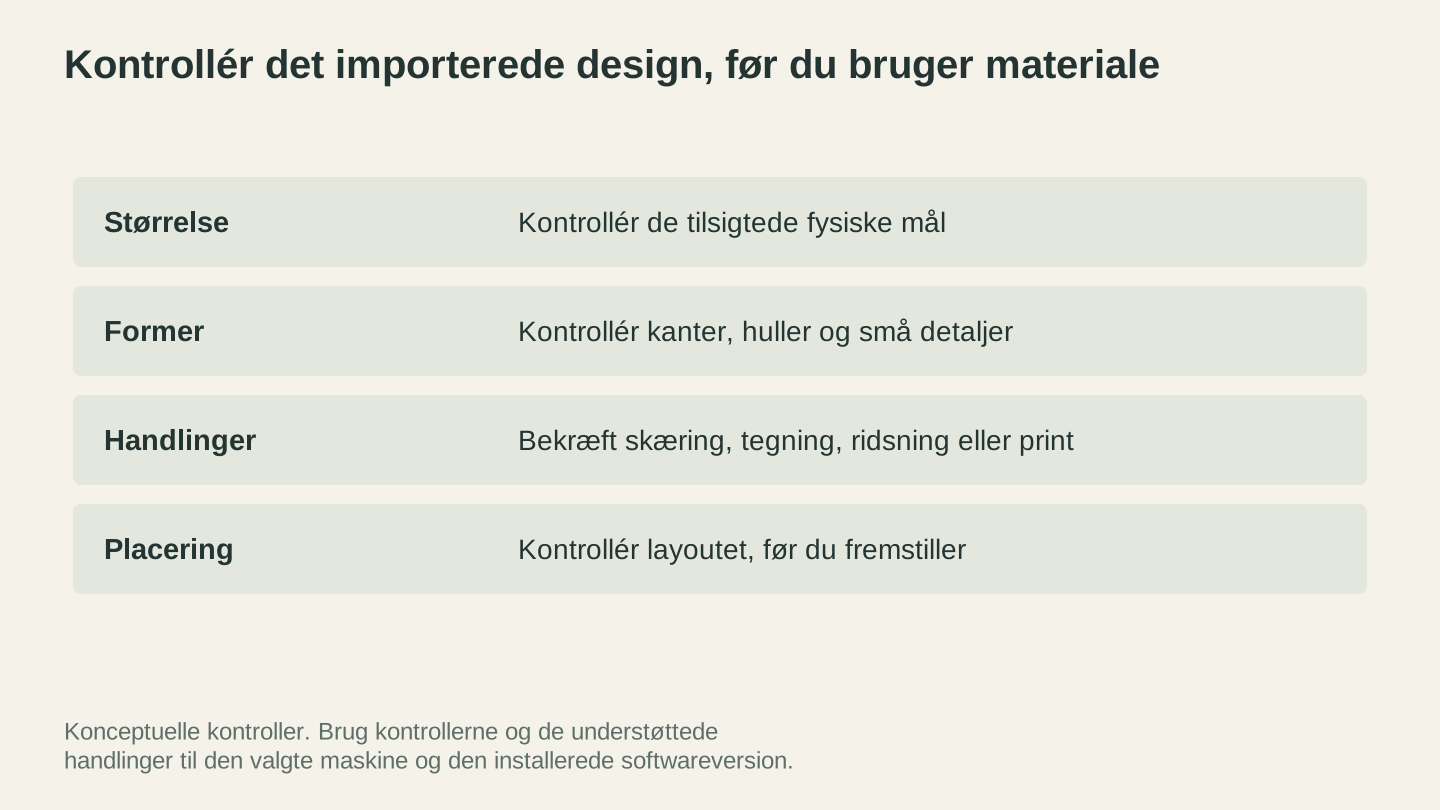
Undersøg den faktiske import, før du bruger materialet. Kontrollér mål, åbninger og små detaljer, og bekræft derefter operationerne og layoutet.
Den komplette PNG-til-Cricut-arbejdsgang
Her er hele arbejdsgangen fra PNG til færdigt Cricut-projekt i kort form.
-
Find eller opret din PNG-fil. Brug den højeste tilgængelige opløsning, ren baggrund og god kontrast.
-
Rens billedet efter behov. Fjern baggrunden, slet uønskede elementer, og øg kontrasten. Canvas Pro kan bruges til grundlæggende billedredigering.
-
Vektorisér med MonoTrace. Upload til MonoTrace, brug Sketch mode hvis det er en fotograferet tegning, og download SVG-filen. Brug MosaicFlow til flerfarvede designs.
-
Redigér SVG-filen efter behov. Åbn den i dit vektorprogram for at rense baner, reducere noder, svejse tekst eller opdele lag.
-
Upload til Design Space. Importér SVG-filen, kontrollér målene, og bekræft lagene.
-
Indstil handlinger. Tildel Cut, Score eller Draw til hvert lag. Indstil materialetyper.
-
Make It. Spejlvend ved brug af HTV. Tildel materialer til hver måtte. Læg materialet i, og skær.
-
Lug, overfør og påfør. Fjern overskydende materiale, overfør med transfer tape ved vinyl, og påfør designet på overfladen.
Hele processen fra PNG-fil til færdigt projekt tager minutter, ikke timer. Vektoriseringen i MonoTrace tager cirka 30 sekunder. Selv med oprydning af SVG-filen og opsætning i Design Space er du klar til at skære efter 5 til 10 minutter.
Afslutning
Vælg en uploadmetode, der passer til projektet. Ekstern vektorisering er nyttig, når du vil have redigerbare kurver og kontrol over geometrien. En PNG kan også levere en skæresilhuet eller et Print Then Cut-billede.
De vigtigste pointer:
- Vælg først det ønskede resultat. En silhuet, et lagdelt materialedesign og en trykt grafik kræver forskellige kontroller.
- Rene kilde-PNG'er kan spores bedre. Høj opløsning, ren baggrund og god kontrast.
- MonoTrace er gratis. Ingen kreditter kræves. Log ind, upload, download.
- Hold kildebillederne rene. Enklere sporede kurver skærer renere end tætte, overdetaljerede kurver.
- Kontrollér altid størrelse og lag efter upload. Design Space indstiller ikke altid standardværdierne korrekt.
- Lær forskellen på Attach, Weld, Flatten og Group. Disse fire operationer løser 90% af forvirringen i Design Space.
- Lav et testskær, før du bruger materialet. Især ved et nyt design eller et ukendt materiale.
Din PNG-fil behøver ikke forblive en PNG-fil. Konvertér den, upload den, og lad bladet gøre arbejdet.
Klar til at omtegne et billede? MonoTrace konverterer dit billede til en ren, skæreklar SVG-fil gratis og uden credits.
Hvis du netop er begyndt med din Cricut, gennemgår vores begynderguide til skæremaskiner alt fra udpakning til dit første projekt. Hvis du vil have anbefalinger til materialer, indeholder vejledningen om de bedste materialer til Cricut og Silhouette bladindstillinger og måtteanbefalinger til alle almindelige materialer. Og hvis du er klar til at begynde at sælge det, du laver, gennemgår vores guide til Etsy-sælgere priser, annoncer og forsendelse.
God fornøjelse med at skabe.
Relaterede værktøjer
MonoTrace
Lav fotos og illustrationer om til SVG-konturer gratis med en valgfri skitsetilstand.
Canvas Pro
Redigér billeder med lag, pensler, former, tekst og markeringsværktøjer. Eksportér PNG, JPEG eller WebP.
File Converter
Konvertér mellem understøttede kombinationer af vektor-, dokument-, rasterbilled- og 3D-meshformater.
Abonnement kræves til downloads
MosaicFlow
Opdel uploadede eller AI-genererede billeder i separate farveområder til indlæg med valgfri 3D-eksport.
Downloads kræver abonnement eller et oplåst design
Vector Studio
Generér SVG-grafik ud fra en skriftlig beskrivelse og en valgt stil.
Klar til at prøve disse værktøjer?
Tilmeld dig gratis, intet kreditkort kræves. Gratis værktøjer er tilgængelige med det samme.
Kom gratis i gang