

Sådan laver du flerfarvede 3D-print fra et hvilket som helst billede
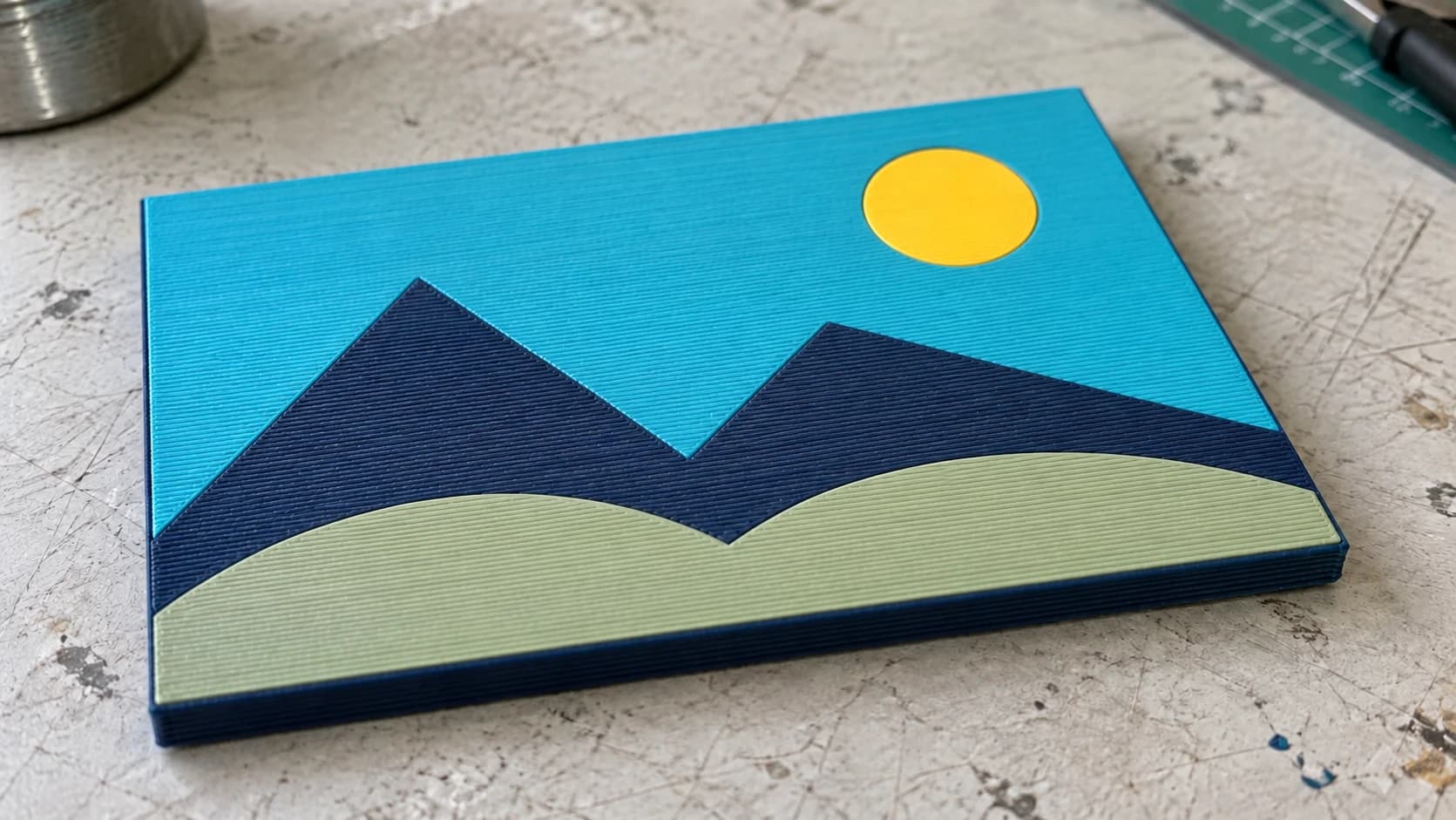
Du har et billede. Et logo, en figur, et design. Du vil have det som et flerfarvet 3D-print. Fladt på en plade med flere filamentfarver, hver farve på rette plads.
Den traditionelle måde at gøre det på er besværlig. Du åbner billedet i en vektorredigerer, optegner manuelt hvert farveområde, eksporterer separate SVG-filer, konverterer hver til en STL-fil, importerer dem én ad gangen i din slicer, justerer dem på byggepladen og tildeler filamenter til hver del. For et design med seks farver er det timevis af ensformigt arbejde, før du overhovedet begynder at printe.
MosaicFlow klarer det hele automatisk. Upload et billede, AI adskiller farverne, du justerer paletten og downloader en 3MF-fil, der åbnes i din slicer med alle farver allerede tildelt. Hele processen tager omtrent to minutter.
Derfor ændrer 3MF alt
Det afgørende er filformatet. En almindelig STL-fil er kun geometri. Den har ingen forståelse for farver. Hvis du vil have flere farver, skal du bruge flere STL-filer og manuelt tildele hver af dem til et filament i din slicer.
En 3MF-fil indeholder farveoplysninger. Når du åbner en MosaicFlow 3MF-fil i din slicer, er hvert farveområde allerede et separat objekt med sin egen materialetildeling. Du skal blot knytte hvert materiale til en AMS-plads eller ekstruder, så er du klar til at slice.
Ingen manuel farvelægning. Ingen opdeling. Ingen problemer med justering.
PRINT. SKÆR. FRÆS.



- Flere formater (SVG, DXF, PNG)
- Maskintestede designs
- Kommercielle licenser
Sponsoreret af PrintCutCarve.com
Trin for trin: Fra billede til flerfarvet print
Her er hele arbejdsgangen fra billedfil til printet objekt.
Trin 1: Vælg dit billede
De bedste kildebilleder har tydelige, flade farveområder. Tænk på logoer, tegneseriefigurer, pixelkunst, holdemblemer og stiliserede illustrationer. Billeder, hvor du tydeligt kan se: "Dette område er rødt, dette område er blåt, dette område er hvidt."
Det fungerer godt:
- Logoer og emblemer med ensfarvede udfyldninger
- Illustrationer i tegneserie- og comic-stil
- Pixelkunst og sprites fra retrospil
- Nationalflag og grafik med sportshold
- Forenklede naturillustrationer (stil med flade farver)
Det fungerer mindre godt:
- Fotografier med jævne Gradienter (AI skal kvantisere tusindvis af farver ned til en håndfuld, hvilket giver vilkårlige farvegrænser)
- Akvareller eller illustrationer med bløde kanter
- Billeder, hvor tilstødende farver ligner hinanden meget
Tip
Hvis dit billede har en kompleks baggrund, som du ikke har brug for, så beskær eller fjern den, før du uploader. En transparent PNG fungerer perfekt. Jo færre irrelevante farver MosaicFlow skal behandle, desto renere bliver resultatet.

En enkel illustration giver hver farve et tydeligt område. Dette eksempel bruger det samme landskab som det printede panel; det er kildegrafik, ikke et skærmbillede af en appeksport.
Trin 2: Upload til MosaicFlow
Gå til MosaicFlow, og upload din PNG eller JPG. Værktøjet grupperer billedet i farveområder. Upload og forhåndsvisning bruger ingen kreditter, men valgfri AI-billedgenerering gør.
Du får vist en forhåndsvisning af de adskilte farver som en boblepalette, hvor hver boble repræsenterer en registreret farvegruppe. Boblernes størrelse angiver omtrent, hvor stor en del af billedet den pågældende farve dækker.
Trin 3: Juster antallet af farver
MosaicFlow registrerer automatisk og foreslår et optimalt antal farver (mellem 4 og 16). Du kan justere det med skyderen.
Her er din hardware vigtig. Tæl, hvor mange filamenter din printer kan håndtere i ét print:
| Printeropsætning | Tilgængelige filamentpladser |
|---|---|
| Bambu AMS (enkelt) | 4 |
| Bambu AMS (dobbelt) | 8 |
| Bambu AMS Lite | 4 |
| Prusa MMU2S / MMU3 | 5 |
| Palette 3 / Palette 3 Pro | 4-8 (afhængigt af model) |
| Manuelt filamentskift | Ubegrænset (men hvert skift tager tid) |
Indstil antallet af farver i MosaicFlow, så det passer til dine tilgængelige pladser. Hvis du har en enkelt Bambu AMS med 4 pladser, skal du holde dig til 4 farver. Hvis du har dobbelte AMS-enheder, der giver dig 8 pladser, kan du vælge flere.
Trin 4: Flet og udeluk farver
Finjuster din palette med boblekontrollerne:
Flet farver: Hvis AI registrerede to lignende blå nuancer som separate farver, kan du flette dem til én. Det frigiver en filamentplads til en mere tydelig farve. Træk den ene boble over på den anden for at kombinere dem.
Udeluk farver: Fjern farver, du ikke vil have printet. Det bruges oftest til at udelukke baggrundsfarven. Hvis dit logo har en hvid baggrund, som ikke skal være en del af printet, kan du udelukke den.
Info
Det endelige antal farver skal svare til det antal filamentpladser, du har til rådighed. Hvis din printer har 4 AMS-pladser, skal den endelige palette have præcis 4 farver (efter fletning og udelukkelse). Hver farve i den endelige palette skal bruge sit eget filament.
Trin 5: Brug skyderen til fjernelse af små pletter
Skyderen til fjernelse af små pletter fjerner små farveøer, der er for små til at blive printet rent. Små farvepletter omgivet af en anden farve er almindelige i komprimerede billeder eller fotografier.
Skru op, hvis du ser mange små prikker spredt i forhåndsvisningen. De ville blive printet som isolerede klumper, der ser rodede ud og måske ikke hæfter godt til det omgivende materiale.
Trin 6: Skift til fanen 3D
Klik på fanen 3D for at se en forhåndsvisning af din model. Her konfigurerer du de fysiske mål:
Modelstørrelse: Indstil bredden eller højden på det færdige print (50-500mm). Højde-bredde-forholdet svarer til dit originale billede.
Grundlagets tykkelse: Det flade grundlag under alle farverne (standard 2.0mm). Det giver printet strukturel stabilitet. Du kan indstille det fra 0.4mm til 10mm.
Lagtykkelse pr. farve: Hvert farvelag ligger oven på grundlaget. Standardindstillingen fungerer fint til de fleste print, men du kan justere tykkelsen på de enkelte lag (0.4-10mm hver), hvis du vil have nogle farver til at rage op over andre.
3D-forhåndsvisningen lader dig rotere og zoome modellen, før du downloader den. Denne forhåndsvisning er gratis.
Trin 7: Download 3MF-filen
Klik på download for at hente dine filer. Uploads og forhåndsvisninger bruger ingen kreditter. AI-generering bruger kreditter. Downloads kræver et aktivt betalingsabonnement eller en aktuel oplåsning til det pågældende design.
MosaicFlow giver dig en ZIP-fil med:
- 3MF-fil (markeret som standard): Den flerfarvede model med alle farvetildelinger indbygget. Det er den, du skal bruge til print med flere materialer.
- Individuelle STL-filer (valgfrit): Én STL pr. farve til manuelle arbejdsgange eller printere med én ekstruder.
- OBJ med toppunktsfarver (valgfrit): Til rendering eller andre 3D-applikationer.
- GLB-forhåndsvisning: Altid inkluderet som reference.
Til flerfarvet print er det 3MF-filen, der er vigtig. Lad den være markeret (det er den som standard), og download.
Trin 8: Importer til din slicer
Åbn 3MF-filen i din slicer. Modellen importeres med hver farve som et separat objekt, klar til at blive tildelt en filamentplads.
Hvis din printer har en AMS eller MMU, skal du gå til filamentindstillingerne og tildele hver farve til den korrekte plads. De fleste slicere viser en farveforhåndsvisning, så du kan kontrollere tilknytningen før slicing. På en opsætning med én ekstruder skal du tildele hvert objekt til din ene ekstruder og i stedet bruge de individuelle STL-filer til manuelle farveskift.
Trin 9: Slic og print
Slic med dine normale indstillinger. Her er et par ting, du skal huske:
Rense-/overgangstårn: Print med flere materialer kræver et rensetårn (eller rensning i infill) for at rense dysen mellem farveskift. Det bruger ekstra filament. Jo flere farver og jo hyppigere farveskiftene er, desto større bliver spildet fra rensning.
Printtid: Flerfarvede print tager længere tid end enkeltfarvede print på grund af filamentskift. Et design med 4 farver kan tage 50-100% længere tid end den samme geometri i én farve. Det meste af den ekstra tid bruges på rensning og skift.
Vedhæftning til printpladen: Flade flerfarvede print (som dem MosaicFlow laver) har god vedhæftning til printpladen, fordi de i praksis er flade plader. Brug dine normale indstillinger for første lag.
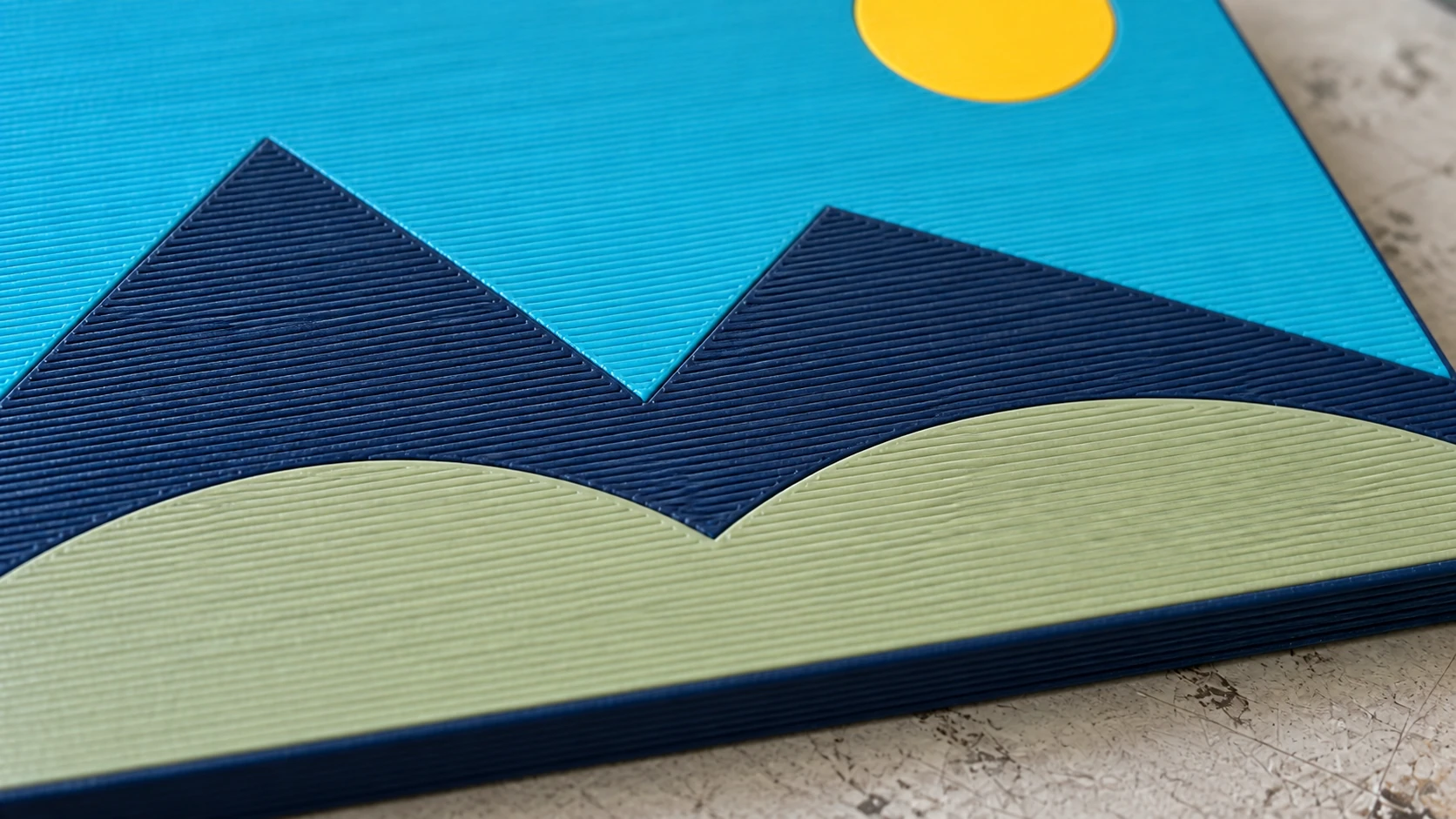
Farvegrænserne mødes på den samme overflade. Nærbilledet viser de enkelte ekstruderingsbaner og de små sømme mellem områderne.
Valg af slicer
Enhver moderne slicer, der understøtter 3MF med indlejrede farvedata, håndterer en MosaicFlow-eksport korrekt. Det rigtige valg afhænger som regel af, hvad din printers økosystem forventer. Se vores slicer-sammenligning for en mere detaljeret gennemgang af forskellene.
Tips til bedre flerfarvede print
Match filamentfarverne med dit design. Før du færdiggør paletten i MosaicFlow, skal du se på de faktiske filamenter, du har lagt i printeren. Hvis dit design har en klar rød farve, men du kun har bordeaux, svarer resultatet ikke til dine forventninger. Tilpas MosaicFlow-paletten, så den passer til de farver, du faktisk har.
Brug en raft eller brim. Flade flerfarvede print kan slå sig i kanterne, fordi farveovergange skaber en smule spænding. En brim hjælper med at holde printet fladt.
Print først en test i lille skala. Skaler modellen ned til 50%, og lav et hurtigt testprint. Du opdager fejl i farvetilknytningen, problemer med vedhæftning og problemer med filamentkompatibilitet, før du går i gang med et print i fuld størrelse, der tager flere timer.
Enkle designs printer hurtigere. Et design med store farveområder (få overgange pr. lag) printer meget hurtigere end et design med mange farver, der flettes ind i hinanden. Hvis printhastigheden er vigtig, så vælg designs med store, markante farveflader frem for indviklede farveblandinger.
PLA fungerer bedst til flerfarvet print. PLA giver færrest tråde under filamentskift og den mest ensartede renseadfærd. PETG og TPU er mulige, men betydeligt mere krævende i opsætninger med flere materialer.
Du kan læse mere om valg af filament i vores filamentguide.
Hvad med printere med én ekstruder?
Du behøver ikke en opsætning med flere materialer. Du har to muligheder:
Manuelt filamentskift: Slic 3MF-filen normalt, men bed sliceren om at sætte på pause ved hvert farveskift. Når den holder pause, skal du afmontere det aktuelle filament, sætte den næste farve i og genoptage printet. Det fungerer på alle printere, men du skal holde øje med printet. Hvert lag får én farve ad gangen.
Print de enkelte lag separat: Download de individuelle STL-filer (én pr. farve) fra MosaicFlow i stedet for 3MF-filen. Print hver farve som et separat, fladt stykke, og lim dem derefter sammen. Det er grundlæggende samme idé som et flerfarvet træindlæg, men med 3D-printfilament i stedet for træ.
Flere ressourcer om 3D-print
Hvis 3D-print er nyt for dig, gennemgår vores begyndervejledning det grundlæggende. Hvis du vil omdanne fotos til 3D-reliefmodeller (en anden type arbejdsgang fra billede til print), kan du se vores litofanvejledning.
Print noget farverigt
Find et billede med markante, tydelige farver. Et logo, en spilfigur, et flag. Upload det til MosaicFlow, tilpas paletten, så den passer til dine tilgængelige filamenter, og download 3MF-filen. Åbn den i din slicer, knyt farverne til, og start printet.
Første gang du tager et flerfarvet print af pladen og ser alle filamentfarverne danne et rent billede, vil du undre dig over, hvorfor du nogensinde overvejede at gøre det manuelt.
God fornøjelse med projekterne.
Relaterede værktøjer
MosaicFlow
Opdel uploadede eller AI-genererede billeder i separate farveområder til indlæg med valgfri 3D-eksport.
Downloads kræver abonnement eller et oplåst design
File Converter
Konvertér mellem understøttede kombinationer af vektor-, dokument-, rasterbilled- og 3D-meshformater.
Abonnement kræves til downloads
Klar til at prøve disse værktøjer?
Tilmeld dig gratis, intet kreditkort kræves. Gratis værktøjer er tilgængelige med det samme.
Kom gratis i gang