

Einstieg in den 3D-Druck: Der vollständige Leitfaden für Anfänger
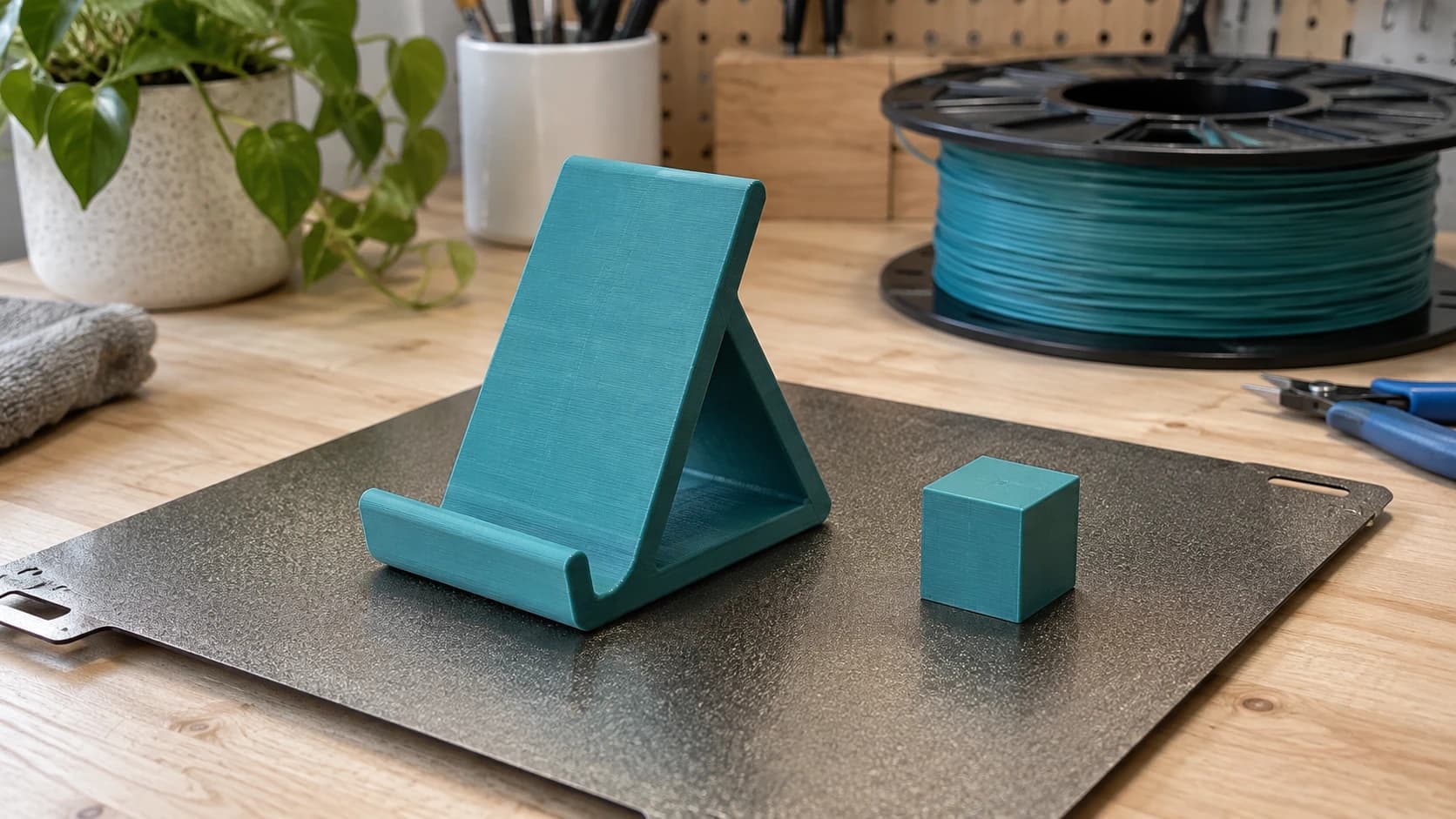
Du hast gerade einen 3D-Drucker gekauft. Entweder ist er schon zusammengebaut (Glück gehabt) oder er liegt in einem Karton mit hundert winzigen Schrauben und einer Anleitung, die sich wie eine von einem Roboter verfasste Möbelbauanleitung liest. So oder so wirst du bald zu den Menschen gehören, die beiläufig sagen: „Ich drucke einfach einen“, wenn sie eine bestimmte Halterung, einen Haken oder ein Ersatzteil brauchen.
3D-Druck ist das süchtig machendste Maker-Hobby überhaupt. Innerhalb einer Woche druckst du Handyhalterungen und Kalibrierungswürfel. Innerhalb eines Monats entwirfst du individuelle Teile für Probleme, die sonst niemand hat. Innerhalb eines Jahres besitzt du mindestens einen Drucker mehr, als du geplant hattest. Dieser Leitfaden bringt dich mit möglichst wenig Frust vom Auspacken bis zu deinem ersten erfolgreichen Druck.
Wenn du bereits unseren Einsteigerleitfaden zum Lasergravieren oder Einsteigerleitfaden zum CNC-Fräsen gelesen hast, wird dir das Format hier vertraut vorkommen. Derselbe praktische Ansatz, eine andere Maschine.
FDM vs. Harz: Wähle dein Verfahren
Es gibt zwei Haupttypen von 3D-Druckern für Privatanwender, und sie funktionieren völlig unterschiedlich.
FDM (Schmelzschichtung)
FDM-Drucker schmelzen Kunststofffilament und tragen es in dünnen Schichten, Linie für Linie, auf, um dein Objekt von unten nach oben aufzubauen. Stell dir eine sehr präzise Heißklebepistole vor, die an einem Roboterarm befestigt ist.
Vorteile: Erschwinglich, großes Druckvolumen, viele Materialoptionen, niedrige laufende Kosten, relativ sicher im Betrieb
Nachteile: Sichtbare Schichtlinien, bei detaillierten Teilen langsamer, begrenzte Auflösung im Vergleich zu Harz
Ideal für: Funktionsteile, Halterungen, Gehäuse, große Dekoobjekte, Prototypen, Spielzeug, Haushaltsgegenstände
Harz (SLA/MSLA)
Harzdrucker verwenden UV-Licht, um flüssiges Photopolymerharz Schicht für Schicht auszuhärten. Ein LCD-Bildschirm oder ein Laser zeichnet das Muster jeder Schicht in ein Becken mit flüssigem Harz, das bei Kontakt mit UV-Licht aushärtet.
Vorteile: Unglaubliche Details, glatte Oberflächen, schnell bei kleinen Objekten, hervorragend für Miniaturen
Nachteile: Unordentlich (flüssiges Harz ist klebrig und riecht), Nachbearbeitung erforderlich (Waschen und Aushärten), kleineres Bauvolumen, Harz ist vor dem Aushärten giftig, mehr Sicherheitsvorkehrungen nötig
Ideal für: Miniaturen, Schmuckmodelle, Dental-/Medizinmodelle, alles mit feinen Details
Womit solltest du anfangen?
Wenn du neu im 3D-Druck bist und möglichst vielseitig und fehlertolerant starten möchtest, fang mit FDM an. Es ist günstiger, sicherer und die Lernkurve ist sanfter. Einen Harzdrucker kannst du später immer noch ergänzen, wenn du ultrafeine Details möchtest.
Dieser Leitfaden konzentriert sich hauptsächlich auf FDM-Druck, da die meisten Anfänger damit beginnen.
DRUCKEN. SCHNEIDEN. GRAVIEREN.



- Mehrere Formate (SVG, DXF, PNG)
- Maschinengetestete Designs
- Gewerbliche Lizenzen
Gesponsert von PrintCutCarve.com
Deinen ersten FDM-Drucker auswählen
Der Markt ist explodiert. Du bekommst einen leistungsfähigen 3D-Drucker für unter 200 $. So lassen sich die wichtigsten Kategorien einteilen:
| Kategorie | Preisspanne | Beispiele | Bauvolumen | Ideal für |
|---|---|---|---|---|
| Budget | 150–250 $ | Ender-3 V3, Elegoo Neptune 4, Anycubic Kobra 3 | 220 × 220 × 250 mm | Lernen, Hobbyprojekte |
| Mittelklasse | 300–600 $ | Bambu Lab A1, Prusa MK4S, Creality K1C | 256 × 256 × 256 mm | Zuverlässiger täglicher Einsatz, mehrere Materialien |
| Geschlossen | 500–1.200 $ | Bambu Lab P1S, Creality K1 Max | ab 256 × 256 × 256 mm | ABS-/ASA-Druck, gleichbleibende Ergebnisse |
| Mehrfarbig | 600–1.500 $ | Bambu Lab A1 + AMS, Prusa XL | Variiert | Drucke mit mehreren Materialien und Farben |
Tipp
Wenn dein Budget es zulässt, kommen der Bambu Lab A1 oder P1S einem 3D-Drucker, der einfach funktioniert, am nächsten. Sie nivellieren automatisch, kalibrieren sich automatisch und drucken direkt aus der Verpackung gut. Der Prusa MK4S ist eine weitere ausgezeichnete Option mit starker Unterstützung durch die Community. Bei besonders knappem Budget erledigt der Ender-3 V3 SE die Aufgabe und hat die größte Nutzergemeinschaft für die Fehlersuche.
Der Filament-Leitfaden
Filament ist der Kunststoffdraht, der in deinen FDM-Drucker eingezogen wird. Es wird auf Spulen geliefert, normalerweise jeweils 1 kg. Die beiden Standarddurchmesser sind 1,75 mm (am häufigsten) und 2,85 mm (seltener; prüfe deinen Drucker). Hier sind die Materialien, die du tatsächlich verwenden wirst:
| Material | Drucktemperatur | Betttemperatur | Schwierigkeit | Festigkeit | Flexibilität | Ideal für |
|---|---|---|---|---|---|---|
| PLA | 190–220 °C | 50–60 °C | Einfach | Mittel | Spröde | Allgemeine Zwecke, Deko, Prototypen |
| PETG | 220–250 °C | 70–80 °C | Einfach–mittel | Gut | Leicht flexibel | Funktionsteile, Outdoor-Artikel, langlebige Behälter |
| ABS | 230–260 °C | 90–110 °C | Schwierig | Sehr gut | Leicht flexibel | Mechanische Teile, Fahrzeugteile, hitzebeständige Artikel |
| TPU | 210–230 °C | 40–60 °C | Mittel | Gering | Sehr flexibel | Handyhüllen, Dichtungen, Griffe, Schwingungsdämpfer |
Fang mit PLA an
PLA (Polymilchsäure) wird aus Maisstärke gewonnen und ist das am einfachsten zu druckende Filament. Es verzieht sich kaum, haftet zuverlässig am Druckbett, wird bei niedrigeren Temperaturen gedruckt und ist in jeder erdenklichen Farbe erhältlich. Es ist nicht der stärkste oder hitzebeständigste Kunststoff, aber für 80 % dessen, was du drucken wirst, ist PLA perfekt.
Wann du zu PETG wechseln solltest
PETG ist das praktische Upgrade von PLA. Es verträgt Hitze besser (PLA wird in einem heißen Auto weich, PETG nicht) und ist schlagfester. Die Eignung für Lebensmittelkontakt lässt sich weder aus PETG noch allein aus einer Edelstahldüse ableiten: Das konkrete Filament muss für den vorgesehenen Kontakt zertifiziert sein, der Drucker muss saubere, kompatible Hardware verwenden, und Konstruktion, Reinigung sowie Einsatzbedingungen des Teils müssen den Herstellerangaben folgen. PETG zieht etwas mehr Fäden als PLA, ist aber weiterhin gut handhabbar. Verwende es für Funktionsteile, die lange halten sollen.
ABS: Nur wenn du es brauchst
ABS erfordert einen geschlossenen Drucker (an der frischen Luft verzieht es sich stark), erzeugt Dämpfe, die du nicht einatmen solltest, und ist generell anspruchsvoller. Dafür ist es stabil, hitzebeständig und eignet sich gut zum Glätten mit Aceton. Wenn du Teile herstellst, die unter einer Motorhaube oder in einer Spülmaschine bestehen müssen, ist ABS dein Material. Andernfalls überspringe es, bis du dich mit PLA und PETG sicher fühlst.
TPU: Das flexible Material
TPU zu drucken ist, als würdest du Zahnpasta durch eine Düse drücken. Es ist langsam, erfordert einen Extruder mit Direktantrieb (kein Bowden-Rohr) und kann zickig sein. Die Ergebnisse sind jedoch wirklich nützlich: Handyhüllen, Schwingungsaufnahmen, Dichtungen und flexible Scharniere. Es macht Spaß, damit zu experimentieren, sobald du starre Filamente beherrschst.
Info
Bewahre dein Filament an einem trockenen Ort auf. PLA und besonders PETG nehmen Feuchtigkeit aus der Luft auf, was Knacken, Fädenziehen und schlechte Schichthaftung verursacht. Ein dicht verschließbarer Behälter mit Silicagel-Päckchen funktioniert gut. Wenn das Filament beim Drucken knisternd klingt, ist es wahrscheinlich feucht. Du kannst es in einem Lebensmitteltrockner oder einer Filament-Trockenbox trocknen.
Slicer-Software: Hier passiert die Magie
Dein 3D-Drucker versteht STL- oder 3MF-Modelldateien nicht direkt. Du brauchst einen Slicer, der dein 3D-Modell in G-Code umwandelt: die Schicht-für-Schicht-Anweisungen, denen dein Drucker folgt.
Beliebte Slicer
Cura (kostenlos): Der beliebteste Slicer. Von Ultimaker entwickelt und mit fast jedem Drucker kompatibel. Riesige Bibliothek mit Voreinstellungen und Plugin-Ökosystem. Ideal für Anfänger, denn es gibt für fast jede Drucker-/Filament-Kombination Voreinstellungen.
PrusaSlicer (kostenlos): Ausgezeichneter Slicer von Prusa. Übersichtliche Oberfläche, gute Standardwerte und etwas fortgeschrittenere Funktionen als Cura. Funktioniert trotz des Namens mit jedem Drucker.
Bambu Studio (kostenlos): Wenn du einen Drucker von Bambu Lab hast, ist diese Software speziell dafür entwickelt. Sie basiert auf PrusaSlicer und enthält Bambu-spezifische Optimierungen.
OrcaSlicer (kostenlos): Ein Fork von Bambu Studio, der mit allen Druckern funktioniert. Wird schnell beliebter. Hervorragende Unterstützung für mehrere Materialien und Kalibrierungswerkzeuge.
Wichtige Slicer-Einstellungen
Dies sind die Einstellungen, auf die es am Anfang am meisten ankommt:
Schichthöhe: Die Dicke jeder gedruckten Schicht. Der Standardwert ist 0,2 mm. Verwende 0,12 mm für feine Details und 0,28 mm für schnelle Entwürfe. Kleinere Schichten = glattere Oberflächen, aber längere Druckzeiten.
Infill: Das innere Füllmuster und die Dichte. 15–20 % reichen für die meisten Drucke aus. Verwende 100 % für maximale Festigkeit. Gängige Muster: Grid, Gyroid (am stärksten im Verhältnis zum Gewicht) und Lightning (schnell, benötigt nur wenig Material).
Druckgeschwindigkeit: Wie schnell sich der Druckkopf bewegt. Beginne mit der Standardeinstellung deines Slicers (normalerweise 50–80 mm/s für PLA). Schneller ist nicht immer besser. Bei hohen Geschwindigkeiten nimmt die Qualität ab, sofern dein Drucker nicht dafür ausgelegt ist.
Stützstrukturen: Temporäre Strukturen, die überhängende Teile deines Modells abstützen. Der Slicer fügt sie bei Bedarf automatisch hinzu. Nach dem Druck brichst du sie ab. Baumstützen lassen sich leichter entfernen als Gitterstützen.
Betthaftung: Ein Brim (dünner Ring um die Basis) hilft Teilen, am Druckbett zu haften. Verwende ihn für hohe, schmale Drucke oder alles mit kleiner Auflagefläche. Ein Raft (dicke Plattform darunter) ist für Fälle gedacht, in denen nichts anderes funktioniert, aber er verschwendet Material.
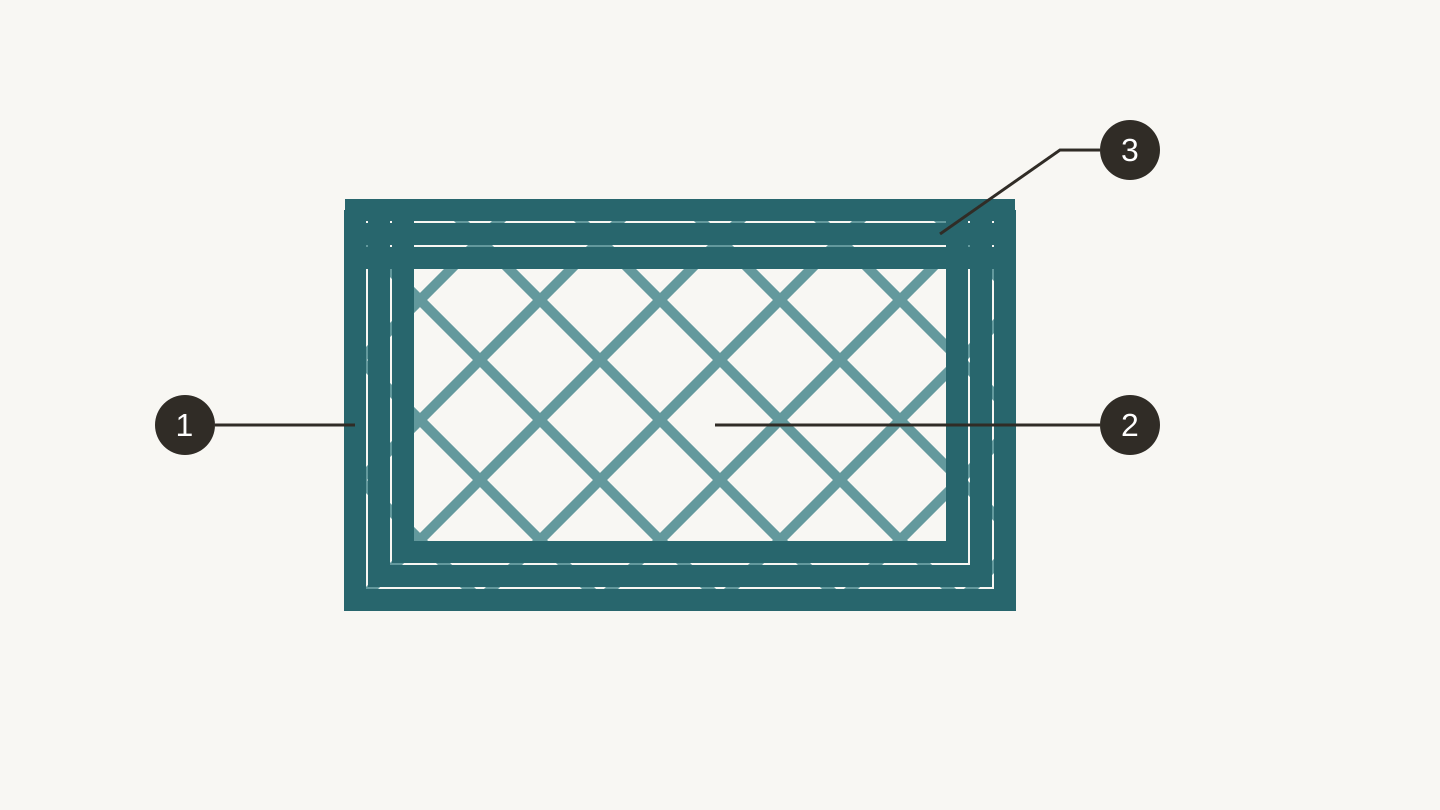
Im Inneren eines Drucks, schematisch dargestellt: 1, Außenwände; 2, Füllung; 3, massive obere Schichten. Dies sind separate Slicer-Einstellungen, daher ändert die Anpassung einer Einstellung nicht alle drei.
Dein erster Druck: Kalibrierungswürfel, dann etwas Nützliches
Schritt 1: Dein Druckbett nivellieren
Manche Drucker nivellieren automatisch. Wenn deiner das nicht tut, musst du das Druckbett manuell so einstellen, dass die Düse an allen vier Ecken und in der Mitte denselben Abstand zum Druckbett hat. Die meisten Drucker verwenden die Papierwiderstandsmethode: Schiebe ein Blatt normales Papier zwischen Düse und Druckbett und justiere, bis du einen leichten Widerstand spürst. Es soll nicht schleifen, aber auch nicht frei liegen. Nur ein sanfter Zug.
Dieser Schritt ist entscheidend. Wenn dein Druckbett nicht nivelliert ist, haftet deine erste Schicht nicht richtig und der gesamte Druck schlägt fehl.
Schritt 2: Einen Kalibrierungswürfel drucken
Lade einen 20-mm-Kalibrierungswürfel von einer beliebigen 3D-Modellseite herunter (Printables, Thingiverse oder MakerWorld haben alle solche Modelle). Slice ihn mit den Standard-PLA-Einstellungen. Drucke ihn.
Dieser Würfel zeigt dir, ob dein Drucker maßhaltig ist. Miss ihn mit einem Messschieber. Jede Seite sollte 20,00 mm betragen. Wenn sie um mehr als 0,2 mm abweicht, muss deine Schritte-pro-mm-Einstellung angepasst werden (das Firmware-Menü deines Druckers bietet dafür normalerweise eine Einstellung).
Schritt 3: Etwas Nützliches drucken
Jetzt erstelle etwas, das du tatsächlich verwenden wirst. Gute Ideen für dein erstes richtiges Projekt:
- Handyhalterung: Einfache Geometrie, praktisch, dauert 1–2 Stunden
- Kabelclip/-Organizer: Klein, schnell, löst ein echtes Ärgernis
- Schubladen-Organizer: Kastenformen sind fehlertolerant und sofort nützlich
- Pflanztopf: Drucke im Vasenmodus sind überraschend befriedigend (einwandige Spirale)
Durchsuche Printables.com oder Thingiverse nach fertigen Modellen. Die meisten Slicer-Programme können STL- und 3MF-Dateien direkt importieren. Für deine ersten Drucke ist kein Entwerfen erforderlich.
Tipp
Der Vasenmodus (auch „Spiralmodus“ oder „Außenkontur spiralisieren“ genannt) druckt Objekte mit einer einzigen durchgehenden Wand und ohne Infill. Er ist schnell, verbraucht nur wenig Filament und erzeugt wunderschöne Objekte mit glatten Wänden. Perfekt für Töpfe, Vasen, Lampenschirme und dekorative Behälter. Du findest die Einstellung in deinem Slicer unter „Spezialmodi“ oder einer ähnlichen Bezeichnung.
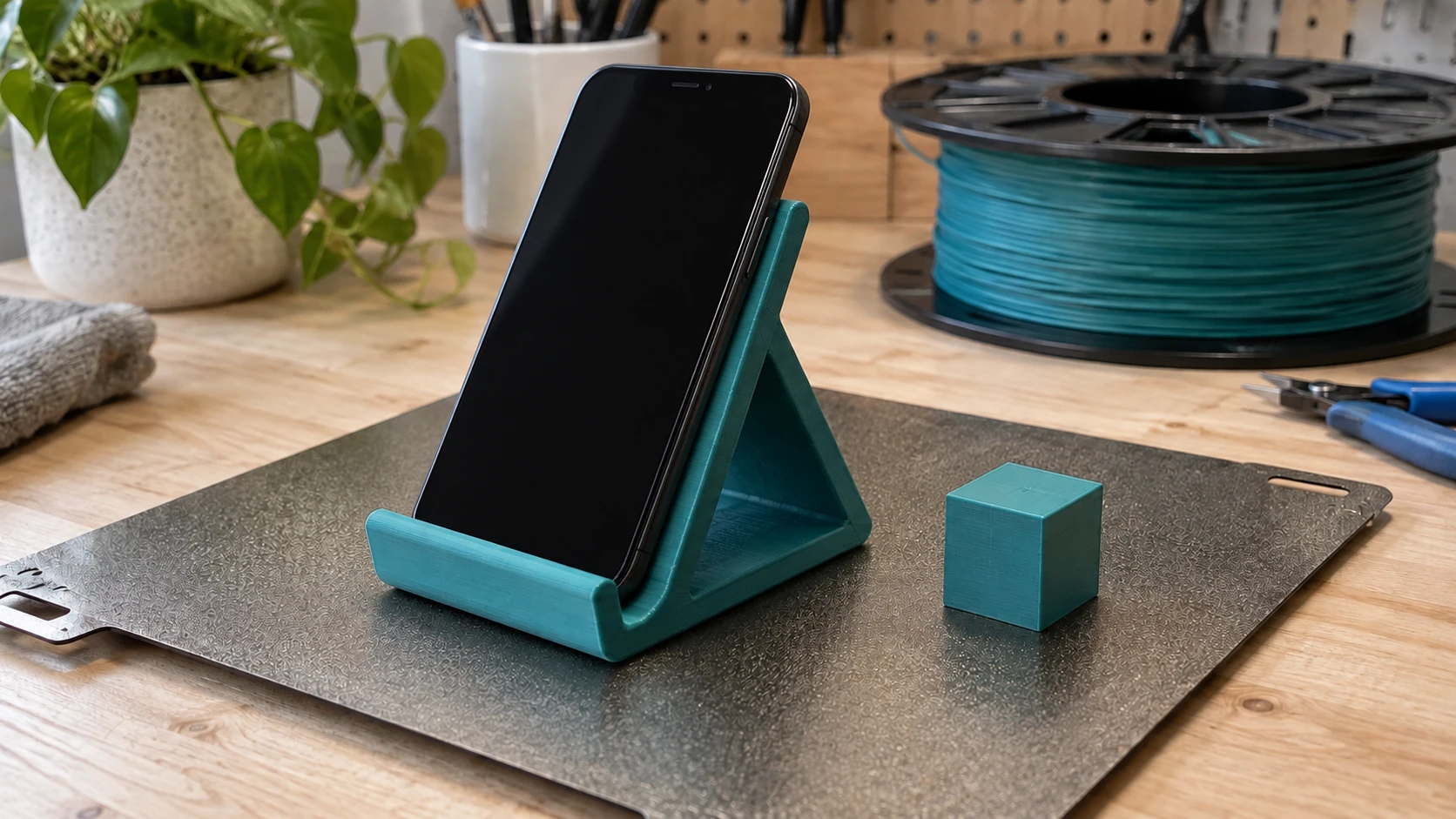
Ein nützliches erstes Projekt ermöglicht dir sofort eine Passkontrolle: Das Handy liegt auf der Kante und lehnt sicher an der Rückseite.
Häufige Probleme und Lösungen
Jeder Besitzer eines 3D-Druckers stößt auf diese Probleme. Hier ist die schnelle Lösung für jedes davon:
Die erste Schicht haftet nicht
Ursachen: Druckbett zu weit von der Düse entfernt, Druckbett nicht sauber, Druckbett zu kalt.
Lösungen: Nivelliere das Druckbett erneut (diesmal näher an der Düse). Reinige die Bauplatte mit Isopropylalkohol. Erhöhe die Druckbetttemperatur um 5 °C. Füge in deinem Slicer einen Brim hinzu. Bei Glasdruckbetten wirkt eine dünne Schicht Klebestift Wunder.
Fädenziehen (Dünne Fäden zwischen Teilen)
Ursachen: Rückzugseinstellungen zu niedrig, Temperatur zu hoch, feuchtes Filament.
Lösungen: Erhöhe die Rückzugsdistanz (beginne mit 1 mm bei Direktantrieb, 5 mm bei Bowden). Senke die Düsentemperatur in Schritten von 5 °C. Trockne dein Filament.
Warping (Ecken lösen sich vom Druckbett)
Ursachen: Druckbett kühlt ungleichmäßig ab, Umgebungstemperatur zu niedrig, kein Gehäuse für ABS.
Lösungen: Verwende einen Brim. Erhöhe die Druckbetttemperatur. Verwende bei Materialien, die ein Gehäuse erfordern, ein dafür vorgesehenes oder vom Hersteller freigegebenes Gehäuse mit geeigneter Belüftung und Brandschutzvorkehrungen; improvisiere niemals mit brennbaren Abdeckungen wie Karton. Wenn möglich, verwende PLA statt ABS/PETG. Stelle sicher, dass keine Zugluft auf den Drucker trifft.
Schichtverschiebungen (Schichten sind plötzlich versetzt)
Ursachen: Lose Riemen, Druckkopf stößt gegen das Modell, Schrittmotoren überhitzen.
Lösungen: Spanne die Riemen. Reduziere die Druckgeschwindigkeit. Stelle sicher, dass nichts die Bewegung des Druckkopfs physisch blockiert. Prüfe, dass die Schrittmotortreiber nicht überhitzen (füge bei Bedarf Kühlung hinzu).
Unterextrusion (Lücken, dünne Wände, fehlende Schichten)
Ursachen: Teilweise Verstopfung, abgeschliffenes Filament, Temperatur zu niedrig.
Lösungen: Führe einen Cold Pull durch (erhitze die Düse, drücke Filament hindurch, lass es abkühlen und zieh es heraus, um Rückstände zu entfernen). Prüfe das Extruder-Zahnrad auf Filamentspäne. Erhöhe die Düsentemperatur um 5–10 °C. Stelle sicher, dass der Filamentweg frei ist und sich die Spule ungehindert abwickeln kann.
Wo du 3D-Modelle findest
Du musst nicht alles von Grund auf entwerfen. Diese Seiten bieten Millionen kostenloser, druckfertiger Modelle:
Printables (printables.com): Von Prusa betrieben. Ausgezeichnete Qualitätskontrolle, aktive Community, gute Suchfunktion. Hier teilen die meisten erfahrenen Maker ihre Entwürfe.
Thingiverse (thingiverse.com): Das Original. Riesige Bibliothek, aber die Suche ist langsam und viele Entwürfe sind veraltet. Für bestimmte Artikel dennoch einen Blick wert.
MakerWorld (makerworld.com): Die Plattform von Bambu Lab. Sie wächst schnell und bietet hochwertige Modelle. Viele enthalten vorkonfigurierte Slicer-Profile.
Thangs (thangs.com): Gute Suchmaschine, die mehrere Plattformen gleichzeitig indexiert.
Eigene Entwürfe erstellen
Wenn du bereit bist, individuelle Teile zu erstellen:
Tinkercad (kostenlos, browserbasiert): 3D-Modellierung per Drag-and-drop. Perfekt für einfache Funktionsteile. Trotz des Aussehens wie ein Werkzeug für Kinder überraschend leistungsfähig.
Fusion 360 (kostenlos für private Nutzung): Professionelles CAD. Steile Lernkurve, aber unendlich leistungsfähig. Das ist der nächste Schritt, wenn Tinkercad nicht mehr ausreicht.
OpenSCAD (kostenlos): Codebasierte 3D-Modellierung. Du schreibst Skripte, die Formen definieren. Ein seltsames Konzept, aber Programmierer lieben es, und für parametrische Entwürfe, bei denen du Maße leicht ändern möchtest, ist es fantastisch.
Info
Wenn du ein Bild oder Logo hast, das du in einen 3D-Druck verwandeln möchtest, kann MonoTrace es kostenlos in eine SVG-Vektordatei umwandeln. Anschließend kannst du das SVG in den meisten CAD-Programmen zu einem 3D-Modell extrudieren. Unser PNG-zu-SVG-Leitfaden führt dich durch den gesamten Prozess.
Deinen Drucker warten
Ein wenig Wartung sorgt dafür, dass dein Drucker reibungslos läuft, und verhindert die meisten Druckfehler:
Reinige die Bauplatte vor jedem Druck. Fingerabdrücke hinterlassen Öle, die die Haftung verhindern. Ein kurzes Abwischen mit Isopropylalkohol dauert fünf Sekunden und verhindert viele misslungene erste Schichten.
Prüfe die Riemenspannung monatlich. Riemen dehnen sich mit der Zeit. Sie sollten straff sitzen und beim Zupfen leicht nachklingen, wie eine Gitarrensaite. Zu lockere Riemen verursachen Maßungenauigkeit. Zu straffe Riemen führen zu vorzeitigem Verschleiß der Lager.
Schmiere Linearschienen oder -stangen alle paar Monate. Ein Tropfen Maschinenöl auf jeder Stange sorgt für reibungslose Bewegungen. Verwende kein WD-40 (es ist ein Lösungsmittel, kein Schmiermittel).
Tausche die Düse aus, wenn die Druckqualität nachlässt. Messingdüsen verschleißen, besonders wenn du abrasive Filamente druckst (Holzfilament, Kohlefaser, nachtleuchtendes Filament). Eine neue Düse kostet 1–3 $ und ist in zwei Minuten gewechselt. Halte Ersatzdüsen bereit.
Aktualisiere die Firmware, wenn dein Hersteller Updates veröffentlicht. Sie enthalten oft Verbesserungen der Druckqualität, neue Funktionen und Fehlerbehebungen.
Was du als Nächstes lernen kannst
Du beherrschst die Grundlagen. Hier wird das Hobby noch vielseitiger:
- Mehrfarbiger Druck: AMS-Einheiten (Automatic Material System) oder Setups mit mehreren Extrudern ermöglichen dir, mehrere Farben und Materialien in einem Auftrag zu drucken. Die Ergebnisse sind beeindruckend.
- Funktionales Design: Lerne Fusion 360 und beginne, Teile zu entwerfen, die echte Probleme lösen. Individuelle Halterungen, Werkzeughalter, Ersatzteile für Haushaltsgeräte.
- Harzdruck: Wenn du Details in Miniaturqualität möchtest, ergänze dein Setup um einen Harzdrucker. Die Lernkurve unterscheidet sich von der bei FDM, ist aber kürzer.
- Nachbearbeitung: Schleifen, Grundieren, Lackieren und Glätten mit Aceton (nur ABS) können 3D-Drucke wie spritzgegossene Teile aussehen lassen.
- Mehrfarbige Einlegearbeiten: Werkzeuge wie MosaicFlow und StackLab können aus Bildern geschichtete Designs erzeugen – perfekt, um farbenfrohe 3D-gedruckte Kunst oder Holzeinlegearbeiten zu erstellen.
Drucke etwas
Dein Drucker ist eingerichtet. Deine erste Spule PLA ist geladen. Der Kalibrierungswürfel lag innerhalb der Toleranz (nah genug zählt).
Beginne mit etwas Praktischem. Einer Handyhalterung, einem Kabelorganizer, einem Haken für das Teil, das ständig von der Wand fällt. Dann mach noch eins. Und noch eins. Aus deinen ersten zehn Drucken lernst du mehr als beim Anschauen weiterer fünfzig YouTube-Videos.
Und wenn dein erster Druck unweigerlich auf halber Strecke scheitert (das wird passieren), kratz ihn einfach vom Druckbett und versuche es erneut. In jedem Recyclingbehälter eines Makers liegt ein Haufen misslungener Drucke. Das ist praktisch ein Mitgliedsabzeichen.
Sobald du ein paar Drucke gemacht hast, probiere, mit MosaicFlow oder StackLab ein Foto oder Logo in ein druckbares Design zu verwandeln. Beide erzeugen innerhalb weniger Minuten aus einem Bild geschichtete, maschinenfertige Dateien.
Viel Spaß beim Werkeln.
Passende Tools
MonoTrace
Wandle Fotos und Grafiken kostenlos in SVG-Konturen um, auf Wunsch im Skizzenmodus.
MosaicFlow
Zerlege hochgeladene oder KI-generierte Motive in separate Farbbereiche für Intarsien, mit optionalem 3D-Export.
Downloads erfordern ein Abo oder eine Freischaltung des Designs
StackLab
Zerlege hochgeladene oder KI-generierte Motive in gestapelte Ebenen, mit anpassbarer Reihenfolge und optionalen 3D-Modellen.
Downloads erfordern ein Abo oder eine Freischaltung des Designs
Bereit, diese Tools auszuprobieren?
Kostenlos registrieren – keine Kreditkarte erforderlich. Kostenlose Tools sind sofort verfügbar.
Kostenlos starten