

PNG kostenlos in SVG umwandeln (jedes Bild vektorisieren)
Du hast ein PNG-Bild eines Logos, eines Designs oder einer gefundenen Clipart. Du brauchst es als SVG, damit dein Laserschneider, deine CNC-Fräse oder deine Schneidemaschine es tatsächlich verwenden kann. Du suchst bei Google nach „PNG to SVG converter“ und erhältst hundert Ergebnisse, von denen die meisten dein Rasterbild einfach in eine SVG-Hülle einbetten und die Sache damit für erledigt erklären. Das ist keine Umwandlung. Das ist Betrug im Trenchcoat.
Eine echte Umwandlung von PNG in SVG bedeutet, die Pixel in tatsächliche Vektorpfade nachzuzeichnen: saubere mathematische Kurven, die sich auf jede Größe skalieren lassen und bei jeder Auflösung sauber schneiden. Genau das brauchst du, und genau darum geht es in diesem Leitfaden.
Raster und Vektoren: Warum das wichtig ist
Bevor wir uns dem Vorgehen widmen, kurz dazu, warum du eine .png-Datei nicht einfach in .svg umbenennen und es dabei belassen kannst.
Rasterbilder (PNG, JPG, BMP) sind Raster aus farbigen Pixeln. Sie haben eine feste Auflösung. Wenn du weit genug hineinzoomst, siehst du die einzelnen Quadrate. Wenn ein Laser oder eine CNC-Maschine ein Rasterbild verwenden soll, muss es in ein Punktmuster (Dithering) umgewandelt oder Zeile für Zeile gescannt werden. Das Ergebnis hängt stark von der Auflösung ab und kann bei größeren Abmessungen unscharf wirken.
Vektorbilder (SVG, DXF, AI) sind mathematische Beschreibungen von Formen. Ein Kreis ist keine Ansammlung von Pixeln, die in einem Kreismuster angeordnet sind, sondern eine Gleichung mit der Anweisung: „Zeichne hier einen Kreis mit diesem Radius.“ Vektoren lassen sich ohne Qualitätsverlust beliebig skalieren. Dein Laser oder deine CNC-Maschine folgt dem tatsächlichen Pfad, sodass Schnitte sauber und Gravuren gestochen scharf werden.
| Raster (PNG/JPG) | Vektor (SVG/DXF) | |
|---|---|---|
| Besteht aus | Pixeln | Pfaden und Kurven |
| Vergrößern | Wird unscharf | Bleibt scharf |
| Dateigröße | Hängt von der Auflösung ab | Hängt von der Komplexität ab |
| Am besten für | Fotos, komplexe Bilder | Logos, Text, Strichzeichnungen |
| Maschineneinsatz | Nur Rastergravur | Schneiden, Anritzen, Vektorgravur |
| Pfade bearbeiten? | Nein | Ja |
Für Laserschneiden, CNC-Fräsen oder Vinylschneiden möchtest du fast immer Vektordateien verwenden. Wenn du Fotos mit dem Laser auf Holz gravierst, ist Raster in Ordnung. Für alles andere ist Vektor der richtige Weg.
DRUCKEN. SCHNEIDEN. GRAVIEREN.



- Mehrere Formate (SVG, DXF, PNG)
- Maschinengetestete Designs
- Gewerbliche Lizenzen
Gesponsert von PrintCutCarve.com
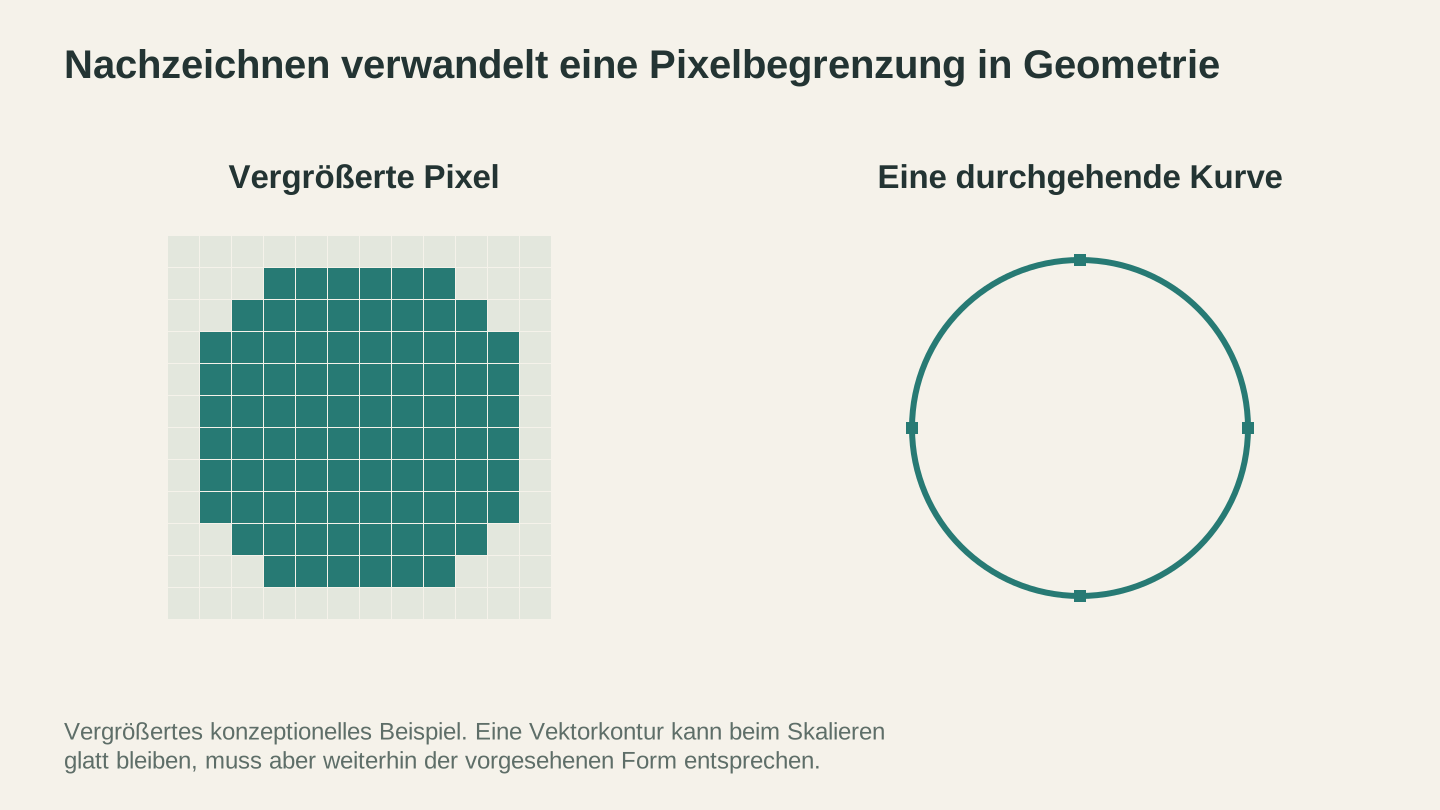
Beim Nachzeichnen werden Pixelgrenzen als Geometrie interpretiert. Dieses vergrößerte Beispiel trennt das Pixelraster von der durchgehenden Kurve; die Kontur muss weiterhin zum vorgesehenen Design passen.
So funktioniert MonoTrace
MonoTrace ist ein kostenloser Bild-zu-SVG-Vektorisierer, der in Craftgineer integriert ist. Keine Credits erforderlich. Melde dich an, lade ein PNG (oder JPG, WebP oder GIF) hoch und erhalte ein sauberes SVG zurück.
Im Hintergrund analysiert ein Bitmap-Tracing-Algorithmus den Kontrast in deinem Bild und erzeugt entlang der Kanten glatte Bézierkurven. Das ist derselbe grundlegende Ansatz, den professionelle Vektoreditoren verwenden, aber speziell auf die Bildarten abgestimmt, mit denen Maker arbeiten: Logos, Text, einfache Grafiken und Strichzeichnungen.
Schritt 1: Bild hochladen
Öffne MonoTrace und ziehe dein PNG in den Uploadbereich. Sofort wird eine Vorschau deines Bildes angezeigt.
Für beste Ergebnisse beginnst du mit der saubersten Version deines Bildes in der höchsten verfügbaren Auflösung. Ein 1.000 px breites PNG lässt sich deutlich besser nachzeichnen als ein 100 px breites Vorschaubild. Wenn dir nur ein kleines Bild zur Verfügung steht, funktioniert es trotzdem, aber die Pfade können gröber ausfallen.
Schritt 2: Skizzenmodus bei Bedarf einschalten
MonoTrace hält die Bedienelemente bewusst übersichtlich. Es gibt eine wichtige Option: ein Kontrollkästchen für den Skizzenmodus.
Schalte ihn ein, wenn deine Quelle eine fotografierte Bleistift- oder Tuschezeichnung ist. Dadurch werden der Papierton und der Schattenverlauf ausgeglichen, der entsteht, wenn du eine Seite bei Raumlicht fotografierst; andernfalls wird beides als großer grauer Fleck um deine Linien herum nachgezeichnet.
Lass ihn bei sauberen digitalen Bildern, Screenshots, Logos und allem, was bereits auf einem einfarbig weißen Hintergrund liegt, ausgeschaltet.
Schritt 3: Vektorisieren und Knotenzahl prüfen
Klicke auf „Vektorisieren“. Im Ergebnisbereich siehst du die Vorschau deiner Nachzeichnung sowie die Anzahl der Pfadknoten und die Dauer der Nachzeichnung.
Auf diese Knotenzahl solltest du achten. Ein sauberes Logo kommt mit wenigen Knoten aus. Eine Zahl im Tausenderbereich deutet meist auf Störungen im Ausgangsbild oder zu wenig Kontrast hin; deine Maschine arbeitet dann viele unnötige Punkte ab, ohne dass sich das Ergebnis sichtbar verbessert.
Wenn die Zahl ungewöhnlich hoch ist oder die Vorschau Flecken enthält, liegt die Lösung eher im Ausgangsbild als im Vektorisierer. Erhöhe den Kontrast, entferne störende Elemente im Hintergrund und beschneide das Bild eng, bevor du es erneut nachzeichnest. Canvas Pro ist kostenlos und eignet sich genau für diese Bereinigung.
Schritt 4: SVG herunterladen
Klicke auf die Download-Schaltfläche und du hast eine saubere SVG-Datei, die für deine Maschine bereit ist. Der gesamte Vorgang dauert etwa 30 Sekunden.
Tipp
Wenn du statt SVG ein DXF benötigst (bei CNC-CAM-Software häufig), führe das SVG nach dem Herunterladen durch File Converter. Der vollständige Ablauf von PNG zu DXF dauert weniger als eine Minute. Wir behandeln diesen Arbeitsablauf ausführlich in unserem Leitfaden zur Umwandlung von SVG in DXF.
Wenn die Vektorisierung hervorragend funktioniert
MonoTrace spielt bei bestimmten Bildarten seine Stärken aus. Hier erzielst du die besten Ergebnisse:
Logos und Markenzeichen. Saubere Formen mit vollflächigen Füllungen. Sie lassen sich selbst aus Quellen mit relativ niedriger Auflösung hervorragend in gestochen scharfe Vektoren umwandeln.
Text und Schriftzüge. Kräftiger Text, besonders serifenlose Schriften, lässt sich sauber nachzeichnen. Schreibschriften und sehr dünne Schriften benötigen für gute Ergebnisse Quellen mit höherer Auflösung.
Strichzeichnungen und Illustrationen. Einfache Zeichnungen, Clipart, Silhouetten und Umrisse. Je klarer der Kontrast zwischen Design und Hintergrund, desto besser.
Schablonen und Vorlagen. Jedes Bild, das im Wesentlichen aus schwarzen Formen auf weißem Hintergrund besteht, eignet sich ideal zum Nachzeichnen.
Silhouetten. Tierformen, Landschaftsprofile und Figurenumrisse. Daraus entstehen saubere, verwendbare Vektoren, für die fast keine Nacharbeit erforderlich ist.
Wann die Vektorisierung Hilfe benötigt
Nicht jedes Bild lässt sich sauber nachzeichnen, und das ist in Ordnung. In diesen Fällen solltest du mit zusätzlicher Arbeit rechnen:
Fotografien. Ein Foto deines Hundes lässt sich nicht in einen sauberen Vektor nachzeichnen. Es ergibt ein Durcheinander aus Flecken. Bei fotobasierten Projekten fährst du in der Regel besser damit, das Foto direkt als Rasterbild mit dem Laser zu gravieren. Wenn du wirklich eine Vektorversion möchtest, kannst du das Foto zunächst mit Photo Converter in eine Strichzeichnung umwandeln und anschließend das Ergebnis vektorisieren.
Bilder mit sehr niedriger Auflösung. Das 50 × 50 Pixel große Favicon, das du von einer Website heruntergeladen hast? Es lässt sich nachzeichnen, aber das Ergebnis wird blockig und grob. Versuche zuerst, eine größere Version des Bildes zu finden.
Designs mit vielen Farbverläufen. Bei der Vektorisierung wird alles in einfarbige Formen umgewandelt. Weiche Verläufe werden zu harten Kanten. Wenn dein Design auf Farbmischung beruht, wird die Vektorversion ganz anders aussehen als das Original.
Mehrfarbige Bilder. MonoTrace erzeugt eine einfarbige (monochrome) Vektorausgabe. Es arbeitet mit dem Kontrast zwischen hellen und dunklen Bereichen. Wenn du für jede Farbe getrennte Vektorebenen benötigst, ist MosaicFlow genau dafür ausgelegt.
Tipps für bessere Ergebnisse
Einige Kniffe machen bei der Qualität der Nachzeichnung einen echten Unterschied:
Quellbild zuerst bereinigen
Wenn dein PNG einen unruhigen oder verrauschten Hintergrund hat, beschneide das Bild oder entferne den Hintergrund vor dem Hochladen. Ein sauberer weißer Hintergrund mit einem dunklen Design liefert die besten Nachzeichnungen. Schon eine kurze Bearbeitung mit dem Radiergummi in einem einfachen Bildeditor hilft.
Kontrast erhöhen
Wenn dein Bild ausgewaschen ist oder sich das Design nicht deutlich vom Hintergrund abhebt, erhöhe vor dem Nachzeichnen den Kontrast in einem Bildeditor. Je klarer die Grenze zwischen „Form“ und „keine Form“ ist, desto sauberer wird die Nachzeichnung.
Antialiasing bei kleinen Bildern entfernen
Antialiasing erzeugt entlang der Kanten halbtransparente Pixel, damit sie auf dem Bildschirm glatt aussehen. Beim Nachzeichnen können diese unscharfen Kantenpixel raue oder doppelte Pfade erzeugen. Wenn du die Kanten kleiner Bilder vor dem Nachzeichnen schärfst, erhältst du sauberere Ergebnisse.
SVG zur Nachbearbeitung verwenden
Wenn die Nachzeichnung zu 95 % perfekt ist, aber einige vereinzelte Knoten oder raue Stellen enthält, öffne das SVG in einem kostenlosen Vektoreditor und bereinige es manuell. Lösche vereinzelte Punkte, glätte raue Pfade und vereinfache die Knotenzahl. Ein paar Minuten Nacharbeit können aus einer guten Nachzeichnung eine perfekte machen.
Info
Ein kostenloser Open-Source-Vektoreditor ist für solche SVG-Bereinigungen nützlich, selbst wenn du ansonsten andere Designwerkzeuge verwendest. Er läuft unter Windows, Mac und Linux.
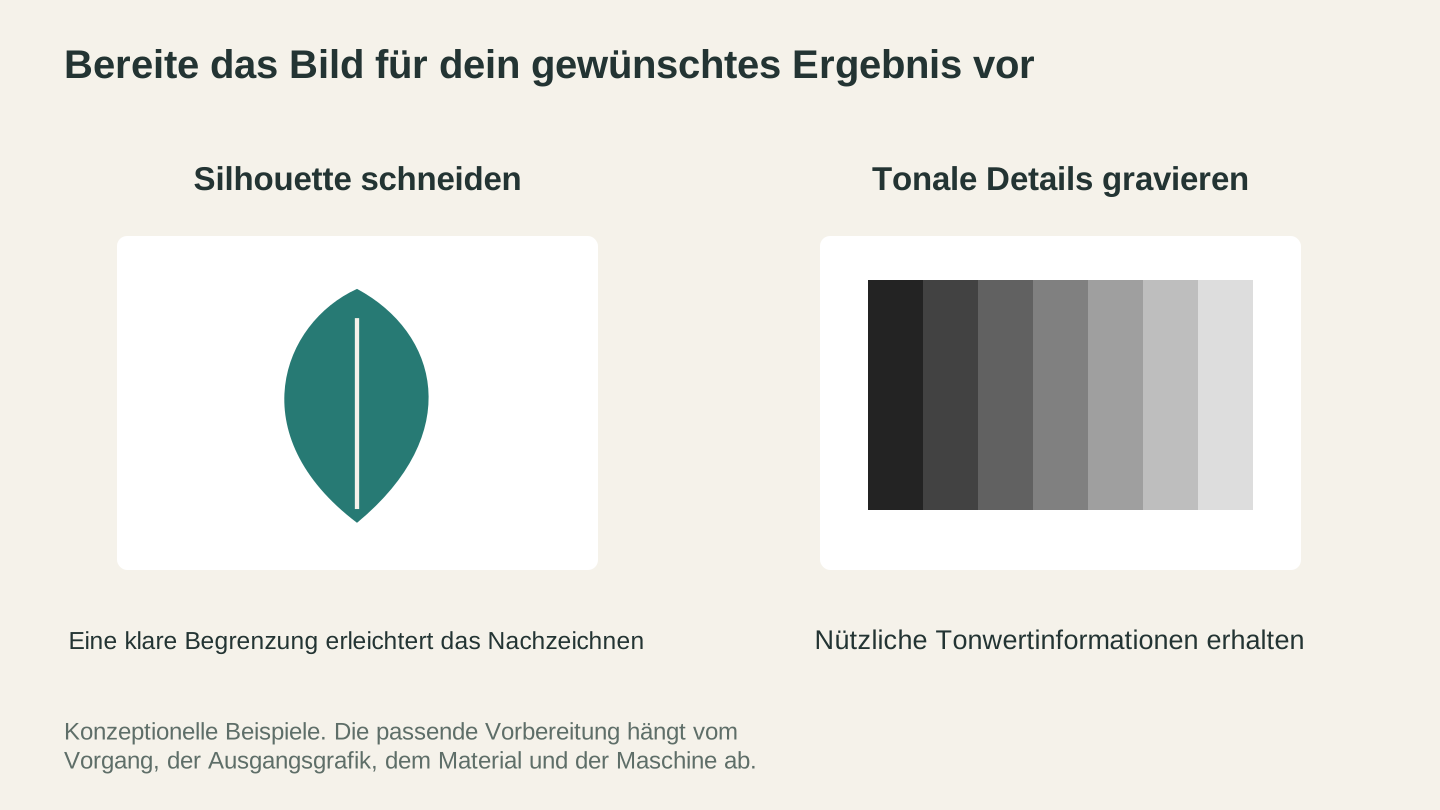
Wähle die Vorbereitungsmethode passend zum gewünschten Ergebnis. Eine Silhouette eignet sich möglicherweise zum Nachzeichnen, während ein Foto als Rastergravur mehr Tonwertdetails bewahren kann.
Der vollständige Ablauf vom PNG zur Maschine
Hier ist der vollständige Ablauf, um ein PNG-Bild auf deinen Laser, deine CNC- oder deine Schneidemaschine zu bekommen:
-
Beginne mit dem besten PNG, das du finden kannst. Hohe Auflösung, sauberer Hintergrund, guter Kontrast.
-
Vektorisiere mit MonoTrace. Lade das Bild hoch, verwende den Skizzenmodus, wenn es sich um eine fotografierte Zeichnung handelt, und lade das SVG herunter.
-
Bearbeite es bei Bedarf. Öffne es in deinem Vektoreditor, um verstreute Elemente zu löschen, Kurven zu glätten oder die Größe anzupassen.
-
Wandle bei Bedarf das Format um. Wenn deine Maschine DXF benötigt, führe das SVG durch File Converter.
-
Importiere die Datei in deine Maschinensoftware. Ganz gleich, welche Software für deinen Laser, deine CNC- oder deine Schneidemaschine du verwendest.
-
Richte deinen Werkzeugweg oder deine Lasereinstellungen ein. Wenn dieser Schritt neu für dich ist, führen dich unser Einsteigerleitfaden zum Lasern oder unser Einsteigerleitfaden zum CNC-Fräsen durch diesen Schritt.
-
Schneide, graviere oder fräse. Der spaßige Teil.
Der gesamte Ablauf vom PNG bis zum fertigen Projekt dauert Minuten statt Stunden. Und jedes Werkzeug in dieser Kette ist kostenlos.
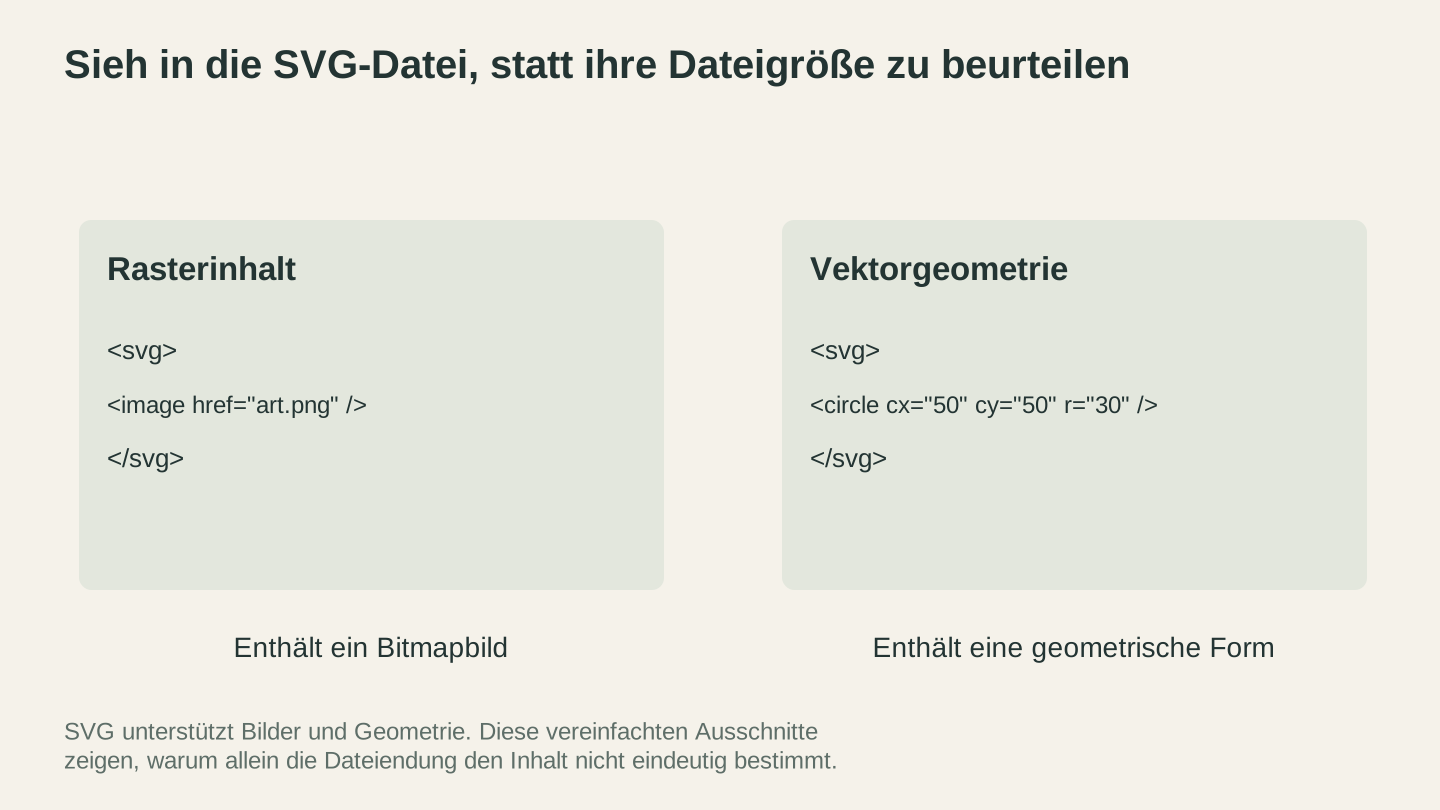
Die Endung SVG allein beweist nicht, dass eine Datei schneidbare Pfade enthält. Untersuche ihren Inhalt und die importierte Geometrie, statt anhand der Dateigröße zu urteilen.
Alternativen zu MonoTrace
MonoTrace ist nicht die einzige Möglichkeit. So schneidet es im Vergleich ab:
Vollständige Vektoreditoren mit Nachzeichnungsfunktion: Die meisten professionellen Vektoreditoren enthalten ein eigenes Bitmap-Nachzeichnungswerkzeug. Sie sind leistungsfähig und bieten viele Optionen, erfordern aber meist ein kostenpflichtiges Abonnement. Überdimensioniert, wenn du nur eine einfache Nachzeichnung brauchst.
Kostenlose Vektoreditoren: Kostenlose Open-Source-Vektoreditoren enthalten oft ein integriertes Bitmap-Nachzeichnungswerkzeug. Es funktioniert gut, aber die Einstellungsbereiche bringen eine gewisse Lernkurve mit sich. Gut für erfahrene Anwender, die maximale Kontrolle wünschen.
Online-Konverter (verschiedene Anbieter): Die meisten kostenlosen Online-„PNG-zu-SVG“-Konverter betten das Rasterbild einfach in einen SVG-Container ein. Das ist keine Vektorisierung. Wenn die „SVG“-Datei ungefähr so groß ist wie das PNG, wurde das Rasterbild wahrscheinlich einfach nur verpackt. Eine echte Vektornachzeichnung erzeugt (bei einfachen Designs) eine viel kleinere Datei oder eine Datei voller Pfaddaten, nicht Pixeldaten.
Kostenpflichtige Online-Nachzeichnungsdienste: Einige kostenpflichtige Dienste bieten echtes Nachzeichnen in guter Qualität, kosten aber pro Umwandlung Geld oder setzen ein Abonnement voraus.
MonoTrace kann kostenlos und ohne Credit-Gebühr genutzt werden und ist auf Maker-Anwendungsfälle abgestimmt. Für die meisten Menschen, die Bilder für ihre Maschinen umwandeln, ist es der schnellste Weg von PNG zu einem nutzbaren Vektor.
Vektorisiere etwas
Liegt auf deinem Desktop eine PNG-Datei, von der du dir wünschst, sie wäre ein SVG? Öffne MonoTrace, ziehe sie hinein und erhalte in 30 Sekunden eine Vektordatei. Führe sie anschließend durch File Converter, wenn du DXF benötigst. Die gesamte Pipeline verbraucht keine Tool-Credits und dauert weniger lange, als diesen Absatz zu lesen. Zum Herunterladen der konvertierten Datei ist ein aktiver kostenpflichtiger Tarif erforderlich.
Viel Spaß beim Werkeln.
Passende Tools
MonoTrace
Wandle Fotos und Grafiken kostenlos in SVG-Konturen um, auf Wunsch im Skizzenmodus.
Canvas Pro
Bearbeite Bilder mit Ebenen, Pinseln, Formen, Text und Auswahlwerkzeugen. Exportiere PNG, JPEG oder WebP.
File Converter
Konvertiere unterstützte Kombinationen von Vektor-, Dokument-, Rasterbild- und 3D-Mesh-Formaten.
Für Downloads ist ein Abo erforderlich
Photo Converter
Wandle ein Foto in Liniengrafik für Gravuren um, mit normaler oder invertierter Ausgabe.
MosaicFlow
Zerlege hochgeladene oder KI-generierte Motive in separate Farbbereiche für Intarsien, mit optionalem 3D-Export.
Downloads erfordern ein Abo oder eine Freischaltung des Designs
Bereit, diese Tools auszuprobieren?
Kostenlos registrieren – keine Kreditkarte erforderlich. Kostenlose Tools sind sofort verfügbar.
Kostenlos starten