

Fehlerbehebung beim 3D-Druck: 15 häufige Probleme und ihre Lösungen
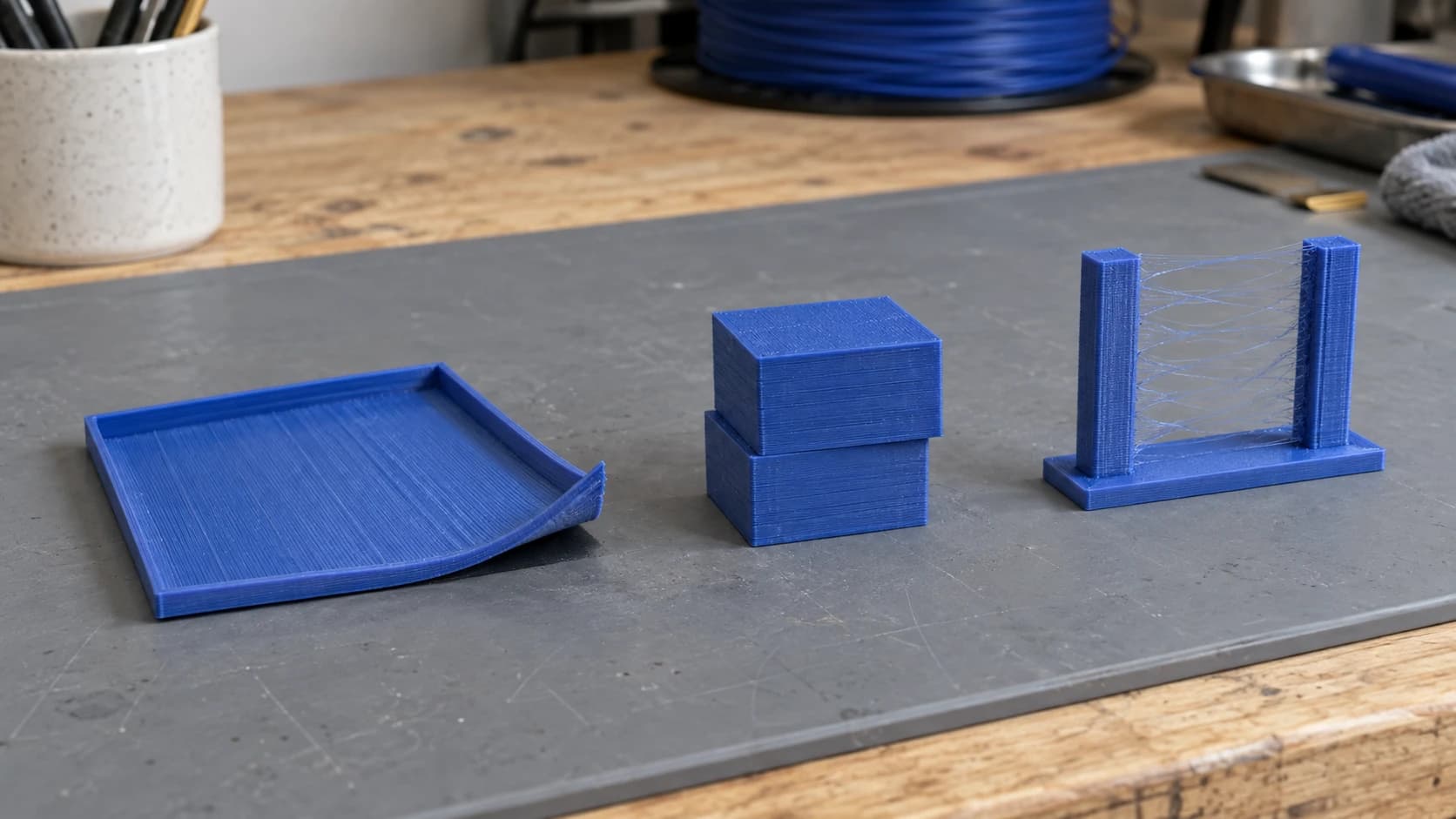
Wer einen 3D-Drucker besitzt, ist schon dem Spaghetti-Monster begegnet. Du gehst von einem Druck weg, kommst eine Stunde später zurück, und dein Drucker zieht begeistert ein verheddertes Filamentnest durch die Luft, während der Druck losgelöst auf dem Druckbett liegt und völlig ignoriert wird. Das gehört einfach dazu.
Wenn du unseren Leitfaden für 3D-Druck-Einsteiger gelesen hast, weißt du, wie du einen Drucker in Betrieb nimmst. Dieser Beitrag ist für den Fall, dass danach etwas schiefgeht. Das sind die fünfzehn Probleme, die fast jeden Besitzer eines FDM-Druckers erwischen, grob von den häufigsten bis zu den frustrierendsten sortiert. Die Lösungen sind meist einfacher, als du erwartest.
1. Mangelnde Betthaftung
So sieht es aus
Der Druck löst sich mitten im Druckvorgang vom Druckbett. Du kommst zurück und findest dein Modell auf der Seite liegend, an der Düse festgeklebt oder quer über die Bauplatte geschleudert, mit einem Filamentfaden hinter sich her.
Warum es passiert
Die erste Schicht verbindet sich nicht stark genug mit der Druckoberfläche. Häufige Ursachen: Das Druckbett ist nicht nivelliert, die Düse ist zu weit vom Druckbett entfernt, die Betttemperatur ist zu niedrig oder die Druckoberfläche ist schmutzig beziehungsweise abgenutzt. Ein Modell mit kleiner Auflagefläche ohne Brim zu drucken, ist geradezu eine Einladung zu Problemen.
So behebst du es
Beginne mit der Nivellierung des Druckbetts. Verwende den Papiertest: Schiebe an jeder Ecke ein Blatt Papier zwischen Düse und Druckbett. Beim Herausziehen solltest du einen leichten Widerstand spüren. Nivelliere das Bett neu, wenn das Papier frei gleitet oder sich überhaupt nicht bewegen lässt.
Reinige deine Druckoberfläche vor jedem Druck mit Isopropylalkohol. Öle von deinen Fingern verringern die Haftung stärker, als du denkst. Wenn du eine PEI-Platte verwendest, raue sie alle paar Wochen leicht mit feinem Schleifpapier (Körnung 800) an.
Bei hartnäckigen Haftungsproblemen füge in deinem Slicer einen Brim (5–10 mm) hinzu. Erhöhe die Betttemperatur um 5 °C. Klebestift auf Glasdruckbetten wirkt ebenfalls Wunder.
Tipp
Wenn deine Drucke in den ersten Schichten gut haften, sich später aber lösen, ist meist Verzug (siehe #2) und nicht die Haftung das Problem. Die Lösung ist eine andere.
DRUCKEN. SCHNEIDEN. GRAVIEREN.



- Mehrere Formate (SVG, DXF, PNG)
- Maschinengetestete Designs
- Gewerbliche Lizenzen
Gesponsert von PrintCutCarve.com
2. Verzug
So sieht es aus
Ecken und Kanten des Drucks wölben sich nach oben vom Druckbett weg. Die Unterseite des Drucks sieht aus wie ein Kartoffelchip. Bei hohen Drucken kann der Verzug so stark werden, dass der Druck mit der Düse kollidiert.
Warum es passiert
Kunststoff schrumpft, wenn er abkühlt. Die unteren Schichten kühlen ab und ziehen sich zusammen, während oben noch neue heiße Schichten aufgetragen werden. Diese ungleichmäßige Abkühlung erzeugt innere Spannungen, die die Ecken nach oben ziehen. ABS neigt am stärksten dazu, aber auch PLA verzieht sich bei großen, flachen Drucken.
So behebst du es
Verwende ein speziell dafür vorgesehenes oder vom Hersteller freigegebenes Gehäuse, wenn du ABS oder ASA druckst, mit geeigneter Belüftung und Brandschutzvorkehrungen. Improvisiere niemals mit brennbaren Abdeckungen wie Karton. Stelle bei PLA sicher, dass der Bauteilkühlungslüfter in den ersten Schichten nicht mit 100 % bläst. In den meisten Slicern kannst du die Lüftergeschwindigkeit für die ersten 3–4 Schichten auf 0 % setzen und danach schrittweise erhöhen.
Füge in deinem Slicer einen Brim hinzu. Erhöhe die Betttemperatur um 5–10 °C. Wenn in deinem Raum Zugluft herrscht oder eine Klimaanlagenöffnung auf den Drucker bläst, ist das wahrscheinlich die Ursache. Stelle den Drucker um oder blockiere den Luftstrom.
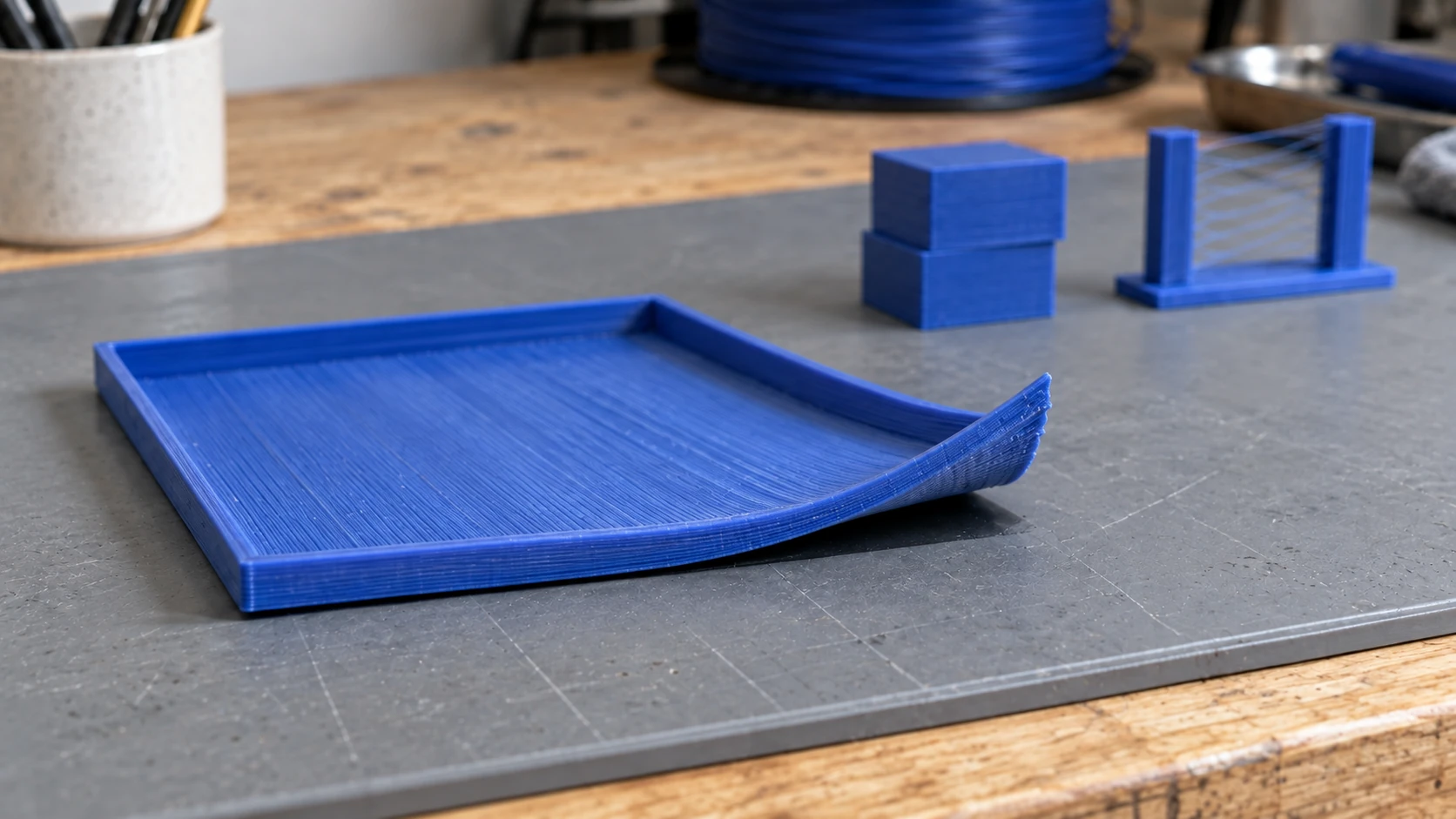
Achte auf den Spalt unter der Ecke. Dieses Beispiel zeigt die Form des Warping; allein das Foto kann nicht erkennen lassen, wodurch es verursacht wurde.
3. Fädenziehen / Nachlaufen
So sieht es aus
Dünne Filamentfäden spannen sich zwischen getrennten Teilen des Drucks, wie Spinnweben. Der Druck selbst sieht gut aus, aber überall dort, wo sich die Düse zwischen den Elementen bewegt hat, sind haarfeine Fäden.
Warum es passiert
Wenn sich die Düse zwischen zwei Punkten bewegt, ohne zu drucken (eine Verfahrbewegung), tropft geschmolzenes Filament heraus. Der geschmolzene Kunststoff in der Düse steht unter Druck und tritt während der Bewegung aus, wenn ihn der Rückzug nicht zurückzieht.
So behebst du es
Erhöhe die Rückzugsdistanz (starte bei Bowden-Systemen mit 5 mm, bei Direktantrieb mit 1–2 mm). Erhöhe die Rückzugsgeschwindigkeit auf 40–60 mm/s. Senke die Hotend-Temperatur um 5–10 °C und bleibe dabei im empfohlenen Bereich des Filaments.
Aktiviere in deinem Slicer „Combing“ oder „Avoid crossing perimeters“. Dadurch werden Verfahrbewegungen durch das Innere des Modells geführt, statt durch offene Luft zu springen. Aktiviere außerdem „Wipe“, falls dein Slicer dies unterstützt.
Tipp
Ein schneller Fädenzieh-Test: Lade ein Modell für einen Fädenzieh-Testturm herunter (zwei Säulen mit einer Lücke dazwischen). Drucke es, passe die Rückzugseinstellungen an und drucke es erneut. Mit 3–4 Testdrucken kannst du den Rückzug perfekt einstellen.
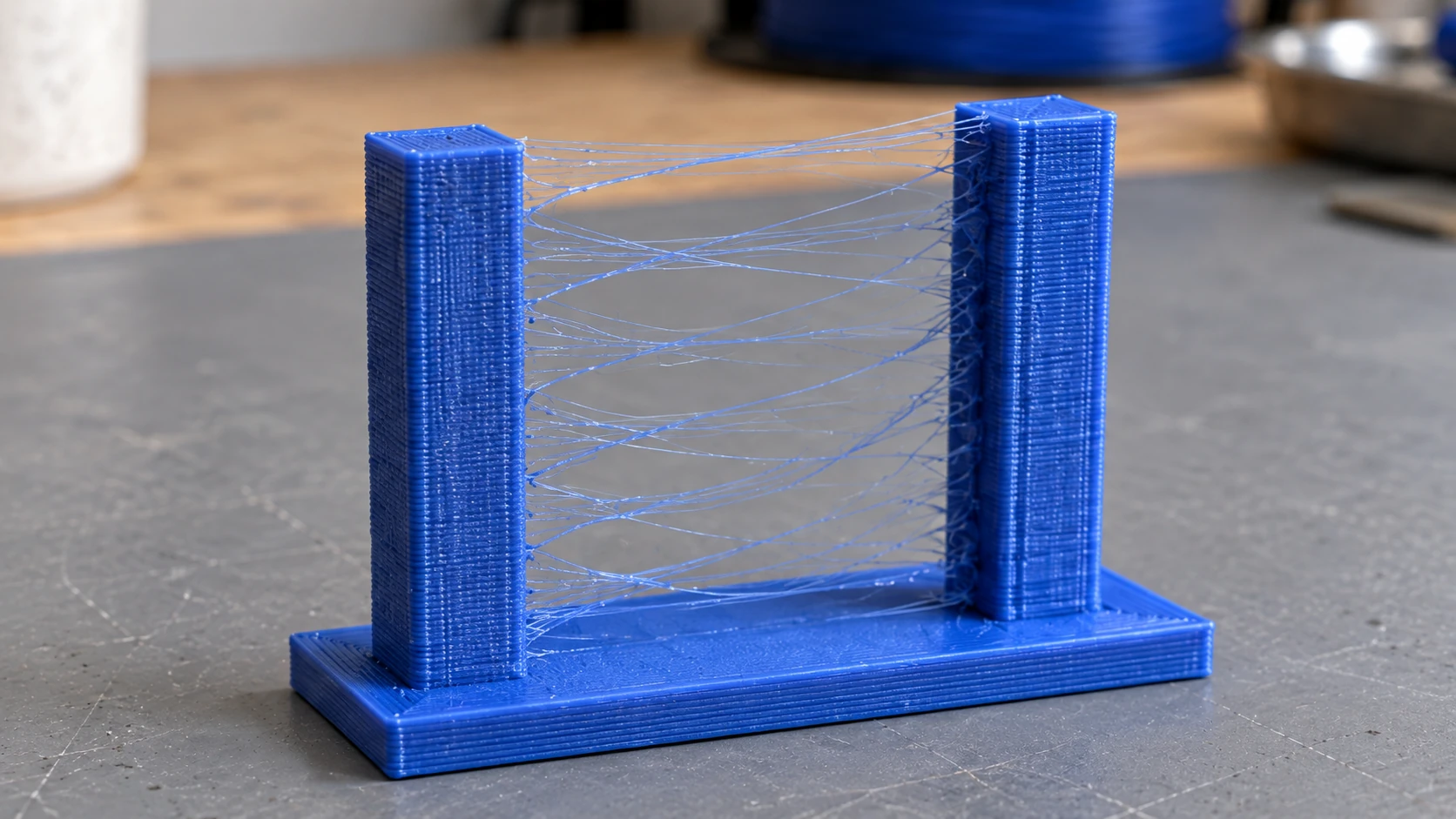
Stringing hinterlässt dünne Fäden zwischen getrennten Elementen. Die Türme bleiben intakt – anders als bei einem zusammengefallenen Druck, der mit losem Filament bedeckt ist.
4. Schichtverschiebung
So sieht es aus
Der Druck verschiebt sich mitten im Druckvorgang plötzlich horizontal. Die Schichten sind zu einer Seite versetzt, sodass das Modell aussieht, als wäre es in Scheiben geschnitten und seitlich verschoben worden. Manchmal verschiebt er sich einmal und druckt versetzt weiter. Manchmal verschiebt er sich mehrmals.
Warum es passiert
Der Drucker hat seine Position verloren. Die Schrittmotoren haben Schritte übersprungen, das heißt, sie wollten sich bewegen, konnten es aber nicht. Ursachen sind unter anderem: zu lockere (oder zu straffe) Riemen, ein Druckkopf, der das Modell berührt, ein zu niedriger Schrittmotorstrom oder ein Druckkopf, der an einer hochgerollten Druckkante hängen bleibt.
So behebst du es
Prüfe zuerst die Riemenspannung. Drücke mit dem Finger auf den Riemen. Er sollte straff sein, aber leicht nachgeben, wie eine Gitarrensaite. Wenn er schlaff ist, spanne ihn. Wenn du ihn überhaupt nicht zupfen kannst, ist er zu straff und der Motor arbeitet gegen die Reibung.
Stelle sicher, dass nichts die Bewegung des Druckkopfs physisch behindert. Lose Kabel, die am Rahmen hängen bleiben, sind eine häufige Ursache. Prüfe, ob die Schrittmotortreiber nicht überhitzen. Wenn die Motoren nur bei langen Drucken Schritte überspringen, ist Hitze wahrscheinlich die Ursache. Richte einen kleinen Lüfter auf die Elektronikplatine.
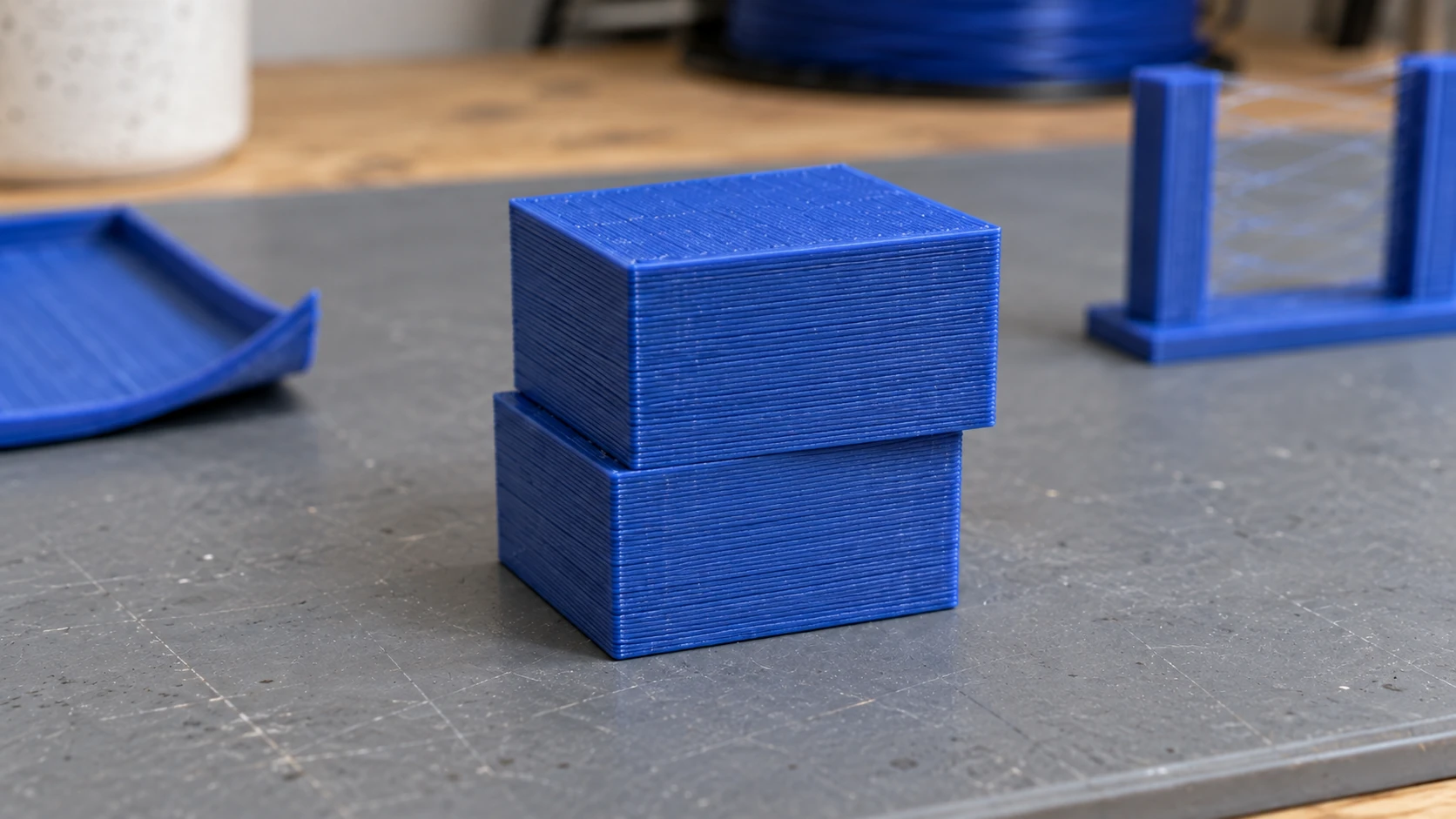
Der abrupte Absatz ist der entscheidende Hinweis: Die oberen Schichten verlaufen in der verschobenen Position weiter, statt sich allmählich zu biegen.
5. Unterextrusion
So sieht es aus
Lücken in den Wänden. Dünne, schwache Schichten. Fehlende Bereiche, wo Kunststoff sein sollte. Die Oberseiten weisen sichtbare Lücken zwischen den Infill-Linien auf. Der Druck fühlt sich fragil an, und du kannst durch die Wände sehen.
Warum es passiert
Aus der Düse kommt nicht genug Kunststoff. Entweder rutscht der Extruder auf dem Filament durch, die Düse ist teilweise verstopft, die Temperatur ist zu niedrig, damit das Filament richtig fließen kann, oder die Durchflussrate in deinem Slicer ist zu niedrig eingestellt.
So behebst du es
Prüfe das Extruderzahnrad. Wenn sich darum Kunststoffstaub befindet, mahlt das Zahnrad das Filament, statt es zu greifen. Ziehe den Spannarm fest. Reinige die Zähne des Antriebszahnrads mit einer kleinen Bürste.
Erhöhe die Hotend-Temperatur um 5 °C. Stelle sicher, dass deine Durchflussrate (oder der „extrusion multiplier“) auf 100 % steht. Führe eine Extruder-Kalibrierung durch: Weise den Drucker an, 100 mm Filament zu extrudieren, und miss, wie viel tatsächlich herauskommt. Wenn es weniger als 95 mm sind, müssen deine E-Steps angepasst werden.
6. Überextrusion
So sieht es aus
Klumpige, raue Oberflächen. Überschüssiger Kunststoff tritt an den Nähten aus. Die Abmessungen sind größer als im Modell. Die Oberfläche fühlt sich uneben an, und der Druck sieht „aufgebläht“ aus. Fäden aus überschüssigem Filament hängen an Überhängen herab.
Warum es passiert
Zu viel Kunststoff wird durch die Düse gedrückt. Die Durchflussrate ist zu hoch eingestellt, die Düsentemperatur ist zu hoch (dadurch ist das Filament zu flüssig) oder die E-Steps sind überkalibriert.
So behebst du es
Senke deine Durchflussrate um 2–5 % und teste. Reduziere die Hotend-Temperatur um 5 °C. Wenn du die E-Steps kürzlich kalibriert hast, überprüfe die Berechnung noch einmal. Überextrusion tritt auch häufig beim Wechsel zwischen Filamentmarken auf, da der Durchmesser leicht variiert. Miss dein Filament mit einem Messschieber und gib den tatsächlichen Durchmesser in deinem Slicer ein (1,75-mm-Filament hat oft 1,72 oder 1,78).
7. Elefantenfuß
So sieht es aus
Die erste oder die ersten beiden Schichten sind breiter als der Rest des Drucks. Die Unterseite des Modells wölbt sich leicht nach außen, als wäre daraufgetreten worden. Teile, die zusammenpassen sollten, passen nicht, weil die Unterseite übergroß ist.
Warum es passiert
Die Düse ist etwas zu nah am Druckbett und quetscht die erste Schicht breiter als vorgesehen. Eine hohe Betttemperatur kann die ersten Schichten außerdem so weit aufweichen, dass das Gewicht des darüberliegenden Drucks sie nach außen presst.
So behebst du es
Erhöhe deinen Z-Offset um 0,02–0,05 mm. Senke die Betttemperatur um 5 °C. Die meisten Slicer haben eine Einstellung namens „Elephant Foot Compensation“ oder „Initial Layer Horizontal Expansion“. Setze sie auf −0,1–−0,2 mm; dann verkleinert der Slicer die erste Schicht zum Ausgleich leicht.
8. Z-Banding / Z-Achsentaumeln
So sieht es aus
Horizontale Linien oder Rillen verlaufen in regelmäßigen Abständen um den Druck. Die Oberfläche hat eine gerippte Textur, statt glatt zu sein. Die Linien sind gleichmäßig verteilt und wiederholen sich in konstanter Höhe.
Warum es passiert
Etwas in der Z-Achse führt zu einer periodischen Bewegung. Bei Druckern mit Gewindespindeln lässt eine verbogene oder falsch ausgerichtete Gewindespindel das Druckbett (oder Portal) bei jeder Umdrehung leicht taumeln. Der Abstand der Linien entspricht der Steigung der Gewindespindel.
So behebst du es
Prüfe, ob deine Gewindespindel der Z-Achse gerade ist. Rolle sie auf einer ebenen Fläche. Wenn sie wackelt, ist sie verbogen. Ersatz-Gewindespindeln sind günstig. Stelle sicher, dass die Kupplung der Gewindespindel richtig ausgerichtet ist. Die Kupplung sollte leicht nachgeben können, um kleinere Fehlausrichtungen auszugleichen. Eine starre Kupplung an einer leicht verbogenen Gewindespindel verschlimmert das Taumeln.
Prüfe auch auf ungleichmäßige Extrusion. Wenn die Linien nicht vollkommen gleichmäßig verteilt sind, liegt das Problem vielleicht an schwankendem Filamentdurchmesser oder einer teilweise verstopften Düse und nicht an einem mechanischen Z-Problem.
9. Ghosting / Ringing
So sieht es aus
Wellenartige Echos auf der Oberfläche nahe scharfer Ecken oder Kanten. Wenn du einen Würfel druckst, siehst du schwache Wellenlinien, die von jeder Ecke entlang der flachen Seiten nach außen verlaufen.
Warum es passiert
Vibrationen. Wenn der Druckkopf an einer Ecke abrupt die Richtung wechselt, bringt die plötzliche Verzögerung den Rahmen zum Schwingen. Diese Schwingungen zeigen sich als Wellen in der gedruckten Oberfläche. Schwerere Druckköpfe und höhere Geschwindigkeiten verschlimmern das Problem.
So behebst du es
Reduziere die Druckgeschwindigkeit um 10–20 %. Senke die Beschleunigungs- und Jerk-Einstellungen in deinem Slicer oder deiner Firmware. Ziehe alle lockeren Schrauben am Druckerrahmen fest. Wenn dein Drucker auf einem wackeligen Tisch steht, verstärkt das die Vibrationen. Stelle ihn auf eine schwere, stabile Fläche oder lege eine Betonplatte darunter.
Tipp
Input shaping (in der Klipper-Firmware verfügbar) kann Ghosting fast vollständig beseitigen, indem es die Resonanzfrequenzen deines Druckers misst und softwareseitig kompensiert. Wenn du Klipper verwendest, lohnt es sich, das einzurichten.
10. Verstopfte Düse
So sieht es aus
Es kommt überhaupt kein Filament heraus oder die Extrusion ist ungleichmäßig und dünn. Das Extruderzahnrad klickt oder überspringt. Das Filament kringelt sich um die Düse, statt auf dem Druckbett abgelegt zu werden. Du hörst, wie der Extrudermotor sich abmüht.
Warum es passiert
Eine teilweise oder vollständige Verstopfung im Inneren der Düse. Ursachen sind unter anderem: Ablagerungen verbrannten Filaments durch zu heißes Drucken, ein Staub- oder Schmutzpartikel, Heat Creep (siehe #14) oder der Wechsel zwischen Filamenttypen ohne Spülen (Reste von PLA und PETG zu mischen, ist ein klassisches Rezept für eine Verstopfung).
So behebst du es
Versuche zuerst einen Cold Pull. Erhitze die Düse auf Drucktemperatur, schiebe manuell Filament hindurch, lass sie dann auf etwa 90 °C abkühlen und ziehe das Filament kräftig heraus. Es sollte mit einer kegelförmigen Spitze herauskommen, die Verunreinigungen mitnimmt. Wiederhole den Vorgang 2–3 Mal.
Wenn ein Cold Pull die Verstopfung nicht beseitigt, verwende eine Akupunkturnadel oder die Reinigungsnadel, die mit deinem Drucker geliefert wurde. Führe sie von unten in die heiße Düse ein und bewege sie auf und ab.
Als letzte Möglichkeit: Tausche die Düse aus. Messingdüsen kosten ein paar Dollar und sind als Verbrauchsmaterial gedacht. Halte Ersatzdüsen bereit.
11. Schlechte Überbrückung
So sieht es aus
Durchhängendes, schlaffes Filament hängt zwischen zwei Punkten, unter denen sich keine Stütze befindet. Der überbrückte Bereich sieht wie eine geschmolzene Hängematte aus. Fadenartige Stränge hängen von der ungestützten Strecke herab.
Warum es passiert
Wenn der Drucker Filament über eine freie Strecke legen muss (Bridging), hängt der Kunststoff unter der Schwerkraft durch, bevor er fest wird. Zu hohe Temperatur, zu geringe Geschwindigkeit oder zu wenig Kühlung verschlimmern das Problem.
So behebst du es
Erhöhe den Bauteilkühlungslüfter für Brücken auf 100 %. Die meisten Slicer haben eine spezielle Einstellung „Bridge Fan Speed“. Erhöhe die Brückengeschwindigkeit (entgegen der Intuition funktionieren schnellere Brücken besser, weil das Filament wie ein straffes Seil gespannt wird, statt durchzuhängen). Senke die Temperatur für die Brückenschichten um 5–10 °C.
Wenn die Strecke länger als etwa 50 mm ist, funktioniert Bridging allein nicht gut. Füge in deinem Slicer Stützen hinzu oder gestalte das Teil neu, um lange ungestützte Strecken zu vermeiden.
12. Schäden beim Entfernen von Stützen
So sieht es aus
Raue, vernarbte Oberflächen an den Stellen, an denen Stützen befestigt waren. Vertiefungen, punktförmige Abdrücke oder eingerissene Schichten an den Unterseiten von Überhängen. Die gestützte Oberfläche sieht völlig anders aus als die saubere Oberseite.
Warum es passiert
Stützen haften an der Modelloberfläche. Wenn du sie entfernst, kommt ein Teil der Modelloberfläche mit. Dichte Stützen mit kleinen Z-Abständen haften stärker und hinterlassen schlimmere Spuren. Das falsche Stütz-Interface-Muster verschlimmert das Problem.
So behebst du es
Erhöhe den „Support Z Distance“-Wert (den Abstand zwischen der Oberseite der Stütze und der Unterseite des Modells) um 0,05–0,1 mm. Dadurch lassen sich Stützen leichter entfernen, aber die Überhangqualität nimmt etwas ab. Das ist ein Kompromiss.
Verwende ein Stütz-Interface mit geringerer Dichte (50–75 % statt 100 %). Aktiviere „Support Interface“ oder „Support Roof“ in deinem Slicer und nutze 2–3 Interface-Schichten. Baumstützen (in den meisten modernen Slicern verfügbar) erzeugen oft sauberere Kontaktflächen als Standard-Gitterstützen.
Tipp
Wenn du PLA mit einem Dual-Extruder-Drucker druckst, löst sich PVA-Stützmaterial (wasserlöslich) in Wasser auf und hinterlässt perfekte Überhangflächen ohne Narben.
13. Probleme mit der ersten Schicht
So sieht es aus
Die erste Schicht sieht nicht richtig aus. Die Linien berühren sich nicht (Lücken). Die Linien sind durchsichtig und dünn. Oder das Gegenteil: Die Linien sind zu einer verschmierten, rauen Masse zusammengedrückt. Das Filament verklumpt und bleibt an der Düse hängen, statt auf dem Druckbett zu liegen.
Warum es passiert
Der Z-Offset ist falsch. Wenn die Düse zu weit vom Druckbett entfernt ist, wird das Filament nicht genug angedrückt, um zu haften. Ist sie zu nah dran, wird das Filament flachgedrückt und kann nicht richtig fließen, wodurch es sich um die Düse herum staut.
So behebst du es
Passe deinen Z-Offset in kleinen Schritten an (jeweils 0,02 mm). Eine gute erste Schicht hat leicht abgeflachte Linien, die sich ohne Lücken berühren, aber nicht so stark zusammengedrückt sind, dass sie durchsichtig oder rau sind.
Verringere die Geschwindigkeit der ersten Schicht auf 15–25 mm/s. Erhöhe die Temperatur der ersten Schicht um 5 °C. Erhöhe die Linienbreite der ersten Schicht in deinem Slicer auf 120–150 %. Diese breitere Extrusion gibt der ersten Schicht mehr Oberfläche für die Haftung.
Wenn du mehr darüber erfahren möchtest, wie du deinen Drucker von Anfang an richtig einstellst, behandelt unser Leitfaden für 3D-Druck-Einsteiger die Nivellierung des Druckbetts ausführlich.
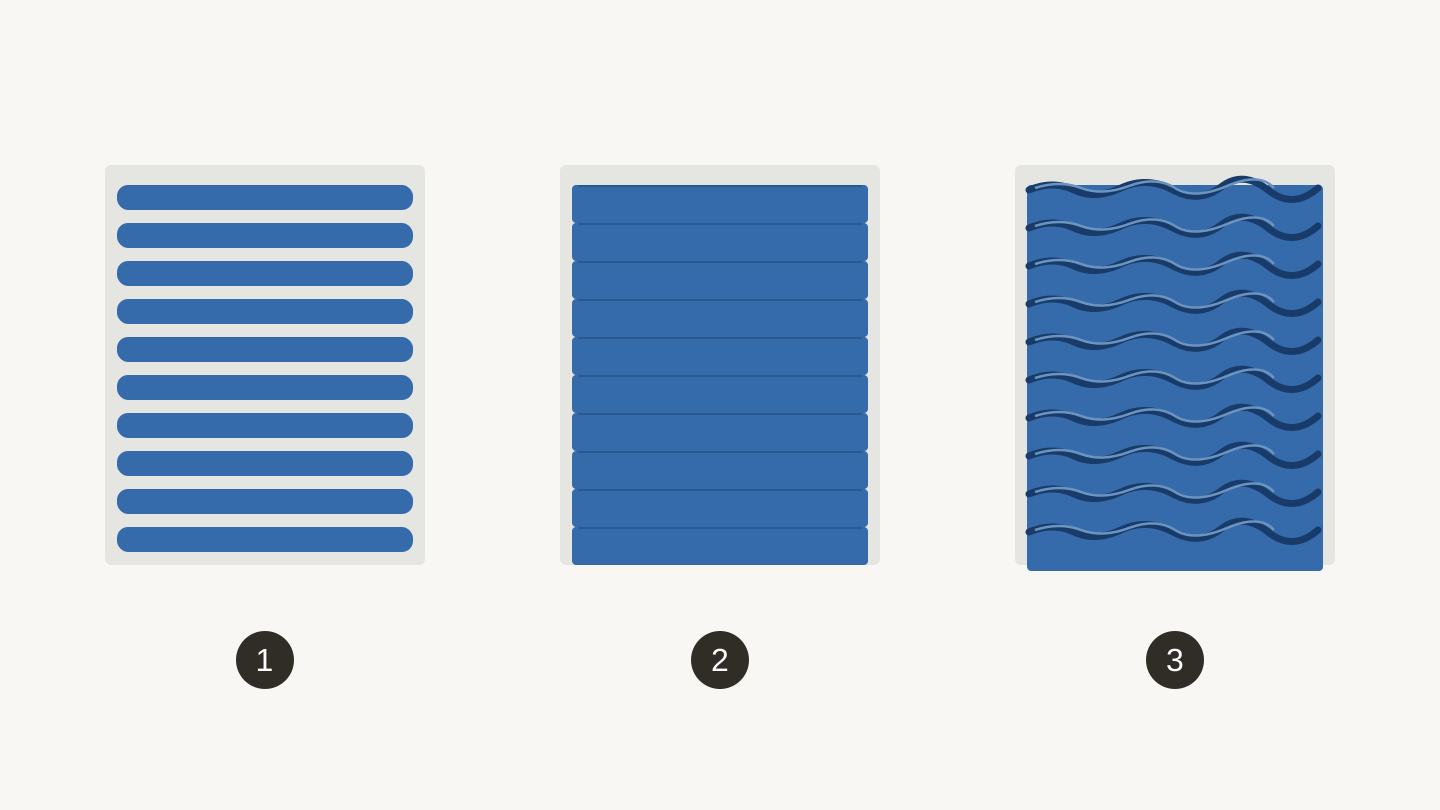
Kontakt der ersten Schicht, schematisch dargestellt: 1, Lücken zwischen den Linien; 2, gleichmäßig aneinanderliegende Linien; 3, zu stark gequetschte Linien und erhabene Wülste. Vergleiche das Muster, nicht den dargestellten Maßstab.
14. Wärmestau (Heat Creep)
So sieht es aus
Der Drucker funktioniert die ersten 20–30 Minuten einwandfrei, beginnt dann aber zu verstopfen. Unterextrusion tritt nach und nach auf, und schließlich verstopft die Düse vollständig. Nachdem du die Verstopfung beseitigt und neu gestartet hast, passiert es etwa an derselben Stelle des Drucks erneut.
Warum es passiert
Hitze wandert vom Hotend in das kalte Ende (die Heatbreak-Zone) und macht das Filament zu früh weich. Das Filament quillt oberhalb der Schmelzzone auf und verklemmt. Das geschieht, wenn der Kühlkörperlüfter ausfällt, mit Staub verstopft ist oder mit reduzierter Geschwindigkeit läuft. Langsames Drucken von Materialien für niedrige Temperaturen (wie PLA) bei hohen Temperaturen beschleunigt das Problem.
So behebst du es
Prüfe deinen Kühlkörperlüfter (nicht den Bauteilkühlungslüfter, sondern den, der auf die Kühlkörperlamellen bläst). Er sollte immer mit 100 % laufen, sobald das Hotend beheizt wird. Entferne Staub mit Druckluft von den Kühlkörperlamellen.
Senke deine Drucktemperatur. PLA braucht keine 220 °C. Probiere 195–205 °C. Wenn du ein All-Metal-Hotend verwendest, trage eine dünne Schicht Wärmeleitpaste auf die Gewinde der Heatbreak auf. Stelle sicher, dass die Rückzugsdistanz nicht zu groß ist, da das wiederholte Zurückziehen von aufgeweichtem Filament in die kalte Zone Verstopfungen verursacht. Halte den Rückzug bei Bowden-Systemen unter 6 mm.
15. Spaghetti-Druck
So sieht es aus
Ein verheddertes Filamentchaos in der Luft. Der Druck hat sich vom Druckbett gelöst (oder ein Bereich ist zusammengebrochen), und der Drucker extrudiert weiter und stapelt Kunststoff-Spaghetti auf nichts. Du kommst zurück und findest ein Vogelnest auf deiner Bauplatte.
Warum es passiert
Ein Spaghetti-Druck ist die letzte Phase eines anderen Problems. Der Druck hat sich gelöst (mangelnde Betthaftung), ein Abschnitt ist abgebrochen (schwache Stütze) oder das Modell ist umgekippt (kleine Kontaktfläche, kein Brim). Der Drucker weiß nicht, dass etwas schiefgelaufen ist, und druckt deshalb weiter. Zehn Schichten Spaghetti später hast du moderne Kunst.
So behebst du es
Spaghetti ist ein Symptom, keine eigentliche Ursache. Ermittle zuerst, was schiefgelaufen ist. War es mangelnde Betthaftung (#1)? Verzug (#2)? Eine fehlgeschlagene Stütze? Behebe das zugrunde liegende Problem, dann verschwinden die Spaghetti.
Zur Vorbeugung kannst du eine Webcam mit Zeitraffer- oder Fehlererkennungssoftware verwenden (Obico, The Spaghetti Detective). Diese Tools verwenden KI, um Spaghetti-Muster zu erkennen, und können den Druck automatisch pausieren oder stoppen, sodass Filament und Zeit gespart werden.
Warnung
Ein Spaghetti-Druck in der Nähe des Hotends kann sich um die Düse und den Heizblock wickeln und einen „Blob of Death“ erzeugen. Wenn das passiert, erhitze die Düse auf Drucktemperatur und entferne den Klumpen vorsichtig mit einer Zange. Versuche nicht, ihn im kalten Zustand abzuziehen, sonst riskierst du, die Thermistorkabel zu beschädigen.
Die Tabelle zur Schnelldiagnose
Du weißt nicht, mit welchem Problem du es zu tun hast? Beginne hier:
| Symptom | Wahrscheinliches Problem | Springe zu |
|---|---|---|
| Druck vom Druckbett gefallen | Mangelnde Betthaftung | #1 |
| Ecken heben sich | Verzug | #2 |
| Spinnennetzartige Fäden | Fädenziehen | #3 |
| Schichten seitlich verschoben | Schichtverschiebung | #4 |
| Lücken in den Wänden | Unterextrusion | #5 |
| Klumpige, raue Oberfläche | Überextrusion | #6 |
| Unterste Schicht zu breit | Elefantenfuß | #7 |
| Horizontale Linien auf der Oberfläche | Z-Banding | #8 |
| Wellen nahe Ecken | Ghosting | #9 |
| Kein Filament tritt aus | Verstopfte Düse | #10 |
| Durchhängende Brücken | Schlechte Überbrückung | #11 |
| Vernarbte Überhänge | Stützschäden | #12 |
| Schlechte erste Schicht | Probleme mit der ersten Schicht | #13 |
| Verstopfungen nach 30 Minuten | Wärmestau | #14 |
| Totales Chaos, Kunststoff-Spaghetti | Spaghetti-Druck | #15 |
Drucke etwas (diesmal erfolgreich)
Die meisten 3D-Druckprobleme lassen sich auf eine Handvoll Grundursachen zurückführen: Nivellierung des Druckbetts, Temperatur, Rückzugseinstellungen und ein fester Sitz der Mechanik. Behebe diese vier Grundlagen, und du beseitigst 90 % der Probleme auf dieser Liste.
Wenn du deinen Drucker noch feinjustierst, behandelt unser Leitfaden für 3D-Druck-Einsteiger die wichtigsten Einrichtungsschritte. Für Projektideen, sobald deine Drucke zuverlässig gelingen, sieh dir 3D-gedruckte Lithophanien als beeindruckendes erstes Projekt an oder durchsuche kostenlose Designsoftware, um eigene Modelle zu erstellen.
Halte Ersatzdüsen bereit, reinige dein Druckbett regelmäßig und denk daran: Die ersten Drucke jedes Makers sind furchtbar. Der Unterschied zwischen einem Anfänger und einem erfahrenen Drucker besteht nur in einem höheren Stapel fehlgeschlagener Drucke im Recyclingbehälter.
Du sitzt an einem Druck fest, der zu keiner Beschreibung auf dieser Liste passt? Beschreibe, was du siehst, oder lade ein Foto hoch, und Craft Chat hilft dir, die Ursache einzugrenzen.
Viel Spaß beim Drucken.
Bereit, diese Tools auszuprobieren?
Kostenlos registrieren – keine Kreditkarte erforderlich. Kostenlose Tools sind sofort verfügbar.
Kostenlos starten