

Die beste kostenlose Designsoftware für Laser, CNC und 3D-Druck
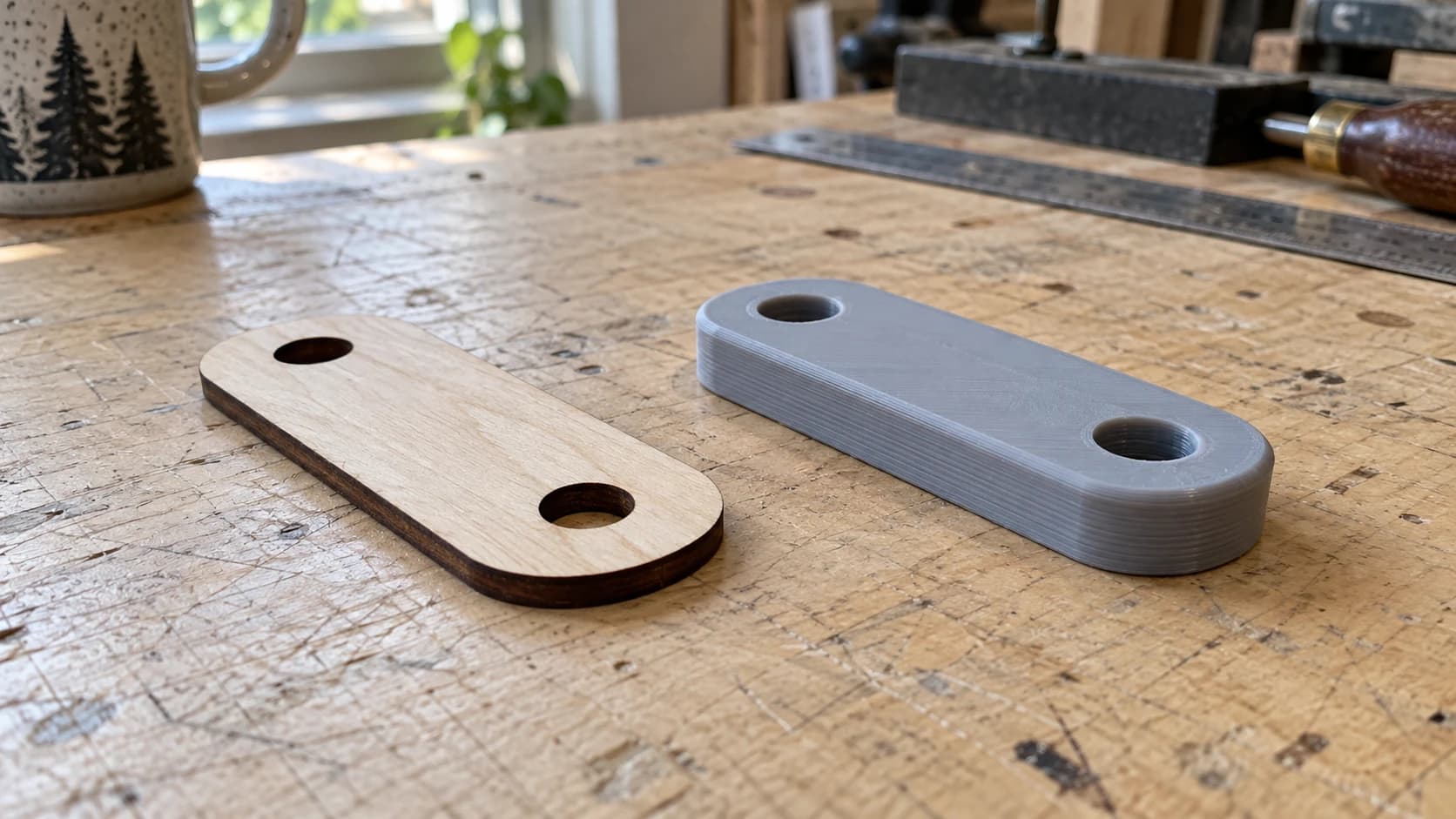
Du brauchst keine teure Software, um großartige Dinge herzustellen. Das mag wie ein Motivationsspruch klingen, stimmt aber tatsächlich. Die Maker-Community hat eines der besten Ökosysteme kostenloser Designsoftware überhaupt aufgebaut und profitiert selbst davon. Professionelle 2D-Vektoreditoren, parametrisches 3D-CAD, Modellierwerkzeuge und Dateikonverter: alles kostenlos und alles in der Lage, Dateien zu erstellen, die dein Laser, deine CNC-Fräse, dein 3D-Drucker oder deine Schneidemaschine gerne annimmt.
Der Haken? Es gibt sehr viele Möglichkeiten, die alle unterschiedliche Aufgaben erfüllen. Wählst du das falsche Werkzeug für deinen Arbeitsablauf, verschwendest du Stunden damit, eine Software zu lernen, die dein eigentliches Problem nicht löst.
Dies ist der umfassende Leitfaden. Wir behandeln jedes wichtige kostenlose Designwerkzeug für Maker, erklären seine Stärken und zeigen dir, mit welcher Kombination du abhängig von deiner Maschine beginnen solltest.
2D-Vektordesign (für Laser, CNC und Schneidemaschinen)
Wenn du einen Lasergravierer, eine CNC-Fräse oder eine Schneidemaschine besitzt, wirst du die meiste Zeit in Vektorsoftware verbringen. Vektordateien (SVG, DXF) enthalten die Pfade, denen deine Maschine beim Schneiden, Ritzen und Gravieren folgt. Mindestens einen Vektoreditor sicher zu beherrschen ist unverzichtbar.
DRUCKEN. SCHNEIDEN. GRAVIEREN.



- Mehrere Formate (SVG, DXF, PNG)
- Maschinengetestete Designs
- Gewerbliche Lizenzen
Gesponsert von PrintCutCarve.com
Inkscape (kostenlos, Open Source)
Inkscape ist die kostenlose Alternative zu Adobe Illustrator und das am weitesten verbreitete Designwerkzeug in der Hobby-Laser- und CNC-Community. Wenn du in einem Maker-Forum um Hilfe bittest und erwähnst, dass du etwas gestaltest, wird jemand „Nimm Inkscape“ sagen. Meist hat diese Person recht.
Die zentrale Stärke: Inkscape arbeitet nativ mit SVG. Du exportierst also nicht aus einem proprietären Format nach SVG, sondern arbeitest direkt in dem Dateiformat, das deine Maschine benötigt. Design erstellen, speichern – und schon ist es bereit für deinen Laser oder deine Schneidemaschine.
Du bekommst einen vollständigen Vektoreditor mit Pfadoperationen wie Vereinigung, Differenz und Schnittmenge, Knotenbearbeitung, Bézierkurven, Textwerkzeugen, Klonen, Ebenen und einer riesigen Erweiterungsbibliothek. Du kannst komplexe Designs neu erstellen oder vorhandene SVGs bearbeiten. Du musst eine heruntergeladene Datei bereinigen, ein Element aus einem Design entfernen oder zwei SVGs kombinieren? Inkscape erledigt all das.
Die Lernkurve ist moderat. Die Oberfläche wirkt im Vergleich zu modernen Designwerkzeugen etwas altmodisch – sie versprüht noch immer den Charme einer Symbolleiste aus den frühen 2000er-Jahren –, aber die Funktionen sind vorhanden. Die meisten Maker können nach wenigen Tagen gelegentlicher Nutzung produktiv arbeiten. Auf YouTube findest du Hunderte Anleitungen speziell für Maker-Arbeitsabläufe.
Verfügbar für: Windows, Mac, Linux Am besten für: Vektordesigns von Grund auf erstellen, SVGs bearbeiten, Schnitt- und Gravurdateien vorbereiten Natives Format: SVG
Tipp
Wenn deine Maschinensoftware DXF statt SVG benötigt, kannst du unterstützte Formate über File Converter ohne Credits ineinander konvertieren. Den vollständigen Ablauf erklären wir in unserem SVG-to-DXF-Leitfaden. Zum Herunterladen der konvertierten Datei ist ein aktiver kostenpflichtiger Tarif erforderlich.
Craftgineer Canvas Pro (kostenlos, browserbasiert)
Canvas Pro ist ein vollständiger Bildeditor, der in deinem Browser läuft. Ebenen, Pinsel, Formen und Text – ohne Installation.
Canvas Pro exportiert PNG, JPEG und WebP. Das sind Rasterformate. Wenn du also einen Pfad brauchst, dem dein Laser folgen kann, schickst du das exportierte PNG durch MonoTrace, um ein SVG zu erhalten. Beide Werkzeuge sind kostenlos, und die vorherige Bereinigung in Canvas Pro sorgt für eine saubere Nachzeichnung.
Canvas Pro und MonoTrace (mehr dazu weiter unten) ergänzen sich ganz natürlich: Du kannst ein Rasterbild bearbeiten, es exportieren und im Browser in saubere Pfade vektorisieren.
Canvas Pro ersetzt Inkscape nicht bei komplexer Pfadbearbeitung oder fortgeschrittenen Vektoroperationen. Zum Kombinieren von Bildern, Hinzufügen von Text zu Designs, Bereinigen von Grafiken und für schnelle Änderungen ist es jedoch schneller, weil du nichts installieren musst. Browser öffnen und loslegen.
Eine vollständige Einführung in Maker-Arbeitsabläufe findest du in unserem Canvas Pro-Leitfaden.
Am besten für: Schnelle Änderungen, Bilder kombinieren, Text zu Designs hinzufügen, Dateien vorbereiten, ohne eine vollständige Desktop-App zu öffnen Läuft in: Jedem modernen Browser
Craftgineer MonoTrace (kostenlos, browserbasiert)
MonoTrace löst ein bestimmtes Problem besonders gut: Rasterbilder (PNG, JPG) in saubere SVG-Vektoren umzuwandeln.
Du hast ein Logo, ein Clipart oder eine fotografierte Handskizze. Deine Maschine braucht Vektorpfade. MonoTrace zeichnet die Kanten in deinem Bild nach und gibt glatte Bézierkurven als SVG-Datei aus. Hochladen, auf „Vectorize“ klicken, herunterladen. Der ganze Vorgang dauert etwa 30 Sekunden.
Das ist tatsächlich eine der häufigsten Aufgaben in jedem Maker-Arbeitsablauf. Du findest ein Bild, das du verwenden möchtest, doch es ist eine PNG. Was nun? MonoTrace ist die Antwort.
Den vollständigen Vorgang und Tipps für besonders saubere Nachzeichnungen beschreiben wir in unserem Leitfaden zur PNG-zu-SVG-Konvertierung.
Am besten für: Logos, Cliparts, Skizzen und Fotos in maschinenfertige Vektordateien umwandeln Läuft in: Jedem modernen Browser
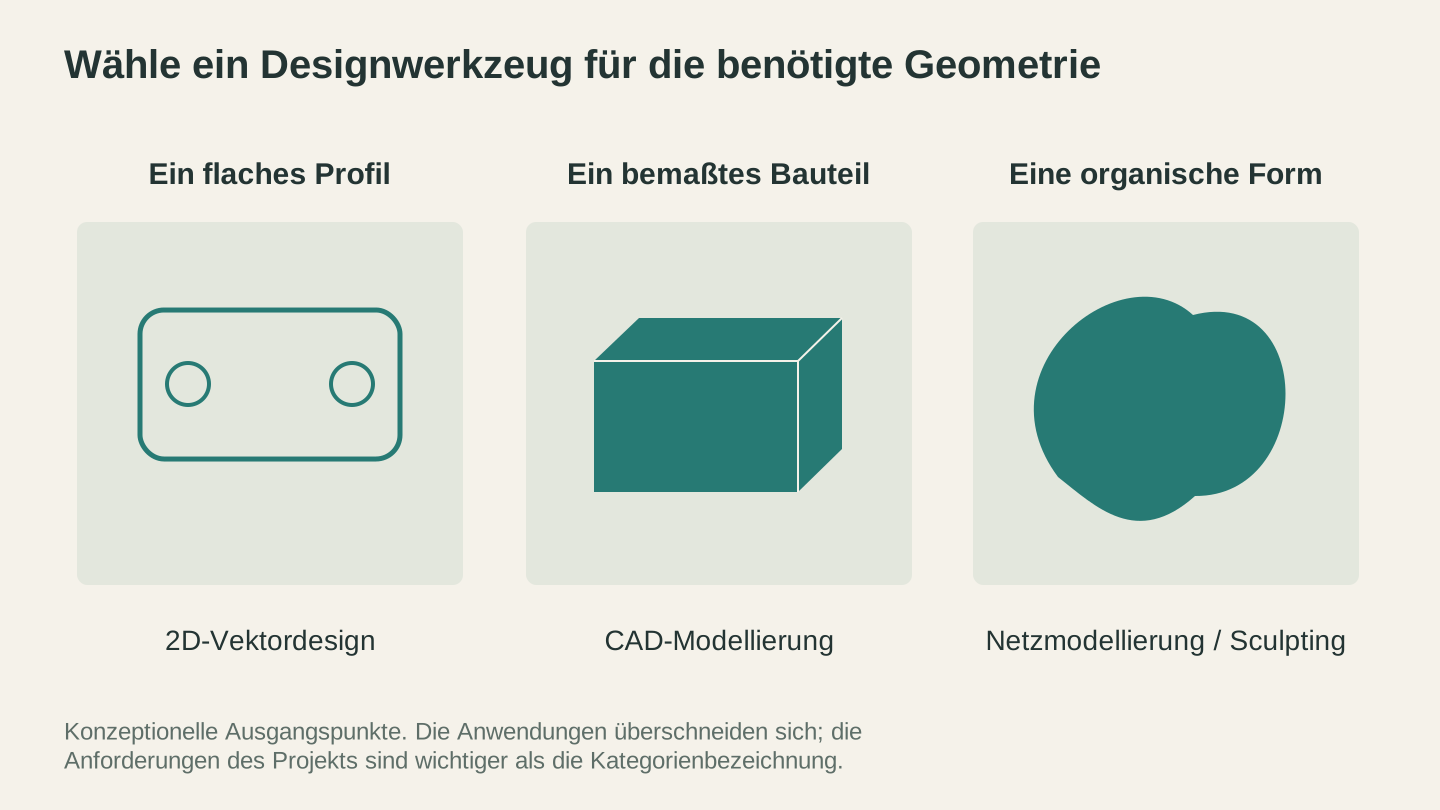
Beginne mit der Geometrie, die du erstellen musst. Flache Schnittkonturen, bemaßte Teile und plastische Formen erfordern unterschiedliche Bearbeitungswerkzeuge.
3D-CAD/CAM (für CNC und 3D-Druck)
Beim CNC-Fräsen oder 3D-Drucken wirst du früher oder später 3D-Modellierungssoftware benötigen. Die oben genannten 2D-Vektorwerkzeuge verarbeiten flache Designs. Diese Programme kümmern sich um Objekte mit Tiefe.
Fusion 360 (für private Nutzung kostenlos)
Fusion 360 gilt bei Hobby-CNC-Nutzern aus gutem Grund als Goldstandard. Es ist ein professionelles parametrisches CAD/CAM-Paket von Autodesk. Die kostenlose Lizenz für private Nutzung bietet Zugriff auf Werkzeuge, die in anderen Paketen Tausende Dollar kosten.
Parametrisches Modellieren bedeutet, dass dein Design von Maßen gesteuert wird, die du später ändern kannst. Zeichne eine Halterung, extrudiere sie und füge Bohrungen sowie Verrundungen hinzu. Später entscheidest du, dass die Halterung 2mm dicker sein soll? Ändere eine Zahl, und das gesamte Modell wird aktualisiert. So konstruieren Ingenieure. Wenn du gelernt hast, parametrisch zu denken, möchtest du nicht mehr darauf verzichten.
Für CNC-Nutzer hebt sich Fusion 360 vor allem durch die CAM-Seite ab. Du kannst in derselben Software vom 3D-Modell bis zu G-Code-Werkzeugwegen gelangen. Definiere dein Rohmaterial, wähle Werkzeuge, lege Vorschübe und Drehzahlen fest, simuliere den Schnitt auf Kollisionen und exportiere den Code, den deine Maschine ausführt. Zusätzliche Software ist nicht erforderlich.
Die Lernkurve ist steil. Fusion 360 ist eine umfangreiche Software mit vielen Funktionen, deren Oberfläche anfangs überwältigen kann. Plane einige Wochen regelmäßiger Übung ein, bis du dich sicher fühlst. Die Investition lohnt sich, weil du ein einziges Werkzeug für Modellierung, Baugruppen, Simulation und Werkzeugwegerzeugung lernst.
Verfügbar für: Windows, Mac Am besten für: CNC-Werkzeugwegerzeugung, funktionale 3D-Drucke, mechanische Teile und alles, was präzise Maße benötigt Kostenlose Stufe: Lizenz für private Nutzung (begrenzte Baugruppen, einige erweiterte Funktionen gesperrt)
FreeCAD (kostenlos, Open Source)
FreeCAD ist die vollständig quelloffene Alternative zu Fusion 360. Keine Lizenzbeschränkungen, keine Cloud-Abhängigkeit und keine Sorge, dass Autodesk die Bedingungen seiner kostenlosen Stufe ändert – was bereits vorgekommen ist.
Es bietet parametrische Modellierung, FEM-Analysen zur Spannungssimulation und ein wachsendes Ökosystem aus Arbeitsbereichen für unterschiedliche Aufgaben. Der Arbeitsbereich Path erzeugt CNC-Werkzeugwege, ähnlich dem CAM-Modul von Fusion 360.
Die ehrliche Einschätzung: FreeCADs Oberfläche ist weniger ausgereift als die von Fusion 360. Der Arbeitsablauf ist weniger geschliffen, und einige Vorgänge, die in Fusion intuitiv sind, erfordern in FreeCAD mehr manuelle Schritte. Der Sketcher hat sich in den letzten Versionen erheblich verbessert, frustriert Nutzer, die von kommerzieller Software wechseln, aber gelegentlich noch immer.
Dennoch entwickelt sich FreeCAD schnell weiter. Die Entwicklergemeinschaft ist aktiv, und jede große Version bringt spürbare Verbesserungen. Wenn dir Open Source wichtig ist, du Lizenzsorgen vermeiden möchtest oder lokal laufende Software ohne Cloud-Funktionen bevorzugst, ist FreeCAD eine ernst zu nehmende Wahl.
Verfügbar für: Windows, Mac, Linux Am besten für: Nutzer, die vollständiges Open Source ohne Lizenzbeschränkungen wünschen, mechanische Konstruktion, parametrische Modellierung
TinkerCAD (kostenlos, browserbasiert)
TinkerCAD bietet den sanftesten Einstieg in die 3D-Modellierung überhaupt. Wenn du noch nie ein 3D-Modell erstellt hast und dir schon beim Gedanken an parametrisches CAD die Augen zufallen, beginne hier.
Das Prinzip ist einfach: Ziehe Grundkörper wie Würfel, Zylinder, Kugeln und Kegel auf eine Arbeitsebene und kombiniere sie mit booleschen Operationen. Du möchtest eine Box mit einem Loch? Platziere einen Quader, setze einen Zylinder hinein, markiere den Zylinder als „Bohrung“ und gruppiere beide. Fertig. Die Oberfläche ist farbenfroh, freundlich und übersichtlich.
TinkerCAD bewältigt keine komplexen mechanischen Teile oder Baugruppen. Wenn du ernsthaft konstruierst, wirst du darüber hinauswachsen. Für deine ersten zwölf 3D-Drucke ist es jedoch ideal. Ohne Vorkenntnisse kannst du in etwa fünfzehn Minuten eine druckbare STL-Datei erstellen.
Verfügbar für: Jeden modernen Browser (Autodesk-Konto erforderlich) Am besten für: Einsteiger, einfache 3D-Drucke, Kinder an 3D-Modellierung heranführen, schnelle Prototypen aus Grundformen
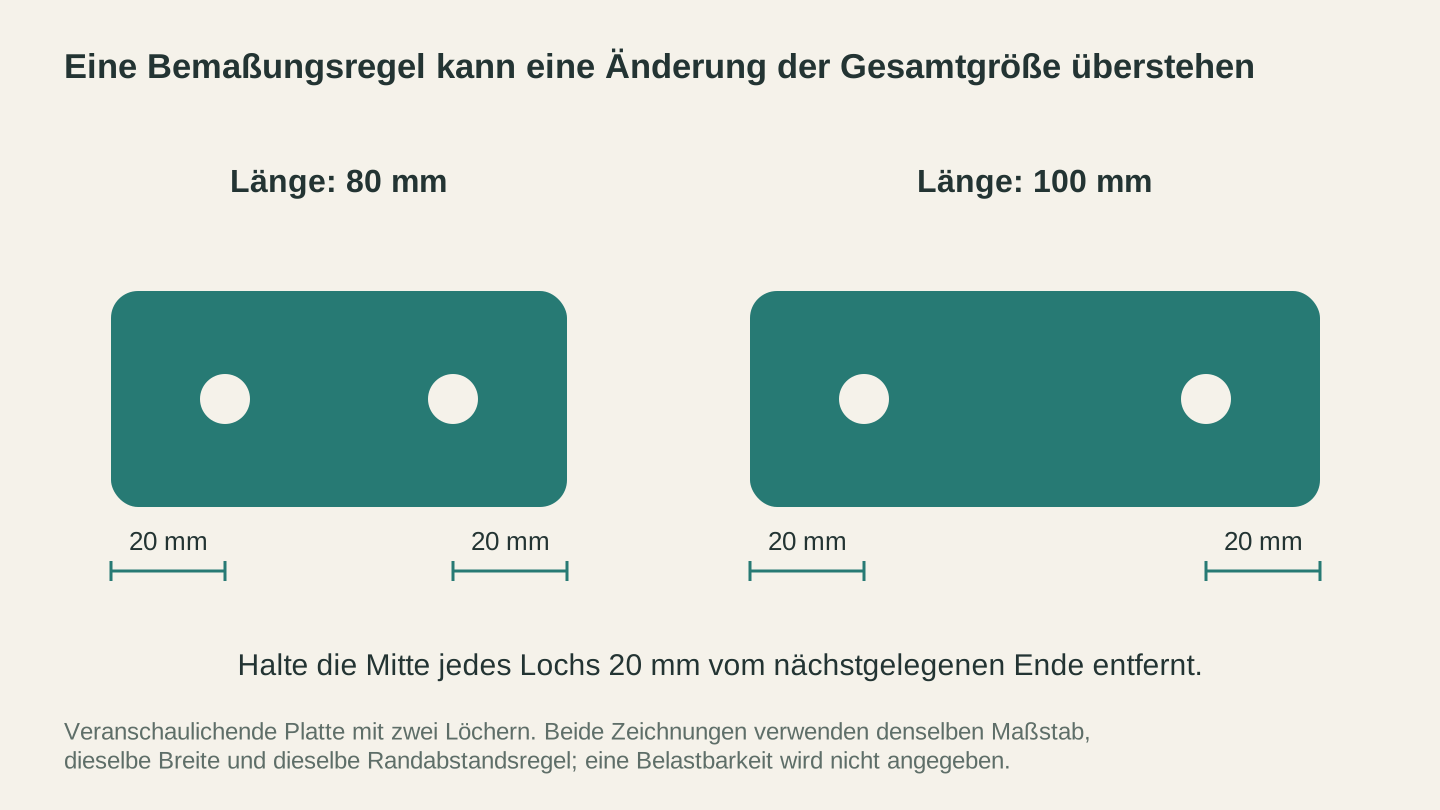
In diesem bemaßten Beispiel verschiebt die Änderung der Plattenlänge die Löcher, während ihr Abstand zu jedem Ende erhalten bleibt. Es veranschaulicht eine Modellierungsbedingung und ist kein Screenshot aus einer bestimmten CAD-App.
3D-Modellierung und Sculpting
Diese Werkzeuge gehen über technisch orientiertes CAD hinaus und ermöglichen künstlerische oder codebasierte 3D-Modellierung. Verschiedene Werkzeuge für unterschiedliche Denkweisen.
Blender (kostenlos, Open Source)
Blender ist ein echtes Kraftpaket. Es ist eine professionelle Software für 3D-Modellierung, Sculpting, Animation und Rendering, die in Film, Spieleentwicklung und visuellen Effekten eingesetzt wird. Und sie ist vollständig kostenlos.
Für Maker stechen Blenders Sculpting-Werkzeuge besonders hervor. Du möchtest ein organisches, handmodelliertes 3D-Modell für CNC-Schnitzarbeiten oder 3D-Druck erstellen – etwa einen Drachen, ein Gesicht oder eine dekorative Relieftafel? Im Sculpting-Modus von Blender kannst du ein Netz drücken, ziehen und formen, ähnlich wie ein Töpfer Ton bearbeitet. Das Ergebnis lässt sich als STL oder OBJ für deine Maschine exportieren.
Blender kann außerdem SVG-Dateien importieren und zu 3D-Formen extrudieren. Das ist praktisch, um 2D-Designs in 3D-Drucke oder CNC-Schnitzarbeiten zu verwandeln.
Eine faire Warnung: Die Lernkurve ist sehr steil. Blender ist voller Funktionen und hat eine dichte Oberfläche. Es ist eine Software, bei der du deine erste Stunde damit verbringen wirst, herauszufinden, wie du dich in der Ansicht bewegst. Sobald du die anfängliche Lernhürde überwunden hast, sind die kreativen Möglichkeiten jedoch enorm. Für organische 3D-Modellierung gibt es nichts Vergleichbares, das ebenfalls kostenlos ist.
Verfügbar für: Windows, Mac, Linux Am besten für: Künstlerische und organische Modelle, modellierte Reliefs, dekorative 3D-Drucke, fortgeschrittene Nutzer mit maximalem kreativen Anspruch
OpenSCAD (kostenlos, Open Source)
OpenSCAD verfolgt einen grundlegend anderen Ansatz bei der 3D-Modellierung: Du schreibst Code. Statt Formen anzuklicken und zu ziehen, schreibst du ein Skript, das die Geometrie beschreibt. Einen Zylinder mit bestimmtem Radius und bestimmter Höhe. Einen Würfel, von dem ein Loch abgezogen wird. Eine Anordnung von Objekten an berechneten Positionen.
Wenn du visuelle Designwerkzeuge gewohnt bist, klingt das ungewöhnlich. Für bestimmte Aufgaben ist es aber äußerst leistungsfähig. Da das Modell durch Code definiert wird, ist es von Natur aus parametrisch. Ändere eine Variable am Anfang deines Skripts, und das gesamte Modell wird aktualisiert. Du möchtest eine Box für unterschiedliche Größen erstellen? Schreibe das Skript einmal mit Variablen für Breite, Höhe und Tiefe. Danach erzeugst du jede gewünschte Boxengröße, indem du drei Zahlen änderst.
OpenSCAD ist bei Programmierern beliebt, die zu Makern geworden sind, und bei allen, die parametrische Teile konstruieren: Gehäuse, Halterungen, Einfassungen, Schablonen und Vorrichtungen. Es ist außerdem die Grundlage der Customizer-Funktion von Thingiverse, mit der Nutzer Parameter geteilter Designs anpassen können.
Verfügbar für: Windows, Mac, Linux Am besten für: Parametrische Teile, anpassbare Designs, Programmierer, die in Code denken, Schablonen und Vorrichtungen
Info
OpenSCAD-Modelle lassen sich als STL exportieren und eignen sich damit hervorragend für den 3D-Druck. Für CNC-Arbeiten würdest du deine 2D-Profile normalerweise in einem Vektoreditor entwerfen und die Werkzeugwege in 3D-CAD/CAM-Software wie Fusion 360 erzeugen.
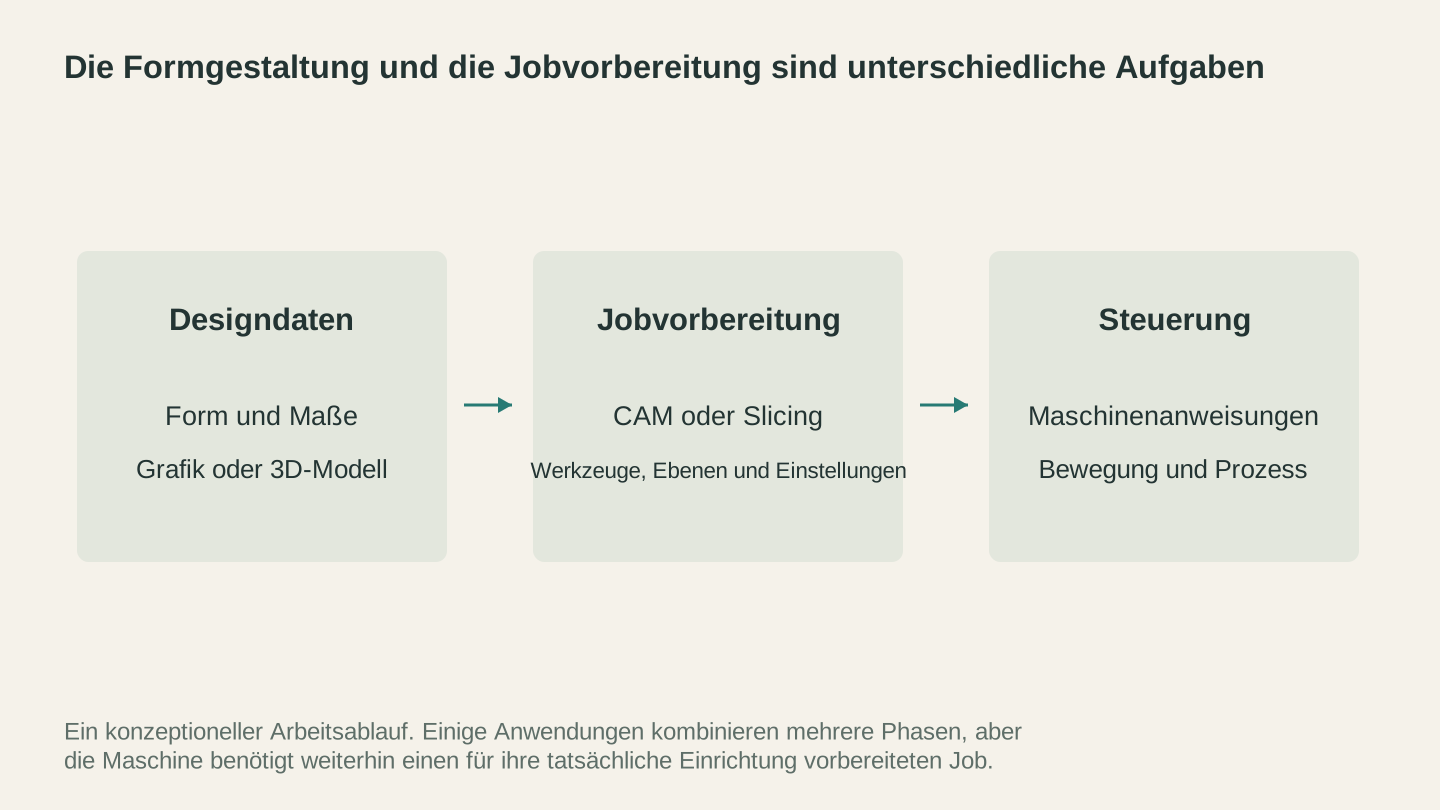
Das Objekt zu entwerfen und den Maschinenauftrag vorzubereiten, sind getrennte Schritte. Prüfe, wie deine Werkzeuge Geometrie, Maße und Prozesseinstellungen zwischen ihnen übertragen.
Dateikonvertierung und Hilfswerkzeuge
Das richtige Designwerkzeug ist nur die halbe Miete. Die andere Hälfte besteht darin, deine Datei in das Format zu bringen, das deine Maschine tatsächlich verlangt. Unterschiedliche Maschinen, unterschiedliche Software und unterschiedliche Formatanforderungen: Dateikonvertierung ist ein unvermeidlicher Teil des Maker-Alltags.
Craftgineer File Converter (keine Credit-Gebühr; kostenpflichtige Downloads)
File Converter beseitigt die Formatprobleme, die in Maker-Arbeitsabläufen ständig auftauchen:
- SVG zu DXF für Lasersoftware, die nur DXF akzeptiert – die häufigste Konvertierung, die Maker benötigen
- Bildkonvertierungen zwischen PNG, JPG, WebP, GIF, BMP, TIFF und HEIC
- 3D-Modellkonvertierungen zwischen STL, OBJ und 3MF
- PDF zu SVG, um Vektorinhalte aus PDF-Dateien zu extrahieren
Lade eine Datei hoch und wähle eines der unterstützten Ausgabeformate. Für die Konvertierung werden keine Tool-Credits verwendet, aber zum Herunterladen des Ergebnisses ist ein aktiver kostenpflichtiger Tarif erforderlich. Es gelten Dateigrößenlimits; die Verarbeitung erfolgt auf dem Server.
Allein die SVG-zu-DXF-Konvertierung ist ein Lesezeichen wert. Unser ausführlicher Leitfaden zum Umwandeln von SVG in DXF erklärt, wann und warum du diese Konvertierung benötigst.
Am besten für: Formate umwandeln, wenn deine Design- und Maschinensoftware nicht dieselbe Sprache sprechen
Weitere kostenlose Craftgineer-Werkzeuge
Neben den zentralen Design- und Konvertierungswerkzeugen bietet Craftgineer weitere kostenlose Hilfsmittel:
Monogram Generator erstellt personalisierte geteilte und klassische Monogramme für Lasergravur und CNC-Schnitzarbeiten. Wähle Schriftarten, füge dekorative Rahmen hinzu und lade das Ergebnis als SVG herunter. Praktisch, wenn ein Kunde ein Monogramm möchte und du es nicht jedes Mal in Inkscape neu aufbauen willst.
QR Code Generator erstellt anpassbare QR-Codes für URLs, Kontaktkarten und WLAN-Zugangsdaten. Lade sie als PNG für Rastergravuren oder als SVG zum Vektorschneiden herunter.
Wenn du über kostenlose Werkzeuge hinausgehen möchtest, erzeugt Vector Studio mit KI individuelle SVG-Designs aus Textbeschreibungen. Beschreibe dein Wunschmotiv, wähle einen Stil und erhalte eine maschinenfertige Vektordatei. Jede Erzeugung kostet einen Credit, doch das Werkzeug ist erwähnenswert, weil es in Sekunden Designs erstellen kann, deren manuelles Zeichnen Stunden dauern würde. Unser Leitfaden zum KI-SVG-Generator beschreibt es ausführlich.
Vergleichstabelle
Hier siehst du alle in diesem Leitfaden genannten Werkzeuge auf einen Blick:
| Software | Typ | Am besten für | Lernkurve | Plattform |
|---|---|---|---|---|
| Inkscape | 2D-Vektoreditor | Vektordesign, SVG-Bearbeitung, Schnittdateien | Moderat | Win, Mac, Linux |
| Canvas Pro | Bildeditor | Schnelle Änderungen, Bilder kombinieren, Text | Leicht | Browser |
| MonoTrace | Bildvektorisierer | PNG/JPG in SVG umwandeln | Sehr leicht | Browser |
| Fusion 360 | 3D-CAD/CAM | CNC-Werkzeugwege, funktionale Teile | Steil | Win, Mac |
| FreeCAD | 3D-CAD | Quelloffene parametrische Modellierung | Steil | Win, Mac, Linux |
| TinkerCAD | 3D-Modellierer | Einsteiger, einfache 3D-Drucke | Sehr leicht | Browser |
| Blender | 3D-Modellierung/Sculpting | Organische Modelle, künstlerische Arbeiten | Sehr steil | Win, Mac, Linux |
| OpenSCAD | Codebasiertes 3D | Parametrische Teile, Programmierer | Moderat | Win, Mac, Linux |
| File Converter | Dateikonvertierung | SVG zu DXF, Formatkonvertierung | Sehr leicht | Browser |
Tipp
Du musst nicht alle diese Programme lernen. Wähle abhängig von deiner Maschine und dem folgenden Abschnitt ein oder zwei aus. Erweitere dein Repertoire später, wenn deine Projekte es erfordern.
Womit solltest du anfangen?
Die „beste“ Software hängt vollständig von deiner Maschine und deinem Vorhaben ab. Dies sind unsere Empfehlungen für den Einstieg:
Einsteiger mit Laser oder Schneidemaschine: Beginne mit Inkscape, um Vektordesigns zu erstellen und zu bearbeiten, MonoTrace, um Bilder in SVG umzuwandeln, und File Converter für erforderliche DXF-Konvertierungen. Diese Kombination deckt 90 % dessen ab, was du für flache Schnitt- und Gravurprojekte benötigst.
CNC-Einsteiger: Beginne mit Fusion 360 für 3D-Modellierung und Werkzeugwegerzeugung sowie Inkscape für 2D-Designarbeiten. Beim CNC-Fräsen kommen häufig sowohl 2D-Profile aus flachem Rohmaterial als auch 3D-Formen aus dickem Material vor. Deshalb sind ein Vektoreditor und ein CAD/CAM-Paket wichtig.
3D-Druck-Einsteiger: Beginne mit TinkerCAD, um die Grundlagen der 3D-Modellierung zu lernen, ohne in Funktionen zu ertrinken. Sobald du dich mit dreidimensionalem Denken wohlfühlst, wechsle für mechanische und funktionale Teile zu Fusion 360 oder für künstlerische und organische Modelle zu Blender. Die meisten entscheiden sich schließlich für eines dieser beiden Programme – je nachdem, ob sie praktische Teile oder dekorative Objekte herstellen.
Programmierender Maker: Beginne mit OpenSCAD, wenn du in Code denkst und parametrische Modelle programmgesteuert erzeugen möchtest. Kombiniere es für 2D-Arbeiten mit Inkscape.
Das Schöne an dieser Liste: Jedes einzelne Werkzeug darauf ist kostenlos. Du entscheidest also nicht nach dem Budget, sondern danach, was zu deiner Denkweise und deinem Arbeitsablauf passt. Probiere einige aus. Behalte die, bei denen es Klick macht. Lass die anderen weg.
Die einzige Investition ist deine Zeit
Die Einstiegshürde für digitale Fertigung war noch nie niedriger. Vor zehn Jahren hätte allein die Software Hunderte oder Tausende Dollar gekostet. Heute sind die Werkzeuge kostenlos, die Anleitungen kostenlos und das Wissen der Community kostenlos.
Deine einzige Investition ist die Zeit, die du zum Lernen brauchst. Und ehrlich gesagt? Genau das macht Spaß. Jede Stunde, in der du besser mit Inkscape oder Fusion 360 wirst, führt unmittelbar zu besseren Ergebnissen deiner Maschine. Die Software ist nicht mehr der Engpass. Es ist deine Vorstellungskraft.
Jetzt geh und mach etwas.
Passende Tools
MonoTrace
Wandle Fotos und Grafiken kostenlos in SVG-Konturen um, auf Wunsch im Skizzenmodus.
Canvas Pro
Bearbeite Bilder mit Ebenen, Pinseln, Formen, Text und Auswahlwerkzeugen. Exportiere PNG, JPEG oder WebP.
File Converter
Konvertiere unterstützte Kombinationen von Vektor-, Dokument-, Rasterbild- und 3D-Mesh-Formaten.
Für Downloads ist ein Abo erforderlich
Bereit, diese Tools auszuprobieren?
Kostenlos registrieren – keine Kreditkarte erforderlich. Kostenlose Tools sind sofort verfügbar.
Kostenlos starten