

So erstellst du individuelle SVG-Designs mit KI
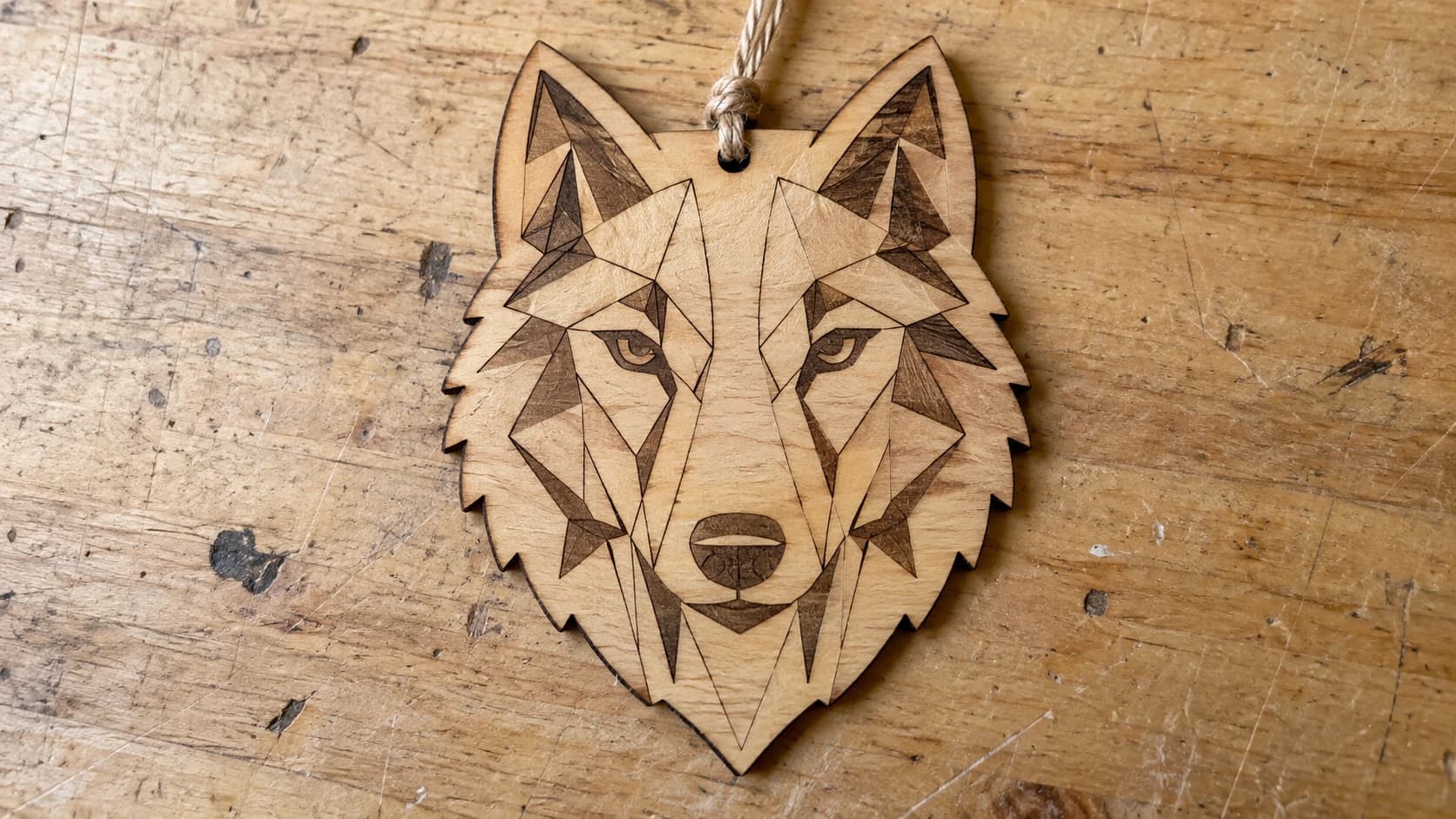
Du brauchst ein individuelles Design für ein Projekt. Vielleicht ist es eine dekorative Platte für eine CNC-Fräse, ein Logo-Konzept für ein lasergraviertes Schild oder eine Schablone für eine Schneidemaschine. Du könntest eine Stunde lang kostenlose SVG-Seiten durchsuchen und etwas finden, das fast, aber eben nicht ganz passt. Du könntest einen Vektoreditor öffnen und es selbst zeichnen – vorausgesetzt, du bist mit Bézierkurven vertraut (die meisten Menschen sind es nicht). Oder du beschreibst einfach in normaler Sprache, was du möchtest, und lässt es von KI erstellen.
Diese letzte Option gab es vor einem Jahr noch nicht. Jetzt gibt es sie – und sie ist wirklich nützlich.
Was Vector Studio macht
Vector Studio erstellt aus einer Textbeschreibung ein sauberes SVG-Design. Du gibst zum Beispiel „Silhouette einer Eiche mit detaillierten Ästen“ oder „geometrischer Wolfskopf“ ein und erhältst eine Vektordatei, die du direkt an deine Maschine senden kannst.
Das ist kein Gimmick, bei dem die KI etwas Verschwommenes zeichnet und du es drei Stunden lang nachbearbeiten musst. Die Ausgabe besteht aus echten Vektorpfaden mit sauberen Kurven. Die Designs sind einfarbige, maschinenfertige SVGs, die ohne Anpassungen für Laserschneiden, CNC-Fräsen oder Folienschneiden funktionieren.
Jede Generierung kostet einen Credit. Du kannst mit unterschiedlichen Prompts oder Einstellungen neu generieren, bis dir ein Ergebnis gefällt.
DRUCKEN. SCHNEIDEN. GRAVIEREN.



- Mehrere Formate (SVG, DXF, PNG)
- Maschinengetestete Designs
- Gewerbliche Lizenzen
Gesponsert von PrintCutCarve.com
So schreibst du gute Prompts
Die Qualität deiner Ausgabe hängt stark davon ab, was du eingibst. Ein vager Prompt liefert vage Ergebnisse. Ein konkreter Prompt liefert etwas, das du tatsächlich verwenden kannst.
Beschreibe das Motiv konkret
Schwach: „ein Vogel“
Besser: „eine Schleiereule im Flug, mit vollständig ausgebreiteten Flügeln, von vorn gesehen“
Je mehr Details du zum Motiv gibst, desto mehr hat die KI, womit sie arbeiten kann. Überlege, was dein Design einzigartig macht. Welche Art? Welche Pose? Welcher Blickwinkel?
Beschreibe den Stil
Vector Studio bietet Stilvorgaben, aber du kannst den Stil auch in deinem Prompt beschreiben.
„geometrisch“ ergibt kantige Low-Poly-Formen. Ideal für moderne Wandkunst und Designs im Industrial-Look.
„Silhouette“ erzeugt ausgefüllte Formen mit klaren Konturen. Perfekt für Schilder und Schablonen.
„Linienzeichnung“ erstellt detaillierte Konturen mit Linien im Inneren. Eignet sich gut zum Gravieren, wenn du sichtbare Details ohne ausgefüllte Flächen möchtest.
„Mandala“ oder „symmetrisch“ erzeugt ausgewogene, zentrierte Designs. Gut für Untersetzer, dekorative Platten und Schmuckstücke.
„vintage“ oder „Art déco“ fügt eine zeittypische Gestaltung hinzu. Rahmen, Filigranarbeiten und Formen der jeweiligen Epoche.
Denk an deine Maschine
Was deine Maschine gut kann, sollte deinen Prompt beeinflussen.
Laserschneiden: Kann feine Details wiedergeben, doch die Elementgröße ist nicht unbegrenzt. Berücksichtige Schnittfugenbreite, Mindestgrößen für Stege und andere Elemente, Materialverhalten, Wärmeeintrag und die Optik deiner Maschine. Vereinfache empfindliche Details und führe Testschnitte durch, bevor du wertvolles Material verwendest.
CNC-Fräsen: Hat abhängig vom Fräserdurchmesser eine Mindestgröße für Details. Ein 1/8″-Fräser kann keine Details schneiden, die kleiner als 1/8″ sind. Bitte um „kräftige Konturen“ oder „dicke Linien“, wenn du mit größeren Fräsern arbeitest.
Schneidemaschinen: Eignen sich hervorragend für glatte Kurven, haben aber Schwierigkeiten mit sehr scharfen Ecken oder extrem feinen Details. Bitte für beste Ergebnisse um „glatte Kurven“ und „einfache Formen“.
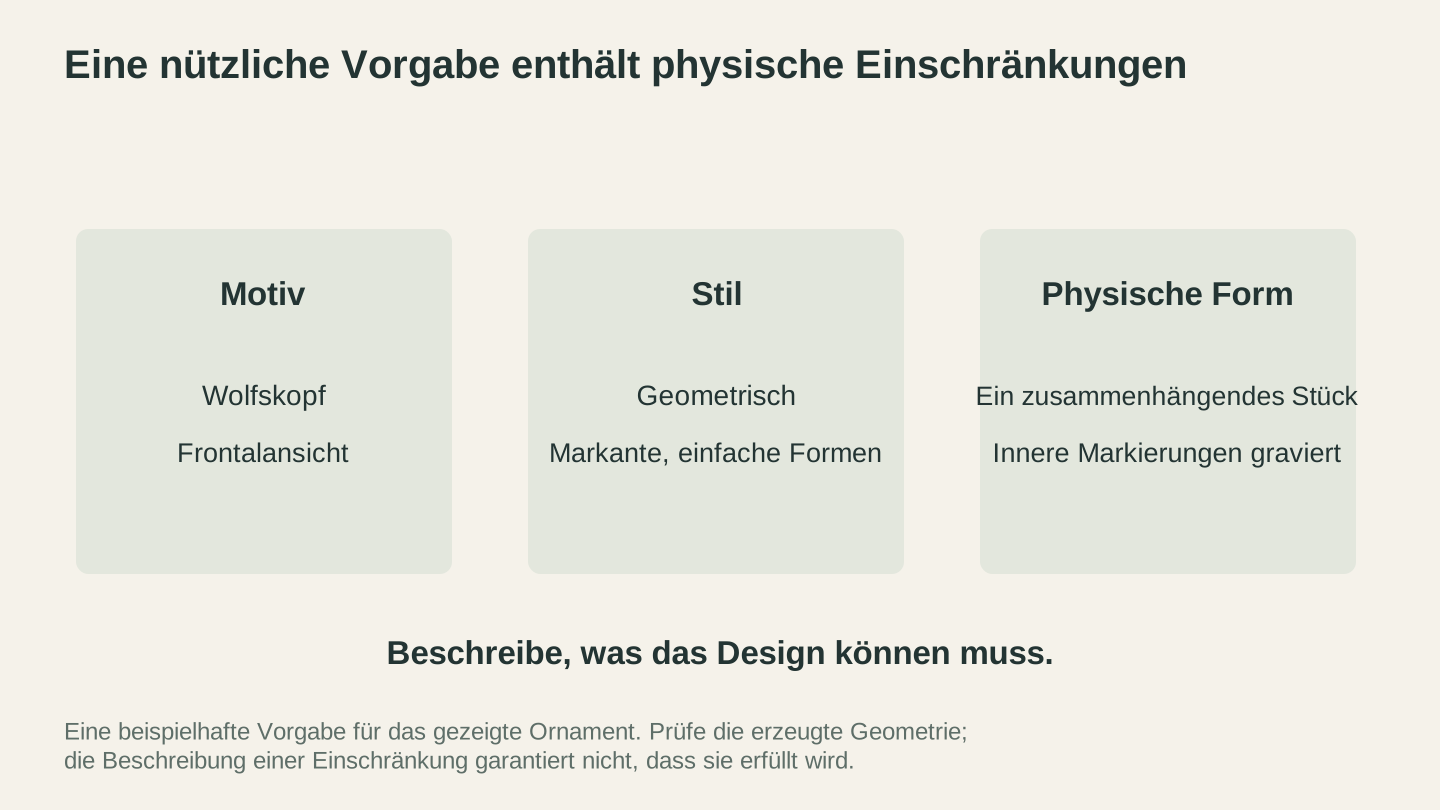
Führe im Briefing neben Motiv und Stil auch die physischen Anforderungen auf. Das resultierende Design muss trotzdem in der vorgesehenen Größe geprüft werden.
Beispiele, die funktionieren
Hier sind einige Prompts, die wirklich nützliche Designs erzeugen:
| Prompt | Gut geeignet für |
|---|---|
| „Detaillierte Windrose mit Himmelsrichtungen, nautischer Stil“ | Wandkunst, Tischeinlage |
| „Silhouette einer Bauernhofszene: Scheune, Windmühle, Zaunlinie, sanfte Hügel“ | Rustikale Schilder, dekorative Platten |
| „Filigraner keltischer Knoten, kreisförmig, verflochtene Bänder“ | Untersetzer, dekorative Scheiben |
| „Minimalistische Bergkette mit Kiefern im Vordergrund“ | Schilder, Akzente für Schneidebretter |
| „Floraler Rahmen im Jugendstil, rechteckig“ | Bilderrahmen, Urkundenränder |
| „Anordnung mechanischer Zahnräder im Steampunk-Stil“ | Wandkunst, Industriedekor |
Tipp
Wenn die erste Generierung noch nicht ganz passt, passe deinen Prompt an, statt von vorn zu beginnen. Füge Details hinzu, wenn das Design zu einfach war, oder vereinfache ihn, wenn es zu überladen war. Jede Generierung kostet einen Credit, daher ist es effizienter, ein ähnliches Ergebnis weiterzuentwickeln, als die Richtung komplett zu ändern.
Stiloptionen
Zusätzlich zum Text-Prompt bietet dir Vector Studio Stilsteuerungen:
Stilvorgaben geben dem Design eine übergeordnete künstlerische Richtung: Hand Drawn, Linocut, Cartoon, Anime, Silhouette, Outline, Logo und Classic. Eine Stilvorgabe auszuwählen und einen einfachen Prompt zu schreiben, liefert oft bessere Ergebnisse als ein langer, komplizierter Prompt ohne Vorgabe.
Wenn du mehr oder weniger Details im Ergebnis möchtest, beschreibe das direkt im Prompt, zum Beispiel „einfache, kräftige Formen“ oder „filigrane, detaillierte Linienarbeit“. Passe dies an deine Maschine und dein Projekt an. Ein Untersetzer braucht keine filigranen Details. Eine 24″-Wandplatte schon.
Info
Vector Studio erstellt einfarbige SVGs. Wenn du ein mehrfarbiges Design mit separaten Ebenen pro Farbe brauchst, ist MosaicFlow das richtige Tool. Lade ein Foto oder eine Illustration in MosaicFlow hoch. Das Tool trennt die Farben in einzelne Vektorebenen, damit du sie aus unterschiedlichen Materialien schneiden kannst.
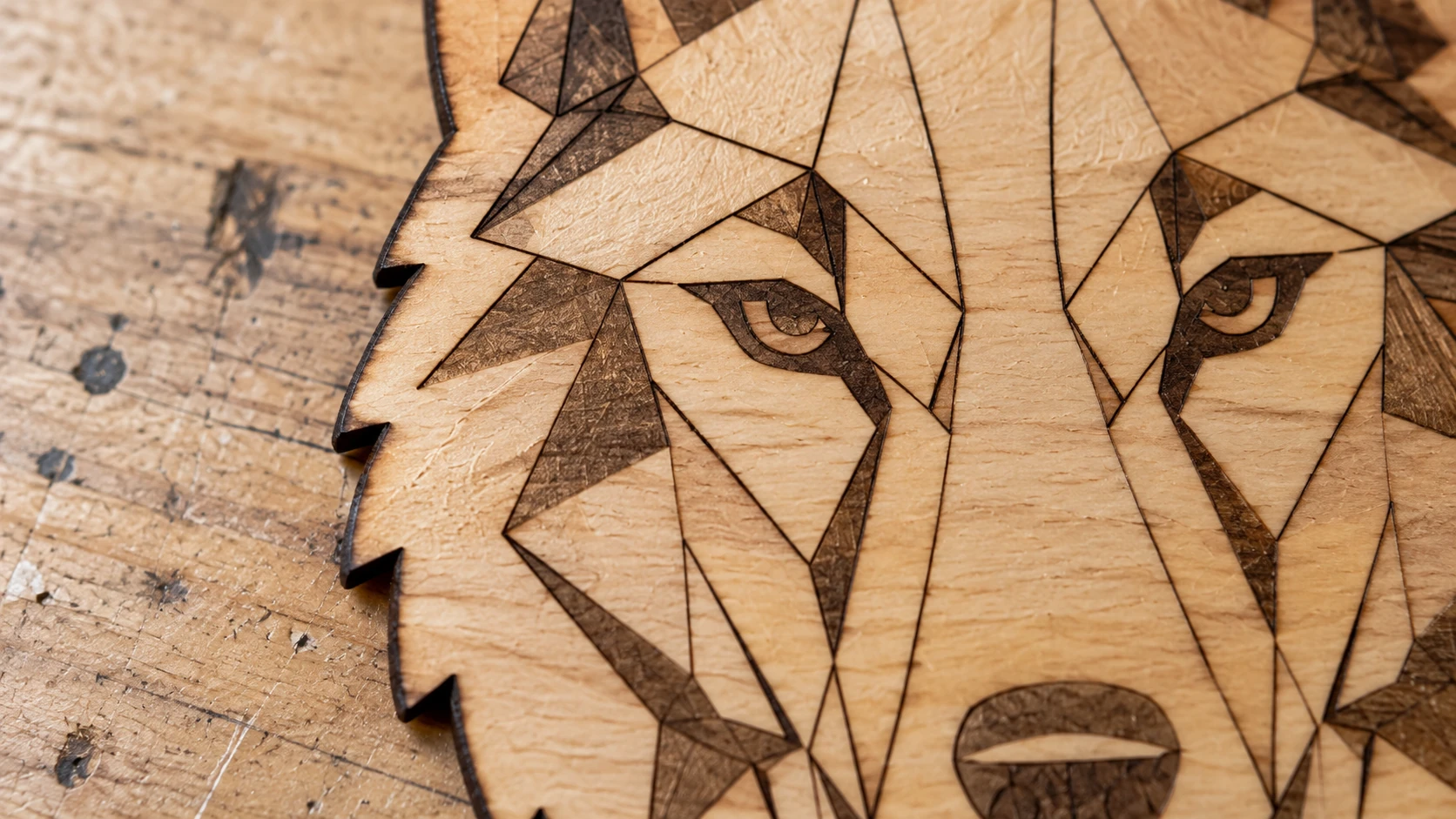
Aus der Nähe ist zu erkennen, dass dasselbe Ornament aus einem einzigen zusammenhängenden Sperrholzstück besteht. Die Details im Gesicht sind in die Oberfläche graviert und bleiben dadurch mit dem Werkstück verbunden, wenn die äußere Silhouette ausgeschnitten wird.
KI-Generierung vs. Bildvektorisierung
Zwei verschiedene Tools, zwei verschiedene Anwendungsfälle. Wenn du weißt, wann du welches verwendest, sparst du Zeit und Credits.
| Vector Studio (KI-Generierung) | MonoTrace (Bildvektorisierung) | |
|---|---|---|
| Eingabe | Textbeschreibung | Vorhandenes Bild (PNG/JPG) |
| Ausgabe | Neues SVG-Design | SVG-Nachzeichnung deines Bildes |
| Am besten geeignet, wenn | Du etwas Originelles möchtest | Du ein Bild hast, das vektorisiert werden muss |
| Kosten | 1 Credit pro Generierung | Kostenlos |
| Detailgrad | Über Einstellungen steuerbar | Hängt von der Qualität des Quellbilds ab |
| Farbe | Einfarbig | Einfarbig (monochrome Nachzeichnung) |
Verwende Vector Studio, wenn:
- Du eine Idee, aber kein Ausgangsbild hast
- Du etwas Originelles möchtest, keine Nachzeichnung vorhandener Kunst
- Du dein Design mit „Ich möchte etwas wie …“ beschreiben würdest
- Du einen bestimmten Stil brauchst, der in SVG-Standardbibliotheken nicht vorhanden ist
Verwende MonoTrace, wenn:
- Du das gewünschte Bild bereits hast (ein Logo, eine Zeichnung, Clipart)
- Du eine exakte Vektorkopie von etwas brauchst, keine Interpretation
- Du eine handgezeichnete Skizze vektorisieren möchtest
- Du kostenlose, unbegrenzte Konvertierungen benötigst
Und manchmal verwendest du beides. Erstelle ein Konzept in Vector Studio, mache einen Screenshot oder lade die Vorschau herunter und verwende dann MonoTrace, um es mit anderen Einstellungen erneut nachzuzeichnen. Oder erstelle mehrere Konzepte und kombiniere Elemente daraus in deinem Vektoreditor.
Den vollständigen MonoTrace-Workflow findest du in unserem Leitfaden zur PNG-zu-SVG-Konvertierung.
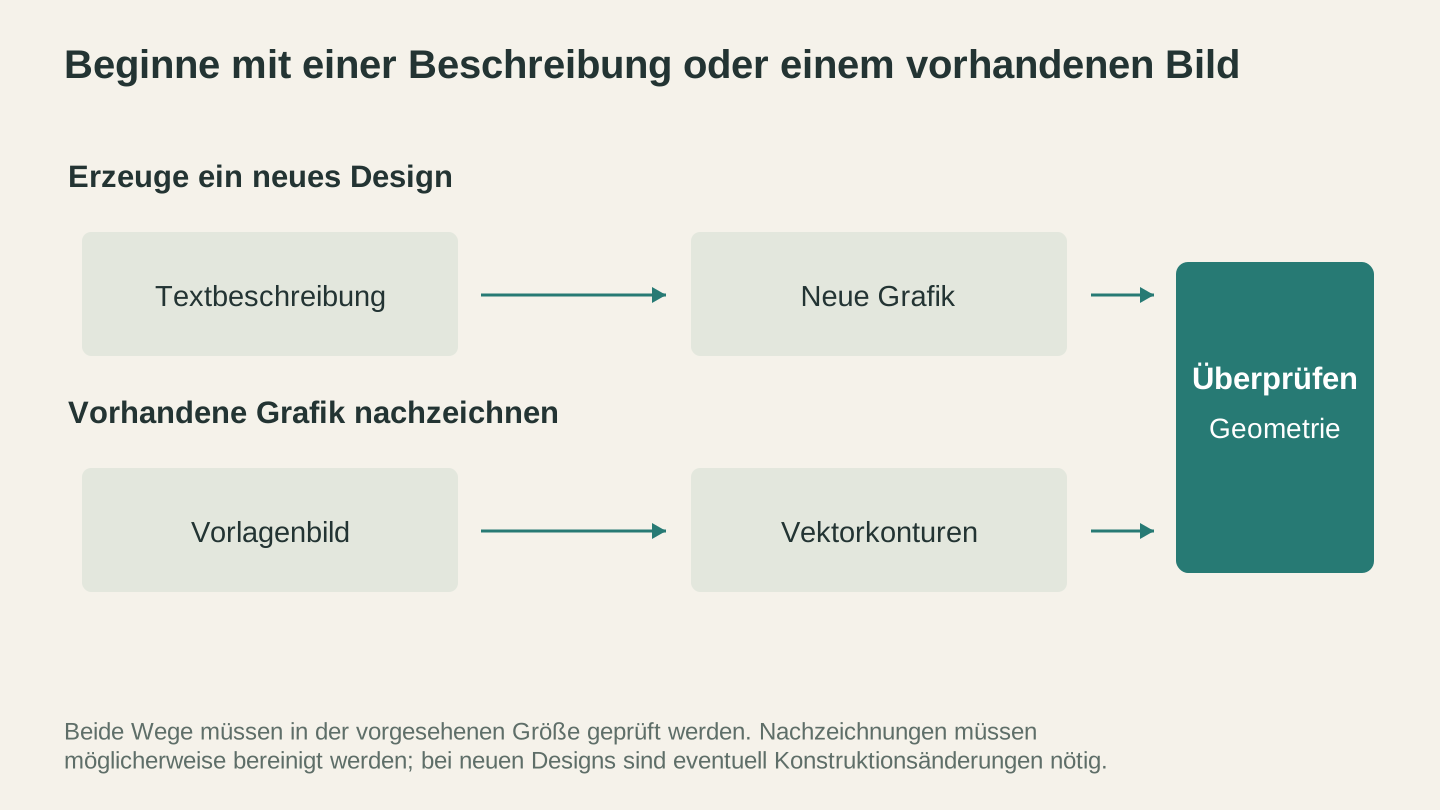
Ein neues Design beginnt mit einer Beschreibung; beim Nachzeichnen wird vorhandenes Bildmaterial verwendet. Beide Wege können eine Bereinigung erfordern, bevor die Geometrie für ein echtes Projekt geeignet ist.
Mit der Ausgabe arbeiten
Vector Studio liefert dir ein herunterladbares SVG. Anschließend:
In deine Maschinensoftware importieren
Deine Lasersoftware, CAM-Software oder die App deiner Schneidemaschine. Sie alle akzeptieren SVG-Dateien direkt. Wenn du Lasersoftware brauchst, ist Beam Bench kostenlos. Importiere die Datei, skaliere sie auf deine Projektgröße und richte deinen Werkzeugweg ein.
Bei Bedarf in DXF konvertieren
Manche CNC-Software und ältere Lasermaschinen bevorzugen DXF-Dateien. Lass die SVG-Datei durch File Converter konvertieren, ohne dass Tool-Guthaben berechnet werden. Unser SVG-zu-DXF-Leitfaden enthält die Details. Zum Herunterladen der konvertierten Datei ist ein aktiver kostenpflichtiger Tarif erforderlich.
Bearbeiten und anpassen
Das SVG lässt sich vollständig in deinem Vektoreditor deiner Wahl bearbeiten. Füge Text hinzu, kombiniere es mit anderen Designs, ändere die Größe von Elementen oder entferne Teile, die dir nicht gefallen. Es sind echte Vektordaten, kein gesperrtes Bild.
Frei skalieren
Einer der besten Aspekte von Vektorausgabe: Sie lässt sich ohne Qualitätsverlust auf jede Größe skalieren. Erstelle ein Design für einen Untersetzer und entscheide dann, dass es als 3-Fuß-Wandstück großartig aussehen würde? Ändere einfach die Größe. Die Kurven bleiben bei jeder Größe glatt.
Tipp
Wenn du deine SVG-Datei für deine Laser- oder CNC-Software in DXF konvertieren musst, übernimmt File Converter das ohne Tool-Guthaben zu verwenden. Eine vollständige Anleitung findest du in unserem SVG-zu-DXF-Leitfaden. Zum Herunterladen der konvertierten Datei ist ein aktiver kostenpflichtiger Tarif erforderlich.
Projektideen
Personalisierte Schilder: Erstelle einen dekorativen Rand oder Rahmen und füge dann deinen individuellen Text in deiner Designsoftware hinzu. Die KI übernimmt den schwierigen Teil (das ornamentale Design), und du den einfachen Teil (einen Namen eingeben).
Untersetzer: Erstelle eine Reihe thematischer Designs (Wildtiere, Nautik, Botanik, Geometrie) und schneide ein passendes Set aus verschiedenen Holzarten. In weniger als einer Stunde bereit zum Verschenken.
Einsätze für Schranktüren: Jugendstil- oder Art-déco-Platten in einer Größe, die in Rahmen von Schranktüren passt. Erstelle das Design, schneide es aus dünnem Sperrholz oder Acryl und montiere es hinter dem Rahmen.
Schablonen: Erstelle ein Schablonendesign, schneide es mit deiner Schneidemaschine aus Mylar oder Karton aus und verwende es zum Malen, Ätzen oder Sandstrahlen.
Anhänger: Kleine, filigrane Designs aus 1/8″-Sperrholz oder Acryl. Erstelle ein Dutzend verschiedener Designs und schneide eine ganze Platte auf einmal.
Erstelle jetzt etwas
Öffne Vector Studio, gib eine Beschreibung dessen ein, was du dir vorstellst, und schau, was dabei herauskommt. Die erste Generierung könnte dich überraschen. Die zweite oder dritte wird, nachdem du deinen Prompt verfeinert hast, wahrscheinlich genau das sein, was du gebraucht hast.
Keine Zeichenkenntnisse erforderlich. Kein Durchsuchen von Standardbibliotheken. Beschreibe es einfach und schneide es aus.
Viel Spaß beim Gestalten.
Passende Tools
Bereit, diese Tools auszuprobieren?
Kostenlos registrieren – keine Kreditkarte erforderlich. Kostenlose Tools sind sofort verfügbar.
Kostenlos starten