

So nutzt du KI zur Fehlerbehebung an deiner Maschine (CNC, Laser, 3D-Drucker)
Deine CNC-Fräse ist gerade direkt durch das Werkstück gefahren und hat einen 30 $-Fräser abgebrochen. Dein Lasergravierer produziert Gravuren, die aussehen, als wären sie mit einem betrunkenen Etch A Sketch gemacht worden. Dein 3D-Drucker hat statt des Benchys, das du schon dreimal gesliced hast, ein wunderschönes Spaghettinest erzeugt.
Etwas stimmt nicht, und du musst herausfinden, was. Sofort. Am besten, bevor du noch ein Stück Material verschwendest oder etwas Teures kaputtmachst.
Also tust du, was alle tun. Du suchst bei Google. Du findest einen Forenthread von 2019, in dem jemand ein ähnliches Problem hatte. Die erste Antwort lautet: „Überprüfe deine Einstellungen.“ Die zweite Antwort ist eine 4.000-Wörter-Diskussion über Vorschubgeschwindigkeiten, die die Frage nie wirklich beantwortet. Der ursprüngliche Beitragsersteller meldet sich nie wieder, um zu sagen, ob das Problem gelöst wurde.
So erleben die meisten Maker die Fehlersuche. Sie ist langsam. Sie ist frustrierend. Und sie hat sich in zwanzig Jahren kaum verändert.
Es muss einen besseren Weg geben
Handbücher sind für Menschen geschrieben, die bereits wissen, was sie tun. Forenthreads geraten in Debatten darüber, welche Marke die beste ist. YouTube-Videos sind hilfreich, wenn du das richtige findest, aber eine Suche nach „CNC Fräser bricht ab“ liefert ungefähr 300 Ergebnisse, und du musst die ersten fünf Minuten jedes Videos ansehen, um herauszufinden, ob es für deine konkrete Maschine und dein Material relevant ist.
Was du wirklich möchtest: Dein Problem jemandem beschreiben, der deine Maschine kennt, Rückfragen stellen und konkrete Empfehlungen bekommen, die du sofort ausprobieren kannst.
Hier kommt KI-gestützte Fehlerbehebung ins Spiel. Nicht als Ersatz für erfahrene menschliche Hilfe, sondern als Ersthelfer. Der Freund in deiner Werkstatt, der tausend Probleme gesehen hat und dich meist innerhalb von Sekunden in die richtige Richtung weisen kann.
DRUCKEN. SCHNEIDEN. GRAVIEREN.



- Mehrere Formate (SVG, DXF, PNG)
- Maschinengetestete Designs
- Gewerbliche Lizenzen
Gesponsert von PrintCutCarve.com
Was ist Craft Chat?
Craft Chat ist der integrierte KI-Assistent von Craftgineer. Er ist speziell auf Maker abgestimmt, die mit CNC-Fräsen, Lasergravierern, 3D-Druckern und Schneidemaschinen arbeiten. Er kennt sich mit Vorschüben und Drehzahlen, Materialeigenschaften, häufigen Fehlerbildern, Firmware-Eigenheiten und all den kleinen Details aus, die die Fehlersuche an diesen Maschinen so speziell machen.
Dabei nutzt du deine monatlichen Chatbot-Nachrichten (keine Credits). Jeder Tarif enthält Nachrichten:
| Tarif | Monatliche Chat-Nachrichten | Preis |
|---|---|---|
| Kostenlos | 10 | 0 $ |
| Starter | 100 | 4,99 $ pro Monat |
| Maker | 500 | 9,99 $ pro Monat |
| Engineer | 5.000 | 29,99 $ pro Monat |
Du kannst Fotos auch direkt in den Chat hochladen. Du hast ein Foto deines misslungenen Drucks gemacht? Deiner geratterten Oberfläche? Deines falsch ausgerichteten Laserbrands? Lade es hoch, beschreibe, was du erreichen wolltest, und Craft Chat kann das Bild analysieren und helfen, das Problem zu identifizieren.
Info
Craft Chat verwendet dein Kontingent an Chatbot-Nachrichten, nicht Credits. Credits sind für KI-gestützte Tools wie Vector Studio und MosaicFlow. Mit deinem Abonnement werden die Chat-Nachrichten monatlich zurückgesetzt.
So stellst du gute Fragen zur Fehlerbehebung
KI ist nur so hilfreich wie die Informationen, die du ihr gibst. Eine vage Frage führt zu einer vagen Antwort. Eine konkrete Frage führt zu einer konkreten, umsetzbaren Antwort.
Hier ist der Unterschied.
Schlechte Frage
„Meine CNC bricht ständig Fräser ab. Hilfe.“
Damit kann die KI fast nichts anfangen. Sie weiß nicht, welche Maschine du hast, welchen Fräser du verwendest, welches Material du bearbeitest oder welche Einstellungen du nutzt. Du bekommst eine allgemeine Antwort zu häufigen Ursachen für Fräserbruch, die du auch bei Google gefunden hättest.
Gute Frage
„Ich arbeite mit einer Shapeoko 4 und einem 1/4-Zoll-Zweischneider-Schaftfräser mit Aufwärtsspirale in 3/4-Zoll-Roteiche. Vorschubgeschwindigkeit 60 Zoll/min, Eintauchgeschwindigkeit 30 Zoll/min, Zustellung pro Durchgang 0,125 Zoll, Spindeldrehzahl 16.000 U/min. Der Fräser ist etwa 20 Minuten nach Beginn einer Taschenbearbeitung abgebrochen. Das ist das zweite Mal beim selben Projekt. Die ersten 15 Minuten lief der Schnitt problemlos.“
Jetzt kann die KI deine Spanlast analysieren, prüfen, ob deine Schnitttiefe für diesen Fräser sinnvoll ist, berücksichtigen, ob der Fräser mit der Zeit stumpf wird, und gezielte Rückfragen zu Dingen wie Spanabfuhr und Werkstückspannung stellen.
Checkliste: Infos für die Fehlerbehebung
Wenn du Craft Chat um Hilfe bei der Fehlerbehebung bittest, versuche, Folgendes anzugeben:
- Deine Maschine (Marke, Modell)
- Das Material (Art, Dicke, Quelle)
- Deine Einstellungen (Geschwindigkeit, Leistung, Temperatur, Vorschubgeschwindigkeit – was jeweils zutrifft)
- Das Werkzeug/die Düse/die Linse (Größe, Typ, Zustand)
- Wann das Problem auftritt (sofort? Nach 10 Minuten? Bei bestimmten Formen?)
- Was du schon versucht hast (damit die KI nichts vorschlägt, was du bereits ausgeschlossen hast)
- Ein Foto (wenn möglich – das sagt mehr als tausend Worte Beschreibung)
Du brauchst nicht jedes Mal alle sieben Angaben. Aber je mehr du einbeziehst, desto besser wird die Antwort.
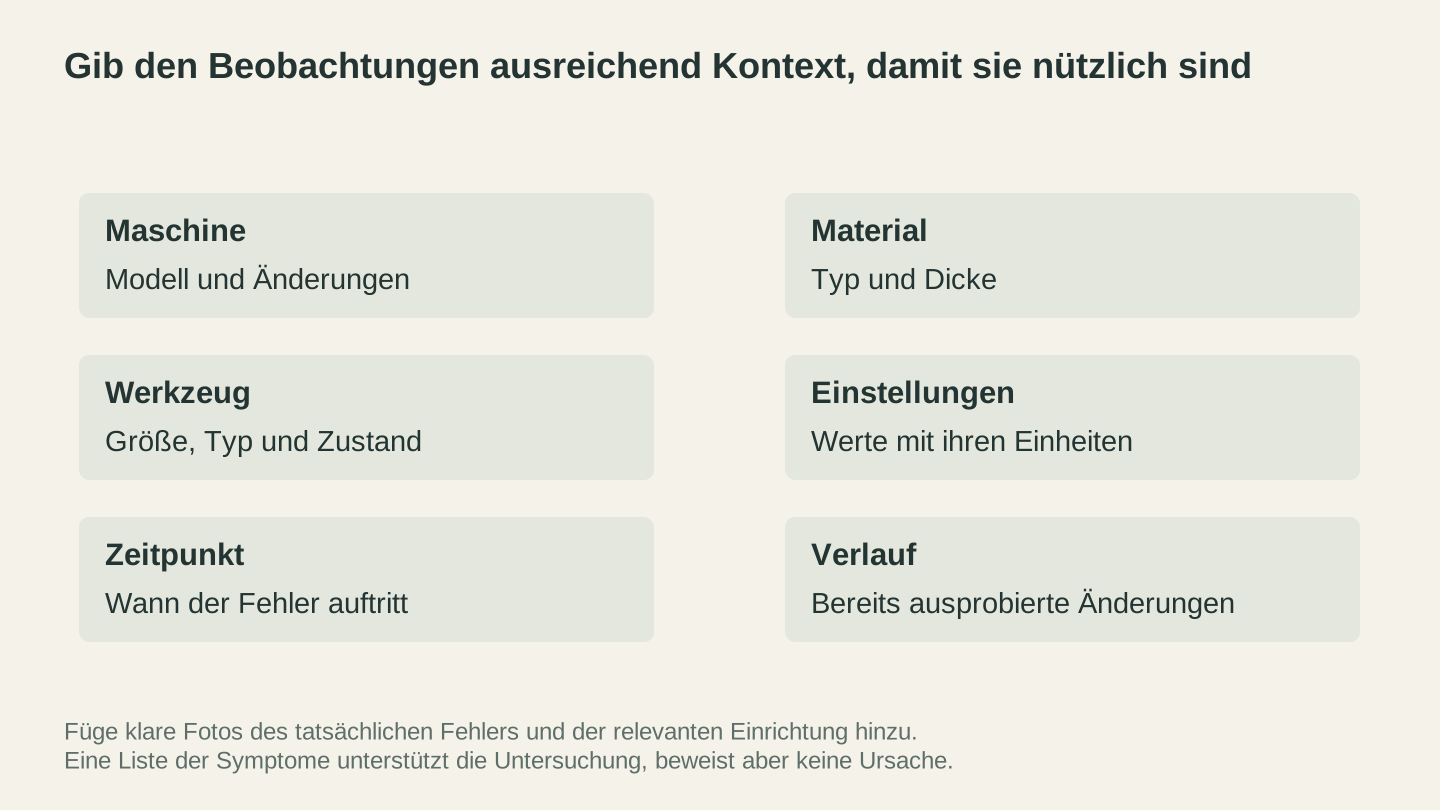
Kombiniere das Foto mit dem Setup und den Werten, durch die es entstanden ist. Nenne die Einheiten und was du bereits geprüft hast, damit die nächste Frage konkret sein kann.
CNC-Fehlerbehebung mit KI
CNC-Fräsen sind mechanische Kraftpakete mit vielen Variablen: Spindel, Fräser, Material, Werkstückspannung, Vorschübe und Drehzahlen, Staubabsaugung sowie die Steifigkeit der Maschine selbst. Wenn etwas schiefläuft, kann jede Kombination dieser Faktoren die Ursache sein.
So nutzt du Craft Chat, um die häufigsten CNC-Probleme zu diagnostizieren.
Fräserbruch
Abgebrochene Fräser sind teuer und entmutigend. Manchmal schleudern sie außerdem scharfe Hartmetallstücke durch deine Werkstatt – neben den Kosten also auch ein Sicherheitsrisiko.
Das solltest du Craft Chat sagen:
„Ich habe einen 1/8-Zoll-Einschneider-Fräser mit Aufwärtsspirale beim Schneiden von 1/2-Zoll-Birkensperrholz auf meiner X-Carve abgebrochen. Die Einstellungen waren 40 Zoll/min Vorschubgeschwindigkeit, 10 Zoll/min Eintauchgeschwindigkeit, 0,06 Zoll Zustellung pro Durchgang und 12.000 U/min. Der Fräser brach etwa auf halber Strecke eines Profilschnitts. Das Werkstück war mit vier Niederhalteklemmen gespannt.“
Craft Chat wird wahrscheinlich zuerst deine Spanlast berechnen. Bei 40 Zoll/min mit einem einschneidigen Fräser und 12.000 U/min beträgt deine Spanlast 0,0033 Zoll pro Zahn. Das ist für einen 1/8-Zoll-Fräser eher niedrig, was bedeutet, dass der Fräser möglicherweise reibt statt schneidet. Reibung erzeugt Hitze, Hitze macht den Fräser stumpf, und ein stumpfer Fräser weicht aus, bis er bricht.
Die KI könnte vorschlagen, deine Vorschubgeschwindigkeit auf 60 bis 80 Zoll/min zu erhöhen, um eine korrekte Spanlast zu erreichen, zu überprüfen, ob die Spannzange richtig festgezogen ist (ein Fräser, der beim Schneiden auch nur leicht rutscht, bricht), oder zu untersuchen, ob das Sperrholz an der Bruchstelle einen verdeckten Ast oder Hohlraum hatte.
Tipp
Bewahre beim Analysieren von Fräserbruch den abgebrochenen Fräser auf und mache ein Nahfoto. Das Bruchbild erzählt eine Geschichte. Ein sauberer Bruch nahe dem Schaft bedeutet meist übermäßige seitliche Belastung oder Auslenkung. Eine zerbrochene Spitze deutet oft auf einen harten Treffer hin (einen Ast, eine Klemme oder das Opferbrett).
Schlechte Oberflächenqualität
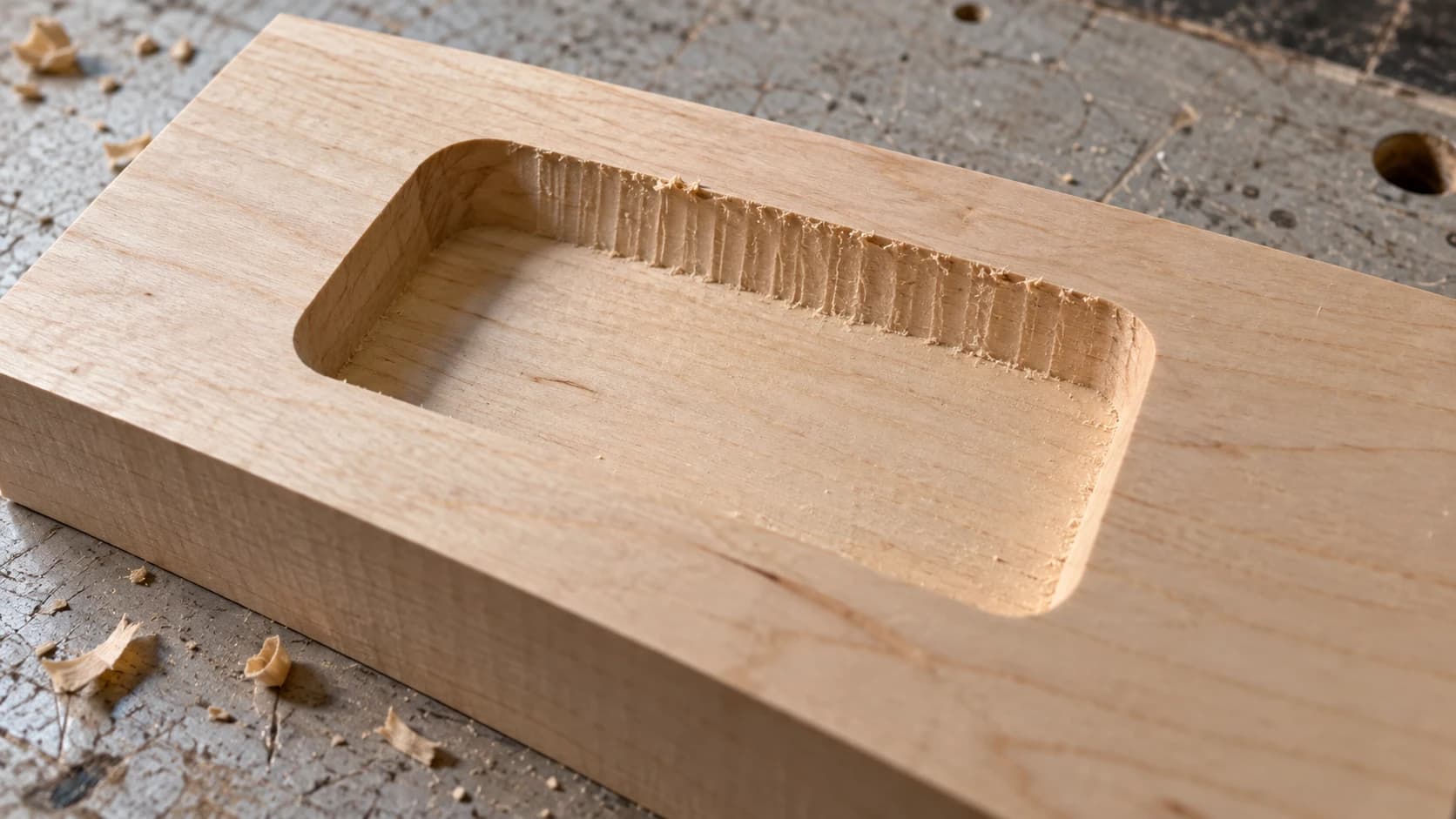
Du hast glatte Wände erwartet und etwas erhalten, das aussieht, als hätte ein Biber daran genagt. Rattermarken, Fasern, Ausrisse oder raue, geriffelte Oberflächen.
Das solltest du Craft Chat sagen:
„Ich bekomme eine sehr raue Oberflächenqualität an den Wänden einer Taschenfräsung in Hartahorn. Ich verwende einen 1/4-Zoll-Zweischneider-Fräser mit Abwärtsspirale, 80 Zoll/min, 18.000 U/min und 0,1 Zoll Zustellung pro Durchgang auf meiner Onefinity Woodworker. Der Taschenboden ist glatt, aber die Wände sind furchtbar. Foto angehängt.“
Die KI wird hier mehrere Möglichkeiten berücksichtigen. Ein Fräser mit Abwärtsspirale ist großartig für saubere Oberseiten, kann aber Späne in die Tasche drücken, was erneutes Schneiden und Hitzeentwicklung an den Wänden verursacht. Sie könnte vorschlagen, bei Taschen, die tiefer als die Kompressionszone des Fräsers sind, auf einen Kompressionsfräser umzusteigen, die Zustellung pro Durchgang zu verringern oder einen Schlichtdurchgang mit geringem seitlichem Zustellmaß hinzuzufügen.
Hartahorn ist außerdem bekanntermaßen anspruchsvoll. Es ist dicht genug, dass falsche Geschwindigkeiten Verbrennungen verursachen können, und seine verwachsene Maserung reißt leicht aus, wenn der Fräser auch nur etwas stumpf ist. Craft Chat könnte fragen, wie viele Betriebsstunden der Fräser hat, denn Hartmetall wird in Hartahorn schneller stumpf, als du vielleicht denkst.
Schrittverluste
Die Maschine schneidet eine Weile sauber, dann verschiebt sich der Werkzeugweg. Linien treffen nicht mehr dort zusammen, wo sie sollen. Der letzte Durchgang passt nicht zum ersten. Du verlierst Schritte.
Das solltest du Craft Chat sagen:
„Meine Shapeoko Pro verliert während langer Fräsarbeiten Schritte auf der X-Achse. Ich fräse ein 24-Zoll-Schild aus MDF mit einem 1/4-Zoll-Fräser. Nach etwa 45 Minuten verschiebt sich der Werkzeugweg ungefähr 1/16 Zoll nach rechts. Mit fortschreitender Bearbeitung wird es schlimmer. Die Einstellungen sind 100 Zoll/min, 18.000 U/min und 0,08 Zoll Zustellung pro Durchgang.“
Schrittverluste sind fast immer mechanisch bedingt. Craft Chat wird wahrscheinlich nach der Riemenspannung fragen, ob deine Schrittmotoren heiß werden und ob du während des Schnitts Klick- oder Schleifgeräusche hörst. Bei riemengetriebenen Maschinen wie der Shapeoko dehnen sich Riemen mit der Zeit und müssen regelmäßig nachgespannt werden. Die KI könnte auch darauf hinweisen, dass 100 Zoll/min für eine lange Fräsarbeit aggressiv sind, und vorschlagen, die Vorschubgeschwindigkeit zu verringern. Verschwindet das Problem dann, bestätigt das, dass die Motoren über ihre Drehmomentgrenze hinaus belastet werden.
Uneinheitliche Schnitttiefe
Einige Bereiche sind tiefer als andere. Das Design sieht von oben richtig aus, aber wenn du mit dem Finger darüberfährst, spürst du hohe und tiefe Stellen.
Das solltest du Craft Chat sagen:
„Meine V-Carve-Buchstaben sind auf der linken Seite des Werkstücks tiefer als auf der rechten. Ich verwende einen 60-Grad-V-Fräser in Kiefer. Der Unterschied beträgt vielleicht 1/32 Zoll über ein 12-Zoll-Schild. Ich habe mein Opferbrett letzten Monat geplant.“
Das ist fast immer ein Problem mit dem Ausrichten oder Nivellieren. Die Spindel steht nicht perfekt senkrecht zur Arbeitsfläche oder das Opferbrett ist nicht mehr vollkommen eben. Craft Chat wird wahrscheinlich vorschlagen, die Ausrichtung mit einer Messuhr zu prüfen, das Opferbrett erneut zu planen und zu kontrollieren, ob das Werkstück selbst flach ist (Kiefernbretter können sich wölben oder verdrehen, besonders wenn sie in einer feuchten Werkstatt lagen).
Fehlerbehebung bei Lasergravierern mit KI
Laserprobleme sind meist visueller. Oft siehst du genau, was schiefgelaufen ist, weshalb sie sich hervorragend für die foto-basierte Fehlerbehebung eignen.
Unscharfe Gravur
Die Gravur sieht weich und verschwommen statt scharf aus. Text ist schwer lesbar. Feine Details gehen verloren.
Das solltest du Craft Chat sagen:
„Meine Gravuren auf Lindenholz werden unscharf. Ich benutze einen 10-W-Diodenlaser (Atomstack X20 Pro) bei 80 % Leistung und 3000 mm/min. Ich habe mit dem mitgelieferten Fixfokus-Block fokussiert. Die Unschärfe scheint über den gesamten Arbeitsbereich gleichmäßig zu sein. Foto angehängt.“
In neun von zehn Fällen ist eine unscharfe Gravur ein Fokusproblem. Aber „Ich habe den Fokusblock benutzt“ grenzt die Diagnose ein. Craft Chat könnte fragen, ob die Materialoberfläche wirklich flach ist (verzogenes Holz verändert den Fokus über das Werkstück hinweg), ob der Fokusblock auf die richtige Brennweite eingestellt ist (manche Maschinen werden mit dem falschen Abstandshalter geliefert) oder ob die Linse des Lasermoduls verschmutzt ist. Schon ein einzelner Fingerabdruck auf der Linse kann den Strahl genug streuen, um feine Details zu verlieren.
Wenn der Fokus stimmt, wird die KI als Nächstes deine Geschwindigkeitseinstellung prüfen. Bei 3000 mm/min bewegt sich der Laser möglicherweise zu schnell, damit sich die Gravur sauber ausbilden kann, besonders bei 80 % Leistung. Sie könnte vorschlagen, auf 2000 mm/min zu verlangsamen oder die Leistung zu erhöhen, um zu sehen, ob die Markierungen schärfer werden.
Uneinheitliche Schnitte
Der Laser schneidet an manchen Stellen durch, an anderen nicht. In einigen Bereichen musst du mehrere Durchgänge machen, während andere Bereiche zu stark geschnitten werden.
Das solltest du Craft Chat sagen:
„Ich versuche, 3 mm Birkensperrholz mit meinem OMTech 40 W CO2-Laser zu schneiden. Ich verwende 10 mm/s bei 70 % Leistung. Die linke Seite des Materials wird sauber durchtrennt, aber die rechte Seite gar nicht. Auf der rechten Seite muss ich die Teile herausdrücken. Die Spiegelausrichtung wurde vorgenommen, als ich die Maschine vor sechs Monaten eingerichtet habe.“
Uneinheitliches Schneiden über den Arbeitsbereich eines CO2-Lasers hinweg ist ein klassisches Problem der Spiegelausrichtung. Der Laserstrahl wird von mehreren Spiegeln reflektiert, bevor er die Linse erreicht. Ist auch nur ein Spiegel leicht verstellt, trifft der Strahl nicht über den gesamten Arbeitsbereich hinweg auf dieselbe Stelle der Linse. Sechs Monate reichen völlig aus, damit Vibrationen und Temperaturschwankungen etwas verschieben.
Craft Chat führt dich durch die Prüfung deiner Strahlausrichtung, indem du an jedem Spiegel Testimpulse auf Klebeband abgibst. Es könnte auch darauf hinweisen, dass 70 % Leistung bei 10 mm/s für 3 mm Sperrholz mit einer 40-W-Röhre reichlich sein sollten. Wenn die Ausrichtung also stimmt, könnte die Röhre selbst Leistung verlieren (CO2-Röhren bauen mit der Zeit ab).
Material verbrennt oder verkohlt
Statt einer sauberen Gravur bekommst du verkohlte Kanten, Flammen oder geschmolzenes Material.
Das solltest du Craft Chat sagen:
„Ich graviere ein Design auf 1/8-Zoll-Acryl mit meinem 50-W-CO2-Laser. Für Rastergravur nutze ich 20 % Leistung bei 200 mm/s. Das Acryl schmilzt und bildet Blasen, statt eine matte Gravur zu bekommen. Einige Bereiche haben braune Brandspuren.“
Acrylgravur mit CO2-Lasern ist normalerweise unkompliziert, daher deutet Verkohlung auf einige konkrete Probleme hin. Craft Chat könnte erkennen, dass 20 % von 50 W immer noch 10 W sind, die auf einen kleinen Punkt konzentriert werden. Das reicht aus, um Acryl zu schmelzen, wenn die Geschwindigkeit zu niedrig oder der Fokus zu eng ist. Es könnte vorschlagen, den Laser leicht zu defokussieren (den Kopf 1 bis 2 mm über den Brennpunkt zu heben), um den Strahl zu verbreitern und statt eines konzentrierten Brands eine breitere, sanftere Markierung zu erzeugen.
Die KI wird auch berücksichtigen, ob du gegossenes oder extrudiertes Acryl verwendest. Gegossenes Acryl lässt sich hervorragend mit einer mattweißen Markierung gravieren. Extrudiertes Acryl neigt dazu, zu schmelzen und zu verschmieren, statt sauber matt zu werden – unabhängig von deinen Einstellungen. Das ist eine dieser Situationen, in denen das Material und nicht die Einstellungen das Problem ist – und wenn du das weißt, sparst du Stunden an Frust.
Warnung
Wenn dein Laser beim Schneiden Flammen erzeugt (nicht nur winzige Funken), stoppe den Auftrag sofort. Anhaltende Flammen können die Linse beschädigen, das Material entzünden und einen Brand verursachen. Stelle sicher, dass die Luftunterstützung korrekt läuft und eine Absauganlage die Dämpfe vom Schneidebereich wegführt. Lasse einen laufenden Laser niemals unbeaufsichtigt.
Ausrichtungsprobleme
Das Design landet nicht dort, wo du es erwartet hast. Die Gravur ist leicht gedreht. Mehrdurchgangs-Vorgänge passen nicht zueinander.
Das solltest du Craft Chat sagen:
„Ich mache eine Gravur in zwei Durchgängen auf einem Schneidebrett. Der erste Durchgang ist die Kontur bei hoher Leistung, der zweite die Füllung bei niedrigerer Leistung. Die Füllung ist im Vergleich zur Kontur etwa 2 mm nach rechts verschoben. Ich habe das Material zwischen den Durchgängen nicht bewegt. Ich verwende meine Lasersoftware mit einem Ruida-Controller.“
Das ist häufig ein Problem mit Umkehrspiel oder einem losen Riemen am X-Portal. Wenn der Laserkopf die Richtung wechselt, sorgt ein geringes mechanisches Spiel dafür, dass sich die Startposition verschiebt. Craft Chat könnte vorschlagen, die Riemenspannung auf der X-Achse zu überprüfen, nach Spiel in den Linearführungen zu suchen oder die Umkehrspielkompensation in den Einstellungen des Ruida-Controllers anzupassen.
Es könnte auch ein Softwareproblem sein. Einige Lasersoftware hat bei bestimmten Geschwindigkeiten ein bekanntes Problem mit dem Scan-Offset. Die KI könnte vorschlagen, eine Scan-Offset-Kalibrierung auszuführen (in den Maschineneinstellungen zu finden), um die Verzögerung zwischen dem Feuerbefehl des Controllers und dem tatsächlichen Auslösen des Lasers auszugleichen.
Einen tieferen Einstieg in die Grundlagen der Laser-Fehlerbehebung findest du in unserem Einsteigerleitfaden zur Lasergravur.
Fehlerbehebung bei 3D-Druckern mit KI
Der 3D-Druck hat wohl die meisten Variablen aller Maker-Maschinen: Schichthöhe, Druckgeschwindigkeit, Temperatur, Retraktion, Kühlung, Bettnivellierung, Filamentfeuchtigkeit und Umgebungstemperatur. Wenn ein Druck fehlschlägt, können fünfzig verschiedene Dinge die Ursache sein.
Wir haben einen speziellen Leitfaden zur Fehlerbehebung beim 3D-Druck, der fünfzehn häufige Probleme im Detail behandelt. Hier konzentrieren wir uns darauf, welchen zusätzlichen Nutzen KI-gestützte Fehlerbehebung über solche Leitfäden hinaus bietet – besonders bei den schwierigen Problemen, die nicht sauber in eine einzelne Kategorie passen.
Probleme mit der Schichthaftung
Die Schichten verbinden sich nicht richtig miteinander. Der Druck fühlt sich schwach an. Du kannst die Schichten mit den Fingern auseinanderziehen. Oder ganze Bereiche delaminieren während des Drucks.
Das solltest du Craft Chat sagen:
„Ich drucke PLA auf einem Ender 3 V3 SE bei 200 °C Düsentemperatur und 60 °C Betttemperatur. Schichthöhe 0,2 mm, Geschwindigkeit 60 mm/s. Der Druck sieht während des Druckens gut aus, aber die Schichten lassen sich leicht trennen, wenn ich das fertige Teil anfasse. Das passiert bei verschiedenen Modellen immer wieder. Ich verwende Hatchbox PLA, das ich seit etwa drei Monaten habe.“
Schwache Schichthaftung bei PLA liegt fast immer an Temperatur oder Feuchtigkeit. Craft Chat wird sich wahrscheinlich auf zwei Punkte konzentrieren. Erstens könnten 200 °C für deine spezifische Filamentmarke am unteren Ende liegen. PLA-Drucktemperaturen können je nach Rezeptur von 195 bis 225 °C reichen, und 5 bis 10 °C mehr können die Verbindung zwischen den Schichten deutlich verbessern.
Zweitens – und das wird oft übersehen: Drei Monate unversiegeltes Filament nehmen Feuchtigkeit auf. Selbst PLA, das weniger hygroskopisch als Nylon oder PETG ist, baut nach längerer Lagerung unter feuchten Bedingungen merklich ab. Die KI könnte vorschlagen, das Filament zu trocknen (4 Stunden bei 45 °C in einem Dörrgerät oder Filamenttrockner) und erneut zu testen. Der Unterschied zwischen trockenem und feuchtem PLA ist oft dramatisch.
Fäden zwischen Teilen
Dein Benchy sieht toll aus, aber feine Filamentfäden verbinden jede Verfahrbewegung. Der Druck ist mit Spinnweben überzogen.
Das solltest du Craft Chat sagen:
„Ich bekomme schlimmes Stringing auf meinem Bambu Lab P1S beim Drucken von PETG bei 240 °C. Die Retraktion ist auf 0,8 mm bei 30 mm/s eingestellt (es ist ein Direktantrieb). Ich habe versucht, die Temperatur auf 230 °C zu senken, aber dann bekomme ich schlechte Schichthaftung. Ich verwende das generische PETG-Profil in meinem Slicer.“
PETG zieht stark Fäden. Es ist von Natur aus zähflüssig, und das Einstellungsfenster für saubere Drucke ist enger als bei PLA. Craft Chat weiß das und wird nicht den typischen Rat „erhöhe einfach die Retraktion“ geben, der bei PLA funktioniert, bei Direktantriebssystemen aber schnell an Grenzen stößt.
Stattdessen könnte es empfehlen, eher die Retraktionsgeschwindigkeit als die Distanz zu erhöhen (da Direktantriebs-Extruder auf etwa 1 bis 2 mm Retraktion begrenzt sind, bevor Verstopfungen entstehen). Es könnte auch vorschlagen, Pressure Advance / Linear Advance zu aktivieren, wenn deine Firmware es unterstützt (die Bambu-Firmware handhabt das anders als Klipper). Oder es weist auf die Verfahrgeschwindigkeit hin. Wenn deine Verfahrbewegungen langsam sind, tropft die Düse länger über den freien Raum. Eine Erhöhung der Verfahrgeschwindigkeit von 150 auf 250 mm/s kann Fäden reduzieren, ohne die Retraktion überhaupt anzutasten.
Verzug bei großen Drucken
Kleinere Drucke gelingen, aber alles, was in einer Dimension größer als etwa 100 mm ist, beginnt sich vom Druckbett abzuheben.
Das solltest du Craft Chat sagen:
„Ich drucke große flache Platten (200 mm × 150 mm × 3 mm) aus PLA auf meinem Prusa MK4. Bett auf 60 °C, Düse auf 215 °C. Ich verwende eine strukturierte PEI-Platte. Ich habe Brims, Klebestift und höhere Betttemperatur ausprobiert. Die Ecken rollen sich nach etwa 10 Schichten immer noch hoch. Mein Drucker steht in meiner Garage.“
Das Detail mit der Garage ist hier entscheidend, und eine gute KI wird es erkennen. Garagen haben Temperaturschwankungen und Zugluft. Selbst wenn das Bett perfekt beheizt ist, führt kühle Luft, die über den Druck streicht, zu ungleichmäßiger Abkühlung und dadurch zu unterschiedlicher Schrumpfung. Das ist dieselbe Physik, die Verzug bei jedem Material verursacht, nur durch die Umgebung verstärkt.
Craft Chat könnte vorschlagen, ein dafür vorgesehenes oder vom Hersteller freigegebenes Gehäuse mit geeigneter Belüftung und Brandschutzvorkehrungen zu verwenden, die Drehzahl des Bauteilkühlungs-Lüfters für die ersten 10 bis 15 Schichten zu reduzieren oder statt direkt auf dem Bett mit einem Raft zu drucken. Brennbare improvisierte Abdeckungen sollte es nicht empfehlen. Es könnte auch darauf hinweisen, dass 3 mm dicke Platten eine besonders anspruchsvolle Geometrie sind, weil das Verhältnis von Oberfläche zu Höhe extrem ist und sich die gesamte Schrumpfspannung an der Bettkontaktfläche konzentriert.
Unterextrusion mitten im Druck
Der Druck startet perfekt, doch nach einer Weile wird die Extrusion dünn, lückenhaft oder stoppt vollständig. Dann kann sie sich wieder erholen und erneut sauber drucken.
Das solltest du Craft Chat sagen:
„Mein Prusa Mini+ startet Drucke problemlos, aber ungefähr bei Schicht 50 bis 60 (etwa 10 mm Höhe) wird die Extrusion uneinheitlich. Lücken in den Wänden, dünne Stellen. Nach einigen Schichten erholt es sich und dann passiert es erneut. Es passiert mit verschiedenen Filamenten. Die Düse ist einen Monat alt, ich habe Cold Pulls gemacht und sie kommen sauber heraus.“
Intermittierende Unterextrusion, die kommt und geht, gehört zu den schwieriger zu diagnostizierenden Problemen. Craft Chat wird wahrscheinlich zuerst Heat Creep untersuchen. Heat Creep entsteht, wenn Wärme über die Schmelzzone hinaus im Heatbreak nach oben wandert und das Filament erweicht, bevor es die Düse erreicht. Das erweichte Filament dehnt sich aus und verursacht eine teilweise Verstopfung, die mit den Zyklen von Lüfter und Heizung kommt und geht.
Die KI könnte nach deinem Hotend-Kühlungs-Lüfter fragen. Läuft er mit voller Drehzahl? Ist der Kühlkörper frei von Staub? Beim Prusa Mini+ ist der kleine Hotend-Lüfter entscheidend. Ist er teilweise blockiert oder läuft langsam, ist Heat Creep bei längeren Drucken fast garantiert. Es könnte auch vorschlagen, die Extruderspannung und die PTFE-Schlauchverbindung am Heatbreak zu überprüfen, denn ein Spalt zwischen Schlauch und Düse schafft einen Bereich, in dem sich Filament sammeln und den Durchfluss zeitweise blockieren kann.
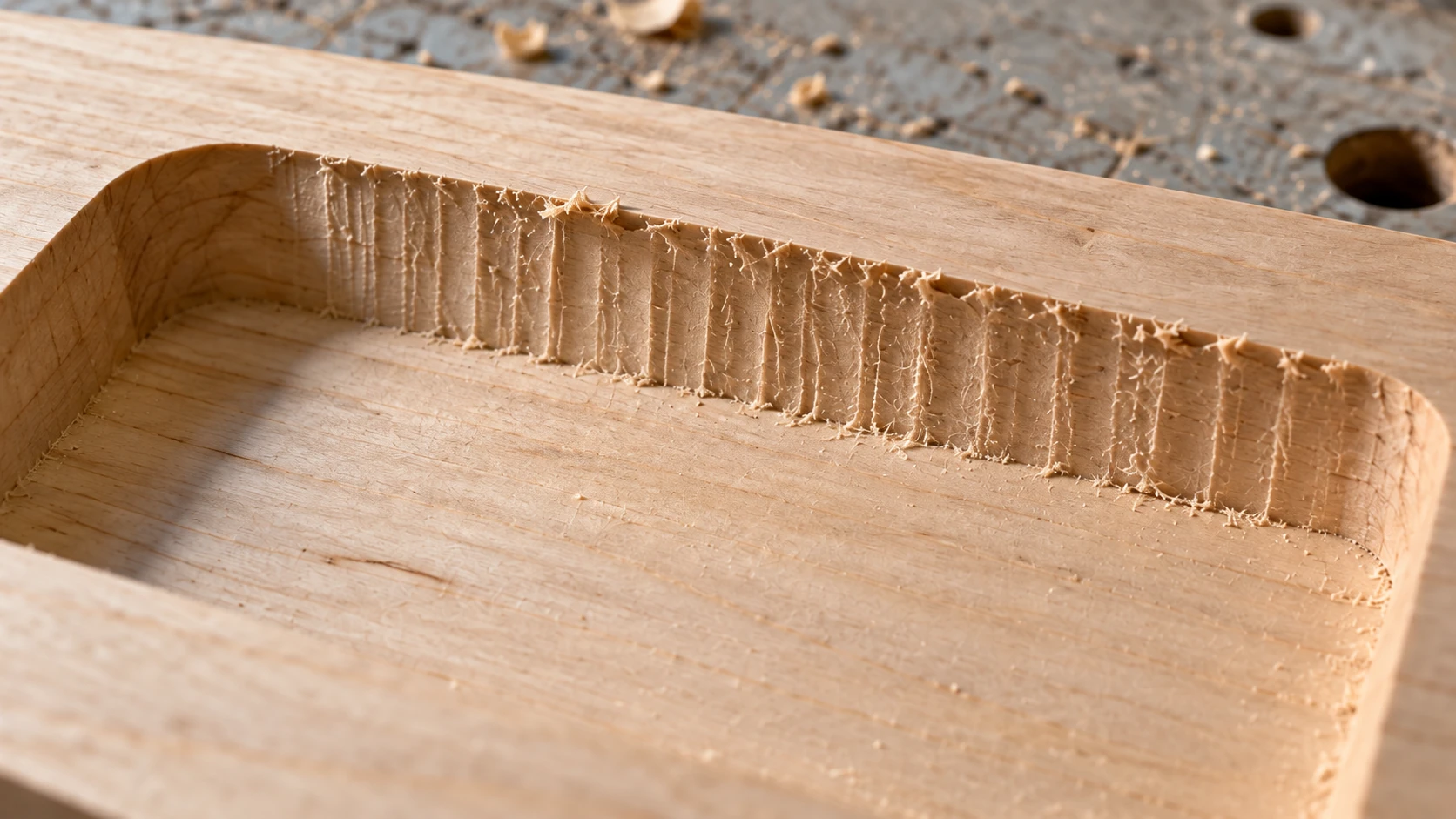
In der näheren Ansicht sind die Wandstruktur und ausgerissenen Fasern leichter zu erkennen. Dies ist ein anschaulicher Fehler und kein Beleg dafür, dass eine bestimmte Einstellung oder KI-Diagnose ihn verursacht hat.
Fotos für bessere Fehlerbehebung nutzen
Eine der leistungsstärksten Funktionen von Craft Chat ist die Möglichkeit, Fotos direkt in die Unterhaltung hochzuladen. Das ist kein Gimmick. Bei der Fehlerbehebung entscheidet es oft zwischen einer richtigen und einer falschen Diagnose.
Was ein gutes Foto zur Fehlerbehebung ausmacht
Nicht alle Fotos sind gleich hilfreich. So machst du Fotos, die bei der Diagnose tatsächlich helfen.
Geh nah heran. Ein Foto deines gesamten 3D-Druckers, auf dessen Bett irgendwo ein misslungener Druck liegt, hilft nicht viel. Geh bis auf etwa sechs Zoll an den Problembereich heran. Zeige die Textur, Schichtlinien, Brandspuren und Werkzeugspuren.
Nutze gutes Licht. Hartes Deckenlicht lässt Details verschwinden. Seitliches Licht (halte die Taschenlampenfunktion deines Telefons schräg zur Oberfläche) zeigt Textur, Rattermarken, Unregelmäßigkeiten zwischen Schichten und Oberflächenfehler, die frontales Licht verbirgt.
Zeige bei Bedarf den Kontext. Wenn das Problem lautet „Die Gravur ist falsch ausgerichtet“, zeige das ganze Werkstück, damit die KI sehen kann, wo das Design im Verhältnis zur vorgesehenen Position gelandet ist. Wenn das Problem „raue Oberflächenqualität“ lautet, zoome nah auf den betroffenen Bereich.
Mache mehrere Fotos. Lade eine Nahaufnahme und eine Übersichtsaufnahme hoch. Zeige die Ober- und Unterseite. Zeige den Bereich, in dem es schiefging, und einen nahegelegenen Bereich, in dem es richtig lief. Vergleiche helfen enorm.
Beispiel: Einen Druckfehler anhand eines Fotos diagnostizieren
Stell dir vor, du lädst ein Foto eines 3D-Drucks mit deutlichen horizontalen Linien in regelmäßigen Abständen hoch. Statt zu versuchen zu beschreiben, dass „der Druck Linien hat“, teilst du einfach das Bild.
Craft Chat kann das Muster erkennen, den Abstand der Linien schätzen und es als Z-Banding identifizieren. Von dort kann es gezielte Fragen stellen: „Treten die Linien in gleichmäßigen Abständen auf? Dieser Abstand sieht so aus, als würde er zur Steigung einer T8-Gewindespindel passen. Hast du geprüft, ob deine Z-Achsen-Kupplung Spiel hat?“
Das führt viel schneller zur Antwort, als Absätze darüber zu tippen, wie die Linien aussehen.
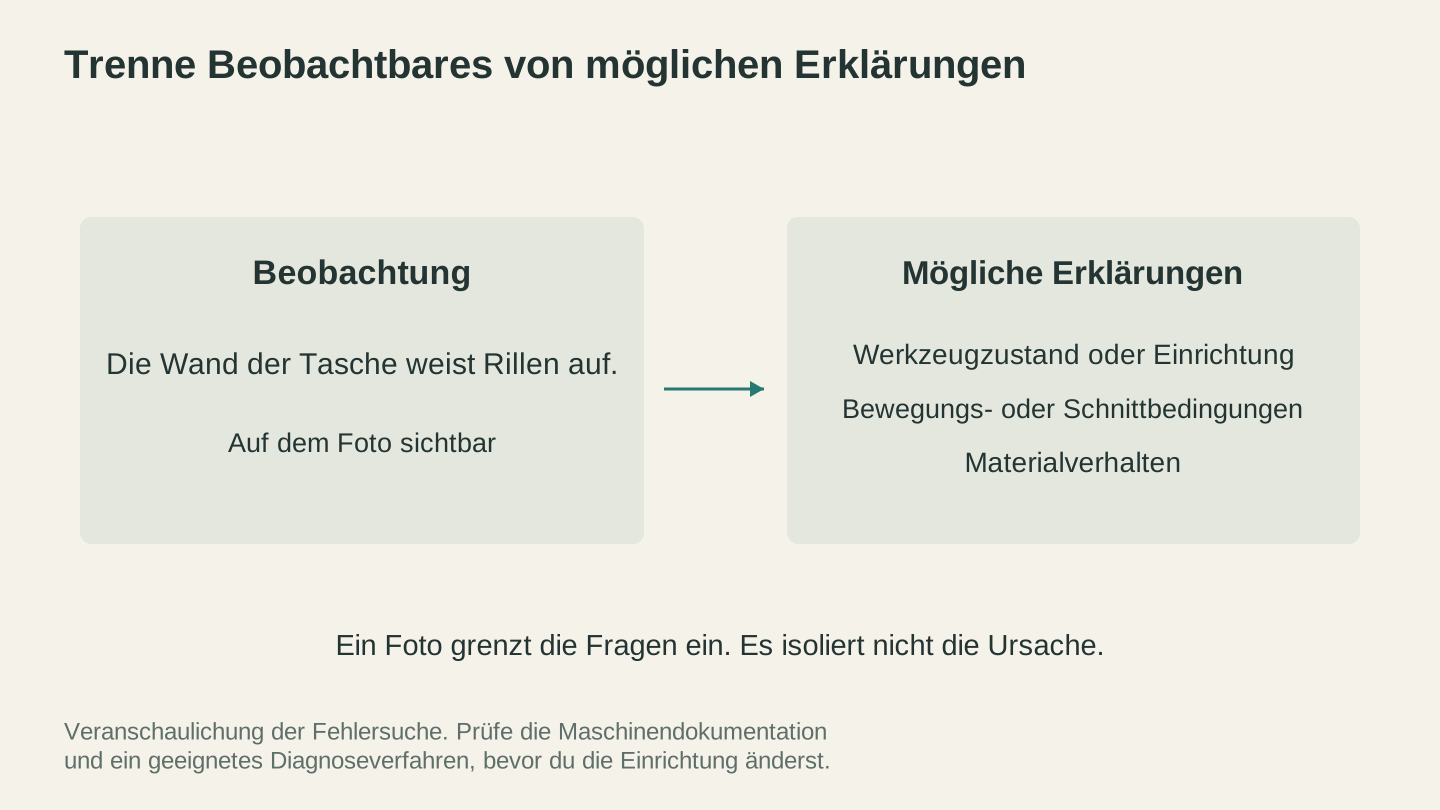
Beschreibe zuerst, was das Bild zeigt, bevor du entscheidest, warum es passiert ist. Ähnlich aussehende Fehler können unterschiedliche Ursachen haben, die weitere Prüfungen erfordern.
KI-Fehlerbehebung im Vergleich zu traditionellen Methoden
Wie schneidet KI-Fehlerbehebung gegenüber anderen Optionen ab? Hier ist ein kurzer Vergleich.
| Methode | Geschwindigkeit | Genauigkeit | Kosten | Am besten für |
|---|---|---|---|---|
| Google-Suche | Mittel | Niedrig bis Mittel | Kostenlos | Bekannte, häufige Probleme |
| Forenbeitrag | Sehr langsam (Stunden bis Tage) | Mittel bis Hoch | Kostenlos | Ungewöhnliche Probleme, Meinungen aus der Community |
| YouTube-Video | Mittel | Mittel | Kostenlos | Visuelle/mechanische Verfahren |
| Herstellersupport | Langsam (Tage) | Hoch für diese Maschine | Kostenlos mit Garantie | Hardwaredefekte, Garantieansprüche |
| KI (Craft Chat) | Sofort | Mittel bis Hoch | Kostenloser Tarif verfügbar | Schnelldiagnose, Einstellungsoptimierung |
| Lokaler Makerspace / Mentor | Unterschiedlich | Sehr hoch | Unterschiedlich | Komplexe mechanische Probleme, praktische Hilfe |
KI überzeugt durch Geschwindigkeit und Bandbreite. Sie kann in Sekunden Dutzende möglicher Ursachen berücksichtigen und sie anhand der von dir angegebenen Details eingrenzen. Sie ist um 2 Uhr morgens an einem Sonntag verfügbar, wenn du versuchst, ein Projekt bis Montagmorgen fertigzustellen.
Traditionelle Methoden überzeugen durch Tiefe und praxisnahe Diagnose. Ein erfahrener CNC-Bediener kann den Unterschied zwischen einem stumpfen Fräser und einer losen Spannzange durch Berühren der Maschine spüren. Ein Forenexperte mit derselben Maschine wie du hat vielleicht genau dein Problem erlebt und eine Lösung gefunden, die keine KI vorschlagen würde.
Am besten nutzt du KI als erste Anlaufstelle und wendest dich dann an menschliche Experten, wenn sich ein Problem der KI-Diagnose widersetzt.
Wann KI hervorragend funktioniert
KI-Fehlerbehebung glänzt in mehreren Situationen.
Einstellungsoptimierung. „Welche Vorschubgeschwindigkeit sollte ich für diesen Fräser in diesem Material verwenden?“ ist ein mathematisches Problem mit gut verstandenen Parametern. KI kann Spanlasten berechnen, Startgeschwindigkeiten vorschlagen und dir helfen, Einstellungen schneller als durch Versuch und Irrtum zu optimieren.
Häufige Probleme identifizieren. Die zwanzig häufigsten Fehler jedes Maschinentyps sind gut dokumentiert, und KI kennt sie alle. Stringing, Verzug, Fräserbruch, unscharfe Gravur. Dafür gibt es bekannte Ursachen und Lösungen, und KI kann deine Symptome schnell der richtigen Diagnose zuordnen.
Fragen zur Materialverträglichkeit. „Kann ich eloxiertes Aluminium lasergravieren?“ oder „Bei welcher Temperatur sollte ich Nylon drucken?“ sind Sachfragen mit klaren Antworten. KI kann damit gut umgehen.
Fehlercodes interpretieren. Dein Controller meldet ALARM:9 oder die Firmware deines 3D-Druckers zeigt THERMAL RUNAWAY. KI kann Fehlermeldungen von Dutzenden Maschinenmarken entschlüsseln und dir sagen, was sie ausgelöst hat und was du überprüfen solltest.
Schritt-für-Schritt-Anleitungen bereitstellen. „Wie kalibriere ich die E-Steps an meinem Ender 3?“ oder „Wie richte ich die Spiegel meines CO2-Lasers aus?“ sind Verfahrensaufgaben, bei denen KI dich interaktiv durch jeden Schritt führen und Fragen beantworten kann, sobald sie auftauchen.
Wann du einen Menschen brauchst
KI hat echte Grenzen, und wenn du sie kennst, sparst du dir, im Kreis zu laufen.
Mechanisches Gefühl und Geräusche. Wenn deine CNC ein neues Geräusch macht, kann KI vorschlagen, was Klicken, Schleifen oder Quietschen verursachen könnte. Aber sie kann es nicht hören. Ein Mensch neben der Maschine könnte anhand eines bereits bekannten Geräuschs sofort sagen: „Da geht ein Lager kaputt.“
Seltene oder maschinenspezifische Firmware-Bugs. Wenn deine konkrete Controller-Revision einen Fehler hat, der unter bestimmten Bedingungen Schrittverluste verursacht, steht das möglicherweise in keinen KI-Trainingsdaten. Hier spielen Nischenforen und Herstellersupport ihre Stärken aus.
Elektrische Probleme. Wenn dein Schrittmotor zeitweise zu wenig Spannung erhält, dein Heizelement eine fehlerhafte Verbindung hat oder dein Netzteil ausfällt, sind das praktische Diagnoseaufgaben. KI kann „Überprüfe die Verkabelung“ vorschlagen, aber sie kann nicht jeden Stecker für dich bewegen.
Sicherheitskritische Situationen. Wenn deine Maschine Funken oder Rauch erzeugt, nach verschmorter Elektrik riecht oder sich auf eine Weise unberechenbar verhält, die gefährlich erscheint, schalte sie aus und ziehe eine qualifizierte Person hinzu. KI ist kein Ersatz für Fachleute, wenn Sicherheit auf dem Spiel steht.
Stark modifizierte Maschinen. Wenn du die Spindel getauscht, den Controller ersetzt, die Z-Achse aufgerüstet und die Firmware verändert hast, gelten die grundlegenden Annahmen, die KI bei der Fehlerbehebung für dein Maschinenmodell verwendet, nicht mehr. Bessere Hilfe bekommst du von Communities mit Menschen, die ähnliche Umbauten vorgenommen haben.
Warnung
Wenn deine Maschine Rauch, Funken oder Gerüche von verschmorter Elektrik erzeugt, schalte sie sofort aus und ziehe den Netzstecker. Das sind Sicherheitsprobleme, keine Übungen zur Fehlerbehebung. Wende dich an den Hersteller oder eine qualifizierte Elektrofachkraft, bevor du die Maschine wieder benutzt.
Fortgeschrittene Techniken zur KI-Fehlerbehebung
Sobald du mit grundlegender KI-Fehlerbehebung vertraut bist, gibt es einige Techniken, die noch mehr aus der Unterhaltung herausholen.
Die Ausschlussmethode
Statt zu fragen „Was stimmt nicht?“, beginne damit, der KI mitzuteilen, was du bereits ausgeschlossen hast.
„Meine Lasergravur auf Sperrholz ist uneinheitlich. Ich habe bereits geprüft und bestätigt: Der Fokus stimmt (mit einem Messschieber gemessen, nicht mit dem Fokusblock), das Material ist flach (mit einem Lineal geprüft), die Linse ist sauber und die Spiegelausrichtung besteht den Klebebandtest an allen vier Ecken. Das Netzteil zeigt die richtige Spannung. Was sollte ich noch überprüfen?“
Indem du die offensichtlichen Ursachen vorab ausschließt, bringst du die KI über allgemeine Vorschläge hinaus in differenziertere Bereiche. Sie könnte vorschlagen, mit einem Multimeter auf schwankende Netzspannung zu prüfen, die Konstanz des Luftunterstützungsdrucks zu untersuchen oder zu schauen, ob das Sperrholz selbst über die Platte hinweg unterschiedliche Dichte hat (bei billigem Sperrholz häufig, wenn das Kernmaterial nicht einheitlich ist).
Der Vergleichstest
Beschreibe zwei Szenarien: eines, das funktioniert, und eines, das nicht funktioniert. Der Unterschied zwischen ihnen grenzt die Diagnose drastisch ein.
„Gleiche CNC-Maschine, gleicher Fräser, gleicher G-Code. Wenn ich MDF schneide, ist die Oberflächenqualität großartig. Wenn ich Pappel schneide, sind die Wände rau und zeigen deutliches Rattern. Alle Einstellungen sind identisch. Was ist bei Pappel anders, das dies verursachen könnte?“
Jetzt kann sich die KI gezielt auf den Materialunterschied konzentrieren. Pappel hat eine Faserrichtung, MDF nicht. Die KI könnte erklären, dass Gleichlauffräsen bei MDF (das keine Fasern hat) gut funktioniert, bei Pappel aber entlang der Maserung Ausrisse verursacht. Sie könnte Gegenlauffräsen für die Pappel empfehlen oder die Schnitttiefe verringern, damit die Werkzeugkräfte die Fasern nicht ausreißen.
Die Technik des schrittweisen Eingrenzens
Beginne breit und grenze dann anhand jeder Antwort weiter ein. Behandle den Chat wie ein Diagnosegespräch, nicht wie eine einzelne Frage.
Nachricht 1: „Meine 3D-Drucke schlagen in etwa 60 % der Fälle fehl. Unterschiedliche Modelle, gleicher Drucker. Was sind die wahrscheinlichsten systemischen Ursachen?“
Nachricht 2: (Nachdem die KI Möglichkeiten auflistet) „Es ist ein Direktantriebs-Extruder, ich drucke bei 210 °C, und die Fehler treten in unterschiedlichen Höhen auf. Aber sie beinhalten immer Unterextrusion, nicht Haftungsprobleme oder Verzug.“
Nachricht 3: „Ich habe gerade geprüft, und das Extruderzahnrad hat eine abgeflachte Stelle, an der die Zähne abgenutzt sind. Könnte das intermittierende Unterextrusion verursachen?“
Jede Nachricht gibt der KI mehr Informationen, und ihre Antworten werden zunehmend gezielter. Beim dritten Austausch hast du ein Hardwareproblem identifiziert, das eine einzelne Frage niemals aufgedeckt hätte.
Dokumentiere, was funktioniert
Wenn du ein Problem mit KI-Hilfe gelöst hast, speichere die Unterhaltung. Die meisten Probleme bei der Fehlersuche kommen irgendwann wieder, oder ein Freund fragt dich nach demselben Problem. Eine Aufzeichnung nach dem Muster „Das war falsch, und das hat es genau behoben“ ist Gold wert.
Du kannst auch teilen, was du in Maker-Communities gelernt hast. Die Foren, die dich frustrieren, wenn du nach Antworten suchst, profitieren immer noch enorm davon, wenn Menschen ihre Lösungen posten. Und „Ich habe KI gefragt, sie hat X vorgeschlagen, ich habe es ausprobiert, und es hat funktioniert“ ist ein vollkommen gültiger Forenbeitrag.
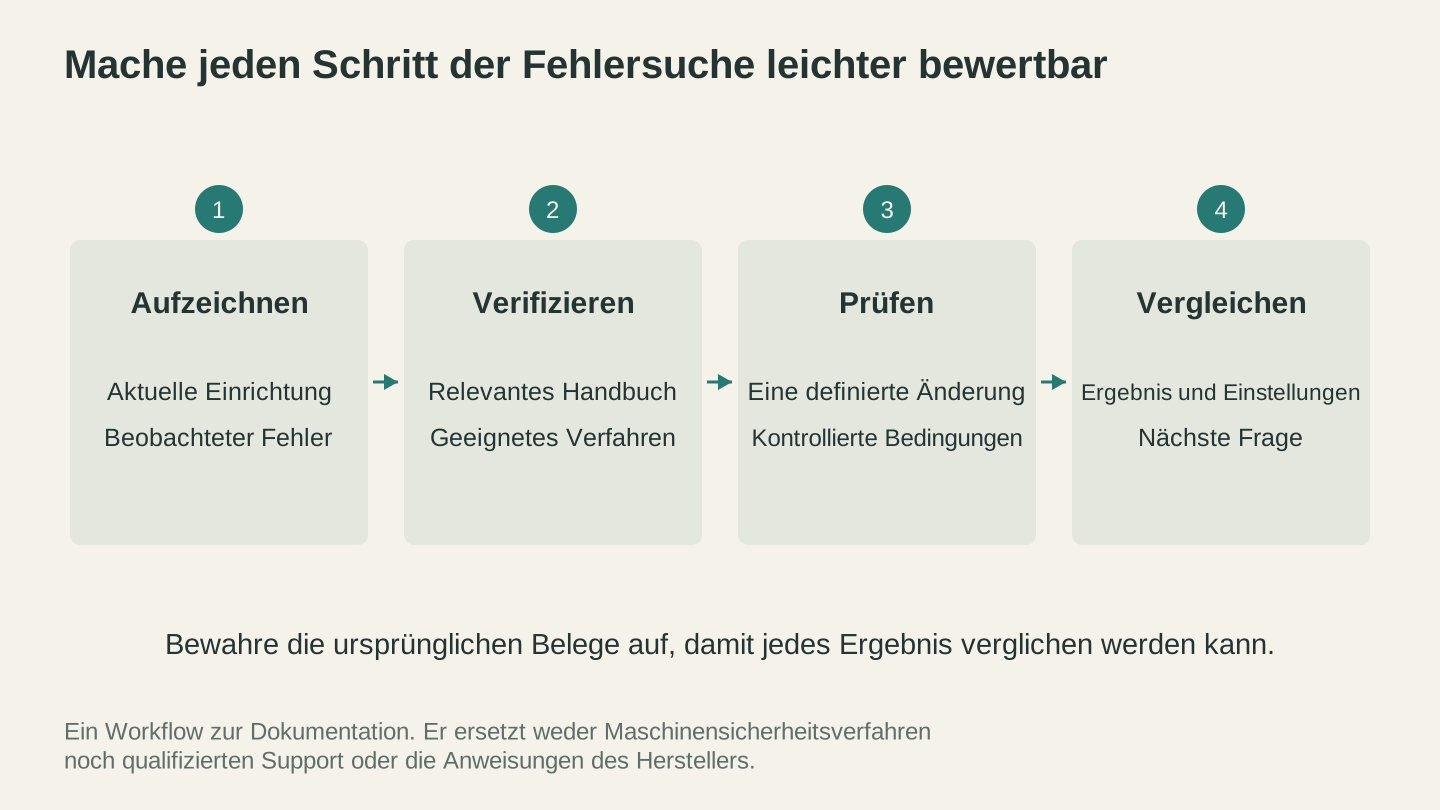
Halte jede Prüfung und ihr Ergebnis fest. Überprüfe das Vorgehen anhand der Maschinendokumentation, bevor du das Setup änderst.
Praxis-Workflow für die Fehlerbehebung
So sieht eine effektive KI-gestützte Fehlerbehebung in der Praxis aus, vom Problem bis zur Lösung.
Schritt 1: Das Problem bemerken
Deine Lasergravur eines detaillierten Mandala-Designs auf Ahorn weist fleckige, uneinheitliche Dunkelheit auf. Einige Bereiche sind scharf und dunkel, andere verblasst und kaum sichtbar.
Schritt 2: Informationen sammeln
Sammle deine Details, bevor du Craft Chat öffnest:
- Maschine: xTool D1 Pro 20 W
- Material: 1/4-Zoll-Hartahorn, bis Körnung 220 geschliffen
- Einstellungen: 90 % Leistung, 2500 mm/min, 254 DPI
- Datei: SVG in LightBurn in Raster umgewandelt
- Fokus: Mit dem mitgelieferten Fokusmodul eingestellt
- Luftunterstützung: An, geringer Luftstrom
Schritt 3: Fotos machen
Mache eine Nahaufnahme eines Bereichs, der gut graviert wurde, und eines Bereichs, der nicht gut graviert wurde. Nutze seitliches Licht, um den Unterschied bei Tiefe und Dunkelheit zu zeigen.
Schritt 4: Die Unterhaltung beginnen
Öffne Craft Chat und gib alle Details zusammen mit den Fotos an. Frage konkret: „Warum sollte dasselbe Design bei denselben Einstellungen in einigen Bereichen dunklere und in anderen hellere Gravuren erzeugen?“
Schritt 5: Dem Diagnosepfad folgen
Die KI könnte mehrere Möglichkeiten identifizieren:
- Die Faserrichtung verursacht unterschiedliche Absorptionsraten (Stirnholz gegenüber Längsholz)
- Der Fokus verändert sich über den Arbeitsbereich, wenn das Material nicht vollkommen flach ist
- Der Ahorn weist Dichteunterschiede auf (Splintholz- gegenüber Kernholzbereiche)
- Die Luftunterstützung bläst Rückstände auf einige Bereiche zurück und blockiert den Laser
Schritt 6: Testen und Rückmeldung geben
Probiere zuerst den wichtigsten Vorschlag der KI aus. Wenn er funktioniert, großartig. Falls nicht, teile mit, was du ausprobiert hast und was passiert ist. Die KI verfeinert ihre Diagnose mit jeder Feedbackrunde.
Dieser iterative Ansatz entspricht jeder guten Fehlerbehebung. Du stellst eine Hypothese auf, testest, beobachtest und verfeinerst. Die KI beschleunigt lediglich die Hypothesenbildung.
CNC-Fehlerbehebung: Schnellreferenz
Wenn du über CNC-Probleme chattest, sind dies die wichtigsten Parameter, die du angeben solltest.
| Problem | Wichtige Informationen |
|---|---|
| Fräserbruch | Fräsergröße, Schneiden, Material, Vorschübe/Drehzahlen, Zustellung pro Durchgang, Methode der Werkstückspannung |
| Schlechte Oberflächenqualität | Fräsertyp, Material, Vorschübe/Drehzahlen, Gleichlauf vs. Gegenlauf, Fräserbetriebsstunden |
| Schrittverluste | Betroffene Achse, Riemenart, Motortemperaturen, wie weit im Schnitt, Schnittaggressivität |
| Uneinheitliche Tiefe | Oberflächenvorbereitung, Zustand des Opferbretts, Ausrichtungswinkel, Materialebenheit |
| Brennen/Rauchen | Material, Vorschübe/Drehzahlen, Fräserzustand, Status der Staubabsaugung |
| Rattermarken | Länge des Fräserüberstands, Spindeldrehzahl, Vorschubgeschwindigkeit, Materialhärte |
Grundlagen und Einrichtung für CNC findest du in unserem Einsteigerleitfaden zum CNC-Fräsen.
Laser-Fehlerbehebung: Schnellreferenz
Wichtige Details für Unterhaltungen zur Laser-Fehlerbehebung.
| Problem | Wichtige Informationen |
|---|---|
| Unscharfe Gravur | Fokussiermethode, Materialebenheit, Linsenzustand, Geschwindigkeit/Leistung |
| Uneinheitliche Schnitte | Position im Arbeitsbereich, Alter der Spiegelausrichtung, Röhrenstunden, Materialkonsistenz |
| Brennen/Verkohlen | Materialart (gegossenes vs. extrudiertes Acryl, Holzart), Leistungsstufe, Fokusabstand |
| Fehlausrichtung | Konsistenz bei mehreren Durchgängen, Riemenspannung, Umkehrspiel, Softwareversion |
| Verblassende Gravur | Stabilität der Stromversorgung, Röhrenalter, Linsenverschmutzung |
| Flamme/Feuer | Materialart, Status der Luftunterstützung, Abluftstrom, Fokushöhe |
3D-Druck-Fehlerbehebung: Schnellreferenz
Wesentliche Details für Unterhaltungen zur Fehlerbehebung beim 3D-Druck.
| Problem | Wichtige Informationen |
|---|---|
| Schichthaftung | Düsentemperatur, Schichthöhe, Druckgeschwindigkeit, Filamentalter/Lagerung |
| Stringing | Retraktionseinstellungen, Temperatur, Verfahrgeschwindigkeit, Direktantrieb vs. Bowden |
| Verzug | Betttemperatur, Einhausung, Lüftereinstellungen, Raumbedingungen, Druckgeometrie |
| Unterextrusion | Extrudertyp, Düsenstatus, Temperatur, Filamentdurchmesser |
| Schichtverschiebung | Betroffene Achse, Riemenspannung, Motortemperaturen, Druckgeschwindigkeit |
| Blobs/Zits | Retraktion, Coast-/Wipe-Einstellungen, Nahtposition, Temperatur |
Detaillierte Lösungen für jedes dieser Probleme findest du in unserem vollständigen Leitfaden zur Fehlerbehebung beim 3D-Druck.
KI zu einem Teil deines Werkzeugkastens für die Fehlerbehebung machen
KI-Fehlerbehebung ist keine Magie und ersetzt nicht die Erfahrung, die du im Laufe der Zeit bei der Arbeit mit deinen Maschinen sammelst. Sie verkürzt jedoch den Schritt „herausfinden, was ich als Nächstes versuchen soll“ von Minuten oder Stunden auf Sekunden.
Stell es dir wie einen sachkundigen Freund in deiner Werkstatt vor. Er liegt vielleicht nicht immer beim ersten Versuch richtig, kann dir aber fünf Dinge nennen, die du prüfen solltest, in der Zeit, die du brauchst, um das Problem zu beschreiben. Und anders als ein Forenbeitrag ist er jetzt verfügbar, zu jeder Uhrzeit, und beantwortet Rückfragen, ohne drei Tage lang zu verschwinden.
Maker, die KI-Fehlerbehebung am effektivsten nutzen, tun Folgendes:
- Sie liefern gute Informationen. Maschine, Material, Einstellungen, Fotos. Je mehr Kontext, desto besser die Antwort.
- Sie fragen nach. Gib nicht nach dem ersten Vorschlag auf, wenn er nicht funktioniert. Sag der KI, was du versucht hast und was passiert ist. Die Unterhaltung wird mit jedem Austausch intelligenter.
- Sie prüfen vor dem Handeln. KI wirkt selbst dann sicher, wenn sie falschliegt. Wenn ein Vorschlag seltsam erscheint, frage „Bist du dir da sicher?“ oder recherchiere ihn. Vertraue, aber prüfe nach.
- Sie lernen aus dem Prozess. Jedes Gespräch zur Fehlerbehebung lehrt dich etwas über deine Maschine. Mit der Zeit wirst du Probleme selbst erkennen, bevor du fragen musst.
Starte mit Craft Chat
Bereit, es auszuprobieren? Craft Chat kannst du kostenlos nutzen. Im kostenlosen Tarif erhältst du 10 Nachrichten pro Monat, genug, um ein paar Probleme zu beheben.
Wenn deine Maschine das nächste Mal Probleme macht, scrolle nicht durch Forenthreads und sieh dir kein 20-minütiges YouTube-Video an, das vielleicht nicht zu deiner Situation passt. Öffne Craft Chat, beschreibe das Problem so detailliert wie möglich und lade ein Foto hoch, falls du eines hast. Du erhältst innerhalb von Sekunden eine Diagnose-Richtung statt erst nach Stunden.
Deine Maschinen werden trotzdem kaputtgehen. Das gehört zum Hobby. Aber sie zu reparieren muss nicht mehr das ganze Wochenende dauern.
Bereit, diese Tools auszuprobieren?
Kostenlos registrieren – keine Kreditkarte erforderlich. Kostenlose Tools sind sofort verfügbar.
Kostenlos starten