

Laserprojekte für Einsteiger zum Ausprobieren in Beam Bench

Am schnellsten lernst du Laserdesign-Software nicht mit einem Handbuch. Es ist ein Projekt, das klein genug ist, um es heute Abend fertigzustellen, und dich ganz nebenbei zwingt, ein neues Werkzeug zu verwenden. Nach sechs Projekten kennst du die Software; nach zwanzig denkst du kaum noch darüber nach.
Diese sechs Projekte sind genau dafür aufeinander abgestimmt – in Beam Bench, unserer kostenlosen Laser-App. Jedes wird vollständig in Beam Bench entwickelt, ohne ein anderes Designprogramm, und jedes vermittelt dir ein oder zwei Werkzeuge, die du immer wieder verwenden wirst. Falls die App noch nicht eingerichtet ist, führt dich der Einstiegsleitfaden von der Installation bis zum ersten Brennvorgang.
Noch eine ehrliche Anmerkung vor der Liste: Beam Bench wird nicht mit einer Clipart-Bibliothek ausgeliefert. Die Art Library ist dafür gedacht, deine eigenen Sammlungen aufzubauen. Abgesehen vom importierten Bild der Fototafel beginnt jedes folgende Projekt mit Formen und Text, die die App selbst zeichnet. Genau darum geht es: Du lernst, Dinge selbst zu erstellen, statt Downloads anzuordnen.
1. Ein rundes Namensschild (Text, Versatz und deine erste Kombination aus Gravur und Schnitt)
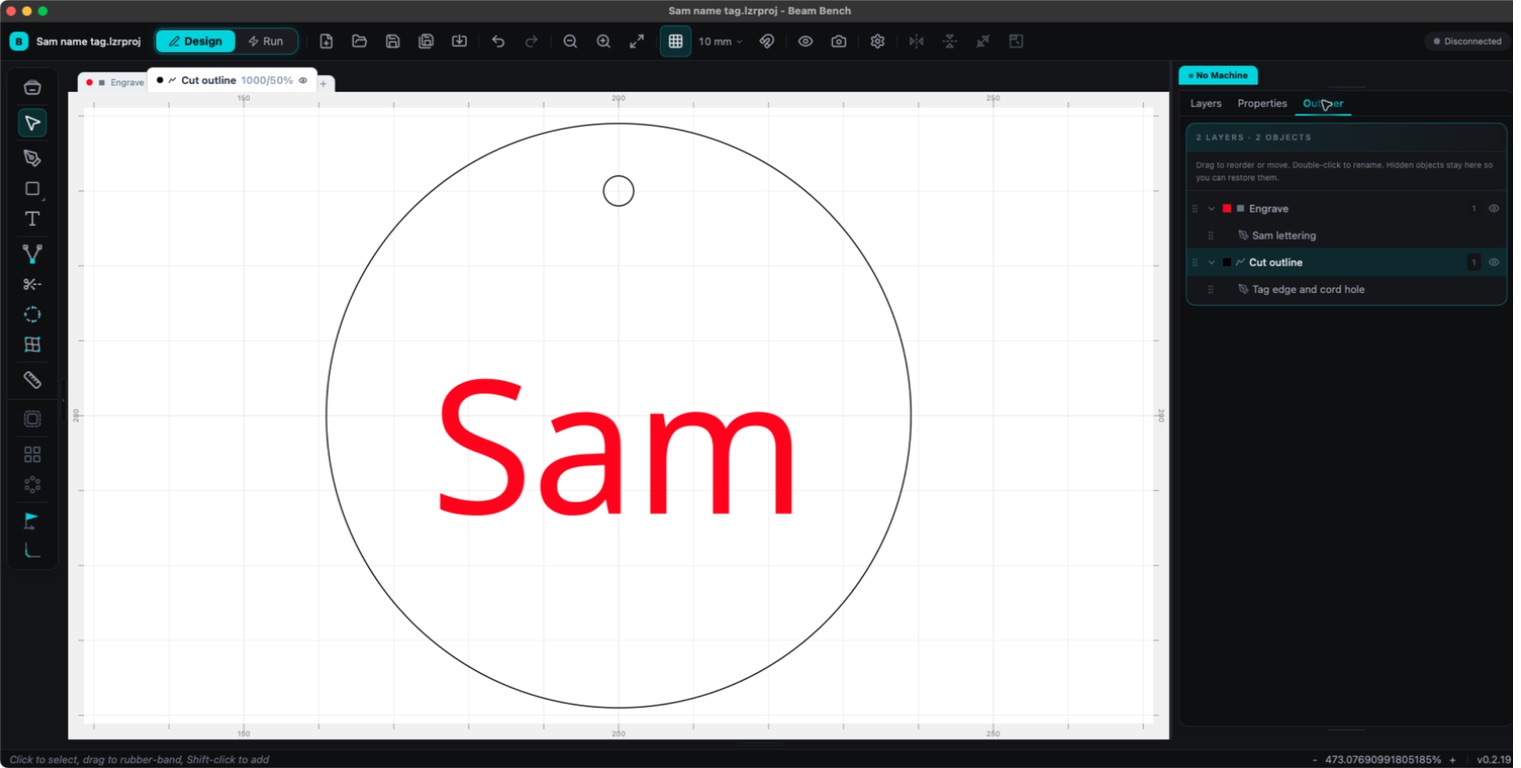
Das klassische erste Projekt und das, das der Einstiegsleitfaden brennt: ein Kreis mit einem Namen darin, ausgeschnitten und mit einem Loch zum Aufhängen.
So gehst du in Beam Bench vor: Zeichne eine Ellipse (halte beim Ziehen die Umschalttaste gedrückt, um einen echten Kreis zu erhalten), füge deinen Text mit dem Text-Werkzeug hinzu und zentriere beides (wähle beide aus und nutze anschließend die Schaltflächen zur Zentrierung im Eigenschaftenbereich; mit Alt plus den Pfeiltasten richtest du stattdessen Kanten aus). Füge nahe am oberen Rand einen kleinen Kreis für das Loch hinzu.
Die eigentliche Lektion ist die Ebenenreihenfolge: Der Text kommt auf eine Fill-Ebene (graviert), der äußere Kreis und das Loch auf eine Line-Ebene (geschnitten). Die Ebenenreihenfolge entspricht der Ausführungsreihenfolge. Setze die Fill-Ebene also an die erste und die Line-Ebene an die letzte Stelle: Der Schnitt, der das Stück freigibt, erfolgt ganz am Ende.
Wenn die einfache Version zu leicht wird, gibt es zwei Erweiterungen: Mit den Shape-Optionen des Textwerkzeugs kannst du Text entlang von Kurven biegen (ein über einem Kreis gewölbter Name verwendet die Form Arch oder Circle), und das Werkzeug Offset Shapes (Alt+O) erzeugt in einem festgelegten Abstand einen Randring um jede Form. So bekommen Anhänger den professionellen Look mit doppelter Kontur.
2. Ein Untersetzer-Set (Eckenradius und das Array für Serienfertigung)
Zeichne ein Rechteck in der Größe eines Untersetzers. Mit der Eigenschaft Corner Radius rundest du alle vier Ecken gleichzeitig ab; das separate Radius Tool rundet Ecken einzeln ab, wenn du nur die beiden oberen weicher gestalten möchtest. Füge in der Mitte eine dekorative Gravur hinzu – deine Initialen, ein Motiv oder etwas ganz anderes – auf einer Fill-Ebene.
Jetzt kommt das Werkzeug, das aus einem Untersetzer ein Set macht: Grid Array. Lege Spalten und Zeilen fest, wähle den Abstand Edge to Edge mit ein paar Millimetern Lücke, und Beam Bench ordnet die gesamte Serie an. Die zusätzlichen Optionen des Dialogs (halber Versatz im Mauerwerksmuster, gespiegelte Varianten) sind für dekorative Muster wichtiger. Aber selbst das einfache Raster verändert deine Denkweise: Du entwirfst eines und schneidest viele.
Für die Gravur selbst verdient unser Monogram Generator eine Erwähnung: Er erstellt kostenlos klassische geteilte und gerahmte Monogramme, und die exportierte SVG-Datei landet direkt auf der Beam-Bench-Leinwand.
3. Ein gravierter Kranz (kreisförmiges Array, die Mustermaschine)
Zeichne ein kleines Blatt: eine Ellipse, in die Länge gezogen und vielleicht mit dem Werkzeug Node Edit etwas angepasst, wenn du dich mutig fühlst. Wähle es aus und öffne Circular Array. Lege die Anzahl auf ungefähr zwölf fest, aktiviere Rotate Copies, damit sich jedes Blatt auf dem Weg um den Kreis dreht, und stelle den Radius ein. Beam Bench ordnet den Ring an.
Du hast gerade einen Kranz erstellt, ein Motiv, das du von unzähligen personalisierten Schildern kennst. Setze einen Namen mit gebogenem Text in die Mitte, und du hast unabhängig ein Stück erfunden, das direkt aus unserer Übersicht 30 Laserprojekte für Einsteiger stammen könnte. Gravieren kannst du alles als Fill-Ebene auf einem Brett oder einen äußeren Kreis auf einer Line-Ebene hinzufügen, um den Kranz als Ornament auszuschneiden.
Die Designlektion: Symmetrie, die komplex aussieht, besteht fast immer aus einem Element plus einem Array. Sobald du das erkennst, siehst du es überall.
4. Ein Bogen Geschenkanhänger (wieder Arrays, plus Tabs)
Entwirf einen Geschenkanhänger: abgerundetes Rechteck, Loch, kleines graviertes Motiv. Vervielfältige ihn mit Grid Array zu einem vollständigen Materialbogen. Dann kommt das neue Werkzeug: Tabs.
Wähle die Schnittkontur eines Anhängers aus, nimm das Werkzeug Tabs und klicke auf die Kontur, wo du einen Steg platzieren möchtest. Jeder Steg ist eine kleine, bewusst gesetzte Lücke im Schnitt – eine Brücke aus ungeschnittenem Material, die das Stück am Bogen hält, statt dass es während des Auftrags lose herunterfällt und sich möglicherweise verschiebt. Nach dem Auftrag kannst du den ganzen Bogen gemeinsam herausheben und die Anhänger durch leichtes Verdrehen herausbrechen; etwas Schleifen verbirgt den Reststeg. Die Haltekraft hängt von deinem Material und der Stegbreite ab. Teste daher einen Steg, bevor du einem ganzen Bogen vertraust.
Tabs funktionieren nur bei geschlossenen Konturen, und die Einstellung für die Stegbreite gilt für den Ebeneneintrag des ausgewählten Objekts und nicht für eine einzelne Markierung. Für einen einheitlichen Bogen mit Anhängern ist das genau das, was du brauchst. Dieses Projekt sorgt dafür, dass sich das Schneiden in Serien sicher anfühlt.
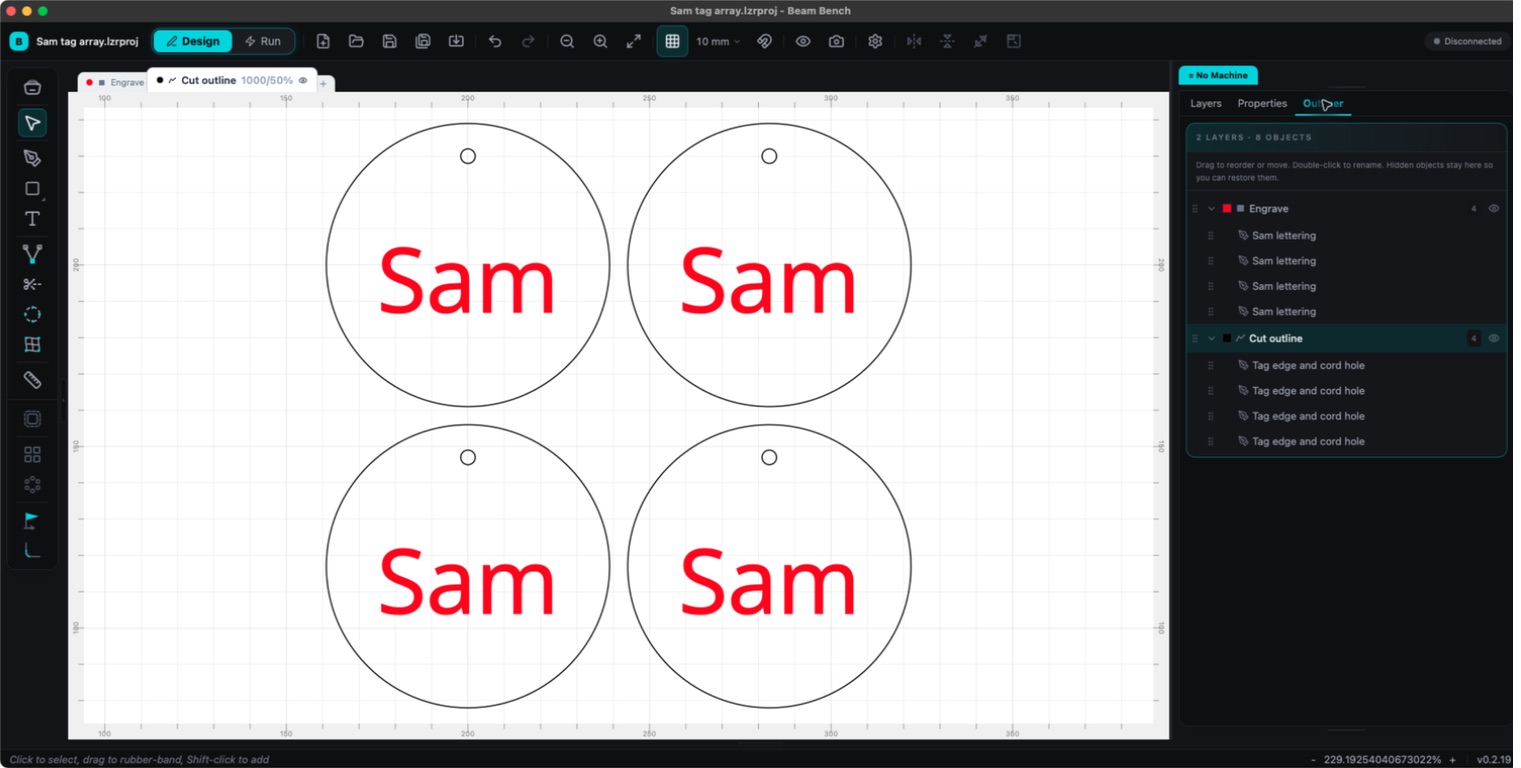
Dasselbe Namensschild-Design, mit Grid Array wiederholt. Diese 78 mm großen Schilder verwenden einen Kantenabstand von 5 mm; wähle den Abstand passend zu deinem Material und Projekt.
5. Eine Fototafel (Raster trifft Vektor)
Nimm alles aus dem Leitfaden zur Fotogravur: das importierte Foto, den Dither-Modus und die Bildanpassung mit Adjust Image, und setze einen Rahmen darum: einen rechteckigen Rand und eine Beschriftung in gebogenem oder geradem Text, beide auf Vektorebenen, während das Foto auf seiner Bildebene liegt.
Dies ist das erste Projekt, bei dem drei Ebenenmodi in einem Auftrag ausgeführt werden: das Foto auf seiner Image-Ebene, die Beschriftung als Fill und der äußere Rahmen als Line. Wenn du in der Vorschau siehst, wie die gesamte Sequenz abläuft – zuerst die Scanlinien des Fotos, dann die Füll-Scanlinien der Beschriftung und schließlich der finale Vektorschnitt –, ist das der Moment, in dem das Ebenensystem dauerhaft verständlich wird. Wenn das Foto für dich eher wie klare Strichzeichnung als wie ein gerastertes Foto aussehen soll, verwandelt Photo Converter es zuerst in eine Zeichnung im Stil von Feder und Tinte (1 credit). Das hält auf fleckigem Holz, das mit Dithering Probleme macht, meist gut.
6. Ein Schild mit verzerrtem Text (das unterhaltsame Projekt)
Tippe ein Wort ein. Öffne die Shape-Optionen des Textwerkzeugs und probiere Wave, Flag oder Rise aus. Oder nimm das Werkzeug Warp und ziehe die Ecken eines Käfigs mit 4 Punkten um ein beliebiges Design, bis es geneigt, gewölbt oder perspektivisch wirkt und handgezeichnet aussieht.
Hier gibt es kein neues Produktionskonzept. Dieses Projekt gibt es, weil dir zwanzig Minuten mit Warp und Textformen mehr Sicherheit auf der Leinwand vermitteln als eine Stunde Tutorials – und weil ein welliges „Willkommen“-Schild ein wirklich gutes Geschenk ist. Gestalterisches Spielen ist eine Fähigkeit. Plane dafür Zeit ein.
Die Gewohnheiten, die sich übertragen lassen
Bei allen sechs Projekten leisten drei Gewohnheiten den größten Beitrag:
| Gewohnheit | Wo du sie gelernt hast |
|---|---|
| Setze die Fill-Ebene vor die Line-Ebene; die Ebenenreihenfolge entspricht der Ausführungsreihenfolge | Namensschild |
| Eines entwerfen, viele per Array erzeugen | Untersetzer, Kranz, Bogen mit Anhängern |
| Vor jedem Brennvorgang eine Vorschau ansehen | Alle |
Ein paar praktische Hinweise für deine Arbeit: Text verwendet die auf deinem Computer installierten Schriften. Auf einem anderen Computer geöffnete Projekte können daher Ersatzschriften verwenden. Schließe textlastige Designs auf einem Computer ab oder wandle den Text anschließend in Pfade um. Wenn du bei Text oder parametrischen Formen Node Edit öffnest, werden sie in einfache Pfade umgewandelt. Bearbeite sie daher erst, wenn Wortlaut und Formeinstellungen endgültig feststehen. Und keines dieser Projekte nennt absichtlich Leistungs- oder Geschwindigkeitswerte: Diese werden von deiner Maschine und deinem Material bestimmt, und ein kleiner Test auf Restmaterial beantwortet in zwei Minuten, was kein Artikel kann.
Beam Bench ist kostenlos unter beambench.com verfügbar. Wähle das Projekt, das zu deinem Restmaterial von heute Abend passt, und lass das zweite den Kranz sein. Das zweite Projekt sollte bei jedem ein Array enthalten.
Weiterlesen


Passende Tools
Bereit, diese Tools auszuprobieren?
Kostenlos registrieren – keine Kreditkarte erforderlich. Kostenlose Tools sind sofort verfügbar.
Kostenlos starten