

Ein Foto mit Beam Bench gravieren

Fotogravuren sind das Projekt, das viele davon überzeugt, einen Laser zu besitzen. Ein Gesicht, ein Haustier oder ein Hochzeitsfoto, eingebrannt in Tausende winzige Punkte auf Holz oder Schiefer: Es sieht wie Magie aus, und die Maschine erledigt die ganze Arbeit.
Nur tut sie das nicht ganz. Der Unterschied zwischen einem matschigen grauen Fleck und einem Porträt, bei dem alle staunen, wird fast vollständig in der Software entschieden, bevor der Laser überhaupt feuert. Diese Anleitung führt dich durch die Softwareseite in Beam Bench, unserer kostenlosen Laser-App: von der Auswahl eines Fotos, das tatsächlich funktioniert, bis zu deinem ersten Testbrand. Wenn du Beam Bench noch nicht eingerichtet hast, beginne mit der Anleitung von der Installation bis zum ersten Brand und komm danach zurück.
Tipp
Kurzantwort: Importiere das Foto (Beam Bench wandelt es in Graustufen um und legt es automatisch auf einer Bildebene ab), skaliere es mit AKTIVIERTER Seitenverhältnissperre, wähle einen Rastermodus (Floyd-Steinberg ist aus gutem Grund die Standardeinstellung), passe Helligkeit und Kontrast unter Tools und dann Adjust Image an und brenne immer zuerst einen kleinen Test auf dem exakt verwendeten Material.
Zwei Möglichkeiten, ein Foto mit dem Laser zu gravieren (wähle zuerst deinen Stil)
Bevor du Einstellungen anfasst, entscheide dich für den gewünschten Look, denn es gibt zwei wirklich unterschiedliche Wege:
Dither-Fotogravur ist das Thema dieser Anleitung. Die Software wandelt die Farbtöne deines Fotos in Muster aus winzigen Punkten um. Aus Armlänge wirken diese Punkte wie ein durchgehendes Foto. Das ist der klassische Look für Porträts auf Holz und Schiefer.
Strichgravur ist der andere Weg: Das Foto wird zunächst in saubere Linien im Stil von Feder und Tusche umgewandelt, anschließend brennt der Laser diese Linien. Das Ergebnis wirkt eher wie ein Kunstwerk als wie ein Foto, kaschiert fleckige Materialoberflächen besser und lässt sich beliebig skalieren. Genau diese Umwandlung erledigt Photo Converter (1 Guthaben pro Umwandlung). Das Tool lässt sich hervorragend mit Beam Bench kombinieren: Wandle das Foto dort um, importiere das Ergebnis hier und gravier es als klare Grafik im Vektor-Stil.
Wenn du unsicher bist: Mit „Fotogravur“ ist normalerweise die Dither-Variante gemeint. Weiter geht’s.
Schritt 1: Wähle ein Foto, das den Brand übersteht
Keine Einstellung rettet ein schlechtes Ausgangsfoto. Was funktioniert:
- Ein klares Motiv mit guter Beleuchtung. Gesichter und Haustiere, von vorne beleuchtet und scharf.
- Kontrast. Dither-Modi reduzieren das Bild auf gebrannte und ungebrannte Punkte (der Graustufenmodus variiert stattdessen die Laserleistung pro Pixel). Deshalb lässt sich ein Foto, bei dem sich das Motiv bereits deutlich vom Hintergrund abhebt, gut umsetzen.
- Ordentliche Auflösung. Du gravierst mit ungefähr 250 Punkten pro Zoll, daher reicht ein scharfes Handyfoto aus; ein kleines, stark komprimiertes Vorschaubild nicht.
Schwierig sind unruhige Hintergründe, dunkle Innenaufnahmen und Fotos, bei denen Motiv und Hintergrund ähnliche Farbtöne haben. Schneide im Zweifel vor dem Import eng um das Motiv herum.
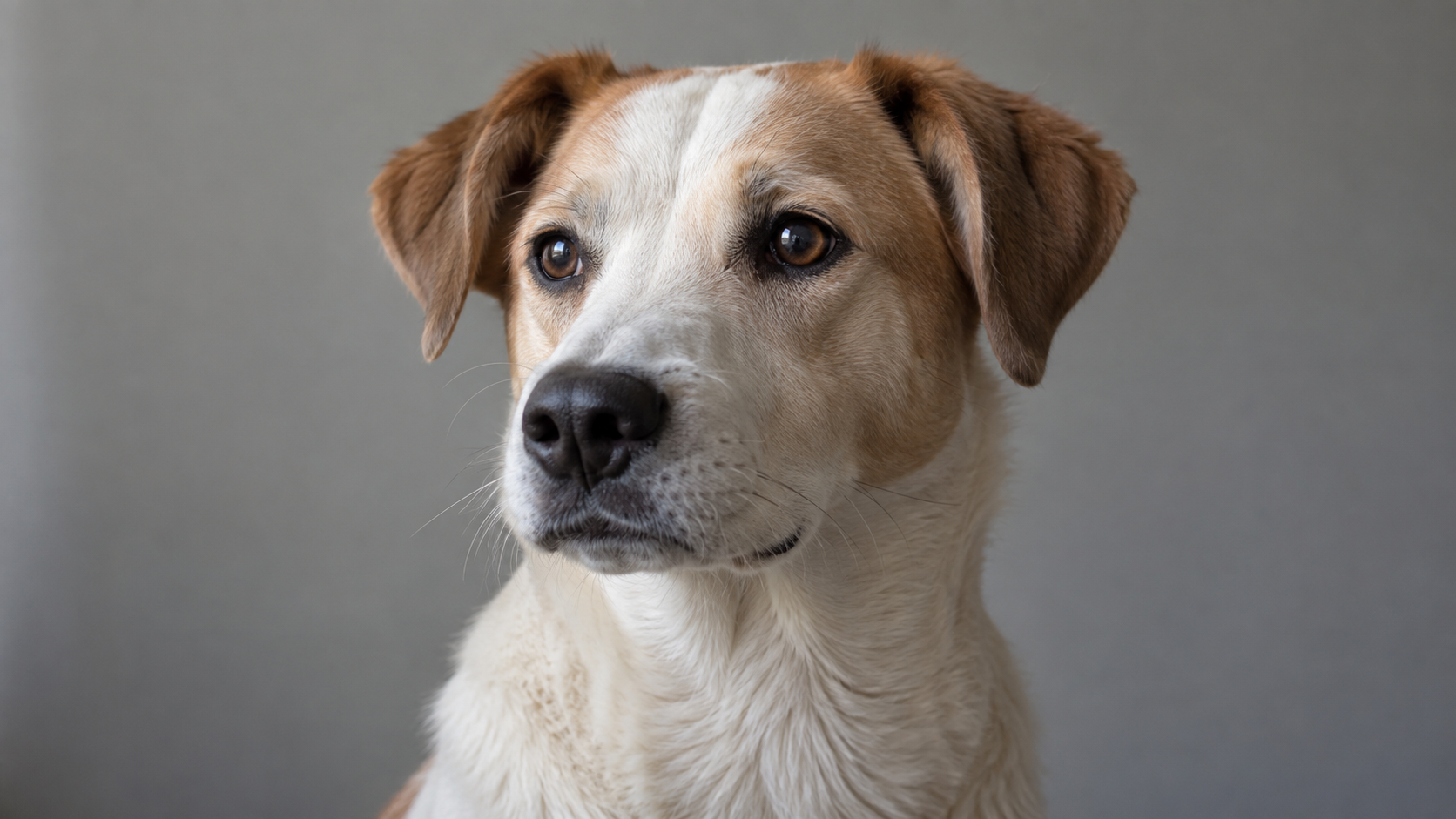
Das unten verwendete Ausgangsporträt zeigt ein klares Motiv mit sichtbaren Augen und sichtbarem Fell vor einem ruhigen Hintergrund. Verfolge dasselbe Gesicht durch die Import- und Vorschauansichten der Verarbeitung.
Schritt 2: Importiere das Foto
Zieh das Foto auf die Arbeitsfläche von Beam Bench (oder klicke in der Werkzeugleiste auf Import; PNG, JPG, BMP, GIF, TIFF, WebP und TGA funktionieren). Dabei passieren automatisch drei Dinge, die du kennen solltest:
- Das Foto wird beim Import in Graustufen umgewandelt. Der Laser brennt nur Dunkelheit, keine Farben, daher erledigt Beam Bench diese Umwandlung sofort.
- Es wird automatisch an eine Bildebene weitergeleitet. Falls keine kompatible Ebene vorhanden ist, wird eine erstellt. Fotos haben andere Einstellungen als Formen und Linien. Raster- und Vektorinhalte liegen daher auf getrennten Ebenen, und Beam Bench sortiert das für dich.
- Das Foto wird zentriert und in der physischen Größe eingefügt, die sich aus den Auflösungsmetadaten der Datei ergibt (oder in einer Standardgröße, wenn die Datei keine solchen Metadaten enthält). Es wird niemals auf die Größe deiner Arbeitsfläche gestreckt. Ein Foto mit hoher Auflösung kann groß eingefügt werden; das ist normal, du skalierst es im nächsten Schritt.
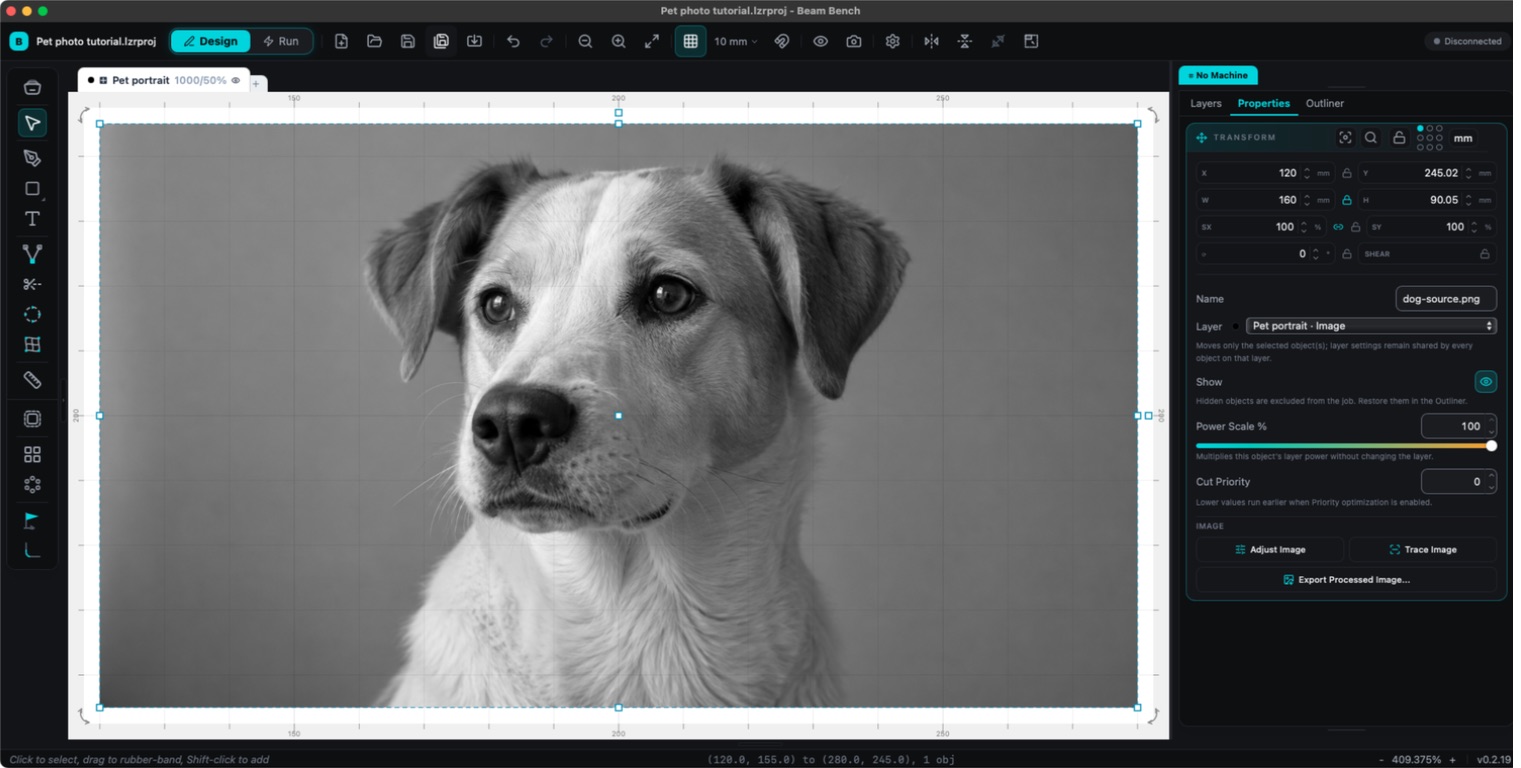
Schritt 3: Skaliere es mit einem wichtigen Kontrollkästchen
Wähle das Foto aus und lege in den Transform-Feldern des Eigenschaftenfensters W und H auf die Größe deines Materials fest.
Warnung
Aktiviere Seitenverhältnis sperren (die Steuerung zwischen den Feldern W und H), bevor du die Größe änderst. Prüfe vor dem Ändern einer Abmessung, dass die Sperre aktiviert ist; ein verzerrtes Gesicht bemerkst du möglicherweise erst nach dem Brennen. Bei aktivierter Sperre wird die andere Abmessung entsprechend mitskaliert.
Schritt 4: Wähle einen Rastermodus
Wähle den Ebenen-Tab des Fotos aus, um seine Einstellungen anzuzeigen. Wähle im Abschnitt Raster einen Modus oder nutze Bildmodus unter Ebeneneinstellungen in Bild anpassen. Das vollständige Menü reicht von klassischen Dithering-Verfahren bis zu stilisierten Effekten:
| Modus | Ergebnis |
|---|---|
| Floyd-Steinberg | Das klassische Foto-Dithering. Weiche, natürliche Verläufe. Die Standardeinstellung und die richtige erste Wahl. |
| Stucki / Jarvis / Sierra | Varianten desselben Prinzips mit glatterer oder detailreicherer Ausgabe. Lohnt sich, auf einem Teststreifen zu vergleichen. |
| Atkinson | Heller, klarer und kontrastreicher. Gut für Gesichter auf dunkel brennenden Hölzern. |
| Ordered Dither | Ein sich wiederholendes Muster statt organischer Punkte. Wirkt eher „gedruckt“. |
| Grayscale | Überhaupt keine Punkte: Der Laser variiert seine Leistung pro Pixel. Kann wunderschöne Ergebnisse liefern und hängt stark von deiner Maschine und deinem Material ab. |
| Threshold | Reines Schwarz-Weiß ohne Mitteltöne. Für Logos und kontrastreiche Grafiken, nicht für Fotos. |
| Halftone / Newsprint | Bewusste Rasterpunkt-Looks wie bei einem Comic oder einer Zeitung. Für stilisierte Werkstücke macht das Spaß. |
| Sketch | Experimenteller Kantenerkennungseffekt, der Umrisse nachzeichnet. |
Wenn dir die Liste zu lang vorkommt: Nimm für dein erstes Foto Floyd-Steinberg und lass dich von Teststreifen zu etwas Ausgefallenerem überreden.
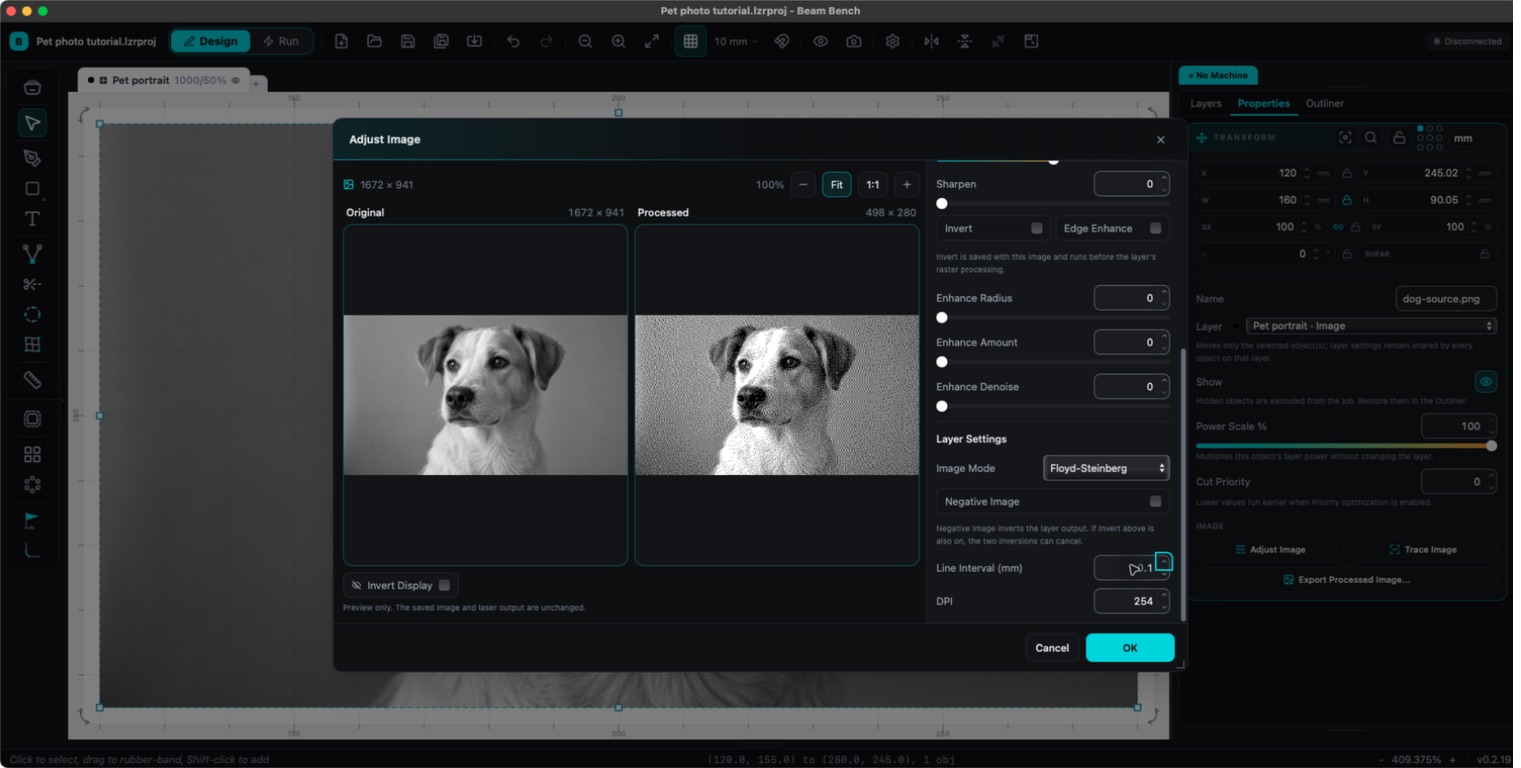
Schritt 5: Passe das Bild selbst an
Wähle das Foto aus und öffne Tools, dann Adjust Image (Alt+I, Option+I auf einem Mac). Dieser Dialog zeigt eine Live-Vorschau der Verarbeitung mit derselben Bildverarbeitungspipeline, die auch der Laserauftrag verwendet. Hier werden mittelmäßige Fotos zu guten Gravuren.
Diese Einstellungen machen sich bezahlt:
- Helligkeit und Kontrast: Die meisten Fotos brauchen mehr Kontrast, damit die Mitteltöne nicht zu Matsch werden.
- Gamma: Holt Details aus den Schatten zurück, ohne die Lichter auszufressen.
- Schärfen und Kanten verstärken: Bei der Gravurauflösung reicht schon wenig.
- Auto: Ein sinnvoller Ausgangspunkt per Klick, der Werte für Helligkeit, Kontrast, Gamma und Schärfen vorschlägt. Passe sie anschließend an.
- Invertieren: Vertauscht helle und dunkle Bereiche. Das ist bei dunklen Materialien wie Schiefer entscheidend, weil der Laser dort eine helle Markierung brennt und sich dadurch die gesamte Bildlogik umkehrt. Unsere Anleitung zur Schiefer-Fotogravur behandelt diesen Look ausführlich.
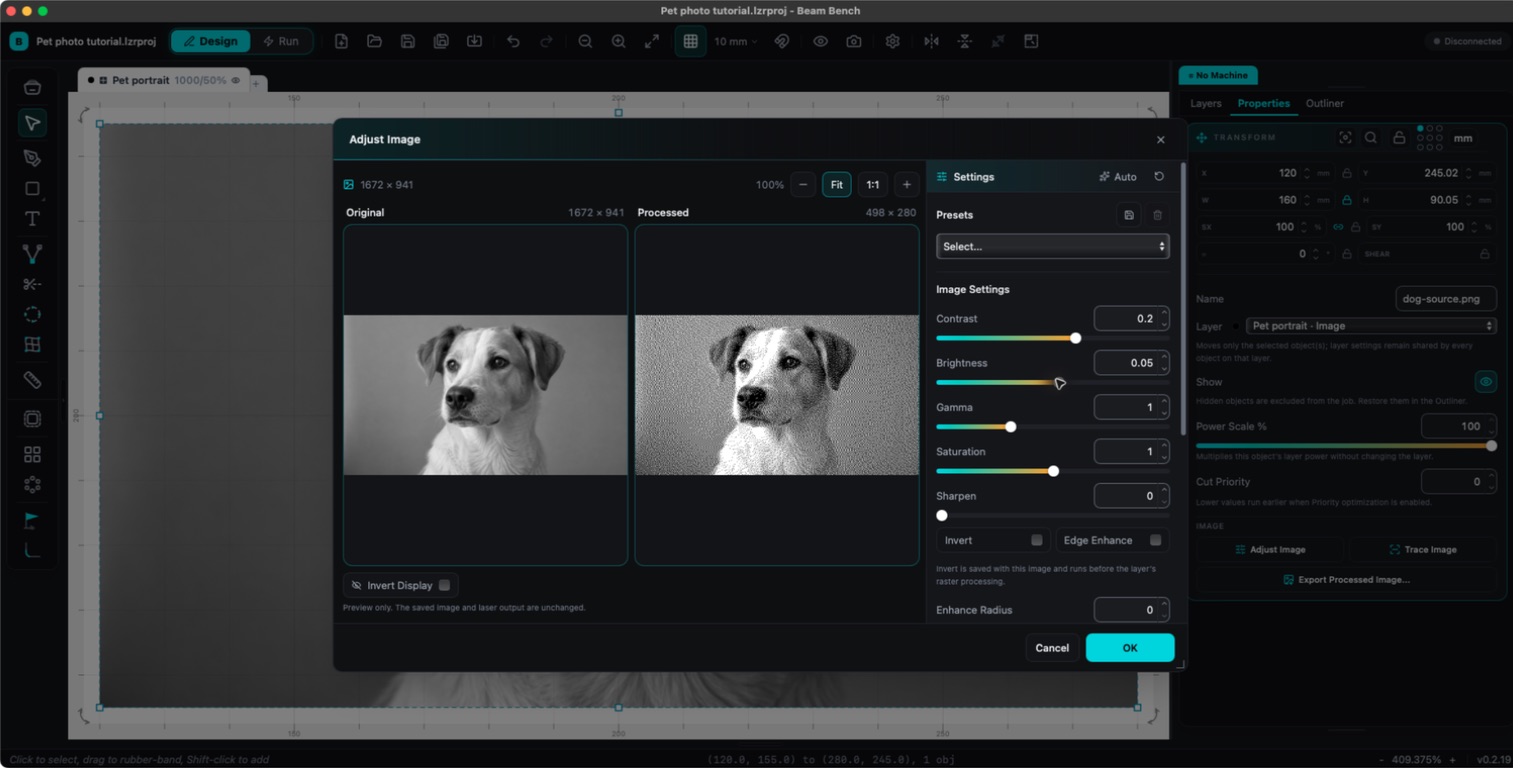
Dasselbe Porträt im eigentlichen Fenster „Bild anpassen“, mit dem Original links und der verarbeiteten Vorschau rechts. Diese Anpassungen veranschaulichen die Bedienelemente; ein Test auf deinem Material bestimmt die endgültigen Einstellungen.
Schritt 6: Zeilenabstand (Auflösung aus Sicht des Lasers)
Die Einstellung Line Interval im Bereich Raster bezeichnet den Abstand zwischen den gravierten Zeilen. Der Standardwert beträgt 0.1 mm, also ungefähr 254 DPI. Ein Teststreifen zeigt dir, ob deine Maschine und dein Material einen kleineren oder größeren Abstand benötigen. Im Dialog Adjust Image berechnen sich der Abstand und das verknüpfte Feld DPI gegenseitig neu – ganz gleich, welche Denkweise dir lieber ist.
Der kontraintuitive Teil: Kleinere Abstände sind nicht automatisch besser. Zeilen, die enger liegen als die tatsächliche Spotgröße deines Lasers, brennen dasselbe Holz einfach erneut und machen das Bild dunkler und matschiger. Wenn deine Gravuren mit der Standardeinstellung überbrannt aussehen, ist ein etwas größerer Abstand oft die Lösung.
Schritt 7: Geschwindigkeit, Leistung und die Frage nach Overscan
Wir veröffentlichen hier bewusst keine magischen Zahlen, denn solche Zahlen gibt es nicht: Die richtige Geschwindigkeit und Leistung hängen von deinem konkreten Laser, deiner Linse und deinem Material ab. Die zuverlässige Methode ist ein Teststreifen: eine kleine Version deines Fotos (oder ein Verlaufsstreifen), die du auf demselben Material wie das endgültige Werkstück brennst und zwischen den Durchläufen anpasst. Zehn Minuten Testen sind besser als ein Abend mit ruiniertem Schiefer.
Eine rasterbezogene Einstellung verdient besondere Erwähnung: Overscan (Standardwert 2.5 mm) ist ein zusätzlicher laserfreier Weg über jedes Ende jeder gravierten Zeile hinaus. So kann der Kopf außerhalb des Bildes beschleunigen und abbremsen. Ohne Overscan werden die Zeilenränder dunkler, weil sich der Kopf dort langsamer bewegt. Lass die Option aktiviert. Denk aber daran, dass dafür Platz benötigt wird. Platziere das Foto also nicht direkt am Rand deines Arbeitsbereichs. Die Vorabprüfung von Beam Bench blockiert den Auftrag vollständig, wenn das Bild einschließlich seines Overscan-Wegs nicht auf die Arbeitsfläche passt.
Schritt 8: Vorschau, Rahmen, brennen
Preview (Alt+P) zeigt das verarbeitete Ergebnis und simuliert den Scan einschließlich der Gesamtzahl der Rasterzeilen. Das dient zugleich als Plausibilitätsprüfung für deine Wahl des Zeilenabstands. Danach folgt der normale Ablauf aus der Anleitung für die ersten Schritte: Wechsle zu Run, nutze Frame, um die Platzierung auf dem Material zu prüfen, setze die Schutzbrille auf, schalte die Belüftung ein und klicke auf Start. Fotogravuren können deutlich länger dauern als einfache Vektoraufträge (die Zeitangabe in Preview zeigt dir, wie lange dein Auftrag tatsächlich braucht). Die Regel, die Maschine keine Minute unbeaufsichtigt zu lassen, gilt auch hier.
Wenn das Ergebnis enttäuscht
- Insgesamt matschig und dunkel: Erhöhe in Adjust Image Kontrast und Helligkeit oder reduziere die Leistung. Überbrennen ist der häufigste Fehler beim ersten Foto.
- Ausgewaschen und blass: Nutze den entgegengesetzten Regler und überprüfe das Material. Manche hellen Hölzer entwickeln einfach nicht viel Kontrast.
- Sichtbare horizontale Streifen: Der Zeilenabstand ist kleiner, als die Maschine auflösen kann, oder es gibt mechanisches Spiel. Versuche zuerst einen größeren Abstand.
- Das Motiv wirkt verzerrt: Die Seitenverhältnissperre war beim Skalieren deaktiviert. Importiere das Foto erneut und skaliere es mit aktivierter Sperre.
- Die Vorabprüfung verweigert den Start nahe am Rand der Arbeitsfläche: Der Overscan-Weg passt nicht hinein. Verschiebe das Bild nach innen oder verringere den Overscan-Abstand.
Häufig gestellte Fragen
Welcher Rastermodus ist für Fotos am besten?
Floyd-Steinberg ist die vernünftige Standardeinstellung. Die Unterschiede zwischen den Fehlerdiffusionsmodi sind subtil genug, dass ein Teststreifen auf deinem tatsächlichen Material mehr Klarheit bringt als jeder Artikel.
Kann ich ein Farbfoto gravieren?
Ja, insofern Beam Bench jedes Foto beim Import automatisch in Graustufen umwandelt. Der Laser brennt Farbtöne, keine Farben. Daher können kräftige Farben mit ähnlicher Helligkeit (ein rotes Hemd auf grünem Gras) ineinanderfallen. Ein kurzer Blick auf das Graustufenergebnis in Adjust Image zeigt dir, womit du tatsächlich arbeitest.
Welche Einstellungen sollte ich für Holz verwenden?
Das sagt dir dein Teststreifen. Maschinenleistung, Linse, Holzart und sogar die jeweilige Sperrholzcharge verändern die Antwort. Deshalb zeigt die Anleitung die Methode mit dem Teststreifen, statt Zahlen vorzugeben.
Das Foto im Regal
Es ist ein ganz besonderes Gefühl, wenn jemand ein Gesicht erkennt, das aus der Holzmaserung hervortritt. Beam Bench stellt dir dafür kostenlos die komplette Pipeline bereit: importieren, dithern, anpassen, Vorschau anzeigen, brennen. Und wenn ein Foto eher ein Kunstwerk als ein Foto sein möchte, verwandelt Photo Converter es in klare, gravierbare Linien, die direkt in denselben Ablauf passen. Nimm ein Stück Rest-Sperrholz, wähle das Foto aus, das du schon immer umsetzen wolltest, und brenne den Teststreifen.
Weiterlesen



Passende Tools
Bereit, diese Tools auszuprobieren?
Kostenlos registrieren – keine Kreditkarte erforderlich. Kostenlose Tools sind sofort verfügbar.
Kostenlos starten