

Fotos auf Schiefer lasergravieren (das Geheimnis des Inverted-Modus)
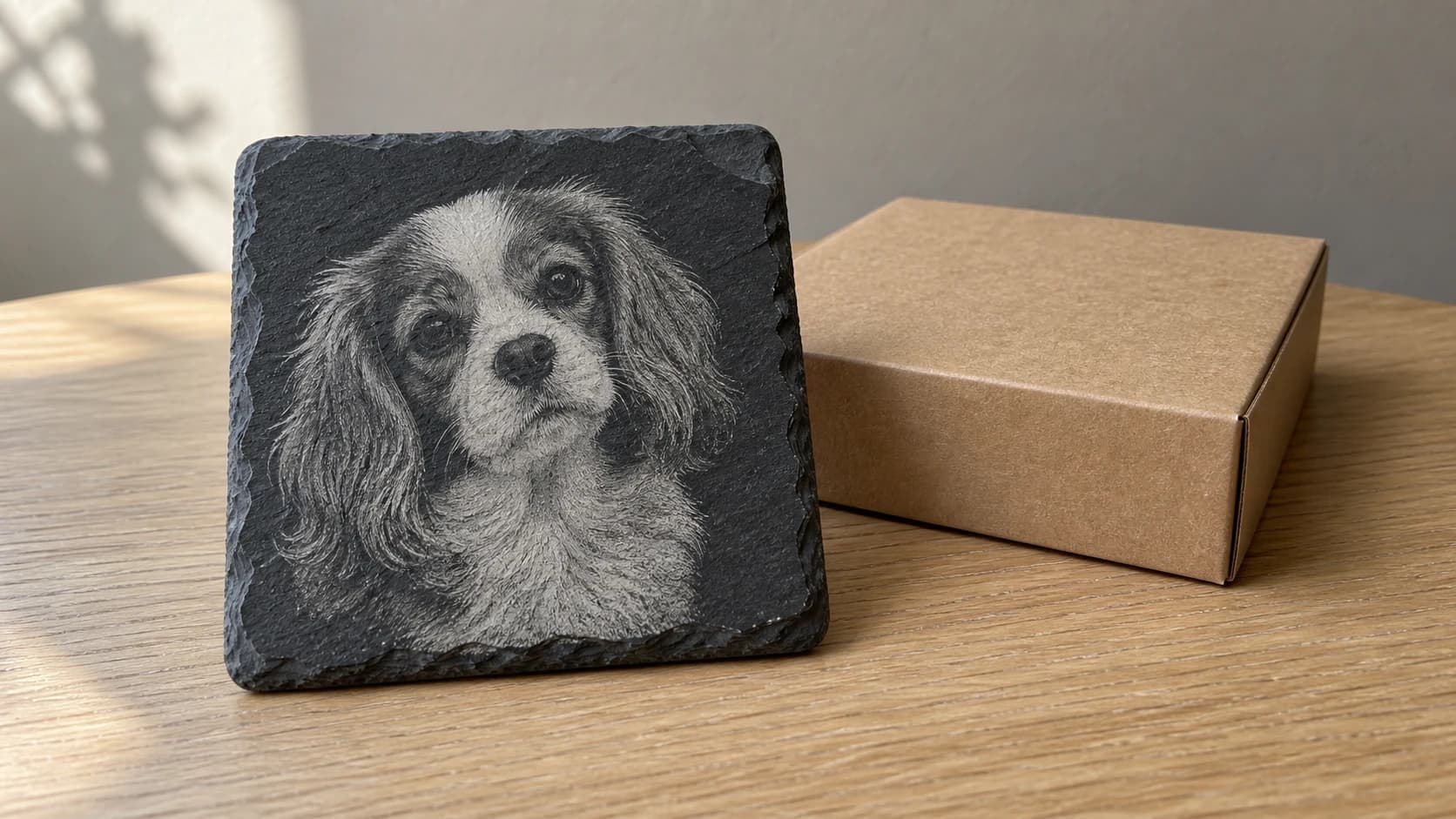
Du hast ein Foto auf Schiefer mit denselben Einstellungen graviert, die auf Ahorn perfekt funktioniert haben. Du hast Start gedrückt, zwanzig Minuten gewartet, das Werkstück herausgenommen und … fast nichts. Ein blasser Bildschatten, der beim Kippen verschwindet. Vielleicht ein paar matschige Flecken dort, wo die dunkelsten Bereiche sein sollten. Der Hund, den du graviert hast, sieht eher wie ein Rorschachtest aus.
Das ist die häufigste Frustration bei der Schiefergravur und hat nichts mit deinem Laser, deinem Fokus oder deinen Leistungseinstellungen zu tun. Das Problem ist dein Bild.
Warum normale Fotogravuren auf dunklen Materialien scheitern
Bei hellem Holz wie Ahorn arbeitet die Physik zu deinen Gunsten. Dein Laser brennt dunkle Markierungen auf eine helle Oberfläche. Dunkle Punkte auf hellem Hintergrund erzeugen Kontrast. Dein Gehirn liest die Punktmuster als Bild. Ganz einfach.
Schiefer kehrt diese Gleichung um. Die Oberfläche ist bereits dunkel. Wenn ein Laser auf Schiefer trifft, brennt er ihn nicht noch dunkler. Er trägt eine dünne Materialschicht ab und legt darunter eine hellere Farbe frei. Der Laser hellt die Oberfläche auf, statt sie abzudunkeln.
Stell dir Kreide auf einer Tafel im Vergleich zu Tinte auf Papier vor. Das sind entgegengesetzte Verfahren. Wenn du jemandem ein Stück Kreide gibst und die Person bittest, ein normales Schwarz-Weiß-Foto (schwarze Linien auf Weiß) nachzuzeichnen, müsste sie die weißen und nicht die schwarzen Bereiche zeichnen. Genau das muss dein Laser auf Schiefer tun.
Eine normale Fotokonvertierung liefert dunkle Liniengrafik auf weißem Hintergrund. Auf Holz zeichnet der Laser die dunklen Linien nach. Auf Schiefer folgt er denselben dunklen Bereichen und hellt sie auf. Da die Bildinformation aber in den dunklen Linien steckt (die zu hellen Markierungen auf dunklem Schiefer werden), ist der Kontrast umgekehrt. Helle Stellen werden zu Schatten. Schatten werden zu hellen Stellen. Das Ganze wirkt falsch, ausgewaschen oder unsichtbar.
DRUCKEN. SCHNEIDEN. GRAVIEREN.



- Mehrere Formate (SVG, DXF, PNG)
- Maschinengetestete Designs
- Gewerbliche Lizenzen
Gesponsert von PrintCutCarve.com
Der Inverted-Modus von Photo Converter
Photo Converter besitzt zwei Ausgabemodi. Der Standardmodus erzeugt schwarze Linien auf weißem Hintergrund und ist für helle Materialien gedacht. Der Inverted-Modus erzeugt weiße Linien auf schwarzem Hintergrund und wurde speziell für dunkle Materialien wie Schiefer entwickelt.
Der Inverted-Modus macht mehr, als nur die Farben umzukehren. Er erzeugt die Liniengrafik mit Blick auf die Physik dunkler Materialien. Die weißen Bereiche zeigen, wo der Laser auslöst, Oberflächenmaterial abträgt und den helleren Untergrund freilegt. Die schwarzen Bereiche bleiben unberührt und behalten die natürliche dunkle Schieferfarbe. Das Ergebnis ist ein Foto, das bei der Gravur auf einer dunklen Oberfläche korrekt lesbar ist, wie in der Vorschau gezeigt.
Bevor du eine vollständige Gravur startest, prüfe, ob die Datei, die du tatsächlich in deine Lasersoftware importierst, weiterhin weiße Linien auf schwarzem Hintergrund zeigt – dasselbe Muster wie in der Vorschau. Wenn die heruntergeladene Datei anders aussieht, invertiere sie zuerst in deinem Bildbetrachter oder in deiner Lasersoftware. Eine falsche Polarität bedeutet, dass der Laser auf dem Hintergrund statt auf dem Motiv auslöst.
Mit einem Credit und einem Klick erzeugst du die Liniengrafik. Dafür ist weder manuelles Skizzieren noch Bildbearbeitung nötig.
Tipp
Die Ausgabe von Photo Converter ist bereits für die Lasergravur optimiert. Wende in deiner Lasersoftware kein zusätzliches Dithering an. Importiere das Bild unverändert und stelle deine Software auf „pass-through“ oder „threshold“ ein, statt einen Dithering-Algorithmus zu verwenden. Doppeltes Dithering zerstört Details.
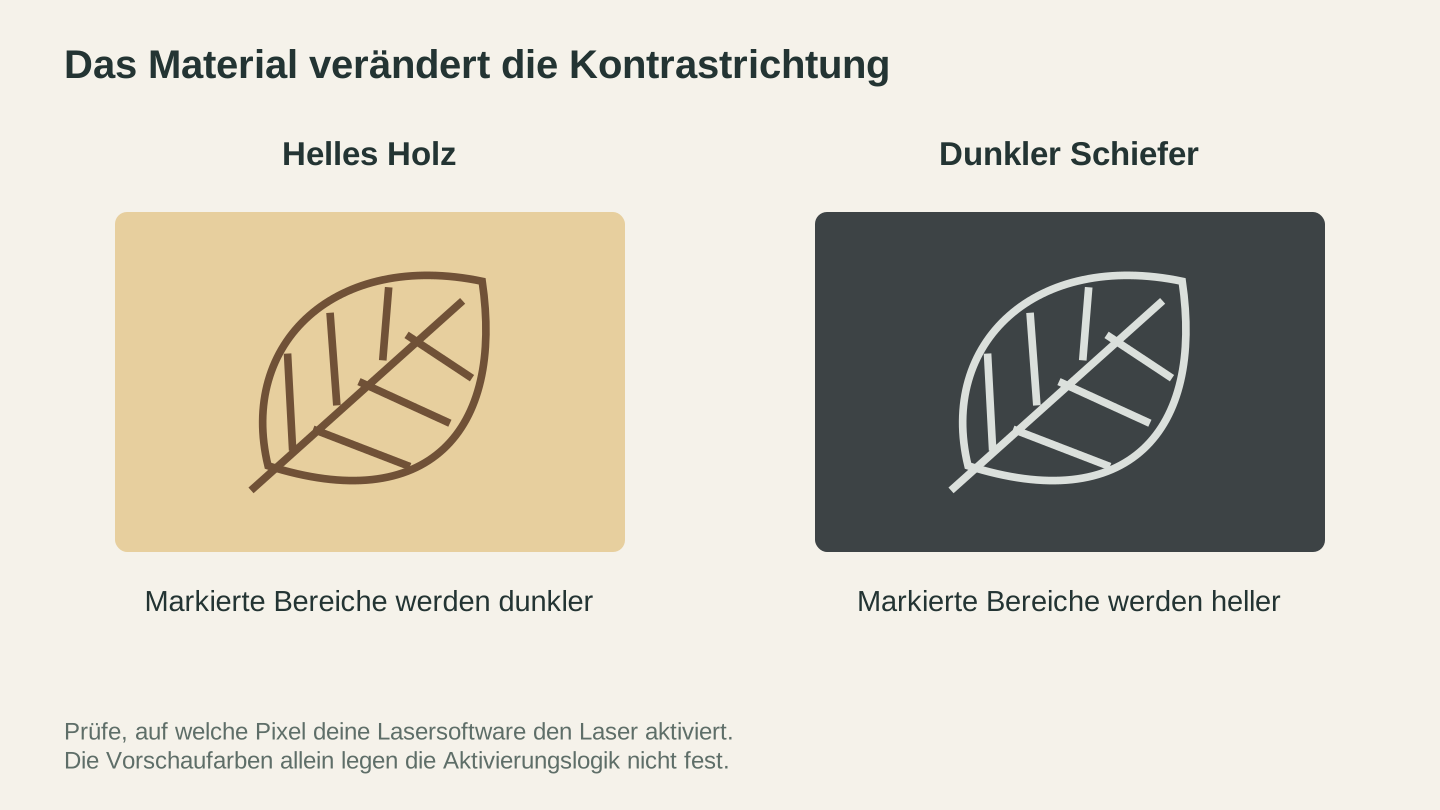
Holz und Schiefer erzeugen Kontrast in entgegengesetzter Richtung. Prüfe separat, welche Pixel deine Software auslöst, statt anzunehmen, dass die Farben der Vorschau die richtige Einstellung bestimmen.
Schritt für Schritt: vom Foto zum Schieferuntersetzer
Hier ist der vollständige Ablauf von der Fotoauswahl bis zum fertigen Schieferstück.
1. Das richtige Foto wählen
Nicht jedes Foto lässt sich auf Schiefer gut in eine Liniengrafik umwandeln. Die besten Motive haben:
- Starker Kontrast zwischen Motiv und Hintergrund
- Klare Gesichtszüge oder erkennbare Formen
- Einfache Hintergründe, die nicht mit dem Motiv konkurrieren
- Gute Beleuchtung mit klar definierten Schatten
Porträts, Haustierfotos und einfache Landschaften funktionieren gut. Gruppenbilder mit kleinen Gesichtern, kontrastarme Szenen und Fotos mit unruhigem Hintergrund ergeben unabhängig von den Konvertierungseinstellungen oft matschige Resultate.
2. In Photo Converter hochladen
Öffne Photo Converter und lade dein Foto hoch. Wähle den Modus Inverted. In der Vorschau siehst du weiße Linien auf schwarzem Hintergrund.
3. Der Schalter Keep Background
Diese Einstellung ist wichtiger, als du vielleicht denkst.
Background ON behält die gesamte Szene bei. Das eignet sich für Landschaften, Architekturaufnahmen und Bilder, bei denen der Hintergrund Teil der Geschichte ist. Der Laser graviert den vollständigen Bildausschnitt.
Background OFF stellt das Motiv frei und entfernt den umgebenden Bereich. Das eignet sich für Porträts, Haustierfotos und Produktbilder, bei denen das Motiv frei auf dem unbehandelten Schiefer stehen soll.
Probiere beide Varianten aus. Die Vorschau wird sofort aktualisiert. Bei Schieferuntersetzern sieht „Background OFF“ meist sauberer aus, da der Untersetzer klein ist und unruhige Hintergründe bei diesem Maßstab Details verlieren.
4. Bild herunterladen
Lade die PNG-Version des invertierten Bildes herunter. Öffne die heruntergeladene Datei selbst – nicht nur die Bildschirmvorschau – und vergewissere dich vor dem Import, dass sie weiterhin weiße Linien auf schwarzem Hintergrund zeigt.
5. Schiefer vorbereiten
Vor dem Gravieren:
- Oberfläche reinigen: Reinige die Oberfläche mit Isopropylalkohol und einem fusselfreien Tuch. Hautfette durch die Handhabung beeinträchtigen eine gleichmäßige Gravur.
- Ebenheit prüfen. Naturschiefer variiert in der Dicke. Wenn dein Stück auf einer ebenen Fläche wackelt, unterfüttere es oder verwende einen Vakuumtisch.
- Bei Bedarf abkleben. Manche Anwender kleben Malerkrepp über die Oberfläche, um die Reinigung zu erleichtern. Das ist bei Schiefer optional, da weniger Rückstände als bei Holz entstehen.
6. In Lasersoftware importieren und konfigurieren
Importiere das heruntergeladene Bild in deine Lasersoftware. Stelle den Bildverarbeitungsmodus auf pass-through oder threshold und wende kein Dithering an.
Prüfe vor dem Start, auf welchen Pixeln deine Software den Laser auslösen soll. Die meisten Lasersoftwareprogramme lösen standardmäßig auf dunklen Pixeln aus, sodass du bei einem invertierten Bild (weiße Linien auf schwarzem Hintergrund) möglicherweise die Option zum Invertieren oder für ein Negativ aktivieren musst. So löst der Laser auf den weißen Linien statt auf dem schwarzen Hintergrund aus.
Positioniere das Bild und passe seine Größe an dein Schieferstück an. Führe zuerst einen Rahmentest auf Ausschussmaterial durch, um zu bestätigen, dass der Laser das Motiv und nicht den Hintergrund graviert, bevor du dich an dein endgültiges Werkstück machst.
7. Lasereinstellungen
Schiefereinstellungen unterscheiden sich je nach Maschinentyp. Beginne mit diesen Werten und passe sie anhand deiner Testergebnisse an:
| Einstellung | CO2-Laser (40–60 W) | Diodenlaser (mindestens 10 W) |
|---|---|---|
| Leistung | 60–90 % | 100 % |
| Geschwindigkeit | 100–250 mm/s | 200–600 mm/min |
| Auflösung | 300 DPI | 300 DPI |
| Durchgänge | 1 | 1 |
| Air Assist | Ein (niedriger Druck) | Ein, falls verfügbar |
Info
Dies sind Ausgangspunkte. Jede Schiefercharge unterscheidet sich in Härte und Zusammensetzung. Führe immer einen kleinen Test an einer Ecke eines Ersatzstücks durch, bevor du dich an die endgültige Gravur machst.
8. Nachbearbeitung
Nach dem Gravieren:
- Abkühlen lassen. Schiefer speichert Wärme. Gib ihm ein paar Minuten.
- Staub abbürsten mit einer weichen Bürste oder Druckluft. Schieferstaub ist fein und verteilt sich überall.
- Optional: Mineralöl auftragen. Eine dünne Schicht Mineralöl verstärkt den Kontrast zwischen gravierten und nicht gravierten Bereichen. Wische es auf, lass es eine Minute einwirken und poliere überschüssiges Öl ab. Dadurch erhält der Schiefer insgesamt außerdem ein satteres, dunkleres Aussehen.
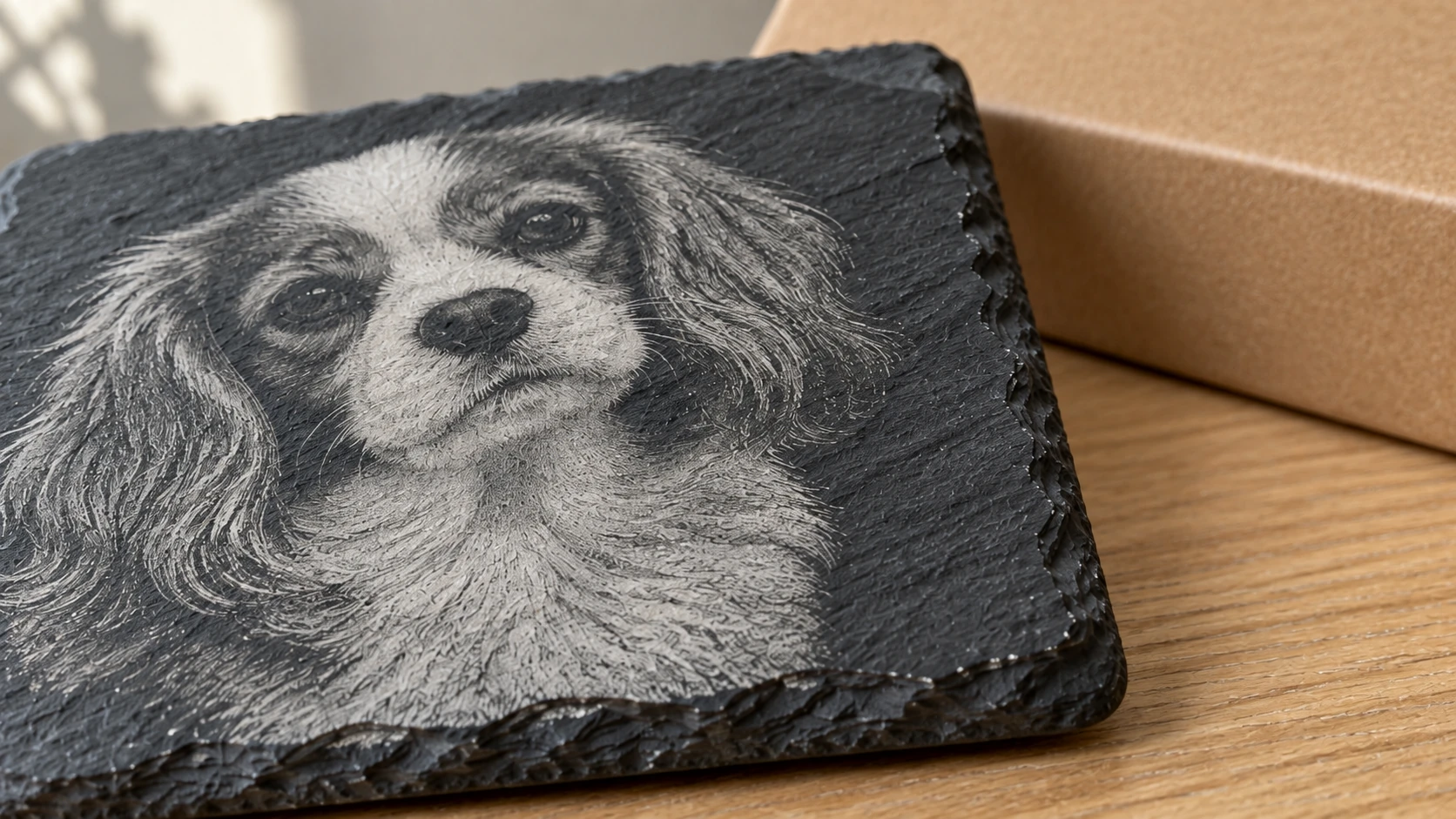
Die hellen Markierungen folgen der vorhandenen Oberflächenstruktur des Steins. Die unmarkierten dunklen Bereiche liefern die Schatten des Porträts.
Jenseits von Schiefer: weitere dunkle Materialien
Der Inverted-Modus eignet sich nicht nur für Schiefer. Jedes Material, bei dem der Laser darunter eine hellere Farbe freilegt, profitiert von derselben Vorgehensweise:
Schwarzes Acryl wird bei der Gravur darunter hellweiß oder grau. Invertierte Bilder erzeugen auffällige Ergebnisse mit hohem Kontrast. Diese sind bei Schildern und Auszeichnungsplaketten beliebt.
Eloxiertes Aluminium besitzt eine farbige Oxidschicht, die der Laser entfernt und dadurch blankes silbernes Aluminium freilegt. Das funktioniert mit invertierten Fotogravuren hervorragend. Hundemarken, Gepäckanhänger und Geräteetiketten sind typische Anwendungen.
Dunkel gebeiztes Holz kann funktionieren, wenn die Beize dick genug ist, um eine gleichmäßige Abdeckung zu bieten. Die Ergebnisse sind weniger vorhersehbar als bei Schiefer oder eloxiertem Aluminium, weil der Laser durch die Beize und in das Holz brennt, was zu eigenen Farbabweichungen führt.
Beschichtete Metalle (pulverbeschichtet, lackiert oder mit Cermark behandelt) folgen demselben Prinzip. Der Laser entfernt die Beschichtung und legt das darunterliegende Metall frei.
Für einen tieferen Einblick in Gravuren auf Glas, Fliesen und Stein schau dir unseren Leitfaden zur Lasergravur auf Glas, Fliesen und Stein an.
Produktideen für Schieferuntersetzer
Schieferuntersetzer gehören zu den profitabelsten Artikeln, die du mit einem Laser herstellen kannst. Die Materialkosten sind niedrig (1–2 $ pro Untersetzer beim Kauf in großen Mengen), die Gravurzeit ist kurz (5–10 Minuten pro Stück) und Verkaufspreise von 6–10 $ pro Untersetzer sind üblich. Die Margen sind ausgezeichnet.
Beliebte Verkaufsmotive:
- Haustierporträts. Der am häufigsten gewünschte individuelle Untersetzer. Menschen lieben ihre Haustiere auf allem. Deaktiviere den Hintergrund und wähle einen engen Gesichtsausschnitt.
- Familienfotos. Hochzeitsbilder, Jubiläumsporträts, Ankündigungen zur Geburt eines Babys. Bei Gesichtern funktioniert ein deaktivierter Hintergrund am besten.
- Gastgeschenke zur Hochzeit. Großbestellungen von 50–200 Untersetzern mit dem Foto oder Monogramm des Paares. Hohes Volumen, einfache Serienproduktion.
- Erinnerungsstücke. Fotos geliebter Menschen, auch von Haustieren. Bearbeite diese Aufträge mit Sorgfalt und Liebe zum Detail. Sie bedeuten den Menschen sehr viel.
- Firmenlogos. Restaurants, Bars und Brauereien bestellen gebrandete Untersetzer. Dabei handelt es sich typischerweise eher um Vektorarbeit als um Fotogravur, aber Photo Converter verarbeitet auch Logos gut.
- Landschaftsszenen. Bergansichten, Sonnenuntergänge am Strand, Stadtsilhouetten. Lass den Hintergrund bei diesen Motiven aktiviert. Sie funktionieren besser auf größeren Fliesen als auf kleinen Untersetzern.
Tipp
Verkaufe Untersetzer in Sets aus 4 oder 6 Stück. Ein einzelner Untersetzer wirkt wie eine Spielerei. Ein Set wirkt wie ein echtes Produkt. Setze den Preis für ein Set aus 4 individuellen Fotountersetzern auf 25–35 $ fest.
Weitere Produktideen und Preisstrategien findest du in unserem Leitfaden zu den besten Verkaufsartikeln für Lasergravierer und in unserem Leitfaden für personalisierte Geschenke.
Fehlerbehebung
Die Gravur ist kaum sichtbar. Die Leistung ist zu niedrig oder die Geschwindigkeit zu hoch. Schiefer benötigt zum Abtragen der Oberfläche mehr Energie als Holz. Erhöhe die Leistung um 10 % oder verringere die Geschwindigkeit um 20 % und teste erneut.
Das Bild wirkt matschig oder fleckig. Meist wurde in der Lasersoftware zusätzliches Dithering auf die bereits verarbeitete Ausgabe von Photo Converter angewendet. Stelle die Lasersoftware auf pass-through/threshold. Wenn dieser Modus bereits aktiv ist, hat das Ausgangsfoto möglicherweise zu wenig Kontrast. Probiere ein anderes Foto mit stärkerer Beleuchtung.
Uneinheitliche Tiefe auf dem Werkstück. Schiefer ist nicht vollkommen eben. Wenn die Gravur auf einer Seite tiefer ist, variiert der Fokusabstand über die Oberfläche. Verwende eine Wasserwaage oder unterfüttere die niedrigen Ecken. Manche Anwender schleifen die Oberfläche ihres Schiefers vor der Gravur auf einem flachen Bandschleifer ab, um gleichmäßige Ergebnisse zu erzielen.
Schiefer ist beim Gravieren gerissen. Zu viel Leistung wurde auf einen Bereich konzentriert, oder der Schiefer hatte bereits einen Spannungsriss. Verringere die Leistung und erhöhe die Geschwindigkeit. Prüfe die Stücke vor dem Gravieren und sortiere alle mit sichtbaren Rissen oder dünnen Stellen aus.
Weißlicher Schleier um gravierte Bereiche. Das ist bei Schiefer normal. Feiner Staub setzt sich auf der Oberfläche ab. Bürste ihn nach dem Gravieren mit einer weichen Bürste ab. Die Mineralölbehandlung im Schritt zur Nachbearbeitung beseitigt ihn vollständig.
Loslegen
Fotogravur auf Schiefer muss kein Ratespiel sein. Die Physik ist einfach: Dunkle Materialien benötigen invertierte Bilder. Der Inverted-Modus von Photo Converter übernimmt die Umwandlung in einem Schritt und liefert dir ein laserfertiges Bild, das für Schiefer und andere dunkle Oberflächen optimiert ist.
Lade ein Foto hoch, wähle Inverted und fertige deinen ersten Schieferuntersetzer an. Die Ergebnisse sprechen für sich.
Für den Standardablauf auf Holz (nicht invertiert) findest du in unserem Leitfaden Fotos auf Holz lasergravieren weitere Informationen. Eine allgemeine Einführung in die Fotokonvertierung findest du unter Foto zu Lasergravur: So funktioniert es.
Passende Tools
Bereit, diese Tools auszuprobieren?
Kostenlos registrieren – keine Kreditkarte erforderlich. Kostenlose Tools sind sofort verfügbar.
Kostenlos starten