

Canva für Lasergravuren: Kannst du es wirklich verwenden?
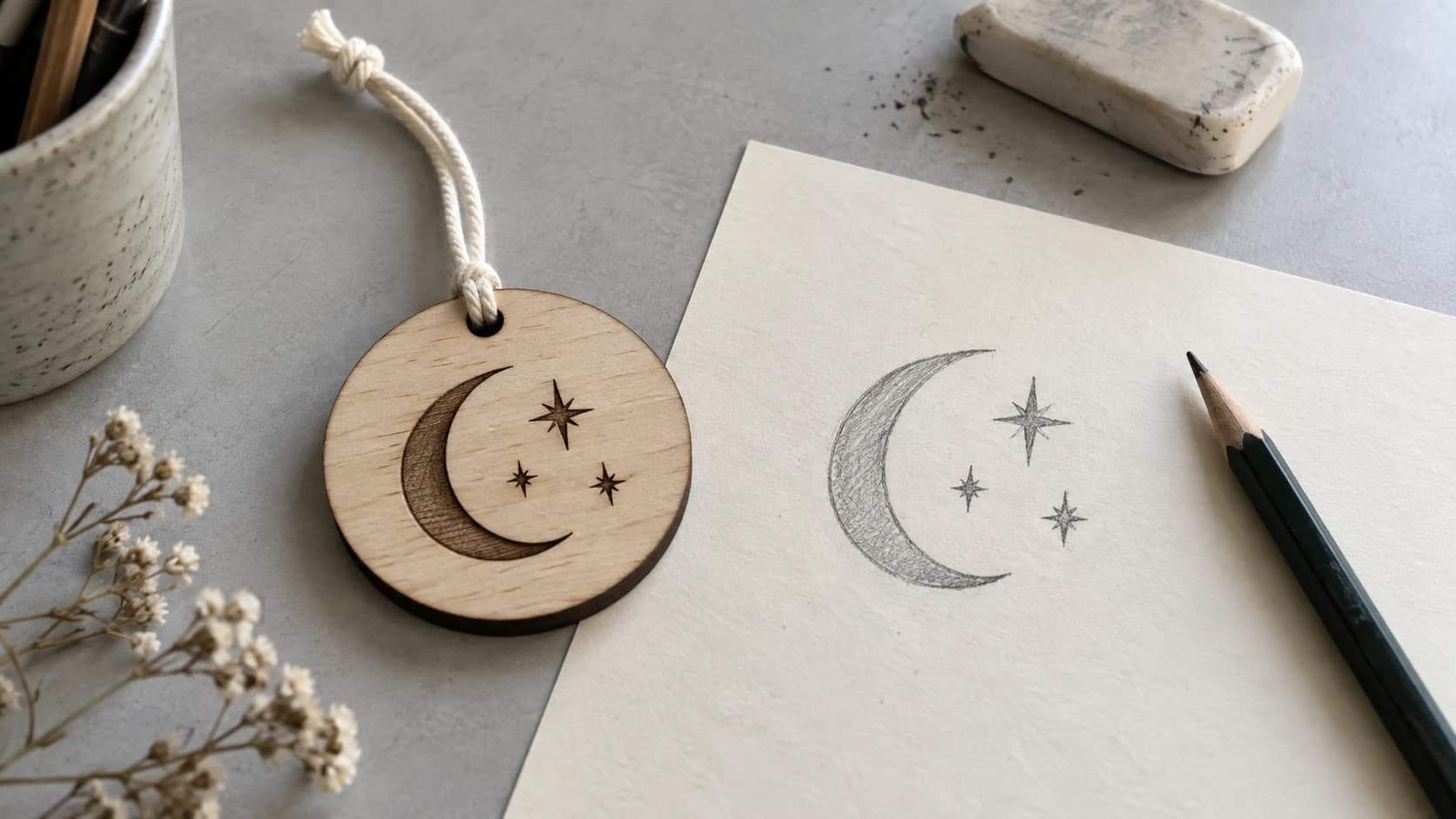
Du kennst Canva bereits. Du hast es für Social-Media-Grafiken, Geburtstagseinladungen oder vielleicht ein Logo verwendet. Es ist einfach, (größtenteils) kostenlos und du musst dafür keine Bézierkurven lernen. Wenn du dir also einen Lasergravierer oder eine Cricut zulegst, liegt die Frage nahe: Kann ich für meine Designs nicht einfach Canva verwenden?
Die ehrliche Antwort: irgendwie schon. Aber wahrscheinlich nicht so, wie du es dir erhoffst.
Canva wurde für Bildschirm- und Druckgrafiken entwickelt. Laserschneider und Schneidemaschinen benötigen Vektorpfade mit bestimmten Eigenschaften, die Canva nicht wirklich unterstützt. Das bedeutet nicht, dass Canva für Maker nutzlos ist. Es bedeutet, dass du verstehen musst, wo Canva in deinen Workflow passt und wo du etwas anderes brauchst.
Was Canva für Maker gut kann
Beginnen wir mit dem, was tatsächlich funktioniert.
DRUCKEN. SCHNEIDEN. GRAVIEREN.



- Mehrere Formate (SVG, DXF, PNG)
- Maschinengetestete Designs
- Gewerbliche Lizenzen
Gesponsert von PrintCutCarve.com
Text und Layout
Die Stärke von Canva liegt darin, Text und Formen zu klaren Kompositionen anzuordnen. Wenn du ein Schild mit der Aufschrift „Willkommen bei den Johnsons“ und einigen dekorativen Elementen darum herum gestaltest, kann Canva das schön anlegen. Die Auswahl an Schriftarten ist hervorragend, die Werkzeuge für Abstände sind intuitiv und die Vorlagen geben dir einen Vorsprung.
Für Rastergravuren (bei denen dein Laser ein Bild Pixel für Pixel in Holz oder Acryl einbrennt) funktionieren Canva-Designs problemlos. Exportiere das Design als hochauflösendes PNG, lade es in deine Lasersoftware und graviere es. Wenn du eine brauchst, ist Beam Bench kostenlos. Der Laser benötigt für Rastergravuren keine Vektorpfade. Er braucht lediglich ein sauberes, kontrastreiches Bild.
Schnelle Mockups
Canva eignet sich hervorragend zur Planung. Bevor du ein Stück teures Hartholz deinem Laser anvertraust, erstelle das Design in Canva als Mockup, um Proportionen, Textplatzierung und die Gesamtkomposition zu prüfen. Das geht schneller, als einen vollständigen Vektoreditor zu lernen, nur um herauszufinden, ob „Live Laugh Laser“ in dieser Schriftart gut aussieht.
Einfache Formen
Grundlegende geometrische Formen (Kreise, Rechtecke, Sterne, Herzen) in Canva sind technisch gesehen Vektorelemente. Wenn dein Design ausschließlich aus diesen Grundformen besteht, kann der SVG-Export nutzbare Schnittpfade erzeugen. Die Betonung liegt auf „kann“ und „einfach“.
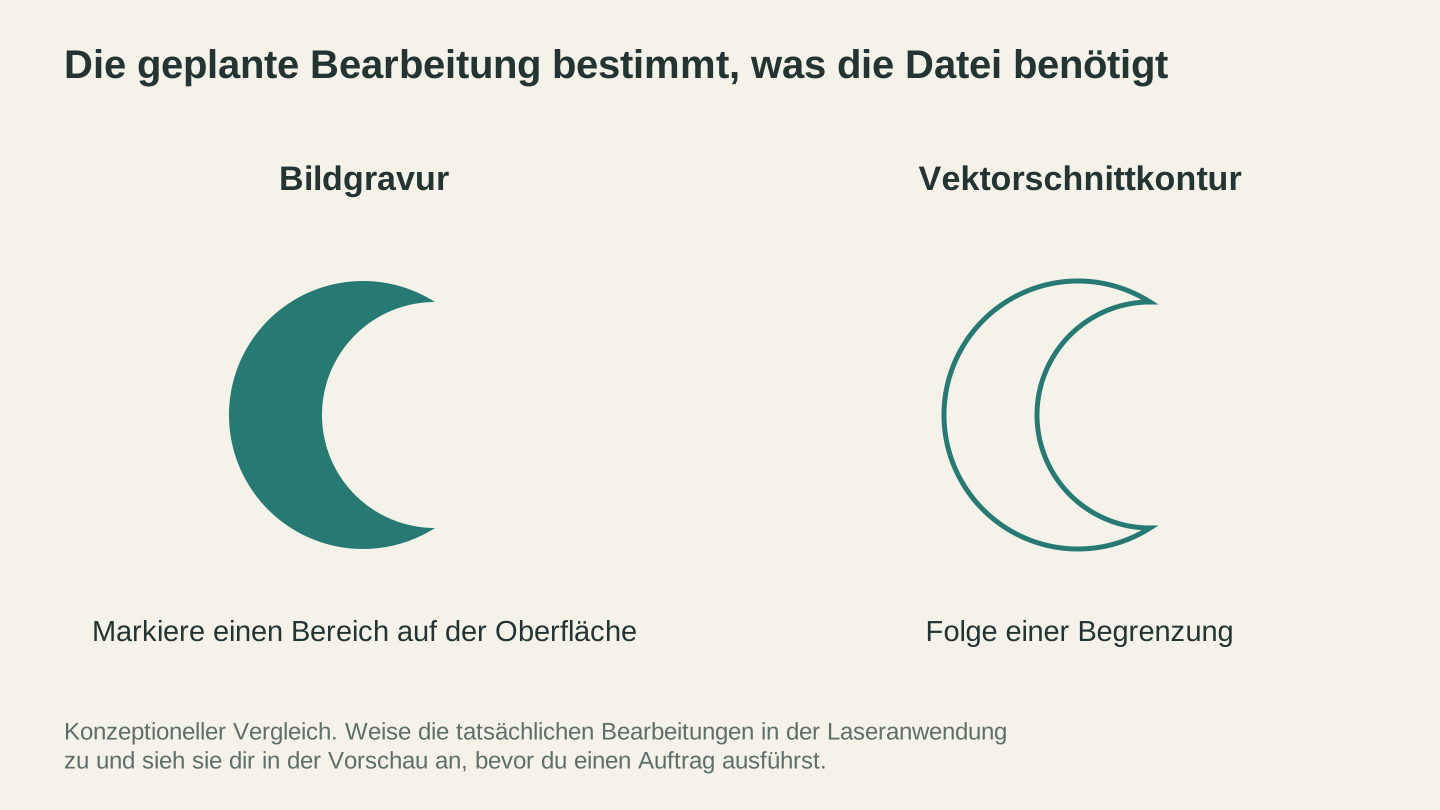
Lege fest, was die Maschine mit dem Design tun soll. Ein Bild kann eine Markierung auf einer Oberfläche beschreiben, während das Schneiden eine Begrenzung erfordert, der die Maschinensoftware folgen kann.
Wo Canva für Laser und Schneiden an seine Grenzen stößt
Nun zu den Problemen. Und davon gibt es einige.
Das Problem mit dem SVG-Export
Canva Pro (13 $ pro Monat) ermöglicht dir, Designs als SVG zu exportieren. Canva Free nicht. Das ist die erste Hürde.
Aber selbst mit Canva Pro sind die erzeugten SVGs nicht wie die aus einem speziellen Vektoreditor. Der SVG-Export von Canva:
- Wandelt Text in einzelne Buchstabenformen um statt in saubere Konturen, manchmal mit merkwürdigen Gruppierungen
- Bindet Rasterbilder ein für Fotos oder komplexe Elemente innerhalb des SVG
- Erzeugt unordentliche Pfade mit unnötigen Ankerpunkten
- Unterstützt keine reinen Konturpfade, die Laserschneider für Vektorschnitte benötigen
Wenn deine Laser- oder CAM-Software ein Canva-SVG öffnet, erkennt sie die Schnittlinien möglicherweise nicht korrekt. Gefüllte Formen statt Konturpfaden. Gruppierte Elemente, die sich nicht trennen lassen. Eingebettete Bitmaps an Stellen, an denen du Vektoren erwartet hast.
Warnung
Der kostenlose Tarif von Canva unterstützt überhaupt keinen SVG-Export. Du kannst nur PNG, JPG oder PDF herunterladen. Wenn du nicht für Canva Pro zahlst, ist SVG-Ausgabe keine Option.
Kein echtes Vektorzeichnen
Canva hat weder ein Zeichenstiftwerkzeug noch einen Knoten-Editor. Du kannst keine individuellen Vektorpfade zeichnen. Du kannst keine Ankerpunkte anpassen. Du kannst nicht die präzisen Konturen erstellen, die Schneidemaschinen benötigen.
Das ist wichtig, weil Laserschneiden und Vinylschneiden exakte Pfade erfordern. Eine Schnittlinie muss ein einzelner, durchgehender Strich mit sauberen Knoten sein. Die Drag-and-drop-Formen von Canva sind einfach nicht für dieses Maß an Kontrolle ausgelegt.
Keine DXF-Unterstützung
Canva kann keine DXF-Dateien exportieren. Wenn deine CNC-Software oder Lasersoftware DXF benötigt (und viele tun das), bringt Canva dich nicht direkt dorthin.
Kein Kerfausgleich oder Maschineneinstellungen
Canva hat keinerlei Bezug zur physischen Fertigung. Es gibt kein Konzept für Schnittfugenversatz, Materialstärke oder Ebenen für Schneiden und Gravieren. Diese Dinge werden zwar in deiner Maschinensoftware festgelegt, aber es hilft, wenn dein Designtool zumindest den Unterschied zwischen Schnittpfaden und Gravurbereichen unterstützt.
Der Workflow mit Workarounds
Wenn du Canva unbedingt verwenden möchtest (weil du es kennst und schnell damit arbeitest), kann dieser Workflow Ergebnisse liefern:
- In Canva gestalten mit einfachen Formen, Text und klaren Elementen
- Als PNG exportieren in der höchsten verfügbaren Auflösung (Canva Free) oder als SVG (Canva Pro)
- Das PNG vektorisieren mit MonoTrace, um saubere SVG-Pfade zu erhalten
- Bei Bedarf konvertieren mit File Converter, um aus dem SVG ein DXF zu erstellen
- In deine Maschinensoftware importieren (deine Lasersoftware oder die App deiner Schneidemaschine)
Das funktioniert für einfache, kontrastreiche Designs: textlastige Schilder, grundlegende Formen und Silhouetten. Die Qualität hängt davon ab, wie sauber der Canva-Export ist und wie gut der Vektorisierer ihn nachzeichnen kann.
Bei komplexen Designs mit feinen Details, dünnen Linien oder filigranen Mustern führt dieser Workflow zu zu viel Qualitätsverlust. Du verbringst mehr Zeit mit dem Bereinigen des vektorisierten Ergebnisses, als du für das Lernen von Inkscape gebraucht hättest.
| Aufgabe | Canva allein? | Canva + Workaround |
|---|---|---|
| Rastergravur (Bild in Holz einbrennen) | Ja (PNG exportieren) | Nicht nötig |
| Einfache Textschilder zum Laserschneiden | Nein (schlechter SVG-Export) | Ja (PNG exportieren → MonoTrace) |
| Geometrische Schnittformen | Möglich (Pro-SVG) | Ja (PNG → MonoTrace) |
| Detaillierte Schnittdesigns | Nein | Unzuverlässig |
| DXF für CNC | Nein | Ja (PNG → MonoTrace → File Converter) |
| Filigrane Scrollmuster | Nein | Nein |
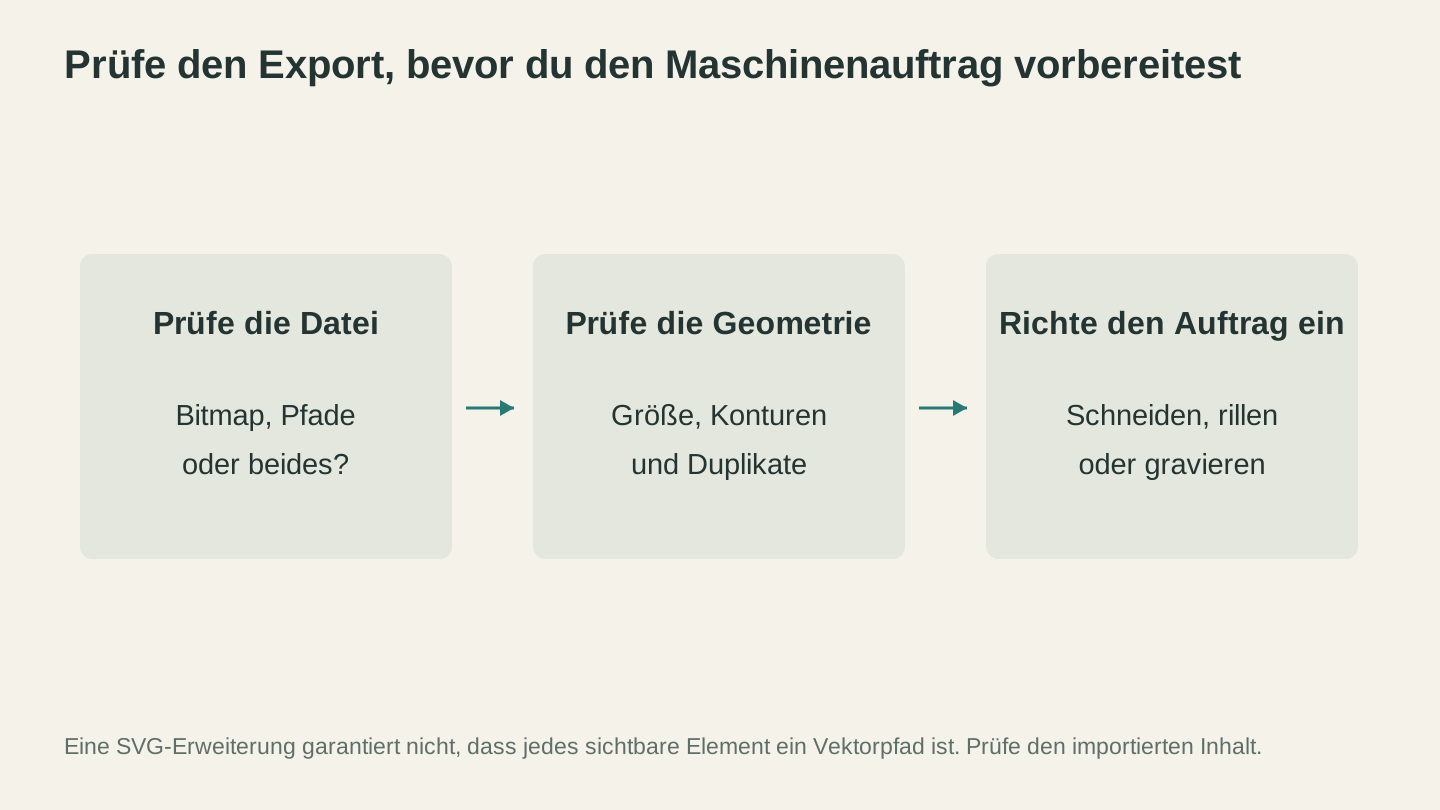
Ein SVG kann Pfade, eingebettete Bilder oder beides enthalten. Prüfe, was tatsächlich exportiert wurde, und bestätige anschließend die physischen Abmessungen und geplanten Vorgänge.
Was du stattdessen verwenden kannst
Wenn du mehr Zeit damit verbringst, gegen die Grenzen von Canva anzukämpfen, als tatsächlich etwas herzustellen, sind hier bessere Optionen – geordnet danach, was du erreichen möchtest.
„Ich brauche ein SVG von einem Design, das ich bereits als Bild habe“
MonoTrace wandelt PNG, JPG und andere Rasterbilder in saubere SVGs um. Es ist kostenlos und läuft in deinem Browser. Lade das Bild hoch, klicke auf „Vektorisieren“ und lade das SVG herunter. Kein Nachzeichnen von Hand, keine Nachbearbeitung.
Wenn du das Design bereits als Canva-PNG hast, bringst du es so zu deiner Maschine.
„Ich brauche ein Design und möchte es nicht zeichnen“
Vector Studio erzeugt maschinenfertige SVGs aus Textbeschreibungen. Beschreibe, was du möchtest („eine Berglandschaft mit Kiefern, einfacher Line-Art-Stil“), wähle einen Stil und erhalte ein SVG, das du schneiden oder gravieren kannst. Es ist, als hättest du jederzeit einen Designer zur Hand.
„Ich habe ein SVG, brauche aber ein DXF“
File Converter übernimmt Formatkonvertierungen, ohne Tool-Guthaben zu verwenden: SVG in DXF, DXF in SVG sowie Konvertierungen von Bildformaten. Keine Softwareinstallation erforderlich. Zum Herunterladen der konvertierten Datei ist ein aktiver kostenpflichtiger Tarif erforderlich.
„Ich möchte einen echten kostenlosen Vektoreditor“
Inkscape ist der Standard unter den kostenlosen Vektoreditoren für Maker. Die Lernkurve ist real, aber es gibt hervorragende YouTube-Tutorials speziell für Laser- und CNC-Workflows. Sieh dir unseren Vergleich von Inkscape und Illustrator für eine detaillierte Aufschlüsselung an oder unseren Leitfaden für kostenlose Designsoftware für weitere Optionen.
Wann Canva tatsächlich das richtige Werkzeug ist
Trotz aller Einschränkungen hat Canva in einigen Maker-Workflows seinen Platz:
Planung und Mockups. Verwende Canva, um mit Layouts, Schriftarten und Kompositionen zu experimentieren, bevor du dich auf ein echtes Designtool festlegst.
Designs für Rastergravuren. Wenn du Bilder in Holz, Schiefer oder Leder einbrennst, ist der PNG-Export von Canva vollkommen ausreichend. Gestalte es, exportiere es in hoher Auflösung und lade es in deine Lasersoftware.
Marketing für dein Maker-Business. Canva ist hervorragend für Produktfotos, Social-Media-Posts, Etsy-Listingbilder und Verpackungsetiketten. Nutze Canva für das, was Canva gut kann, und verwende makerspezifische Tools für das, was Canva nicht kann.
Die Canva-zu-MonoTrace-Pipeline für einfache Designs. Wenn du bereits sicher mit Canva arbeitest und deine Designs kontrastreich mit klaren Formen sind, ist der Workflow aus Exportieren und Vektorisieren eine vernünftige Abkürzung.
Fazit
Canva ist ein großartiges Designtool. Es ist nur kein großartiges Designtool für Maker. Die Lücke zwischen einem „Design, das auf dem Bildschirm gut aussieht“ und einer „Datei, die auf einer Maschine sauber schneidet“, ist größer, als die meisten Einsteiger erwarten.
Für Rastergravuren funktioniert Canva. Für Vektorschnitte und CNC-Fräsen brauchst du echte Vektorpfade, die Canva nicht zuverlässig erzeugen kann. Nutze Canva für das, worin Canva gut ist, ergänze den Konvertierungsschritt mit MonoTrace und File Converter, und investiere Zeit in das Erlernen eines richtigen Vektoreditors, wenn du bereit für mehr Kontrolle bist.
Deiner Maschine ist es egal, ob dein Design in einer App für 13 $ pro Monat oder einer kostenlosen erstellt wurde. Sie interessiert sich nur für saubere Pfade und die richtigen Dateiformate.
Passende Tools
MonoTrace
Wandle Fotos und Grafiken kostenlos in SVG-Konturen um, auf Wunsch im Skizzenmodus.
Vector Studio
Erzeuge SVG-Grafiken aus einer Textbeschreibung und einem ausgewählten Stil.
File Converter
Konvertiere unterstützte Kombinationen von Vektor-, Dokument-, Rasterbild- und 3D-Mesh-Formaten.
Für Downloads ist ein Abo erforderlich
Bereit, diese Tools auszuprobieren?
Kostenlos registrieren – keine Kreditkarte erforderlich. Kostenlose Tools sind sofort verfügbar.
Kostenlos starten