

Canvas Pro: Ein kostenloser Bildeditor und Skizzenblock im Browser für Maker
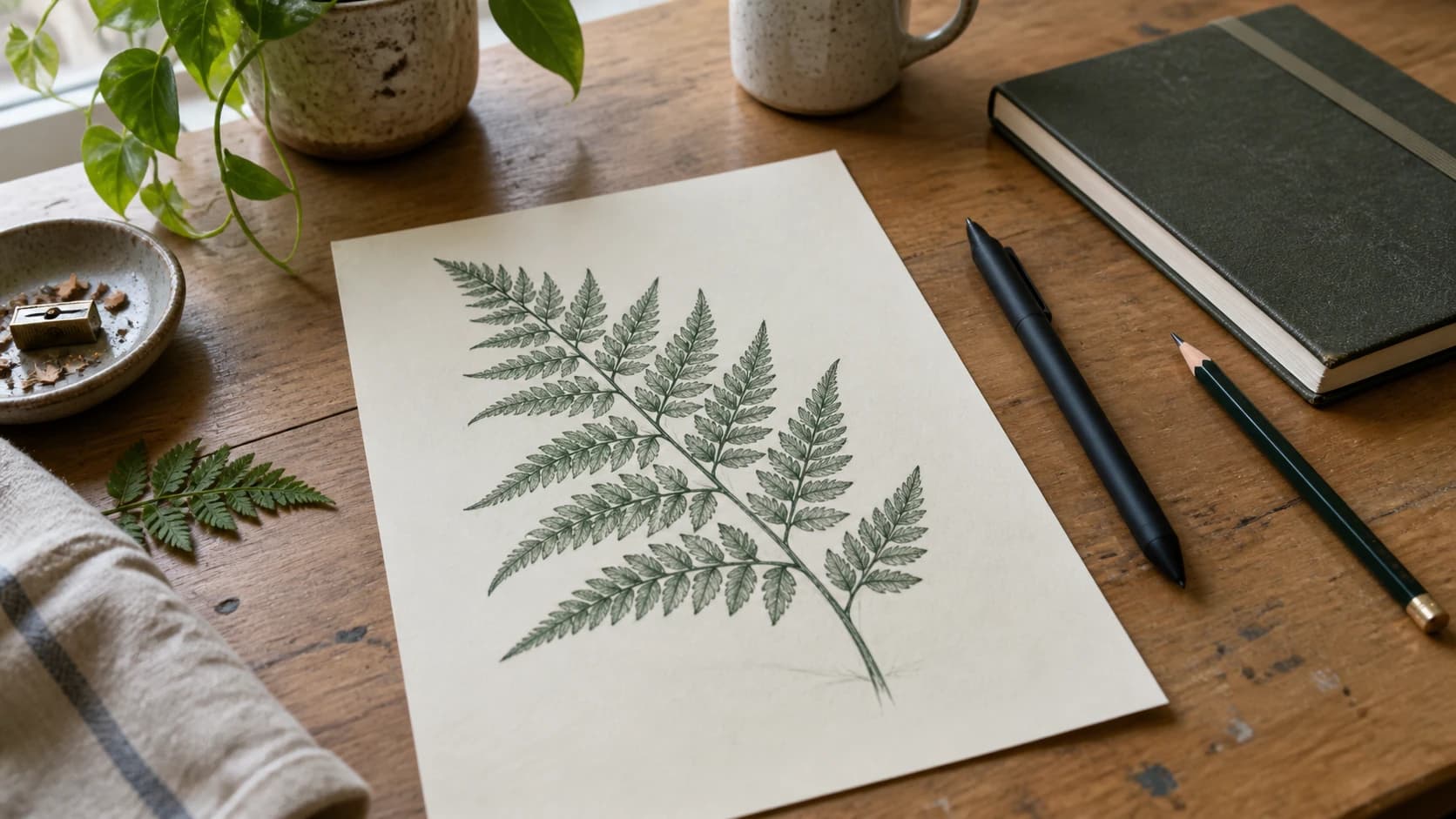
Jedes Maker-Projekt beginnt mit einem Design, und das Design kommt fast nie fertig zum Einsatz. Du willst eine Idee skizzieren, ein Bild aufhübschen, Text über eine Form legen oder schnell ein Element von Grund auf zeichnen. Jahrelang war die Antwort ein schwergewichtiger Desktop-Editor mit Abo und einer Lernkurve, die steiler war, als das Projekt es verdient hat, und er war nicht offen, wenn die Inspiration kam.
Canvas Pro ist ein kostenloser Bildeditor und Skizzenblock, der in deinem Browser läuft. Er hat einen druckempfindlichen Stift, Pinsel, Ebenen, Formen, Text und Smart-Objekte und öffnet sich in Sekunden ohne Installation. Zeichne etwas Neues oder bearbeite ein vorhandenes Bild und exportiere dann ein Bitmap-Bild für dein Projekt.
Was Canvas Pro wirklich ist
Canvas Pro ist auf Zeichnen und Malen ausgerichtet, mit einem echten Ebenensystem darunter. Die Werkzeugleiste an der linken Seite bietet dir:
- Stift mit druckempfindlichem Strich, wählbaren Stifttypen und einstellbarer Größe, Dunkelheit und Glättung
- Pinsel für weicheres Malen und Füllungen
- Radierer und Füllung zum Aufräumen und für flächige Farbe
- Formen wie Rechtecke zum Erstellen von Elementen
- Text, der auf der Arbeitsfläche platziert und gestaltet wird
- Klonen und Stempeln, um Bereiche zu duplizieren und auszubessern
- Anpassungen für Helligkeit, Kontrast und Farbton
Es ist eher ein Skizzenblock im Browser und ein Werkzeug zur Fotoretusche als eine Vektor-Illustrationssuite, und genau das ist der Punkt: Es öffnet sich schnell und verzeiht beim Arbeiten.
DRUCKEN. SCHNEIDEN. GRAVIEREN.



- Mehrere Formate (SVG, DXF, PNG)
- Maschinengetestete Designs
- Gewerbliche Lizenzen
Gesponsert von PrintCutCarve.com
Der druckempfindliche Stift
Der Stift ist der Star. Wenn du ein druckempfindliches Zeichentablett oder einen Eingabestift hast, verändert der Druck beim Zeichnen die Strichstärke und Dunkelheit, sodass sich Linien natürlich statt flach und gleichförmig anfühlen. Du kannst einen Stifttyp wählen (zum Beispiel eine ausgewogene HB-Spitze), Größe und Dunkelheit einstellen und die Glättung so justieren, dass zittrige Linien sauber herauskommen.
Für Maker ist das die Möglichkeit, ein individuelles Element zu skizzieren, ein Schild von Hand zu beschriften oder ein einfaches Motiv zum Gravieren zu zeichnen, ohne den Browser zu verlassen.
Tipp
Nutze die Tasten [ und ], um die Stiftspitze beim Zeichnen zu vergrößern und zu verkleinern, sodass du von breiten Füllungen zu feinen Details wechseln kannst, ohne deinen Arbeitsfluss zu unterbrechen.
Ebenen und Smart-Objekte
Ebenen machen daraus einen echten Editor und keinen Einzelflächen-Kritzelblock. Jedes Element (eine Zeichnung, etwas Text, eine Form, ein Hintergrund) liegt auf einer eigenen Ebene, die du ein- und ausblenden, sperren und neu anordnen kannst, ohne den Rest zu berühren.
Wenn du ein vorhandenes Bild einbringst, fügt Canvas Pro es als bearbeitbares Smart-Objekt hinzu. Das heißt, du kannst es verlustfrei verschieben und überarbeiten und das Original unter deinen Bearbeitungen intakt halten. Zieh ein Foto hinein, skizziere auf einer neuen Ebene darüber und passe beide unabhängig voneinander an.
Tipp
Sperre eine fertige Ebene, damit ein verirrter Pinselstrich sie nicht ruinieren kann. Sperre deinen Hintergrund, bevor du darüber zeichnest, und entsperre ihn dann, falls du eine Änderung brauchst.
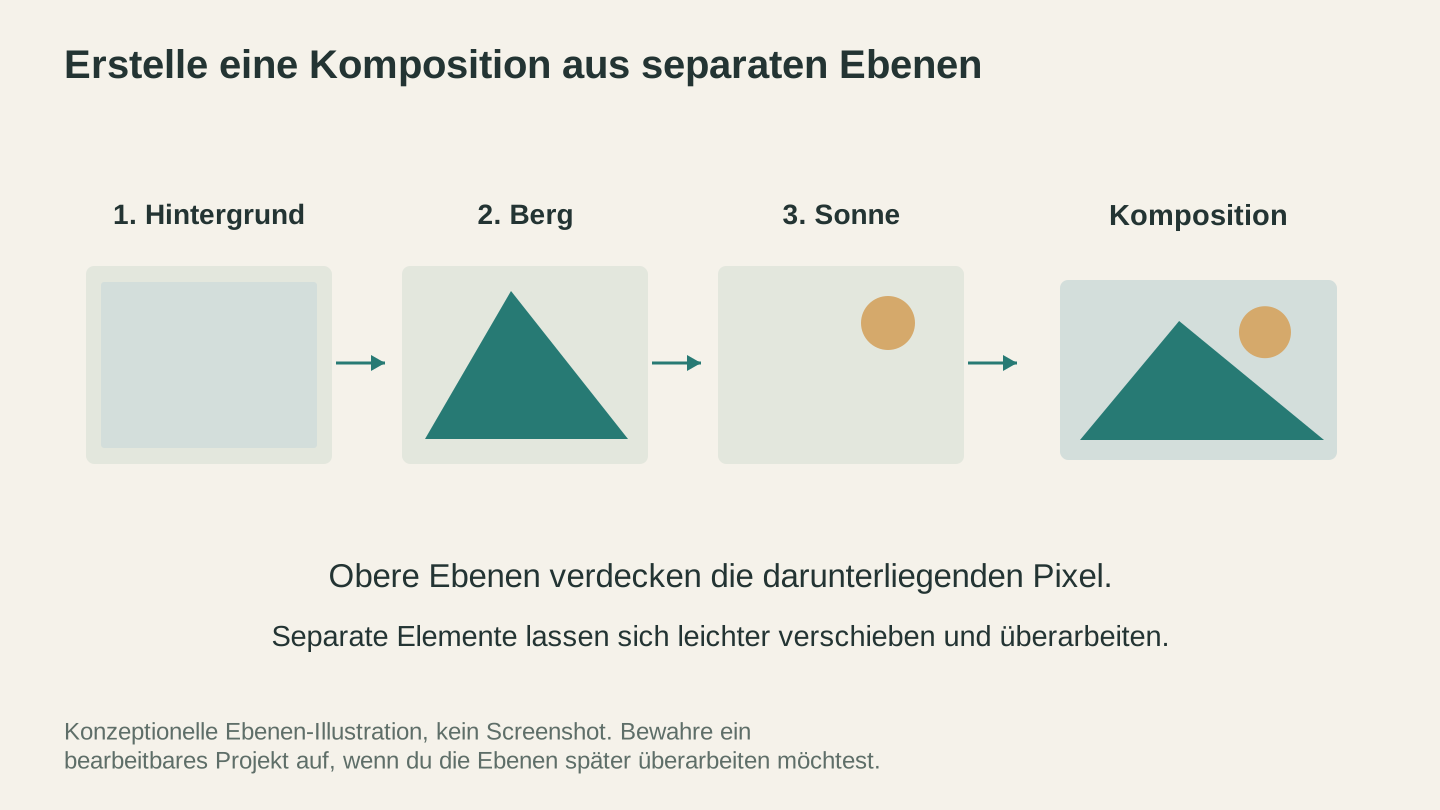
Halte die Elemente während der Arbeit getrennt. Eine darüberliegende Ebene kann eine andere verdecken, und eine Änderung der Ebenenreihenfolge verändert das zusammengesetzte Bild.
Deine Arbeit herausbekommen
Wenn du fertig bist, exportiert Canvas Pro ein Bitmap-Bild. Du kannst es als PNG, JPG oder WebP speichern, was die meisten Maker-Zwecke abdeckt: ein Rasterbild zum Rastergravieren, eine Grafik für ein Mockup oder Artwork, das du in ein anderes Tool bringst.
Canvas Pro exportiert Rasterbilder, keine Vektordateien. Wenn du stattdessen Vektor-Schnittlinien brauchst, exportiere dein Artwork als PNG und lass es durch MonoTrace, unseren kostenlosen Vektorisierer, laufen, um es in saubere SVG-Konturen umzuwandeln.
Info
Canvas Pro ist kostenlos zum Öffnen, Zeichnen und Exportieren. Die eine Funktion, die an ein Abo gebunden ist, ist das Speichern eines Projekts in diesem Browser, damit du den Tab schließen und später zurückkommen kannst. Dafür brauchst du einen kostenpflichtigen Craftgineer-Tarif ab 4,99 $ pro Monat. Wenn du ein Design in einer Sitzung fertigstellst und exportierst, stößt du nie an die Bezahlschranke.
Wo Canvas Pro in deinen Workflow passt
Canvas Pro ist eine Station in einer Kette und spielt gut mit den anderen Tools zusammen:
- Räume das Ausgangsbild auf. Nutze PixelPrep, um einen Hintergrund zu entfernen oder ein kleines Logo hochzuskalieren.
- Zeichne oder bearbeite in Canvas Pro. Bring das gesäuberte Bild als Smart-Objekt ein, skizziere oder retuschiere es auf Ebenen und füge Formen und Text hinzu.
- Exportiere ein Bitmap (PNG, JPG oder WebP). Brauchst du Vektor-Schnittlinien? Lass das Bild durch MonoTrace laufen, um es zu vektorisieren.
- Graviere, schneide oder drucke.
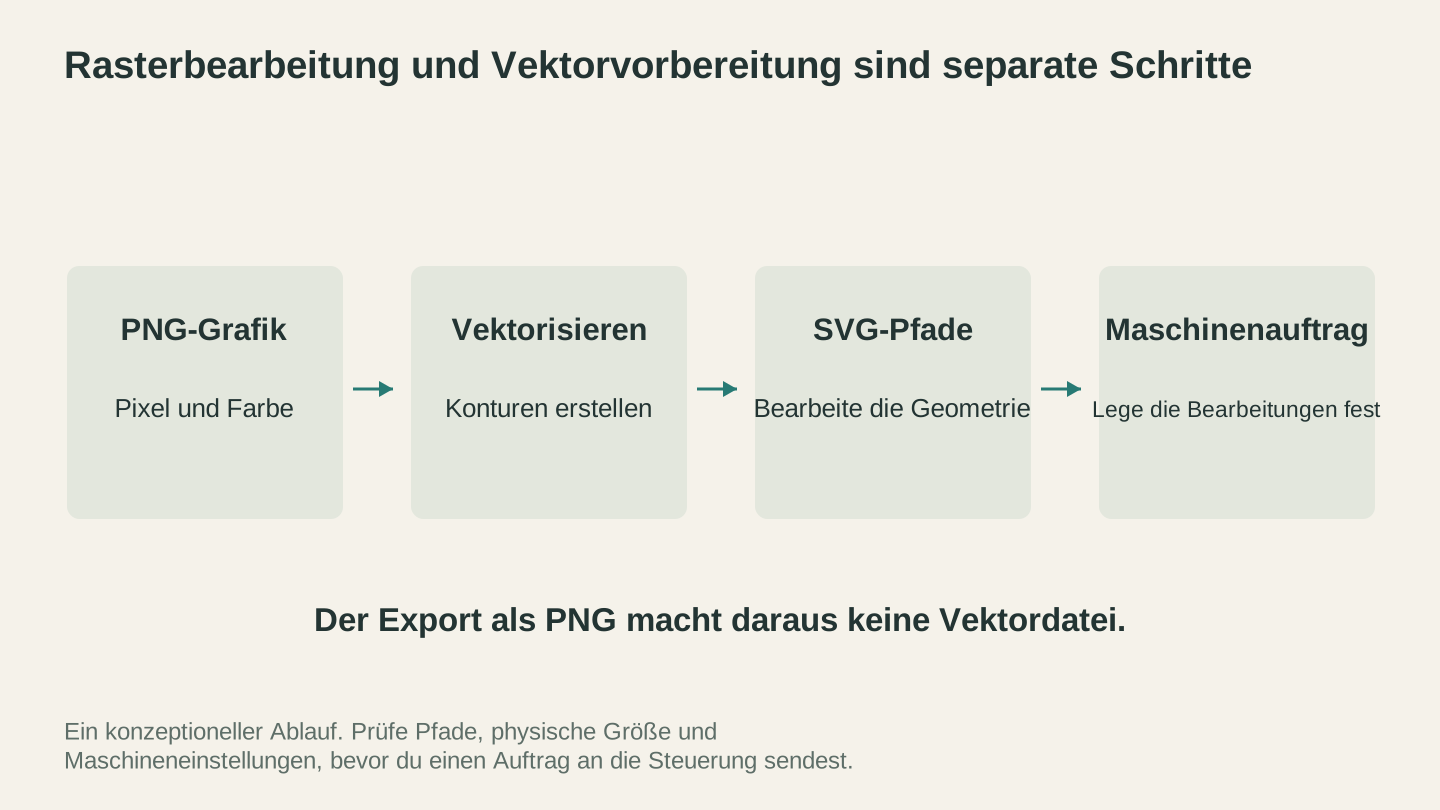
Verwende für bildbasierte Arbeiten einen Rasterexport oder zeichne die Grafik nach, wenn der nächste Schritt Pfade benötigt. Auch bei einer Vektordatei müssen Größe, Geometrie und Maschinenvorgänge geprüft werden.
Projektideen
Handgezeichnete Schilder. Skizziere Beschriftung und einen einfachen Rahmen mit dem druckempfindlichen Stift, exportiere dann und graviere.
Fotoretusche. Bring ein Foto als Smart-Objekt ein, übermale eine Ablenkung, passe den Kontrast an und schick es an den Laser.
Schnelle Montagen. Lege ein Logo über einen Hintergrund, füge Text hinzu und exportiere ein PNG für ein Mockup oder ein Print-then-Cut-Projekt.
Skizze, dann Schnitt. Zeichne eine Form freihändig, exportiere sie und lass sie durch MonoTrace laufen, um sie in eine saubere Vektor-Schnittlinie zu verwandeln.
Neu beim Gestalten für einen Laser oder Cutter? Unser Ratgeber zu Dateien für das Laserschneiden vorbereiten und die Übersicht über kostenlose Designsoftware für Laser, CNC und 3D-Druck sind gute nächste Lektüren.
Öffne Canvas Pro und leg los
Öffne Canvas Pro, nimm den Stift und zeichne etwas. Es ist kostenlos zum Nutzen und Exportieren, öffnet sich in Sekunden und ist der schnellste Weg, ein Design zu skizzieren oder aufzuhübschen, ohne eine Desktop-App. Sobald es deine erste Anlaufstelle für eine schnelle Bearbeitung ist, wird der Weg zu einem aufgeblähten Editor deutlich seltener.
Viel Freude beim Machen.
Passende Tools
Canvas Pro
Bearbeite Bilder mit Ebenen, Pinseln, Formen, Text und Auswahlwerkzeugen. Exportiere PNG, JPEG oder WebP.
MonoTrace
Wandle Fotos und Grafiken kostenlos in SVG-Konturen um, auf Wunsch im Skizzenmodus.
PixelPrep
Entferne Bildhintergründe oder vergrößere Bilder mit den verfügbaren Skalierungsstufen.
Hintergrundentfernung erfordert ein Abo; Hochskalieren kostet Credits
Bereit, diese Tools auszuprobieren?
Kostenlos registrieren – keine Kreditkarte erforderlich. Kostenlose Tools sind sofort verfügbar.
Kostenlos starten