

Erste Schritte mit Cricut- und Silhouette-Schneidemaschinen
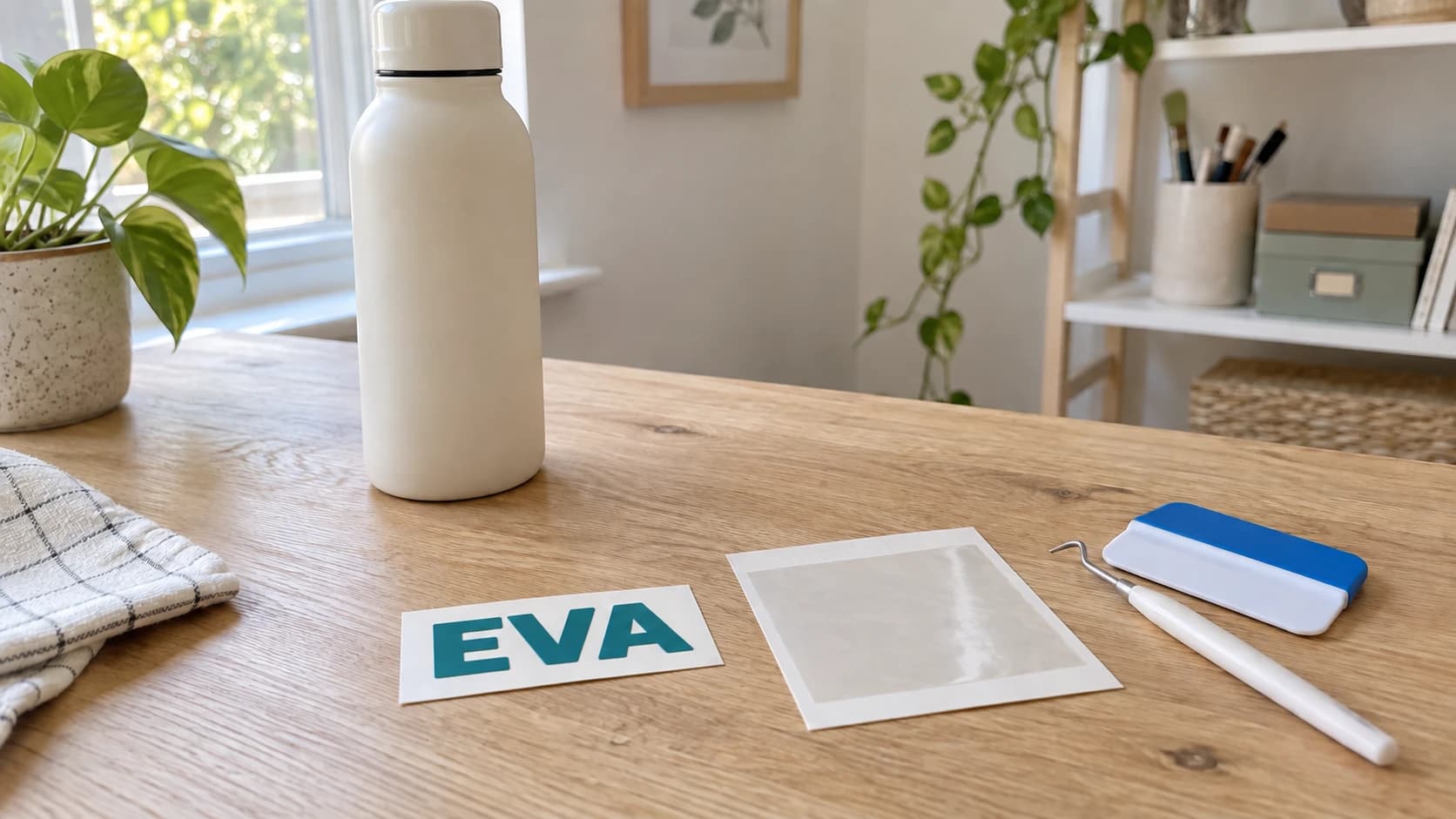
Du hast gerade eine Schneidemaschine bekommen. Vielleicht ist es eine Cricut. Vielleicht eine Silhouette. So oder so steht sie auf deinem Basteltisch, und du betrachtest sie wie ein neues Haushaltsgerät, das irgendwie gleichzeitig aufregend und einschüchternd wirkt. Es gibt Matten, Klingen, Transferfolie und ungefähr sieben verschiedene Vinylarten. Die Software bietet mehr Optionen, als du erwartet hast. Und bei allen auf YouTube sieht es mühelos aus.
Es ist nicht mühelos. Aber sobald du die Grundlagen verstanden hast, ist es unkompliziert. Schneidemaschinen sind das zugänglichste Werkzeug für digitale Fertigung überhaupt. Wenn du einen Computer bedienen kannst, kannst du auch eine Schneidemaschine bedienen. Und anders als Lasergravierer oder CNC-Fräsen (unsere Anleitungen dazu findest du hier und hier) sind Schneidemaschinen leise, sicher und passen auf eine Küchenarbeitsplatte.
Dieser Leitfaden bringt dich vom Auspacken bis zu deinem ersten fertigen Projekt. Kein Schnickschnack, nur das Praktische.
Cricut vs. Silhouette: Was ist der Unterschied?
Das sind die beiden führenden Systeme. Beide stellen hervorragende Maschinen her. Die Hardware ist vergleichbar. Der eigentliche Unterschied liegt in der Software und im Geschäftsmodell.
| Funktion | Cricut | Silhouette |
|---|---|---|
| Software | Design Space (cloudbasiert) | Silhouette Studio (Desktop-App) |
| Datei-Upload | SVG, PNG, JPG, BMP, GIF | SVG, DXF, PNG, JPG, BMP und mehr |
| DXF-Import | Nein (nur SVG) | Ja |
| Offline-Nutzung | Eingeschränkt (für die meisten Aufgaben ist eine Internetverbindung erforderlich) | Vollständig offline nutzbar |
| Designbibliothek | Cricut Access (Abonnement für 8 $ pro Monat) für Schriftarten und Designs | Kostenlose Designs enthalten, kostenpflichtige Erweiterung optional |
| Klingentypen | Feine Spitze, Tiefschnitt, Rollklinge, Messerklinge | Standard, Tiefschnitt, Rollklinge, Kraftklinge, Autoklinge |
| Schneiden ohne Matte | Nur Maker 3 und Explore 3 (Smart Materials) | Cameo 4 und neuere Modelle (mit ausgewählten Materialien) |
| Preisspanne | 150 $ – 400 $ | 200 $ – 400 $ |
Stärken von Cricut
Cricut Design Space ist einsteigerfreundlich und hat eine übersichtliche Oberfläche. Das Cricut-Access-Abonnement bietet dir jede Menge vorgefertigte Designs und Schriftarten. Wenn du Designs nicht von Grund auf selbst erstellen möchtest, macht Cricut es dir sehr leicht, vorhandene Designs zu finden und zu verwenden. Die Maker-Serie ist mit Unterstützung für die Messerklinge und die Rollklinge besonders vielseitig.
Stärken von Silhouette
Silhouette Studio ist ein leistungsfähigeres Designwerkzeug. Es läuft offline, akzeptiert mehr Dateiformate (einschließlich DXF) und gibt dir mehr Kontrolle über die Schnitteinstellungen. Die Lernkurve ist etwas steiler, dafür bekommst du mehr Flexibilität. Für die grundlegende Nutzung ist kein Abonnement erforderlich.
Welche solltest du wählen?
Wenn du den möglichst einfachen Einstieg möchtest und ein Abonnement dich nicht stört, ist Cricut eine hervorragende Wahl. Wenn du mehr Kontrolle über das Design und Offline-Funktionalität möchtest und kein Abonnement bezahlen willst, ist Silhouette die richtige Wahl. Für die Projekte in diesem Leitfaden eignen sich beide hervorragend.
DRUCKEN. SCHNEIDEN. GRAVIEREN.



- Mehrere Formate (SVG, DXF, PNG)
- Maschinengetestete Designs
- Gewerbliche Lizenzen
Gesponsert von PrintCutCarve.com
Was können Schneidemaschinen schneiden?
Mehr, als du denkst. Die winzige Klinge im Inneren dieser Maschinen ist erstaunlich vielseitig.
Gängige Materialien
| Material | Klingentyp | Schwierigkeitsgrad | Beliebte Projekte |
|---|---|---|---|
| Selbstklebendes Vinyl | Feine Spitze | Einfach | Aufkleber, Tassen, Schilder, Autoaufkleber |
| HTV (Heat Transfer Vinyl) | Feine Spitze | Einfach | Individuelle T-Shirts, Stofftaschen, Hüte |
| Karton | Feine Spitze | Einfach | Karten, Tortendekorationen, Papierbasteleien |
| Papier | Feine Spitze | Einfach | Einladungen, Scrapbooking, Schablonen |
| Stickerpapier | Feine Spitze | Einfach | Individuelle Aufkleber, Etiketten |
| Dünnes Holz/Balsaholz | Tiefschnitt-/Messerklinge | Mittel | Ornamente, kleine Schilder, Geschenkanhänger |
| Kunstleder | Tiefschnitt | Mittel | Ohrringe, Lesezeichen, Anhänger |
| Stoff (mit aufgebügelter Einlage) | Rollklinge | Mittel | Quiltteile, Applikationen |
| Bastelschaum | Feine Spitze/Tiefschnitt | Einfach | Kinderprojekte, Cosplay-Rüstungen |
| Graupappe | Messerklinge | Schwierig | Schachtelkonstruktionen, dicke Verzierungen |
Die zwei Vinylarten
Das bringt jeden Einsteiger durcheinander. Es gibt zwei grundverschiedene Vinylarten, und sie sind nicht austauschbar.
Selbstklebendes Vinyl hat eine klebrige Rückseite (wie ein Aufkleber). Du schneidest es, ziehst die Trägerfolie ab und klebst es auf eine Oberfläche. Es wird für Tassen, Schilder, Fenster, Laptops und jede glatte, harte Oberfläche verwendet. Es gibt permanente Varianten (für draußen, spülmaschinenfest) und ablösbare Varianten (Wandaufkleber, temporäre Anwendungen).
HTV (Heat Transfer Vinyl) hat einen durch Hitze aktivierten Klebstoff. Du schneidest es, spiegelst das Design (wichtig!), legst es mit der Vorderseite nach unten auf Stoff und presst es mit einer Transferpresse oder einem Bügeleisen auf. Es wird für T-Shirts, Stofftaschen, Hüte und alle Stoffartikel verwendet. Je nach HTV und Hersteller muss die Trägerfolie heiß, warm oder kalt abgezogen werden; beachte die Angaben auf der Verpackung.
Warnung
Beim Schneiden von HTV musst du dein Design vor dem Schneiden spiegeln. Das Design wird mit der Vorderseite nach unten geschnitten, weil du die Trägerfolie von oben abziehst. Wenn du das Spiegeln vergisst, steht dein Text auf dem Shirt rückwärts. Das ist jedem Nutzer einer Schneidemaschine mindestens einmal passiert. Es ist praktisch ein Initiationsritus.
Schneidematten verstehen
Schneidematten halten dein Material während des Schneidens an Ort und Stelle. Auf einer Seite sind sie klebrig. Verschiedene Farben kennzeichnen unterschiedliche Haftstärken:
Leichte Haftung (blau/hellblau): Für dünne, empfindliche Materialien. Papier, Transparentpapier, dünner Karton. Diese Materialien reißen, wenn die Matte zu klebrig ist.
Standardhaftung (grün): Die Matte, die du am häufigsten verwenden wirst. Sie eignet sich für selbstklebendes Vinyl, HTV, normalen Karton und die meisten gängigen Materialien. Diese Matte liegt den meisten Maschinen bei.
Starke Haftung (lila/magenta): Für dicke oder schwere Materialien. Graupappe, dicker Karton, Stoff (mit Stabilisator), Kunstleder. Diese Materialien brauchen stärkere Haftung, damit sie beim Schneiden nicht verrutschen.
Stoffhaftung (rosa, nur Cricut): Speziell für Stoff mit aufgebügelter Einlage. Sie hat einen anderen Klebstoff, der für Stofffasern optimiert ist.
Tipp
Wenn deine Matte mit Standardhaftung weniger klebrig wird (das passiert irgendwann bei allen), reinige sie mit Babyfeuchttüchern oder Reinigungsalkohol und lasse sie trocknen. Dadurch werden Rückstände entfernt und ein Teil der Haftung wiederhergestellt. Wenn sie wirklich abgenutzt ist, ersetze sie. Eine Matte, die dein Material nicht festhält, verursacht Verschiebungen beim Schneiden und ruiniert das Design.
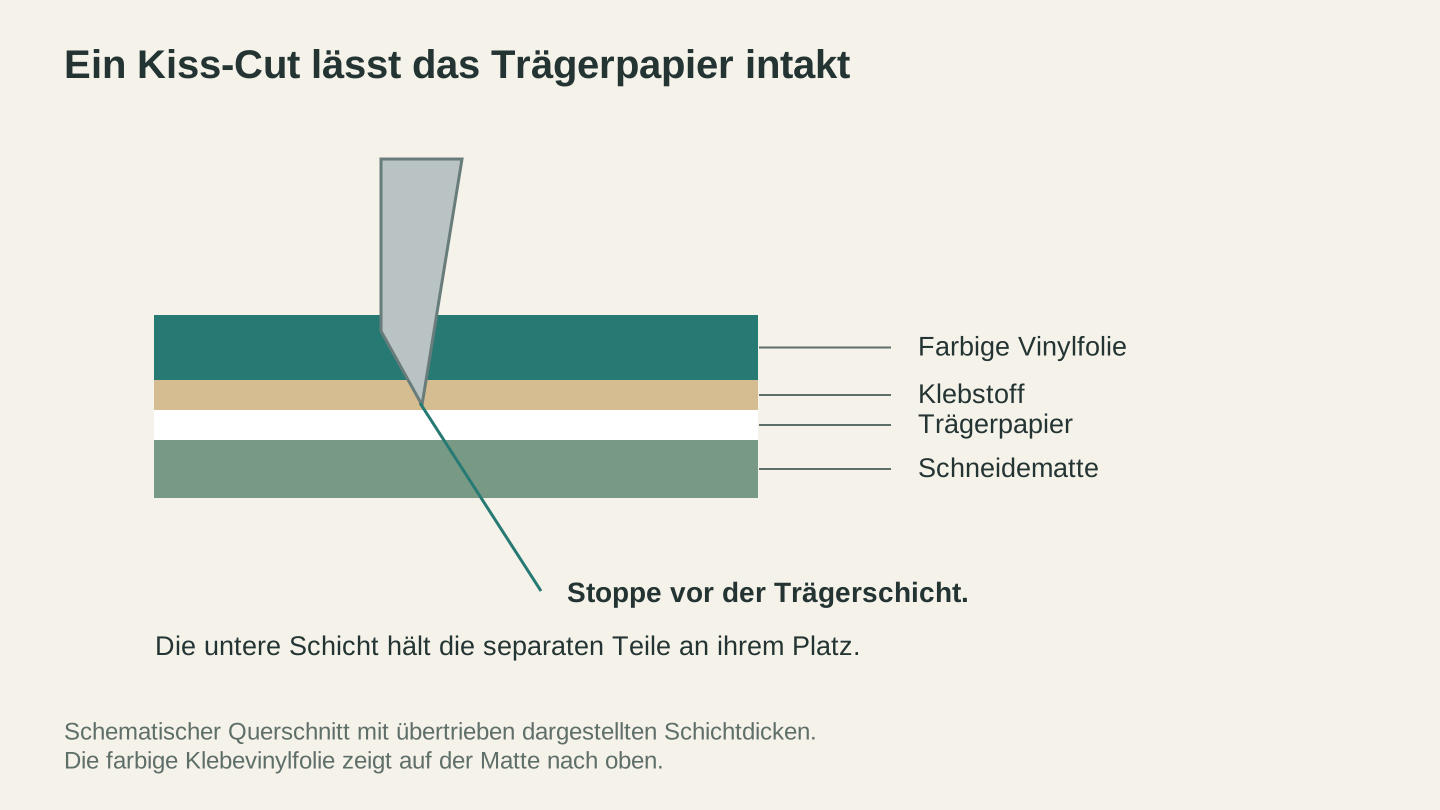
Ein Kiss-Cut trennt das Vinyl, ohne das Trägerpapier zu durchschneiden. Mache einen kleinen Testschnitt, um das Ergebnis zu prüfen, bevor du das vollständige Design schneidest.
Dateiformate: SVG ist Trumpf
Schneidemaschinen folgen Vektorpfaden. Die Klinge zeichnet die Umrisse in deiner Designdatei nach. Das gängigste Format ist SVG (Scalable Vector Graphics), und sowohl Cricut als auch Silhouette akzeptieren es.
Wo du SVG-Dateien bekommst:
- Erstelle sie selbst in der Software deiner Maschine oder einem beliebigen kostenlosen Vektor-Designwerkzeug
- Kostenlose SVG-Seiten wie SVGCuts, Dreaming Tree und verschiedene Bastelblogs
- Kostenpflichtige SVG-Marktplätze wie Creative Fabrica, Design Bundles und So Fontsy
- Aus Bildern konvertieren mit MonoTrace, um jedes PNG oder JPG kostenlos in ein sauberes SVG umzuwandeln (unser PNG-zu-SVG-Leitfaden beschreibt den vollständigen Prozess)
Wenn du ein Design im DXF-Format hast, das bei CNC- und Lasernutzern üblich ist, öffnet Silhouette Studio DXF direkt. Als Cricut-Nutzer musst du DXF zuerst in SVG konvertieren. File Converter übernimmt das ohne Tool-Credits. Zum Herunterladen der konvertierten Datei ist ein aktiver kostenpflichtiger Tarif erforderlich.
Dein erstes Projekt: Individueller Vinylaufkleber
Lass uns etwas machen. Ein individueller Vinylaufkleber ist das perfekte erste Projekt, weil er das gängigste Material (selbstklebendes Vinyl) verwendet, dir den grundlegenden Arbeitsablauf vermittelt und ein nützliches fertiges Produkt hervorbringt.
Was du brauchst
- Deine Schneidemaschine (Cricut oder Silhouette), eingerichtet und verbunden
- Einen Bogen selbstklebendes Vinyl (beliebige Farbe)
- Transferfolie (manchmal auch Applikationsfolie genannt)
- Ein Entgitterwerkzeug (das hakenförmige Werkzeug, das mit deiner Maschine geliefert wurde)
- Einen Rakel oder eine alte Kreditkarte
- Eine glatte Oberfläche, auf die du den Aufkleber aufbringen kannst (Tasse, Trinkflasche, Laptop usw.)
Schritt 1: Dein Design erstellen oder importieren
Öffne deine Software (Design Space oder Silhouette Studio). Tippe für dein erstes Projekt etwas Text ein. Einen Namen, ein Zitat, ein Wort. Verwende eine fette Schrift, damit sich die Buchstaben leicht entgittern lassen (dazu kommen wir gleich). Vermeide bei deinem ersten Versuch sehr dünne, filigrane Schriftarten.
Passe die Größe des Designs an deine Zieloberfläche an. Ein 3–4 Zoll breiter Aufkleber ist eine gute Ausgangsgröße. Du kannst die Größe später immer noch ändern, sobald du dich sicherer fühlst.
Schritt 2: Einrichten und schneiden
Lege dein Vinyl mit der farbigen/gemusterten Seite nach oben auf die Schneidematte. Die selbstklebende Rückseite bleibt unten auf der Matte. Streiche es glatt, sodass keine Blasen oder Falten entstehen.
Wähle in der Software „Vinyl“ (oder dein spezifisches Material) aus. Dadurch werden Klingentiefe und Druck automatisch eingestellt. Lade die Matte in die Maschine und drücke die Starttaste.
Die Maschine schneidet das Design. Du hörst die Klinge hin- und herflitzen. Bei einem einfachen Textdesign dauert das 30–60 Sekunden.
Schritt 3: Das Design entgittern
Entlade die Matte. Jetzt kommt der befriedigende Teil. „Entgittern“ bedeutet, das Vinyl zu entfernen, das du nicht möchtest (den Negativraum um dein Design). Entferne mit dem Entgitterwerkzeug alles, was nicht Teil deines Textes oder Designs ist.
Ziehe zuerst den großen äußeren Rand ab. Entferne dann vorsichtig die kleinen Innenteile (wie die Innenräume der Buchstaben A, B, D, O, P, Q, R usw.). Lass dir Zeit. Das ist der mühsamste Schritt, aber mit Übung geht es schneller.
Wenn du fertig bist, sollte nur dein Design auf der Vinyl-Trägerfolie übrig bleiben.
Schritt 4: Transferfolie aufbringen
Schneide ein Stück Transferfolie zu, das etwas größer als dein Design ist. Ziehe die Trägerfolie von der Transferfolie ab und lege sie mit der klebrigen Seite nach unten über dein entgittertes Design. Drücke mit einem Rakel oder einer Kreditkarte fest über die gesamte Fläche. Dadurch überträgst du dein Vinyl von der ursprünglichen Trägerfolie auf die Transferfolie.
Ziehe nun die Transferfolie vorsichtig hoch. Dein Vinyldesign sollte sich von der Trägerfolie lösen und an der Transferfolie haften bleiben. Wenn ein Teil zurückbleibt, lege die Transferfolie wieder auf, drücke in diesem Bereich stärker und versuche es erneut.
Schritt 5: Auf deine Oberfläche aufbringen
Reinige die Zieloberfläche mit Reinigungsalkohol. Positioniere die Transferfolie (mit deinem Design) an der gewünschten Stelle. Wenn du mit der Platzierung zufrieden bist, drücke sie von der Mitte nach außen fest an. Streiche mit festem, gleichmäßigem Druck über die gesamte Oberfläche.
Ziehe die Transferfolie langsam in einem 45°-Winkel ab. Das Vinyl sollte auf der Oberfläche zurückbleiben. Wenn sich eine Kante hebt, lege die Folie wieder auf und drücke stärker.
Das war’s. Du hast gerade deinen ersten Vinylaufkleber hergestellt.
Info
Verwende für Tassen und Trinkflaschen, die gewaschen werden, permanentes selbstklebendes Vinyl für den Außenbereich. Es ist spülmaschinenfest (oberer Korb). Ablösbares Vinyl löst sich nach einigen Waschgängen ab. ORACAL 651 und Cricut Permanent Vinyl sind beide gute Optionen.
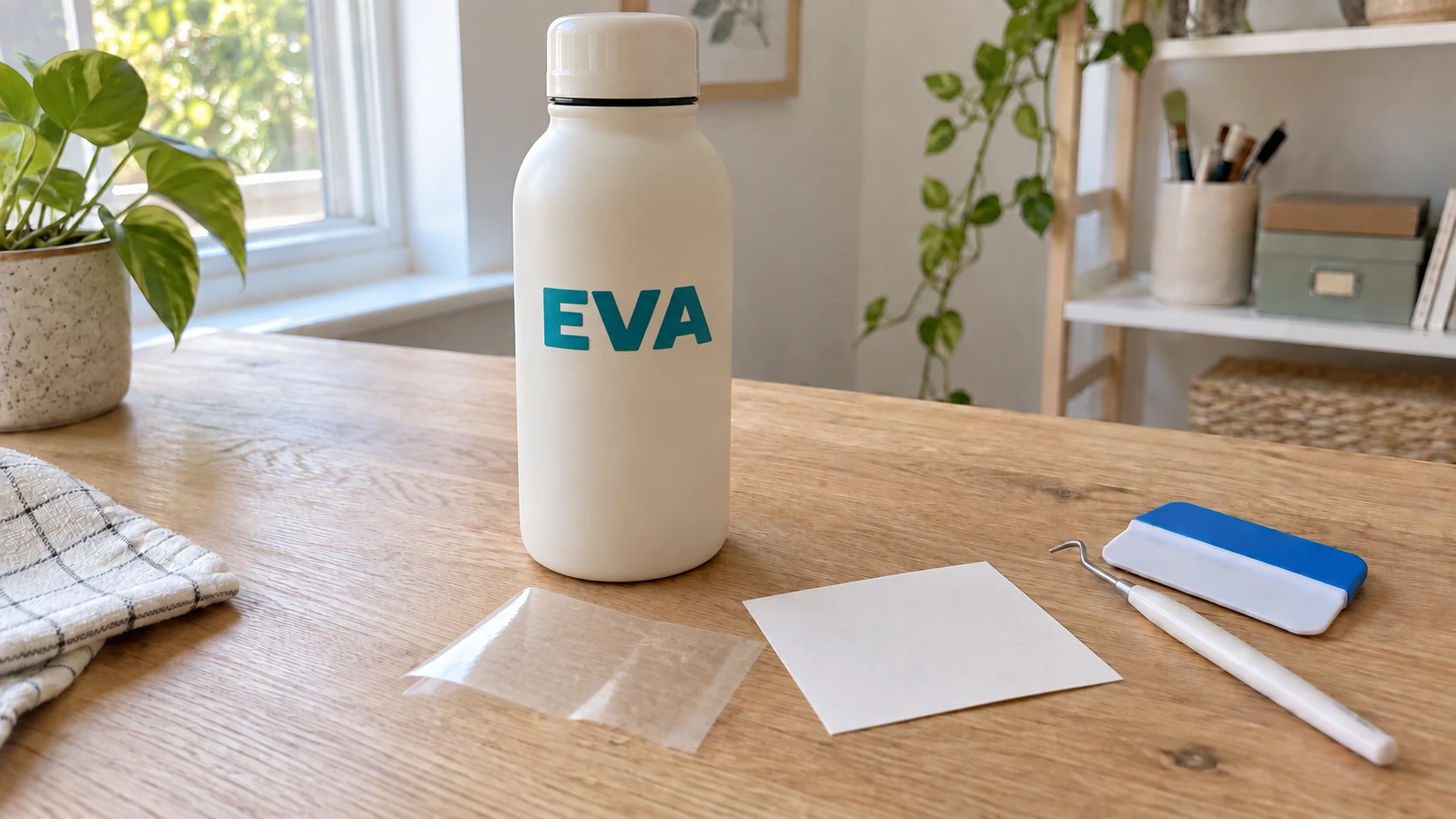
Das gleiche EVA-Decal nach dem Aufbringen auf die Flasche. Durch die offene Mitte des A scheint die Flaschenfarbe hindurch.
HTV auf einem T-Shirt (dein zweites Projekt)
Nachdem du einen Vinylaufkleber gemacht hast, ist das nächste Projekt, das die meisten Leute möchten, ein individuelles Shirt. Der Ablauf ist ähnlich, aber es gibt einige wichtige Unterschiede.
-
Spiegle dein Design. Das ist der Schritt, den beim ersten Mal jeder vergisst. Spiegle das Design in deiner Software vor dem Schneiden horizontal.
-
Schneide mit der glänzenden Trägerseite nach unten auf der Matte. Das HTV liegt mit der Vorderseite nach unten, weil die Klinge von oben schneidet.
-
Entgittere wie bei Vinyl. Entferne alles, was nicht dein Design ist. Diesmal arbeitest du durch die transparente Trägerfolie.
-
Transferpresse oder Bügeleisen. Lege dein entgittertes Design mit der Vorderseite nach unten auf das Shirt. Decke es mit einem Presstuch oder Backpapier ab. Wende die für dein spezifisches HTV empfohlene Temperatur und Zeit an (in der Regel 305–315 °F für 10–15 Sekunden mit festem Druck). Eine Transferpresse liefert die gleichmäßigsten Ergebnisse, aber für die gelegentliche Nutzung funktioniert auch ein Haushaltsbügeleisen.
-
Heiß, warm oder kalt abziehen, wie vom HTV-Hersteller und in den Verpackungshinweisen angegeben.
Schneidemaschine vs. Laser: Wann du welches nutzt
Wenn du sowohl eine Schneidemaschine als auch einen Laser hast (oder dich zwischen beiden entscheidest), findest du hier den Vergleich:
| Fähigkeit | Schneidemaschine | Laser |
|---|---|---|
| Vinyl | Hervorragend (dafür konzipiert) | Kann kein Vinyl schneiden (Dämpfe sind giftig) |
| Papier/Karton | Hervorragend | Gut (Kanten können verbrennen) |
| Stoff | Gut (mit Rollklinge) | Hervorragend (versiegelte Kanten) |
| Holz | Nur dünnes Furnier (0,5–2 mm) | Dickes Holz (10 mm oder mehr) |
| Acryl | Nur sehr dünnes Acryl | Hervorragend |
| Gravieren | Nein (schneidet nur, keine Gravur) | Ja |
| Geschwindigkeit | Schnell für dünne Materialien | Schnell für alle Materialien |
| Sicherheit | Sehr sicher (kleine Klinge) | Erfordert Belüftung, Augenschutz |
| Geräusch | Fast lautlos | Moderat |
| Preis | 150 $ – 400 $ | 300 $ – mindestens 3.000 $ |
Schneidemaschinen eignen sich besonders für Vinyl, HTV und Papierbasteleien. Laser eignen sich besonders für Holz, Acryl und alles, was graviert werden muss. Wenn du dich entscheidest, wähle die Maschine, die zu dem passt, was du am häufigsten herstellen möchtest. Viele Maker haben am Ende beide.
Häufige Probleme beheben
Vinyl wird nicht vollständig durchgeschnitten: Erhöhe die Druckeinstellung oder füge einen zweiten Schneidedurchgang hinzu. Achte darauf, dass die Klinge nicht stumpf ist. Klingen sind Verbrauchsmaterialien und müssen bei regelmäßiger Nutzung alle paar Monate ersetzt werden.
Vinyl reißt beim Entgittern: Der Schneidedruck ist zu hoch und ritzt die Trägerfolie ein. Verringere den Druck etwas. Auch dünne, filigrane Designs reißen leichter. Vereinfache das Design oder verwende dickeres Vinyl.
Design verrutscht beim Schneiden: Deine Matte ist nicht klebrig genug. Reinige oder ersetze die Matte. Stelle außerdem sicher, dass du das Material vor dem Laden vollständig glattstreichst.
HTV löst sich nach dem Waschen: Die Presstemperatur war zu niedrig, die Zeit zu kurz oder der Druck nicht ausreichend. Presse das Design mit den richtigen Einstellungen erneut. Wasche das Shirt vor dem ersten Aufbringen (Rückstände von Weichspüler verhindern die Haftung).
Transferfolie nimmt Vinyl nicht auf: Drücke mit dem Rakel stärker an. Manche Vinylarten müssen intensiver angerieben werden. Du kannst auch versuchen, die Transferfolie mit einem Föhn leicht zu erwärmen, wodurch der Kleber weicher wird.
Kleine Teile des Designs werden falsch geschnitten: Deine Klinge könnte stumpf sein oder das Design für das Material zu filigran. Versuche es mit einer neuen Klinge, verringere die Schnittgeschwindigkeit und vermeide bei Vinyl Designs mit Elementen, die kleiner als etwa 5 mm sind.
Wie es weitergeht
Du beherrschst jetzt die Grundlagen. So entwickelt sich das Hobby weiter:
- Mehrlagiges Vinyl: Lege mehrere Vinylfarben für vollfarbige Designs übereinander. Jede Farbe wird separat geschnitten und sorgfältig aufeinander ausgerichtet.
- Drucken und dann schneiden: Drucke ein vollfarbiges Design auf Stickerpapier oder bedruckbares HTV und lasse die Schneidemaschine dann um das gedruckte Design herum schneiden. So erhältst du unbegrenzt viele Farben ohne Schichten.
- Spezialmaterialien: Glitzervinyl, holografisches Vinyl, Kunstleder, Balsaholz, Graupappe. Jedes Material erweitert deine Gestaltungsmöglichkeiten.
- Produkte verkaufen: Individuelle Tassen, Shirts, Aufkleber und Sticker gehören zu den beliebtesten Artikeln auf Etsy. Geringe Materialkosten, hoher wahrgenommener Wert.
Tipp
Wenn du Designs aus Logos oder Bildern erstellst, konvertiert MonoTrace jedes PNG oder JPG in ein sauberes SVG, das deine Schneidemaschine verwenden kann. Es ist kostenlos und dauert etwa 30 Sekunden. Unser PNG-zu-SVG-Leitfaden führt dich durch den gesamten Prozess.
Schneide etwas
Deine Maschine ist eingerichtet. Dein erster Bogen Vinyl liegt auf der Matte. Wähle ein Wort, einen Namen oder eine einfache Form. Schneide es, entgittern es, übertrage es und klebe es auf etwas. Der gesamte Prozess dauert bei einem einfachen Design etwa zehn Minuten, und das Ergebnis ist ein professionell aussehendes individuelles Produkt.
Dann mach es noch einmal mit HTV auf einem Shirt. Versuche danach ein komplexeres Design. Du wirst schnell herausfinden, womit du dich wohlfühlst, und von da an gehen dir die Projektideen nie aus.
Du hast ein Logo oder Foto, das du statt getipptem Text schneiden möchtest? MonoTrace macht daraus kostenlos eine saubere, schnittfertige SVG-Datei. Arbeitest du stattdessen mit einer DXF-Datei? File Converter bringt sie in ein Format, das deine Maschine akzeptiert. Zum Herunterladen der konvertierten Datei ist ein aktiver kostenpflichtiger Tarif erforderlich.
Viel Spaß beim Basteln.
Passende Tools
Bereit, diese Tools auszuprobieren?
Kostenlos registrieren – keine Kreditkarte erforderlich. Kostenlose Tools sind sofort verfügbar.
Kostenlos starten