

DXF vs SVG: Welches Dateiformat solltest du verwenden?
Du hast ein Design fertig zum Schneiden. Deine Software fragt nach einer Datei. Verwendest du DXF oder SVG?
Diese Frage taucht in jedem Forum zum Laserschneiden, CNC-Fräsen und zu Schneidemaschinen auf. Die Antworten sind meist vage („es kommt darauf an“) oder von Lagerdenken geprägt („SVG ist immer besser“ / „echte Zerspaner verwenden DXF“). Beides hilft nicht weiter.
Hier ist die tatsächliche Antwort – so klar erklärt, dass du dich das nie wieder fragen musst.
Was sie eigentlich sind
SVG (Scalable Vector Graphics) ist ein offener Standard für 2D-Vektorgrafiken. Es wurde für das Web entwickelt, eignet sich aber hervorragend für die Fertigung. SVG-Dateien sind menschenlesbarer XML-Text. Öffnest du eine davon in einem Texteditor, siehst du Koordinaten, Pfaddaten, Farben und Formatierungen.
DXF (Drawing Exchange Format) wurde 1982 von Autodesk entwickelt, um Daten zwischen AutoCAD und anderen CAD-Programmen auszutauschen. Es ist das Standardformat für technische Zeichnungen und die CNC-Fertigung. DXF-Dateien sind ebenfalls textbasiert, verwenden jedoch eine starrere, abschnittsbasierte Struktur.
Beide Formate beschreiben dieselben grundlegenden Elemente: Linien, Bögen, Kreise, Kurven und Pfade. Es sind unterschiedliche Sprachen zur Beschreibung derselben Geometrie.
DRUCKEN. SCHNEIDEN. GRAVIEREN.



- Mehrere Formate (SVG, DXF, PNG)
- Maschinengetestete Designs
- Gewerbliche Lizenzen
Gesponsert von PrintCutCarve.com
Die wichtigsten Unterschiede
| Merkmal | SVG | DXF |
|---|---|---|
| Ursprung | Web (W3C, 1999) | CAD (Autodesk, 1982) |
| Hauptverwendung | Web, Design, Laser/Vinyl | CAD, CNC, Technik |
| Farbunterstützung | Vollständig (RGB/Hex) | Begrenzt (Ebenenfarben) |
| Formatierung | CSS-ähnlich (Füllung, Kontur, Deckkraft) | Minimal |
| Textunterstützung | Vollständig (Schriftarten, Größen) | Einfach |
| Ebenen | Gruppen und IDs | Benannte Ebenen |
| Einheiten | Pixel, mm, Zoll usw. | Typischerweise mm oder Zoll |
| Dateigröße | Kompakt | Bei gleicher Geometrie größer |
| Menschenlesbar | Ja (XML) | Ja (aber ausführlich) |
| Im Browser anzeigbar | Ja (nativ) | Nein |
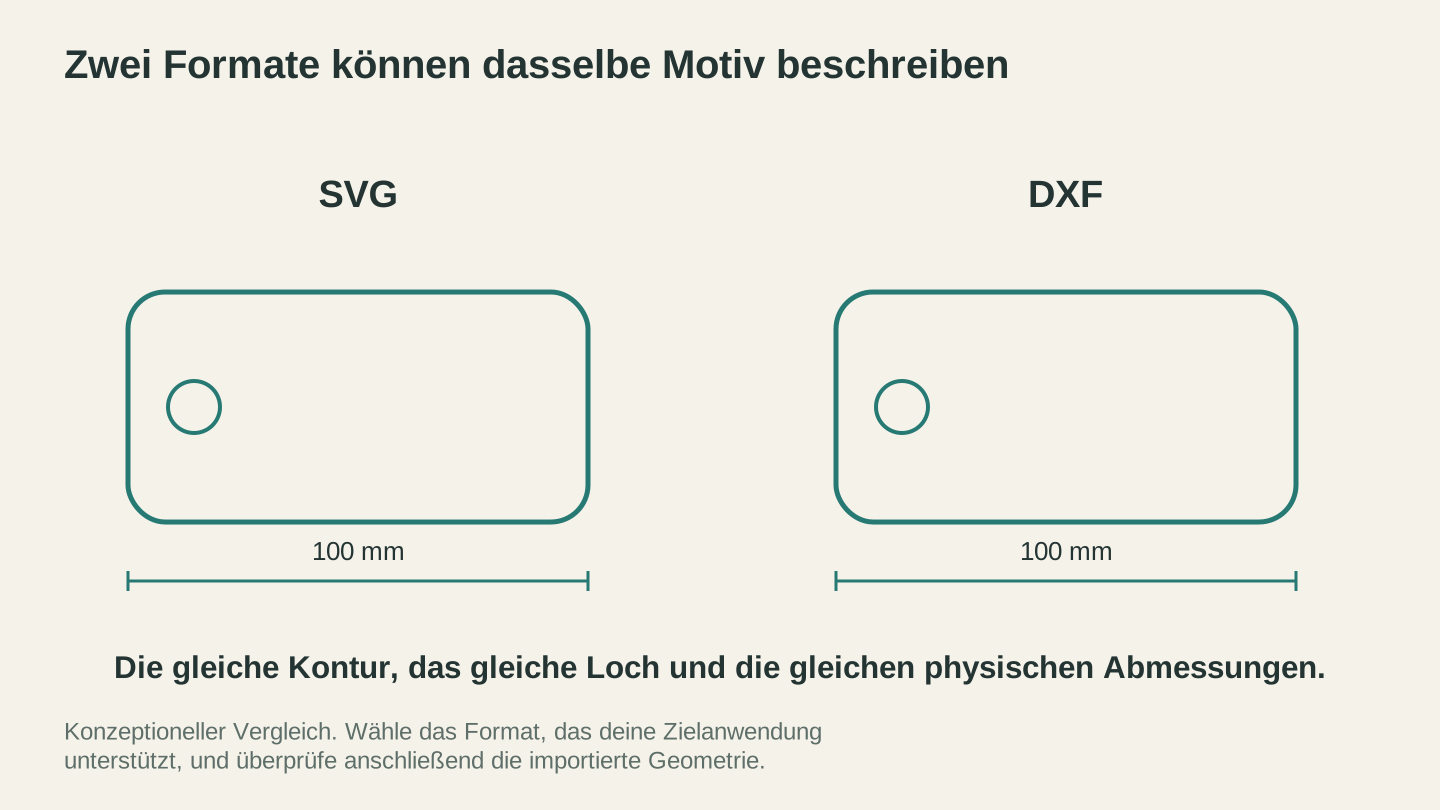
Die Formate können dieselbe Form in derselben physischen Größe darstellen. Wähle ein unterstütztes Importformat und überprüfe das Ergebnis, statt nur anhand der Dateiendung zu urteilen.
Wann du SVG verwenden solltest
SVG ist in den meisten Maker-Szenarien die bessere Wahl:
Laserschneidsoftware. Die meisten modernen Laserprogramme importieren SVG nativ. SVG bewahrt Farben, die Lasersoftware verschiedenen Vorgängen zuordnen kann (Rot = schneiden, Blau = gravieren, Grün = anritzen). Wenn du Lasersoftware brauchst, ist Beam Bench kostenlos.
Schneidemaschinen. Die meisten Programme für Schneidemaschinen bevorzugen SVG. Die Farb- und Ebeneninformationen in SVGs lassen sich direkt den Schnittebenen zuordnen, die diese Programme verwenden.
Web und Teilen. SVGs werden in jedem Webbrowser angezeigt. Du kannst sie in der Vorschau ansehen, online teilen und ohne speziellen Viewer in Websites einbetten. Versuch das mal mit einer DXF.
Designtools. Die meisten Vektordesign-Tools verwenden SVG als primäres oder natives Format. Das Ökosystem an Tools zum Erstellen und Bearbeiten von SVGs ist riesig.
Farbkodierte Workflows. Wenn du unterschiedliche Farben verwendest, um verschiedene Vorgänge darzustellen (ein üblicher Workflow beim Laserschneiden), unterstützt SVG das ganz natürlich. Jeder Pfad kann eine eigene Kontur- und Füllfarbe haben.
Wann du DXF verwenden solltest
DXF ist in diesen speziellen Situationen die richtige Wahl:
CNC-CAM-Software. Die meisten CNC-CAM-Programme arbeiten nativ mit DXF. Manche akzeptieren auch SVG, doch DXF ist das erwartete Format. Die CAM-Werkzeugpfadgenerierung basiert auf DXF-Konventionen.
Präzisionstechnik. Wenn Maße exakt sein müssen und deine nachgelagerte Software wissen muss, dass eine Linie genau 127,5 mm lang ist, überträgt DXF diese Präzision zuverlässig. SVG kann das ebenfalls, aber das CAD/CAM-Ökosystem vertraut DXF mehr.
Ältere Geräte. Ältere CNC-Steuerungen, industrielle Lasersysteme und einige Plasmaschneider akzeptieren nur DXF (oder sogar noch ältere Formate wie HPGL). Wenn die Software deiner Maschine aus dem Jahr 2010 stammt, ist DXF vermutlich deine sicherste Wahl.
Austausch mit Zerspanern oder Fertigern. Wenn du Dateien an eine Maschinenwerkstatt, einen CNC-Dienstleister oder ein Fertigungsunternehmen sendest, erwarten sie DXF. Es ist die Lingua franca der Fertigungswelt. Einer Maschinenwerkstatt ein SVG zu schicken, ist wie jemandem ein Word-Dokument zu senden, der nach einem PDF gefragt hat. Es könnte funktionieren, signalisiert aber, dass du ihre Sprache nicht sprichst.
Info
Eine einfache Faustregel: Wenn deine Software für Design und Laser-/Vinyl-Arbeiten entwickelt wurde, verwende SVG. Wenn sie für CAD/CAM- und CNC-Arbeiten entwickelt wurde, verwende DXF.
Häufige Konvertierungsprobleme
Die Konvertierung zwischen den beiden Formaten ist theoretisch unkompliziert. In der Praxis können einige Dinge schiefgehen:
Kurven und Bögen
SVG verwendet kubische Bézier-Kurven für glatte Pfade. DXF verwendet Bögen, Linien und Splines. Beim Konvertieren von SVG-Kurven in DXF muss der Konverter die Bézier-Kurven als eine Reihe von Liniensegmenten (Polylinien) annähern oder in DXF-Splines umwandeln. Manche Konverter machen das schlecht, wodurch facettierte Kurven entstehen, die eigentlich glatt sein sollten.
Skalierung und Einheiten
SVG-Dateien können verschiedene Einheiten (px, mm, Zoll) oder gar keine Einheiten verwenden (nur Viewport-Koordinaten). DXF-Dateien verwenden typischerweise reale Einheiten (mm oder Zoll). Wenn der Konverter die Einheitenzuordnung nicht korrekt handhabt, wird dein Design möglicherweise im falschen Maßstab importiert. Ein 6-Zoll-Schild könnte als 6 mm erscheinen oder umgekehrt.
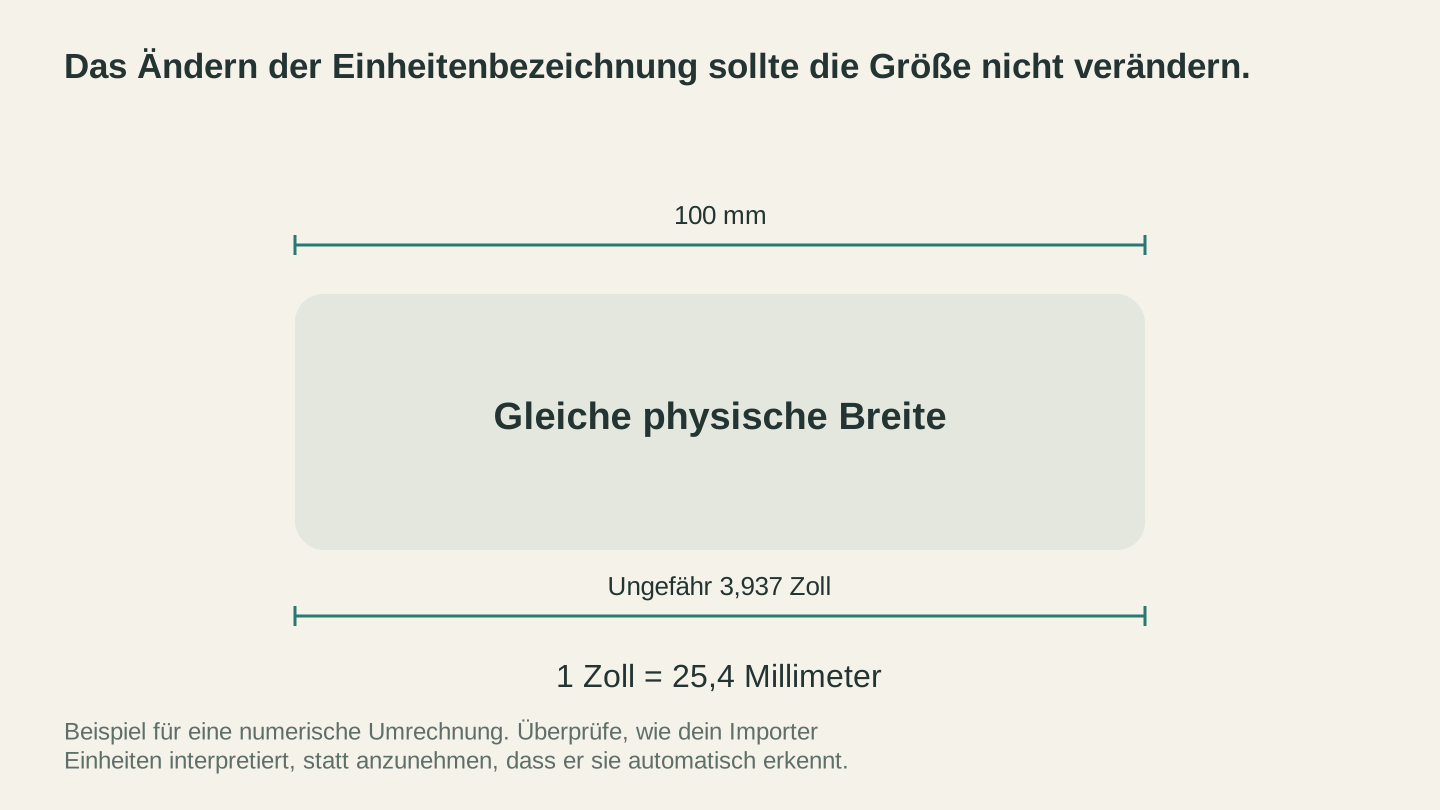
Beim Umrechnen von Einheiten sollte die physische Größe erhalten bleiben. Prüfe, welche Annahmen die Zielanwendung trifft, wenn eine Datei ihre Einheiten nicht eindeutig angibt.
Ebeneninformationen
SVG verwendet Farben und Gruppen, um Elemente zu organisieren. DXF verwendet benannte Ebenen mit Eigenschaften. Nicht alle Konverter ordnen diese korrekt zu. Deine sorgfältig farbcodierten SVG-Ebenen könnten alle auf einer einzigen DXF-Ebene landen und die Organisationsstruktur verlieren.
Text
Beide Formate unterstützen Text, behandeln ihn aber unterschiedlich. SVG-Text verweist auf Schriftarten anhand ihres Namens. DXF-Text verwendet bestimmte Textstile und Schriftartreferenzen. Bei der Konvertierung sollte Text idealerweise zuerst in Konturen/Pfade umgewandelt werden, um Probleme durch Schriftartenabhängigkeiten zu vermeiden.
Tipp
Wandle Text immer in Konturen (Pfade) um, bevor du zwischen SVG und DXF konvertierst. Dadurch vermeidest du Kompatibilitätsprobleme mit Schriftarten vollständig. Die meisten Vektoreditoren haben eine ähnliche Option, die oft „Objekt in Pfad umwandeln“ oder „in Konturen umwandeln“ heißt.
So konvertierst du zwischen ihnen
SVG in DXF
Dies ist die häufigste Konvertierung für Maker. Du hast in deinem Vektoreditor entworfen oder ein SVG heruntergeladen, und jetzt benötigt deine CNC-Software eine DXF.
Option 1: Craftgineer's File Converter File Converter übernimmt die Konvertierung von SVG in DXF, ohne Tool-Credits zu verbrauchen. Lade dein SVG hoch und lade eine saubere DXF-Datei herunter. Der Konverter kümmert sich zuverlässig um die Kurvenapproximation und die Zuordnung der Einheiten. Keine Softwareinstallation erforderlich. Zum Herunterladen der konvertierten Datei ist ein aktiver kostenpflichtiger Tarif erforderlich.
Eine ausführliche Anleitung findest du in unserem Leitfaden zur SVG-zu-DXF-Konvertierung.
Option 2: Dein Vektoreditor Viele Vektoreditoren können direkt als DXF speichern, normalerweise über „Speichern unter“ oder „Exportieren“ (achte auf „Desktop Cutting Plotter“ oder eine ähnliche Bezeichnung). Die Ausgabequalität variiert und kann bei komplexen Kurven uneinheitlich sein. Teste das Ergebnis in deiner CAM-Software, bevor du dich auf einen Schnitt festlegst.
Option 3: Online-Konverter Verschiedene Online-Konvertierungsdienste können SVG in DXF konvertieren. Die Ergebnisse variieren. Manche erzeugen saubere Dateien, andere unbrauchbaren Müll. Wenn du einen findest, der für deinen Workflow funktioniert, setze ein Lesezeichen.
DXF in SVG
Weniger häufig, aber nötig, wenn du ein DXF-Muster herunterlädst und es in Lasersoftware verwenden möchtest, die SVG bevorzugt.
File Converter konvertiert auch DXF in SVG. Gleiches Prinzip: hochladen, konvertieren, herunterladen.
Die meisten Vektoreditoren öffnen DXF-Dateien auch direkt. Der Importdialog bietet Skalierungsoptionen, die du möglicherweise anpassen musst.
Was ist mit anderen Formaten?
AI (Adobe Illustrator): Proprietäres Format. Konvertiere es für breite Kompatibilität in SVG.
PDF: Kann Vektorpfade enthalten. Manche Lasersoftware importiert PDF direkt. Die Qualität hängt davon ab, wie das PDF erstellt wurde.
EPS (Encapsulated PostScript): Älteres Format. Wird noch in einigen Druck- und Schilderherstellungs-Workflows verwendet. Konvertiere es für die Maschinennutzung in SVG oder DXF.
CDR (CorelDRAW): Proprietär. In der Schilderherstellungsbranche verbreitet. Konvertiere es für breitere Kompatibilität in DXF oder SVG.
3MF/STL/OBJ: 3D-Formate, keine 2D-Vektoren. Eine völlig andere Kategorie. Sie werden für 3D-Druck und dreidimensionales CNC-Fräsen verwendet.
Einen umfassenden Überblick über alle Maker-Dateiformate findest du in unserem Leitfaden zu Dateiformaten.
Das Fazit
Verwende SVG für Laserschneiden, Cricut/Silhouette, das Teilen im Web und Design-Workflows. Es ist für die meisten Maker-Aufgaben das vielseitigere Format.
Verwende DXF für CNC-Fräsen, CAM-Software und wenn du Dateien an Fertigungsdienstleister sendest. Es ist der Standard in der Fertigungswelt.
Konvertiere frei zwischen den Formaten, wenn nötig. File Converter und MonoTrace decken die häufigsten Konvertierungsszenarien ab, ohne Tool-Credits zu verbrauchen. Zum Herunterladen der konvertierten Datei ist ein aktiver kostenpflichtiger Tarif erforderlich.
Das Format bestimmt dein Projekt nicht. Die Geometrie ist entscheidend. Solange deine Pfade sauber und deine Maße korrekt sind, erledigen beide Formate die Aufgabe. Wähle das Format, das deine Software bevorzugt, konvertiere bei Bedarf und konzentriere dich aufs Machen.
Passende Tools
Bereit, diese Tools auszuprobieren?
Kostenlos registrieren – keine Kreditkarte erforderlich. Kostenlose Tools sind sofort verfügbar.
Kostenlos starten