

So konvertierst du jede Datei für deine Maschine: Der vollständige Leitfaden zu Dateiformaten
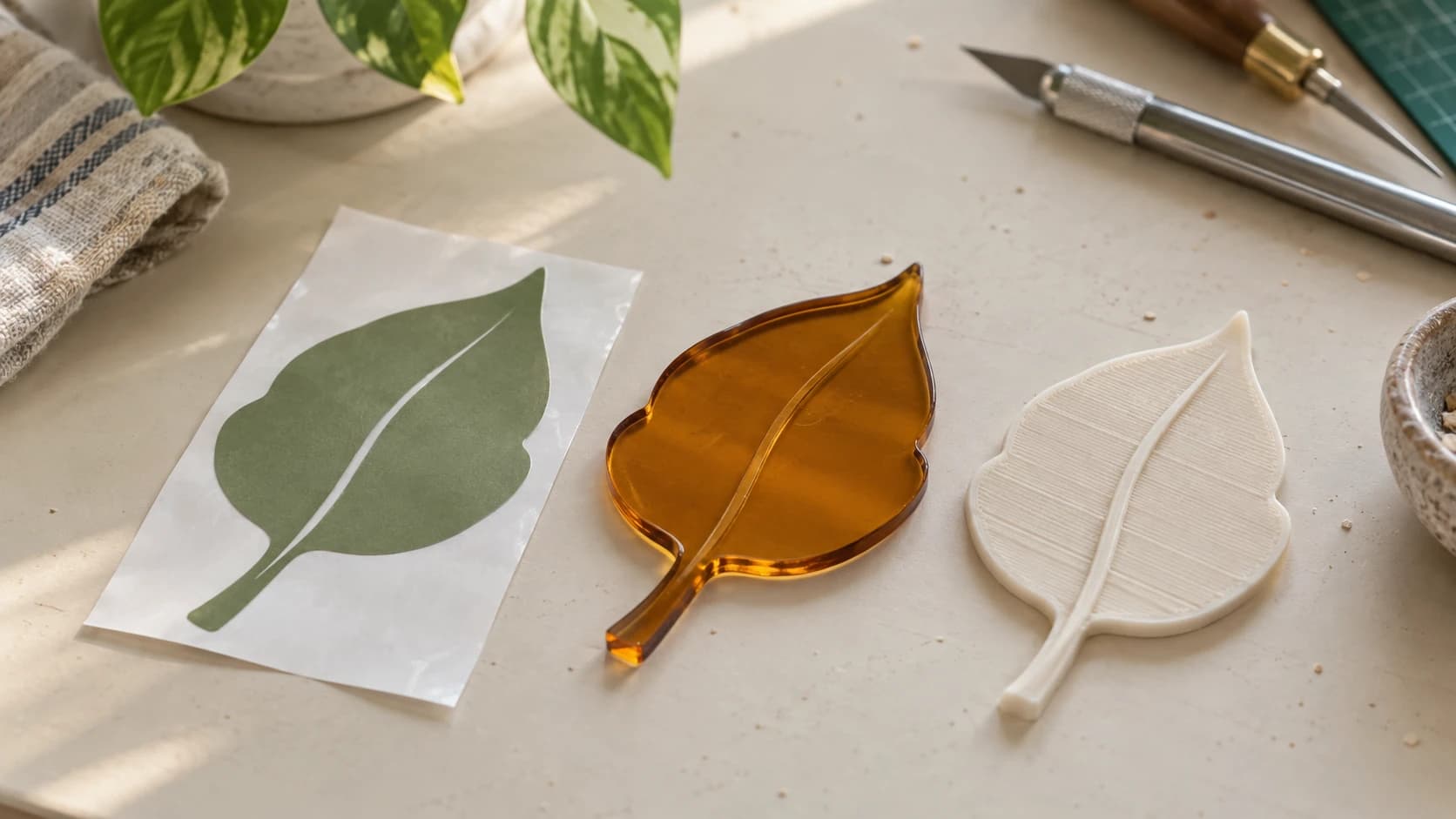
Jede Maschine in deiner Werkstatt spricht eine etwas andere Sprache. Dein Laserschneider will DXF. Dein Slicer will STL oder 3MF. Dein Cricut will SVG. Deine CNC-Software bevorzugt DXF, akzeptiert SVG aber widerwillig, wenn du nett fragst. Und die Datei, die dir jemand geschickt hat? Eine PDF. Natürlich.
Dateiformate sind das unspektakuläre, wenig glamouröse Rückgrat jedes Maker-Projekts. Niemand beginnt dieses Hobby, weil er gern Dateien konvertiert. Aber zehn Minuten, in denen du verstehst, was jedes Format tatsächlich leistet, sparen dir Stunden voller Frust, fehlgeschlagener Importe und jener besonderen Wut, die entsteht, wenn eine Maschine ein vollkommen gutes Design ablehnt, weil es in der falschen Verpackung steckt.
Das ist der Referenzleitfaden. Setz ein Lesezeichen. Komm zurück, wenn du auf eine Datei starrst, die du nicht erkennst.
Vektorformate: Die Sprache der Schnittlinien
Vektordateien speichern dein Design als mathematische Pfade, nicht als Pixel. Eine Linie wird durch ihren Anfangs- und Endpunkt definiert. Eine Kurve ist eine mathematische Gleichung. Dadurch lassen sich Vektoren ohne Qualitätsverlust auf jede Größe skalieren, und deine Maschine kann den Pfaden exakt folgen.
Wenn dein Projekt Schneiden, Rillen oder Vektorgravieren umfasst, brauchst du eine Vektordatei.
DRUCKEN. SCHNEIDEN. GRAVIEREN.



- Mehrere Formate (SVG, DXF, PNG)
- Maschinengetestete Designs
- Gewerbliche Lizenzen
Gesponsert von PrintCutCarve.com
SVG (Skalierbare Vektorgrafik)
SVG ist das Vektorformat des Webs und hat sich zur gemeinsamen Sprache der Maker-Welt entwickelt. Es speichert Pfade, Formen, Text, Farben und sogar Verläufe. Jeder Browser kann es anzeigen. Die meisten Design-Tools exportieren es. Es ist menschenlesbares XML, sodass du es in einem Texteditor öffnen und (wenn du die Augen zusammenkneifst) die Geometrie tatsächlich lesen kannst.
Welche Maschinen es akzeptieren: Cricut, Silhouette, die meisten Lasersoftwarelösungen, einige CNC-Programme, browserbasierte Tools
Stärken: Universell, unterstützt Farb- und Stilinformationen, einfach zu teilen und in der Vorschau anzuzeigen, funktioniert direkt in webbasierten Tools
Einschränkungen: Manche industriellen Lasersteuerungen akzeptieren es nicht. Eingebettete Schriftarten können Probleme verursachen, wenn die empfangende Software sie nicht installiert hat.
Tipp
Wandle Text immer in Konturen (Pfade) um, bevor du ein SVG für deine Maschine speicherst. Wenn die empfangende Software deine Schriftart nicht installiert hat, wird der Text in einer Standardschrift dargestellt oder verschwindet vollständig. Text mit Konturen besteht nur aus Geometrie und sieht daher überall richtig aus.
DXF (Drawing Exchange Format)
DXF ist die alte Garde. Autodesk hat es in den 1980er-Jahren für AutoCAD entwickelt, und seitdem ist es das Standard-Austauschformat für CAD und Fertigung. Es beschreibt reine Geometrie: Linien, Bögen, Polylinien, Splines. Keine Farben, keine Füllungen, keine Stilinformationen. Nur die Schnittpfade.
Welche Maschinen es akzeptieren: Die meisten Lasersoftwarelösungen, nahezu alle CNC-CAM-Programme, die meisten chinesischen Lasersteuerungen, Silhouette, viele Industriemaschinen
Stärken: Die breiteste Maschinenkompatibilität aller Vektorformate. Saubere, schnörkellose Geometrie. Was du siehst, wird geschnitten.
Einschränkungen: Keine Farb- oder Stilinformationen (alles sind nur Linien). Es gibt mehrere DXF-Versionen (R12, R14, 2000, 2007 usw.), und ältere Maschinen akzeptieren möglicherweise nur ältere Versionen.
Wenn im Importdialog deiner Maschine DXF ganz oben in der Liste der unterstützten Dateiformate steht, ist das ein Hinweis. Sie bevorzugt DXF. Gib ihr, was sie möchte.
Unser Leitfaden zur Umwandlung von SVG in DXF behandelt häufige Stolperfallen wie gezackte Kurven, doppelte Schnittpfade und nicht übereinstimmende Einheiten.
AI (Adobe Illustrator)
Das native Format von Adobe Illustrator. Es ist ein proprietäres Vektorformat, das alles speichert, was Illustrator kann: Ebenen, Effekte, Transparenz, Verläufe – das volle Programm. Einige Lasersoftwarelösungen, besonders ältere chinesische Steuerungen, akzeptieren AI-Dateien neben DXF.
Welche Maschinen es akzeptieren: Einige Lasersteuerungen, Workflows, die auf anderer proprietärer Designsoftware basieren
Stärken: Umfangreicher Funktionsumfang, wenn du im Adobe-Ökosystem arbeitest
Einschränkungen: Illustrator ist zum Erstellen und Bearbeiten erforderlich. Nicht kostenlos. Nicht offen. Wenn du nicht ohnehin für Illustrator zahlst, gibt es selten einen Grund, das AI-Format zu verwenden. Konvertiere stattdessen zu SVG oder DXF.
EPS (Encapsulated PostScript)
EPS ist ein veraltetes Vektorformat aus der Druckbranche. Du wirst darauf stoßen, wenn du Designs von älteren Clipart-Seiten herunterlädst oder Dateien von Grafikdesignern erhältst, die in den 90ern groß geworden sind.
Welche Maschinen es akzeptieren: Direkt nur sehr wenige. In den meisten Workflows wird EPS in einem Vektoreditor geöffnet und erneut als SVG oder DXF exportiert.
Stärken: Gut, um Dateien von Designern entgegenzunehmen
Einschränkungen: Für Maker-Workflows praktisch veraltet. Konvertiere es und mach weiter.
PDF (Portable Document Format)
PDF kann Vektorpfade, Rasterbilder, Text oder alle drei enthalten. Es ist das Schweizer Taschenmesser unter den Dokumentformaten – und genau das ist sowohl seine Stärke als auch sein Problem. Wenn dir jemand eine „Vektor-PDF“ schickt, sind die Pfade vielleicht tatsächlich Vektoren (großartig), oder es handelt sich um ein Rasterbild, das in einen PDF-Container eingebettet ist (nicht so großartig).
Welche Maschinen es akzeptieren: Die meisten Lasersoftwarelösungen, einige CNC-Programme, Glowforge
Stärken: Fast universell. Einfach zu teilen. Kann Vektorgeometrie bewahren.
Einschränkungen: Du weißt erst nach dem Öffnen genau, was darin steckt. Eine PDF kann saubere Vektorpfade oder ein JPEG im Trenchcoat enthalten. File Converter kann die Vektordaten aus PDFs extrahieren und in SVG konvertieren.
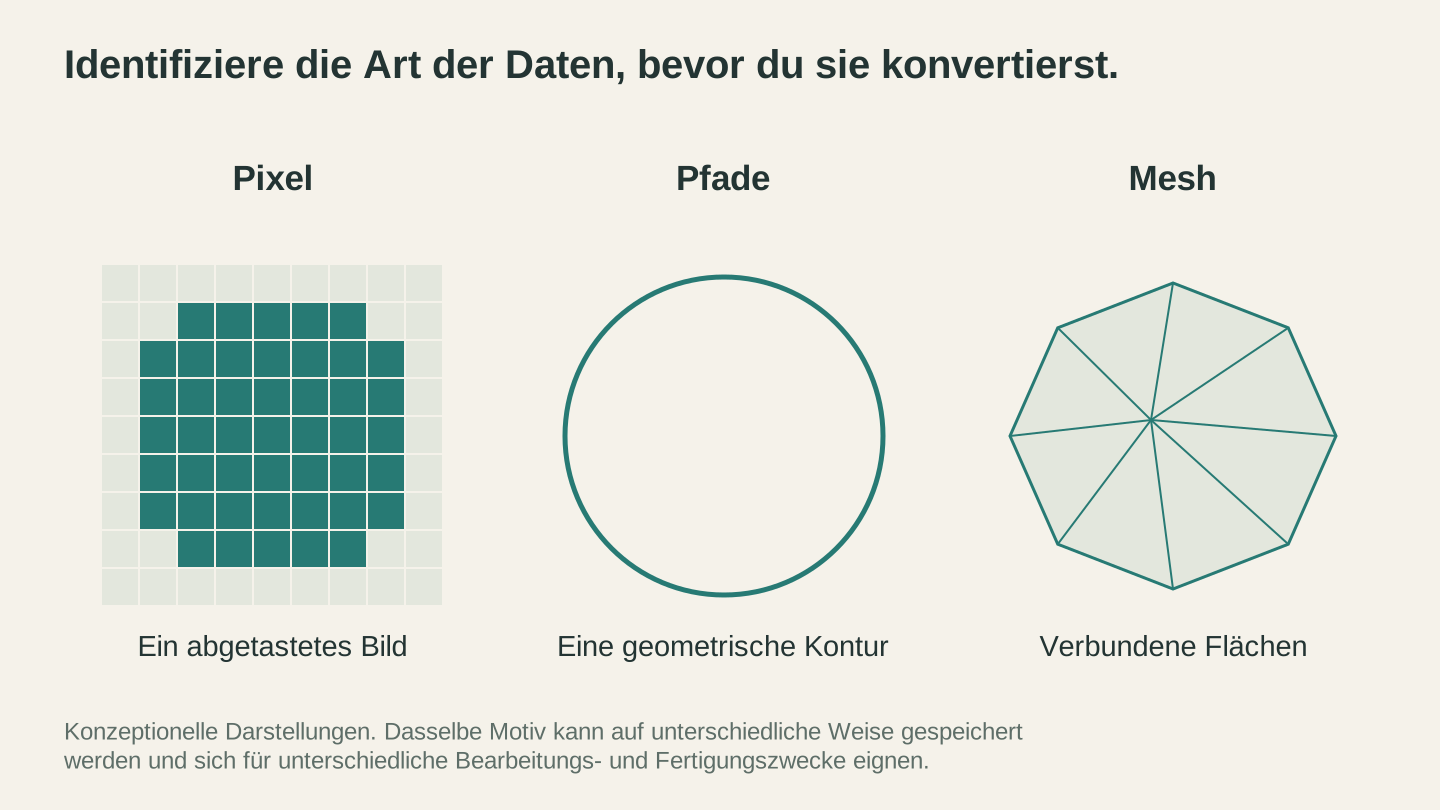
Rasterbilder beschreiben Pixel, Vektorzeichnungen beschreiben Geometrie und Oberflächenmeshes beschreiben eine dreidimensionale Form. Diese konzeptionellen Beispiele zeigen, warum jedes Format für unterschiedliche Arbeiten geeignet ist.
Raster-/Bildformate: Pixel, keine Pfade
Rasterbilder sind Gitter aus farbigen Pixeln. Sie haben eine feste Auflösung, und beim Hineinzoomen siehst du irgendwann die einzelnen Quadrate. Du kannst nicht entlang eines Rasterbilds schneiden, wie du einem Vektorpfad folgen kannst. Rasterformate haben aber ihren Platz in der Maker-Welt.
Für eine vollständige Aufschlüsselung, wann Raster oder Vektor wichtig ist, erklärt unser Leitfaden von PNG zu SVG die Grundlagen.
PNG (Portable Network Graphics)
Das Arbeitspferd unter den Rasterbildern. PNG unterstützt Transparenz, verliert durch Komprimierung keine Qualität (es ist verlustfrei) und eignet sich für alles von Fotos bis zu einfachen Symbolen.
Wann Maker es verwenden: Fotos auf Holz/Leder/eloxiertem Aluminium lasergravieren, in KI-Tools zur Vektorisierung hochladen, Referenzbilder
Die Auflösung zählt: Eine Auflösung von 300 DPI bei deiner endgültigen Größe ist das Minimum. Unterhalb davon entsteht sichtbare Pixelbildung in der Gravur. 600 DPI sind besser, wenn dein Material und deine Maschine die Details bewältigen können.
JPG/JPEG (Joint Photographic Experts Group)
JPG verwendet verlustbehaftete Komprimierung: Dabei werden einige Bilddaten verworfen, um die Datei kleiner zu machen. Für Fotos ist das in Ordnung, wenn dein Auge den Unterschied nicht bemerkt. Für Strichzeichnungen, Logos und Designs mit scharfen Kanten ist es furchtbar, weil die Komprimierung an harten Übergängen unscharfe Artefakte erzeugt.
Wann Maker es verwenden: Dieselben Szenarien wie bei PNG (Fotogravur, Eingabe für KI-Tools), aber PNG ist fast immer die bessere Wahl, wenn du die Möglichkeit hast. JPG-Artefakte können bei Lasergravuren als verschmierte Höfe um Text und scharfe Linien sichtbar werden.
Warnung
Wenn du ein Logo oder Text gravierst, verwende immer PNG statt JPG. Die JPEG-Komprimierung erzeugt sichtbare Artefakte an scharfen Kanten, und diese Artefakte zeigen sich in der fertigen Gravur als unerwünschte Textur. Für Fotos funktionieren beide Formate gut.
BMP (Bitmap)
Das einfachste Rasterformat. Keine Komprimierung, keine Metadaten, nur rohe Pixeldaten. Einige ältere Lasersteuerungen und Graviersoftware verlangen ausdrücklich BMP. Wenn deine das tut, konvertiere zu BMP. Andernfalls gibt es keinen Grund, es PNG vorzuziehen.
TIFF (Tagged Image File Format)
Ein professionelles Rasterformat, das hohe Farbtiefe, mehrere Ebenen und verlustfreie Komprimierung unterstützt. Fotografen und Druckereien lieben es. Maker brauchen es selten, außer sie arbeiten mit hochwertigen Scan- oder Druck-Workflows.
WebP
Das moderne Bildformat von Google. Kleinere Dateien als PNG oder JPG bei vergleichbarer Qualität. Du wirst darauf stoßen, wenn du Bilder von Websites herunterlädst. Die meisten Maker-Programme akzeptieren WebP nicht direkt, also konvertiere es zuerst zu PNG.
HEIC (High Efficiency Image Container)
Apples Standard-Fotoformat auf iPhones. Wenn du mit deinem Handy ein Foto machst und es in deine Lasersoftware hochladen willst, ist das das Format, das alles kompliziert macht. Konvertiere es zu PNG oder JPG. File Converter erledigt das.
3D-Modellformate: Was dein Slicer erwartet
Wenn du einen 3D-Drucker besitzt, musst du 3D-Modellformate verstehen. Dein Slicer nimmt eine 3D-Modelldatei, zerlegt sie in Schichten und erzeugt den G-Code, dem dein Drucker tatsächlich folgt. Aber nicht alle 3D-Formate enthalten dieselben Informationen, und die Wahl des richtigen Formats ist wichtig.
Eine breitere Einführung in 3D-Druck-Workflows findest du in unserem Einsteigerleitfaden zum 3D-Druck.
STL (Stereolithografie)
STL ist das ursprüngliche Dateiformat für den 3D-Druck und noch immer das am weitesten verbreitete. Es stellt 3D-Geometrie als Dreiecksnetz dar. Das ist alles. Keine Farbe, keine Materialinformationen, keine Einheiten, keine Metadaten. Nur Dreiecke.
Welche Slicer es akzeptieren: Alle, wirklich alle. STL ist die universelle Grundlage.
Stärken: Universelle Kompatibilität. Jeder 3D-Druck-Workflow überhaupt unterstützt STL. Im Zweifel nimm STL.
Einschränkungen: Keine Farb- oder Materialinformationen. Keine Einheitenspezifikation (der Slicer rät, und manchmal liegt er falsch). Große Dateien bei komplexen Modellen, weil Kurven durch viele kleine Dreiecke angenähert werden.
OBJ (Wavefront Object)
OBJ ist ein Schritt weiter als STL. Es unterstützt Vertexfarben, Texturkoordinaten und Materialdefinitionen (über eine zugehörige .MTL-Datei). Es ist in 3D-Grafik, Spieleentwicklung und CNC-Workflows verbreitet.
Welche Slicer es akzeptieren: Die meisten modernen Slicer. Auch CNC-CAM-Software akzeptiert es häufig für 3D-Fräspfade.
Stärken: Unterstützt Farb- und Texturdaten. Besser für mehrfarbige 3D-Druck-Workflows oder CNC-3D-Fräsen. In manchen Fällen präzisere Geometrie als STL.
Einschränkungen: Die zugehörige MTL-Datei kann von der OBJ-Datei getrennt werden, wodurch Materialdaten verloren gehen. In der Welt des 3D-Drucks etwas weniger universell als STL.
3MF (3D Manufacturing Format)
3MF ist der moderne Ersatz für STL und in jeder Hinsicht wirklich besser. Es speichert Geometrie, Farben, Materialien, Druckeinstellungen und Metadaten in einer einzigen komprimierten Datei. Es ist ein offener Standard, der von Microsoft, HP, Autodesk und anderen unterstützt wird.
Welche Slicer es akzeptieren: Die meisten modernen Slicer.
Stärken: Kleinere Dateien als STL. Speichert Farben und Materialien. Kann Druckeinstellungen enthalten. Enthält Einheiteninformationen, damit dein Modell nicht im falschen Maßstab importiert wird. Eine einzelne Datei (keine Begleitdateien, die verloren gehen können).
Einschränkungen: Ältere Slicer und einige Nischen-Tools unterstützen es noch nicht. Das Format ist relativ neu, daher hat STL weiterhin eine breitere Kompatibilität mit Drittanbieter-Tools.
Tipp
Wenn dein Slicer und dein Design-Tool beide 3MF unterstützen, bevorzuge es gegenüber STL. Die Datei ist kleiner, die Geometrie ist präziser, und du wirst nicht auf das Problem „Ist das in Millimetern oder Zoll?“ stoßen, das STL-Dateien plagt. Die meisten modernen Slicer verarbeiten 3MF hervorragend.
STEP (Standard for the Exchange of Product Data)
STEP ist ein CAD-Austauschformat, das echte parametrische Geometrie speichert: keine triangulierten Netze, sondern tatsächliche Kurven, Oberflächen und Volumenkörper. Es ist das Format, das Ingenieure beim Austausch von Teilen zwischen verschiedenen CAD-Systemen verwenden.
Welche Tools es akzeptieren: Die meisten parametrischen CAD-Tools. Die meisten Slicer akzeptieren STEP nicht direkt, daher musst du vor dem Slicen aus deinem CAD-Tool als STL oder 3MF exportieren.
Stärken: Mathematisch perfekte Geometrie. In CAD bearbeitbar. Das beste Format für die Zusammenarbeit zwischen Designern.
Einschränkungen: Nicht direkt von Slicern oder den meisten Maker-Tools nutzbar. Betrachte STEP als Quelldateiformat und STL/3MF als Export-/Austauschformate für deinen Slicer.
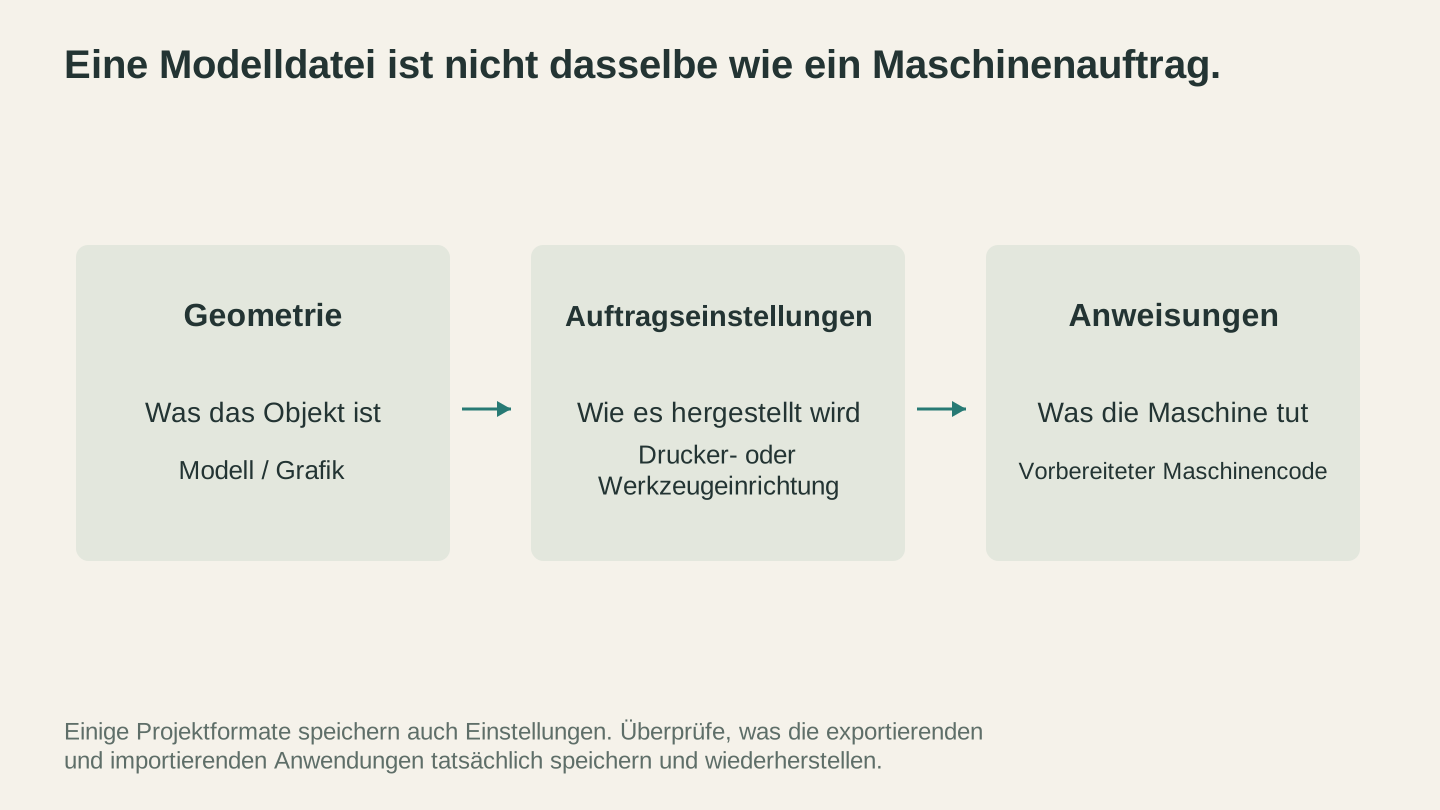
Bewahre neben dem vorbereiteten Maschinenjob auch das bearbeitbare Design auf. Die Geometrie allein beschreibt nicht jede Entscheidung zu Werkzeug, Material und Prozess, die für die Herstellung des Teils nötig ist.
Die Entscheidungsmatrix: „Ich habe X, ich brauche Y“
Das ist die Tabelle, die du tatsächlich verwenden wirst. Suche links, was du hast, oben, was deine Maschine benötigt, und im jeweiligen Feld den Konvertierungsweg.
Vektor zu Vektor
| Ich habe | Ich brauche SVG | Ich brauche DXF | Ich brauche PDF |
|---|---|---|---|
| SVG | Bereits erledigt | File Converter | File Converter |
| DXF | File Converter | Bereits erledigt | File Converter |
| File Converter | PDF zu SVG, dann SVG zu DXF | Bereits erledigt | |
| AI/EPS | In deinem Vektoreditor öffnen, als SVG speichern | In deinem Vektoreditor öffnen, als DXF speichern | In deinem Vektoreditor öffnen, als PDF exportieren |
Raster zu Vektor
| Ich habe | Ich brauche SVG | Ich brauche DXF |
|---|---|---|
| PNG/JPG | MonoTrace (kostenlos) | MonoTrace in SVG, anschließend File Converter in DXF; der Download der konvertierten Datei erfordert einen kostenpflichtigen Tarif |
| Foto | Photo Converter für Strichzeichnungen, anschließend MonoTrace | Photo Converter, anschließend MonoTrace, anschließend File Converter |
| WebP/HEIC/BMP | Zuerst in PNG konvertieren (File Converter), anschließend MonoTrace | In PNG konvertieren, anschließend MonoTrace, anschließend File Converter |
Raster zu Raster
| Ich habe | Ich brauche PNG | Ich brauche JPG | Ich brauche BMP |
|---|---|---|---|
| Beliebiges Rasterformat | File Converter | File Converter | File Converter |
Konvertierungen von 3D-Modellen
| Ich habe | Ich brauche STL | Ich brauche OBJ | Ich brauche 3MF |
|---|---|---|---|
| STL | Bereits erledigt | File Converter | File Converter |
| OBJ | File Converter | Bereits erledigt | File Converter |
| 3MF | File Converter | File Converter | Bereits erledigt |
| STEP | Aus CAD-Software exportieren | Aus CAD-Software exportieren | Aus CAD-Software exportieren |
File Converter verwenden
File Converter übernimmt die meisten Konvertierungen in der obigen Übersicht. Dabei werden keine Tool-Credits berechnet, und das Tool funktioniert direkt im Browser; die Konvertierung erfolgt auf unserem Server. Du musst keine Software installieren und keine Befehlszeile verwenden. Zum Herunterladen der konvertierten Datei ist ein aktiver kostenpflichtiger Tarif erforderlich.
Unterstützte Konvertierungen:
- Vektor: SVG zu DXF, DXF zu SVG, SVG zu PDF, DXF zu PDF, PDF zu SVG
- Bilder: PNG, JPG, WebP, GIF, BMP, TIFF, HEIC (jedes in jedes)
- 3D-Modelle: STL zu OBJ, OBJ zu STL, STL zu 3MF, 3MF zu STL, OBJ zu 3MF, 3MF zu OBJ
Der Ablauf ist immer gleich: Lade deine Datei hoch, wähle das Ausgabeformat, klicke auf „Konvertieren“ und lade die Datei herunter. Bei den meisten Dateien dauert das etwa fünfzehn Sekunden.
Für Konvertierungen, die es nicht unterstützt (etwa STEP zu STL), brauchst du ein CAD-Programm. Kostenlose CAD-Software ist verfügbar und kommt mit STEP-Dateien gut zurecht.
Wann konvertieren und wann neu gestalten
Nicht jede Konvertierung ist eine gute Idee. Manchmal ist es klüger, eine neue Datei von Grund auf im richtigen Format zu erstellen. So erkennst du es.
Konvertiere, wenn:
- Die Geometrie einfach ist. Logos, Umrisse, Grundformen. Diese lassen sich sauber zwischen Formaten konvertieren.
- Du nur das Format wechseln musst. SVG zu DXF, STL zu OBJ, PNG zu JPG. Der Inhalt muss sich nicht ändern, nur der Container.
- Die Datei bereits maschinenfertig ist. Wenn dir jemand eine saubere DXF-Datei gegeben hat und deine Maschine SVG möchte, konvertiere sie. Die Geometrie übersteht den Weg.
Gestalte neu, wenn:
- Du von Raster zu Vektor wechselst und das Bild komplex ist. Ein Foto lässt sich nicht in eine saubere Schnittdatei vektorisieren. Du erhältst ein Durcheinander aus tausend Pfaden, das keine Maschine effizient schneiden kann. Erwäge bei fotobasierten Projekten, zuerst mit Photo Converter Strichgrafik zu erstellen, oder graviere das Foto direkt als Rasterbild mit dem Laser.
- Die Quelldatei Probleme hat. Überlappende Pfade, offene Konturen, fehlende Geometrie. Eine schlechte Datei in ein anderes Format zu konvertieren, ergibt nur eine schlechte Datei in einer neuen Verpackung.
- Du Abmessungen ändern oder Elemente hinzufügen musst. Ein Design um 3x zu skalieren und Befestigungslöcher hinzuzufügen, ist keine Konvertierung. Das ist eine Neugestaltung. Öffne es in einem geeigneten Design-Tool.
- Du von 2D zu 3D wechselst (oder umgekehrt). Ein flaches SVG in ein STL zu konvertieren, ist keine Formatkonvertierung. Es ist ein Extrusionsvorgang, der ein 3D-Modellierungstool erfordert. Ein STL in ein SVG zu konvertieren bedeutet, 3D-Geometrie auf eine flache Ebene zu projizieren, was selten brauchbare Ergebnisse liefert.
Warnung
Hüte dich vor dem „Konvertieren“ eines Rasterbilds (PNG/JPG) in ein Vektorformat (SVG/DXF) durch Dienste, die die Rasterpixel einfach in einen Vektorcontainer einbetten. Die Dateiendung lautet SVG, aber darin befinden sich keine echten Vektorpfade. Deine Maschine kann nicht entlang von Pixeln schneiden. Wenn die ausgegebene SVG-Datei ungefähr genauso groß ist wie das eingegebene PNG, handelt es sich wahrscheinlich um eine Schein-Konvertierung.
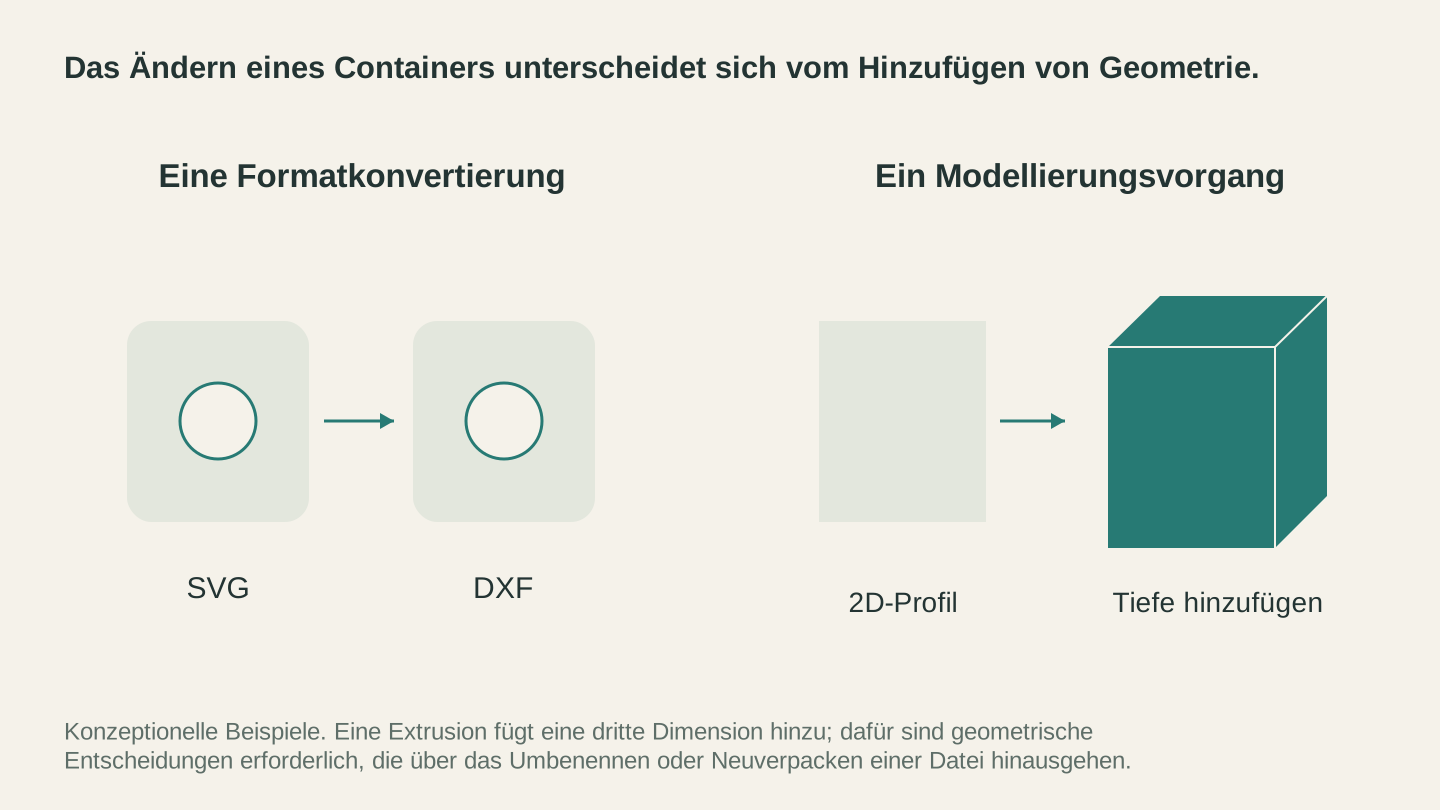
Durch das Ändern des Dateicontainers kann dieselbe Form erhalten bleiben. Das Hinzufügen von Tiefe ist ein Modellierungsschritt, der neue geometrische Entscheidungen erfordert.
Die Helfer: Weitere nützliche Tools
Dateikonvertierung ist nicht immer mit einem einzigen Schritt erledigt. Manchmal musst du den Inhalt vor oder nach dem Formatwechsel umwandeln.
MonoTrace (Kostenloser Vektorisierer)
MonoTrace wandelt Rasterbilder (PNG, JPG, BMP) in echte SVG-Vektorpfade um. Kein Trick, bei dem Pixel in ein SVG eingebettet werden. Tatsächlich nachgezeichnete Pfade mit Bézierkurven. Es ist kostenlos und kostet keine Credits.
Verwende es, wenn du ein Logo, eine Silhouette oder eine Strichgrafik hast, die zu einer Schnittdatei werden soll. Lade das Bild hoch, klicke auf „Vektorisieren“ und lade das SVG herunter. Eine vollständige Anleitung findest du in unserem Leitfaden von PNG zu SVG.
Canvas Pro (Bildeditor)
Canvas Pro ist ein vollständiger browserbasierter Bildeditor mit Ebenen, Pinseln, Formen und Text und exportiert PNG, JPEG und WebP. Verwende ihn, um Bilder vor der Vektorisierung zu bereinigen, Elemente zu kombinieren oder Designs von Grund auf zu erstellen, und führe das PNG anschließend durch MonoTrace, wenn du Vektoren brauchst.
Das ist das Tool für den Fall, dass dein Quellbild vor der Konvertierung noch bearbeitet werden muss. Schneide den Hintergrund zu, erhöhe den Kontrast, entferne Artefakte und übergib das bereinigte Bild dann an MonoTrace oder an den Rastergravurmodus deiner Maschine.
Schnellreferenz: Welches Format für welche Maschine
Wenn du nur wissen möchtest, welches Format du an deine spezifische Maschine senden sollst, findest du hier den Spickzettel:
| Maschinentyp | Bestes Format | Akzeptiert auch | Hinweise |
|---|---|---|---|
| Laserschneider (LightBurn) | SVG oder DXF | AI, PDF, PNG (Gravur) | DXF für komplexe Geometrie, SVG für Jobs mit Farbebenen |
| Laserschneider (chinesische Steuerung) | DXF | AI | Prüfe die Dokumentation deiner spezifischen Steuerung |
| Glowforge | SVG | PDF, PNG (Gravur) | SVG ist das native Format |
| CNC-Fräse (VCarve) | DXF | SVG, EPS | DXF für den saubersten Import |
| CNC-Fräse (Carbide Create) | SVG | DXF | SVG wird bevorzugt |
| CNC-Fräse (Fusion 360) | DXF oder STEP | SVG, STL | STEP für 3D-Bearbeitung |
| Cricut | SVG | PNG (Print Then Cut) | SVG ist die einzige Vektoroption |
| Silhouette | SVG oder DXF | PNG | Das Studio-Format ist nativ, aber SVG funktioniert |
| 3D-Drucker (jeder Slicer) | 3MF | STL, OBJ | 3MF bevorzugt, STL am kompatibelsten |
Hör auf, mit Formaten zu kämpfen, und fang an, Dinge zu machen
Dateiformate sind ein Mittel zum Zweck. Der Zweck ist dein fertiges Projekt. Je weniger Zeit du mit dem Ringen um Dateitypen verbringst, desto mehr Zeit verbringst du damit, deine Maschine tatsächlich laufen zu lassen.
File Converter übernimmt die häufigsten Formatwechsel, ohne Tool-Credits zu verbrauchen. MonoTrace schließt die Lücke von Rasterbildern zu Vektordateien für den Zuschnitt. Und Canvas Pro bietet dir einen vollständigen Bildeditor, wenn dein Ausgangsmaterial vorher bereinigt werden muss. Zum Herunterladen der konvertierten Datei ist ein aktiver kostenpflichtiger Tarif erforderlich.
Mit diesen drei kostenlosen Tools und diesem Leitfaden solltest du jede Datei in jedes Format bringen können, das deine Maschine benötigt. Und wenn du auf einen Sonderfall stößt, den dieser Leitfaden nicht abdeckt, brauchst du vermutlich ein vollständiges Design-Tool, keinen Konverter. Unser Leitfaden zu kostenloser Designsoftware weist dir den richtigen Weg.
Jetzt mach etwas.
Passende Tools
File Converter
Konvertiere unterstützte Kombinationen von Vektor-, Dokument-, Rasterbild- und 3D-Mesh-Formaten.
Für Downloads ist ein Abo erforderlich
MonoTrace
Wandle Fotos und Grafiken kostenlos in SVG-Konturen um, auf Wunsch im Skizzenmodus.
Canvas Pro
Bearbeite Bilder mit Ebenen, Pinseln, Formen, Text und Auswahlwerkzeugen. Exportiere PNG, JPEG oder WebP.
Bereit, diese Tools auszuprobieren?
Kostenlos registrieren – keine Kreditkarte erforderlich. Kostenlose Tools sind sofort verfügbar.
Kostenlos starten