

10 häufige Fehler bei der Lasergravur und wie du sie behebst
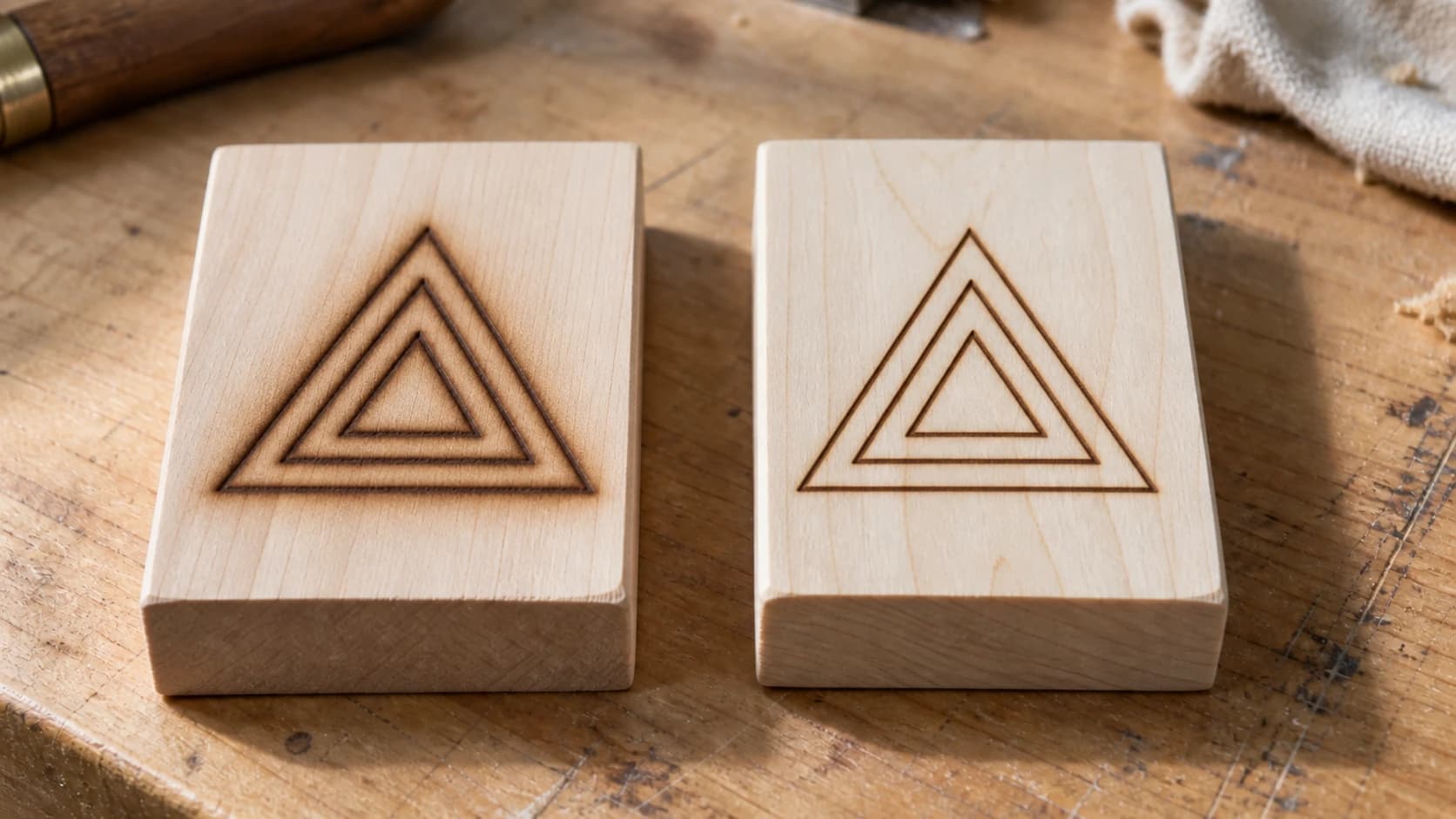
Jeder Besitzer eines Lasergravierers hat eine Schublade der Schande. Dort landen die „Lernerfahrungen“: die Untersetzer, die wie abstrakte Kunst aussehen, das Schneidebrett mit dem spiegelverkehrten Namen deines Kunden und das Stück Acryl, das zu einer Pfütze geschmolzen ist.
Wenn du bereits unseren Einsteigerleitfaden zur Lasergravur gelesen hast, kennst du die Grundlagen. In diesem Beitrag geht es um die Dinge, die trotzdem noch schiefgehen, nachdem du das Wesentliche gelernt hast. Diese zehn Fehler passieren irgendwann fast jedem, und meistens lassen sie sich einfacher beheben, als du erwartest.
1. Falscher Fokusabstand
So sieht der Fehler aus
Die Gravur ist unscharf und verwaschen. Linien wirken breit und weich statt scharf und klar. Schnitte gehen selbst bei voller Leistung nicht vollständig durch das Material.
Darum passiert es
Der Laserstrahl läuft in einem bestimmten Abstand von der Linse zu einem winzigen Punkt zusammen. Das ist der Brennpunkt. Befindet sich die Materialoberfläche nicht genau in diesem Abstand, weitet sich der Strahl auf und die Leistungsdichte sinkt. Das ist, als wolltest du mit einer Lupe Feuer machen, hältst sie aber in der falschen Höhe.
So behebst du es
Verwende die Fokussierhilfe, die mit deiner Maschine geliefert wurde. Jedes Mal. Vor jedem Auftrag. Unterschiedliche Materialstärken erfordern unterschiedliche Fokushöhen, so musst du beim Wechsel von 3 mm Sperrholz zu einem dicken Schneidebrett neu fokussieren.
Wenn deine Maschine einen Autofokus besitzt, verwende ihn. Arbeitet sie mit einem manuellen Abstandsklotz, lege ihn zwischen Lasermodul und Materialoberfläche. Der Klotz muss flach aufliegen und darf nicht schräg stehen. Scheint der Abstandshalter für dein Material zu kurz oder zu hoch, verwendest du möglicherweise den falschen Abstandshalter für deine Linse; manche Maschinen werden mit mehreren Varianten geliefert.
Tipp
Wenn deine Gravuren trotz korrekter Fokussierung immer unscharf sind, könnte die Linse verschmutzt sein. Schon ein winziger Harzfleck oder etwas Rauchablagerung auf der Linse streut den Strahl. Reinige sie vorsichtig mit einem Linsenreinigungstuch und Isopropylalkohol. Verwende keine Papiertücher oder Kosmetiktücher, denn sie verursachen Kratzer.
DRUCKEN. SCHNEIDEN. GRAVIEREN.



- Mehrere Formate (SVG, DXF, PNG)
- Maschinengetestete Designs
- Gewerbliche Lizenzen
Gesponsert von PrintCutCarve.com
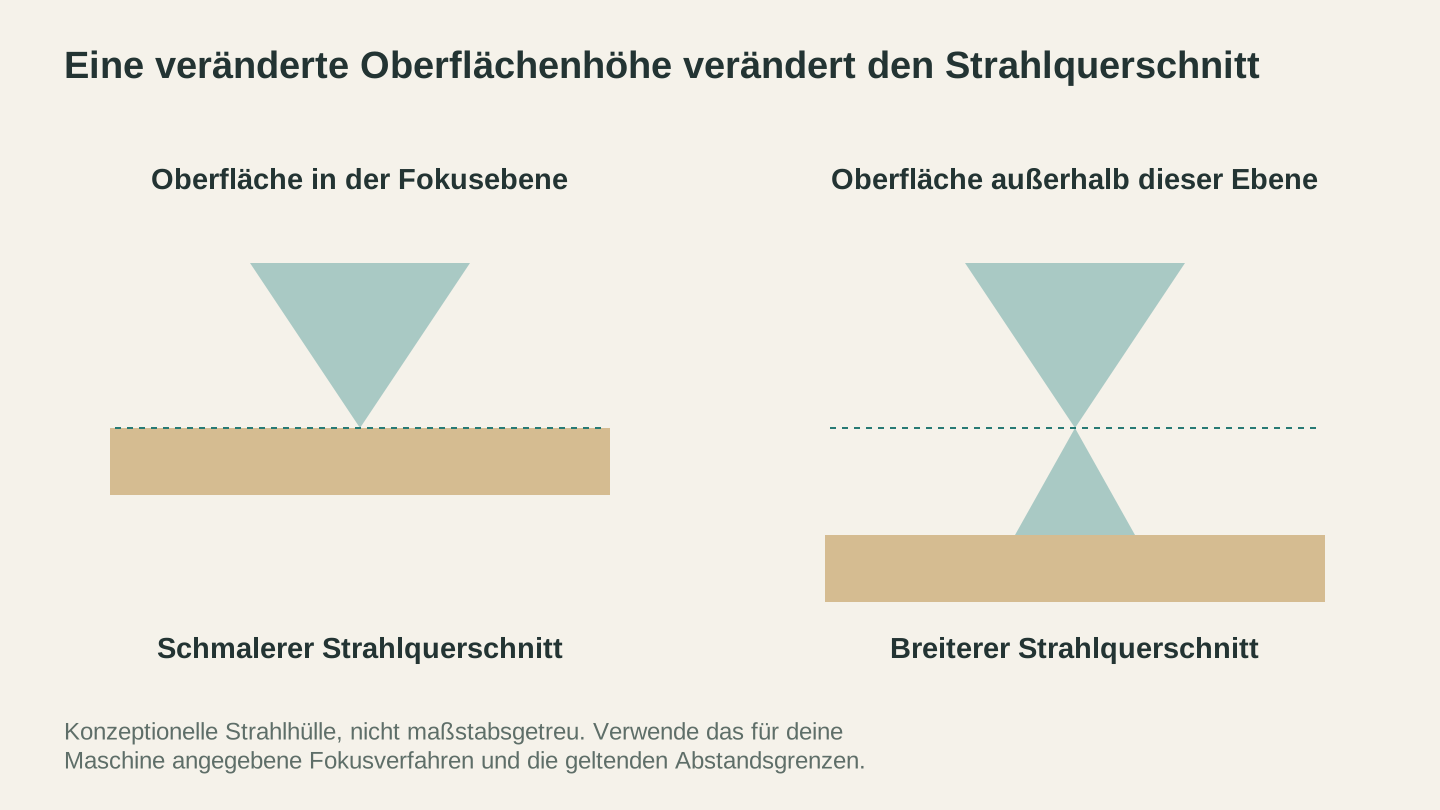
Wenn du die Höhe des Materials veränderst, ändert sich die Stelle, an der es auf den Strahl trifft. Befolge das Fokusverfahren deiner Maschine, statt einen Abstand aus einem anderen Aufbau zu übernehmen.
2. Zu viel Leistung (oder zu langsam)
So sieht der Fehler aus
Die Gravur ist dunkel und verkohlt; Brandspuren reichen über die Designlinien hinaus. Es entstehen tiefe Rillen, obwohl du nur eine oberflächliche Markierung wolltest. Schnittkanten sind geschwärzt und stark mit Kohlerückständen belegt.
Darum passiert es
Zu viel Energie trifft auf das Material. Entweder ist die Leistung zu hoch, die Geschwindigkeit zu niedrig oder beides. Anfänger stellen die Leistung häufig auf 100 %, „nur um sicherzugehen, dass es funktioniert“. Das Ergebnis ist im Grunde ein kontrolliertes Feuer.
So behebst du es
Senke die Leistung um 10–20 % und versuche es erneut. Wenn du bereits unsere Übersicht zu Holzeinstellungen geprüft hast, verwende diese Werte als Ausgangspunkte und passe sie von dort aus an.
Eine schnelle Faustregel: Wenn du einen starken Brandgeruch wahrnimmst und nach dem Vorbeifahren des Lasers sichtbarer Rauch auf der Oberfläche stehen bleibt, führst du zu viel Energie zu. Reduziere sie. Bei einer Holzgravur möchtest du eine hellbraune bis mittelbraune Markierung, keinen schwarzen Krater.
Auch Air Assist hilft. Ein Luftstrom auf den Schnittpunkt bläst Rauch weg und verringert die Verkohlung. Viele Maschinen besitzen eine eingebaute Luftunterstützung. Falls deine keine hat, hilft selbst eine kleine Aquariumpumpe, deren Schlauch auf den Arbeitsbereich gerichtet ist.
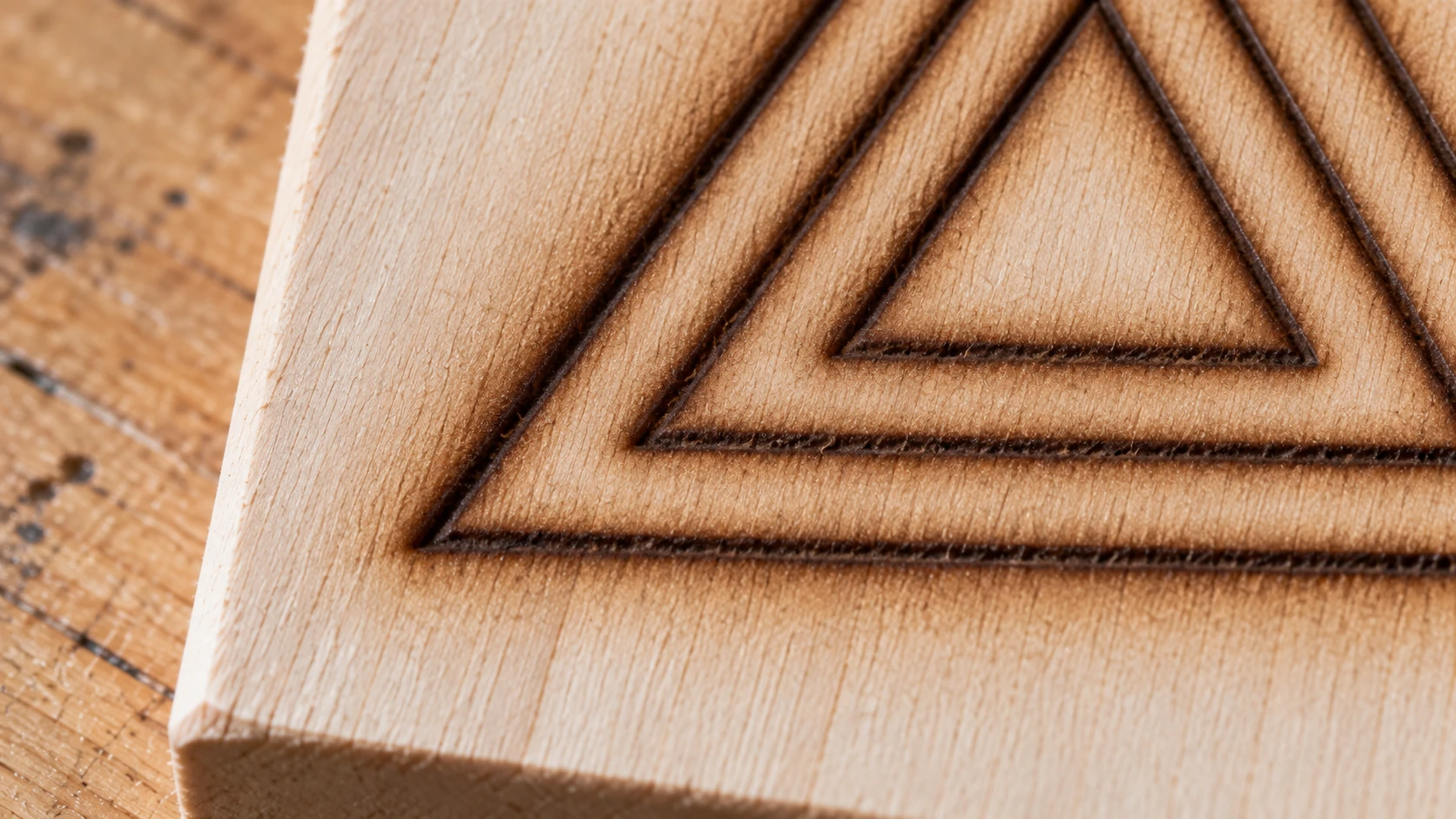
Das rauere Übungsbeispiel aus der Nähe. Dies sind illustrative Anzeichen auf der Oberfläche; Fokus, Einstellungen, Material und Rauchmanagement können das Ergebnis allesamt beeinflussen.
3. Das Material nicht abkleben
So sieht der Fehler aus
Rund um den gravierten Bereich liegt ein trüber brauner Belag. Das Design sieht gut aus, doch das umgebende Holz ist schmutzig und rauchig verfärbt und lässt sich nur schwer abschleifen.
Darum passiert es
Beim Verbrennen des Materials erzeugt der Laser Rauch und winzige Partikel. Sie setzen sich rund um den Gravurbereich auf der Oberfläche ab und brennen sich durch die Hitze in das Holz ein. Der entstehende „Rauchschatten“ lässt das gesamte Werkstück unsauber aussehen.
So behebst du es
Klebe vor dem Gravieren die gesamte Oberfläche mit Malerkrepp (blauem Abklebeband) ab. Der Laser brennt in den gravierten Bereichen durch das Band, während die umgebende Oberfläche vor Rauchrückständen geschützt bleibt. Ziehst du das Band nach der Gravur ab, erhältst du scharfe, saubere Kanten ohne Schleier.
Bei unregelmäßigen Oberflächen oder großen Werkstücken eignet sich Übertragungsfolie, wie sie für Vinyl verwendet wird, sogar besser. Sie ist auf breiteren Rollen erhältlich und passt sich leichten Rundungen an.
Ein Hinweis: Das Abkleben erweitert deinen Arbeitsablauf um einen Schritt. Sobald du den Unterschied gesehen hast, wirst du ihn aber nie wieder auslassen.
4. Falsche DPI für den Auftrag
So sieht der Fehler aus
Zu niedrige DPI: In der Gravur sind horizontale Linien sichtbar. Das Bild wirkt streifig wie ein Ausdruck mit niedriger Auflösung. Einzelne Scanlinien sind mit bloßem Auge zu erkennen.
Zu hohe DPI: Der Auftrag dauert ewig, ohne dass das Ergebnis tatsächlich besser aussieht. Bei manchen Materialien staut sich durch übermäßig hohe DPI so viel Wärme, dass sich die Oberfläche verzieht oder verkohlt.
Darum passiert es
DPI (Punkte pro Zoll) legt fest, wie viele Linien der Laser pro Zoll Höhe zeichnet. Bei zu wenigen Linien siehst du die Zwischenräume. Bei zu vielen verschwendest du Zeit, ohne eine sichtbare Qualitätsverbesserung zu erzielen.
So behebst du es
Für die meisten Holzgravuren sind 254 DPI der optimale Wert. Damit arbeitest du effizient, und die Linien liegen dicht genug beieinander, dass du sie aus normalem Betrachtungsabstand nicht einzeln erkennst.
Erhöhe den Wert bei Fotogravuren mit maximalem Detailgrad auf 300–318 DPI. Mehr als 350 DPI führen auf Holz nur selten zu einer sichtbaren Verbesserung und können ein Überbrennen verursachen.
Für schnelle Entwurfsgravuren oder große Gegenstände, die aus einiger Entfernung betrachtet werden, etwa große Schilder, reichen 150–200 DPI vollkommen aus und verkürzen die Auftragszeit deutlich.
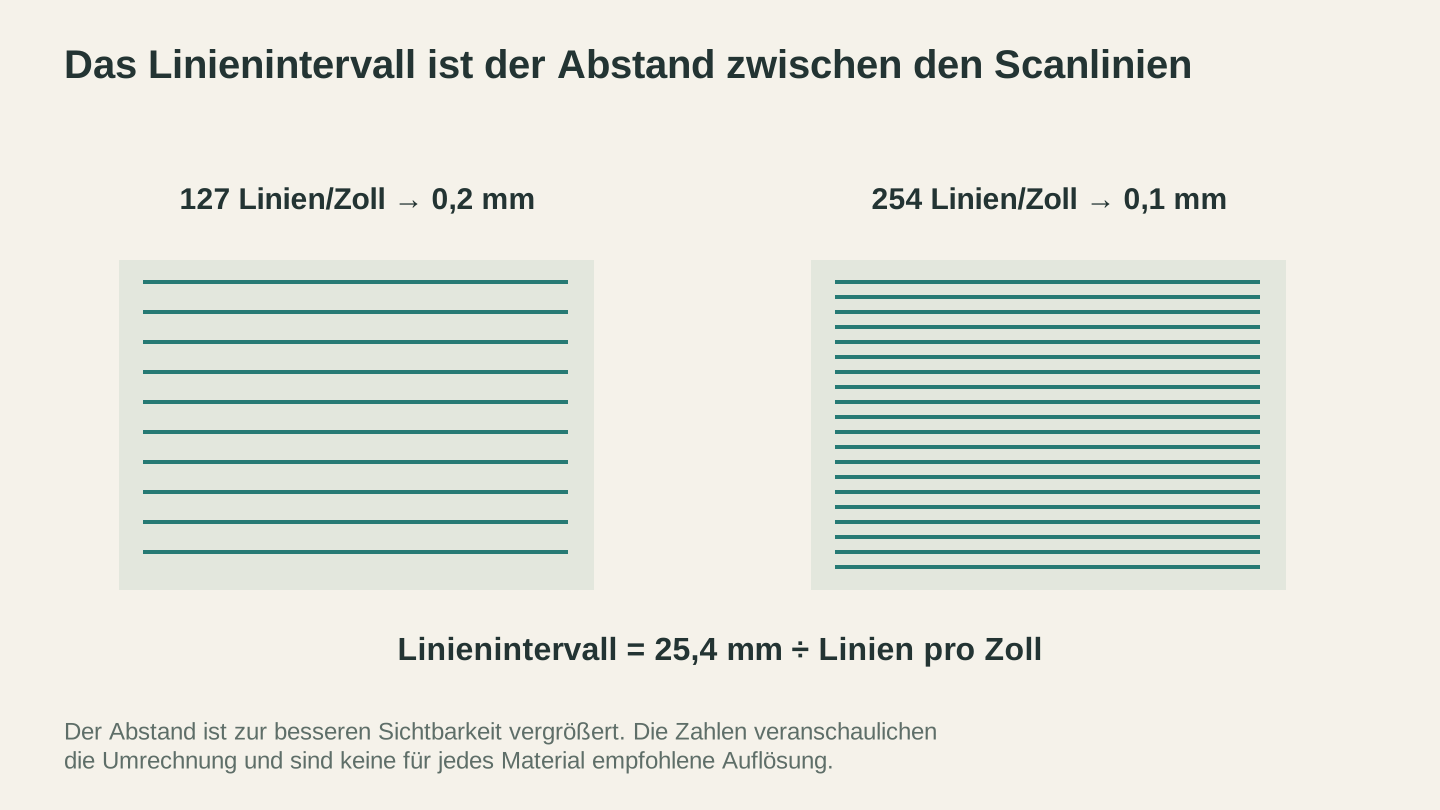
Der Linienabstand bezeichnet den Abstand: 254 Linien pro Zoll entsprechen 0,1 mm, während 127 Linien pro Zoll 0,2 mm entsprechen. Die Abbildung vergrößert diesen Abstand, damit der Unterschied sichtbar wird.
5. Auf der falschen Seite gravieren
So sieht der Fehler aus
Du erhältst ein perfektes Spiegelbild deines Designs. Alles ist seitenverkehrt. Du bemerkst es erst, wenn du das Werkstück umdrehst, oder noch schlimmer: wenn du es einem Kunden übergibst.
Darum passiert es
Das ist schlicht menschliches Versagen, kommt aber jedem mindestens einmal vor. Manche Materialien sehen auf beiden Seiten gleich aus, und du legst die „gute“ Seite nach unten. Bei Acryl möchtest du für eine bestimmte Optik vielleicht absichtlich die Rückseite gravieren, vergisst aber, das Design vorher zu spiegeln.
So behebst du es
Spiegele dein Design bei einer rückseitigen Acrylgravur immer in der Software, bevor du es an den Laser sendest. Die meisten Laserprogramme besitzen eine Schaltfläche namens „Mirror“ oder „Flip Horizontal“.
Wähle bei Holz die Seite aus, die du gravieren möchtest, und setze dort eine kleine Bleistiftmarkierung. Einfach, aber wirksam. Bei Fehlern mit der „falschen Seite“ rettet dich die Bleistiftmarkierung jedes Mal.
Führe vor jedem Auftrag eine „Frame“-Vorschau aus. Dabei fährt der Laser die Begrenzung deines Designs ab, ohne zu feuern. Prüfe den abgefahrenen Bereich und vergewissere dich, dass das Design an der gewünschten Stelle, auf der richtigen Seite und in der richtigen Ausrichtung landet.
6. Das Material nicht befestigen
So sieht der Fehler aus
Das Design verrutscht mitten im Auftrag. Die erste Hälfte der Gravur ist perfekt, dann springt sie plötzlich zur Seite. Beim Schneiden bewegt sich das Werkstück, nachdem es herausgetrennt wurde, und die letzten Kanten fluchten nicht mehr.
Darum passiert es
Der Laserkopf erzeugt beim schnellen Beschleunigen und Abbremsen Vibrationen. Ist das Material nicht fixiert, wandert es. Ausgeschnittene Teile sind noch problematischer: Sobald ein Abschnitt vom umgebenden Material getrennt ist, hält ihn nichts mehr fest. Ein Stoß von der Air-Assist-Düse reicht aus, damit er in den Strahl hochklappt.
So behebst du es
Verwende Klebeband, Stifte, Magnete oder Niederhaltestifte für Wabentische. Nutze die Methode, die zu deinem Aufbau passt, aber nutze auf jeden Fall eine.
Bei Plattenmaterial auf einem Wabentisch funktionieren kleine Neodym-Magnete an den Ecken hervorragend. Für Gegenstände auf einer ebenen Arbeitsfläche sind doppelseitiges Klebeband oder einige Tupfer Heißkleber, die sich später sauber ablösen lassen, einfache Lösungen.
Verwende beim Schneiden Haltestege in deinem Design. Das sind kleine Brücken, durch die ausgeschnittene Teile bis zum Ende mit dem umgebenden Material verbunden bleiben. Brich sie danach heraus und schleife die winzigen Ansätze ab.
7. Die Belüftung ignorieren
So sieht der Fehler aus
Diesen Fehler siehst du nicht an deinem Projekt, sondern spürst ihn in deiner Lunge: Kopfschmerzen, gereizte Augen, anhaltender Husten und eine Werkstatt, die tagelang nach Lagerfeuer riecht.
Darum passiert es
Bei der Lasergravur verdampft Material. Holz erzeugt Rauch und Feinstaub. Acryl erzeugt chemische Dämpfe. Leder riecht nun einmal nach verbranntem Leder. Nichts davon möchtest du einatmen.
So behebst du es
Verwende mindestens den Abluftventilator, der in das Gehäuse deines Lasers eingebaut ist. Führe den Abluftschlauch aus einem Fenster.
Besser: Ergänze einen Inline-Rohrventilator (4″ oder 6″ Inline-Rohrventilator), um den Luftstrom zu erhöhen. Die eingebauten Ventilatoren der meisten Hobbylaser sind unterdimensioniert.
Am besten: Verwende in deiner Werkstatt sowohl eine Abluftanlage ALS AUCH einen Luftreiniger mit Aktivkohlefiltern. Die Kohlefilter fangen chemische Verbindungen auf, die einfache HEPA-Filter nicht erfassen.
Wenn du einen offenen Diodenlaser ohne Gehäuse verwendest, ist die Belüftung noch wichtiger. Baue oder kaufe nach Möglichkeit ein einfaches Gehäuse. Arbeite zumindest in einem gut belüfteten Bereich, etwa in einer Garage mit offenem Tor.
Warnung
Manche Materialien erzeugen tatsächlich gefährliche Dämpfe. PVC und Vinyl setzen Salzsäuregas frei. Polycarbonat setzt Bisphenol A frei. Beschichtete oder lackierte Metalle können giftige Verbindungen freisetzen. Du musst immer wissen, woraus dein Material besteht, bevor du es laserst. Wenn du es nicht eindeutig identifizieren kannst, darfst du es nicht lasern.
8. Testgitter auslassen
So sieht der Fehler aus
Du verschwendest Material. Du führst dein Design mit Einstellungen aus dem Internet auf einem schönen Stück Walnussholz aus, und es kommt zu dunkel, zu hell oder kaum sichtbar heraus. Jetzt ist dieses Walnussholz Ausschuss.
Darum passiert es
Optimismus und Ungeduld. Du hast in einem Forum Einstellungen gefunden, die laut jemandem hervorragend funktionieren. Warum also testen? Weil deine Maschine, dein Material, die Sauberkeit deiner Linse und sogar deine Raumtemperatur von den Bedingungen dieser Person abweichen.
So behebst du es
Führe jedes Mal ein Testgitter aus, wenn du ein neues Material verwendest. Das dauert 10–15 Minuten. Verwende ein kleines Reststück aus derselben Materialcharge, die du gravieren möchtest.
Unsere Übersicht zu Holzeinstellungen gibt dir Ausgangsbereiche vor. Diese bringen dich aber nur ungefähr in die richtige Gegend. Mit deinem Testgitter triffst du ins Schwarze.
Bewahre deine Testgitter auf. Beschrifte sie mit Material, Datum und Einstellungen. Hänge sie an die Wand oder sammle sie in einem Ordner. Innerhalb weniger Monate besitzt du eine persönliche Referenzsammlung, mit der du neue Aufträge sofort abstimmen kannst.
9. Falsches Dateiformat
So sieht der Fehler aus
Du erhältst eine unscharfe Gravur, obwohl du klare Linien erwartet hast. Konturen sind dick, obwohl sie dünn sein sollten. Das Design sieht auf dem Bildschirm anders aus als das Ergebnis des Lasers. Oder die Software lehnt die Datei vollständig ab.
Darum passiert es
Du verwendest ein Rasterbild (PNG, JPG), obwohl du eine Vektordatei (SVG, DXF) verwenden solltest. Rasterbilder bestehen aus Pixelgittern. Werden sie von der Lasersoftware vergrößert oder für die Gravur umgewandelt, wirken die Pixel unscharf. Vektoren bestehen aus mathematischen Pfaden, die sich in jeder Größe perfekt skalieren lassen.
So behebst du es
Für alles mit klaren Linien, Text, Logos oder geometrischen Designs solltest du Vektordateien verwenden. SVG ist das gängigste Format. Wenn deine Software DXF benötigt, kannst du die Datei mit File Converter umwandeln, ohne Tool-Credits zu verbrauchen. Zum Herunterladen der konvertierten Datei ist ein aktiver kostenpflichtiger Tarif erforderlich.
Für Fotogravuren sind Rasterdateien (PNG, JPG) richtig. Verwende aber das Bild mit der höchsten Auflösung, das dir zur Verfügung steht. Wenn du ein winziges Web-Vorschaubild mit 200 px hochskalierst, erhältst du unabhängig von den Einstellungen kein gutes Ergebnis.
Wenn du ein PNG eines Logos oder Designs besitzt und eine Vektordatei benötigst, kannst du es mit MonoTrace kostenlos vektorisieren. Saubere Vektorpfade ergeben deutlich schärfere Gravuren als Rasterbilder.
Info
So erkennst du schnell, ob deine Datei ein Raster oder ein Vektor ist: Zoome in deiner Designsoftware auf 500 %. Werden die Kanten pixelig und gezackt, handelt es sich um ein Raster. Bleiben die Kanten unabhängig von der Vergrößerung vollkommen glatt, ist es ein Vektor.
10. Unsichere Materialien schneiden
So sieht der Fehler aus
Das Material schmilzt, raucht oder verfärbt sich. Es entsteht ein stechender chemischer Geruch. Flammen sind grün oder gelblich gefärbt. Korrosive Dämpfe beschädigen Linse, Schienen oder Elektronik deines Lasers.
Darum passiert es
Nicht alle Materialien, die lasertauglich aussehen, sind es tatsächlich. Der schlimmste Übeltäter ist PVC (Polyvinylchlorid), das in manchen „Kunstledern“, Vinylaufklebern, bestimmten Schaumstoffplatten und vielen Kunststoffen steckt. Wird PVC gelasert, setzt es Chlorgas frei, das Metallbauteile in deiner Maschine korrodieren lässt und beim Einatmen giftig ist.
So behebst du es
Gängige Lasermaterialien (prüfe das genaue Material und die Kompatibilität mit deiner Maschine):
- Holz (alle natürlichen Holzarten)
- Sperrholz (Innenbereichsqualität / Laserqualität)
- MDF (mit geeigneter Staubabsaugung und Belüftung)
- Leder (echt und pflanzlich gegerbt)
- Acryl (gegossenes Acryl eignet sich am besten)
- Papier und Pappe
- Eloxiertes Aluminium (nur Diodenlaser, markiert die Beschichtung)
- Glas (CO2-Laser, markiert die Oberfläche)
- Keramikfliesen (markiert die glasierte Oberfläche)
- Stoff (Baumwolle, Filz, Denim)
Gefährliche Materialien (niemals lasern):
- PVC und Vinyl
- ABS-Kunststoff
- Polycarbonat (Lexan)
- Glasfaser
- Kohlefaser
- Beschichtete Metalle (unbekannte Beschichtungen)
- Schaumstoff mit unbekannter Zusammensetzung
- Kunstleder/Lederimitat (enthält häufig PVC)
Wenn das Material unbekannt ist, verwende es nicht im Laser. Lass dir Zusammensetzung und Hinweise zur Laserbearbeitung vom Lieferanten oder Hersteller geben; ein Flammentest zu Hause kann nicht belegen, dass ein Material sicher ist. Trotecs Materialhinweise erklären, warum bestimmte Kunststoffe, Beschichtungen und Zusatzstoffe ausgeschlossen werden müssen.
Die 30-Sekunden-Checkliste vor dem Auftrag
Hänge diese Liste an deinen Laser:
- Material identifiziert und als sicher bestätigt
- Laser auf diese Materialstärke fokussiert
- Material befestigt (angeklebt, fixiert oder eingespannt)
- Oberfläche abgeklebt (Malerkrepp aufgebracht)
- Belüftung eingeschaltet
- Richtiges Dateiformat (Vektor für Linien, Raster für Fotos)
- Frame-Vorschau geprüft (richtige Position, richtige Ausrichtung)
- Einstellungen zuerst an einem Reststück getestet
Lässt du auch nur einen dieser Punkte aus, gehst du ein Risiko ein. Befolgst du alle acht, steigt deine Erfolgsquote deutlich.
Fertige etwas an (ohne diese Fehler)
Jeder macht diese Fehler. Die Schublade der Schande ist eine universelle Erfahrung. Jetzt weißt du jedoch, worauf du achten musst, und vor allem kennst du die Lösungen.
Nimm ein Reststück, führe ein Testgitter aus, klebe die Oberfläche ab, prüfe den Fokus und fertige etwas Großartiges an. Wenn dir trotzdem unweigerlich ein Fehler passiert – das wird er, denn das passiert uns allen –, legst du das Werkstück einfach in die Schublade und versuchst es erneut. So funktioniert dieses Hobby.
Wenn du bereit bist, ein sauberes Foto für die Gravur vorzubereiten, verwandelt Photo Converter es in einem Durchgang in laserfertige Strichgrafik, damit matschige Fotos nicht mehr zu diesen Fehlern gehören.
Viel Spaß beim Werkeln.
Passende Tools
Photo Converter
Wandle ein Foto in Liniengrafik für Gravuren um, mit normaler oder invertierter Ausgabe.
File Converter
Konvertiere unterstützte Kombinationen von Vektor-, Dokument-, Rasterbild- und 3D-Mesh-Formaten.
Für Downloads ist ein Abo erforderlich
MonoTrace
Wandle Fotos und Grafiken kostenlos in SVG-Konturen um, auf Wunsch im Skizzenmodus.
Bereit, diese Tools auszuprobieren?
Kostenlos registrieren – keine Kreditkarte erforderlich. Kostenlose Tools sind sofort verfügbar.
Kostenlos starten