

Cómo configurar tu láser de diodo en Beam Bench

Todo propietario de un láser de diodo se encuentra con el mismo obstáculo el primer día: la máquina está ensamblada, el software está instalado y ambos se niegan a comunicarse. No aparece ningún puerto. O aparece uno que conecta y luego no mueve nada. O se mueve, pero el primer trabajo falla con un misterioso error sobre el modo láser.
Esta guía es la versión completa para hacer que un láser de diodo se comunique con Beam Bench, nuestra aplicación láser gratuita. El recorrido para comenzar cubre todo el trayecto desde la instalación hasta el primer grabado a paso ligero; aquí nos detenemos específicamente en la configuración, incluidos los modos de falla y las comprobaciones que demuestran que tu conexión realmente está saludable.
Consejo
Respuesta breve: crea y guarda un perfil en Configuración del dispositivo (comienza con el ajuste preestablecido Generic GRBL Diode), conecta por USB, elige Serial y conserva la velocidad en baudios que estableció tu ajuste preestablecido (115200 para Generic GRBL Diode), haz clic en Connect y espera a que aparezca Ready. Después, verifica la conexión con la Consola y un pequeño desplazamiento de 0.1 mm antes de confiarle un trabajo.
Primero, el perfil: enséñale tu máquina a Beam Bench
Haz clic en Device Settings en la barra de herramientas superior para abrir el diálogo Devices y luego la pestaña Profiles.
- Haz clic en New, asigna un nombre al perfil y Save (los botones Preview y Apply del ajuste preestablecido permanecen atenuados hasta que lo hagas).
- Abre Machine Preset y busca tu máquina. Hay ajustes preestablecidos listos para varias máquinas populares, incluida la Sculpfun S30 Pro Max 20W y la familia LaserPecker, además del que la mayoría de los propietarios de diodos necesita: Generic GRBL Diode.
- Haz clic en Preview. Beam Bench te muestra exactamente qué campos cambiará el ajuste preestablecido antes de modificar nada. Luego haz clic en Apply, comprueba que el tamaño de la cama coincida con tu máquina real y haz clic en Set Active.
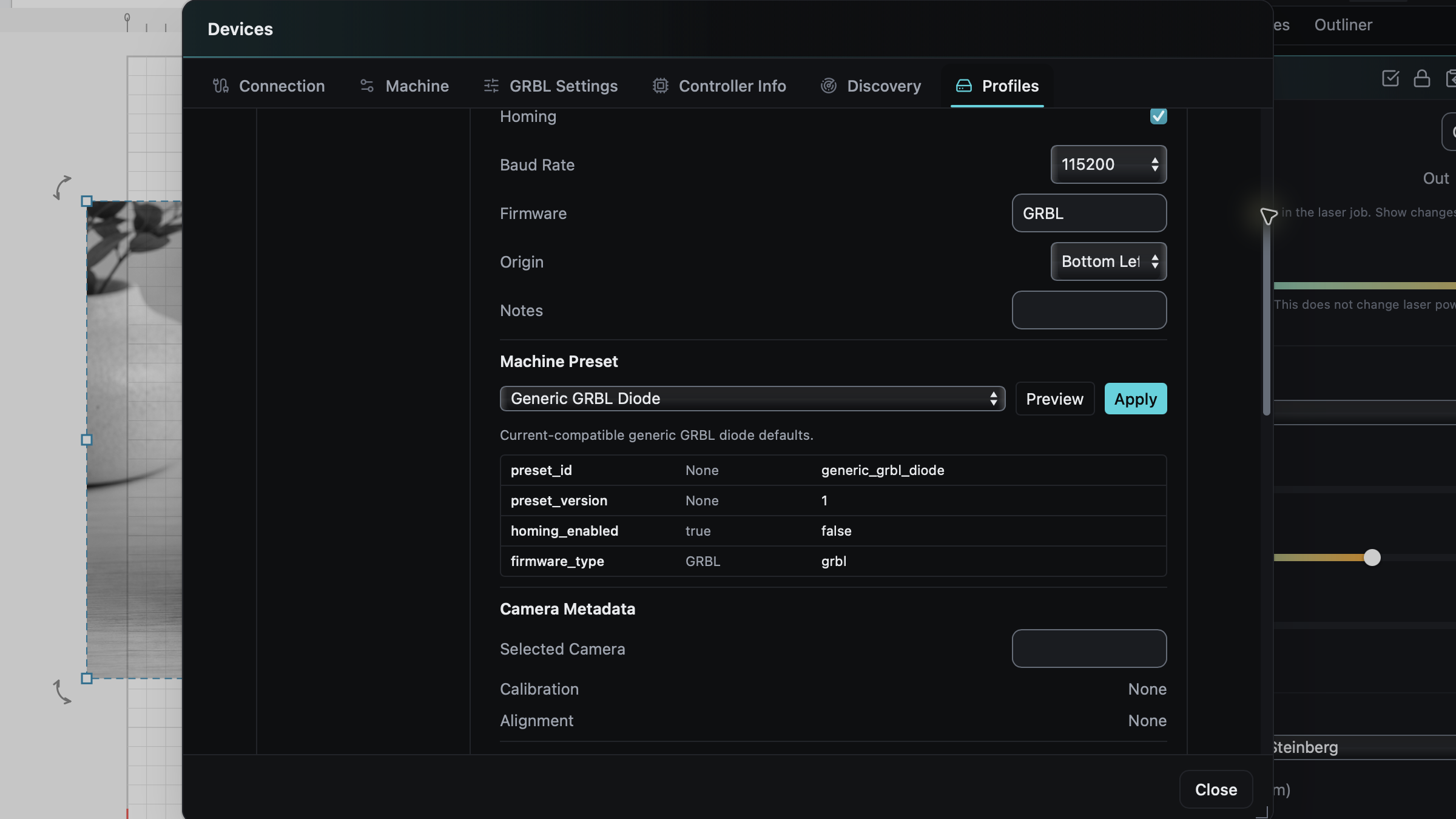
Esta es la parte que reduce la presión: no tienes que dejar todos los campos perfectos. En la primera conexión exitosa con GRBL, Beam Bench lee los ajustes almacenados en el propio controlador y actualiza varios campos del perfil: velocidad máxima, la escala de potencia que realmente usa tu placa y si el homing del firmware está habilitado. El tamaño de la cama es la excepción: conserva lo que indique tu ajuste preestablecido, así que ese es el único campo que vale la pena comparar con tu máquina real. Si conectas sin ningún perfil, Beam Bench crea uno llamado GRBL Auto-Detected. El ajuste preestablecido te acerca; el controlador completa una buena parte del resto.
Cables, controladores y el puerto que no aparece
Lista de comprobación física antes de que el software pueda hacer algo:
- Usa un cable de datos. El cable USB que venía con el láser funciona bien. Un cable de carga cualquiera del cajón puede transportar energía pero no datos, lo que produce el clásico misterio de que "nunca aparece ningún puerto".
- Enciende el láser antes de buscar puertos. El controlador tiene que enumerarse.
- Windows normalmente necesita un controlador serial. La mayoría de los controladores de diodo usan un chip USB-serial CH340 o CP210x; la documentación de tu máquina indica cuál, y el controlador del fabricante del chip hace que aparezca el puerto COM.
- Linux necesita permisos de grupo: agrégate a
dialout(sudo usermod -aG dialout $USER) y luego cierra sesión e inicia sesión de nuevo. Algunas distribuciones usanuucpotty.
En la pestaña Connection, elige Serial (sí, aunque el cable sea USB; las máquinas GRBL se presentan como puertos seriales y la opción USB literal de Beam Bench es para otra familia de placas). Luego selecciona tu puerto.
Una ayuda discreta que Beam Bench hace por ti: la lista de puertos oculta los que obviamente no son láseres, como Bluetooth y los puertos de depuración, mientras que cualquier elemento que parezca un adaptador USB-serial (CH340, CP210, FTDI y similares) permanece visible. Si tu puerto no aparece, marca Show all ports para ver la lista completa. La Baud Rate proviene de tu perfil, así que, si aplicaste un ajuste preestablecido, conserva el valor elegido (115200 para Generic GRBL Diode; algunas máquinas, incluidos varios modelos LaserPecker, usan velocidades mayores). Beam Bench intenta una recuperación automática limitada cuando la velocidad estándar no recibe respuesta, pero normalmente debes seleccionar tú mismo una velocidad inusual indicada en la documentación de tu máquina.
Haz clic en Connect y espera a que aparezca Ready.
La comprobación de salud de dos minutos
Un Ready verde es necesario, pero no suficiente. Antes de confiarle un trabajo a la máquina, realiza este pequeño ritual:
- Si el estado dice ALARM en lugar de Ready, significa que GRBL se activó con cautela; es común en máquinas con homing habilitado. Haz clic en Unlock para borrarlo; cuando el estado muestre Ready, lleva la máquina a su origen (paso 5) si la tuya es compatible.
- Abre el panel Console. Verás la conversación con el controlador: las líneas enviadas aparecen marcadas con una flecha hacia afuera y las respuestas con una flecha hacia adentro, incluido el banner de inicio de GRBL. Una conexión saludable conversa; una conexión muerta permanece en silencio. Este panel también es lo primero que debes capturar cuando pidas ayuda.
- Abre el panel Move y haz clic en Get Position. Una lectura real de X/Y significa que la comunicación bidireccional funciona.
- Haz un desplazamiento, pequeño. Selecciona el paso más pequeño, 0.1 mm, y haz clic en una flecha. El cabezal debería dar un pequeño movimiento. Si no se mueve con una conexión Ready, los culpables habituales están entre el controlador y los motores (cableado, controladores de motor y alimentación), no en el software.
- Lleva la máquina a su origen, pero solo si realmente tiene interruptores de homing. Que el botón Home se pueda pulsar no demuestra que exista el hardware. Las máquinas sin interruptores rechinarán contra los extremos de su estructura. Consulta primero la documentación de tu máquina.
Advertencia
Nunca pruebes una conexión disparando el láser. Todo lo anterior demuestra que el enlace funciona con el diodo apagado. Déjalo así hasta que el material, los lentes y la ventilación estén listos. Nuestra guía de seguridad láser cubre toda la rutina previa al grabado.
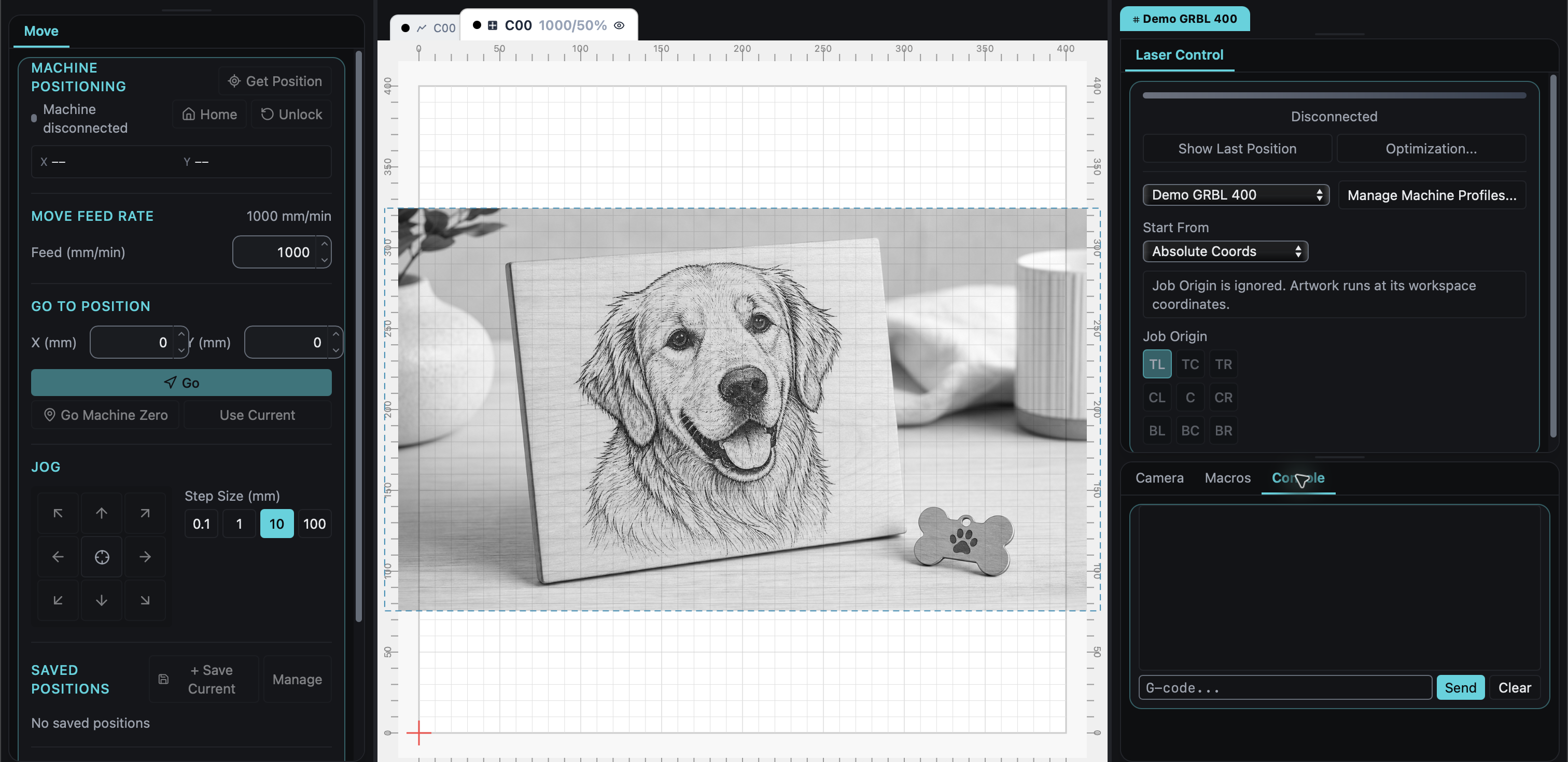
Los controles que se muestran antes de conectarse. Este perfil de demostración está desconectado, por lo que los controles de desplazamiento están deshabilitados y Console todavía no tiene respuesta del controlador.
El error del modo láser (y la solución honesta)
Tarde o temprano, la mayoría de los propietarios de diodos GRBL se encuentran con esta falla previa al trabajo: el trabajo no comienza porque el controlador no está en modo láser, ajuste $32 de GRBL. Sin este modo, la máquina trata el láser como un husillo: no modula la potencia correctamente y pausa el movimiento de formas que dejan manchas quemadas. (El grabado siempre requiere el modo láser; existe una excepción limitada para trabajos exclusivamente vectoriales en perfiles de potencia constante, que no se usarán en una configuración para principiantes).
La solución está en Devices y luego en la pestaña GRBL Settings (disponible una vez conectado):
- Busca
$32en la lista, haz clic en su valor, escribe1y haz clic en OK. - Desconecta y vuelve a conectar. Beam Bench actualiza su imagen de los ajustes del controlador al conectarse, y la comprobación previa al trabajo lee esa imagen. Volver a conectar garantiza que la aplicación y la placa estén de acuerdo.
- Ejecuta de nuevo el trabajo.
La pestaña GRBL Settings escribirá gustosamente cualquier ajuste compatible con tu controlador, lo cual es potente y exactamente tan peligroso como suena. Cambia solo lo que entiendas, un ajuste a la vez, y anota primero el valor anterior.
Ajustes que conviene dejar intactos (por ahora)
La pestaña Machine del diálogo Devices expone gran parte del perfil activo: esquina de origen, expectativa de homing, comportamiento de encuadre, ajustes del accesorio rotatorio, política de salida y más (algunos campos más profundos están en la pestaña Profiles y en el editor independiente Machine Profiles). Dos notas relevantes para principiantes:
- Laser-On Framing hace que la función Frame active el haz con una potencia fija de 1% mientras traza los límites del trabajo; es útil para alinear algunas configuraciones, pero significa que el encuadre ya no es una operación sin luz. Déjalo desactivado hasta tener una razón específica y observa que el botón Frame de Laser Control te indica en qué modo está.
- Origin (Bottom Left o Top Left) establece desde qué esquina crecen las coordenadas del proyecto, y Beam Bench voltea verticalmente la geometría del trabajo para que coincida. Si tus trabajos salen reflejados verticalmente, este es el primer sospechoso.
Todo lo demás, desde Start G-code hasta la calibración del desplazamiento de escaneo, existe por razones reales que irás comprendiendo. Los ajustes preestablecidos completan las piezas que tu máquina realmente necesita (algunas máquinas requieren los comandos de inicio de su ajuste preestablecido), así que no es necesario editar nada manualmente para grabar madera contrachapada esta noche.
Cuando todavía no conecta
- No aparece ningún puerto, ni siquiera con Show all ports: los sospechosos habituales son el cable y el controlador. Cambia primero a un cable de datos conocido; es la prueba más barata.
- El puerto existe, pero Connect agota el tiempo de espera: la velocidad en baudios es incorrecta (consulta la documentación de tu máquina) o hay otro programa ocupando el puerto. Cierra el resto del software láser e inténtalo de nuevo.
- Conecta y luego se cae: Beam Bench no se vuelve a conectar automáticamente en silencio; cuando se pierde una conexión, vuelve a abrir Devices y pulsa Connect otra vez. Las desconexiones repetidas suelen apuntar al cable, a un concentrador USB o a la administración de energía que pone el puerto en suspensión.
- Todo conecta, pero sigues atascado: el resultado de Console junto con el modelo de tu máquina es exactamente lo que debes llevar cuando pidas ayuda. Craft Chat es nuestro asistente gratuito de IA para makers y funciona bien con preguntas como "esto es lo que dice mi consola"; Help, luego Report a Bug en Beam Bench nos contacta directamente.
Estar conectado es el hito aburrido (ese es el objetivo)
Nadie enmarca su primera conexión serial exitosa, pero todo lo demás —el primer grabado, los grabados de fotos y las futuras tandas de producción— se apoya en esta media hora de configuración. Configura bien el perfil, ejecuta una vez la comprobación de salud, corrige $32 si aparece y la máquina pasará al segundo plano, que es donde pertenecen las buenas herramientas.
Beam Bench es gratis en beambench.com. Si todavía estás eligiendo tu primera máquina, nuestra guía de compra de láseres para principiantes combina bien con esta.
Sigue leyendo



¿Listo para probar estas herramientas?
Regístrate gratis, no necesitas tarjeta de crédito. Las herramientas gratuitas están disponibles de inmediato.
Comenzar gratis