

Cómo grabar una foto con Beam Bench

El grabado de fotos es el proyecto que convence a muchas personas de tener un láser. Un rostro, una mascota o una foto de boda, quemados en madera o pizarra con miles de diminutos puntos: parece magia, y la máquina hace todo el trabajo difícil.
Excepto que no del todo. La diferencia entre una mancha gris turbia y un retrato que deja a todos boquiabiertos se decide casi por completo en el software, antes de que el láser dispare siquiera. Esta guía recorre el lado del software en Beam Bench, nuestra aplicación láser gratuita, desde elegir una foto que realmente funcione hasta tu primera prueba de grabado. Si todavía no configuraste Beam Bench, empieza con la guía de instalación hasta el primer grabado y vuelve después.
Consejo
Respuesta breve: importa la foto (Beam Bench la convierte a escala de grises y la coloca automáticamente en una capa de imagen), ajusta su tamaño con el bloqueo de proporciones ACTIVADO, elige un modo ráster (Floyd-Steinberg es el predeterminado por una buena razón), ajusta el brillo y el contraste en Herramientas, luego Ajustar imagen, y siempre haz primero una prueba pequeña en el material exacto.
Dos formas de grabar una foto con láser (elige primero tu estilo)
Antes de tocar la configuración, decide qué aspecto quieres, porque existen dos caminos realmente diferentes:
El grabado de fotos tramado es lo que cubre esta guía. El software convierte los tonos de tu foto en patrones de diminutos puntos y, desde la distancia de un brazo, esos puntos se perciben como una fotografía continua. Es el aspecto clásico para retratos en madera y pizarra.
El grabado de arte lineal es el otro camino: primero la foto se convierte en trazos limpios al estilo de pluma y tinta, y el láser quema esas líneas. Se percibe como una obra de arte en lugar de una fotografía, disimula mejor las manchas del material y se escala a cualquier tamaño. Eso es exactamente lo que hace Photo Converter (1 crédito por conversión), y funciona muy bien junto con Beam Bench: convierte la foto allí, importa aquí el resultado y grábalo como arte nítido con estilo vectorial.
Si no estás seguro, normalmente cuando la gente dice "grabado de fotos" se refiere al tramado. Sigamos.
Paso 1: Elige una foto que pueda sobrevivir al grabado
Ninguna configuración rescata una mala foto de origen. Lo que funciona:
- Un sujeto claro con buena iluminación. Rostros y mascotas, iluminados de frente y enfocados.
- Contraste. Los modos tramados reducen la imagen a puntos quemados y sin quemar (el modo Escala de grises, en cambio, varía la potencia del láser por píxel), así que una foto en la que el sujeto ya destaque del fondo se traduce bien.
- Resolución decente. Grabarás aproximadamente a 250 puntos por pulgada, así que una foto nítida del teléfono es suficiente; una miniatura comprimida y pequeña no.
Lo que dificulta el trabajo: fondos recargados, fotos oscuras tomadas en interiores y fotos en las que el sujeto y el fondo tienen tonos similares. Si tienes dudas, recorta bien el sujeto antes de importarlo.
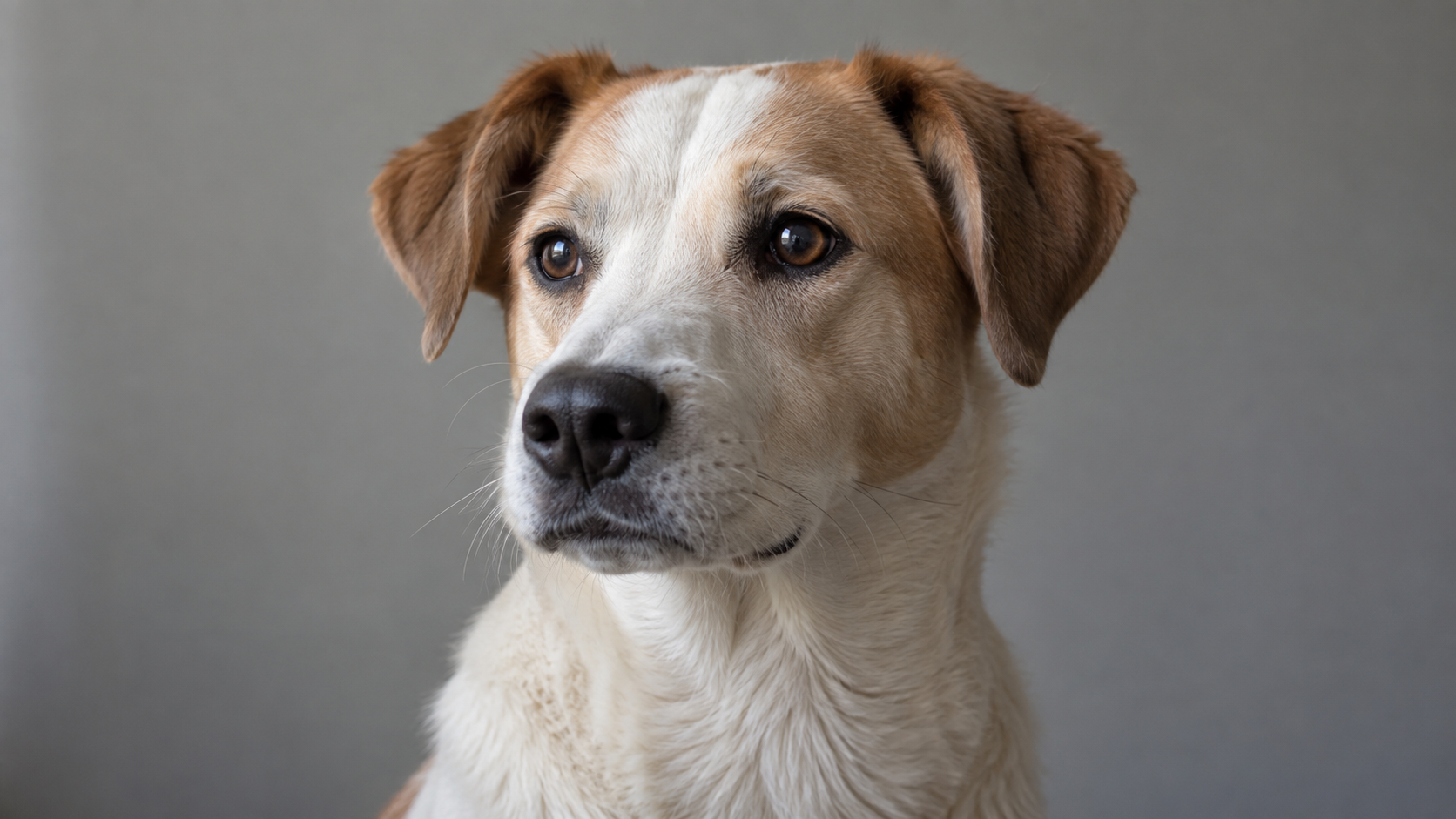
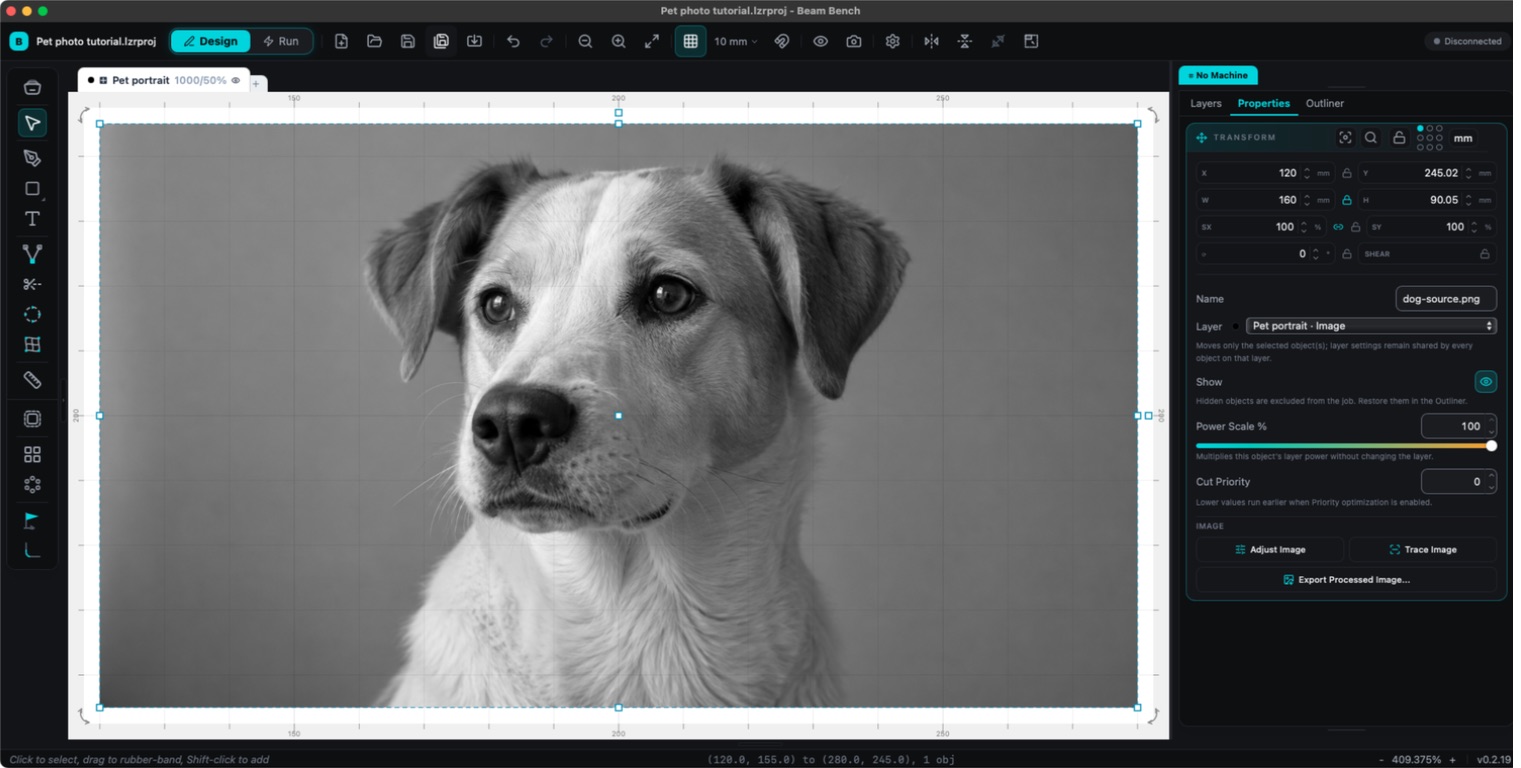
El retrato de origen utilizado a continuación tiene un sujeto claro, ojos y pelaje visibles, y un fondo discreto. Sigue el mismo rostro en las vistas de importación y de previsualización procesada.
Paso 2: Impórtala
Arrastra la foto al lienzo de Beam Bench (o haz clic en Importar en la barra de herramientas; funcionan PNG, JPG, BMP, GIF, TIFF, WebP y TGA). Suceden automáticamente tres cosas que conviene conocer:
- La foto se convierte a escala de grises al importarla. El láser solo quema oscuridad, no color, así que Beam Bench realiza esa conversión de inmediato.
- Se envía automáticamente a una capa de imagen, y se crea una si no existe una capa compatible. Las fotos tienen configuraciones diferentes de las formas y las líneas, por lo que el contenido ráster y vectorial vive en capas separadas; Beam Bench se encarga de organizarlo.
- Llega centrada, con el tamaño físico indicado por los metadatos de resolución del archivo (o un valor predeterminado estándar cuando el archivo no los tiene), y nunca estirada para llenar tu área de trabajo. Una foto de alta resolución puede llegar grande; es normal, ajustarás su tamaño a continuación.
Paso 3: Ajusta su tamaño, con una casilla importante
Selecciona la foto y usa los campos de Transformar del panel Propiedades para establecer W y H al tamaño de tu material.
Advertencia
Activa Bloquear relación de aspecto (el control entre los campos W y H) antes de cambiar el tamaño. Verifica que el bloqueo esté activado antes de cambiar una dimensión; un rostro estirado es el tipo de error que solo notas después del grabado. Con el bloqueo activado, cambiar una dimensión ajusta la otra proporcionalmente.
Paso 4: Elige un modo ráster
Selecciona la pestaña de la capa de la foto para ver sus ajustes. Elige un modo en la sección Raster, o usa Modo de imagen en Ajustes de capa, dentro de Ajustar imagen. El menú completo va desde los tramados clásicos hasta los efectos estilizados:
| Modo | Resultado |
|---|---|
| Floyd-Steinberg | El tramado fotográfico clásico. Degradados suaves y naturales. Es el predeterminado y la primera opción correcta. |
| Stucki / Jarvis / Sierra | Variaciones de la misma idea, con resultados más suaves o detallados. Vale la pena compararlos en una muestra de prueba. |
| Atkinson | Más claro, nítido y contrastado. Ideal para rostros en maderas de grabado oscuro. |
| Tramado ordenado | Un patrón repetitivo en lugar de puntos orgánicos. Se percibe más "impreso". |
| Escala de grises | No hay puntos: el láser varía su potencia por píxel. Puede producir resultados hermosos y depende mucho de tu máquina y material. |
| Umbral | Blanco y negro puros, sin tonos intermedios. Para logotipos y gráficos de alto contraste, no para fotos. |
| Medios tonos / Papel periódico | Aspectos intencionales de trama de puntos, como los de un cómic o periódico. Es divertido para piezas estilizadas. |
| Boceto | Efecto experimental de detección de bordes que traza los contornos. |
Si esa lista parece demasiado extensa: usa Floyd-Steinberg para tu primera foto y deja que las muestras de prueba te convenzan de probar algo más sofisticado.
Paso 5: Ajusta la imagen
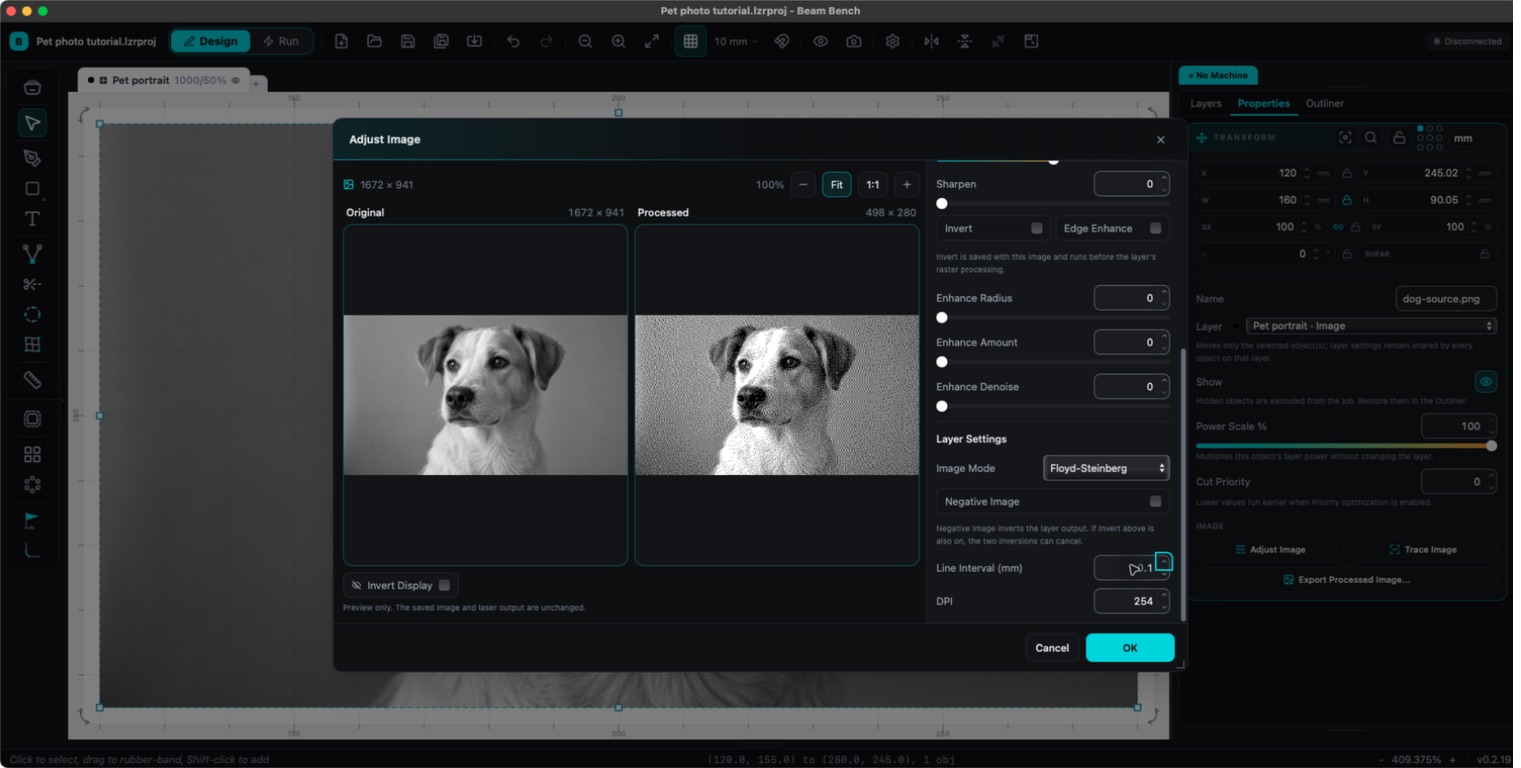
Selecciona la foto y abre Herramientas, luego Ajustar imagen (Alt+I, Option+I en una Mac). Este cuadro de diálogo muestra una vista previa procesada en vivo, creada con la misma canalización de procesamiento de imágenes que usa el trabajo del láser; aquí es donde las fotos mediocres se convierten en buenos grabados.
Los controles que realmente ayudan:
- Brillo y contraste: la mayoría de las fotos necesitan un aumento del contraste para evitar que los tonos intermedios se conviertan en barro.
- Gamma: recupera detalles en las sombras sin quemar las luces.
- Enfocar y Mejorar bordes: un poco rinde mucho a la resolución de grabado.
- Automático: un punto de partida sensato con un clic que sugiere valores de Brillo, Contraste, Gamma y Enfoque; ajusta desde ahí.
- Invertir: invierte las luces y las sombras. Es la clave para materiales oscuros como la pizarra, donde el láser quema una marca clara, por lo que se invierte toda la lógica de la imagen. Nuestra guía para grabar fotos en pizarra explica este aspecto en profundidad.
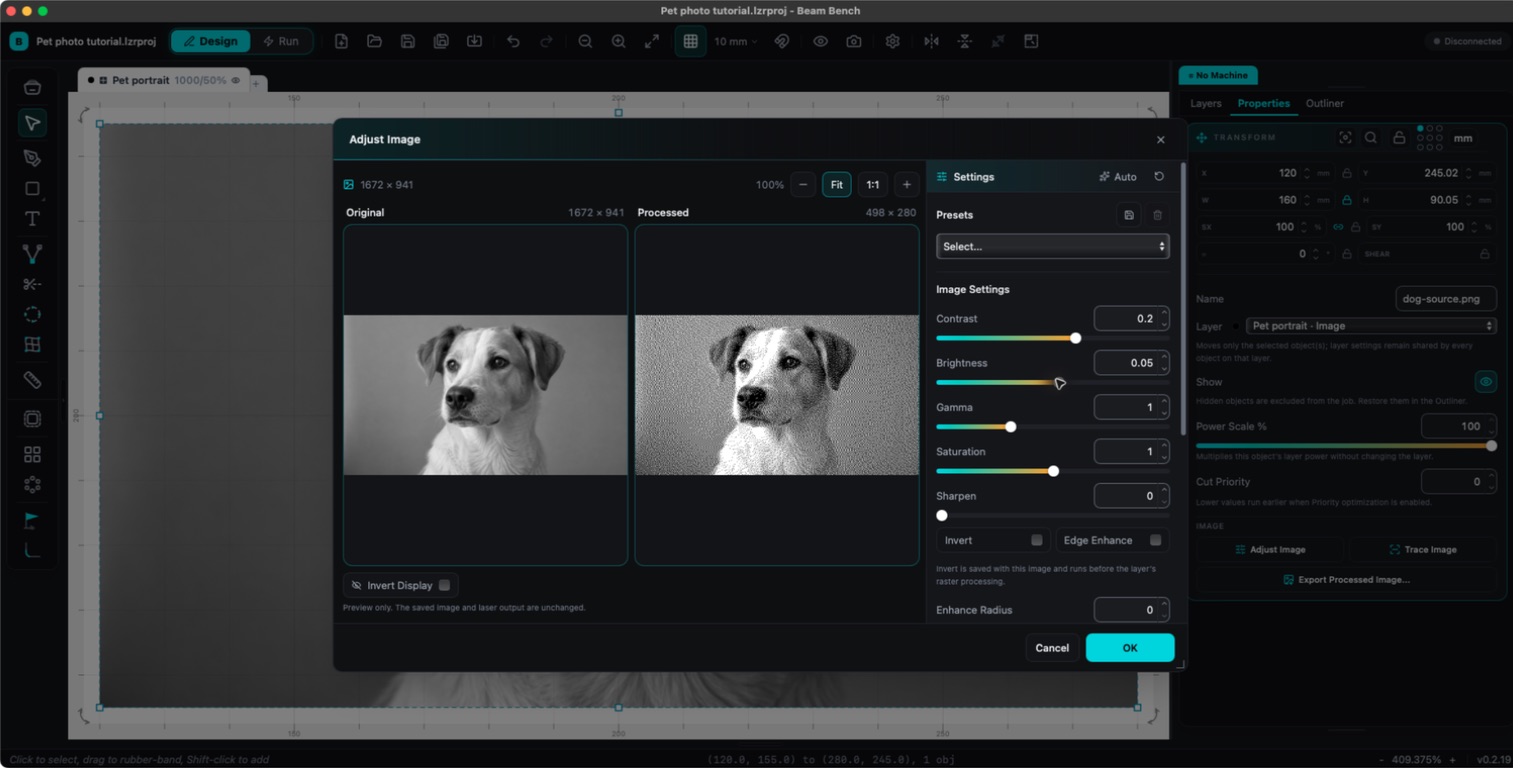
El mismo retrato en la ventana real de Ajustar imagen, con el original a la izquierda y la previsualización procesada a la derecha. Estos ajustes ilustran los controles; una prueba en tu material determina la configuración final.
Paso 6: Intervalo de líneas (resolución, en términos del láser)
La configuración Intervalo de líneas de la sección Ráster es el espacio entre las filas grabadas. El valor predeterminado es 0.1 mm, equivalente a aproximadamente 254 DPI; una muestra de prueba te indica si tu máquina y material necesitan un intervalo más estrecho o más amplio. En el cuadro de diálogo Ajustar imagen, el intervalo y el campo DPI vinculado se recalculan mutuamente, según cómo prefieras pensarlo.
La parte contraintuitiva: los intervalos más pequeños no son automáticamente mejores. Las filas más estrechas que el tamaño real del punto de tu láser simplemente vuelven a quemar la misma madera, oscureciendo y embarrando la imagen. Si tus grabados se ven demasiado quemados con el valor predeterminado, un intervalo ligeramente más amplio suele ser la solución.
Paso 7: Velocidad, potencia y la cuestión del sobrerrecorrido
No publicamos deliberadamente aquí números mágicos, porque no existen: la velocidad y la potencia correctas dependen de tu láser, lente y material específicos. El método honesto es una muestra de prueba: una versión pequeña de tu foto (o una franja de degradado) grabada en el mismo material de la pieza final, ajustando entre cada intento. Diez minutos de pruebas son mejores que una tarde de pizarra arruinada.
Hay una configuración específica del ráster que merece mencionarse: Sobrerrecorrido (valor predeterminado de 2.5 mm) es el recorrido adicional con el láser apagado más allá de cada extremo de cada fila grabada, lo que permite que el cabezal acelere y desacelere fuera de la imagen. Sin él, los bordes de las filas se queman más oscuros donde el cabezal se mueve más despacio. Déjalo activado; solo recuerda que necesita espacio libre, así que no estaciones la foto pegada al borde de tu área de trabajo. La comprobación previa de Beam Bench bloquea directamente el trabajo si la imagen y su recorrido de sobrerrecorrido no caben en el área de trabajo.
Paso 8: Previsualiza, encuadra y graba
Previsualizar (Alt+P) muestra el resultado procesado y simula el escaneo, incluido el número total de líneas ráster, que también sirve como comprobación de sentido común para tu elección de intervalo. Luego sigue la rutina normal de la guía de inicio: cambia a Ejecutar, usa Encuadrar para confirmar la colocación en el material, ponte las gafas, activa la ventilación y pulsa Iniciar. Los grabados de fotos pueden tardar mucho más que los trabajos vectoriales simples (la estimación de duración de la previsualización te indica lo que realmente necesita tu trabajo), y la regla de no dejarlo sin supervisión se aplica durante cada minuto.
Cuando el resultado decepciona
- Turbio y oscuro en general: aumenta el contraste y el brillo en Ajustar imagen, o reduce la potencia. Quemar demasiado es el error más común al grabar la primera foto.
- Lavado y tenue: usa la palanca opuesta y revisa el material; algunas maderas claras simplemente no desarrollan mucho contraste.
- Bandas horizontales visibles: el intervalo de líneas es más estrecho de lo que la máquina puede resolver, o hay holgura mecánica; prueba primero con un intervalo más amplio.
- El sujeto se ve estirado: el bloqueo de proporciones estaba desactivado al cambiar el tamaño. Vuelve a importar y cambia el tamaño con el bloqueo activado.
- La comprobación previa se niega a iniciar cerca del borde del área de trabajo: el recorrido de sobrerrecorrido no cabe; mueve la imagen hacia dentro o reduce la distancia de sobrerrecorrido.
Preguntas frecuentes
¿Qué modo ráster es mejor para las fotos?
Floyd-Steinberg es el predeterminado sensato, y las diferencias entre los modos de difusión de errores son lo bastante sutiles como para que una muestra de prueba en tu material real lo determine mejor que cualquier artículo.
¿Puedo grabar una foto a color?
Sí, en el sentido de que Beam Bench convierte automáticamente todas las fotos a escala de grises al importarlas. El láser quema tonos, no colores, así que los colores intensos con un brillo similar (una camisa roja sobre césped verde) pueden mezclarse; una mirada rápida al resultado en escala de grises en Ajustar imagen te muestra con qué estás trabajando realmente.
¿Qué configuración debo usar para la madera?
La que indique tu muestra de prueba. La potencia de la máquina, la lente, la especie de madera e incluso el lote de madera contrachapada cambian la respuesta; por eso la guía enseña el método de la muestra en lugar de citar números.
La foto en el estante
Hay un placer particular en ver cómo alguien reconoce un rostro que emerge de la veta de la madera. Beam Bench te ofrece todo el proceso de forma gratuita: importar, tramado, ajustes, previsualización y grabado. Y cuando una foto quiere ser arte en lugar de una fotografía, Photo Converter la convierte en trazos limpios y grabables que pasan directamente al mismo flujo de trabajo. Toma un retazo de madera contrachapada, elige la foto que ya sabes que quieres crear y haz la muestra de prueba.
Sigue leyendo



Herramientas relacionadas
¿Listo para probar estas herramientas?
Regístrate gratis, no necesitas tarjeta de crédito. Las herramientas gratuitas están disponibles de inmediato.
Comenzar gratis